Catálogo de Serviços
Ofertas
Como operar o Centro de Início
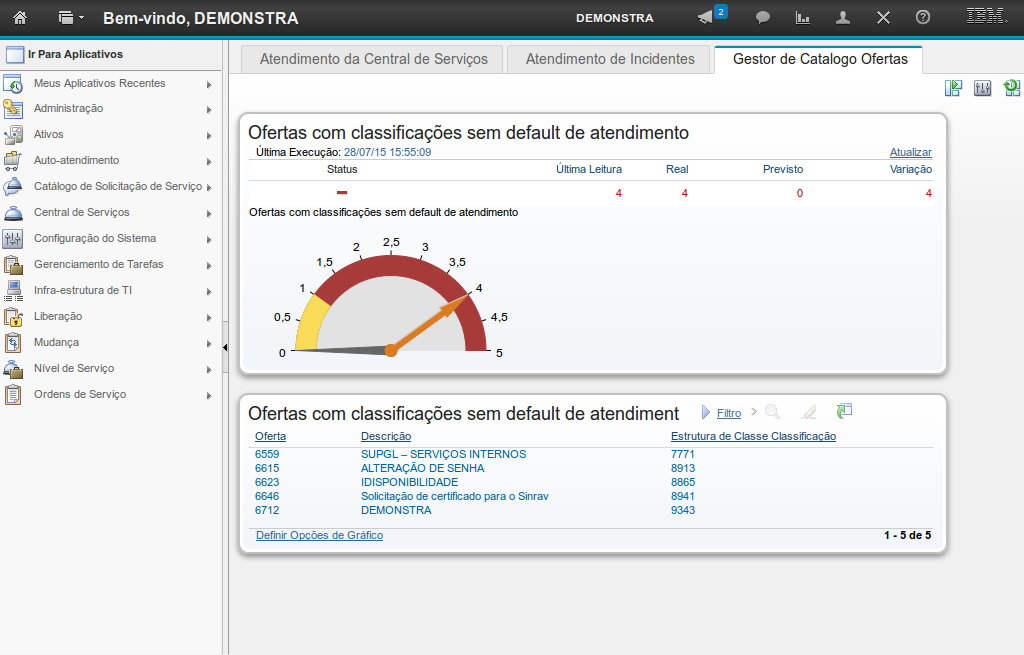
Esta é a demonstração sobre como operar o Centro de Início da aplicação Ofertas.
Comece a editar.
(Etapa 1 de 22)
Ofertas constituem um subconjunto de serviços que são vinculados aos serviços cadastrados por meio da aplicação Catálogos.
Essa aplicação permite a consulta, criação, vínculo e outras funcionalidades dispostas no menu Ações Comuns.
Maiores detalhes sobre as funcionalidades dispostas nessa aplicação serão expostos no decorrer da apresentação.
Instrução - clique para editar o texto.
(Etapa 2 de 22)
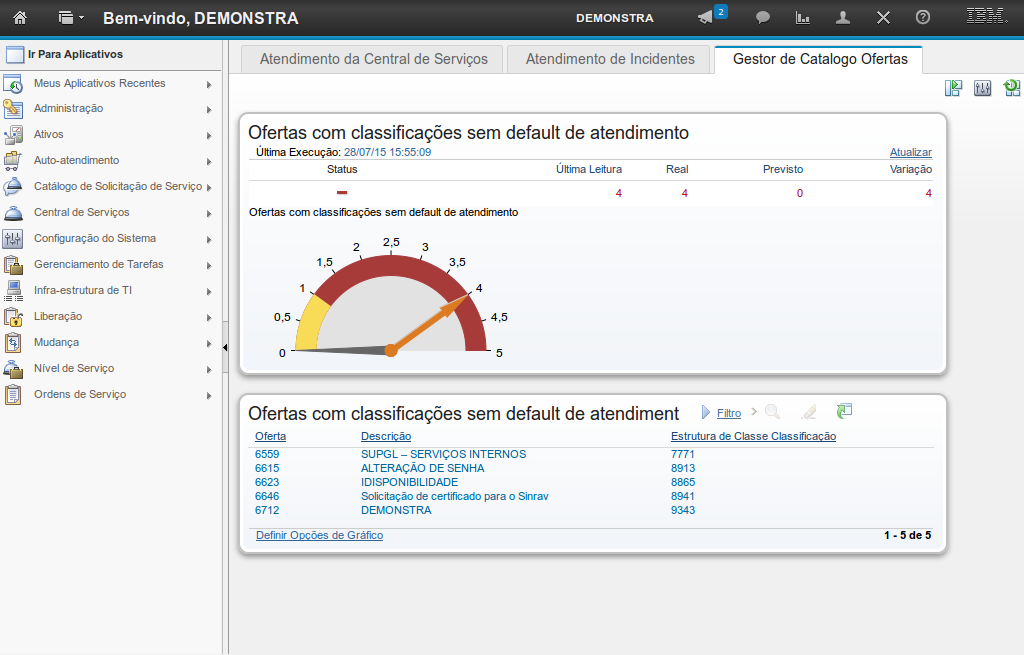
Após o login, você será direcionado para o Centro de Início. O sistema exibirá todos os centros de início permitidos para o seu perfil de usuário.
O perfil relacionado à aplicação "Catálogo" é o "Gestor de Catálogo Ofertas".
(Etapa 3 de 22)
A seção "Ofertas com classificação sem default de atendimento" exibe a quantidade de ofertas com classificação sem escopo de atendimento.
(Etapa 4 de 22)
Você deve
clicar na opção "Atualizar" para atualizar os dados.
(Etapa 5 de 22)
A seção "Ofertas com classificação sem default de atendimento" exibe as ofertas informadas no gráfico do passo anterior.
(Etapa 6 de 22)
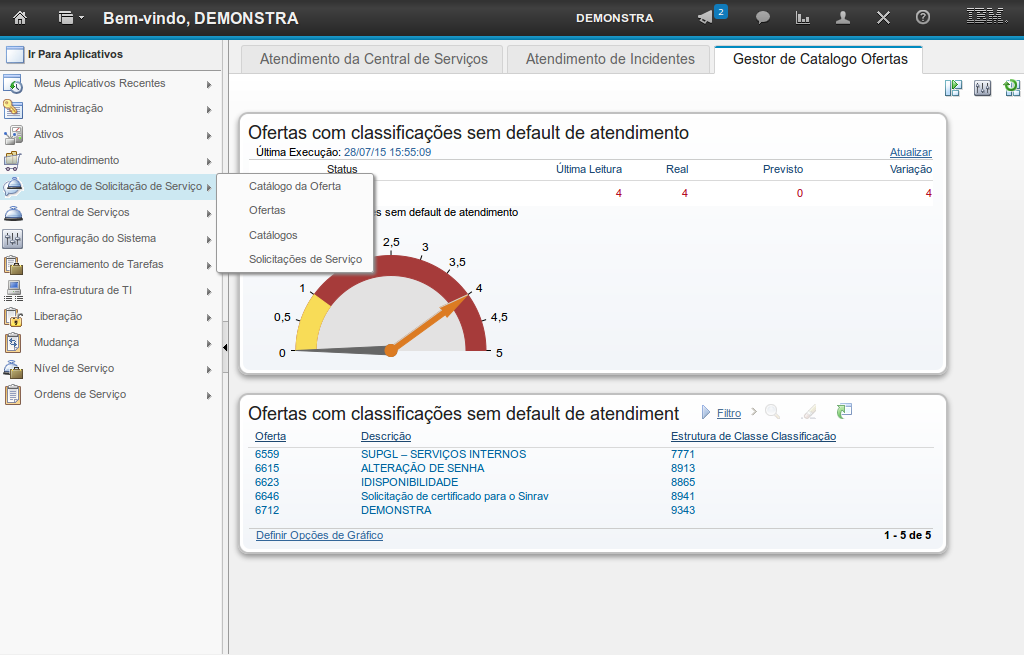
Para acessar a aplicação "Ofertas",
você deve selecionar no menu a opção "Catálogo de Solicitação de Serviço".
(Etapa 7 de 22)
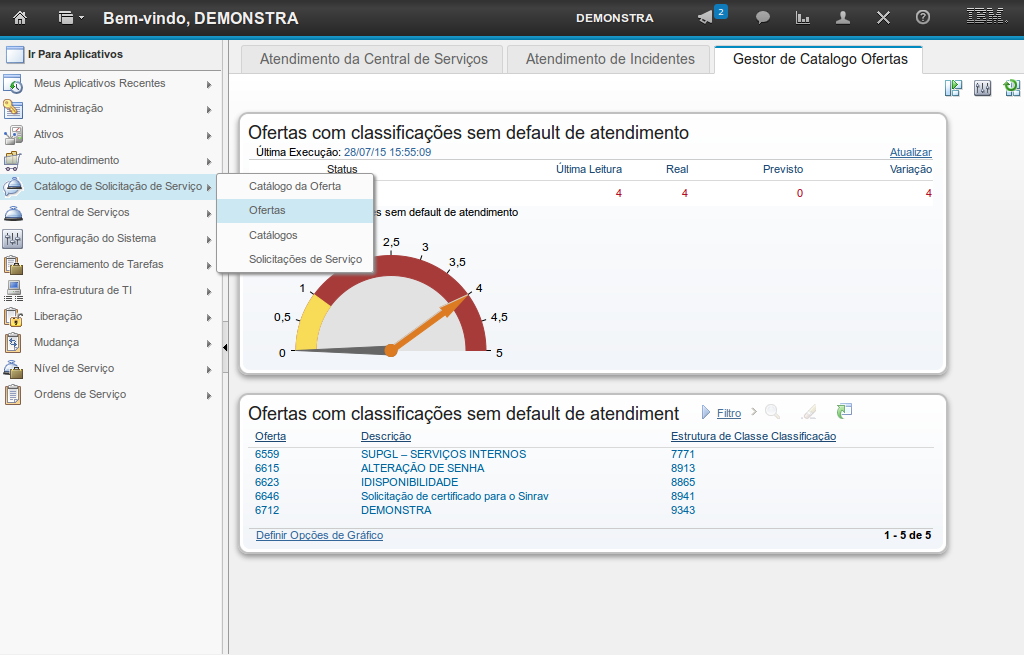
Em seguida,
você deve selecionar a opção "Ofertas".
(Etapa 8 de 22)
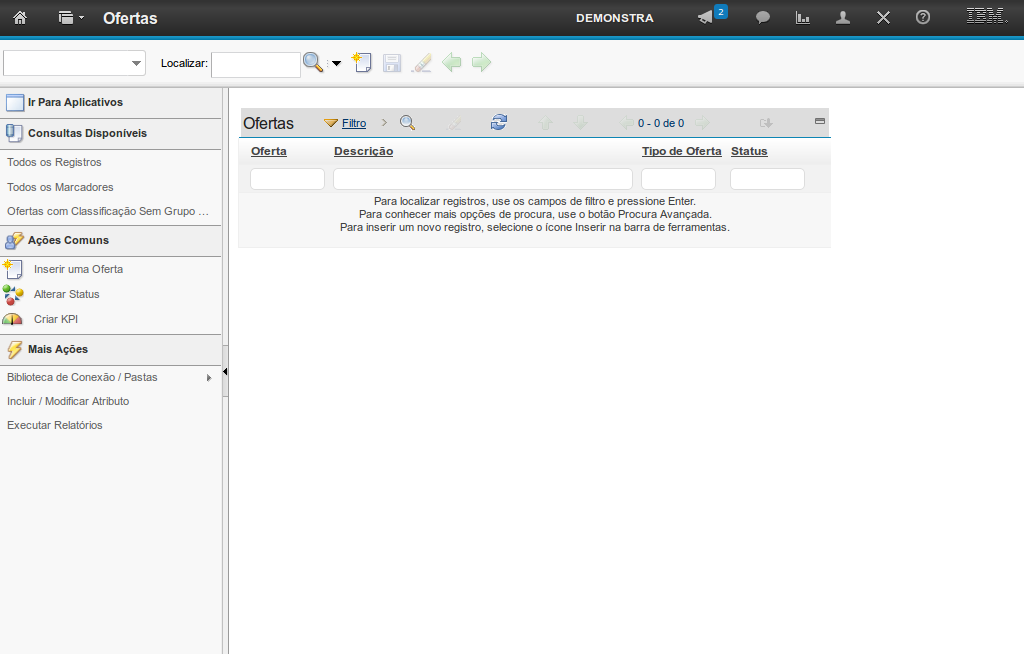
O sistema direcionará você para a aplicação "Ofertas".
(Etapa 9 de 22)
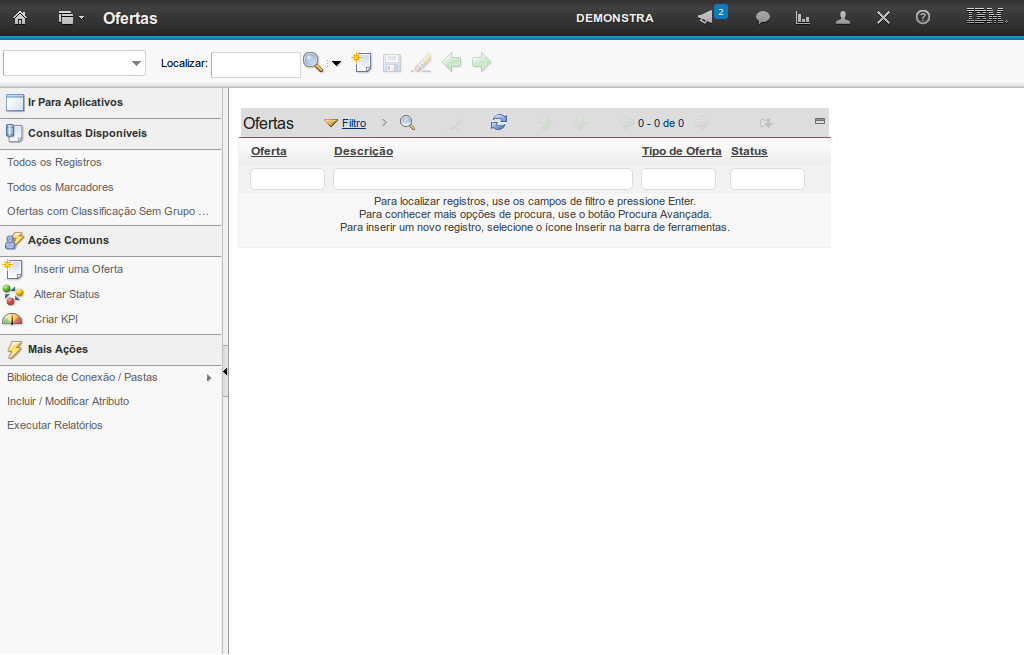
A seção "Ir Para Aplicativos" exibe as aplicações disponíveis para seu perfil de usuário.
(Etapa 10 de 22)
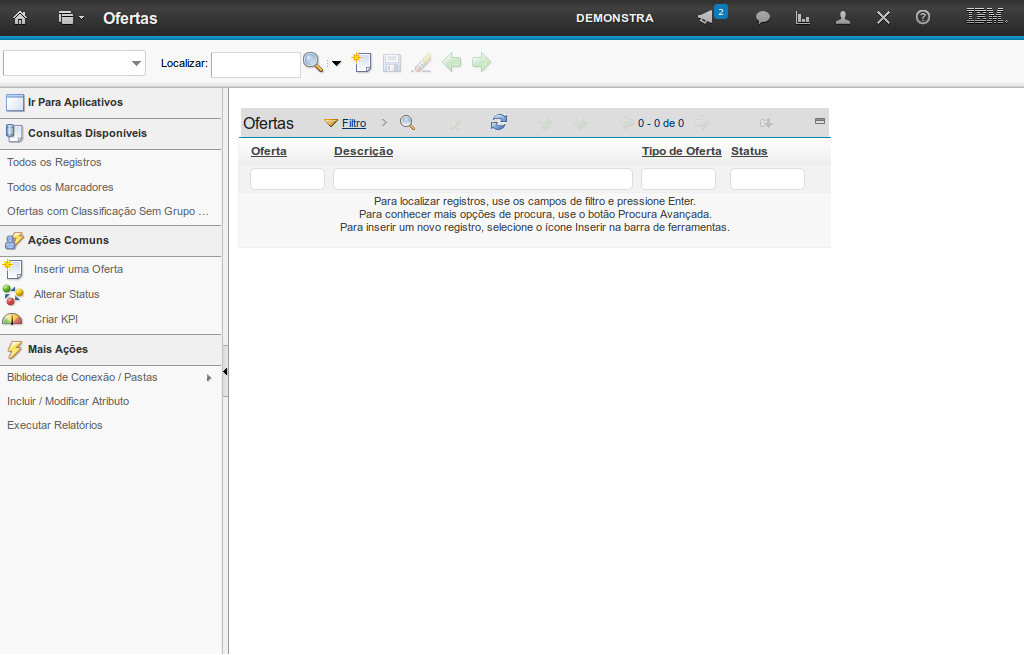
A seção "Consultas Disponíveis" permite realizar buscas por Ofertas de maneira rápida, como por exemplo a opção "Todos os Marcadores" que irá exibir todas as Ofertas marcadas como favoritas.
(Etapa 11 de 22)
A seção "Ações Comuns" permite que você acesse as ações comuns da aplicação. Podendo, por exemplo, "Inserir uma Oferta" e até mesmo, "Alterar Status" da oferta.
(Etapa 12 de 22)
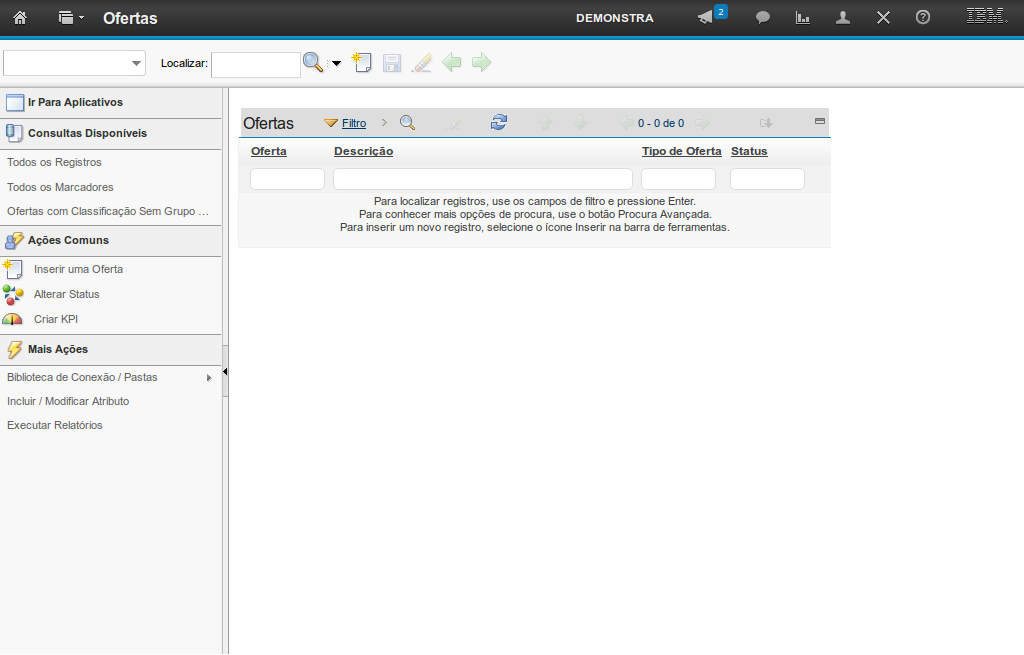
A seção "Mais Ações" permite que você acesse mais ações da aplicação. Como, por exemplo, "Incluir ou Modificar um Atributo".
(Etapa 13 de 22)
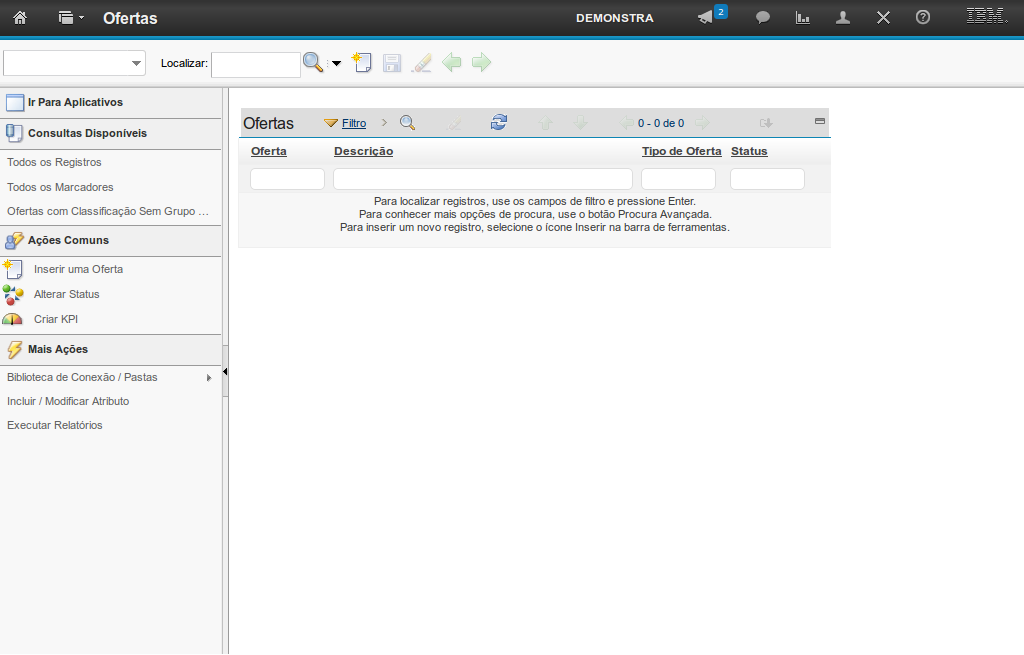
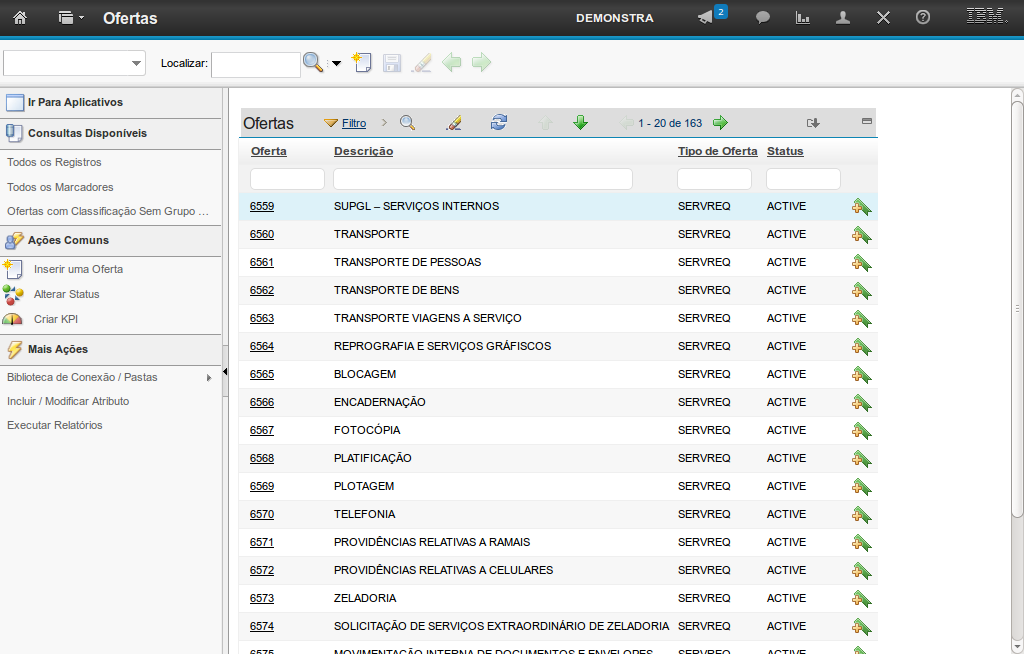
A seção "Ofertas" permite que você utilize os campos como filtros para realização da busca por ofertas.
(Etapa 14 de 22)
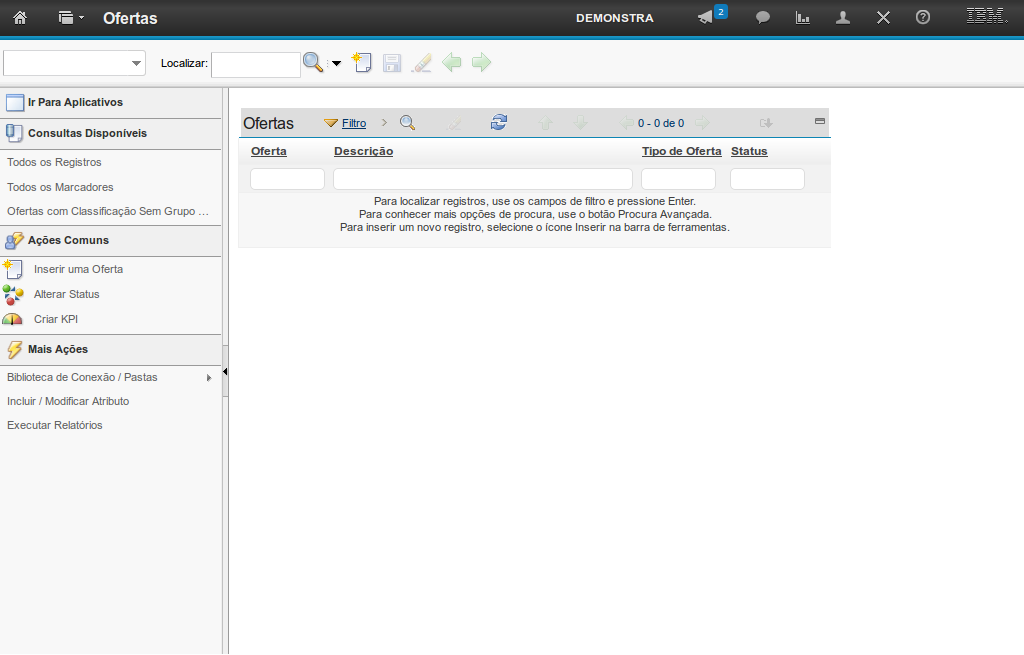
O campo "Oferta" permite que você realize uma busca pelo identificador da oferta.
(Etapa 15 de 22)
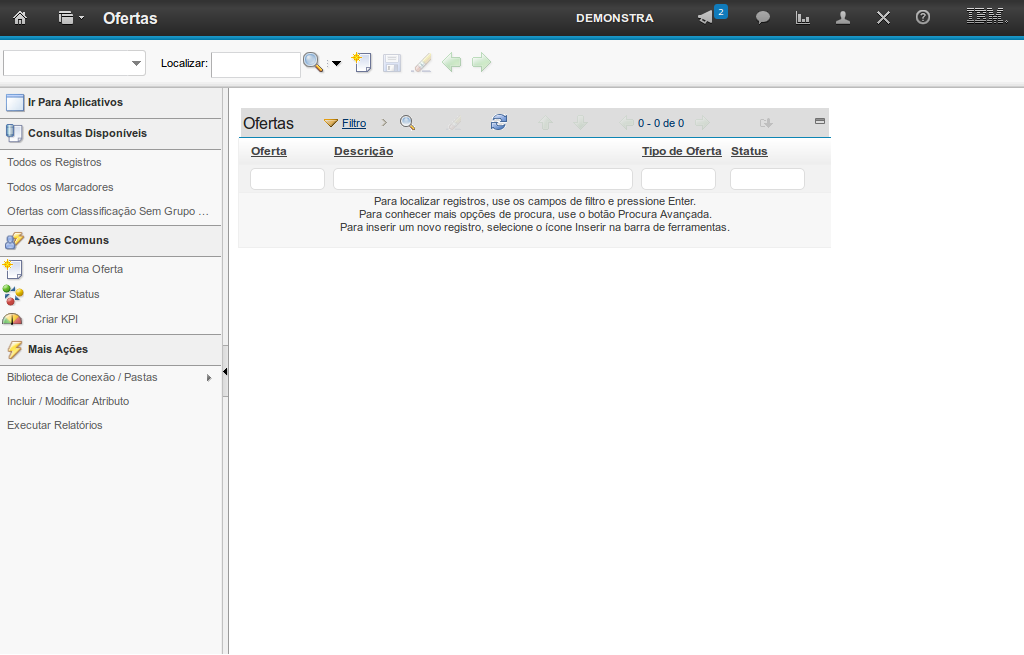
O campo "Descrição" permite que você realize uma busca pela descrição da oferta.
(Etapa 16 de 22)
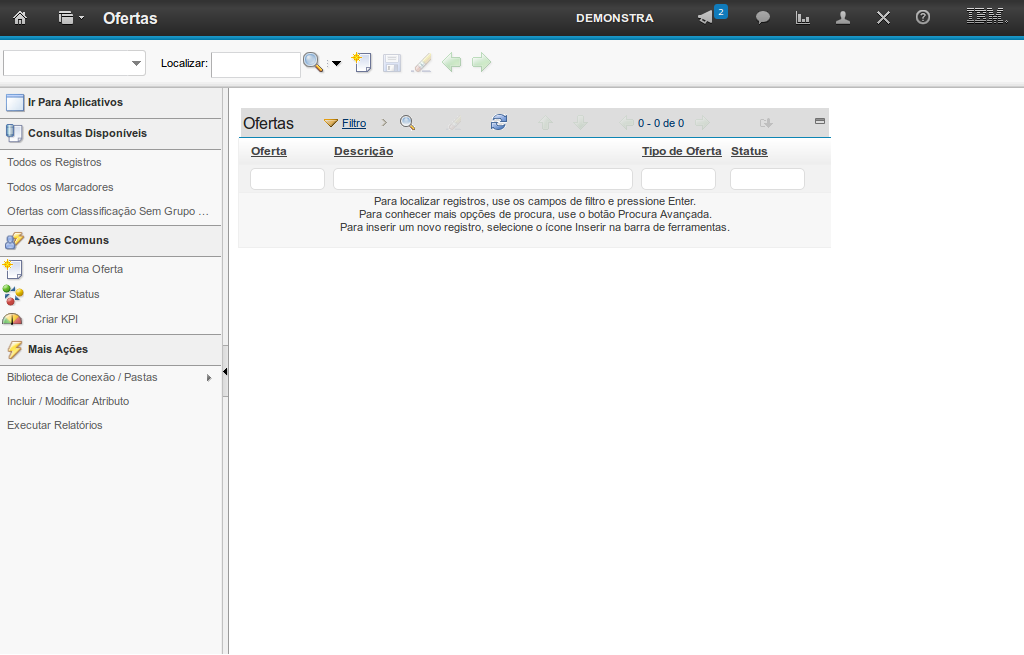
O campo "Tipo de Oferta" permite que você realize uma busca pelo tipo de oferta.
(Etapa 17 de 22)
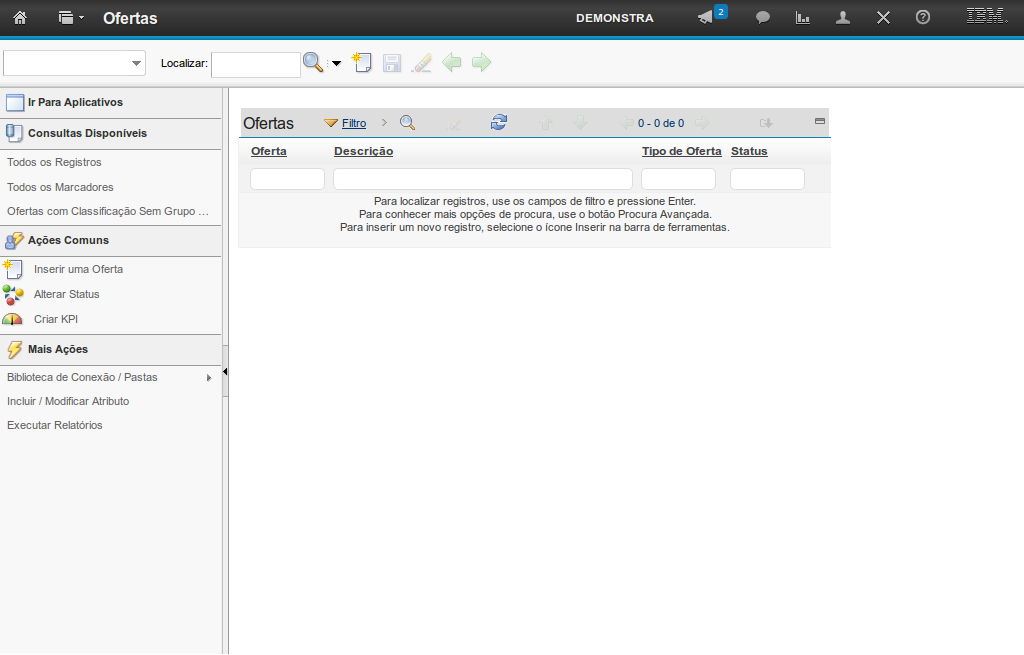
O campo "Status" permite que você realize uma busca pelo status da oferta.
(Etapa 18 de 22)
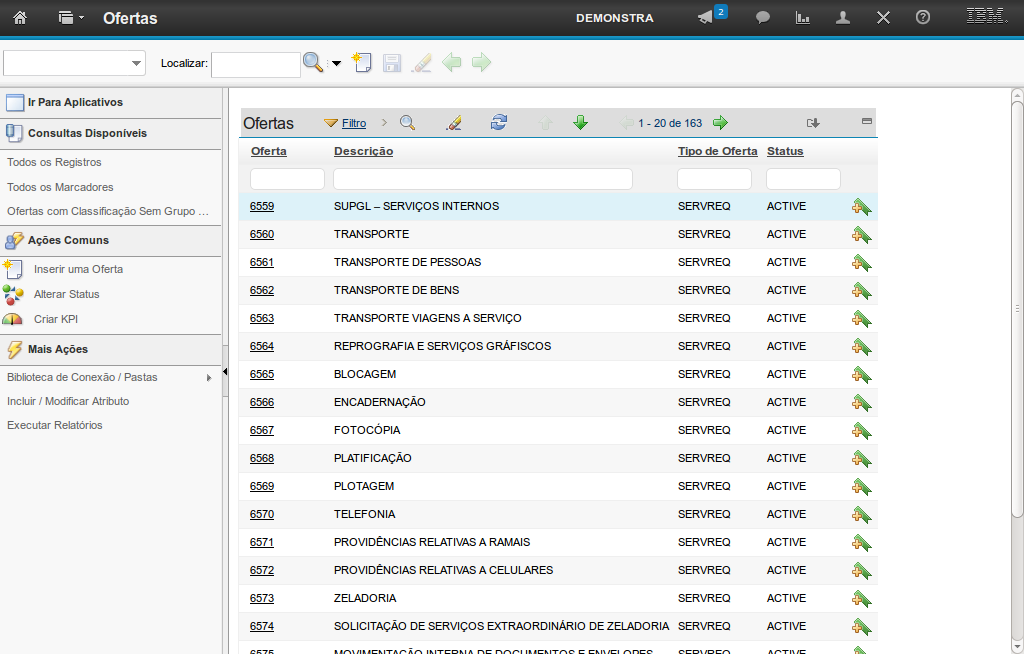
O resultado da pesquisa será exibido desta forma.
Para acessar uma "Oferta" você deve clicar no número da "Oferta".
(Etapa 19 de 22)
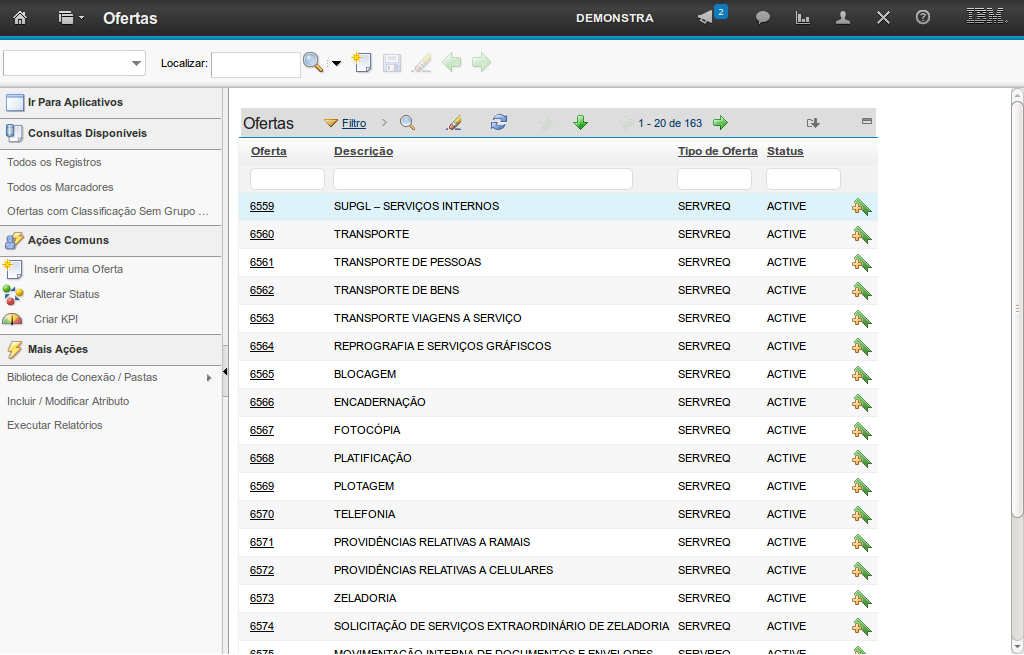
No final de cada registro, a opção "Adicionar a Marcadores" permite que você adicione a oferta aos favoritos.
(Etapa 20 de 22)
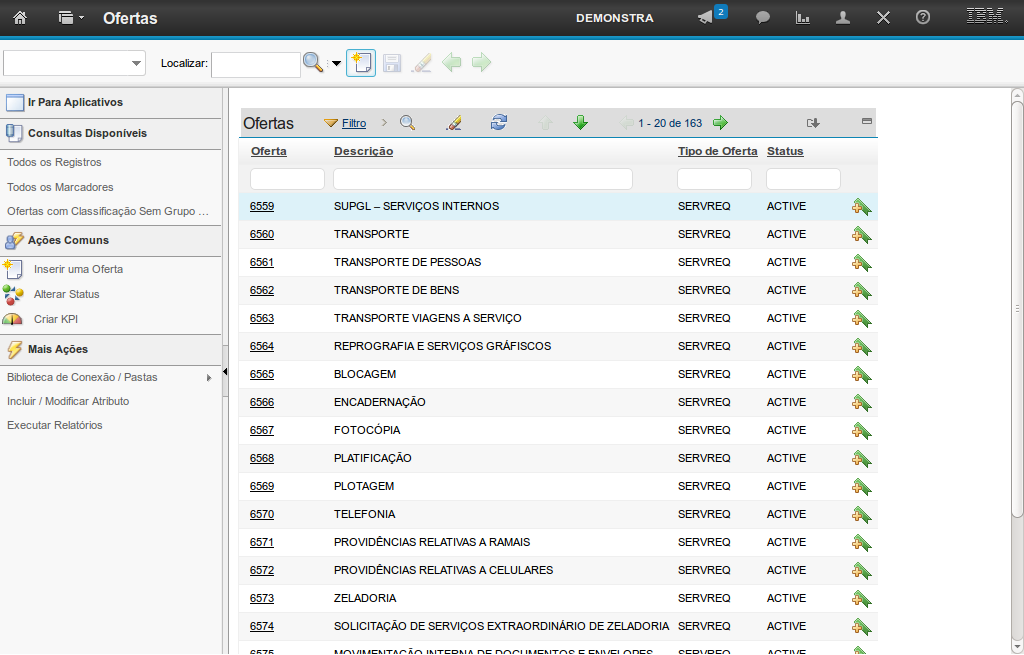
Para criar uma nova oferta, você deve selecionar a opção "Novo", representada por este ícone.
Obs: Os passos da criação da oferta serão exibidos na próxima demonstração.
(Etapa 21 de 22)
Esta foi a demonstração sobre como operar o Centro de Início da aplicação Ofertas.
Instrução - clique para editar o texto.
(Etapa 22 de 22)
FIM da demonstração
voltarúltima etapa
reverdesde o início
voltar parapágina inicial
fechardemonstração
próximademonstração