Operação do sistema
Aprovações
Aprovar solicitações pendentes
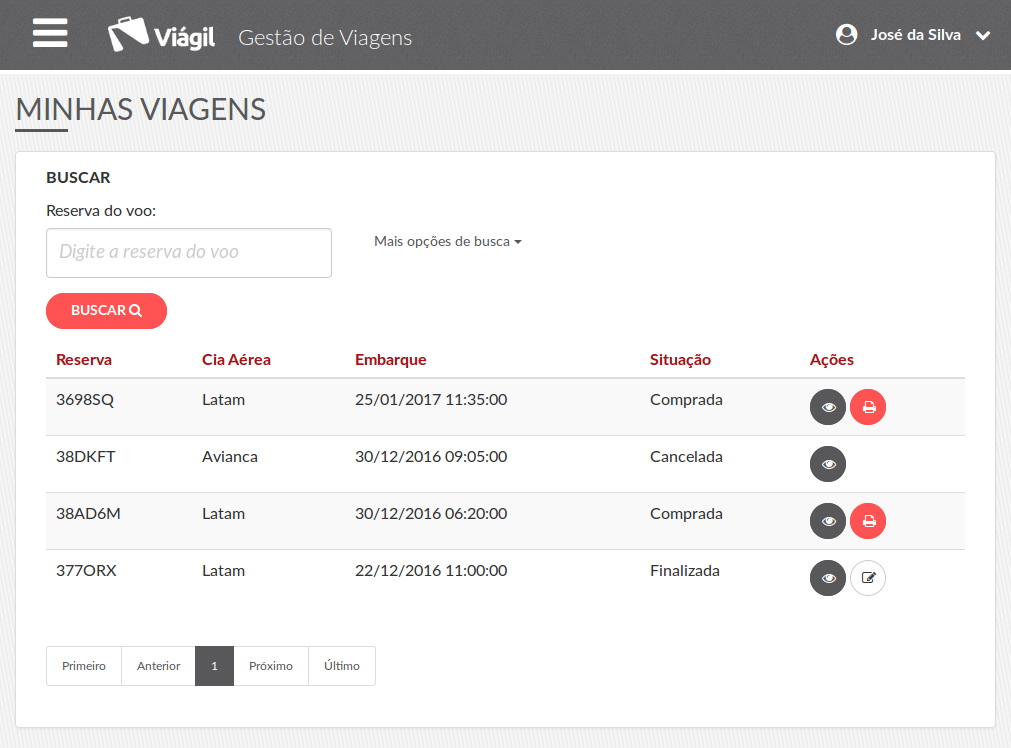
Para aprovar viagens, é preciso acessar a página "Aprovações".
Para acessar a página "Aprovações", é necessário abrir o Menu do Sistema,
clicando no ícone do Menu do Sistema.
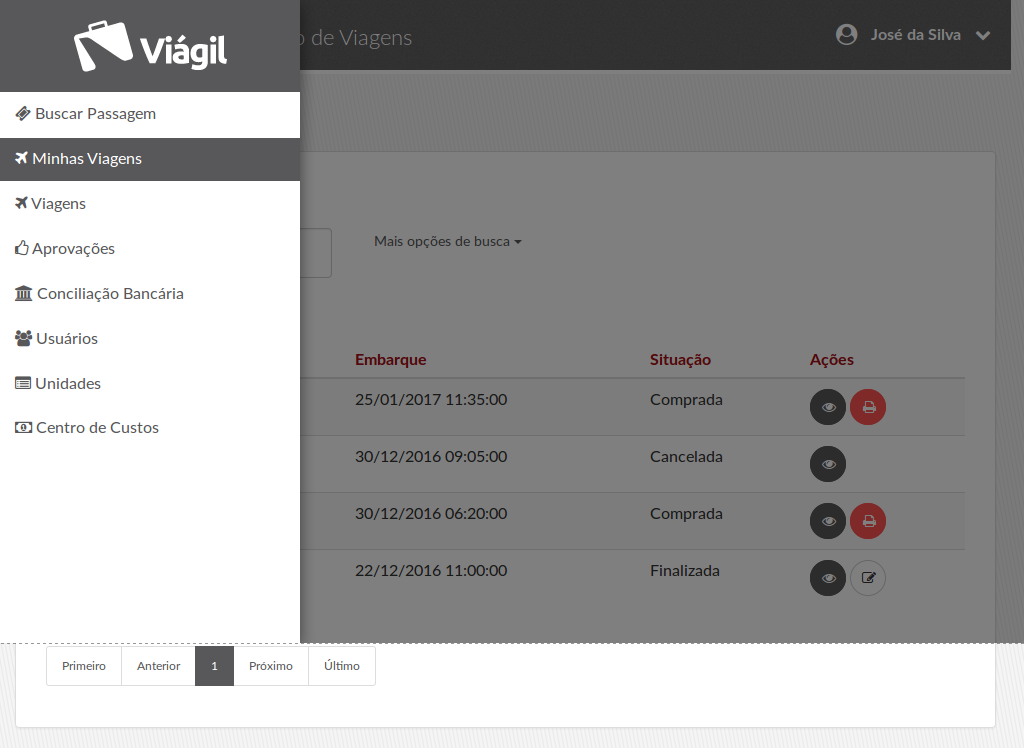
A opção "Aprovações" só estará disponível para usuários com o perfil "Aprovador".
Com o menu visível, basta escolher a página "Aprovações",
clicando na opção correspondente.
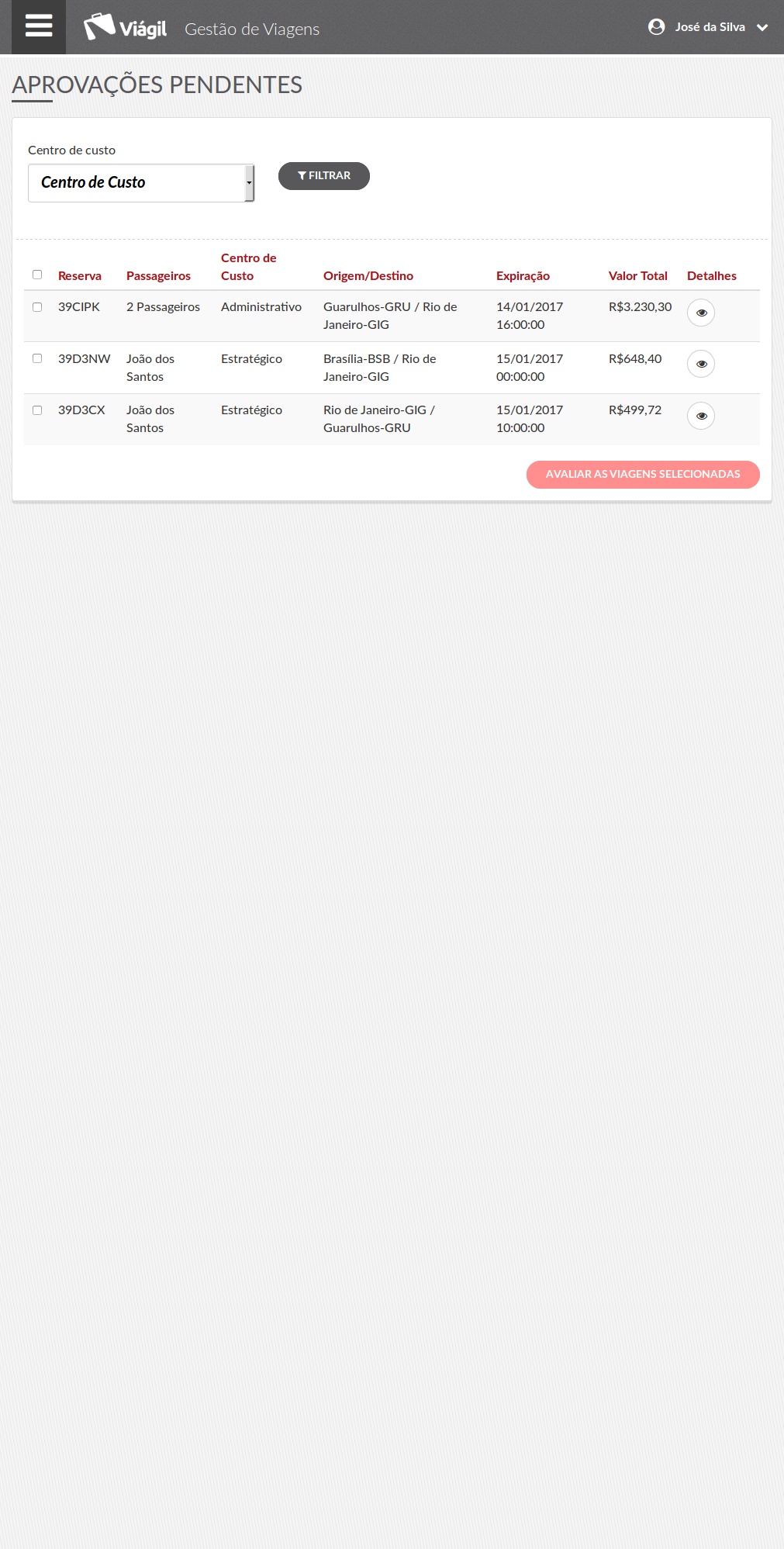
Você será encaminhado para a página "Aprovações".
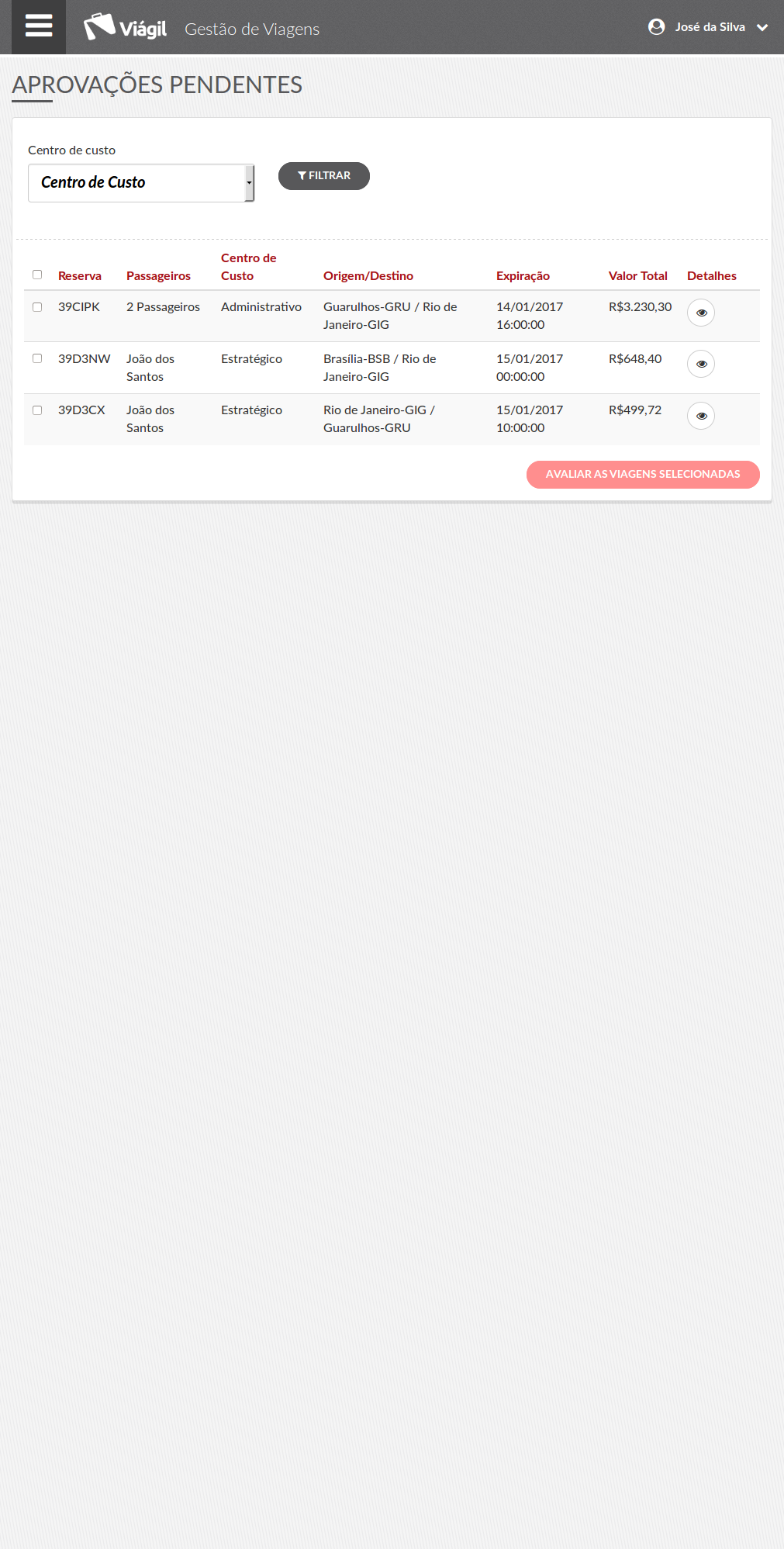
Todas as viagens no estado "Pendente de aprovação", da Unidade do "Aprovador", serão exibidas.
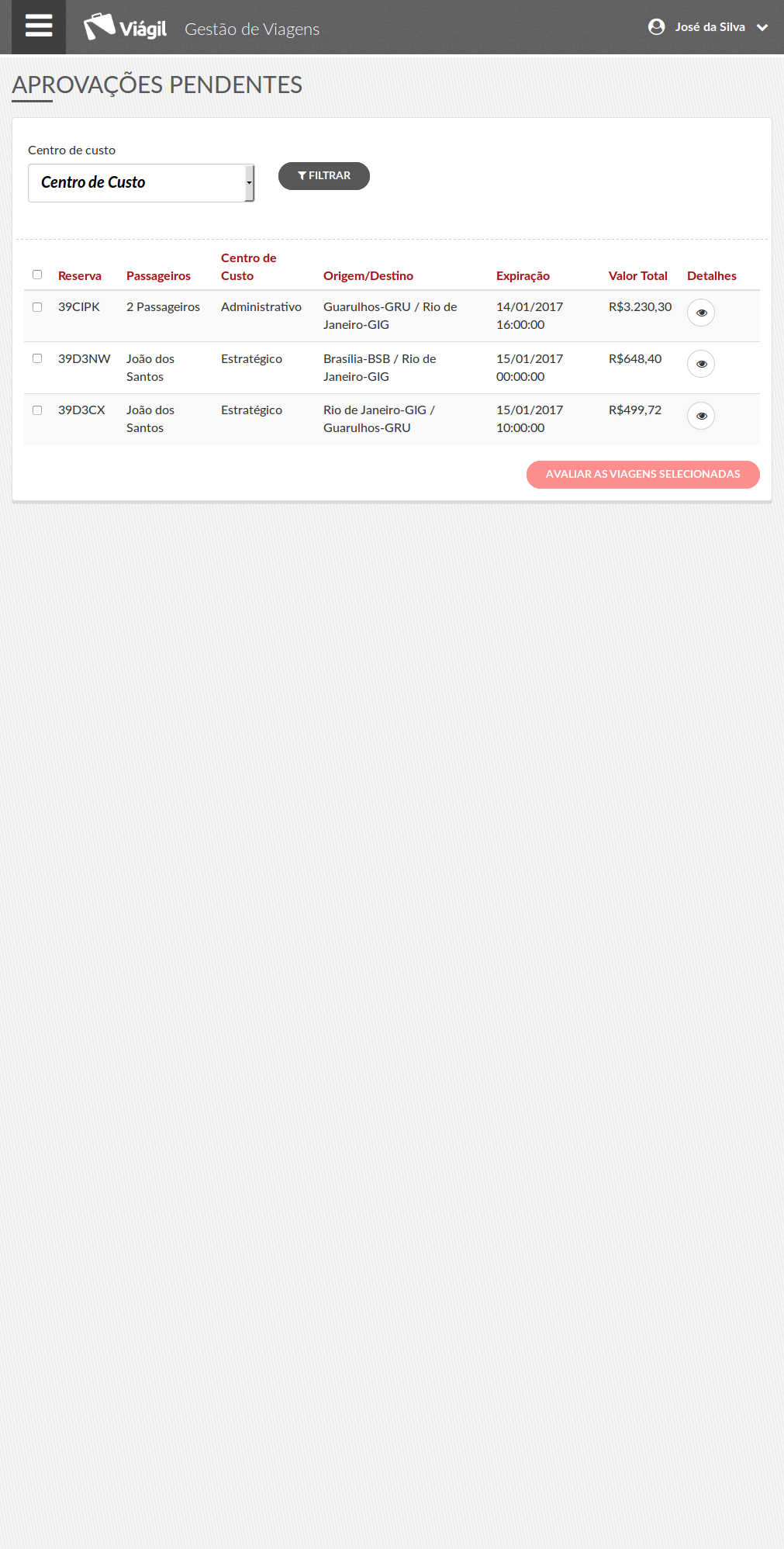
É possível exibir na listagem apenas as viagens de um Centro de Custos. Para isto, basta informar o Centro de Custos.
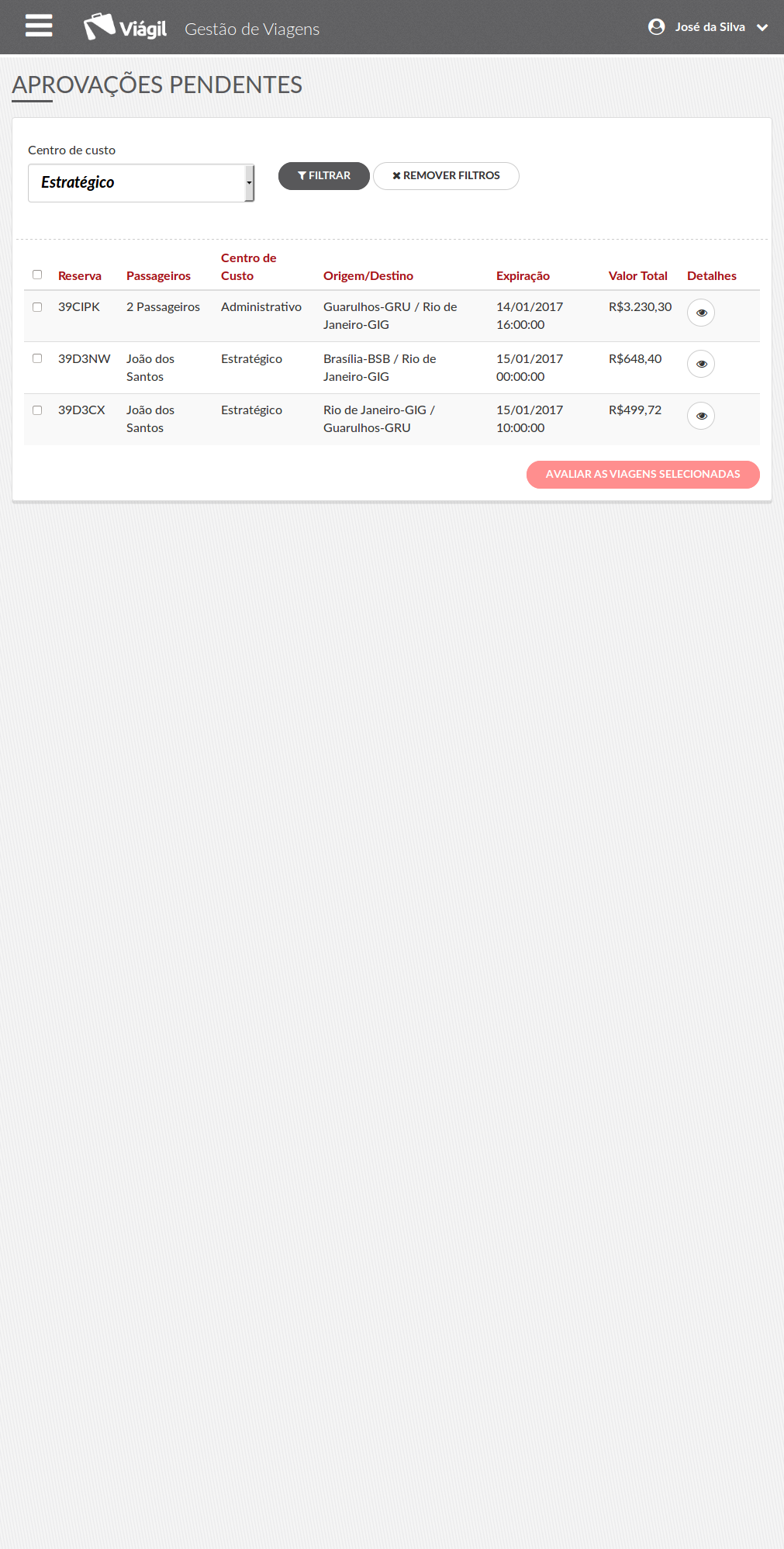
Em seguida,
clicar em "Filtrar".
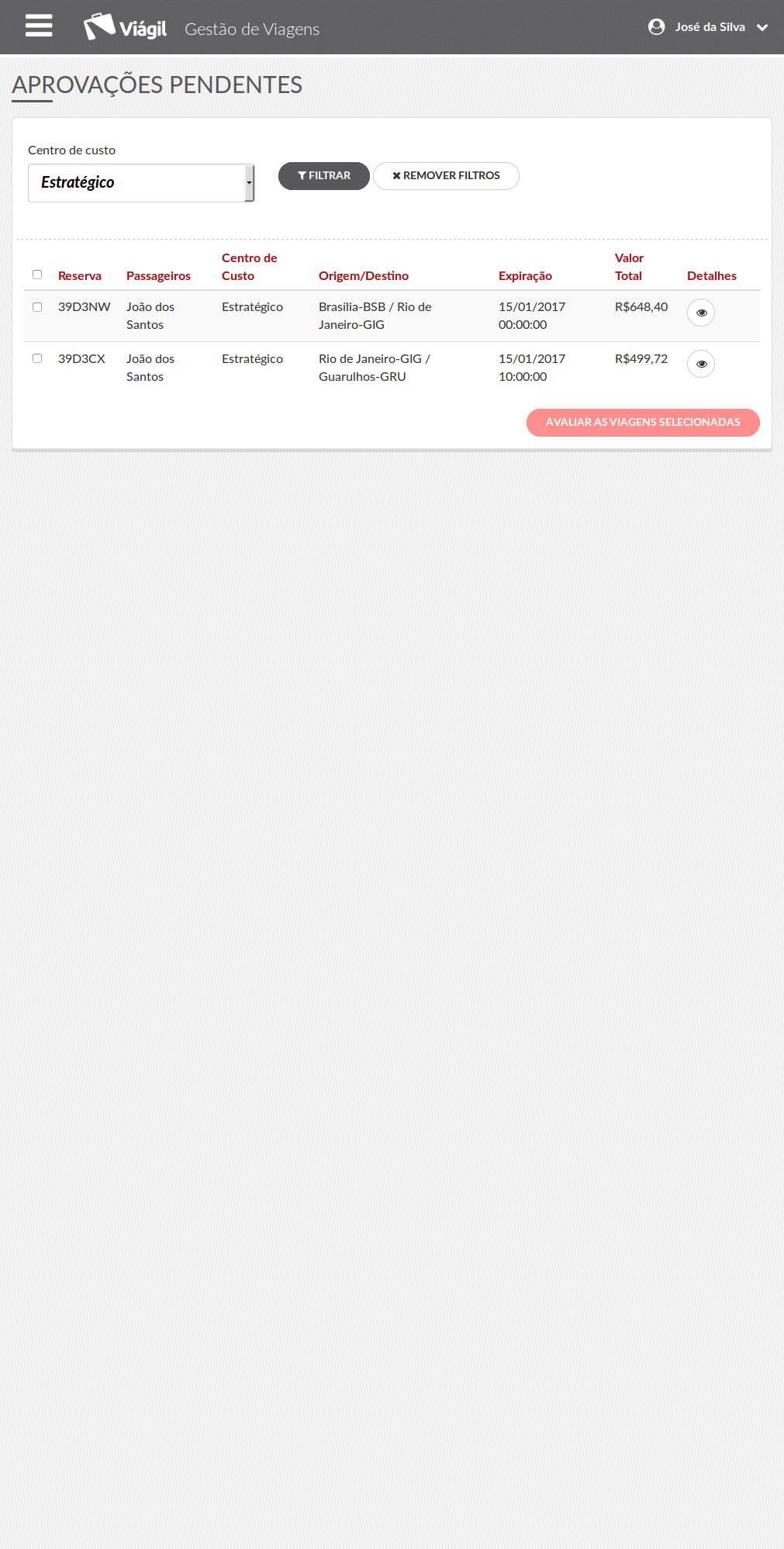
Dessa forma, apenas as viagens do Centro de Custos escolhido serão exibidas.
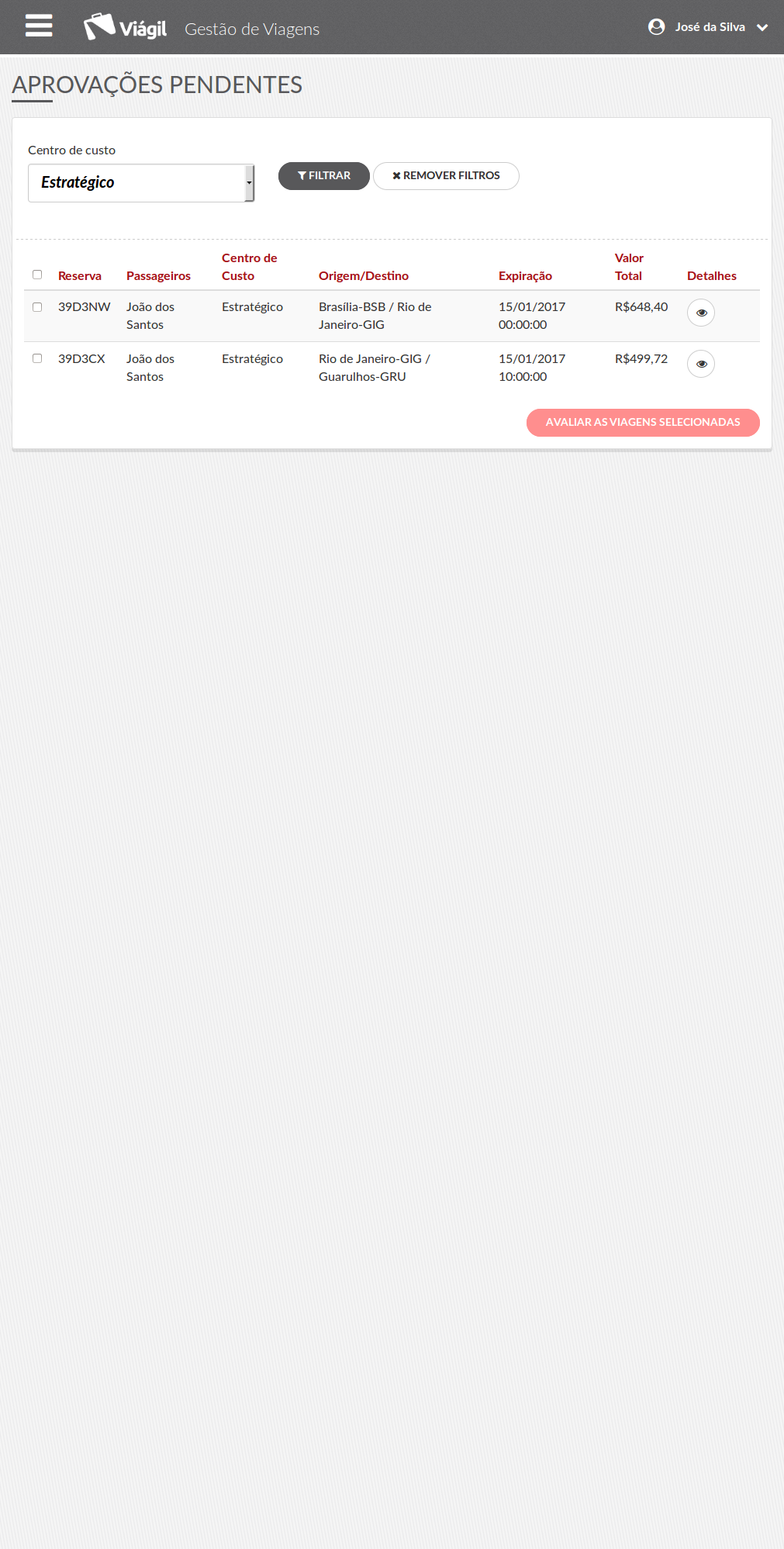
O Aprovador deve escolher qual viagem ele irá avaliar.
Clique para selecionar a viagem escolhida.
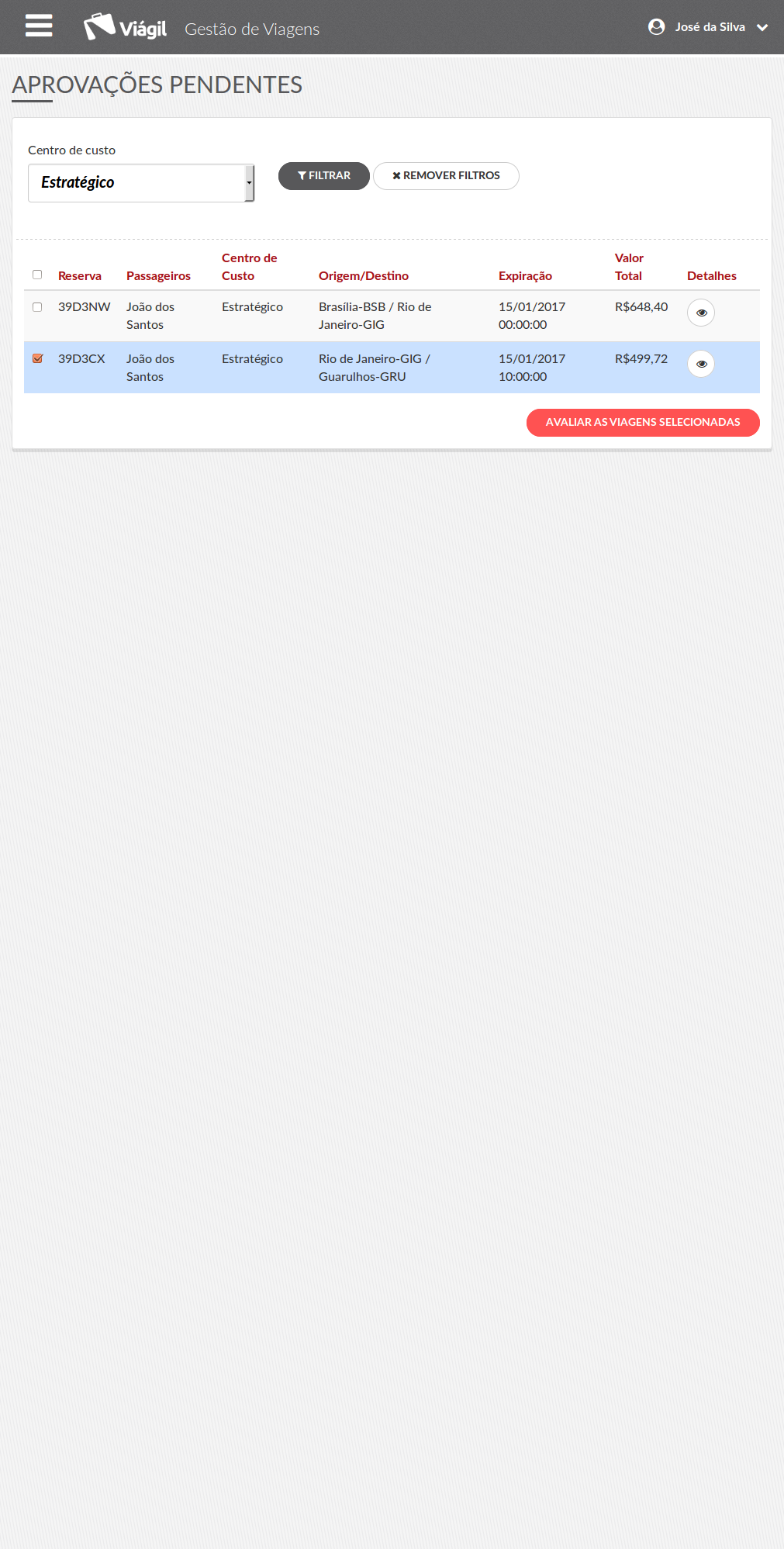
Antes de realizar a aprovação, é uma boa prática visualizar os detalhes da viagem.
Clique no ícone para visualizar os detalhes.
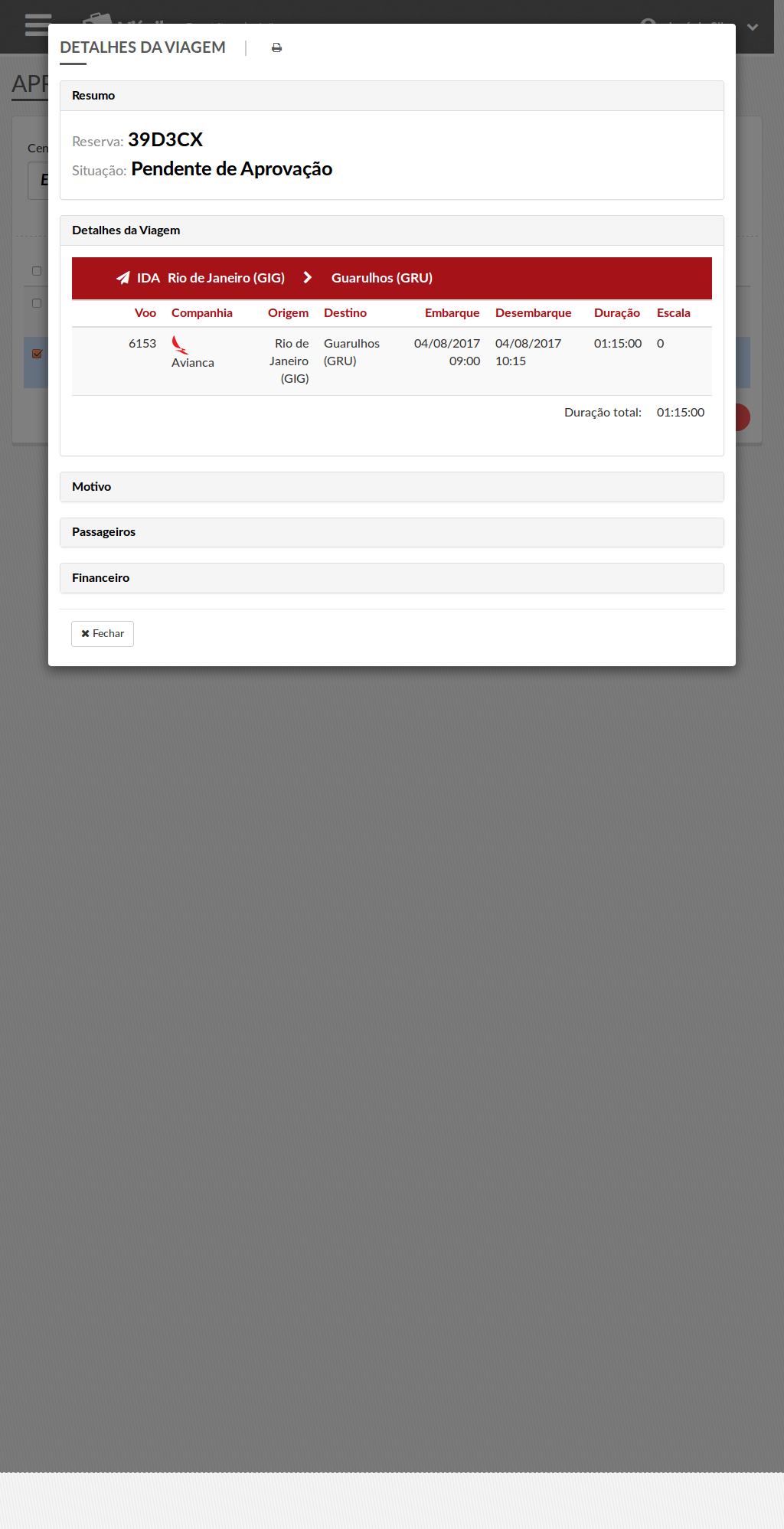
Os detalhes da viagem serão exibidos.
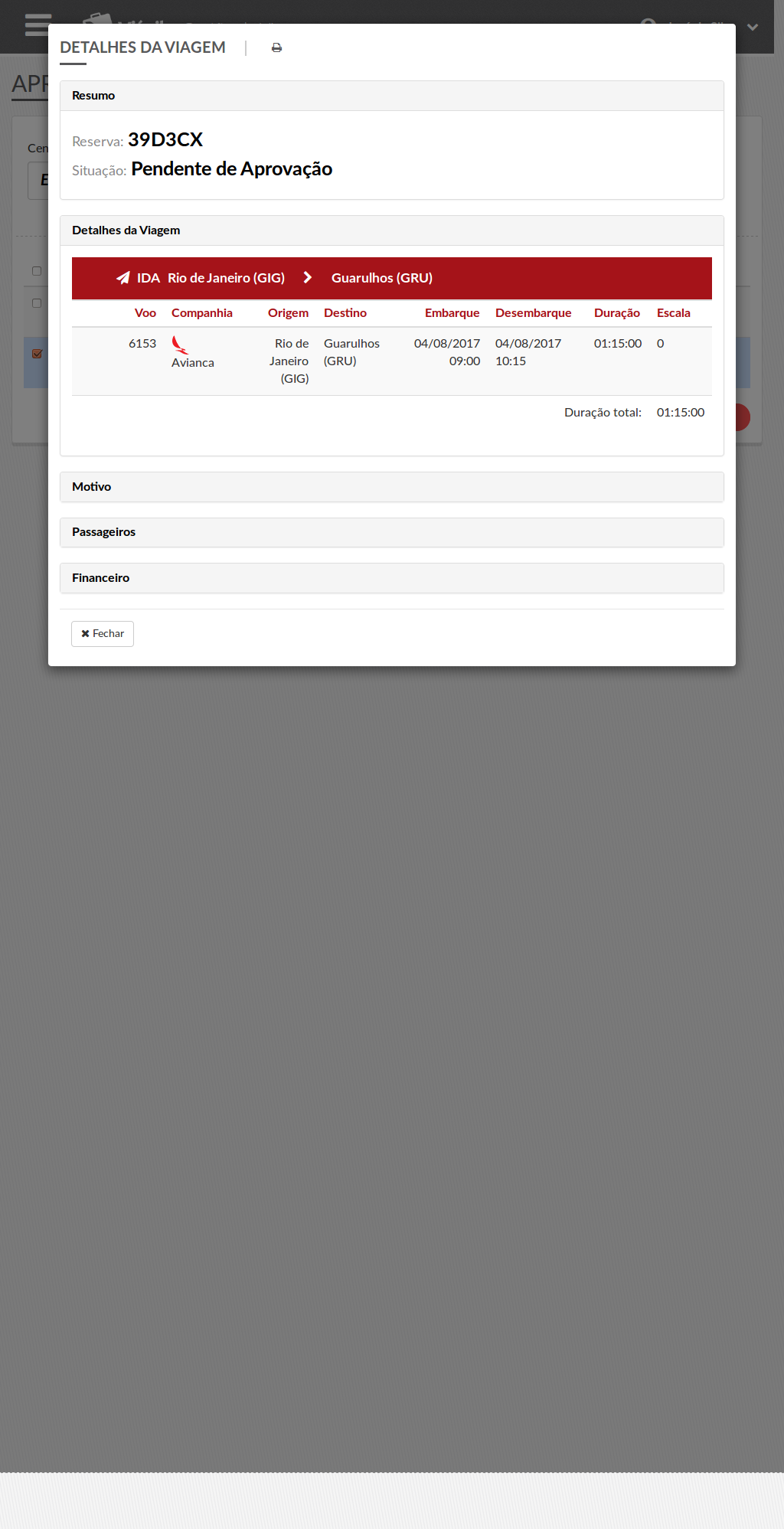
Para exibir mais informações,
clique sobre o nome da seção.
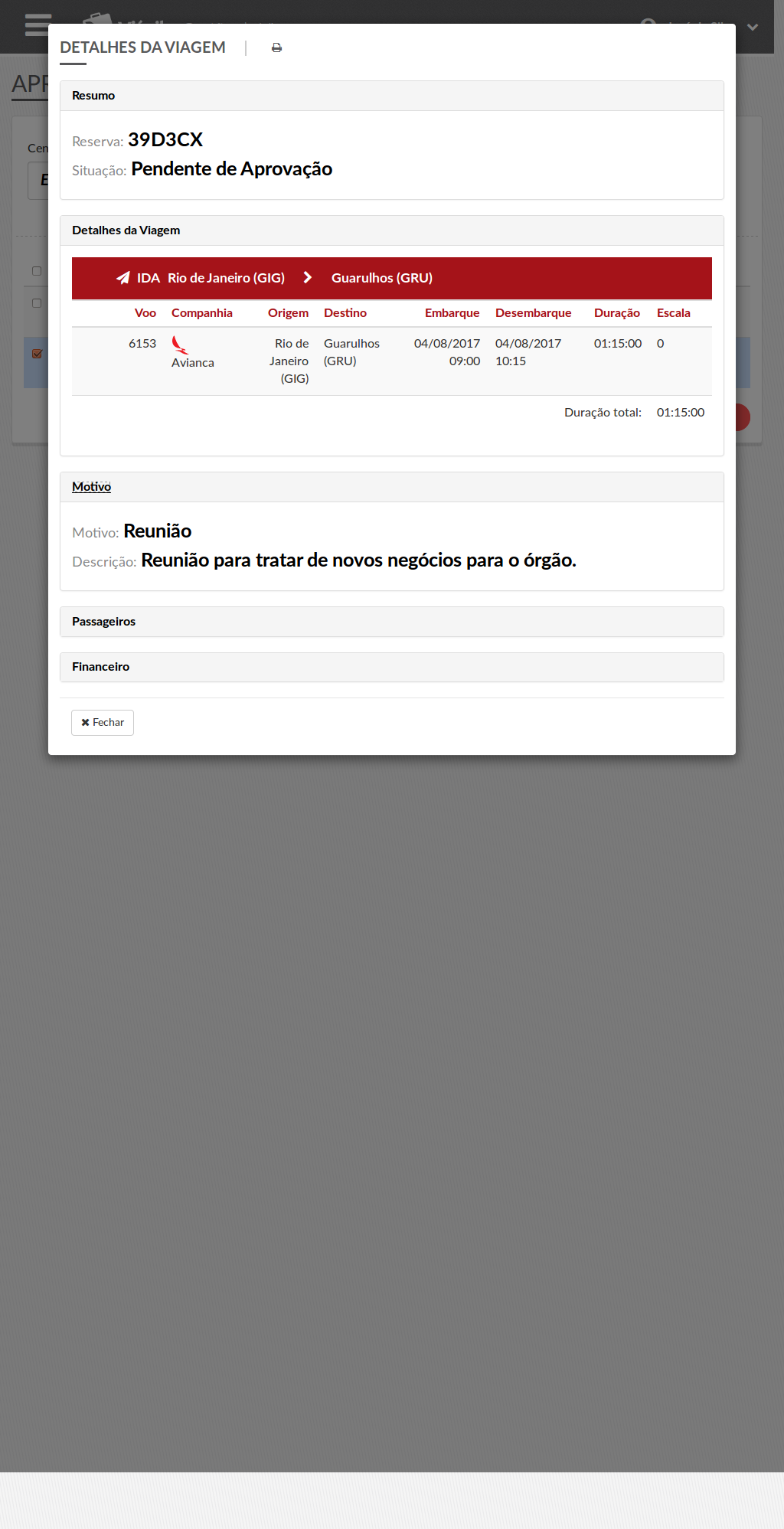
As informações desejadas serão exibidas.
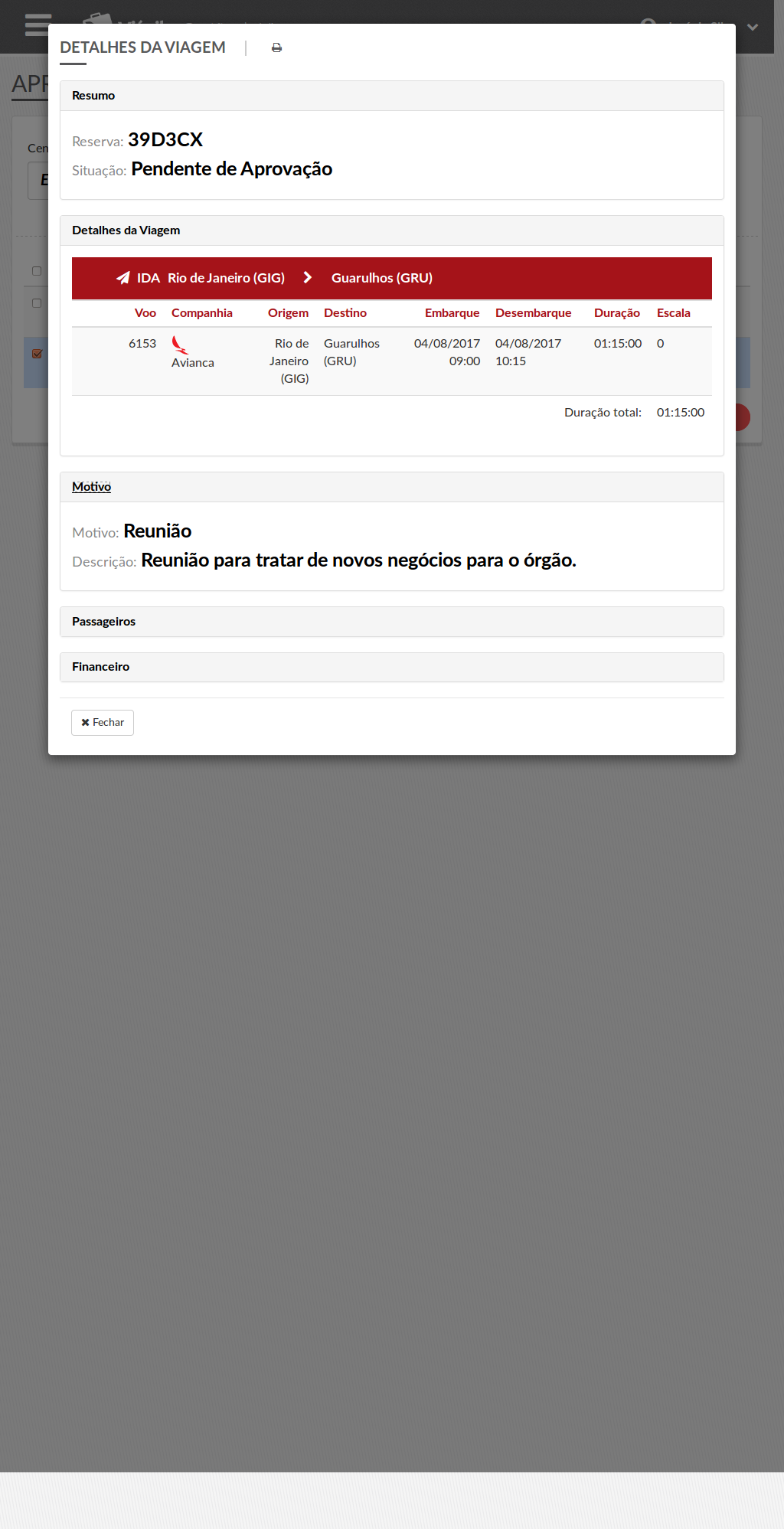
Para voltar para a lista de viagens,
clique em "Fechar".
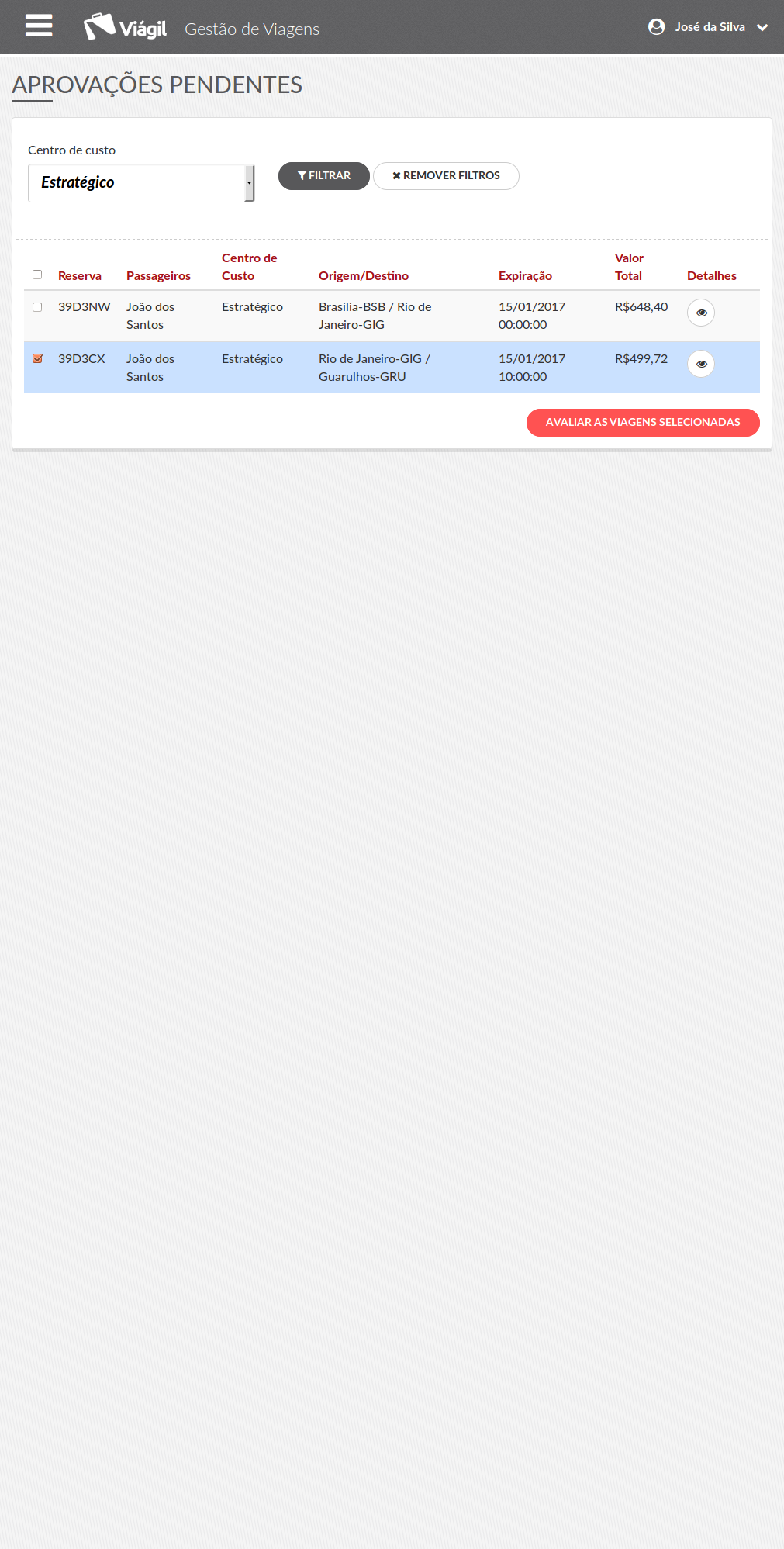
Prossiga,
clicando em "Avaliar as viagens selecionadas".
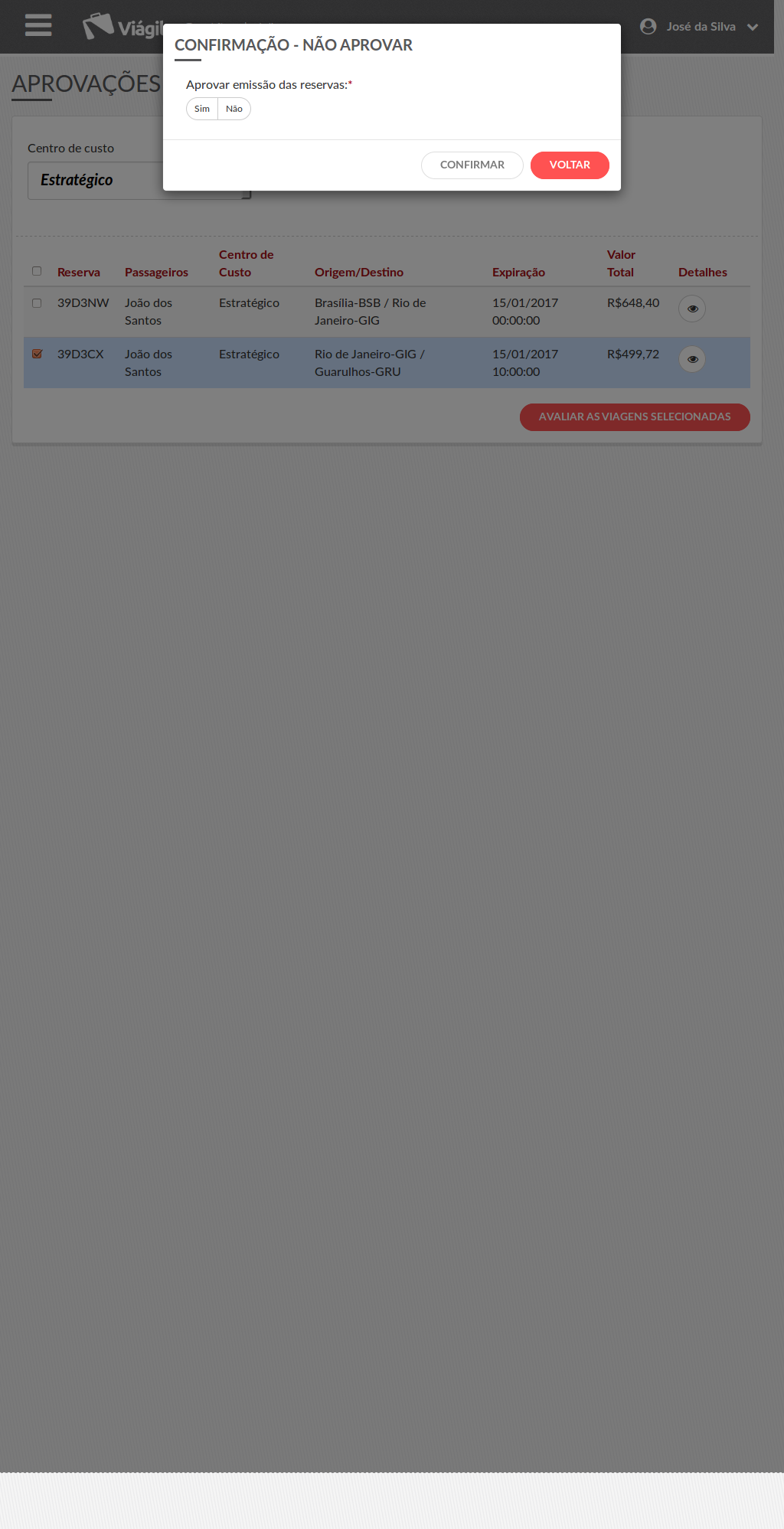
Para aprovar a viagem,
clique em "Sim".
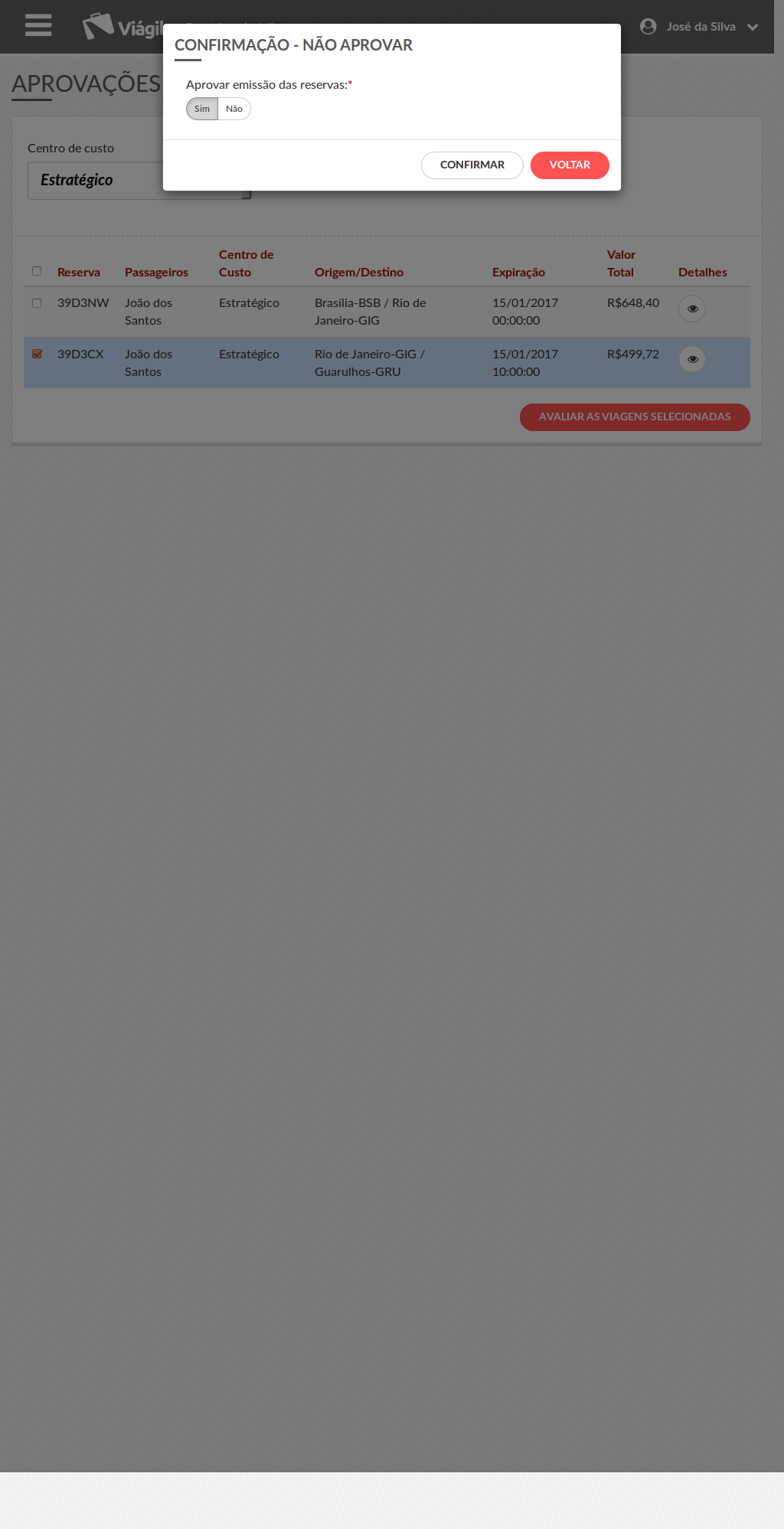
Depois,
clique em "Confirmar".
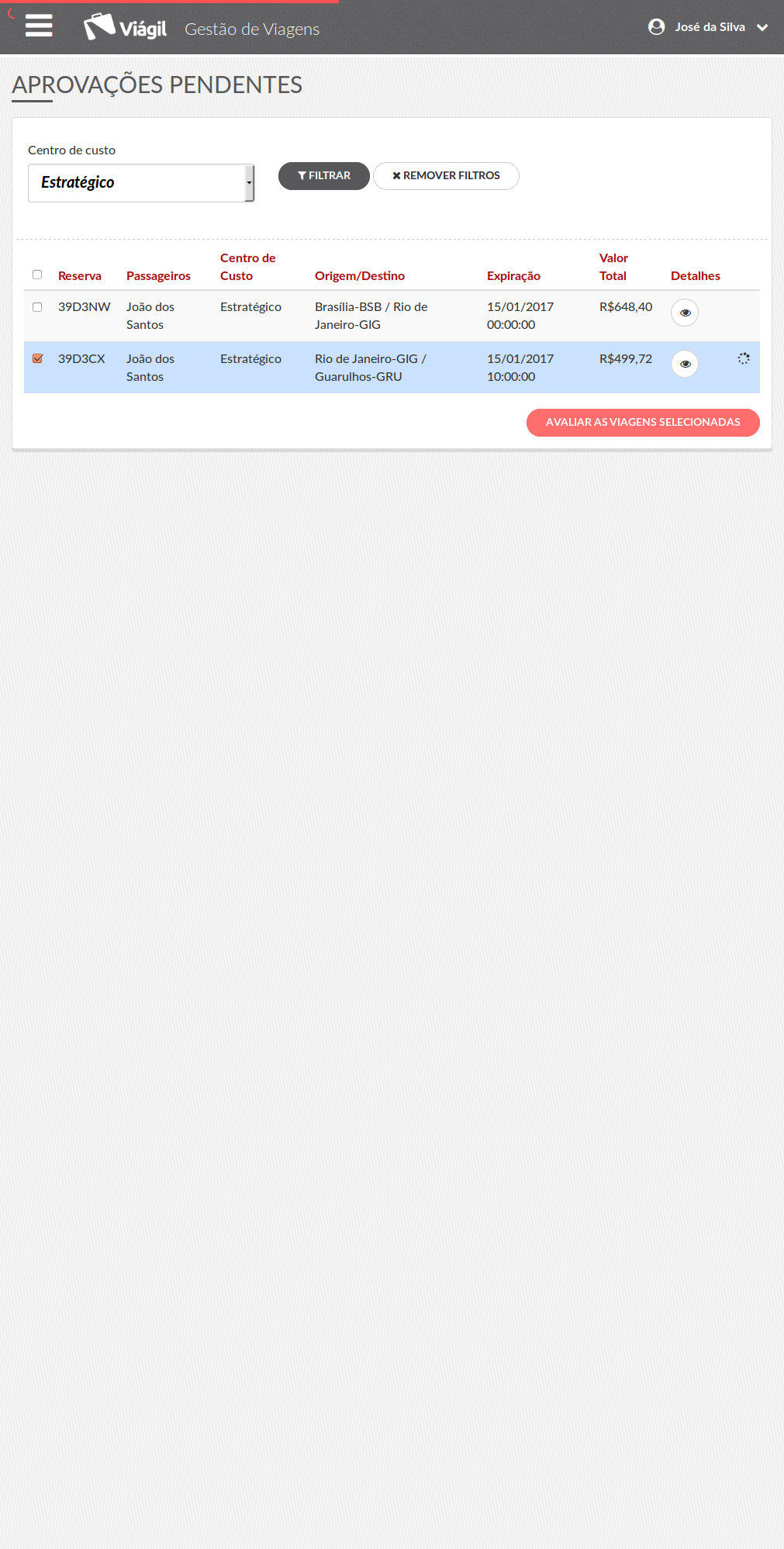
Um indicador de processamento será exibido ao lado da viagem escolhida.
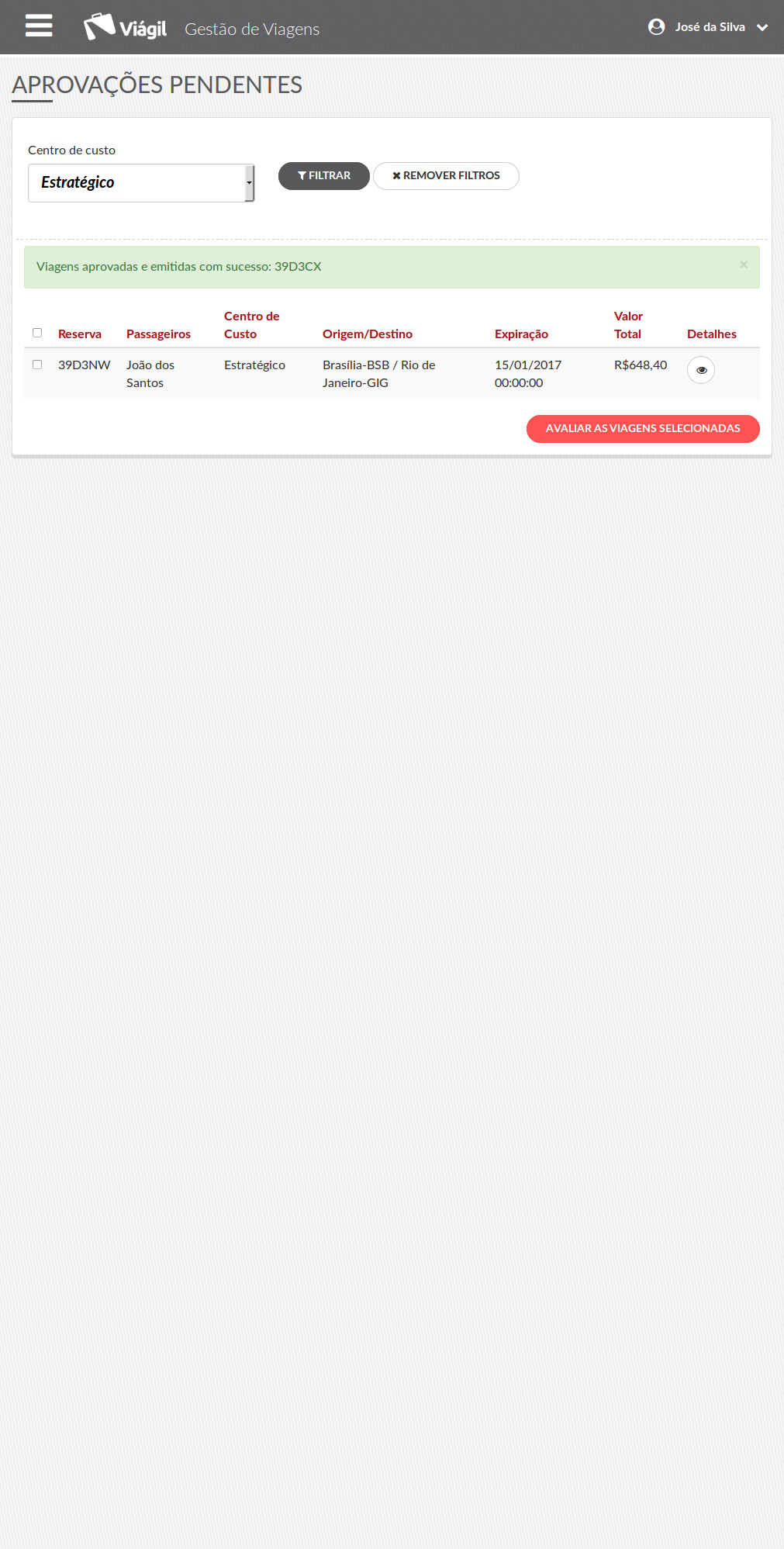
Ao final, uma mensagem de sucesso será exibida.
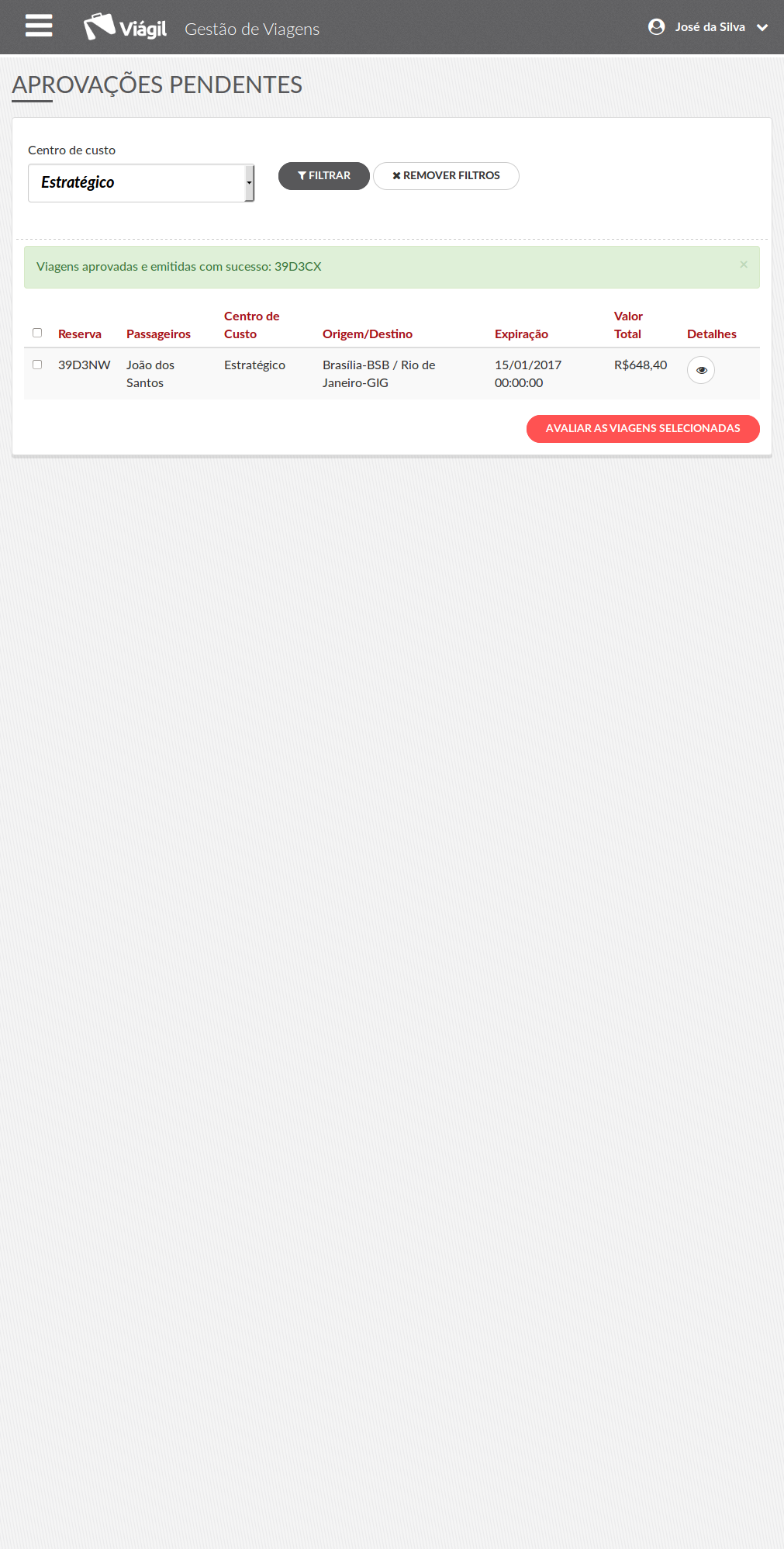
Com isso, a viagem deixará a lista de aprovações pendentes.
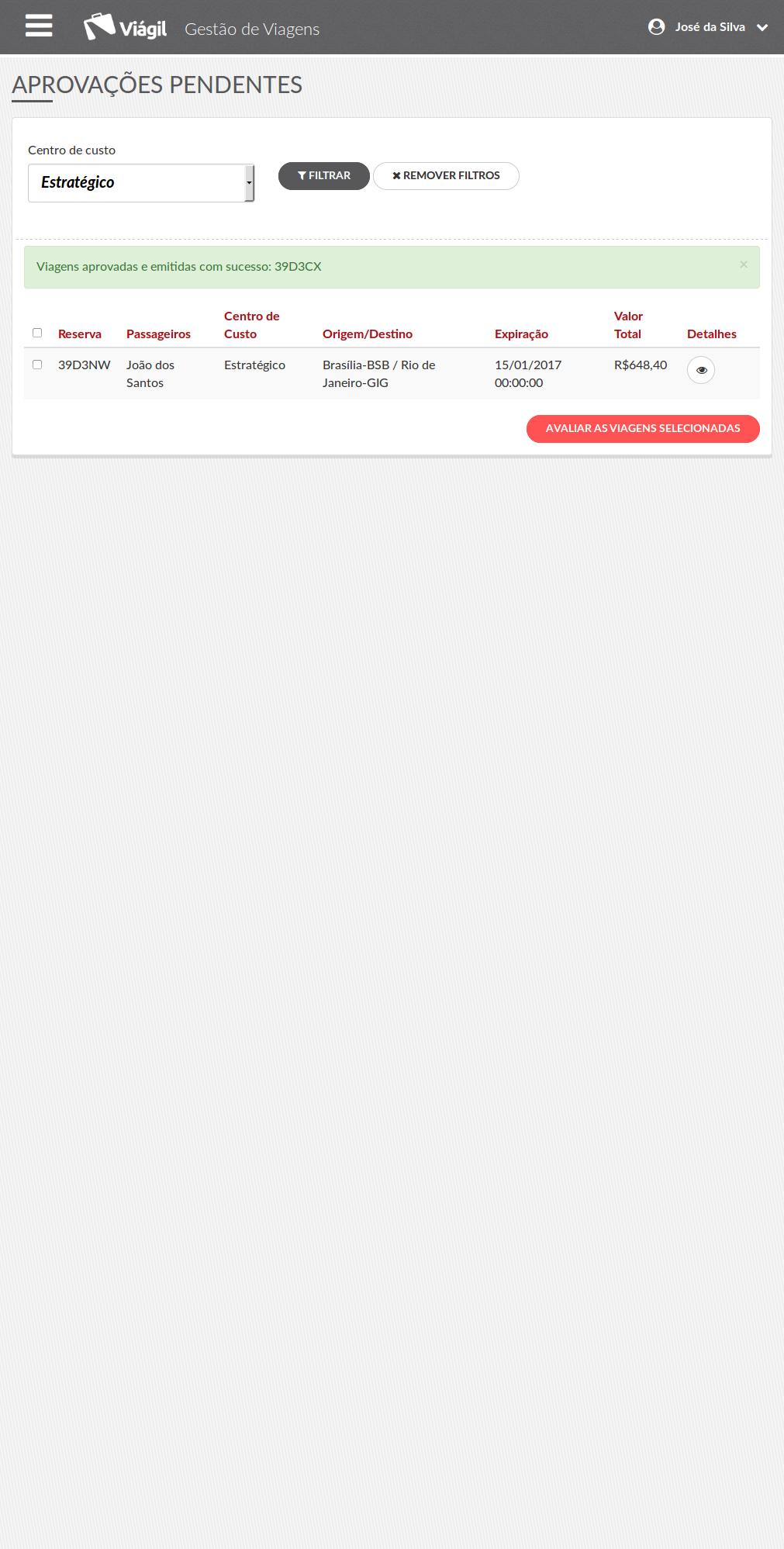
Para avaliar outra viagem,
clique para selecionar.
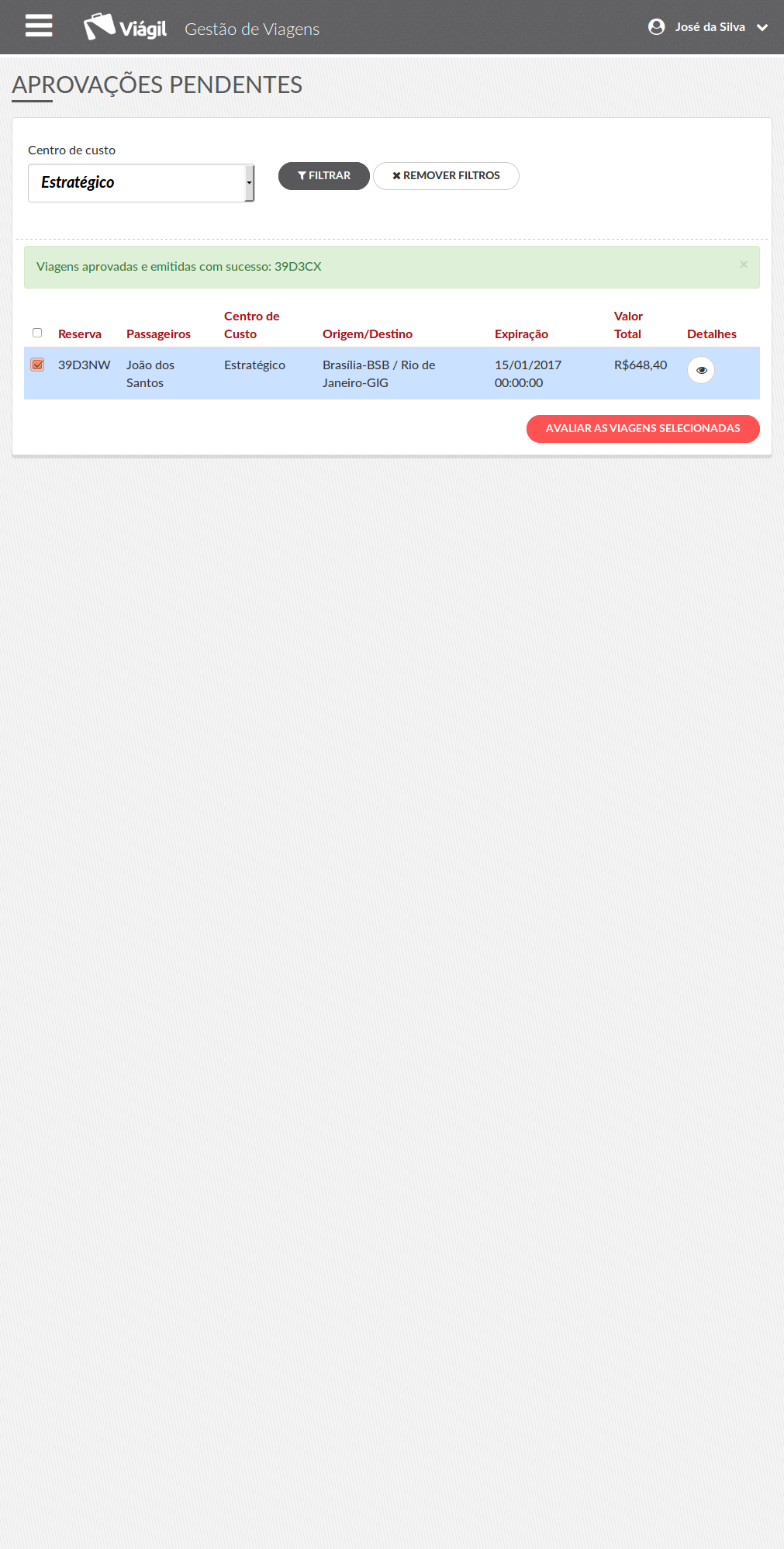
Em seguida,
clique para visualizar os detalhes da viagem.
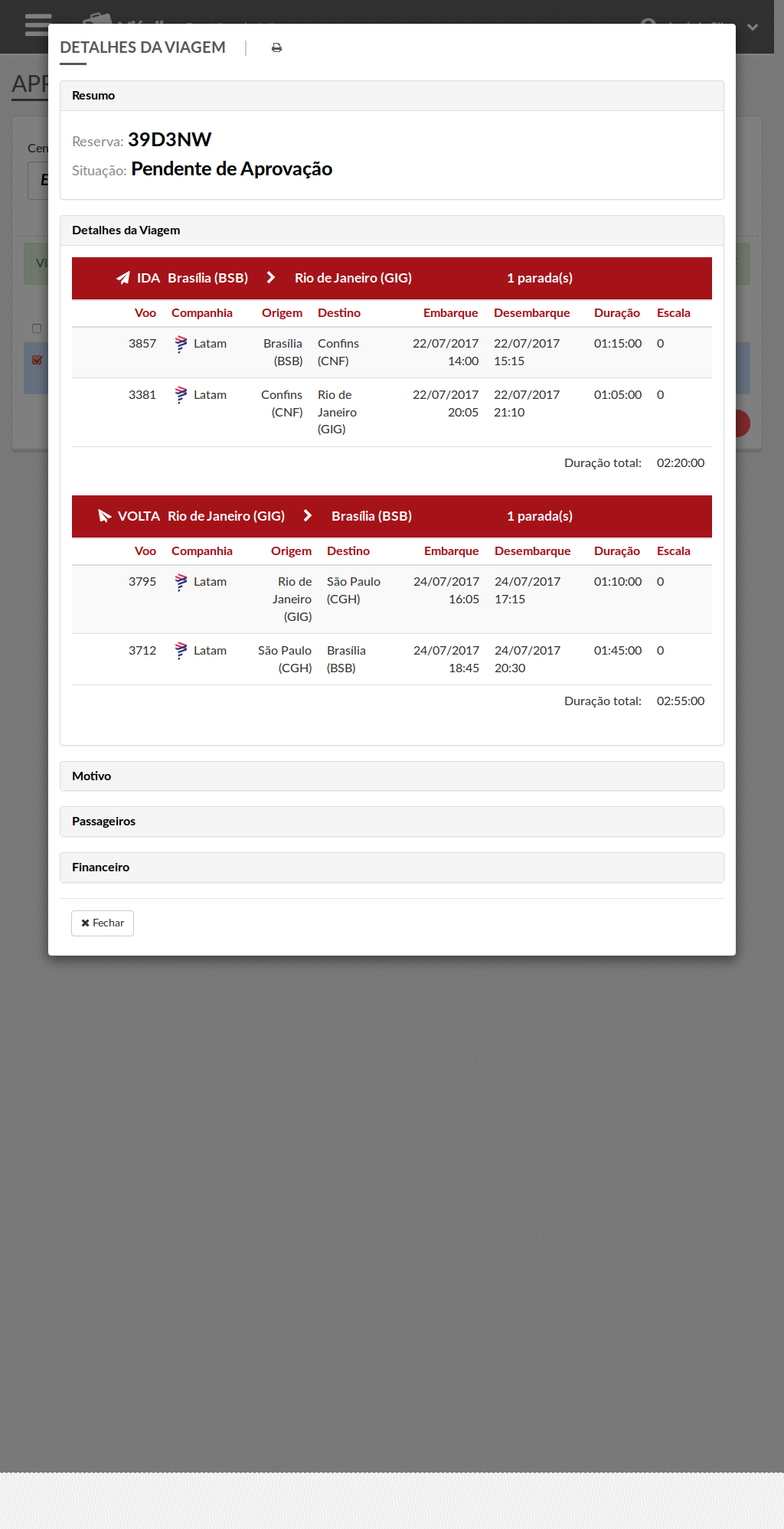
Serão exibidos os detalhes da viagem. Para ver mais informações,
clique em "Motivo".
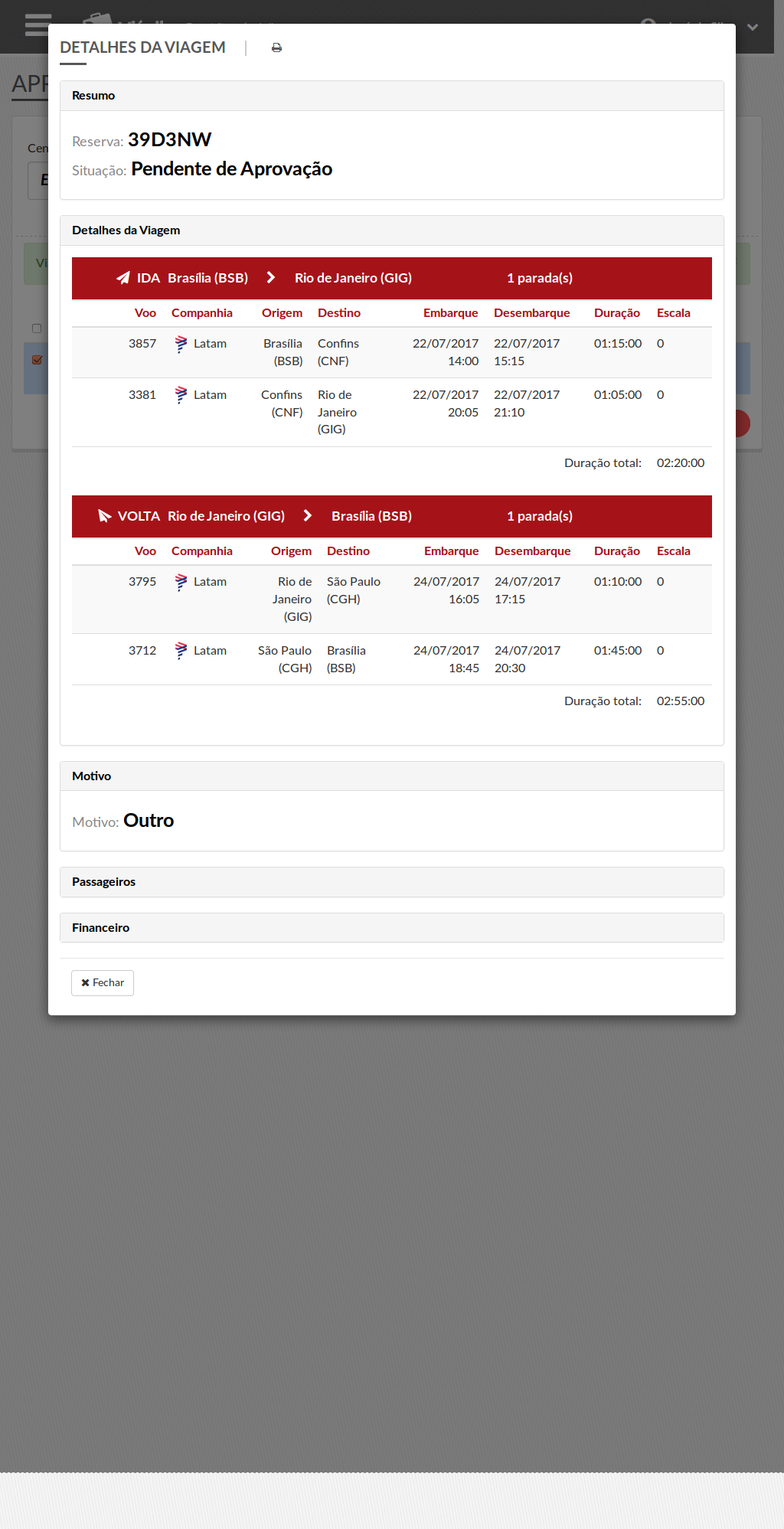
Após verificar as informações da viagem,
clique em "Fechar".
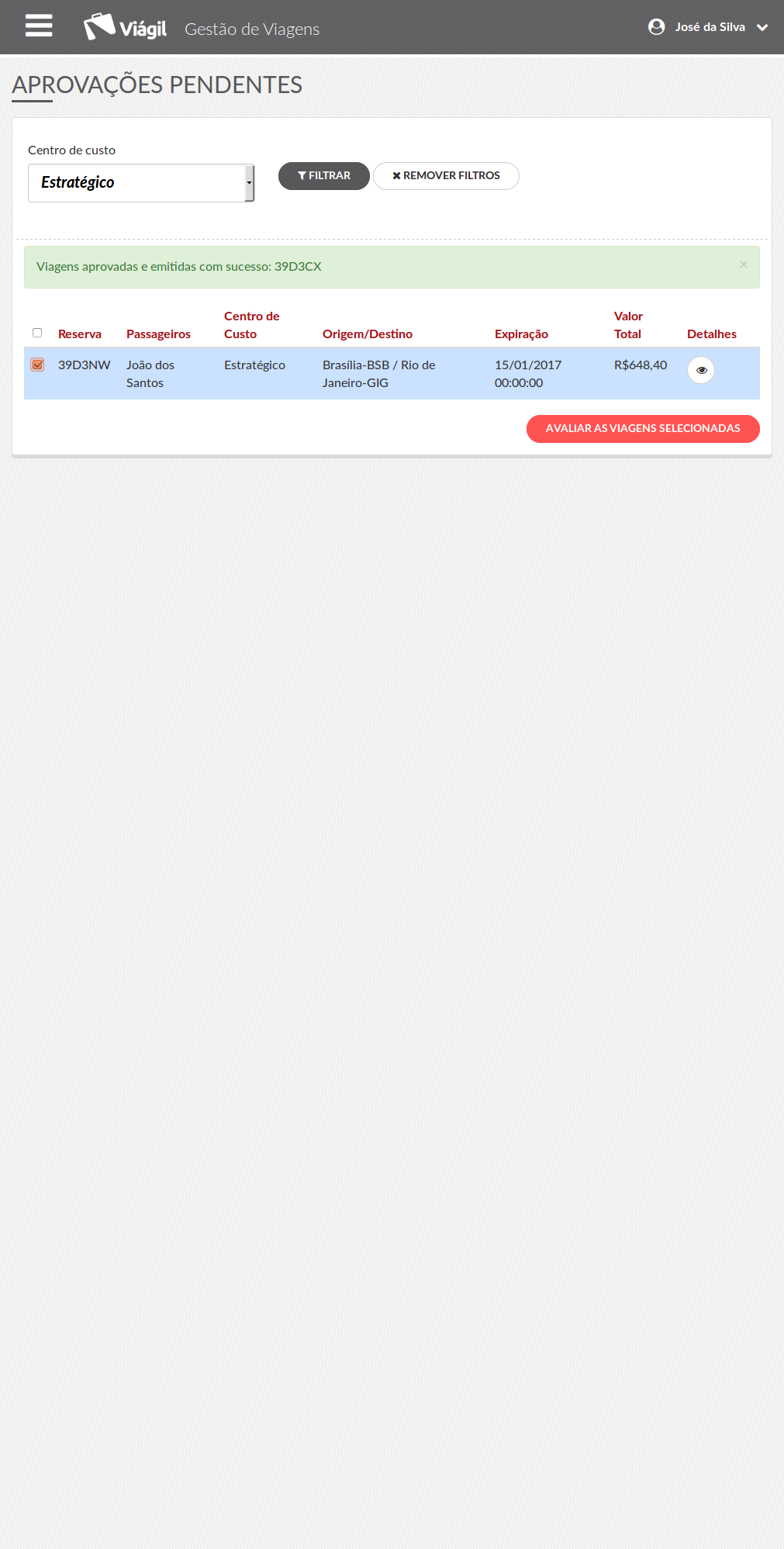
Para continuar,
clique em "Avaliar as viagens selecionadas".
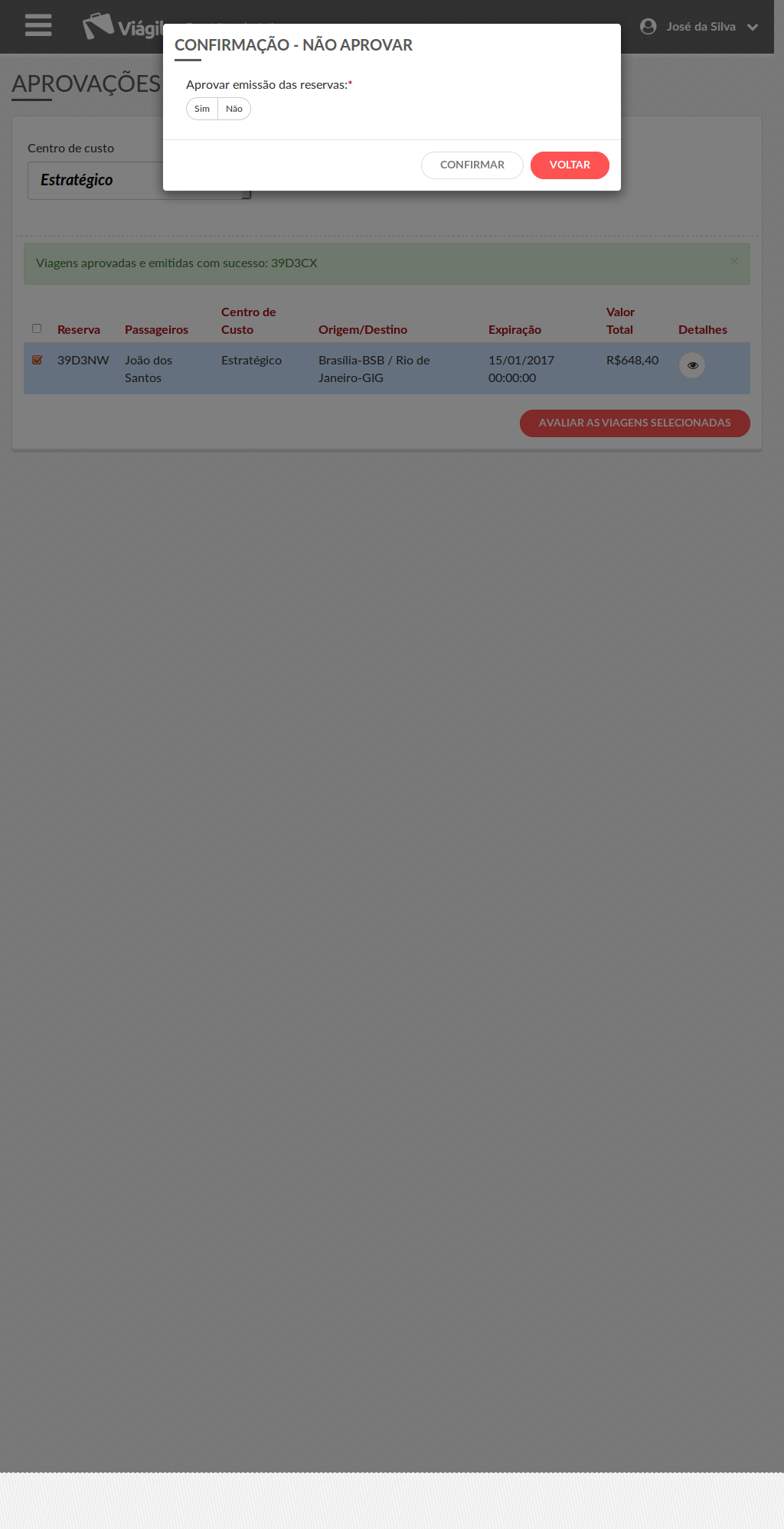
Para rejeitar a viagem,
clique em "Não".
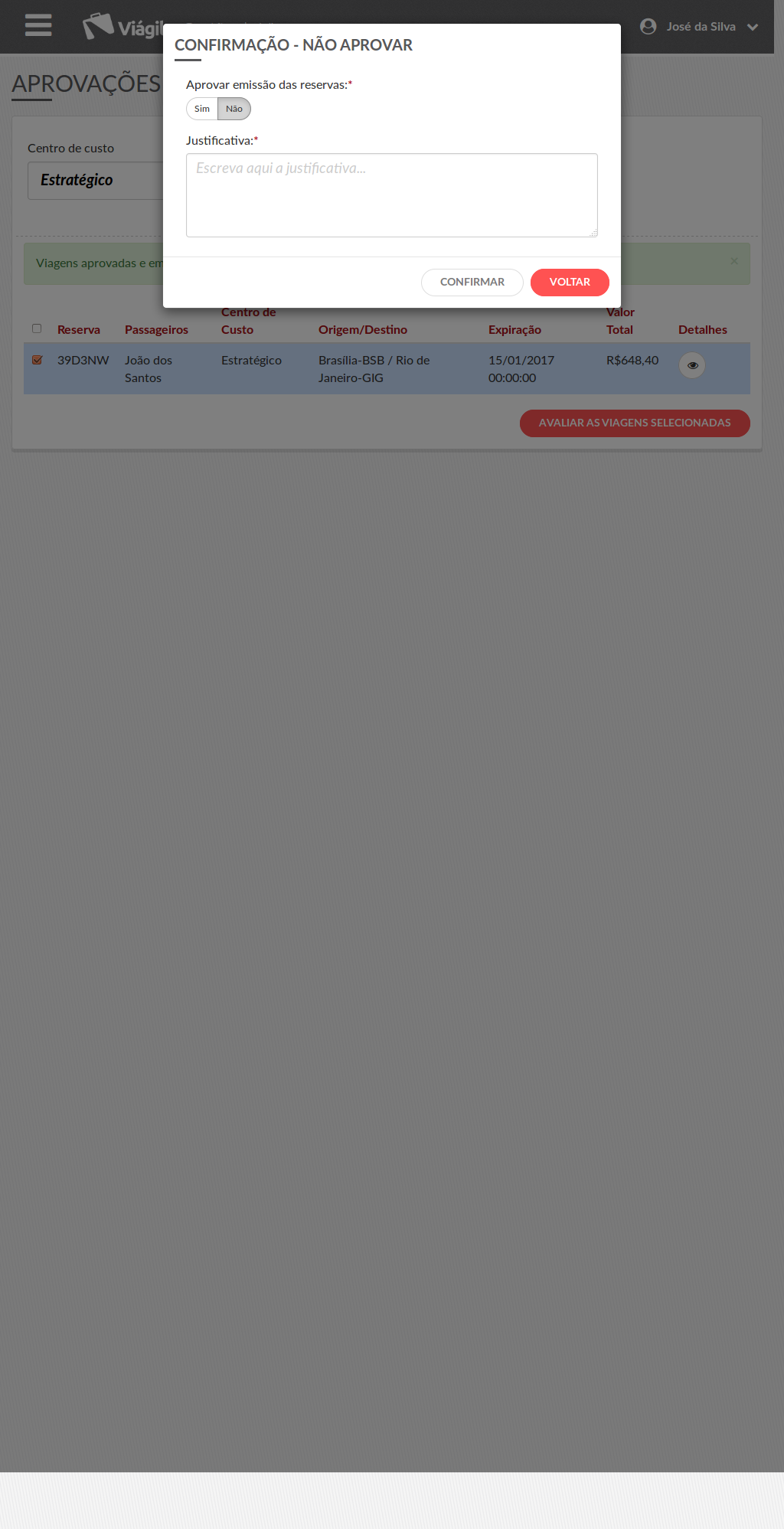
Neste caso, é necessário informar uma justificativa para a não aprovação.
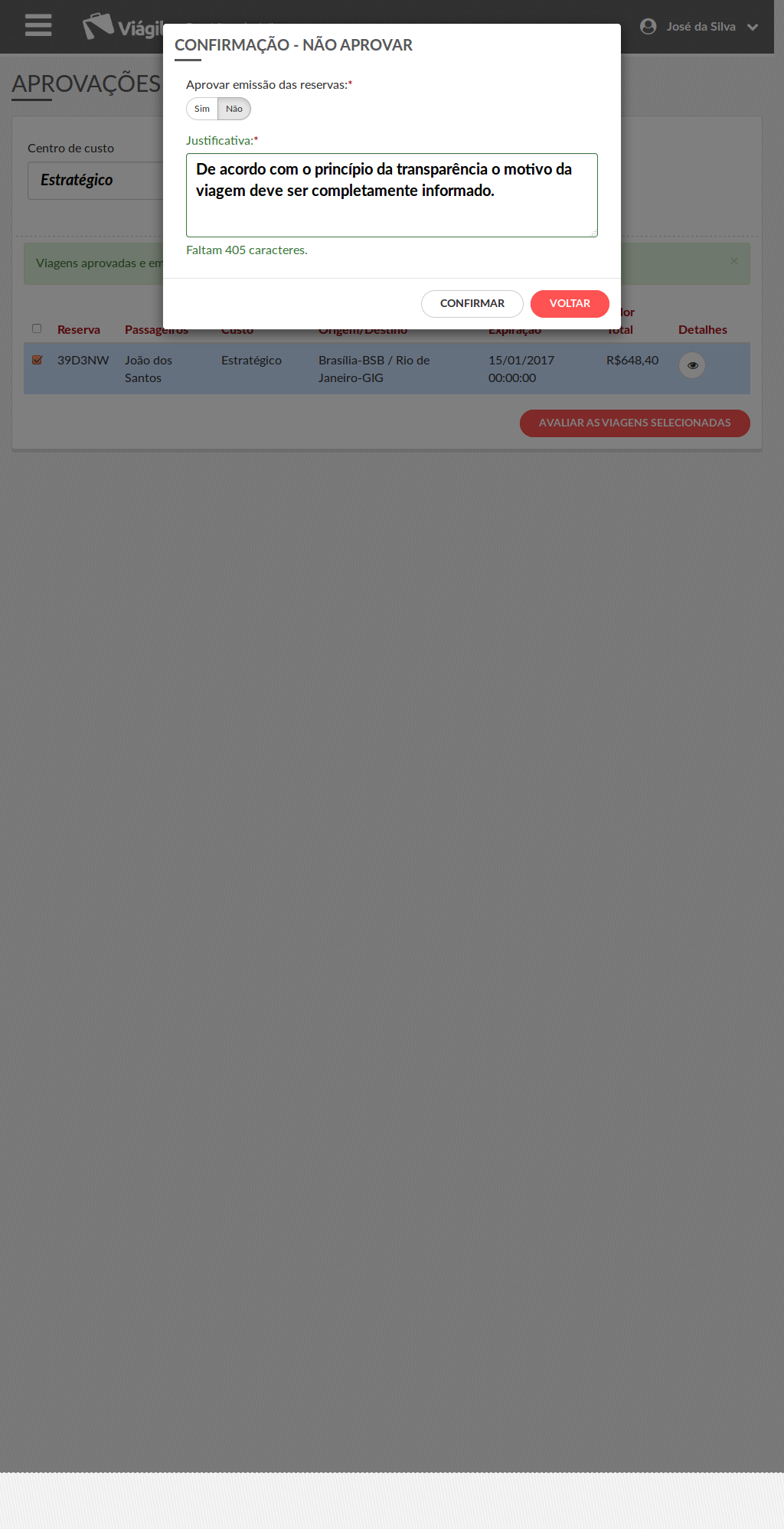
Se desistir da operação, basta clicar em "Voltar".
Para realizar a operação,
clique em "Confirmar".
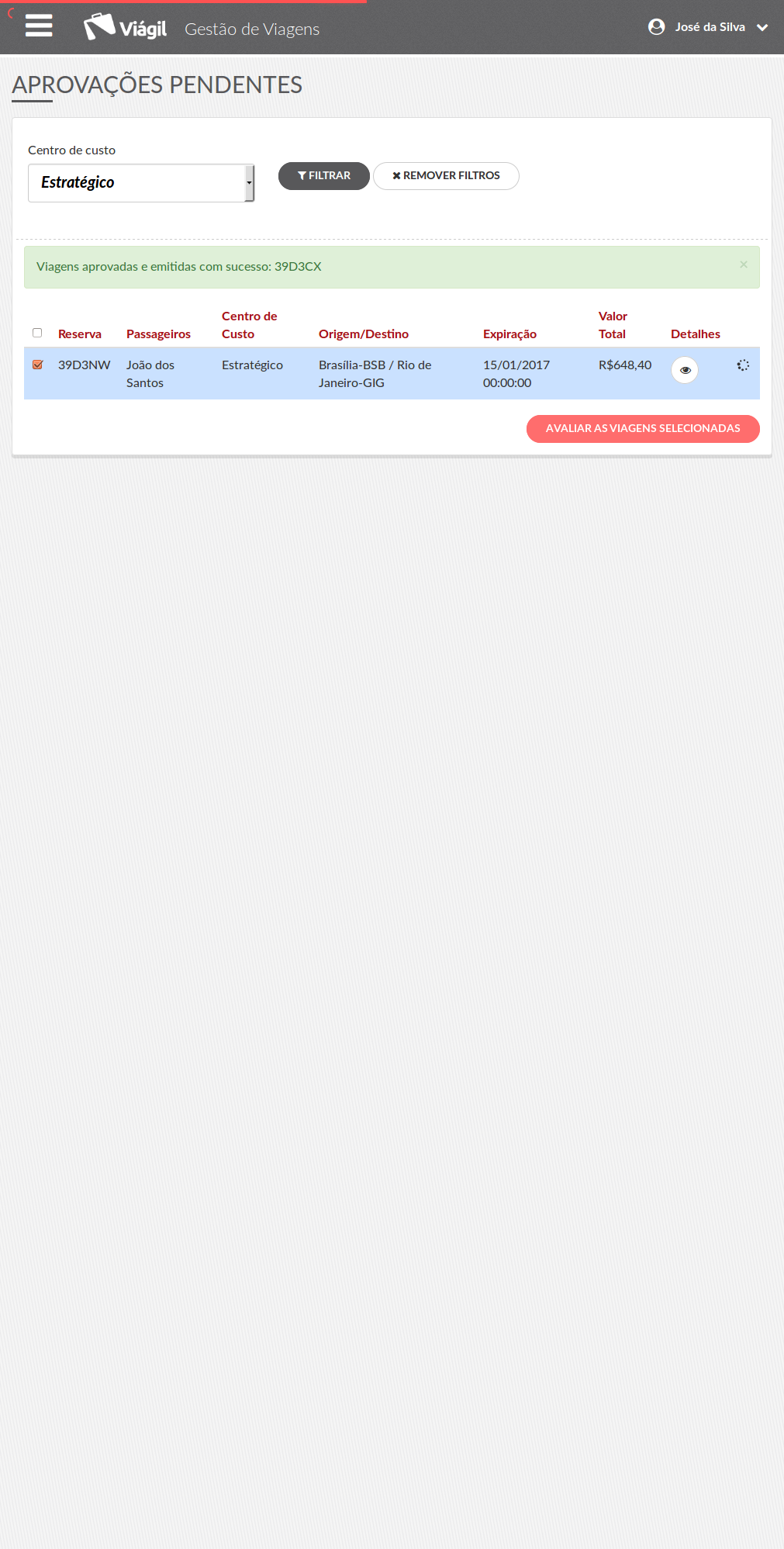
Um indicador de processamento será exibido ao lado da viagem escolhida.
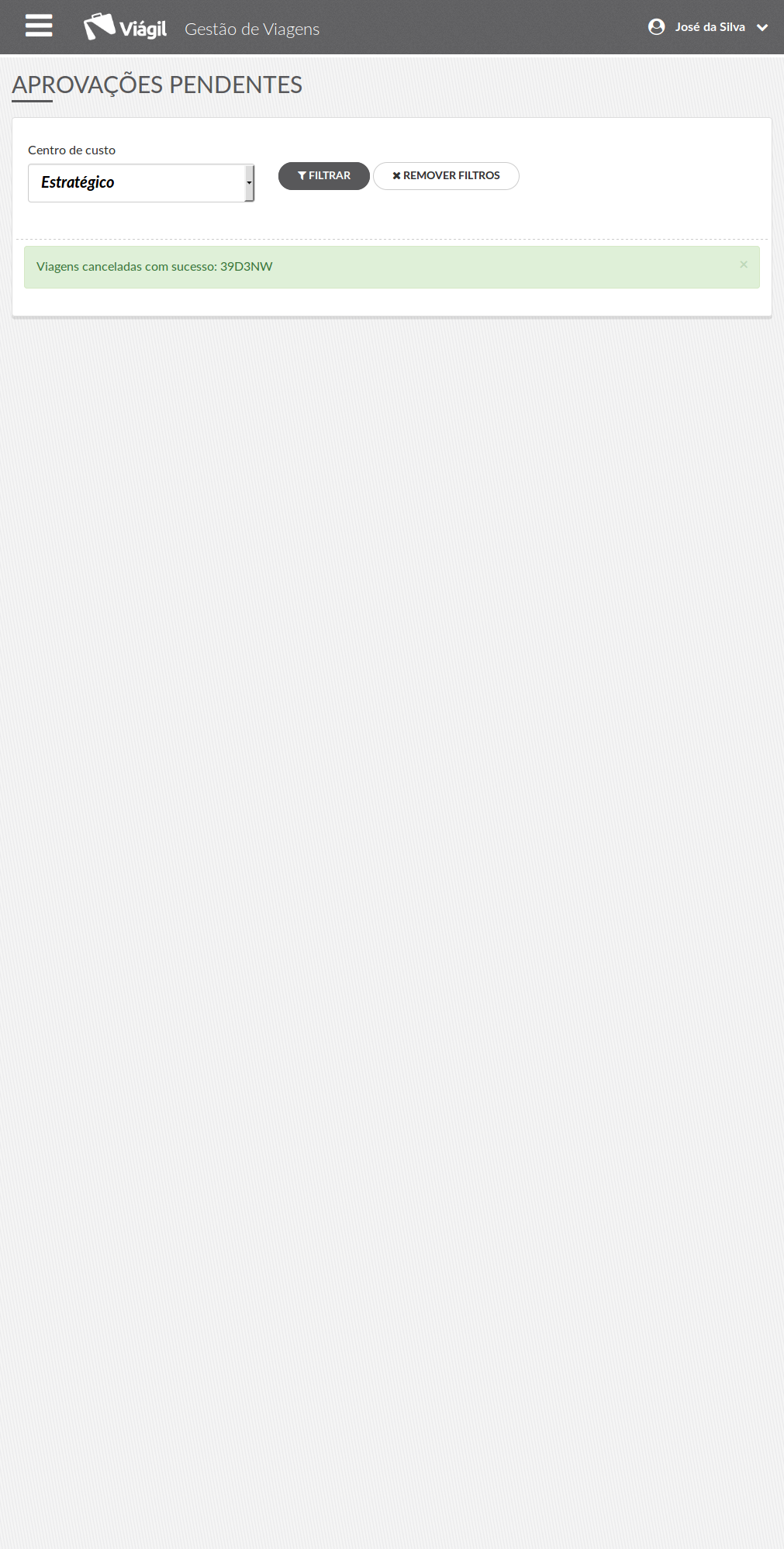
A mensagem de sucesso será exibida.
E a viagem deixará a lista de aprovações pendentes.
Para visualizar todas as viagens pendentes de aprovação,
clique em "Remover filtros".
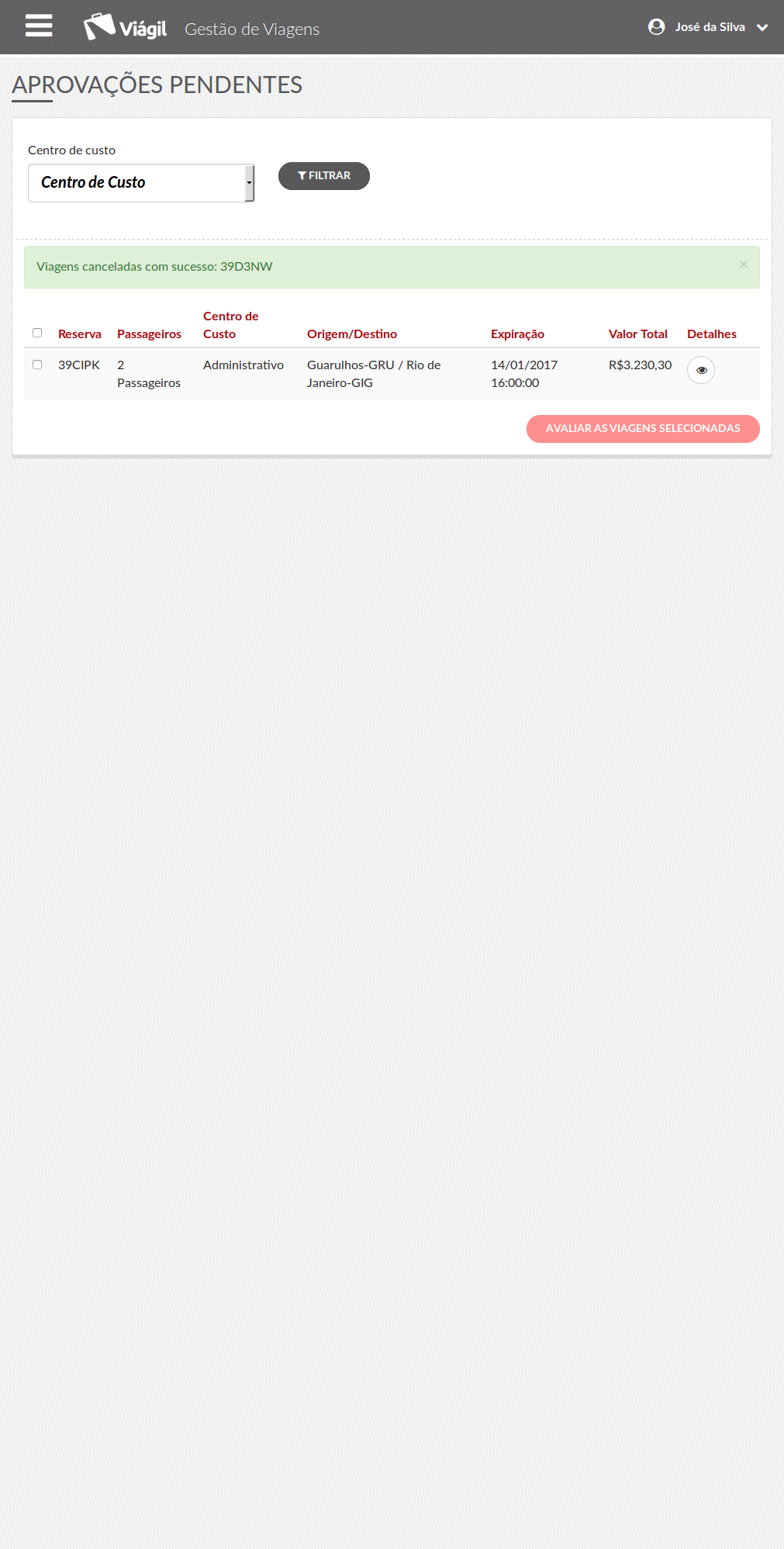
Todas as viagens pendentes de aprovação da Unidade do aprovador serão exibidas.
A última mensagem de sucesso exibida pode ser fechada.
Clique para fechar.