Escritório Virtual Serpro
Como Utilizar
Utilizando a console no Linux
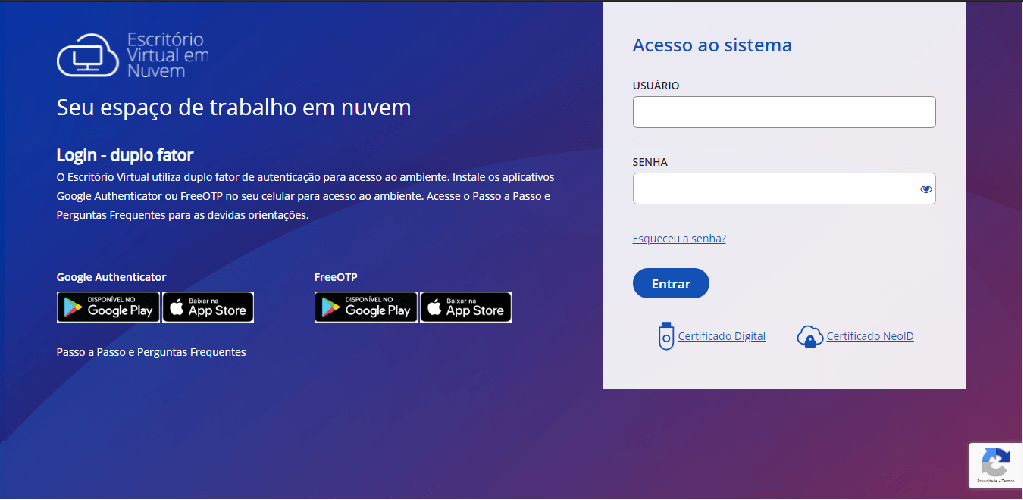
No Linux, o console de acesso é similar a do Windows, com algumas pequenas diferenças.
Comece a editar.
(Etapa 1 de 11)
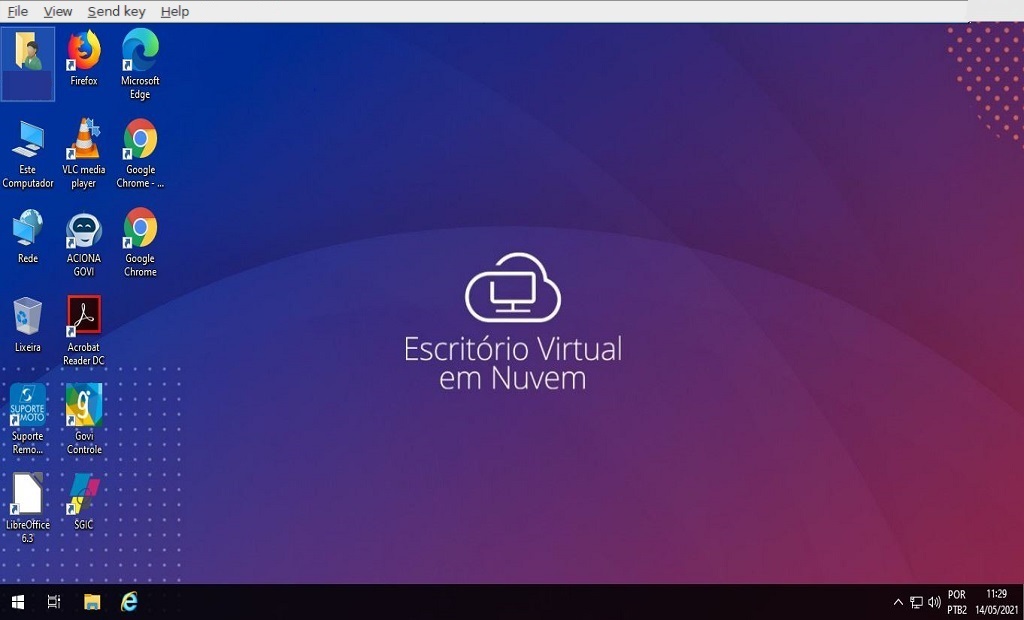
Utilize a barra de Menus para ter acesso às funcionalidades.
(Etapa 2 de 11)
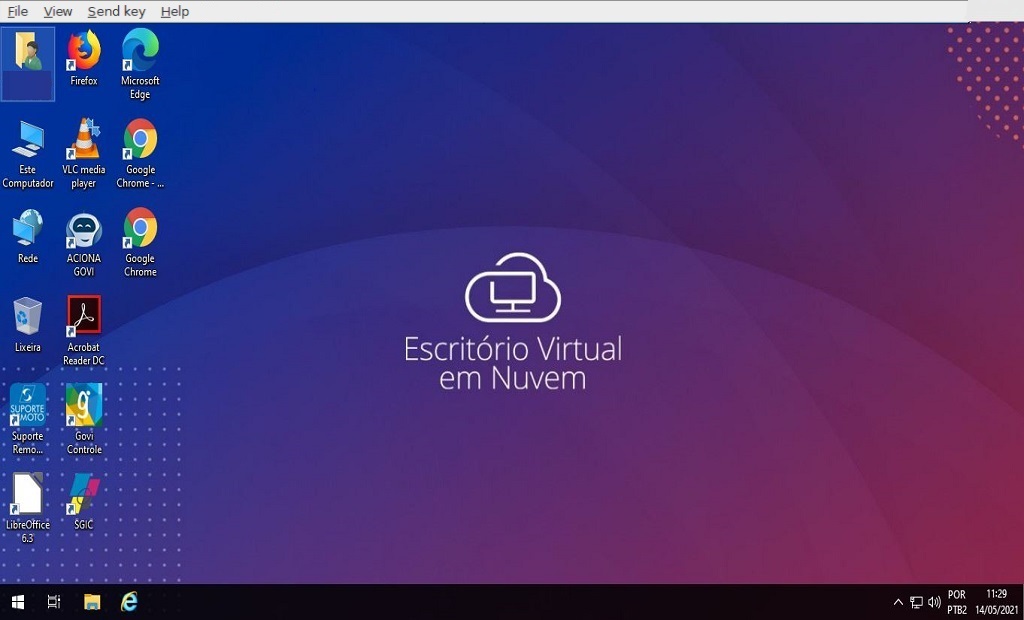
Para obter acesso às configurações USB.
Clique em "File".
(Etapa 3 de 11)
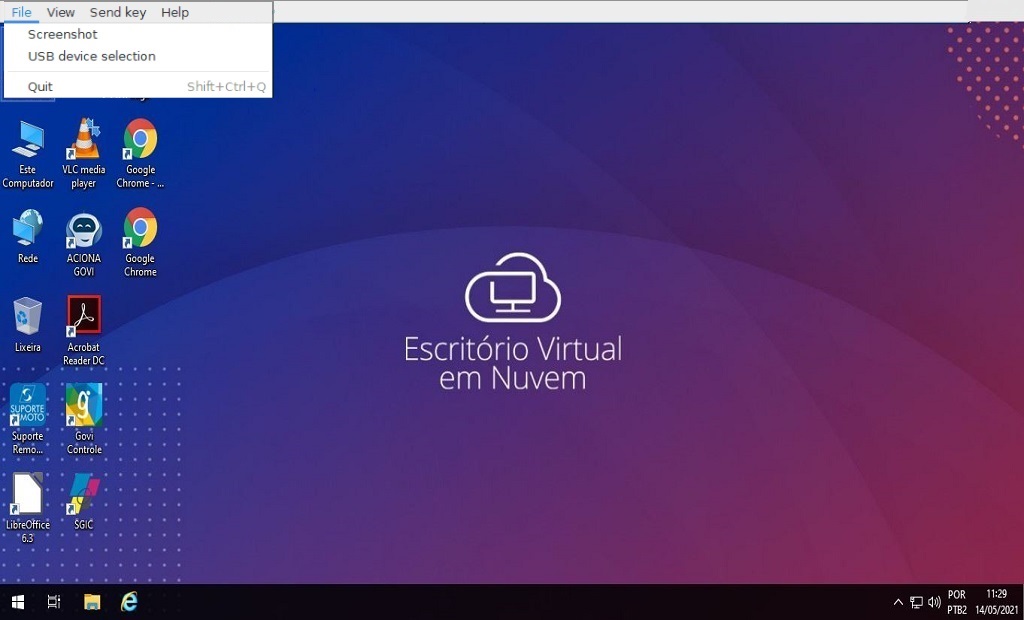
No menu File é possível:
- obter um Screenshot da tela
- usar USB device selection para mapear um dispositivo USB e
- fechar a console com a opção Quit.
(Etapa 4 de 11)
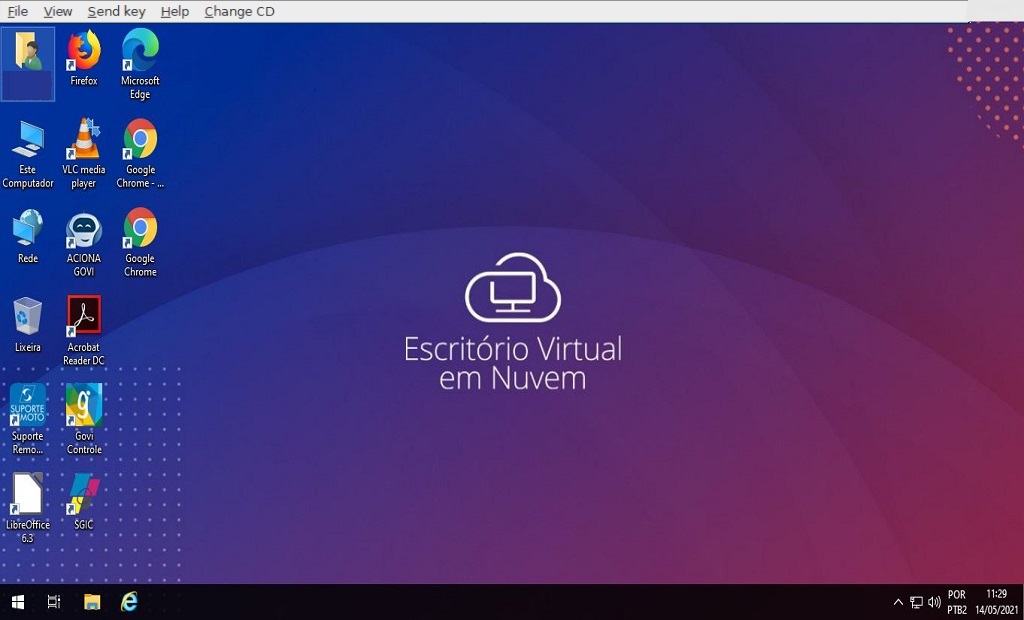
Para visualizar mais opções de View.
Clique no menu "View".
(Etapa 5 de 11)
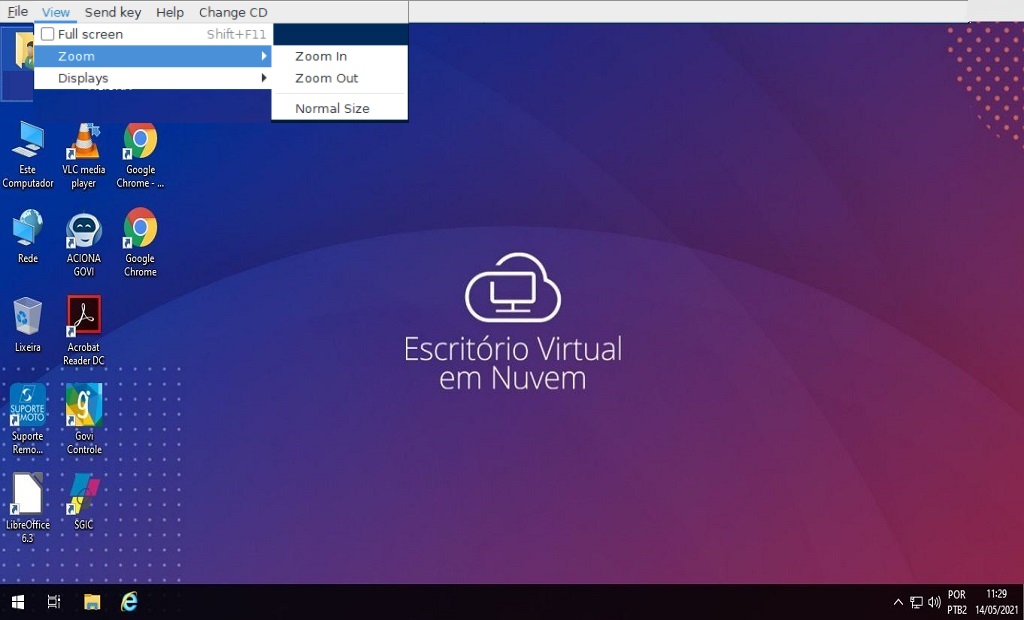
No menu é possível:
- colocar a console em Full Screen (Tela cheia)
- obter o Zoom da console e
- utilizar mais de um monitor, selecionando Displays.
(Etapa 6 de 11)
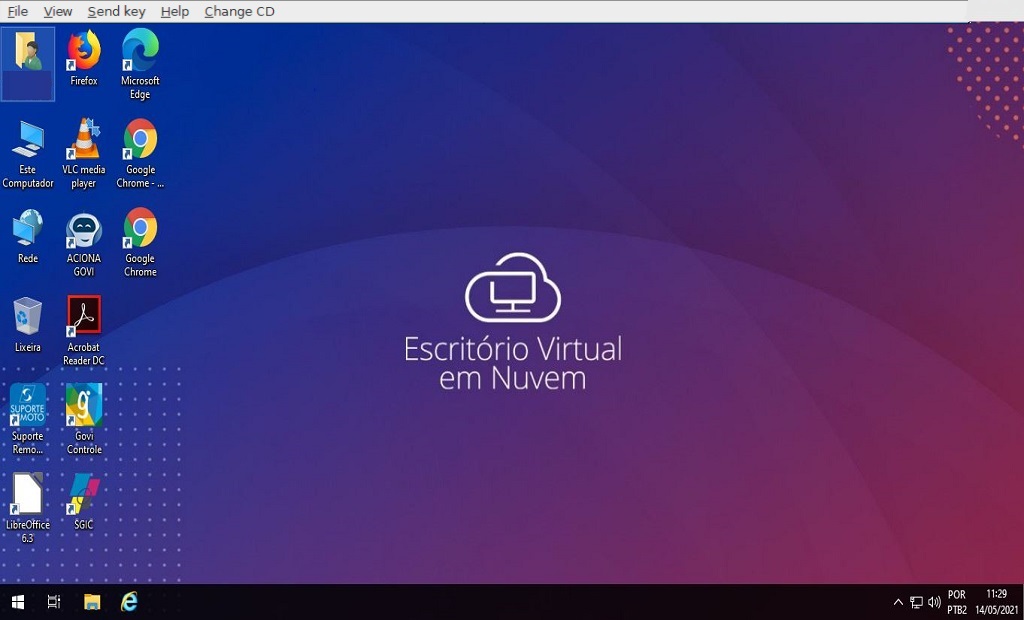
É possível listar as teclas de atalho.
Clique em "Send Key".
(Etapa 7 de 11)
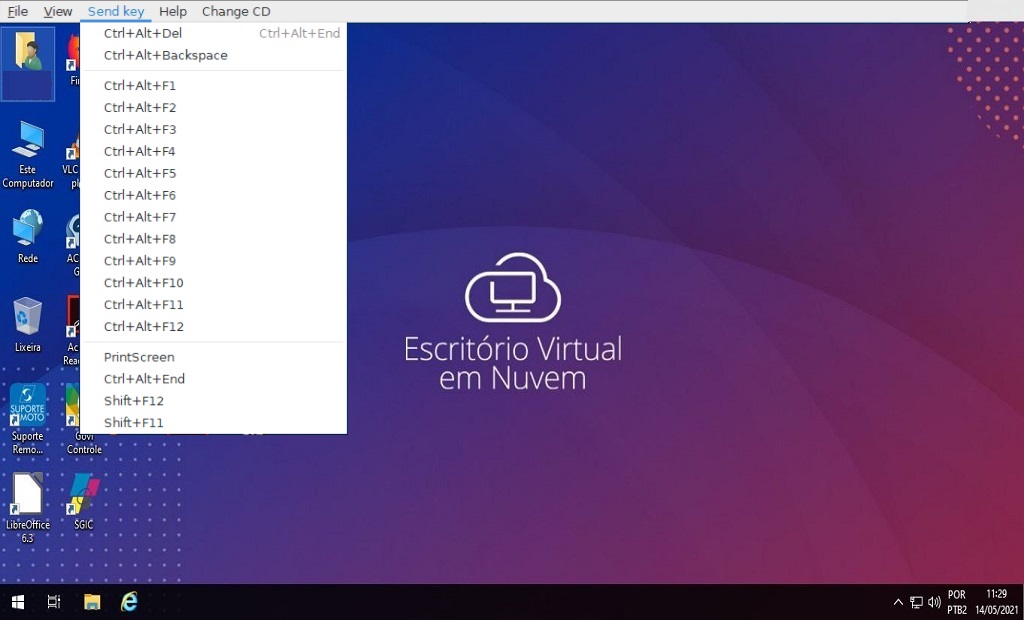
A relação de teclas de atalho será listada.
(Etapa 8 de 11)
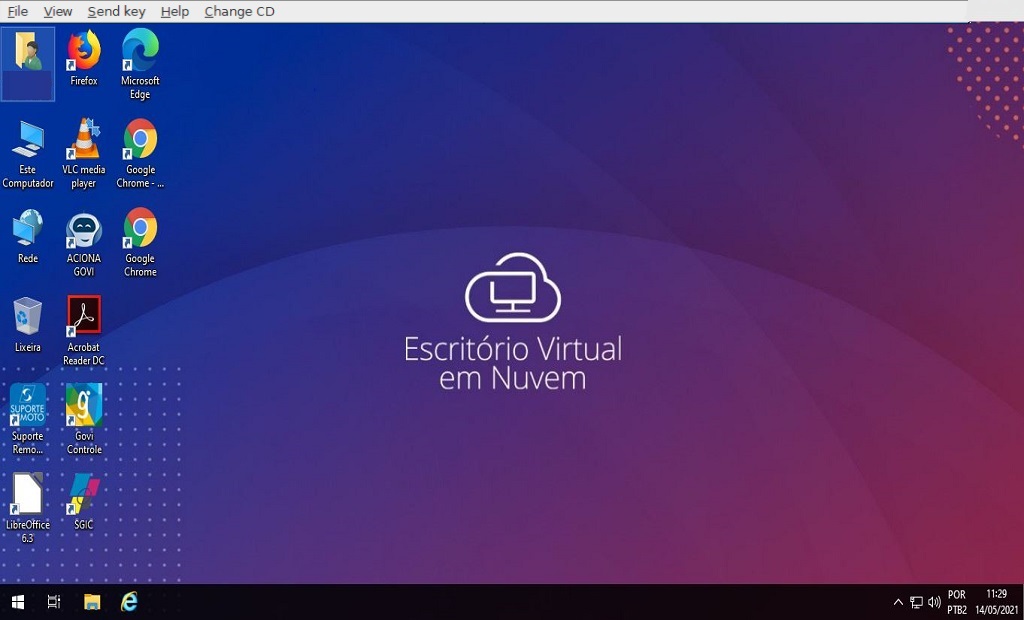
Para obter ajuda.
Clique no botão "Help".
(Etapa 9 de 11)
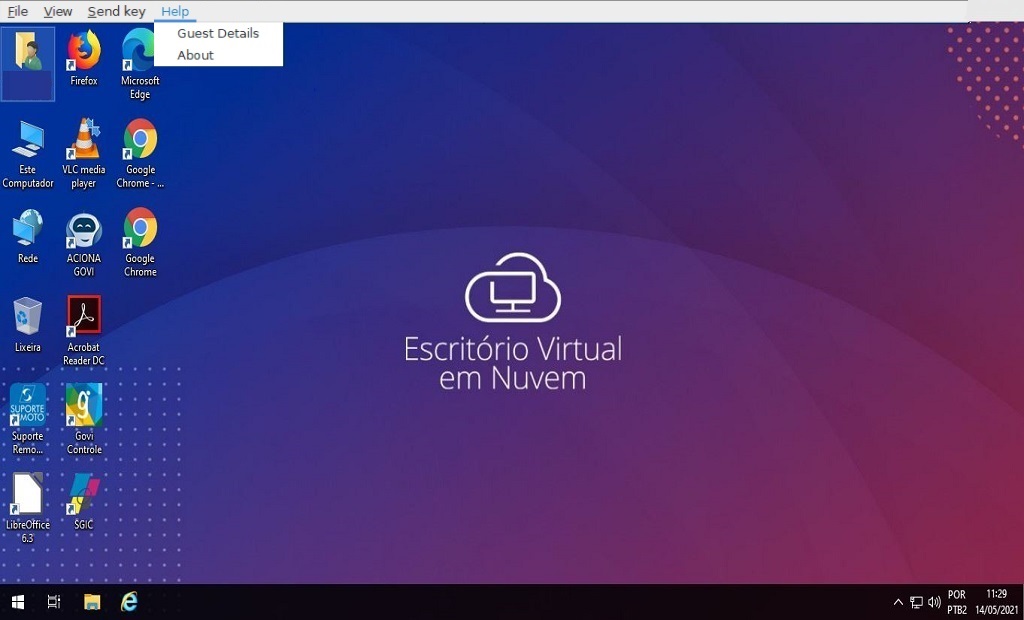
No menu Help é possível obter maiores informações a respeito do Virt-Viewer.
(Etapa 10 de 11)
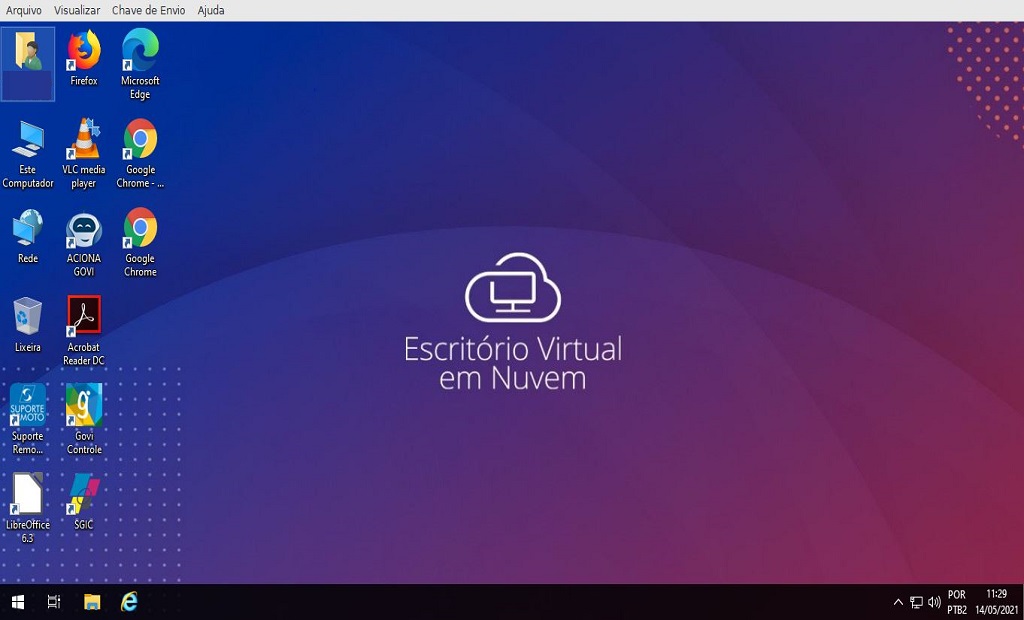
Este foi o tutorial Utilizando a console no Linux.
Instrução - clique para editar o texto.
(Etapa 11 de 11)
tutorial CONCLUÍDO
voltarúltima etapa
reverdesde o início
voltar parapágina inicial
fechardemonstração
parabéns!você chegou ao fim