Escritório Virtual Serpro
Primeiro Acesso
Configurando Google Authenticator
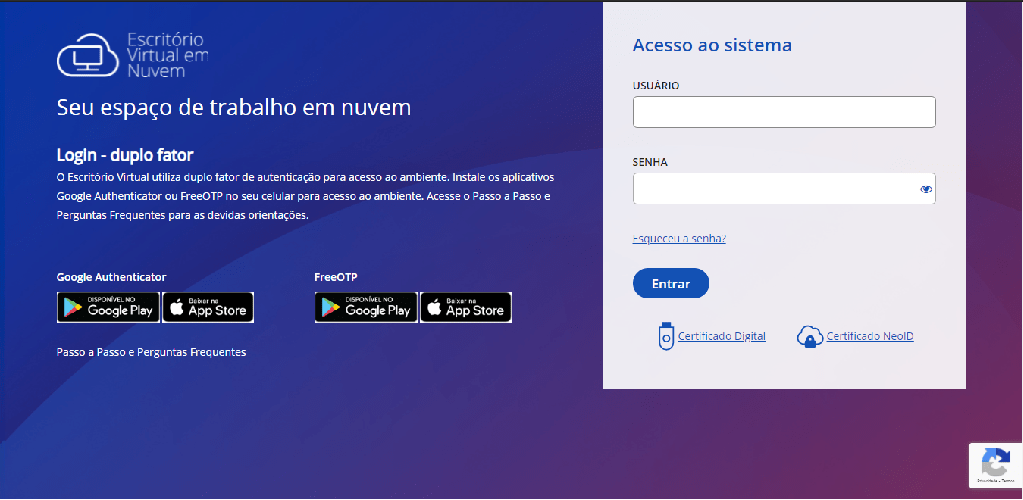
Para darmos inicio a esse tutorial, é necessário instalar o Google Authenticator em seu smartphone.
Instrução - clique para editar o texto.
(Etapa 1 de 8)
Agora no computador, abra o portal do Escritório Virtual em Nuvem, com o navegador de sua preferência, e entre com as credencias de acesso.
(Etapa 2 de 8)
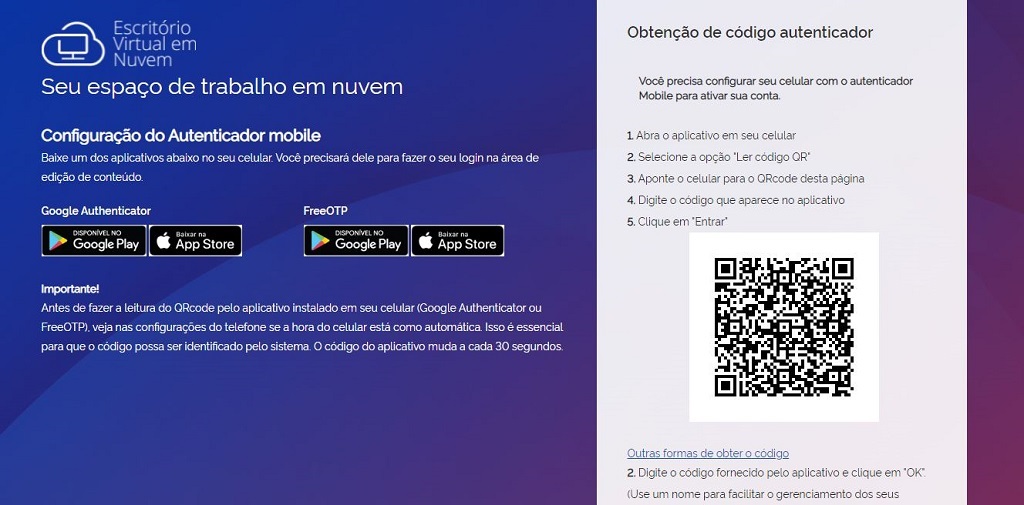
Após ingressar com as credenciais será exibida uma tela com QR Code.
Abra o Google Authenticator no smartphone e siga as orientações descritas acima do QR Code.
Abra o Google Authenticator no smartphone e siga as orientações descritas acima do QR Code.
(Etapa 3 de 8)
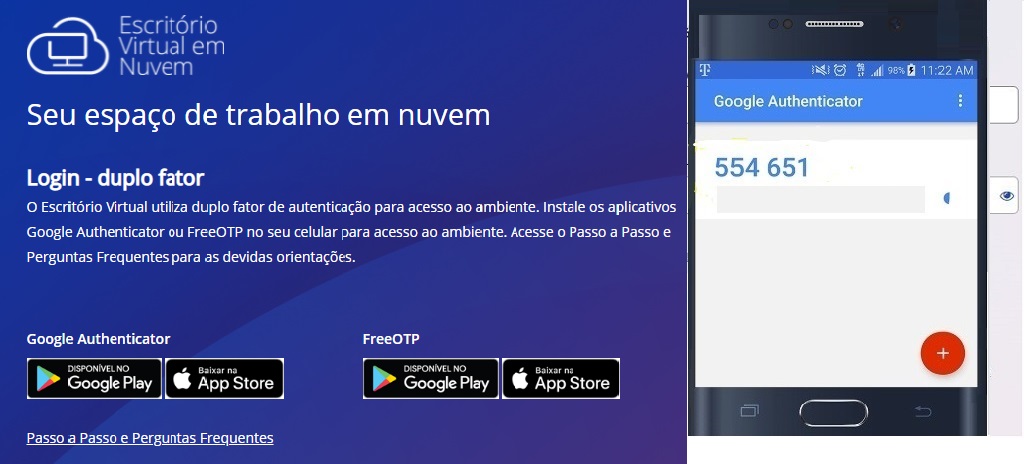
Ao digitalizar o QR Code, o Google Authenticator irá gerar o código validador que permitirá o acesso ao portal do Escritório Virtual em Nuvem.
(Etapa 4 de 8)
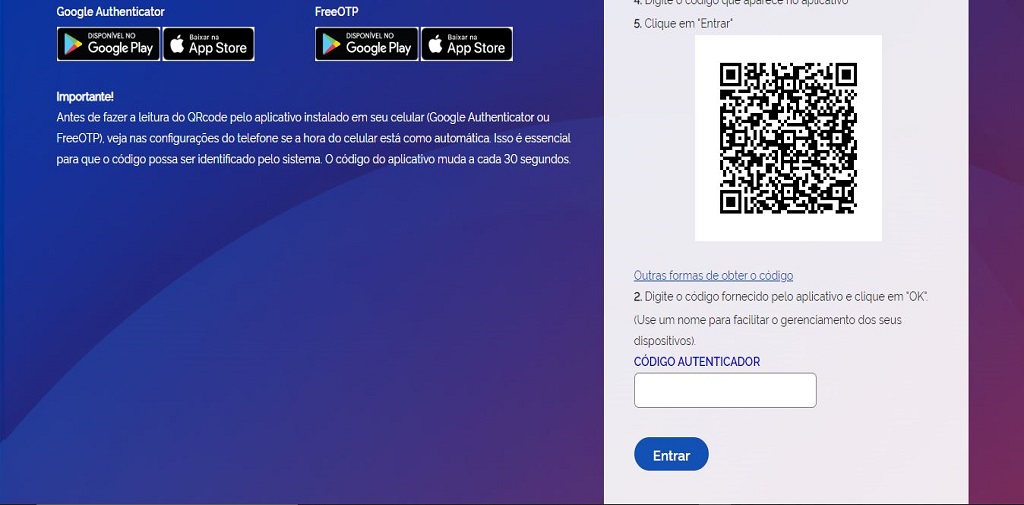
No campo, "Código Autenticador", digite o código gerado pelo Google Authenticator.
Observe que o código é válido por 30 segundos.
(Etapa 5 de 8)
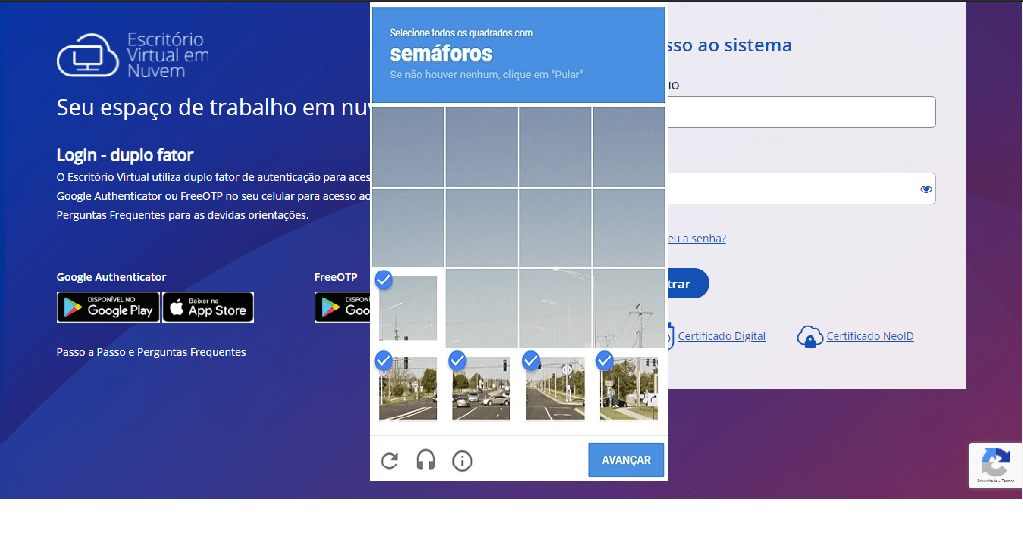
Selecione as imagens solicitadas.
Clique "Avançar".
(Etapa 6 de 8)
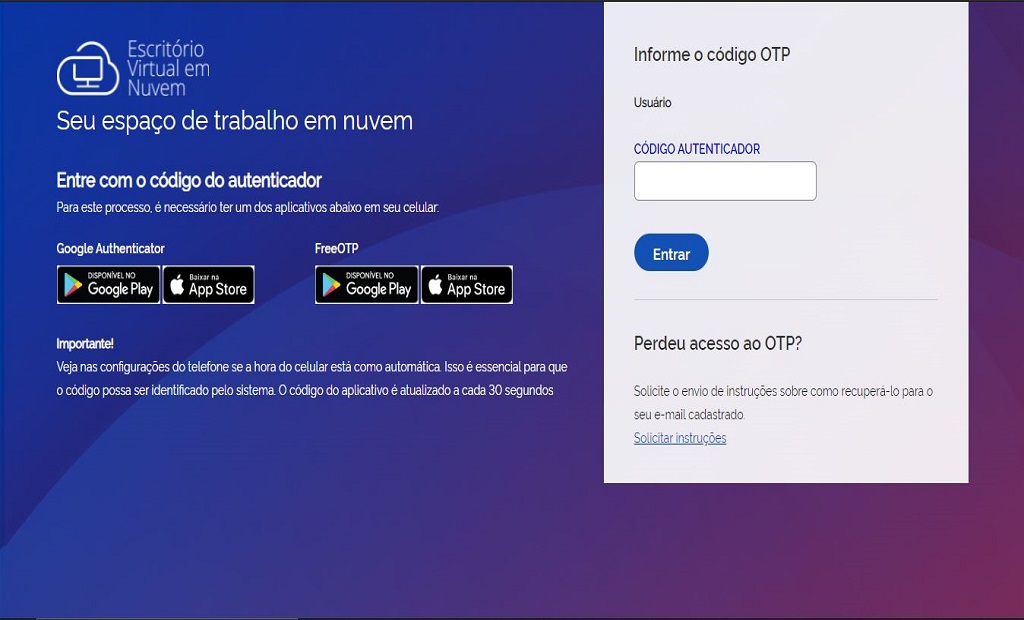
Informe um novo código gerado pelo Google Authenticator.
(Etapa 7 de 8)
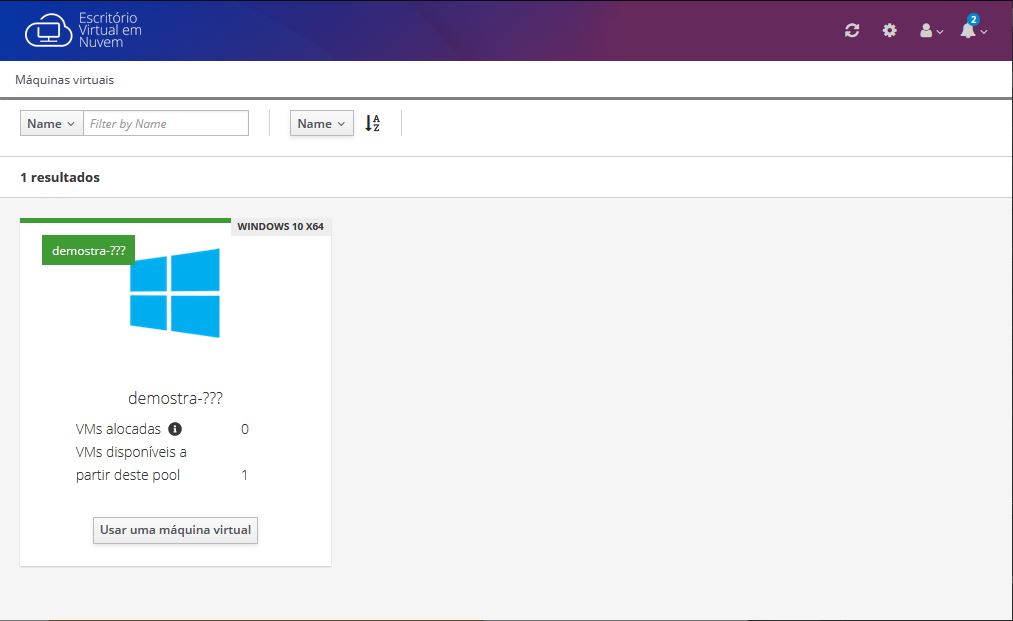
Assim concluímos a configuração do Google Authenticator.
Instrução - clique para editar o texto.
(Etapa 8 de 8)
FIM da demonstração
voltarúltima etapa
reverdesde o início
voltar parapágina inicial
fechardemonstração
próximademonstração