Escritório Virtual Serpro
Preparando o Acesso
Preparando a estação

O primeiro passo para acesso ao ambiente do Escritório Virtual é instalar o cliente Virt- Viewer.
O Virt-Viewer fornece um visualizador gráfico para a exibição do SO - Sistema Operacional convidado, usando o protocolo SPICE.
O visualizador se conecta diretamente ao SO convidado, local e remotamente hospedado, usando a criptografia SSL/TLS.

Para acessar o ambiente de virtualização é necessário instalar o cliente Virt-Viewer na estação de acesso.

Para baixar o cliente Virt-Viewer, acessar o link Drivers.
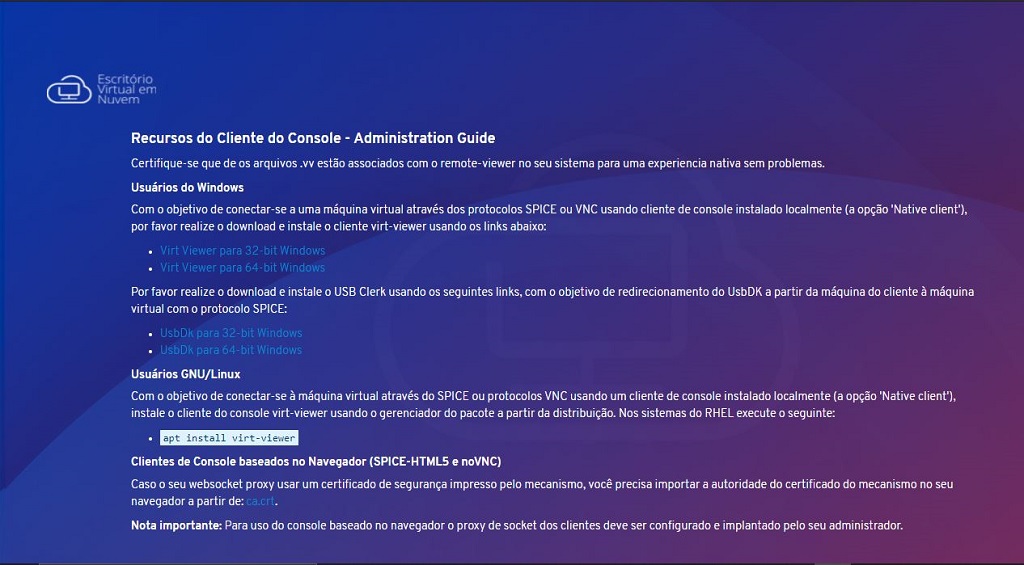
O UsbDK possibilita o redirecionamento de um dispositivo USB (pendrive) a partir da máquina física para a máquina virtual, no entanto é necessário instalar o driver conforme à arquitetura do SO.
Caso o cliente Virt-Viewer não esteja instalado numa estação com GNU/Linux, é possível instalar o cliente via shell de linha de comando através do comando apt install virt-viewer, para as distribuições baseadas em Ubuntu.

Também deverão ser instalados os certificados que são disponibilizados no link "Cadeia de Certificados do Portal".
Clique no link "Cadeia de Certificados do Portal".
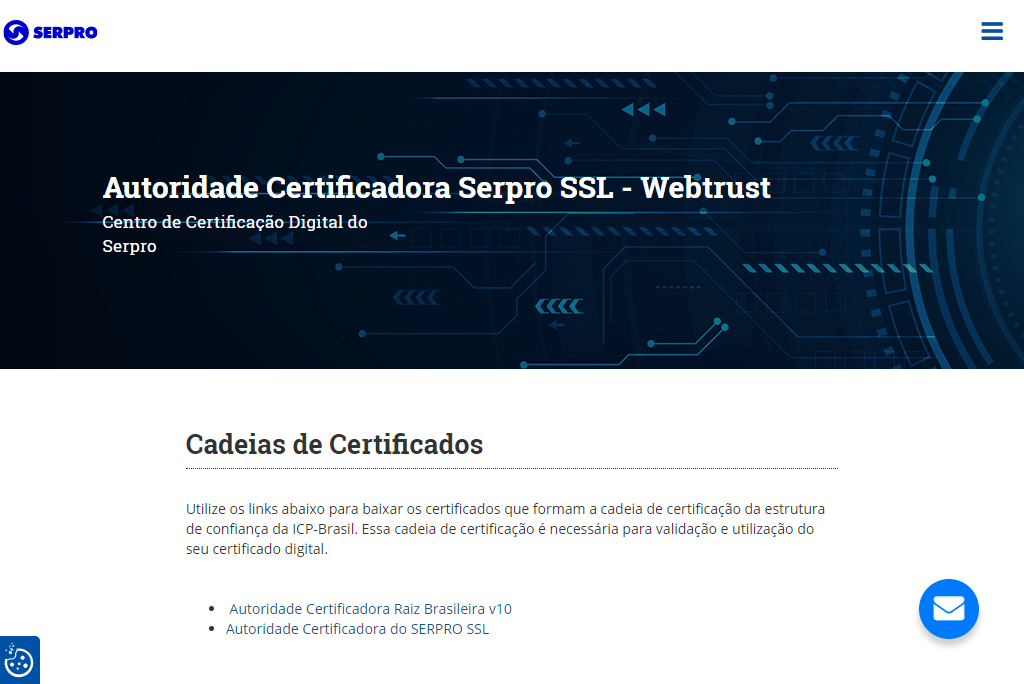
Ao clicar no link Cadeia de Certificado do Portal, o usuário será direcionado para a página da Autoridade Certificadora Serpro de onde serão baixados os arquivos.
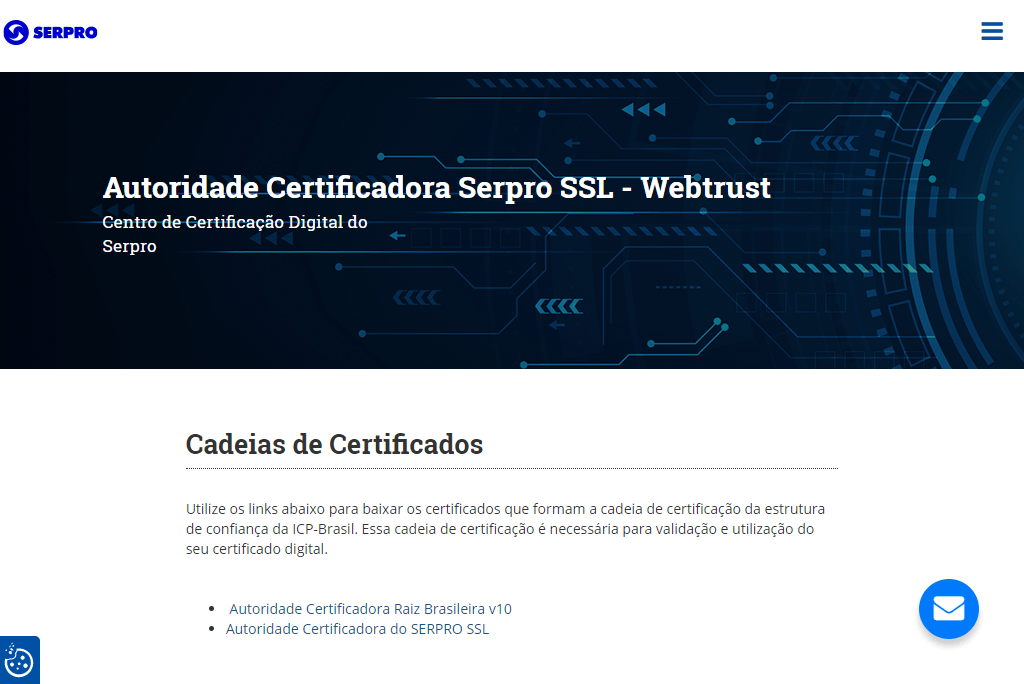
Instale primeiramente o certificado da Autoridade Certificadora Raiz Brasileira.
Clique no link para salvar o arquivo.
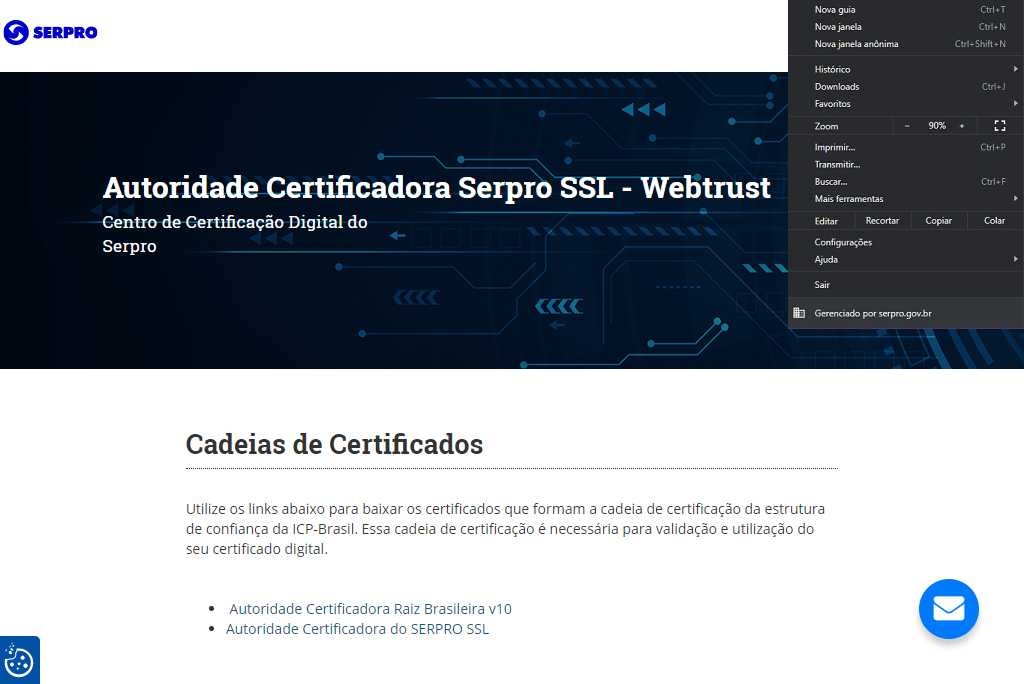
Para visualizar o arquivo salvo, abra a opção de download no menu do navegador.
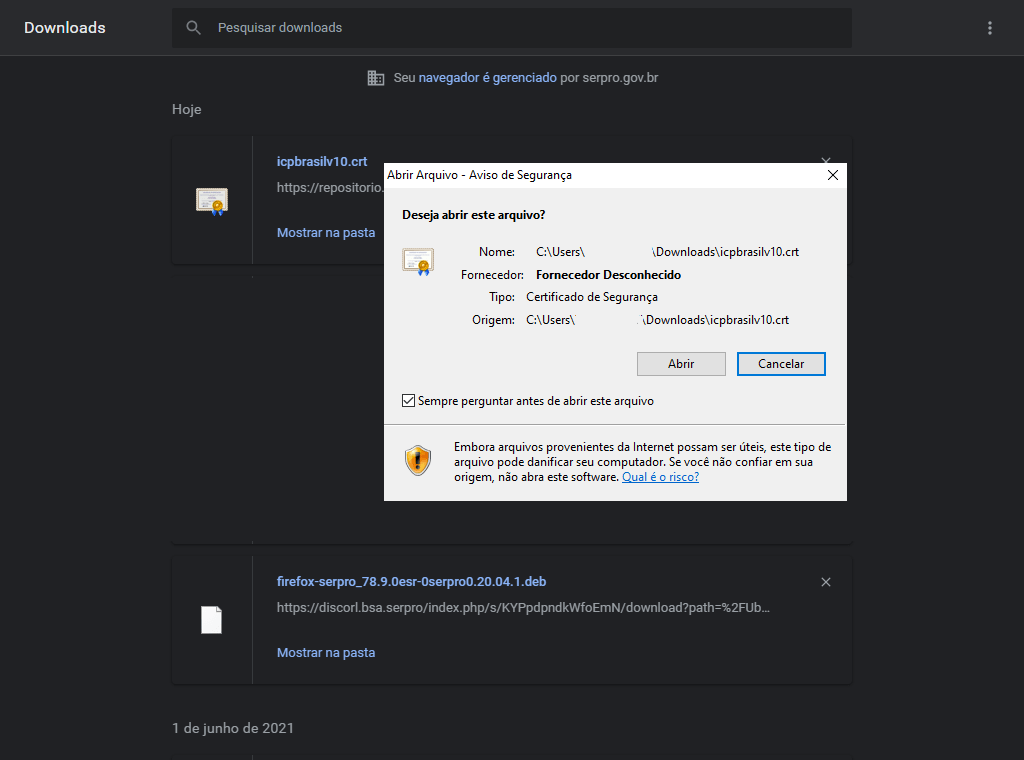
Dê um clique no arquivo icpbrasilv10.crt para exibir o aviso de segurança.
Em seguida clique no botão "Abrir".
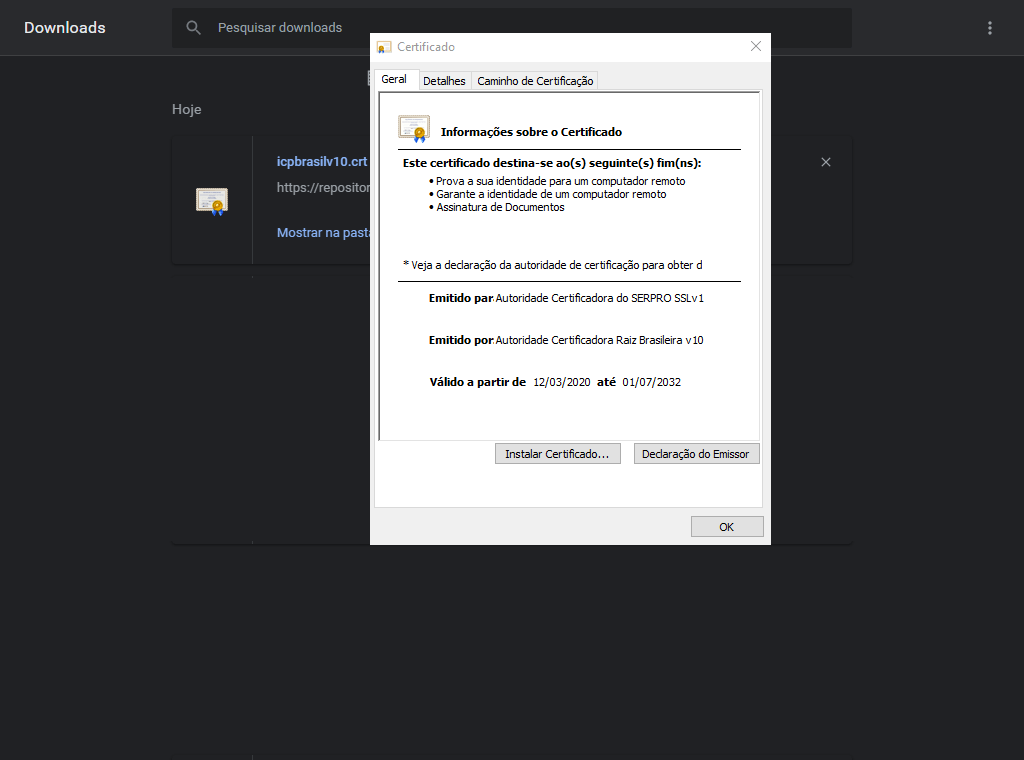
Para iniciar a importação,
clique em "Instalar Certificado".
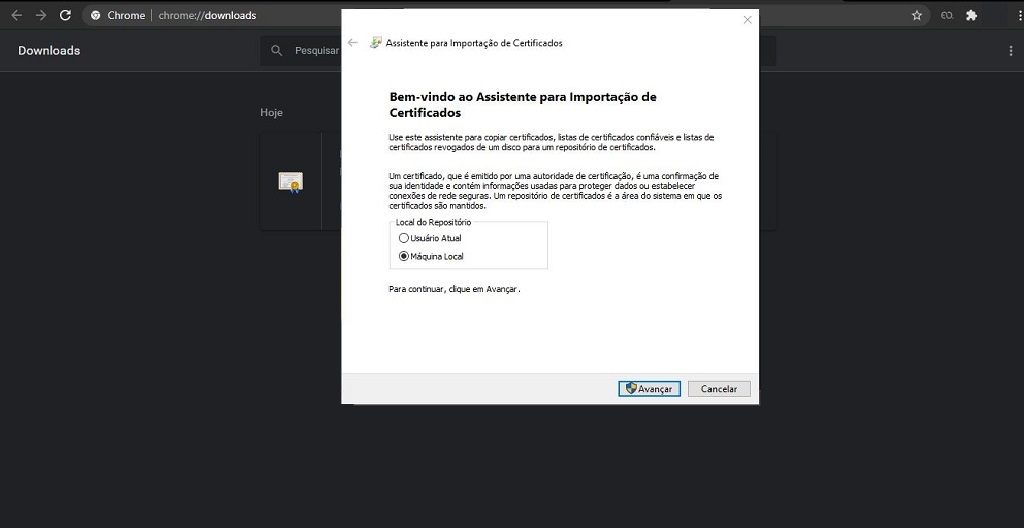
A janela do Assistente para importação de Certificado será aberta.
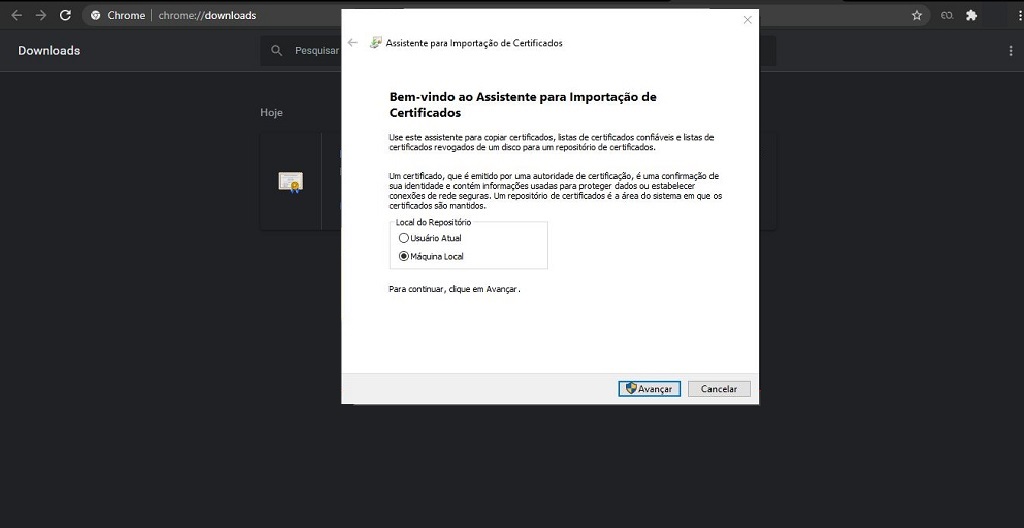
Selecione a opção "Máquina local" e
clique em "
Avançar".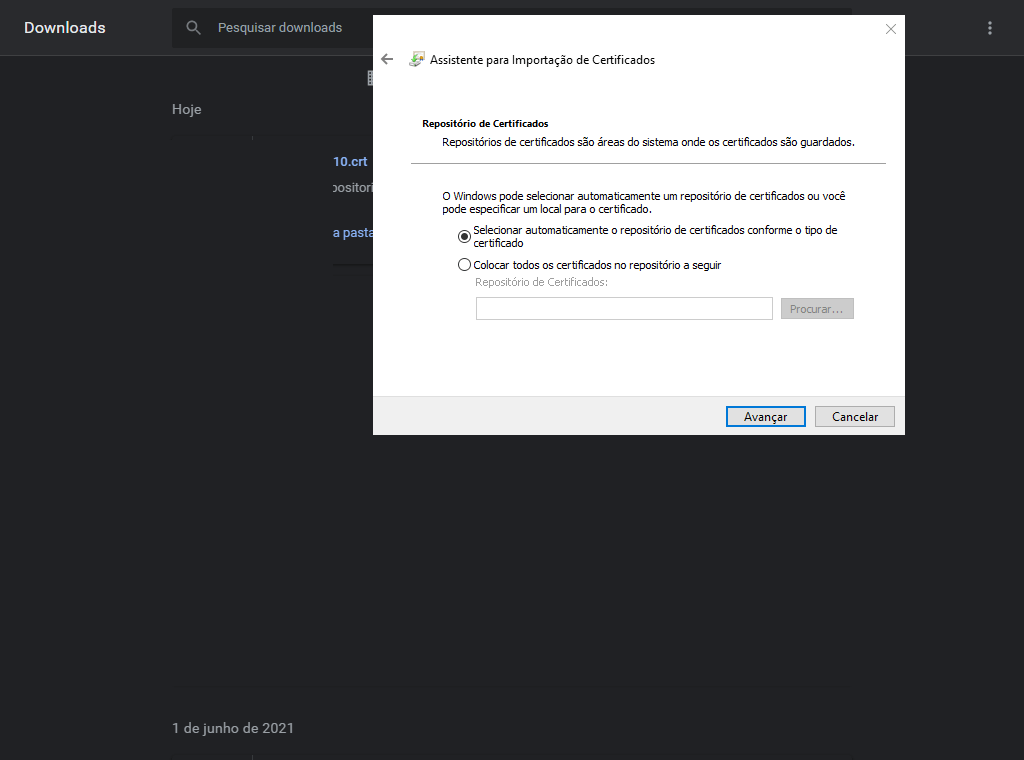
Mantenha a opção padrão selecionada e
clique em "Avançar".
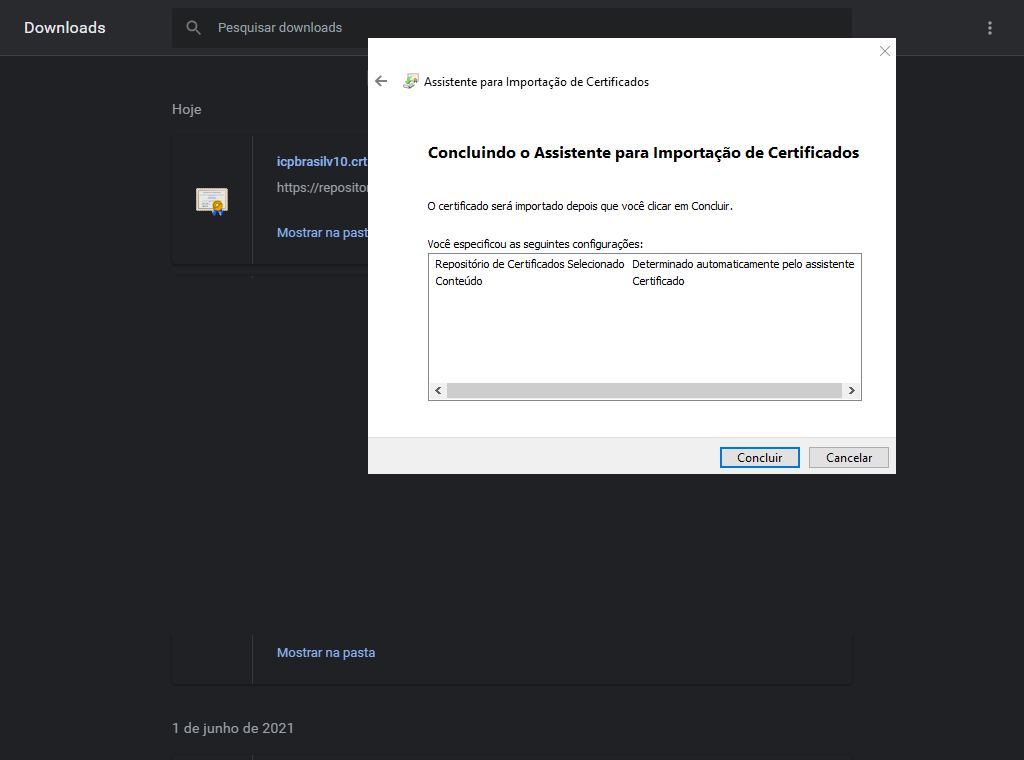
Por fim, clique em Concluir.
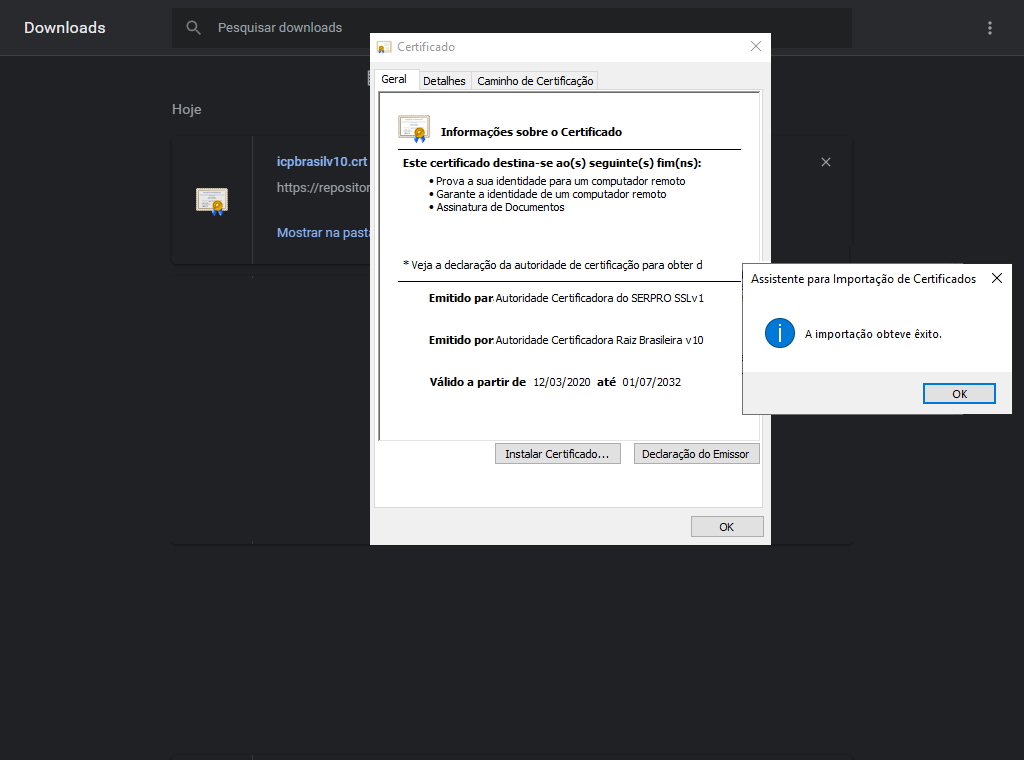
Será exibida uma mensagem informando que o Certificado foi importado com sucesso.
Para fechar, clique OK e novamente em OK na janela do Assistente.
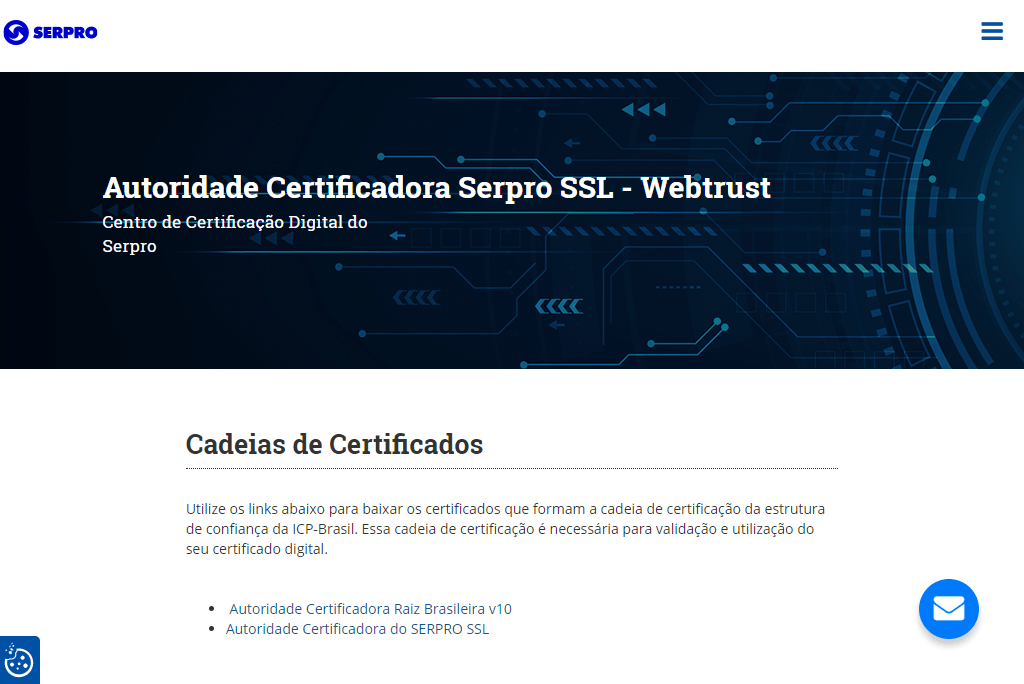
Para instalar o arquivo serprossl.crt referente a Autoridade Certificadora do Serpro SSL, repita os procedimentos de 10 a 17.

Na próxima apresentação, veremos como configurar o Multi Factor Authentication.