Escritório Virtual Serpro
Como Utilizar
Utilizando a console no Windows
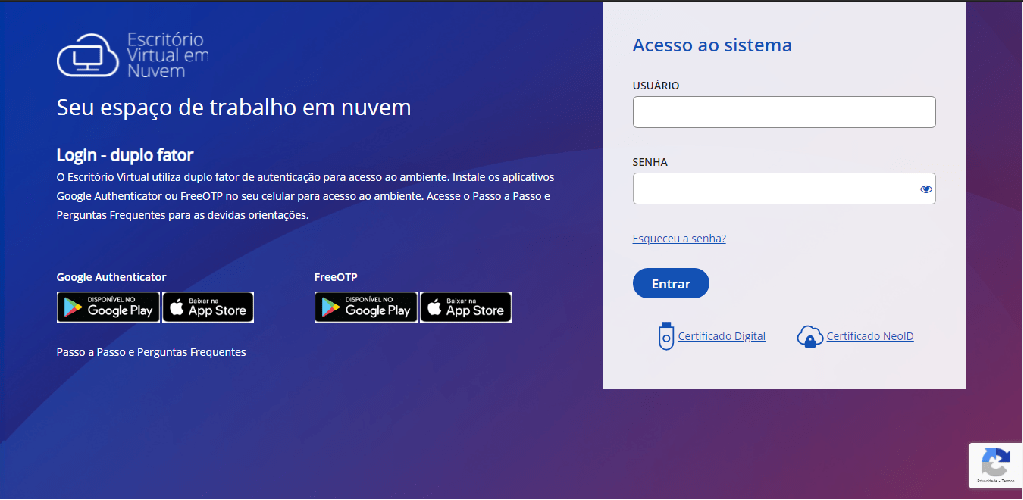
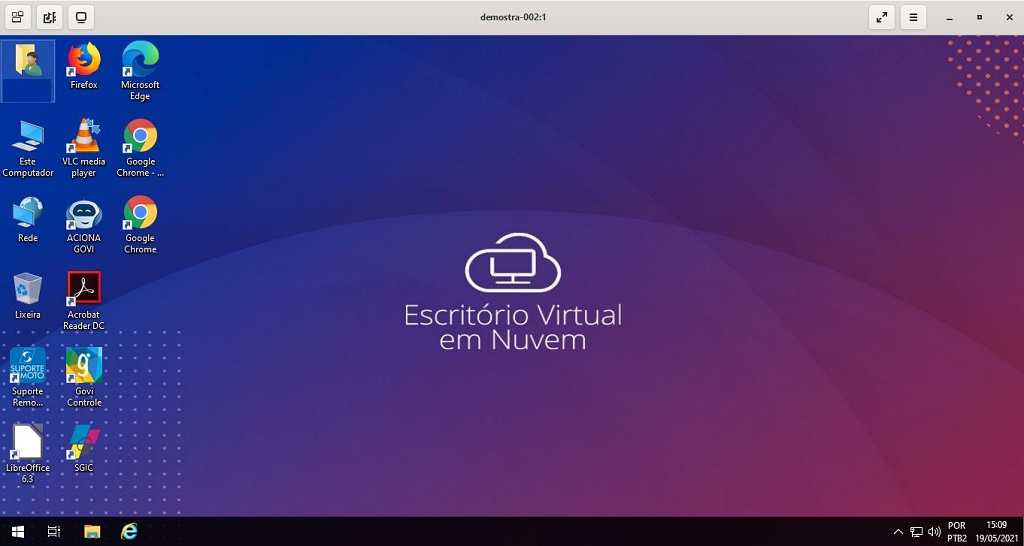
Agora veremos como utilizar as funcionalidades do Remote Viewer.
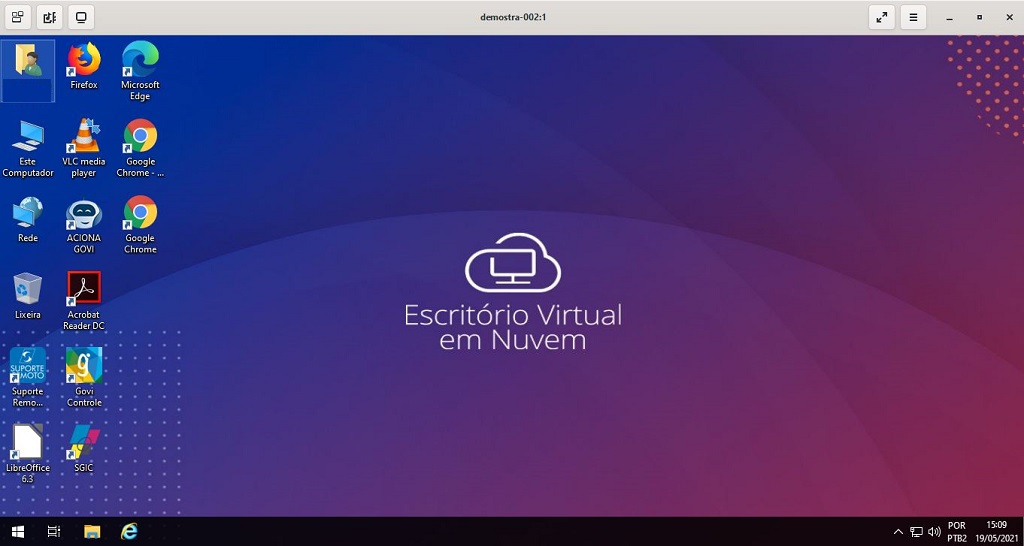
Na parte superior do Remote Viewer é possível acessar os Botões:
Chave de Envio
Seleção de dispositivos USB
Seleção do Monitor
Seleção de Tela Cheia (Full Screen) e
Menu.
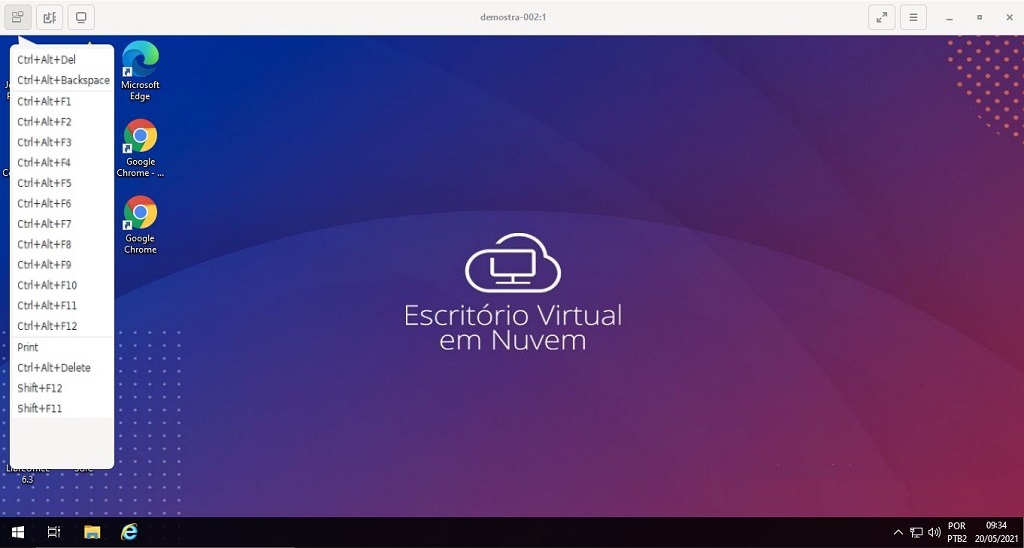
Para ter acesso aos itens,
clique no Botão "Chave de Envio".
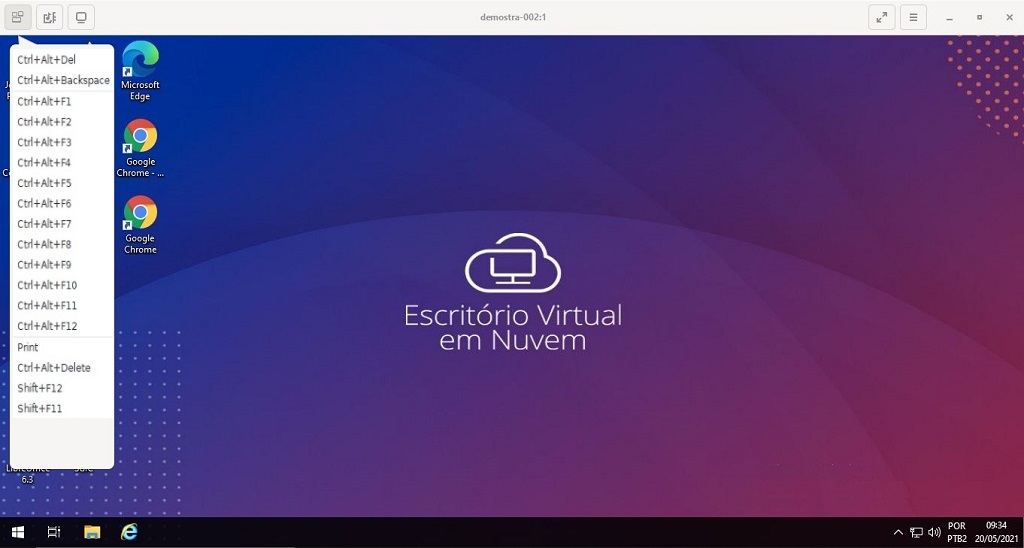
No botão Chave de Envio é possível obter acesso às descrições das teclas de atalho.
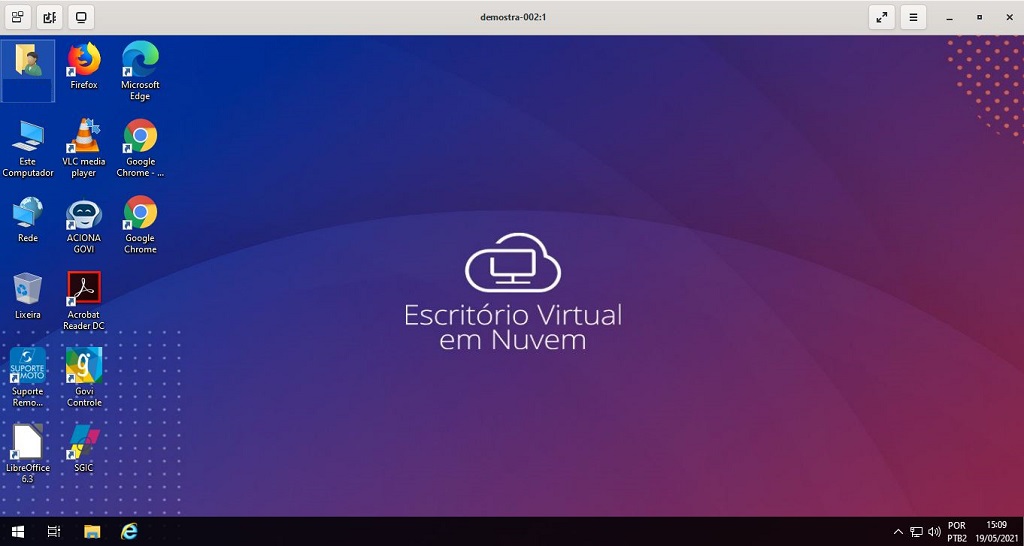
Para mapear um dispositivo USB,
clique em "Seleção de dispositivo USB".
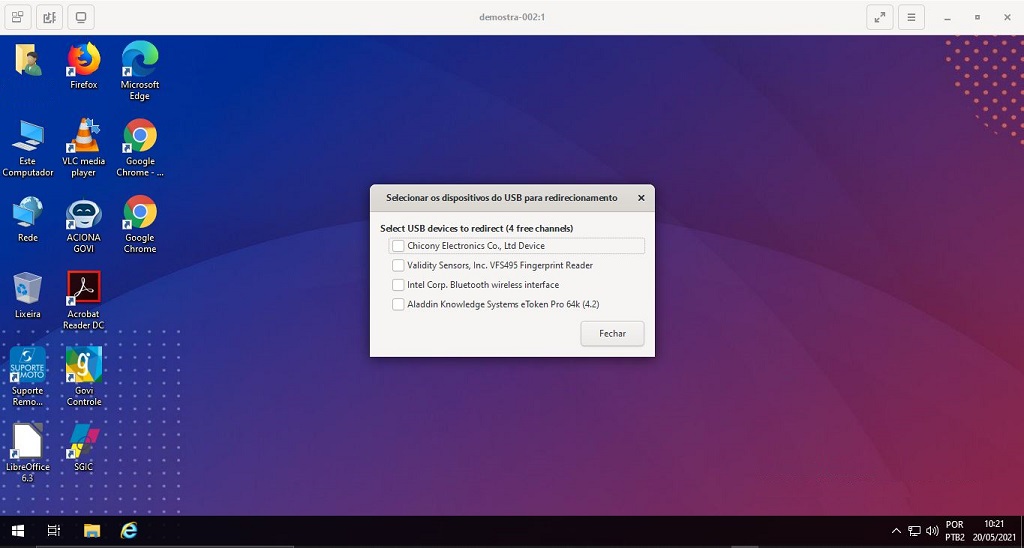
Selecione o dispositivo USB,
clicando na respectiva caixa de seleção.
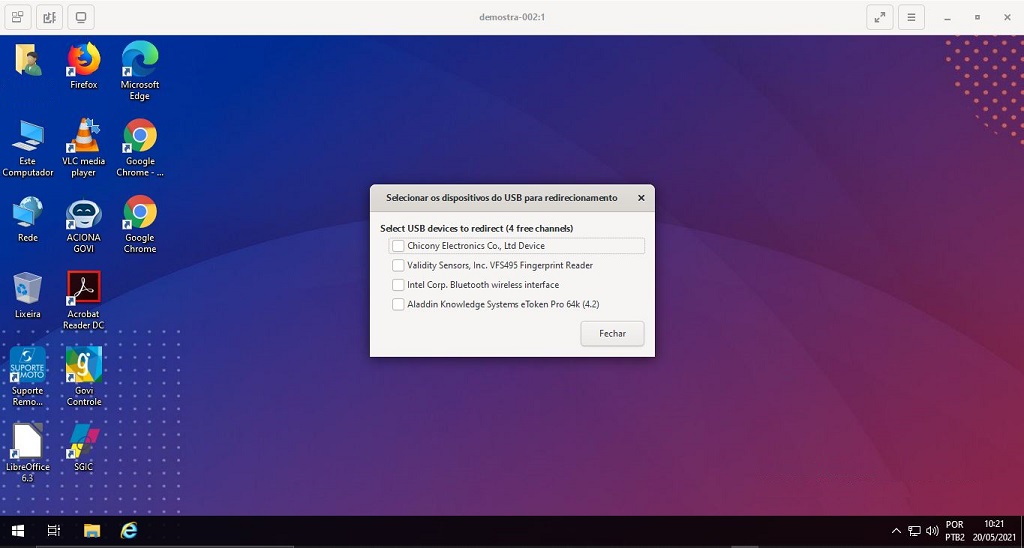
E, em seguida,
clique em "Fechar".
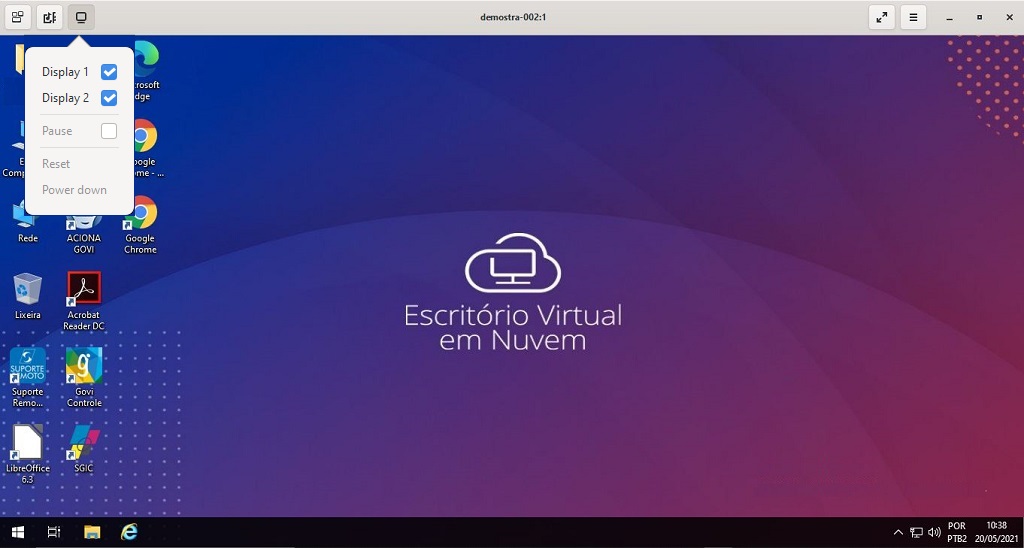
Para ter acesso às opções do monitor,
clique no Botão "Seleção do Monitor".
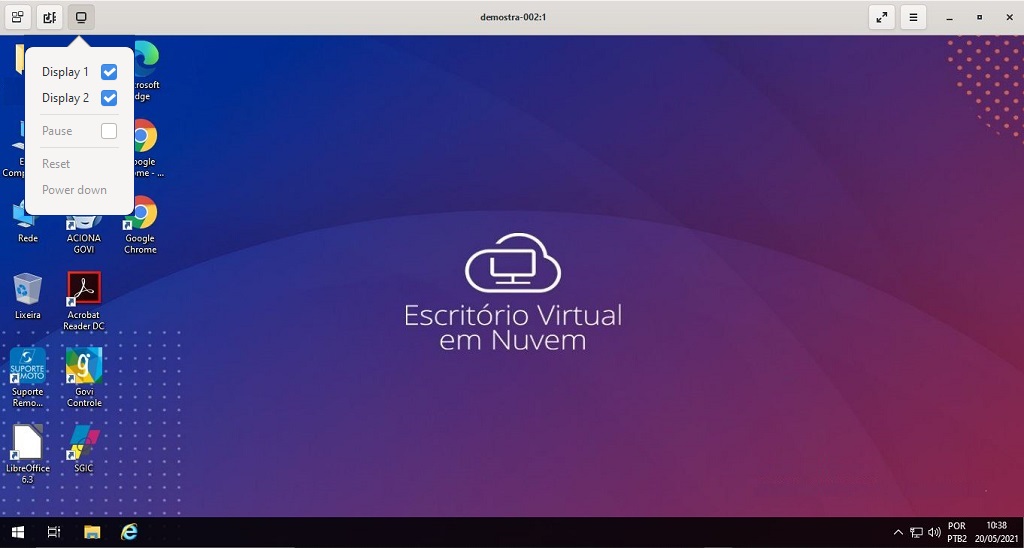
No menu é possível habilitar um segundo Monitor (Display), caso exista.
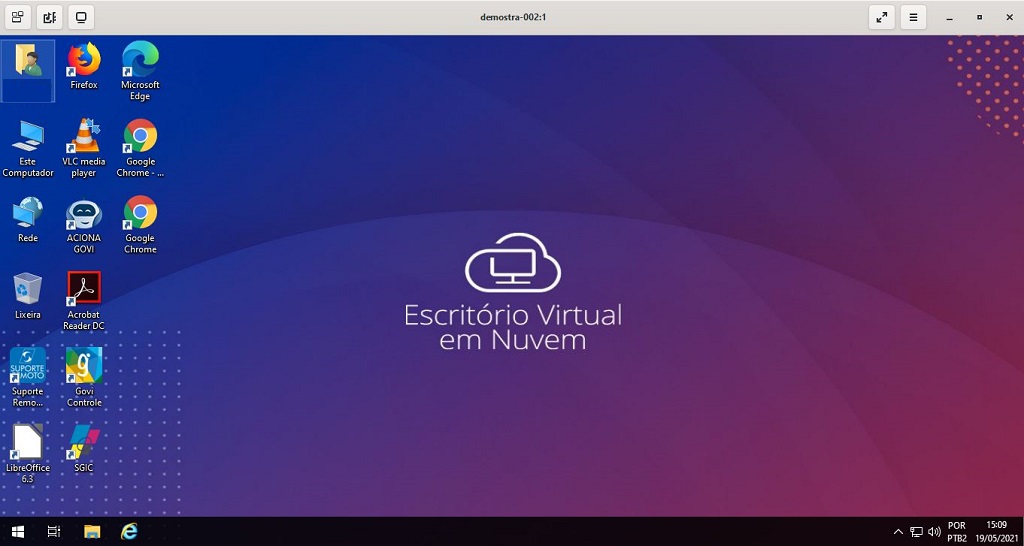
Se optar por utilizar a console sem a barra superior,
clique no botão "Seleção de Tela Cheia".
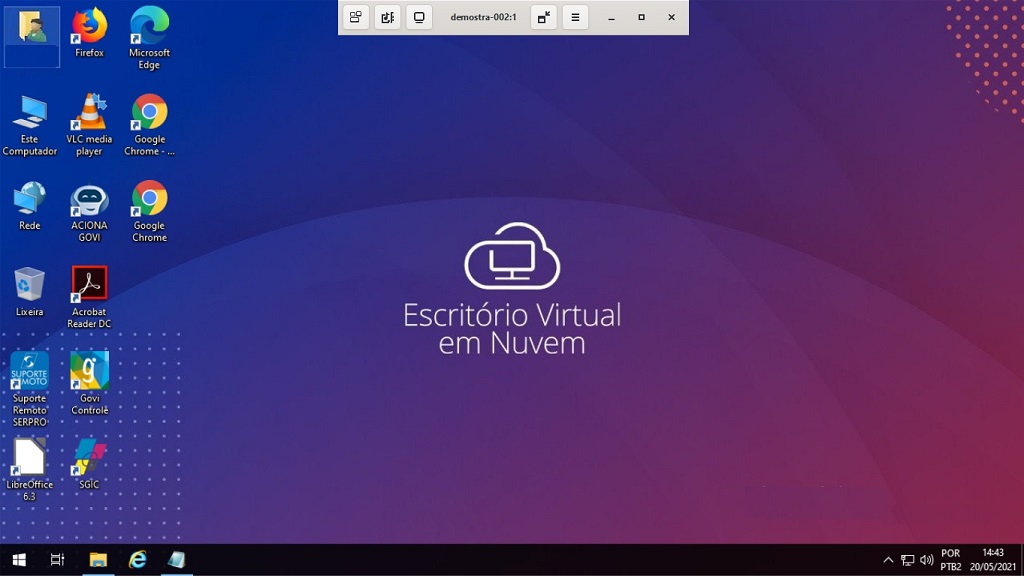
Quando ativada a opção Seleção de Tela Cheia, a barra no centro da tela ficará oculta automaticamente quando não selecionada.
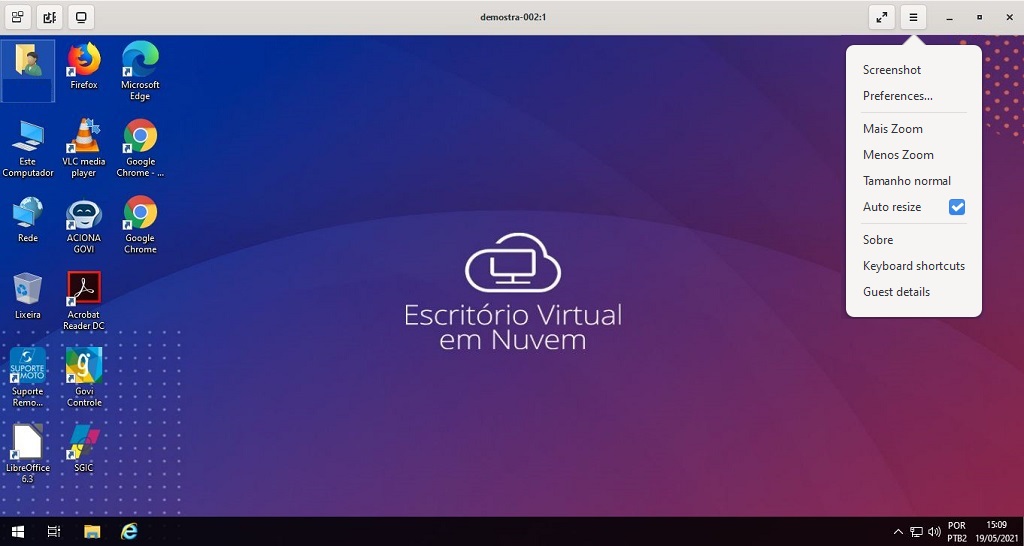
No botão Menu é possível:
- obter Screenshot da tela
- definir Preferências
- ativar Zoom da console
- ajustar automaticamente o tamanho da console
- obter informações Sobre
- configurar Atalhos de Teclado e
- obter informação sobre o cliente Remoto Viewer.
No próximo tutorial veremos como utilizar a console no Linux.