Escritório Virtual Serpro
Como Utilizar
Acessando o ambiente

Nesse tutorial, veremos como acessar a solução de Escritório Virtual em Nuvem do Serpro.

Para logar no portal do Escritório Virtual em Nuvem, clicar em Não conectado e em seguida, Efetuar o Login.
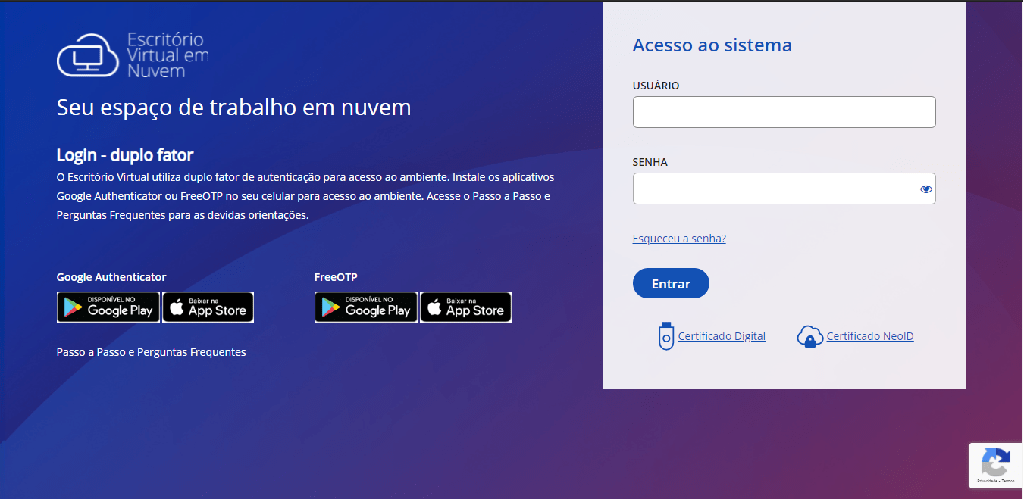
Insira suas credenciais de acesso do diretório corporativo (LDAP).
Serão solicitados o Captcha e o OTP.
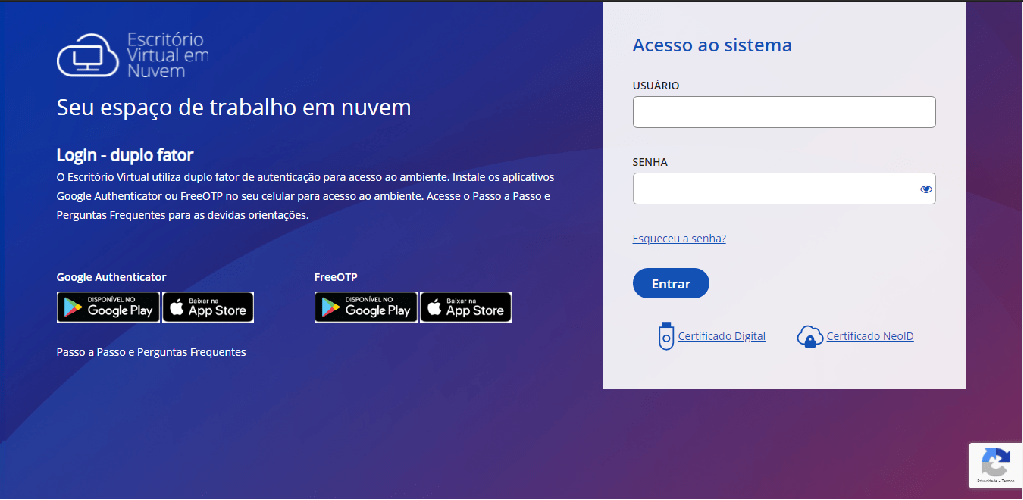
Também é possível autenticar utilizando o certificado digital.

Uma vez autenticado no portal, para visualizar o pool de máquinas virtuais ou a máquina virtual associada ao usuário,
clique em "Acesso ao Portal do Usuário".
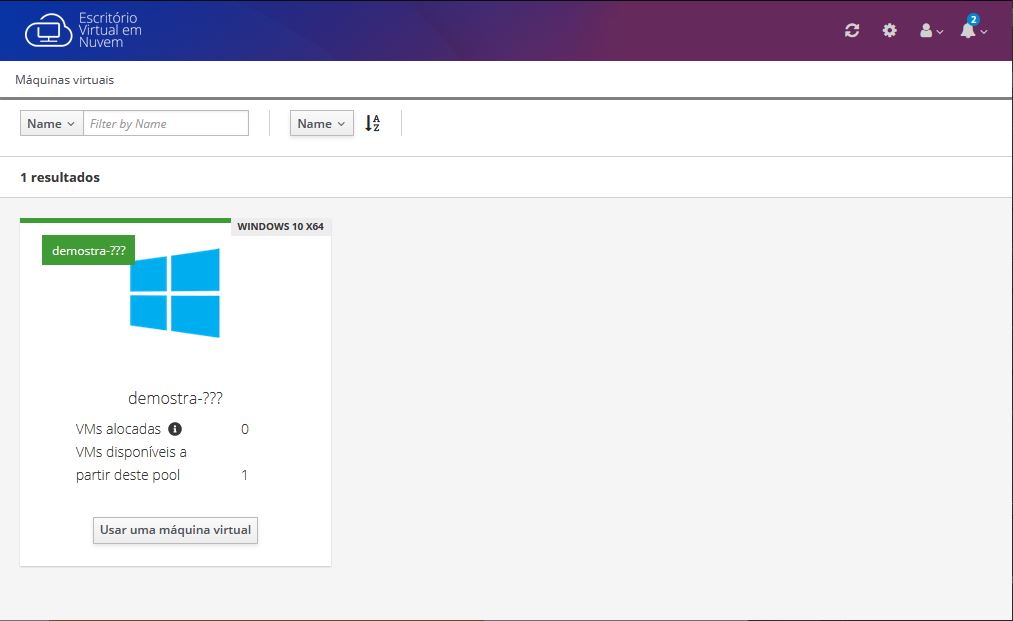
Para acessar a máquina virtual,
clique em "Usar uma máquina virtual".
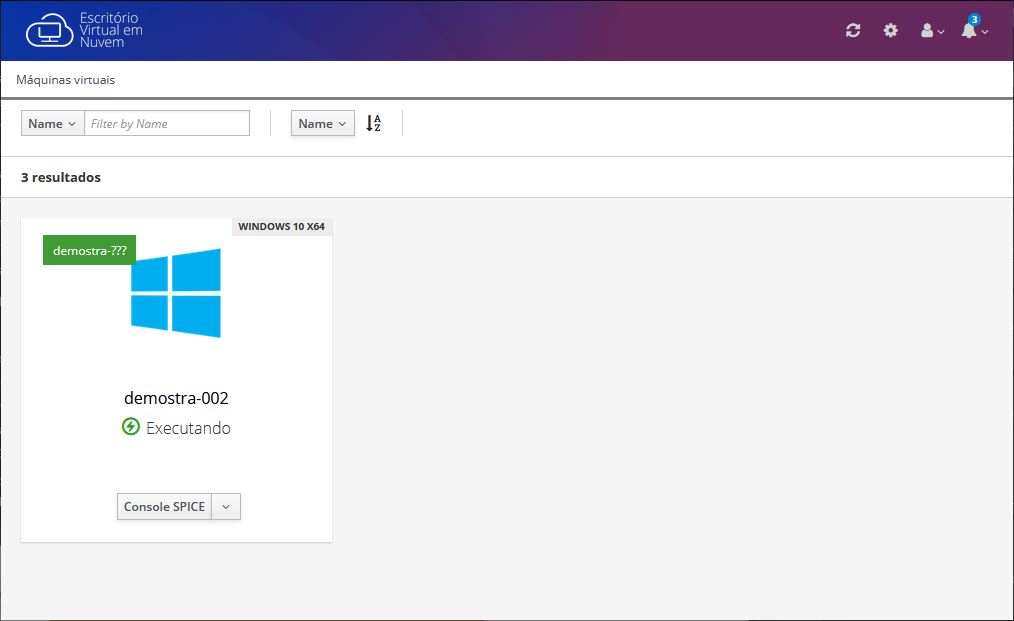
Observe que o status será alterado para Executando.
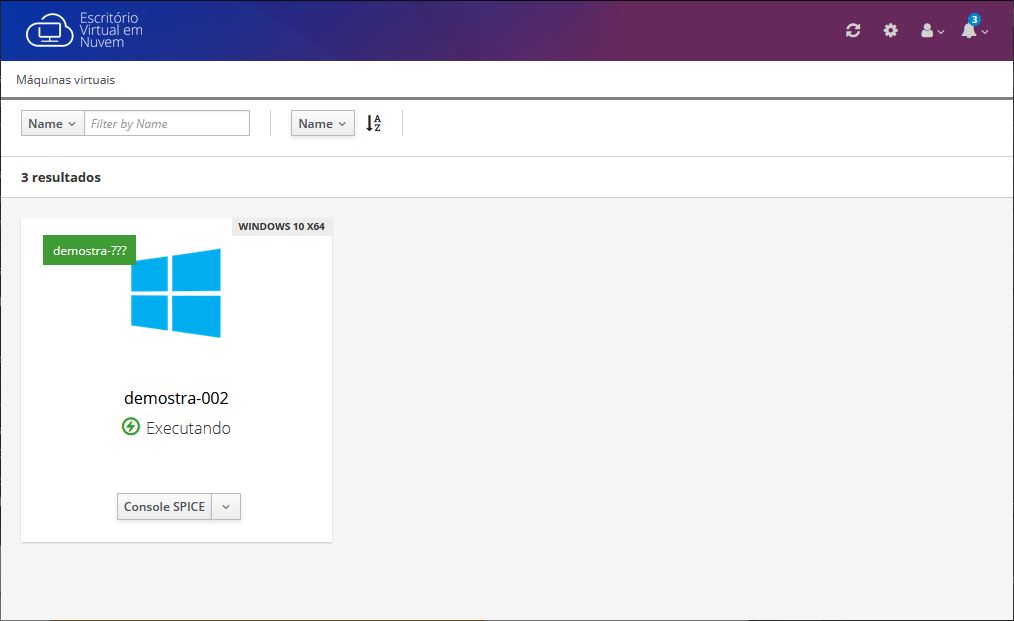
Com status Executando, clique em Console SPICE para abrir a máquina virtual.
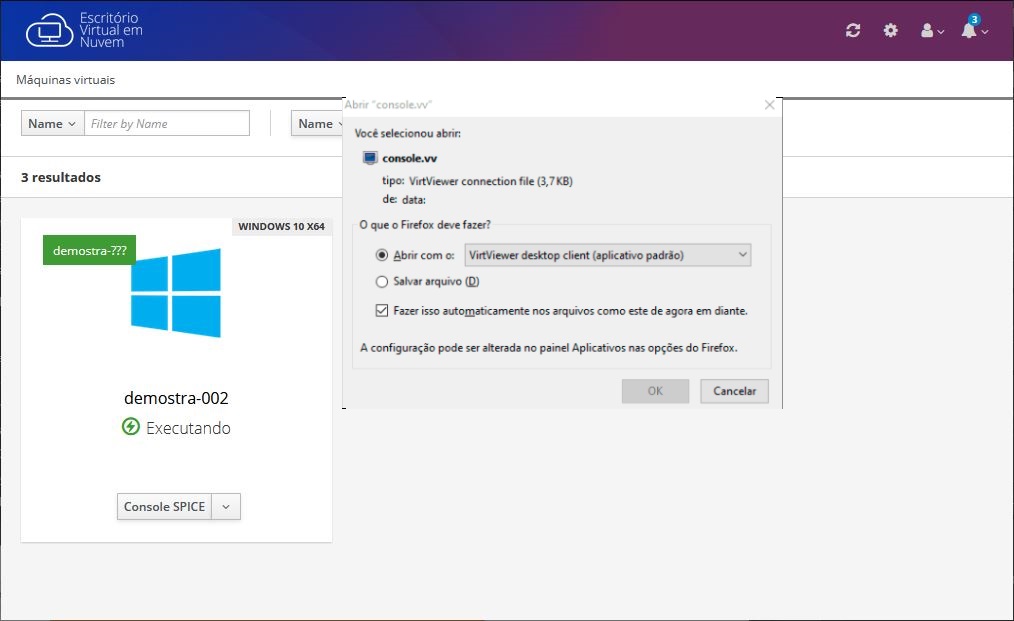
O download do arquivo console.vv pode variar conforme o navegador utilizado.
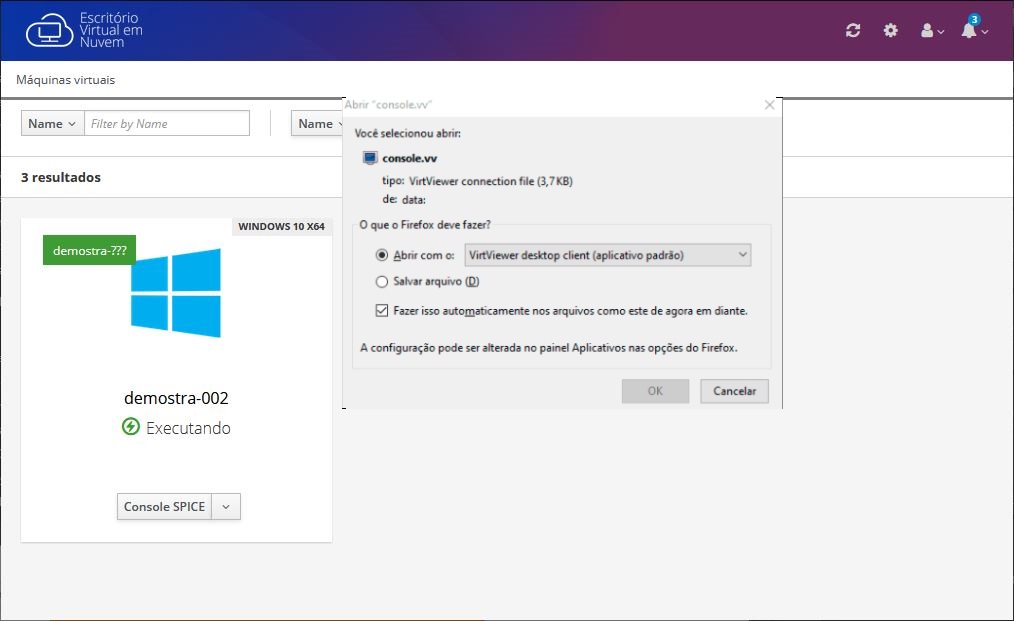
clique em "OK".
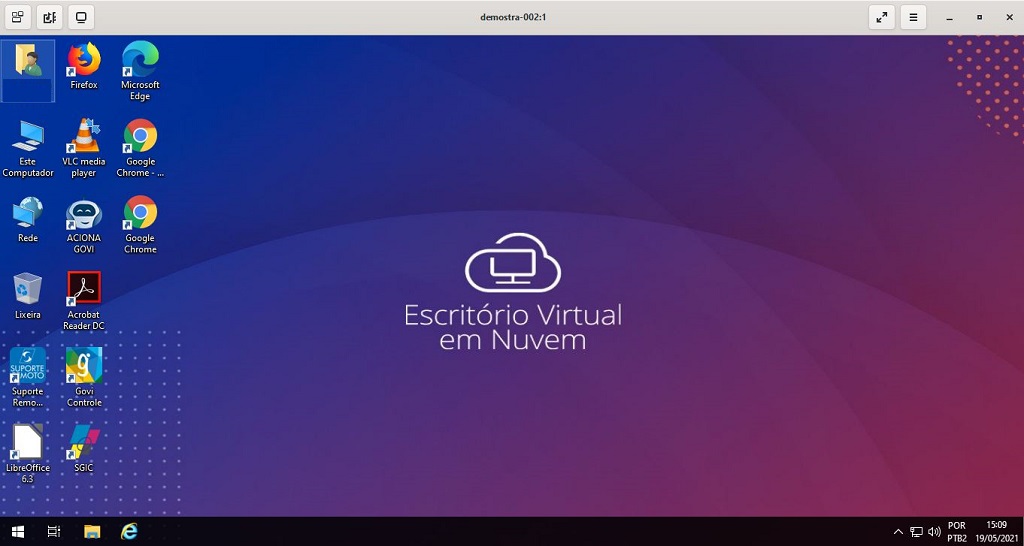
A máquina virtual está pronta para ser utilizada.
Clique em "Executar".