Escritório Virtual Serpro
Primeiro Acesso
Configurando FreeOTP
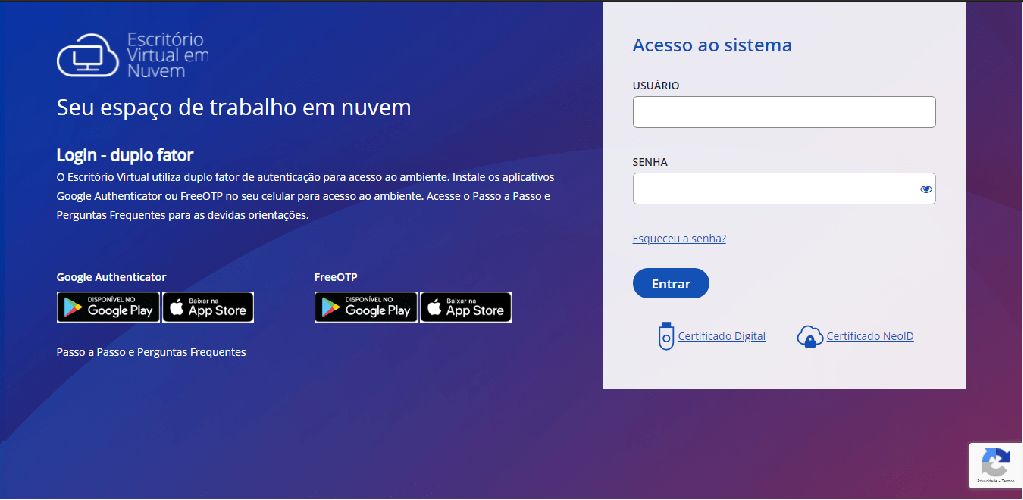
Nessa apresentação vamos configurar o autenticador FreeOTP.
Comece a editar.
(Etapa 1 de 7)
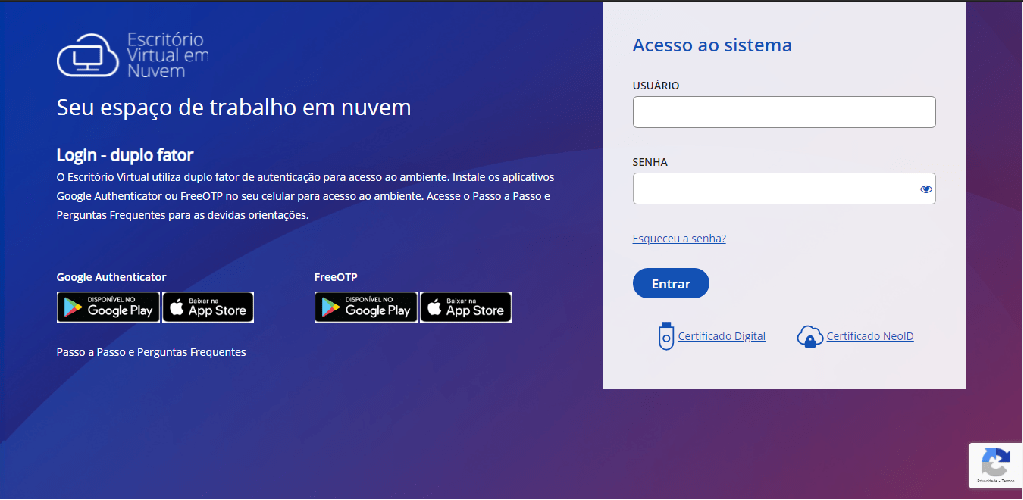
Baixe o FreeOTP diretamente da loja de aplicativos do seu smartphone.
(Etapa 2 de 7)
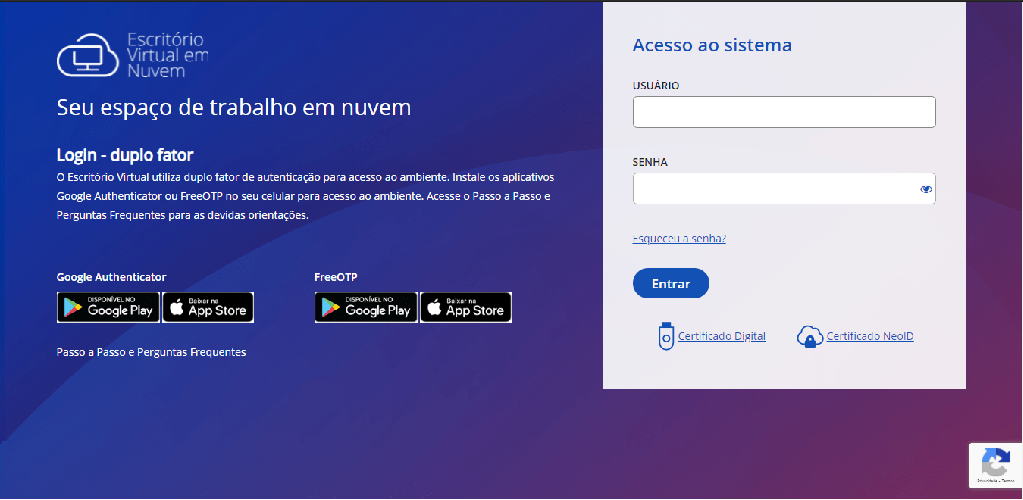
Entre com as credencias de acesso ao portal do Escritório Virtual em Nuvem.
(Etapa 3 de 7)
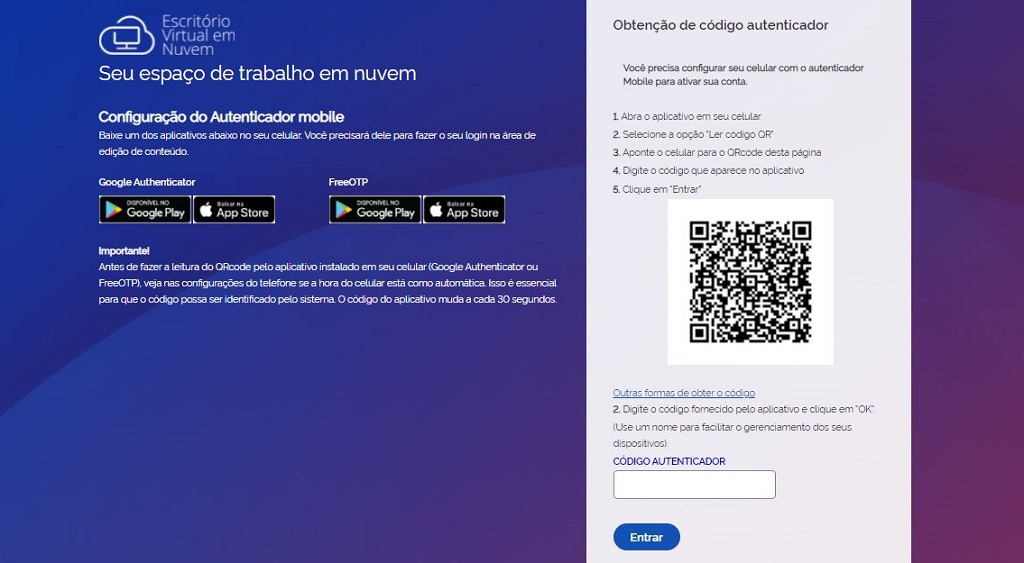
Digitalize o QR Code por meio do aplicativo FreeOTP.
(Etapa 4 de 7)
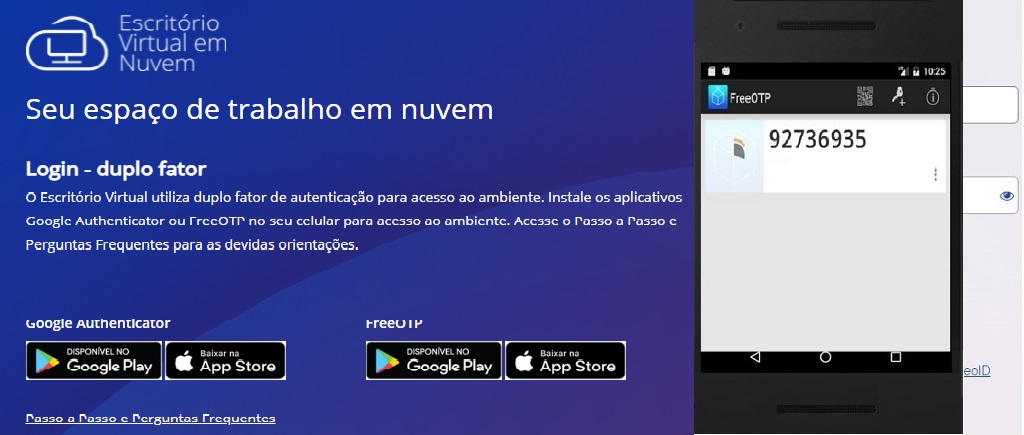
Com o FreeOTP aberto e após ter digitalizado o QR Code, clique na entrada criada para gerar o código de validação.
(Etapa 5 de 7)
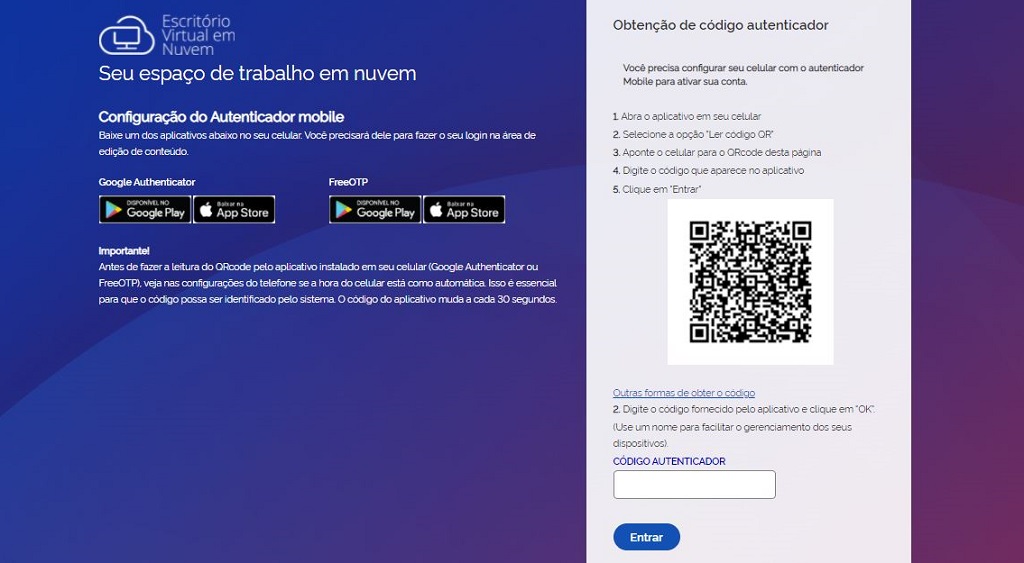
Para concluir a autenticação em duplo fator, insira o código de validação gerado no FreeOTP no campo "Código Autenticador".
(Etapa 6 de 7)
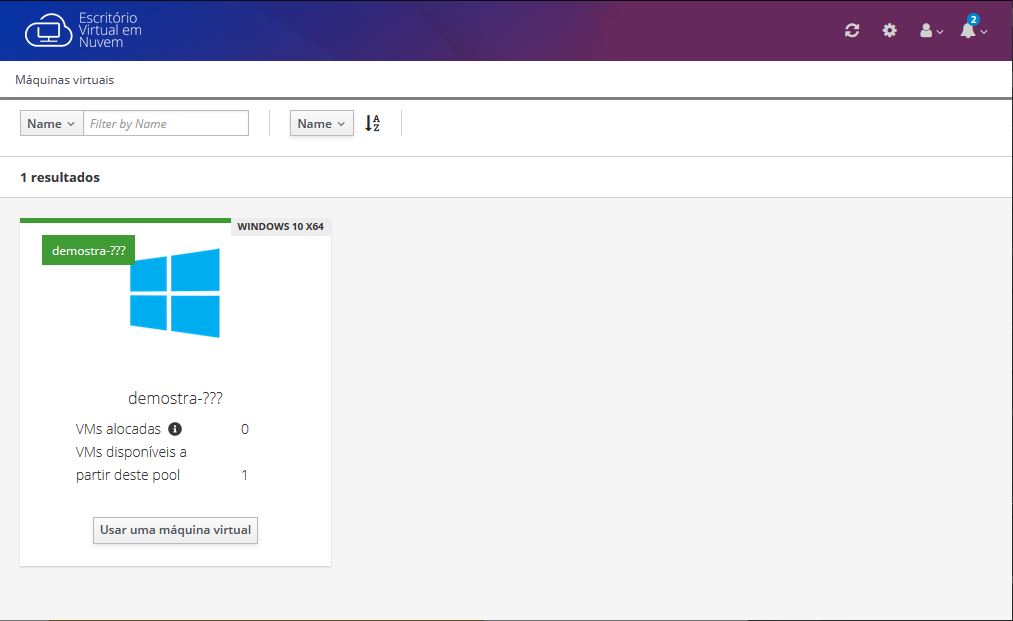
Pronto! Agora o FreeOTP proporcionará uma autenticação mais segura através do duplo fator de autenticação.
Instrução - clique para editar o texto.
(Etapa 7 de 7)
FIM da demonstração
voltarúltima etapa
reverdesde o início
voltar parapágina inicial
fechardemonstração
próximademonstração