Tutorial Faturamento Zerado
Como anexar o recibo de compartilhamento de dados
Emitindo e anexando o recibo a um ticket de suporte Serpro
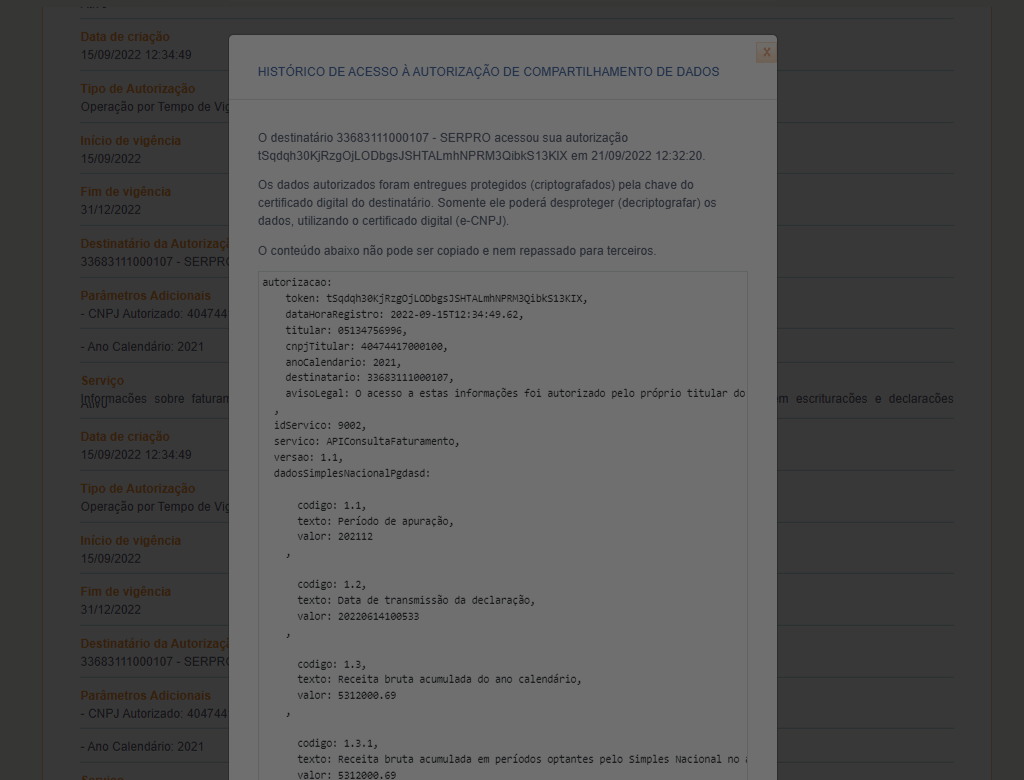
Conforme vimos no tópico anterior, onde tratamos sobre Faturamento Zerado, se ao abrir o recibo do Histórico de Acesso e você identificar que:
- o ano do exercício está correto, e o
- faturamento está abaixo de 4,8 milhões...
...então você deve abrir um pedido de suporte junto ao Serpro e anexar o recibo de compartilhamento.
Para obter esse recibo, confira os passos a seguir.
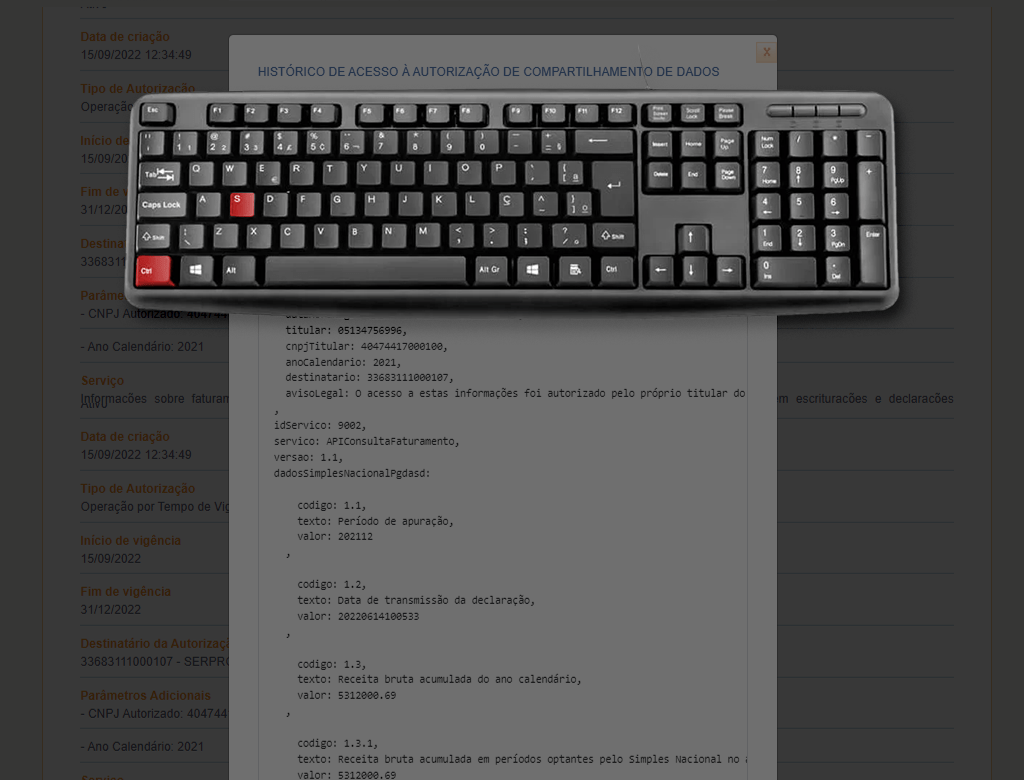
Enquanto estiver visualizando o recibo, pressione ao mesmo tempo as teclas
Control S para salvar a página.
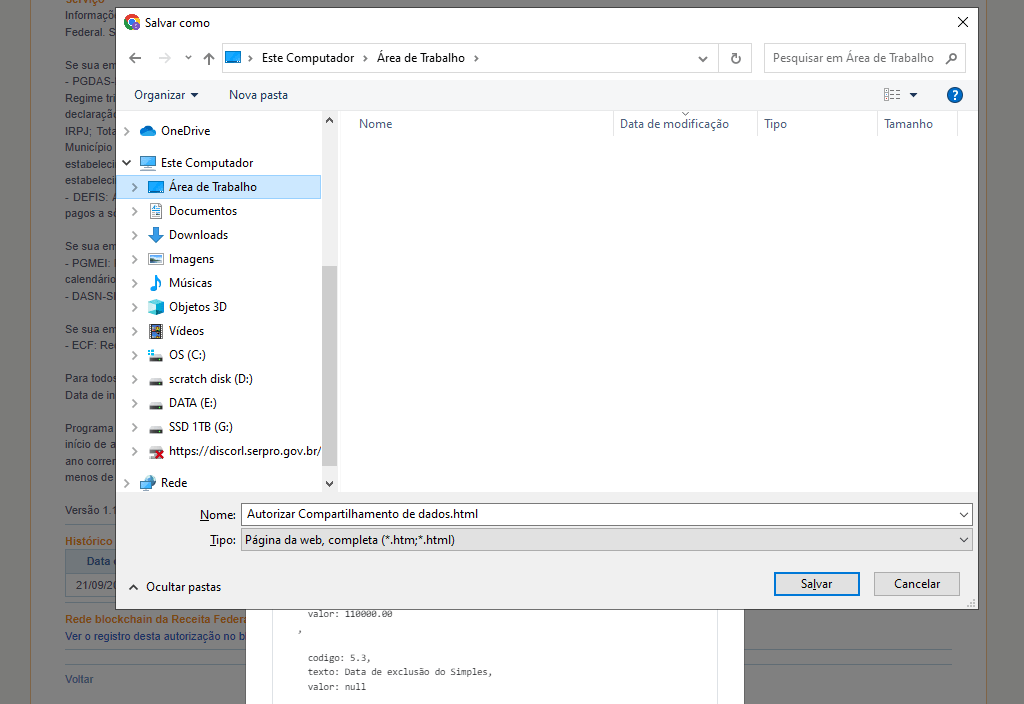
Escolha um local para
salvar o arquivo.
Clique no botão "Salvar".
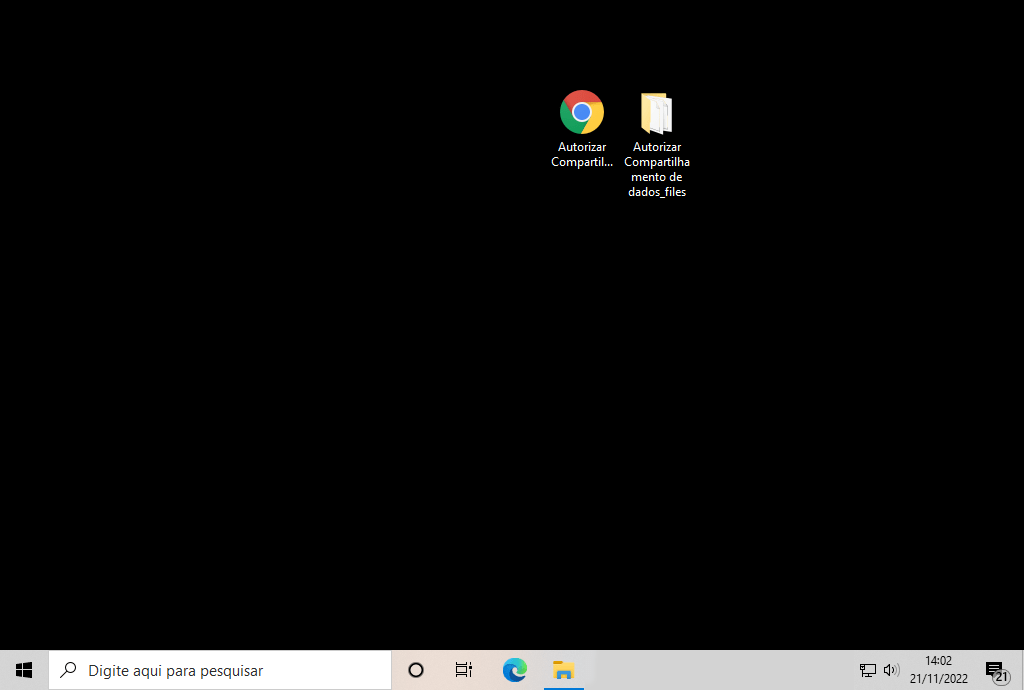
O arquivo do recibo foi
salvo em seu computador.
Arquivos de página de internet precisam ser compactados para serem anexados a um ticket de suporte.
Veremos a seguir como fazer isso.
Selecione o arquivo e
clique no botão direito do mouse.
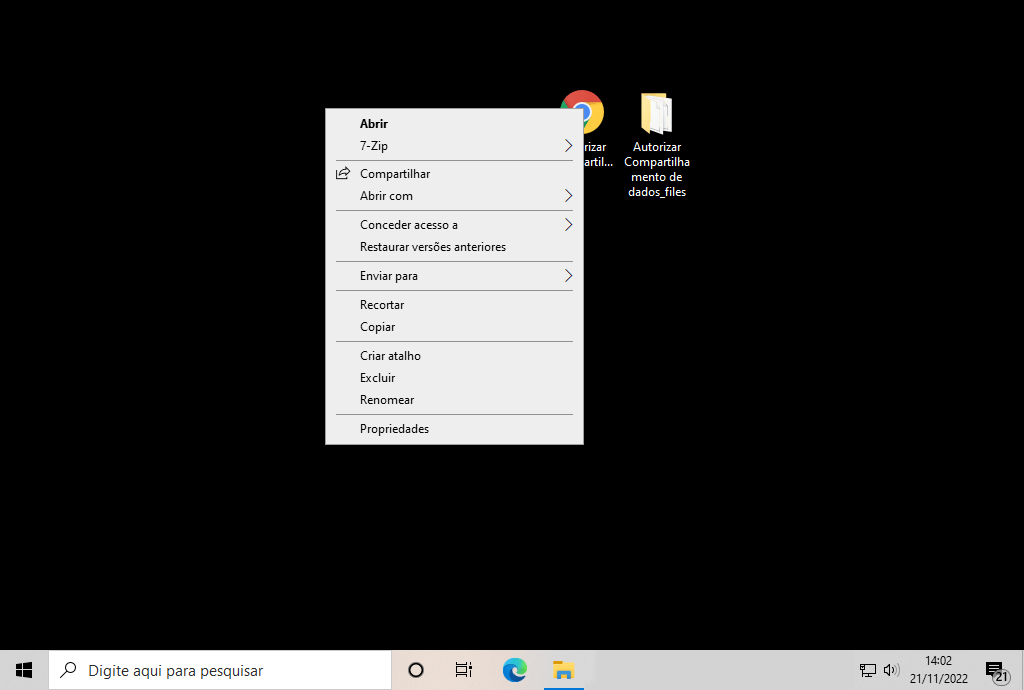
Selecione a opção "Enviar para".
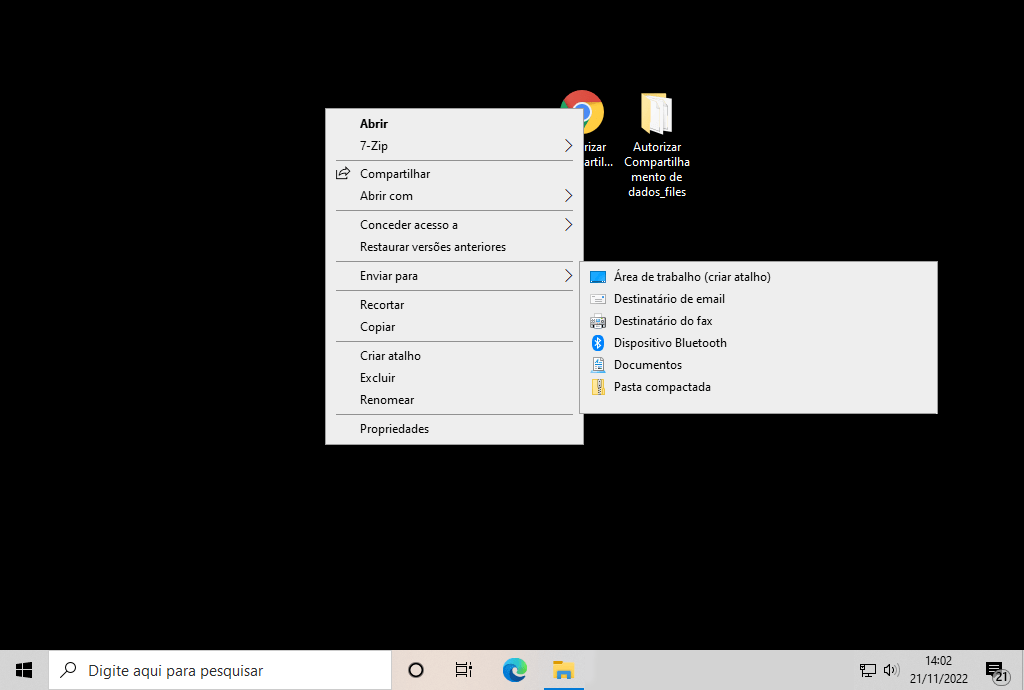
Clique na opção "Pasta compactada".
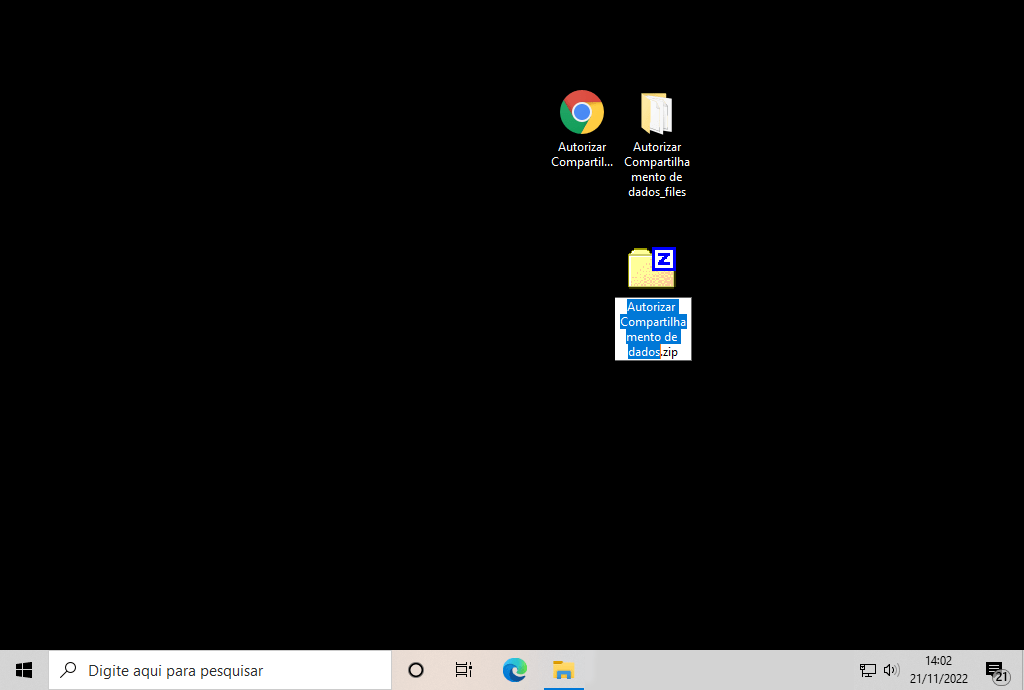
Pressione a tecla Enter.
Se desejar, renomeie o arquivo.
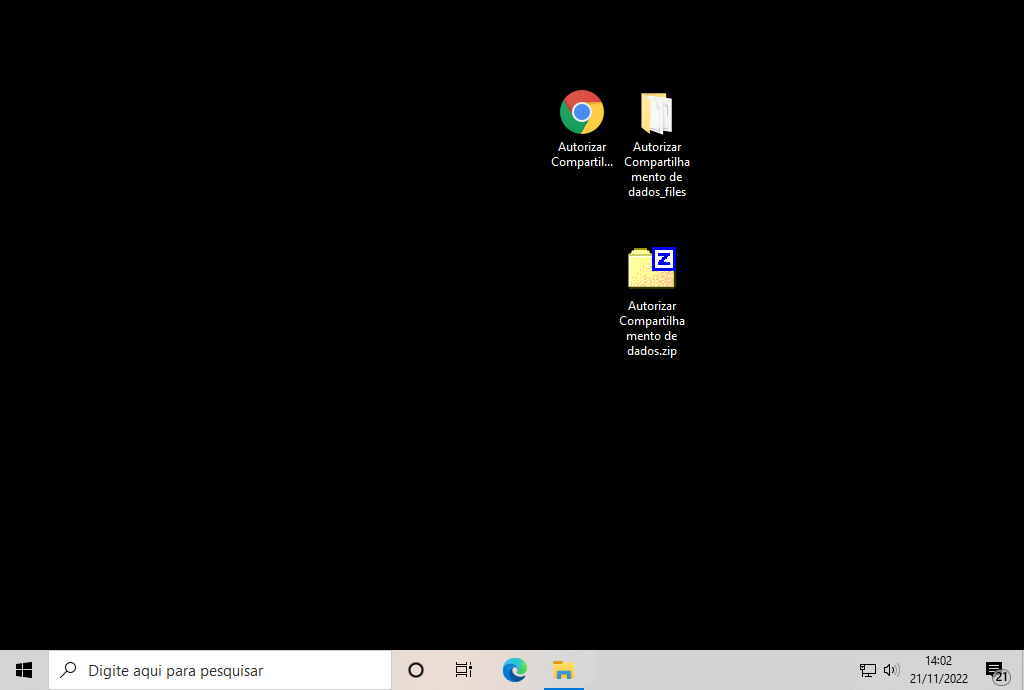
Seu arquivo foi compactado!
Este tipo de arquivo é válido para anexar a um ticket de suporte do Serpro.
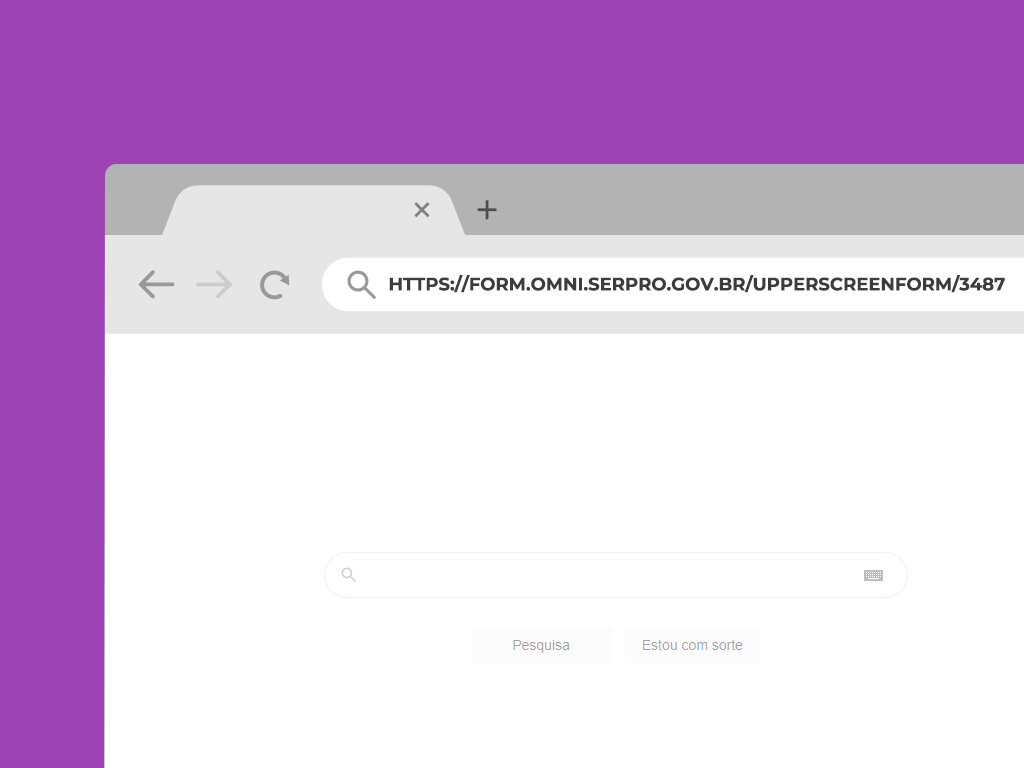
Agora, em seu navegador,
acesse o formulário de suporte em:
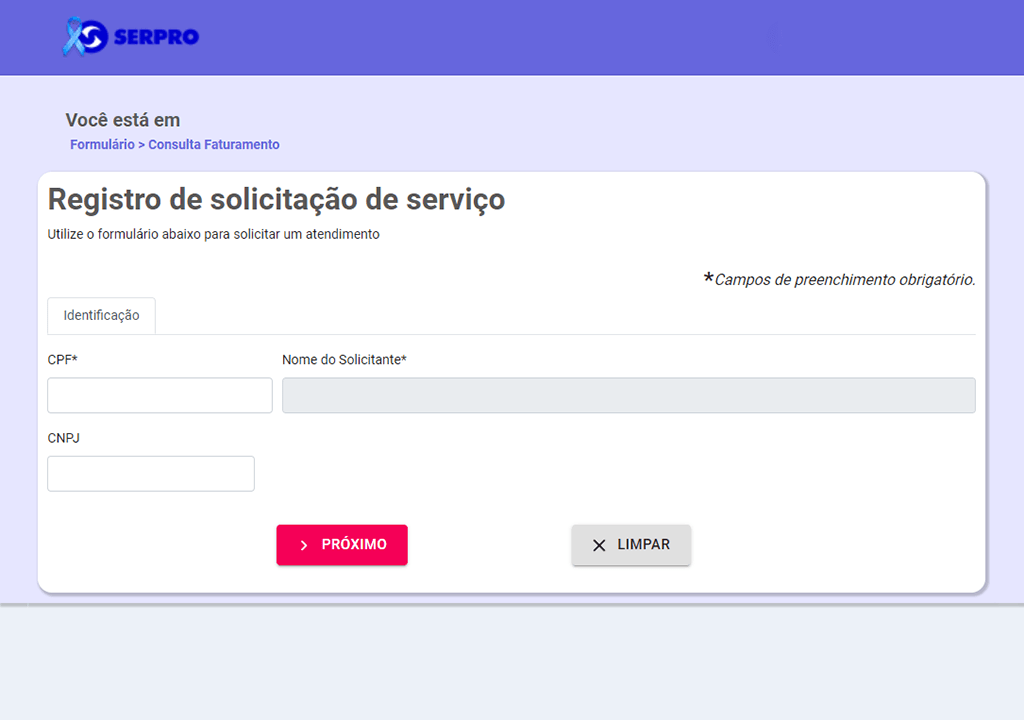
Preencha com o seu "CPF".
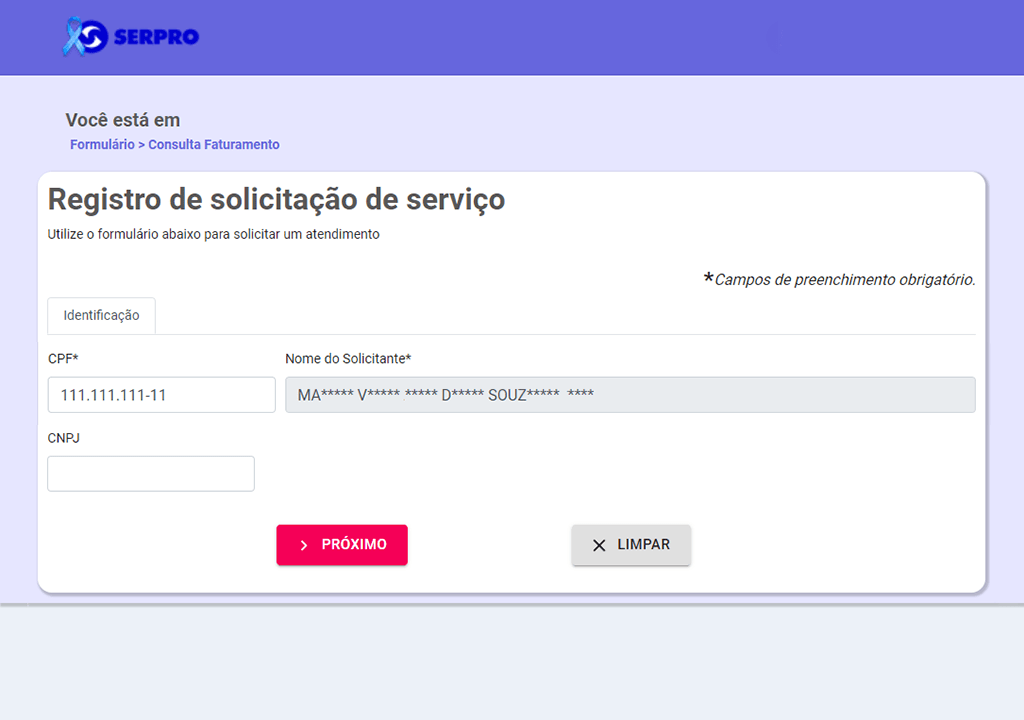
Informe o "CNPJ" da sua empresa.
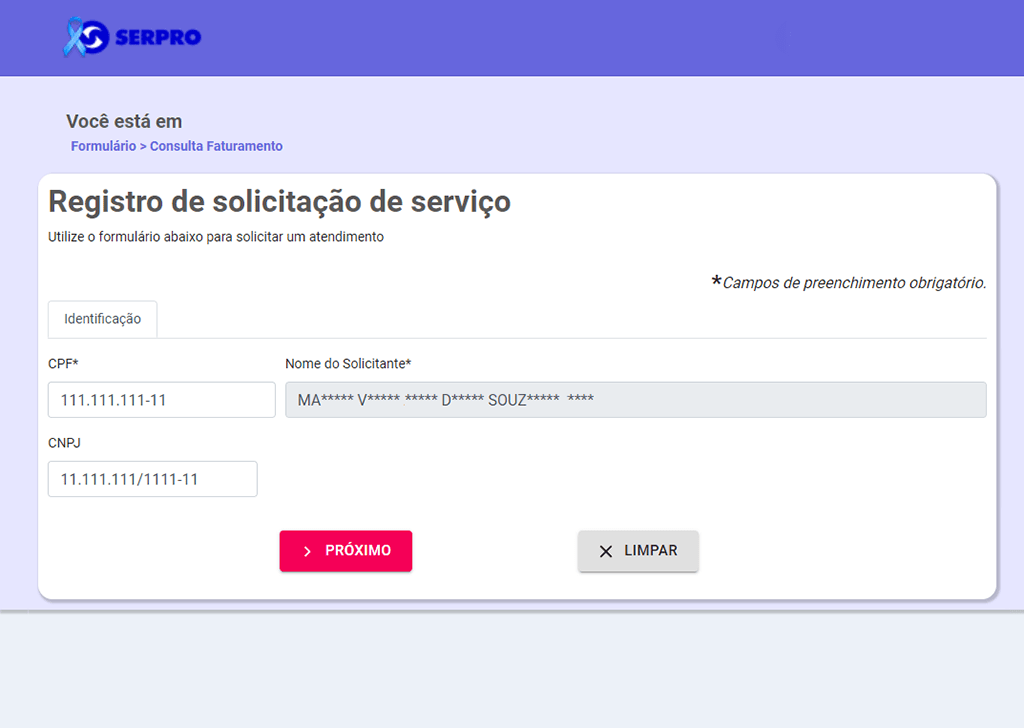
Clique no botão "Próximo".

Clique no menu "Selecione".
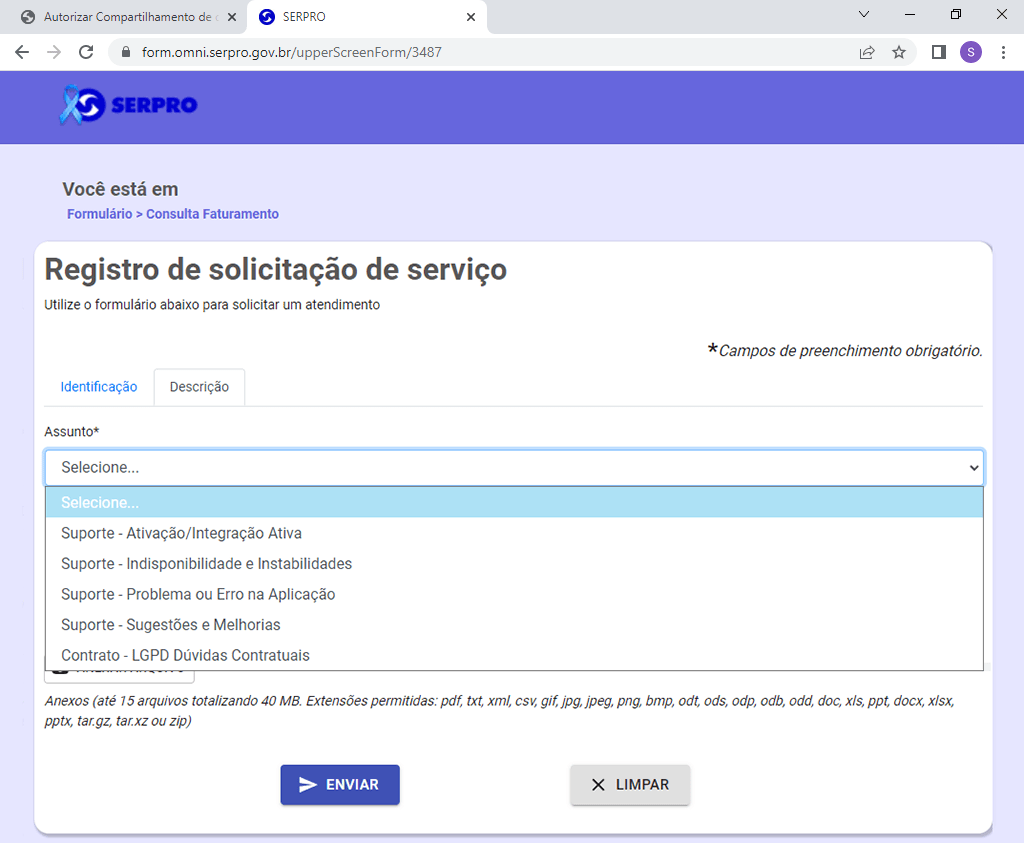
Selecione o assunto "Suporte - Problema ou erro na Aplicação".
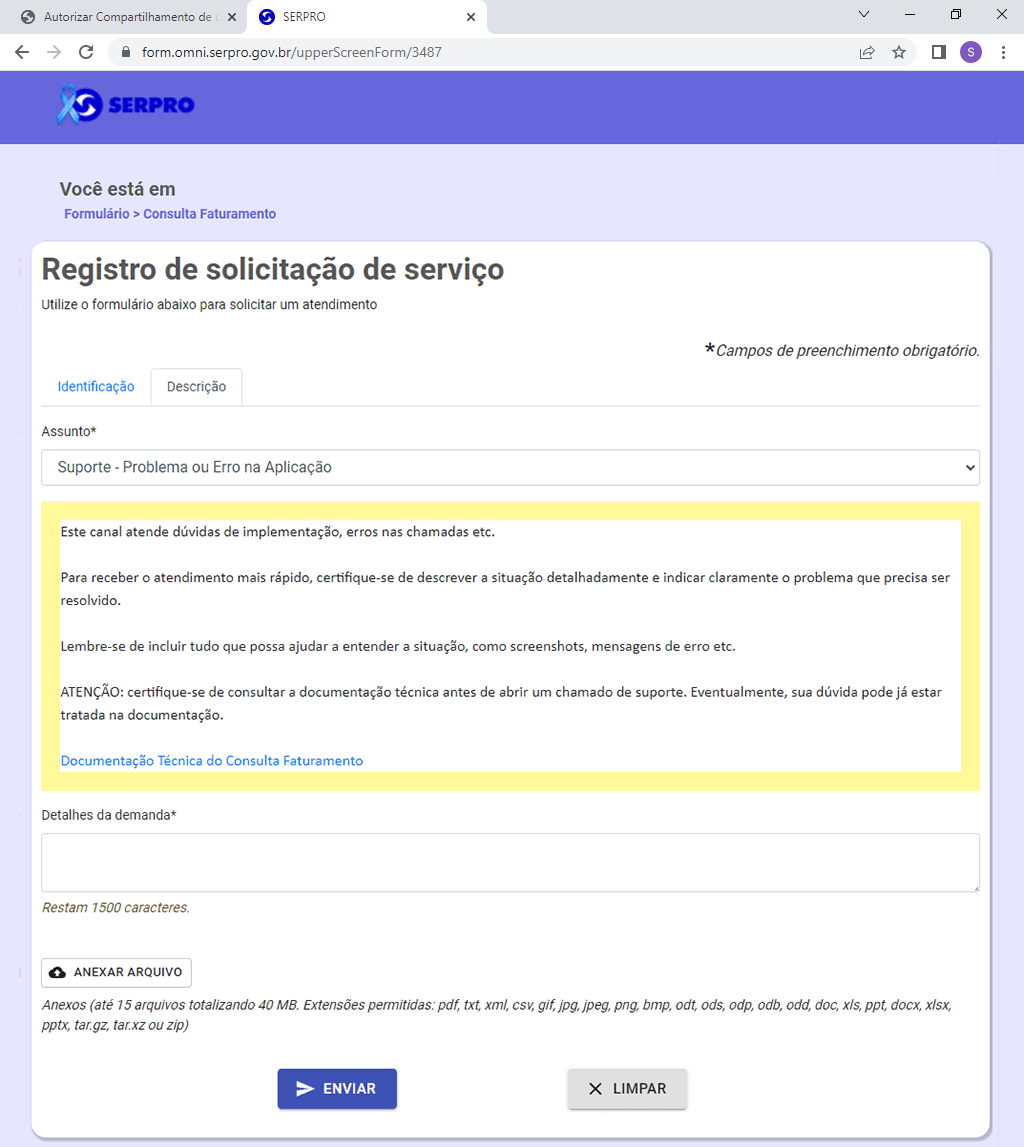
Descreva seu problema no campo Detalhes da demanda.
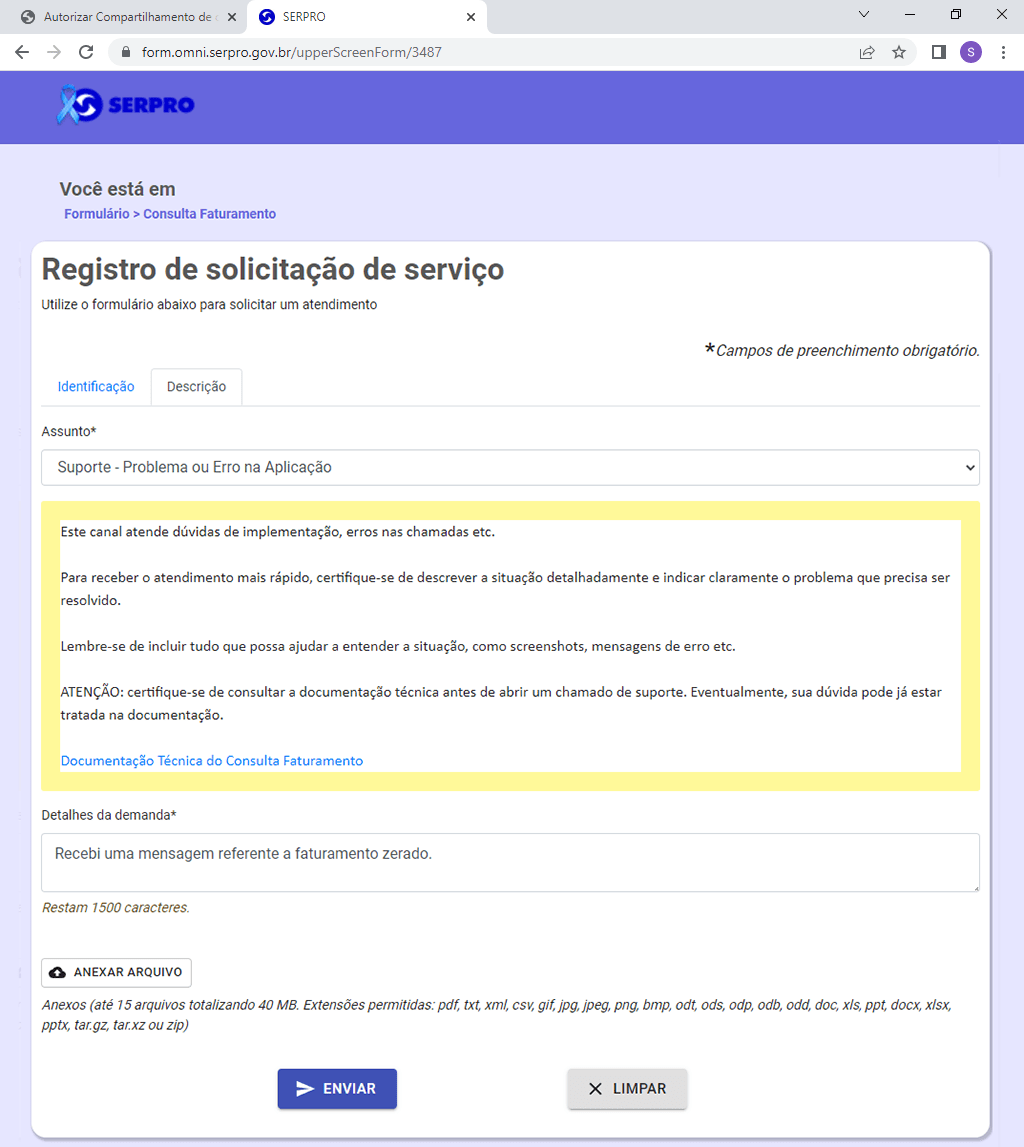
Em seguida
clique no botão "Anexar Arquivo".
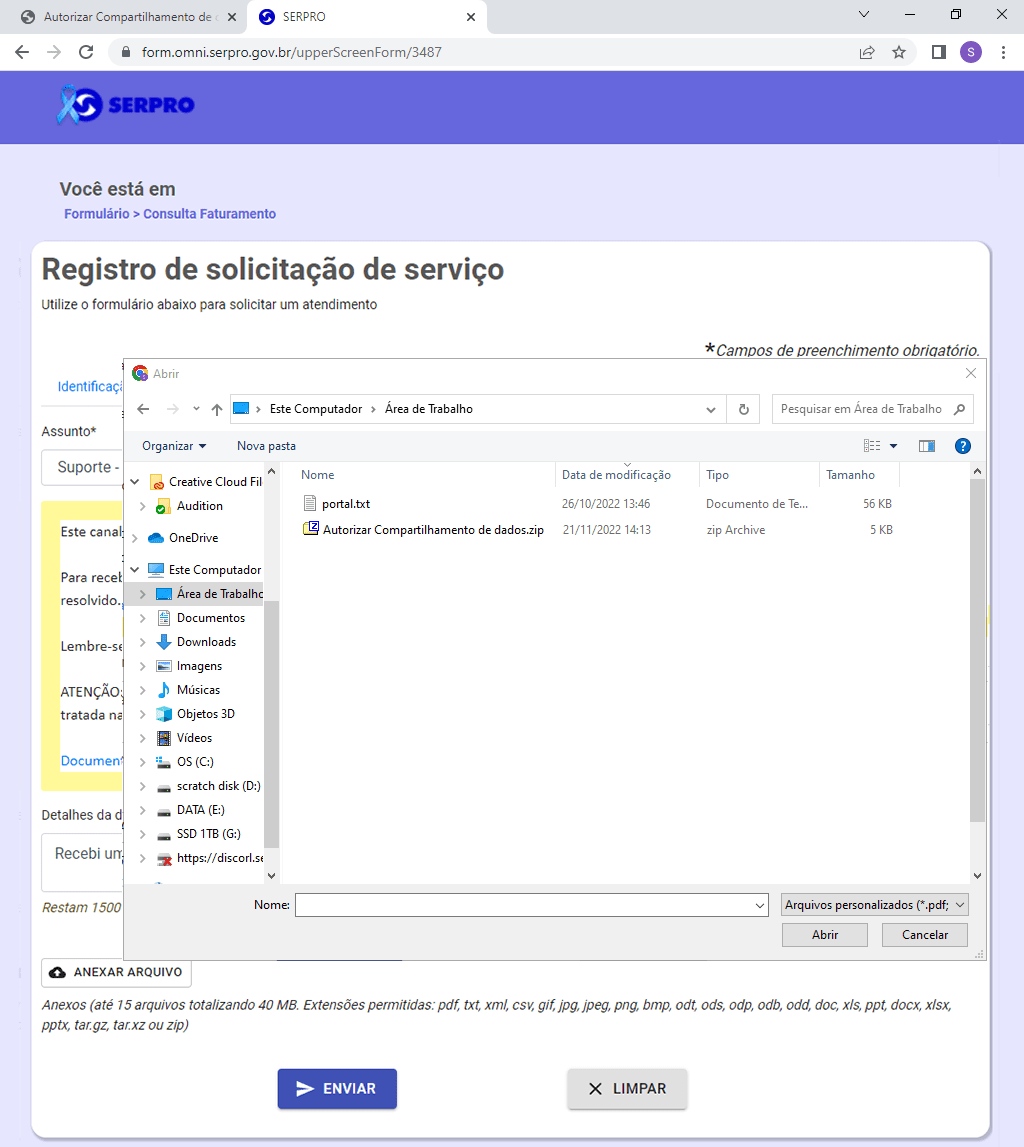
Localize e selecione o arquivo em seu computador.
Clique no botão "Abrir".
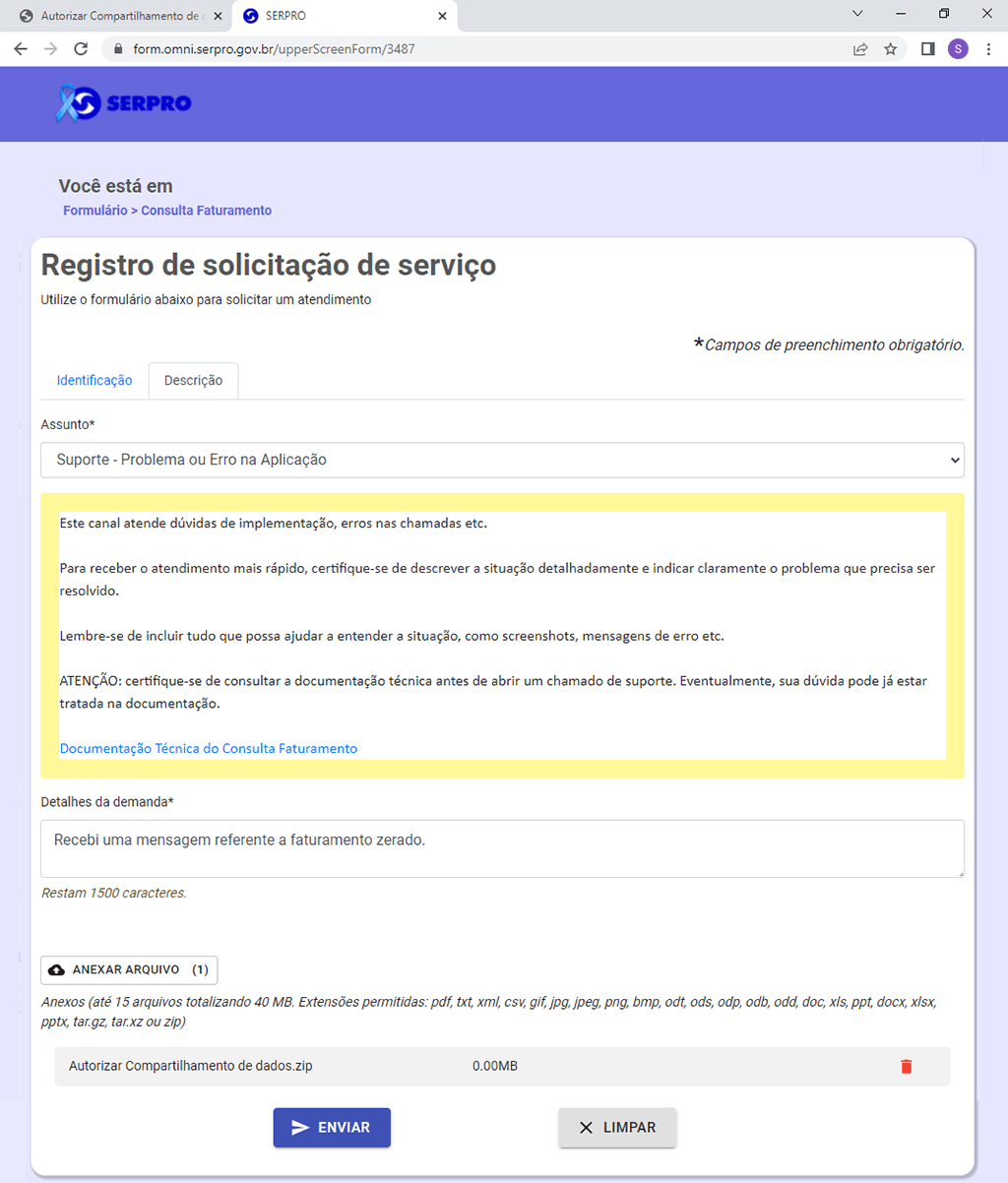
Arquivo anexado com sucesso!
Você pode ainda anexar outros arquivos que julgar necessários.
Para continuar e abrir um acionamento,
clique no botão "Enviar".
IMPORTANTE
Para que o Serpro possa analisar o seu caso, é imprescindível que você forneça o recibo de compartilhamento.
Pronto!
Agora basta você aguardar o recebimento do e-mail do Serpro com a devida resposta para a solução do problema.
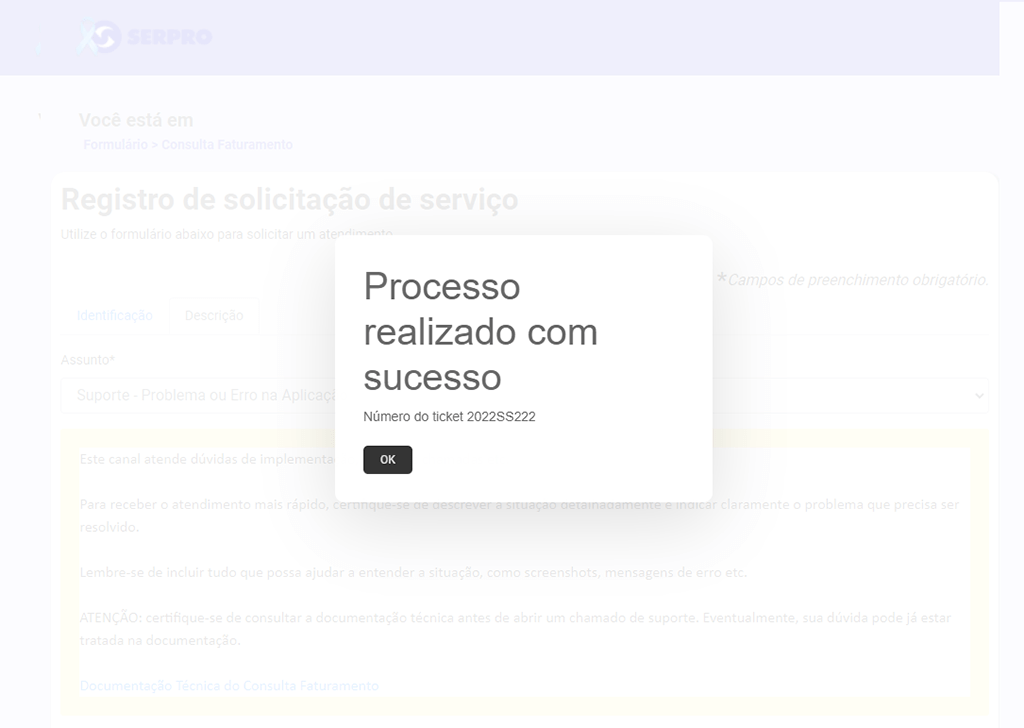
Processo realizado com Sucesso!