Tutorial Faturamento Zerado
Como verificar o recibo de compartilhamento de dados
Conferindo o faturamento zero
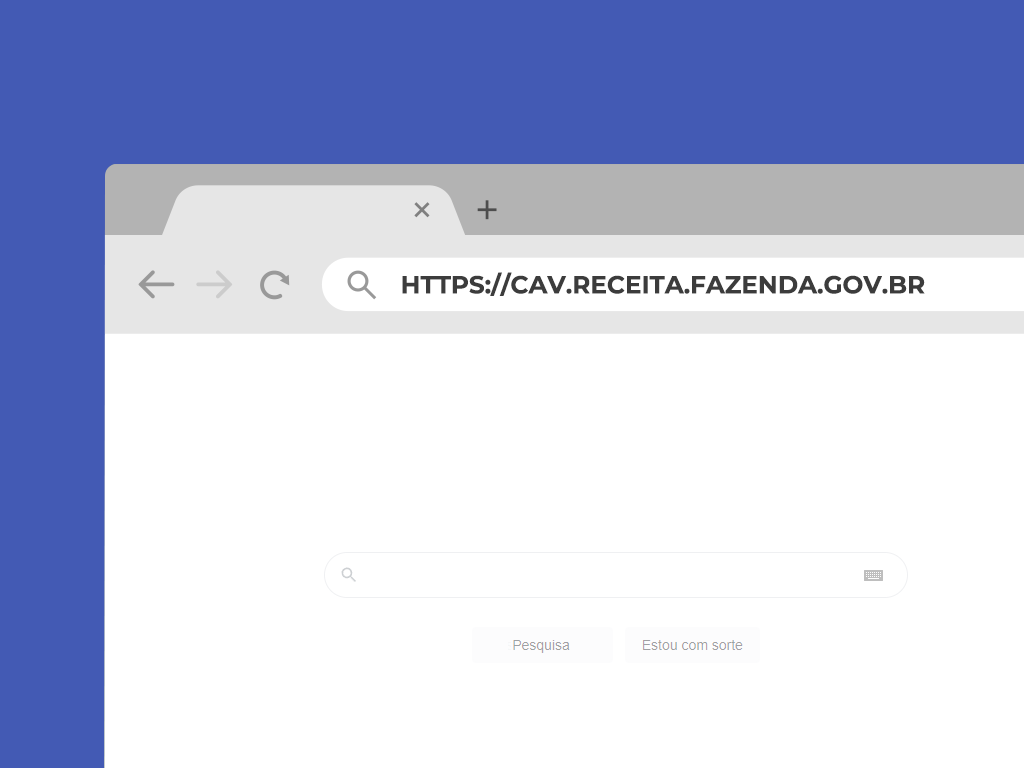
Acesse o sistema E-CAC em https://cav.receita.fazenda.gov.br/
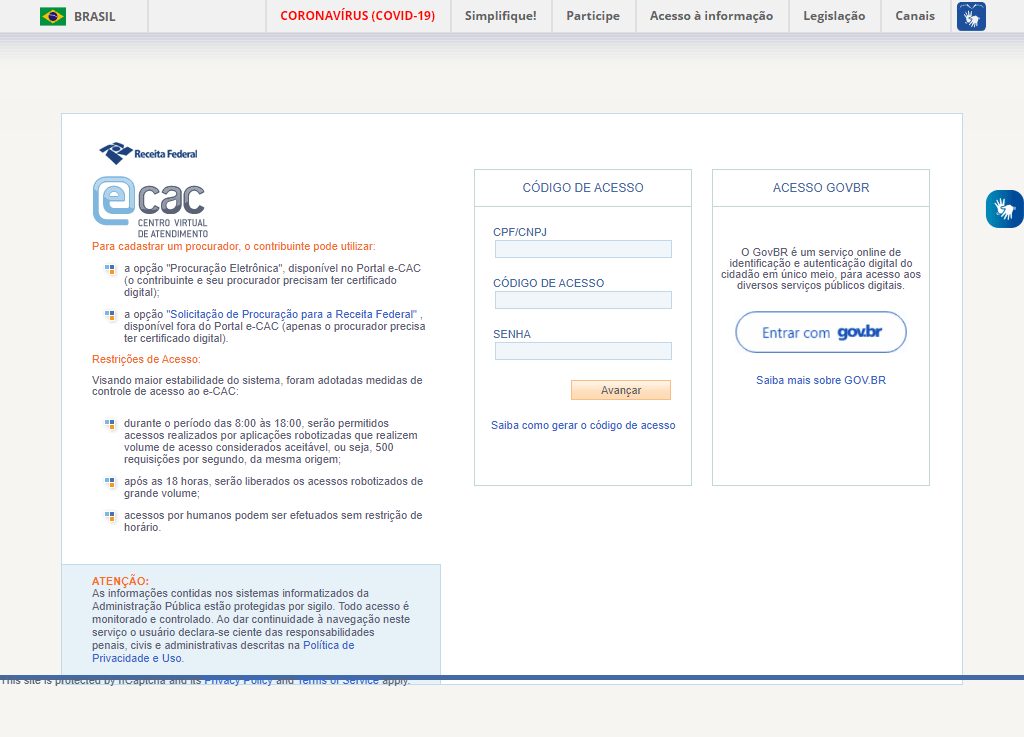
Faça o login usando o gov.br
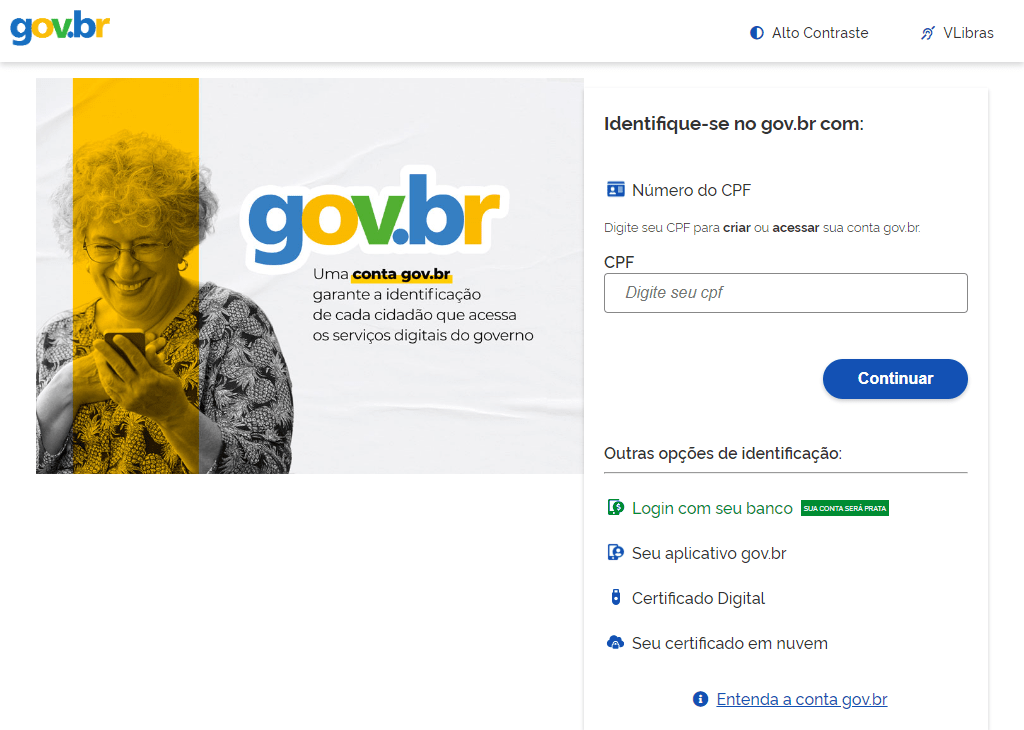
Há duas maneiras de entrar pelo gov.br:
1) Utilize o Certificado Digital, caso o tenha.
Ou...
2) Informe o número do seu CPF.
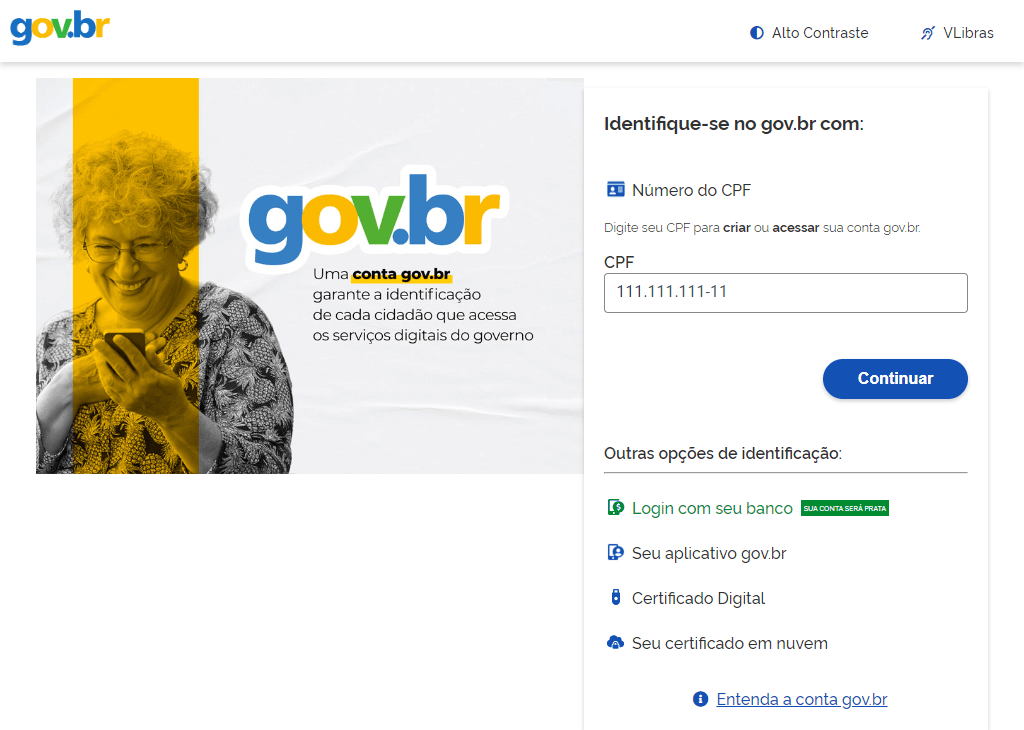
Para acesso ao gov.br
clique no botão "Continuar".
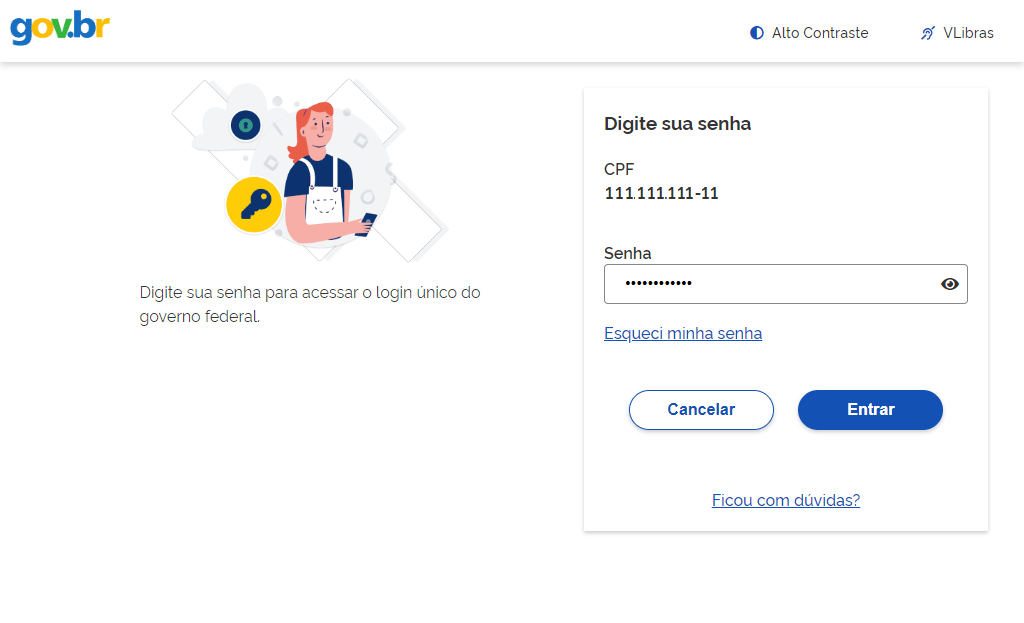
Insira sua "Senha".
Clique no botão "Entrar".
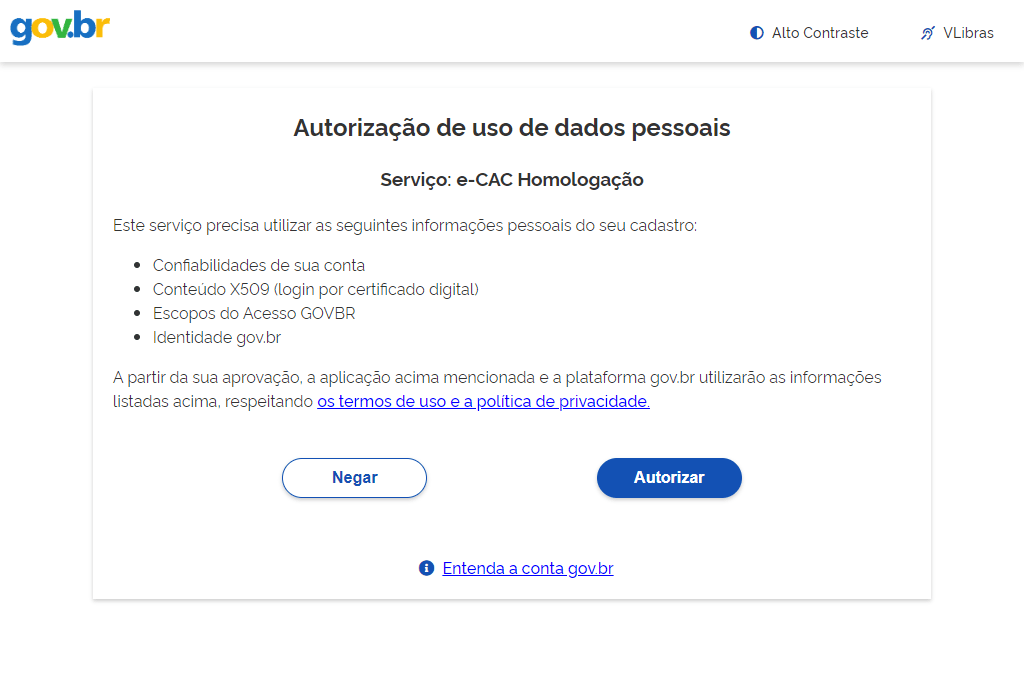
Em seguida, será necessária sua aprovação nos termos de uso e política de privacidade. Confira as informações na tela. Para prosseguir,
clique no botão "Autorizar".
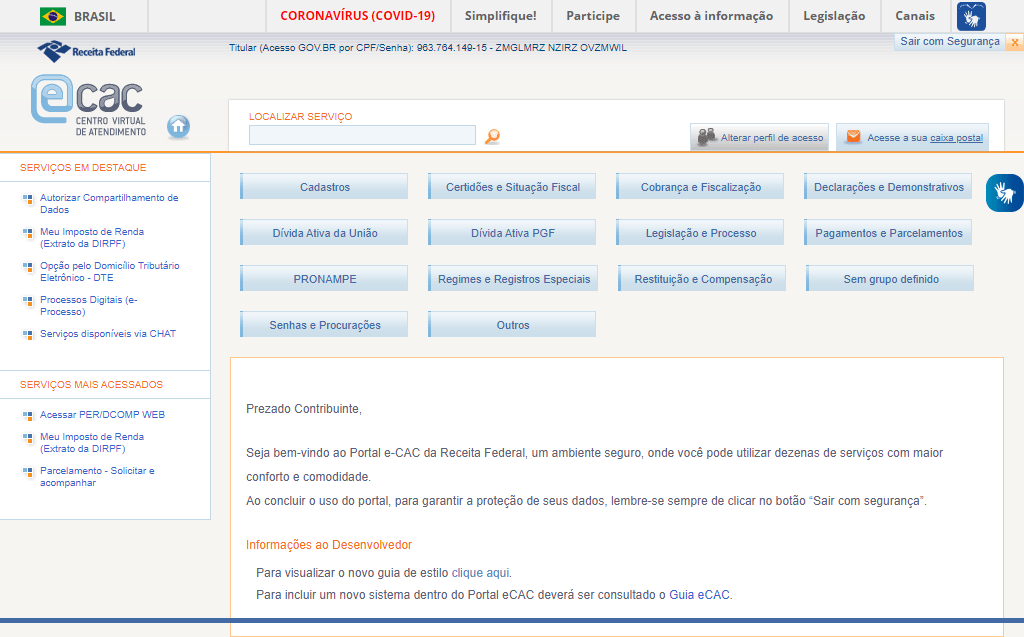
Ao entrar no E-CAC clique na opção Autorizar Compartilhamento de Dados.
ATENÇÃO: Essa opção só estará disponível para acesso de CPF. Conta CNPJ não compartilha dados.
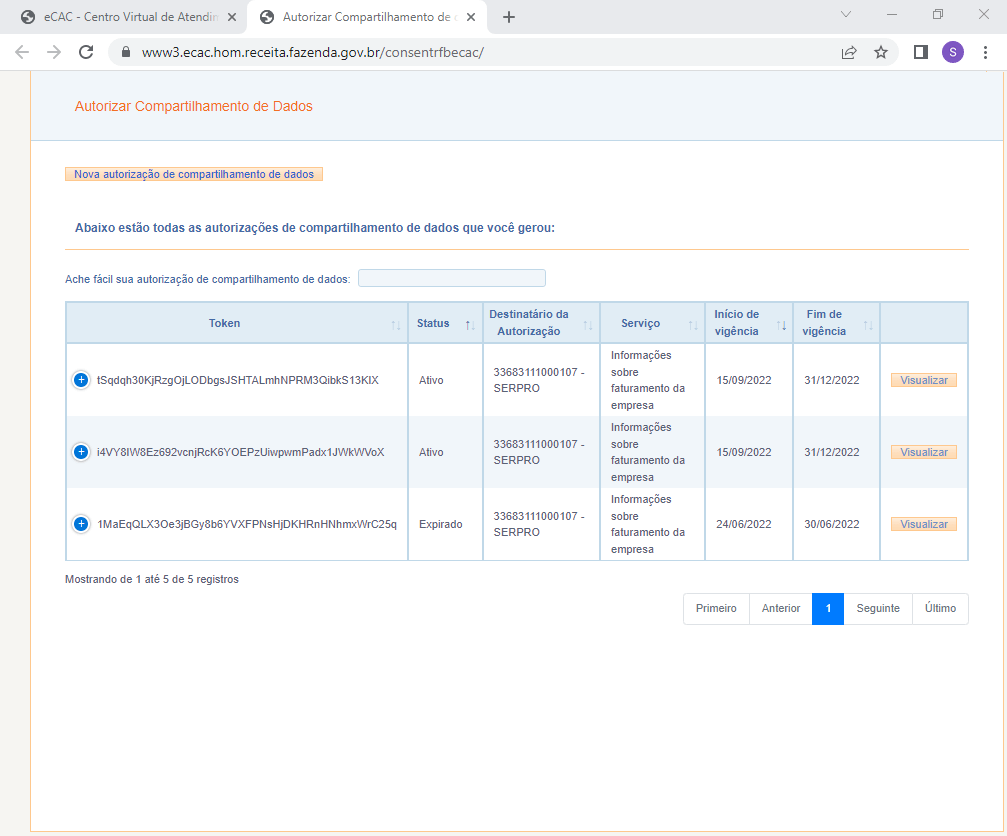
A página Autorizar Compartilhamento de Dados será aberta em uma nova aba do seu navegador.
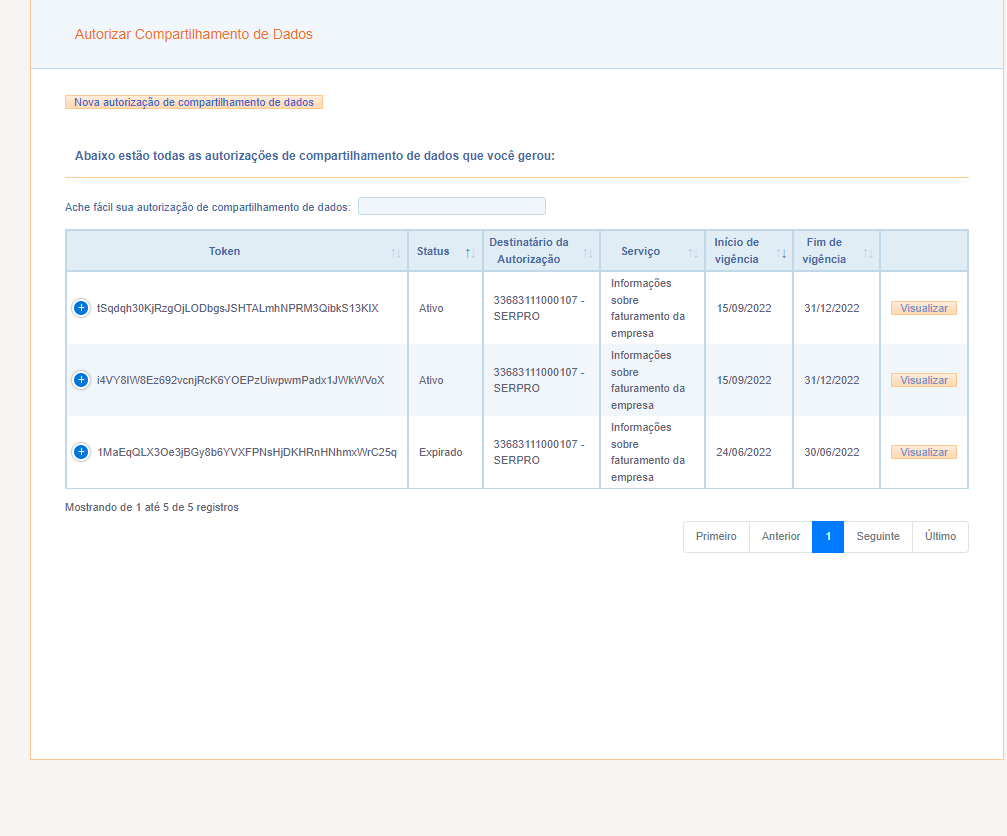
Identifique a linha referente ao token do qual deseja obter o recibo.
Na coluna Destinatário da Autorização, verifique com atenção o CNPJ e nome da empresa com a qual compartilhou os dados.
Confira o tipo de compartilhamento na coluna Serviço: informações sobre o faturamento da empresa.
Após identificar o token
clique no botão "Visualizar".
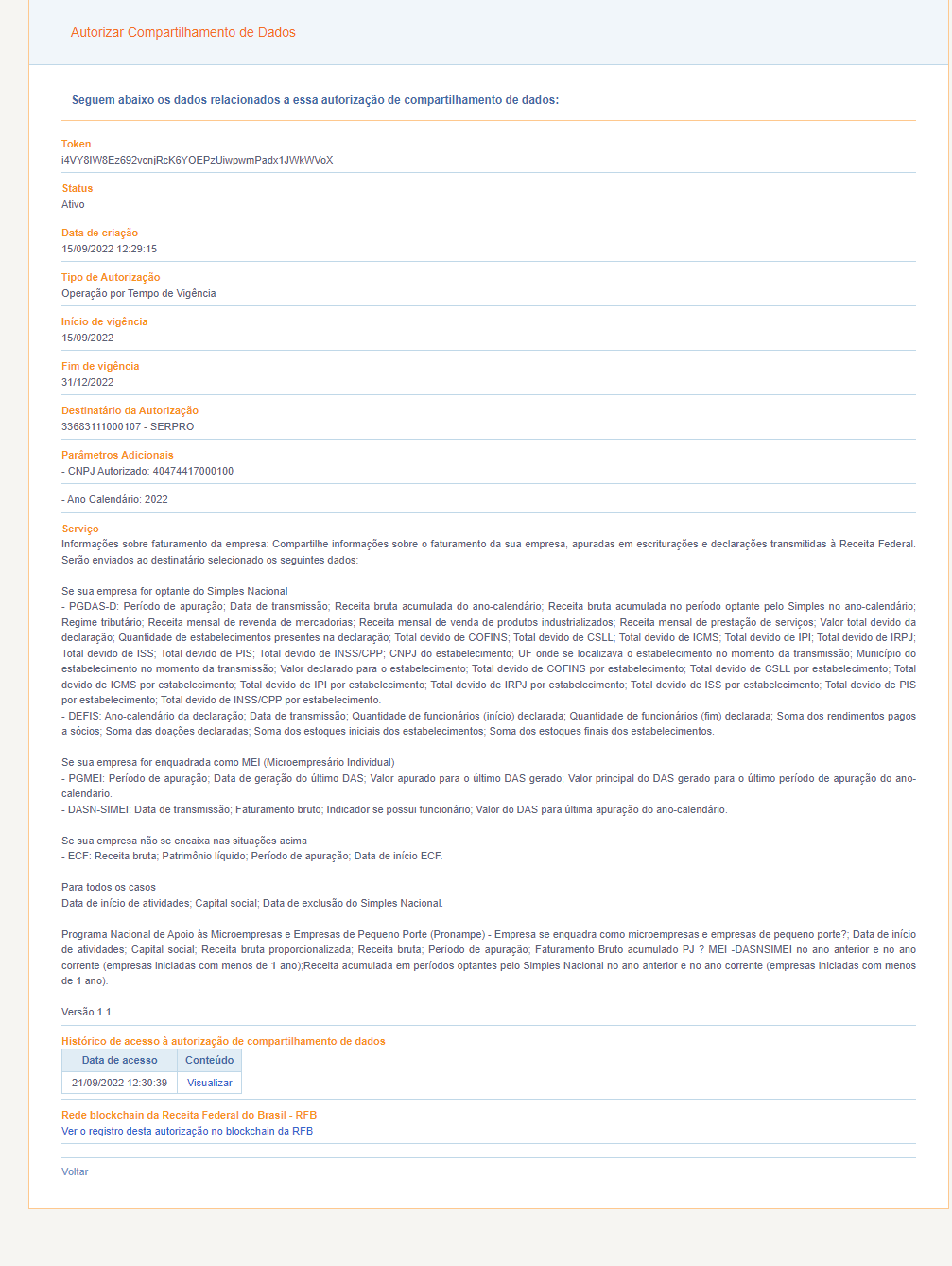
O sistema exibirá os dados relacionados a essa autorização de compartilhamento.
No final desta página, verifique o histórico de acesso a essa autorização,
clicando em "Visualizar".
Importante: Caso os dados não sejam acessados, não haverá recibos de compartilhamento.
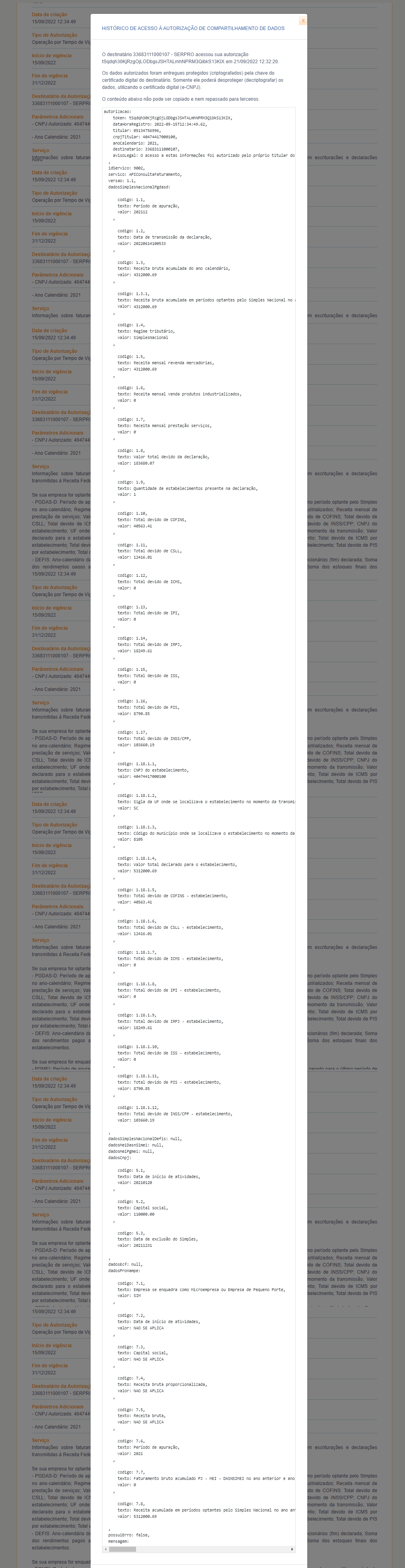
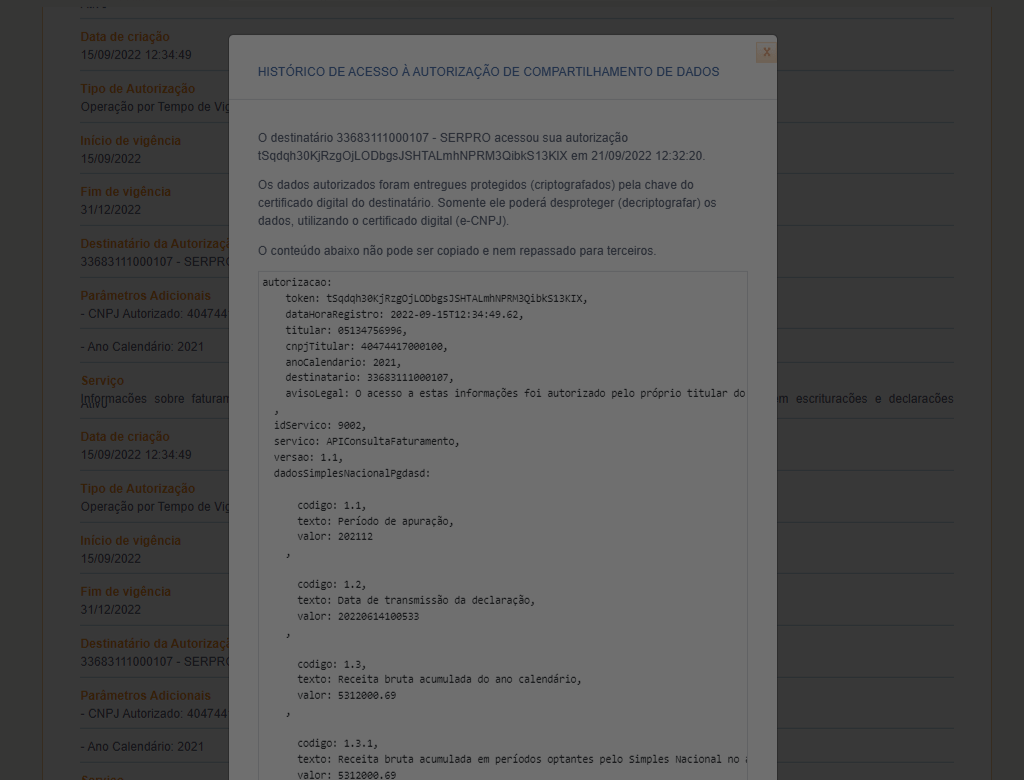
O sistema exibirá o HISTÓRICO DE ACESSO À AUTORIZAÇÃO DE COMPARTILHAMENTO DE DADOS.
Esse histórico é o Recibo de Compartilhamento.
ATENÇÃO!
Verifique se os dados da sua empresa estão corretos nos 3 campos que serão demonstrados a seguir.
A princípio, confira o campo “anoCalendario”:
Ele corresponderá ao ano anterior ao vigente.
Exemplo:
Se o Ano corrente é 2022,
o Ano calendário deverá ser 2021.
ATENÇÃO!
Se o ano calendário estiver incorreto, será necessário criar um novo compartilhamento no E-CAC com o ano correto e, então, notificar o seu agente financeiro.
Desta forma, você não precisará prosseguir com os passos seguintes descritos neste tutorial.
O segundo campo a ser verificado é o item 1.3, onde o CNPJ da Pequena ou Microempresa deve ter receita bruta anual:
- Inferior ou igual a R$4.800.000,00 (Quatro milhões e oitocentos mil reais).
O terceiro e último campo a ser verificado é o campo 7.1, onde o valor deve ser “SIM”.
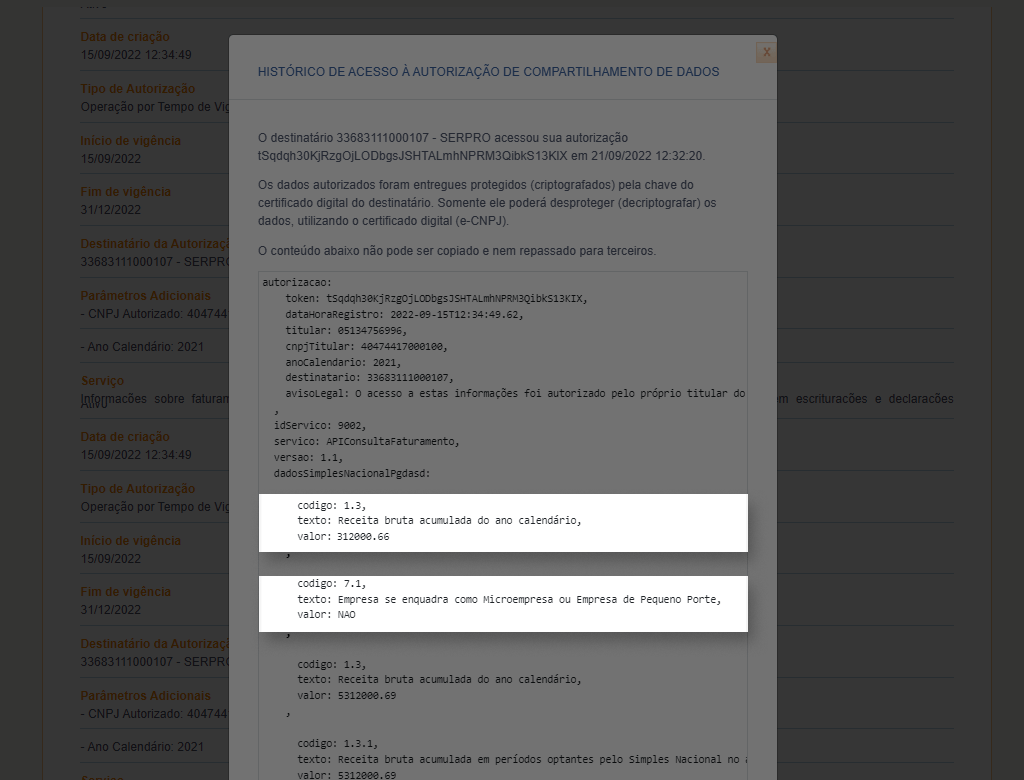
ATENÇÃO!
- o item 1.3 (faturamento) for inferior a R$4,8 milhões; e
- o item 7.1 constar o valor “NÃO”...
___________________________________________
Se essas condições não se realizarem, os dados estão corretos.
Veja no próximo tópico como anexar o recibo a um pedido de suporte Serpro e continuar o atendimento.