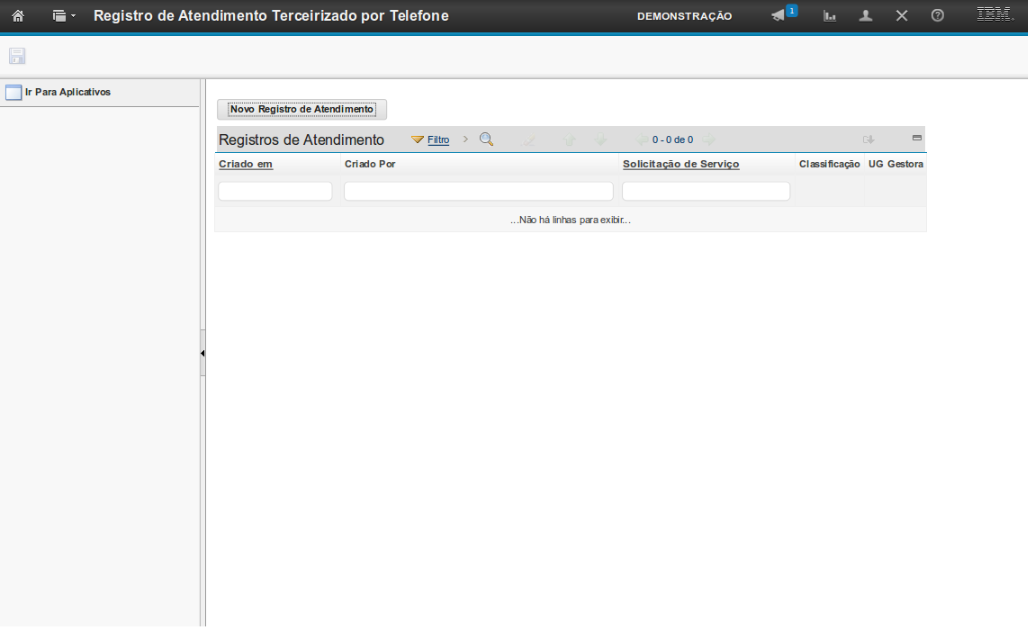
(Etapa 1 de 17)
Esta é a demonstração sobre como Registrar um Atendimento Terceirizado por Telefone, selecionando uma Solicitação de Serviço já criada.
Referência (copie para o Mantis o texto em vermelho):
demo_.html?interacao=1019
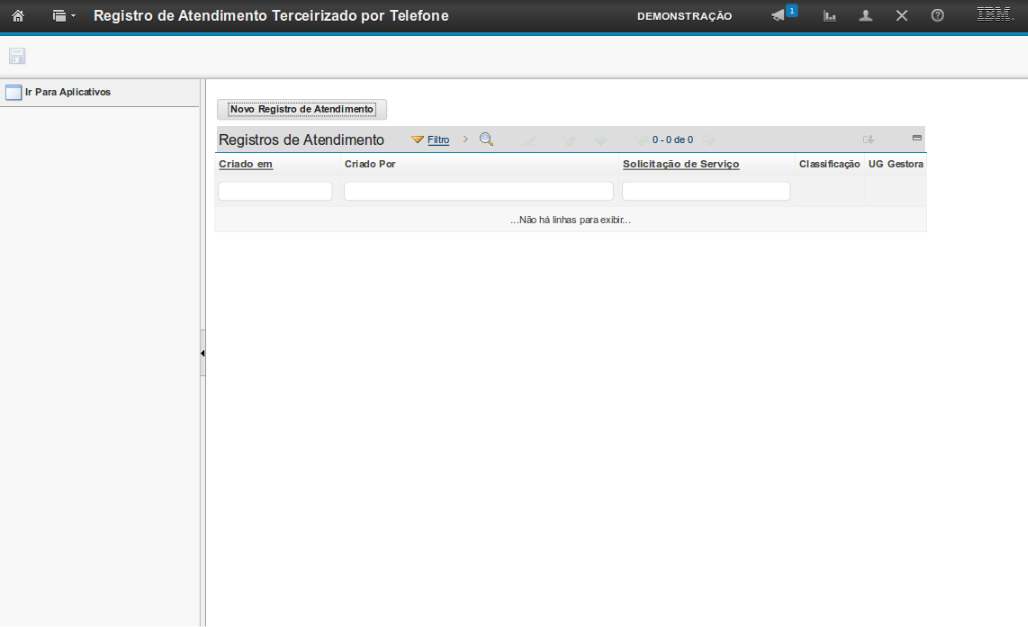
(Etapa 2 de 17)
Para registrar um Atendimento Terceirizado por Telefone, selecionando uma Solicitação de Serviço já criada, você deve selecionar o botão "Novo Registro de Atendimento" para inserir o registro.
Referência (copie para o Mantis o texto em vermelho):
demo_.html?interacao=1020
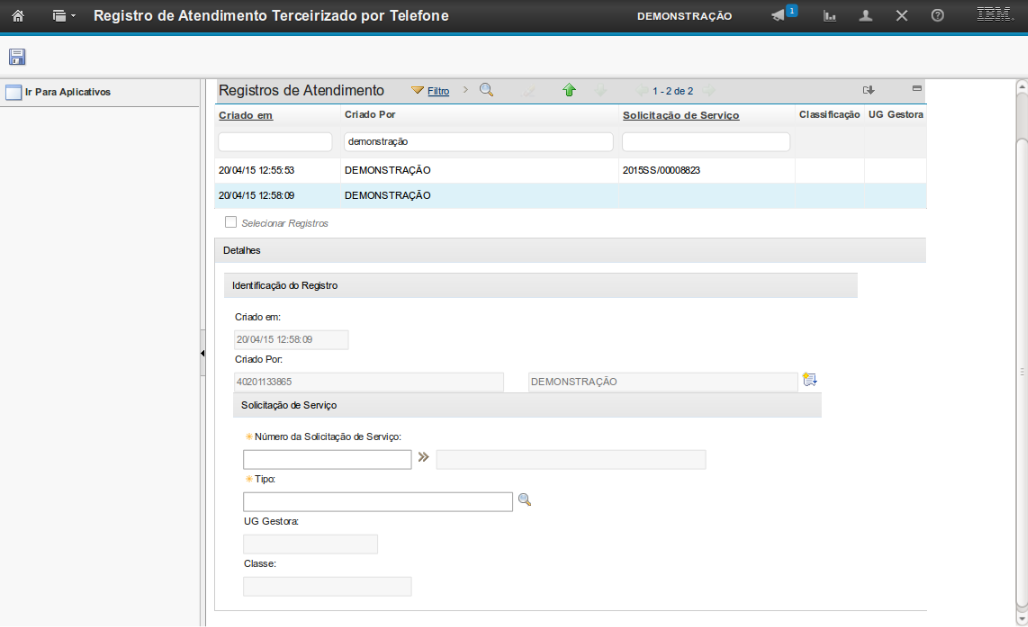
(Etapa 3 de 17)
O sistema irá exibir as opções de preenchimento para o registro de atendimento.
Referência (copie para o Mantis o texto em vermelho):
demo_.html?interacao=1021
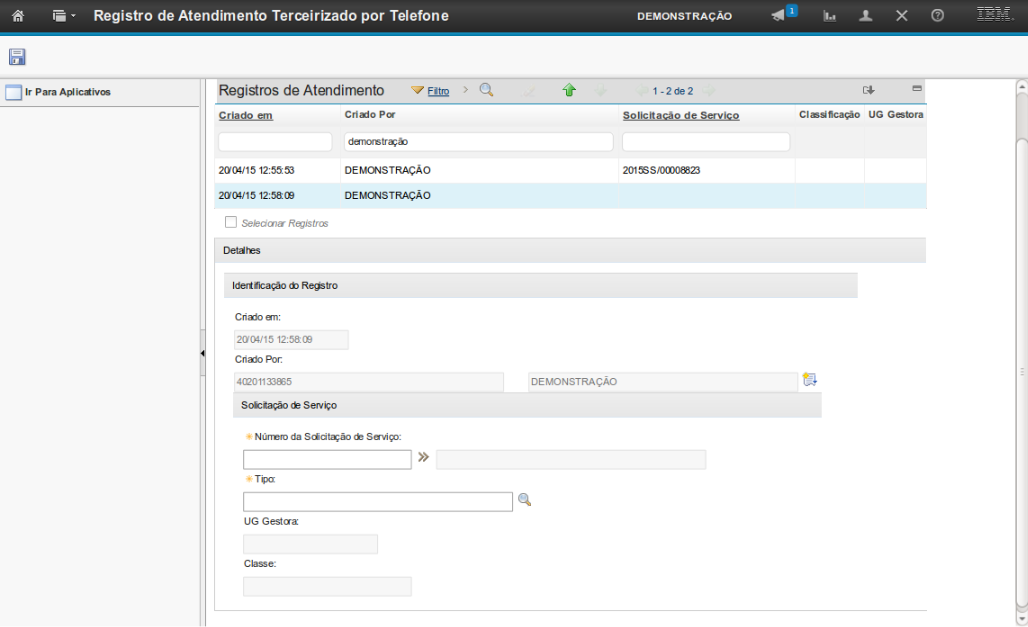
(Etapa 4 de 17)
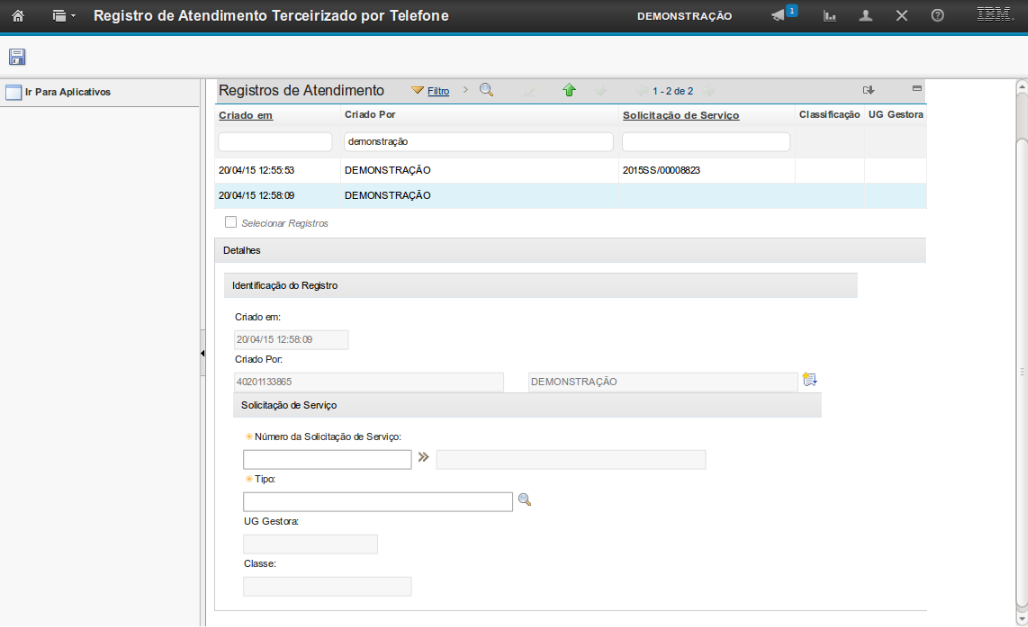
A opção "Criado em" permite visualizar a data e hora da criação do registro.
Referência (copie para o Mantis o texto em vermelho):
demo_.html?interacao=1022
(Etapa 5 de 17)
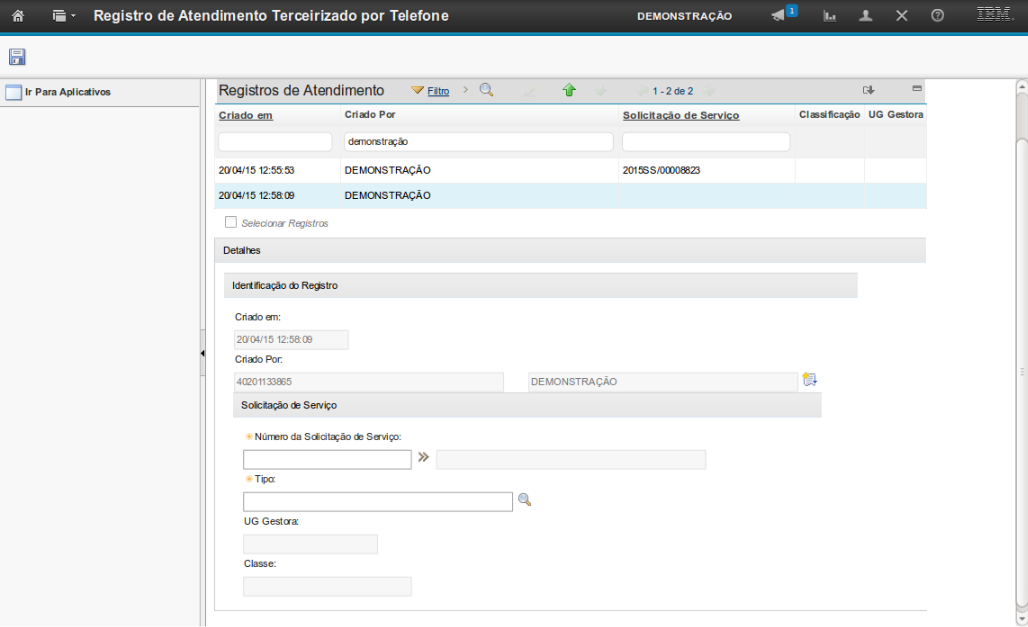
A opção "Criado por" permite visualizar as informações do atendente que criou o registro.
Referência (copie para o Mantis o texto em vermelho):
demo_.html?interacao=1023
(Etapa 6 de 17)
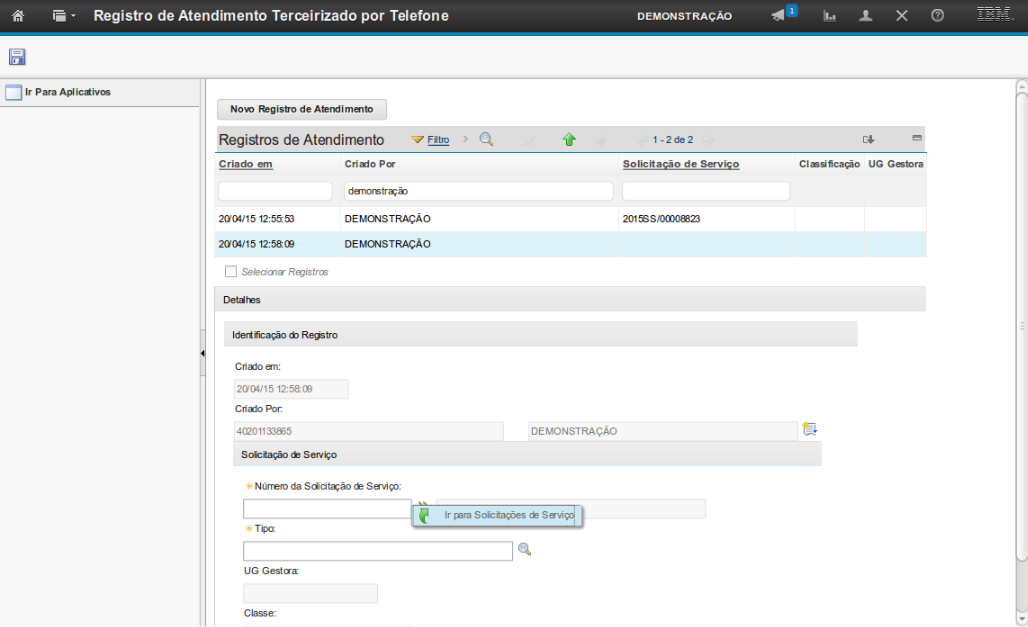
A opção "Número da Solicitação de Serviço" permite inserir o número da SS.
Caso, no ato do registro, você saiba o número da SS, ele já pode ser inserido.
Referência (copie para o Mantis o texto em vermelho):
demo_.html?interacao=1024
(Etapa 7 de 17)
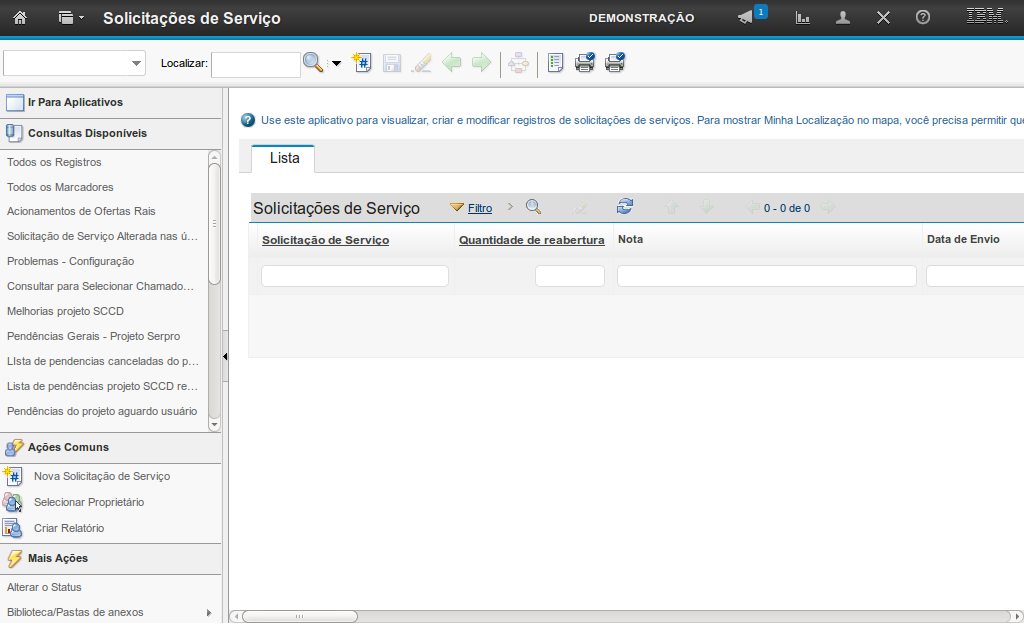
Caso não saiba o número da SS, você deve selecionar a opção "Ir para Solicitação de Serviço".
Essa opção é acessada pelo botão ao lado do campo (">>").
Referência (copie para o Mantis o texto em vermelho):
demo_.html?interacao=1025
(Etapa 8 de 17)
O sistema irá exibir a aplicação de Solicitação de Serviço. Assim, é possível realizar a busca pela SS utilizando os campos de pesquisa.
Referência (copie para o Mantis o texto em vermelho):
demo_.html?interacao=1026
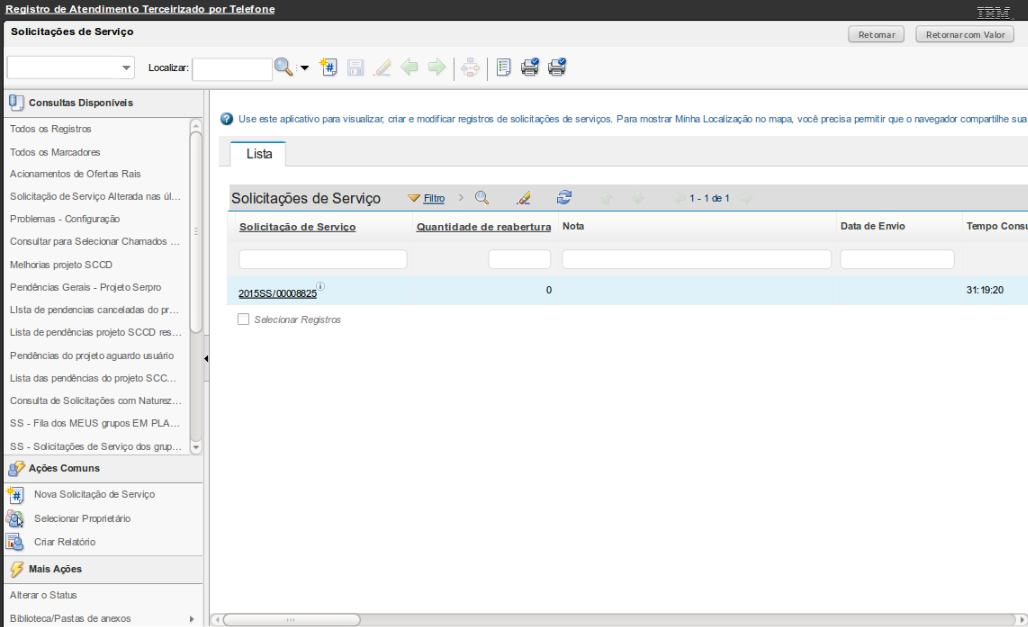
(Etapa 9 de 17)
Após realizar a busca, o sistema trará as solicitações compatíveis com o que foi solicitado.
Referência (copie para o Mantis o texto em vermelho):
demo_.html?interacao=1027
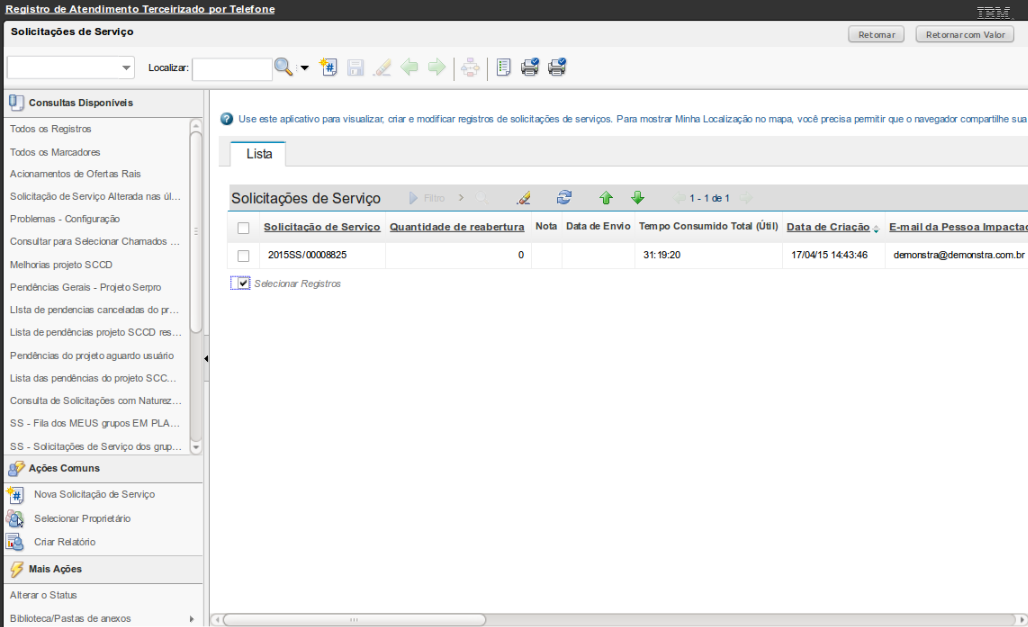
(Etapa 10 de 17)
Para selecionar a SS, você deve marcar a opção "Selecionar Registros".
Referência (copie para o Mantis o texto em vermelho):
demo_.html?interacao=1028
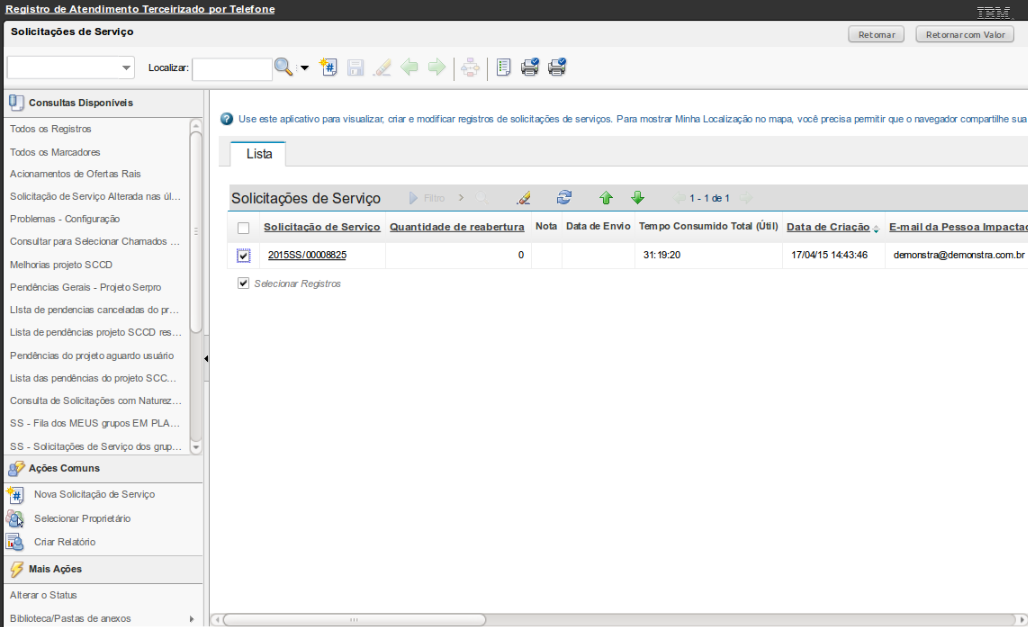
(Etapa 11 de 17)
Em seguida, você deve marcar a caixa de seleção referente à SS sobre a qual deseja registrar o atendimento.
Referência (copie para o Mantis o texto em vermelho):
demo_.html?interacao=1029
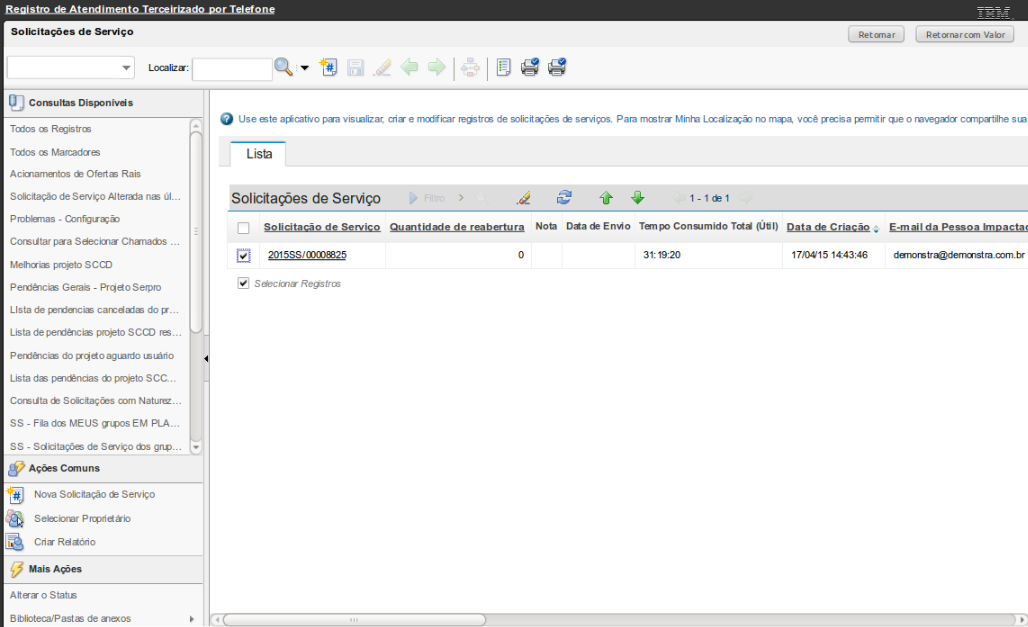
(Etapa 12 de 17)
Após a seleção da SS, você deve selecionar a opção "Retornar com Valor".
Referência (copie para o Mantis o texto em vermelho):
demo_.html?interacao=1030
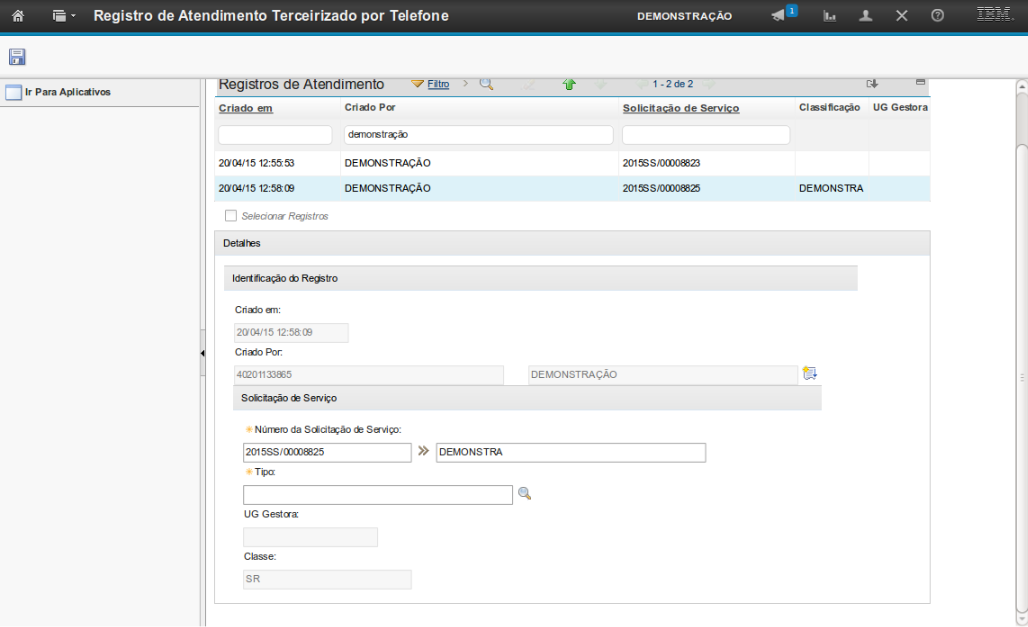
(Etapa 13 de 17)
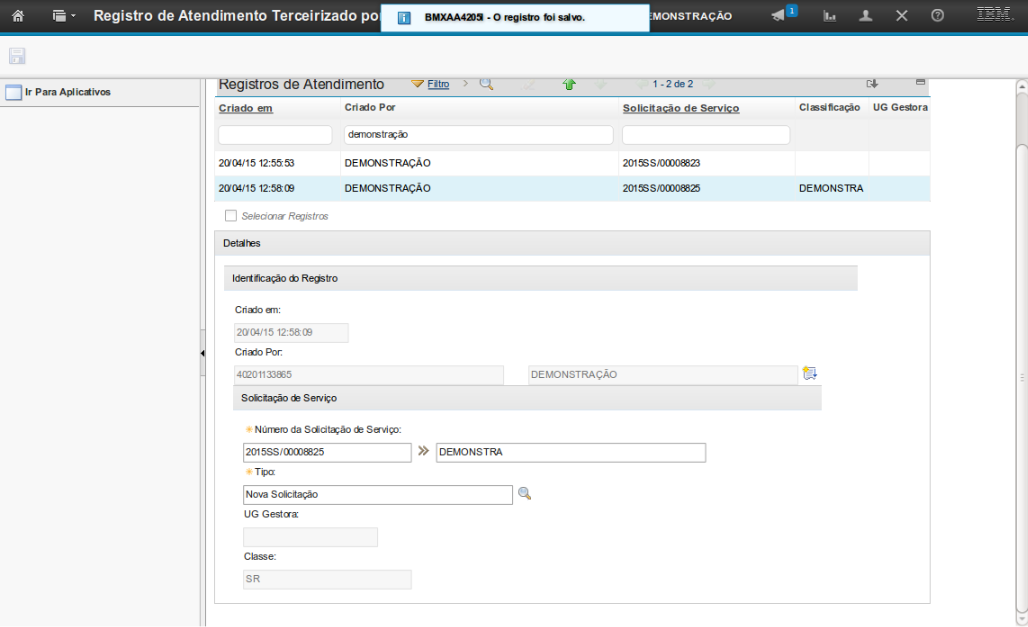
O sistema retornará com a tela "Registros de Atendimento" exibindo os campos referentes a "Número da Solicitação de Serviço", "UG Gestora" e "Classe" preenchidos, caso os mesmos estejam preenchidos na SS.
Obs: Somente o campo "Tipo", não é preenchido automaticamente.
Referência (copie para o Mantis o texto em vermelho):
demo_.html?interacao=1031
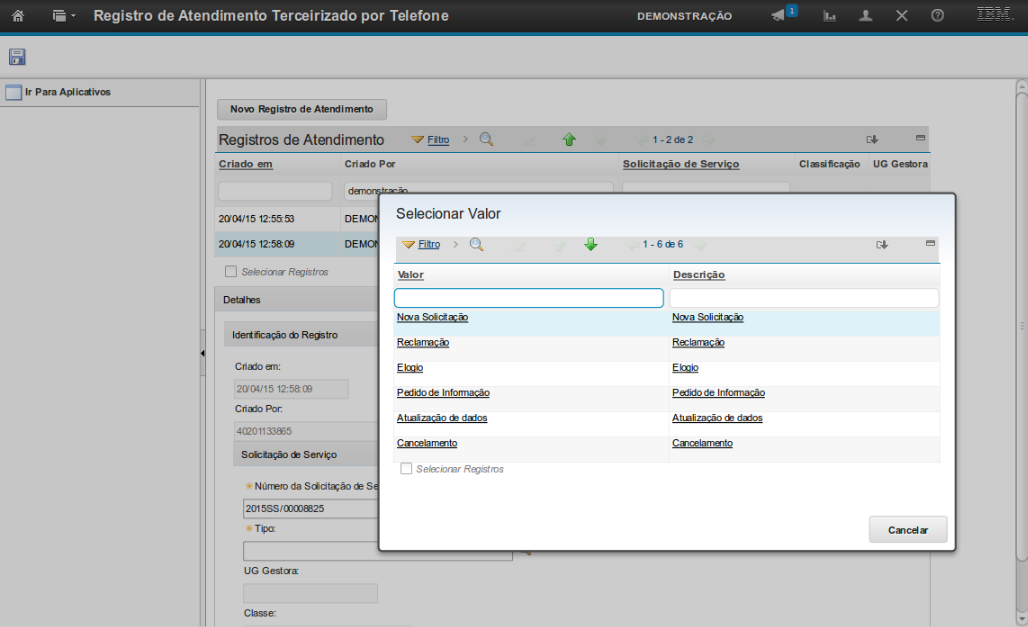
(Etapa 14 de 17)
O campo "Tipo" permite que você, ao clicar no ícone da "lupa" ao lado do campo, selecione o tipo do registro de atendimento. Serão exibidas as seguintes opções:
Nova Solicitação
Reclamação
Elogio
Pedido de Informação
Atualização de Dados
Cancelamento (Este campo não é de preenchimento obrigatório.)
Referência (copie para o Mantis o texto em vermelho):
demo_.html?interacao=1032
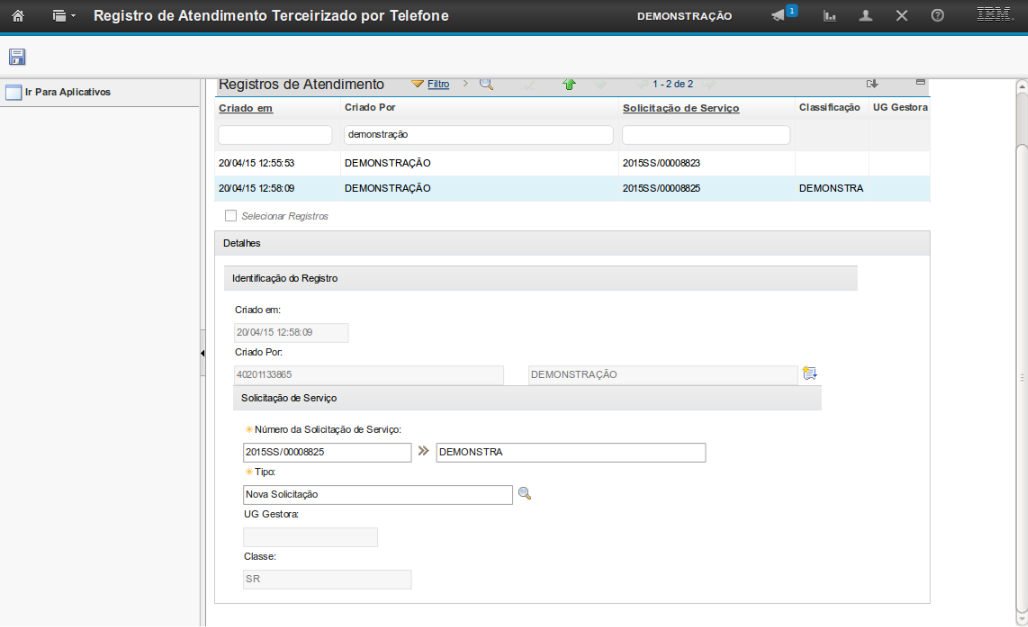
(Etapa 15 de 17)
Após o preenchimento dos campos, clique no ícone "Salvar".
Referência (copie para o Mantis o texto em vermelho):
demo_.html?interacao=1033
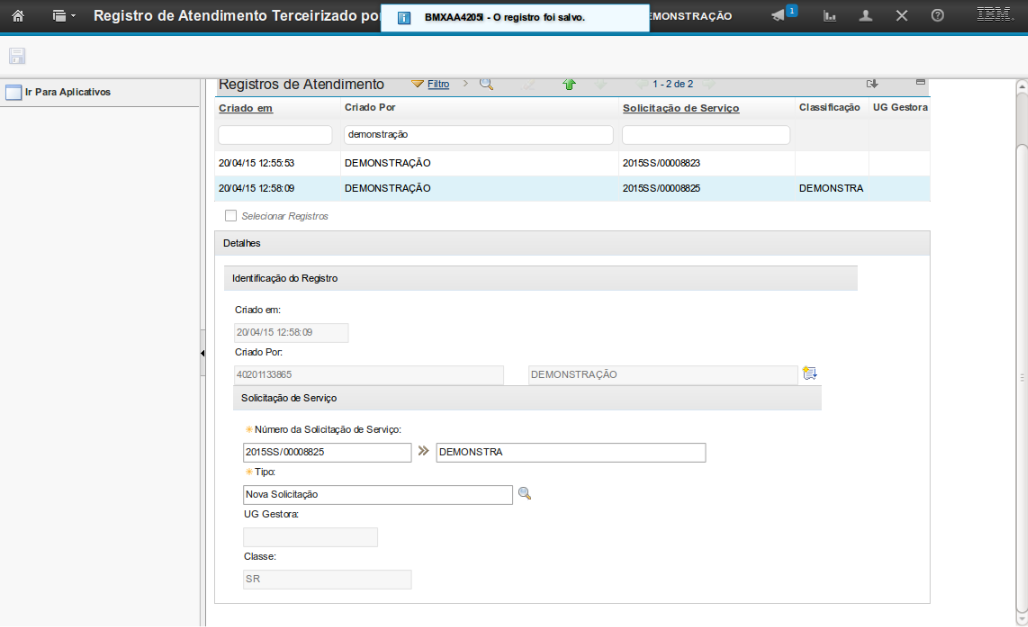
(Etapa 16 de 17)
O sistema irá exibir a mensagem de confirmação do registro de atendimento.
Referência (copie para o Mantis o texto em vermelho):
demo_.html?interacao=1034
(Etapa 17 de 17)
Esta foi a demonstração sobre como Registrar um Atendimento quando já se tem uma Solicitação de Serviço.
Os passos sobre como registrar o atendimento a partir de uma nova solicitação serão apresentadas na demonstração seguinte.
Instrução - clique para editar o texto.Referência (copie para o Mantis o texto em vermelho):
demo_.html?interacao=1035