(Etapa 1 de 51)
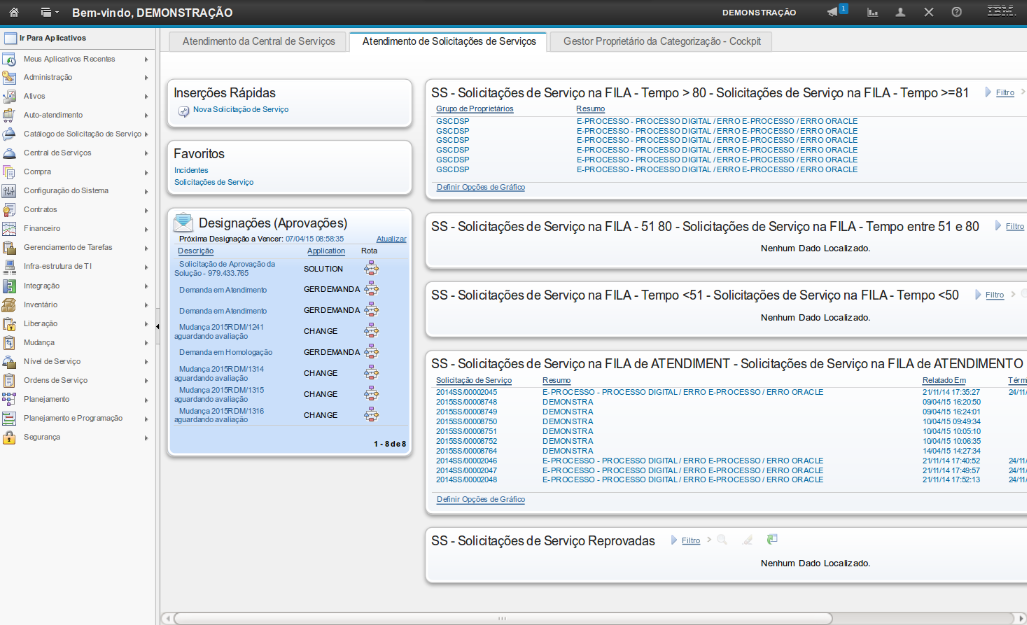
Esta é a demonstração sobre como "Atender a Solicitação de Serviço".
A aplicação de Solicitação de Serviço permite que você, sendo o atendente, realize a busca de uma solicitação para atendê-la e também a criação de uma nova solicitação.
Instrução - clique para editar o texto.Referência (copie para o Mantis o texto em vermelho):
demo_.html?interacao=954
(Etapa 2 de 51)
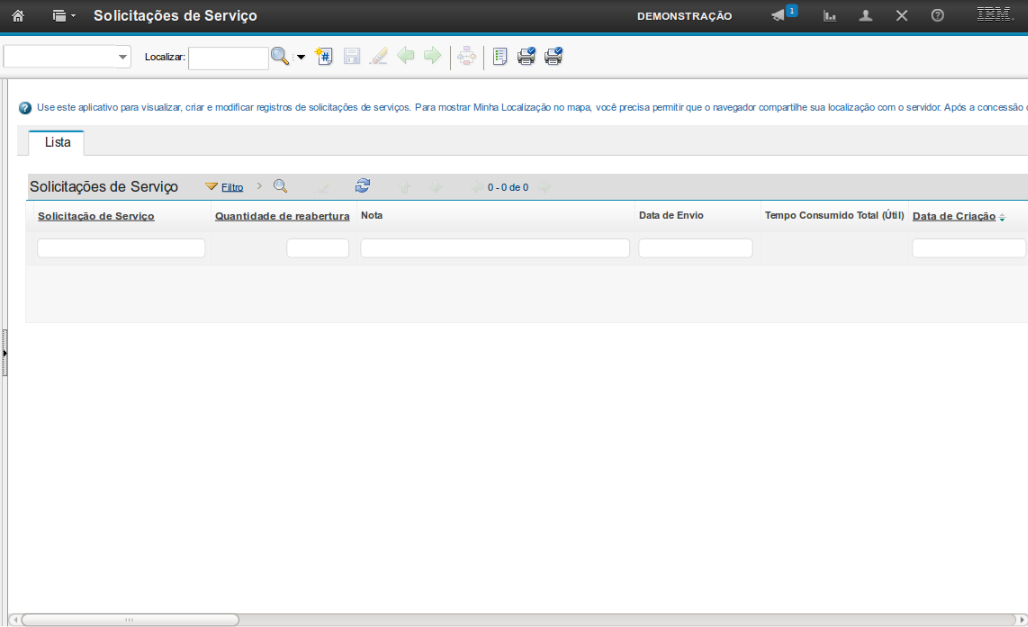
Após realizar o login e acessar a aplicação, você deve realizar a busca pela solicitação, utilizando os filtros de pesquisa.
Outra maneira de selecionar a SS a ser atendida é via "portlet" no Centro de Início. Esse procedimento é explicado no tutorial "Como Operar o Centro de Início".
Obs: Utilizaremos a SS criada no tutorial anterior para realizar o atendimento.
Referência (copie para o Mantis o texto em vermelho):
demo_.html?interacao=955
(Etapa 3 de 51)
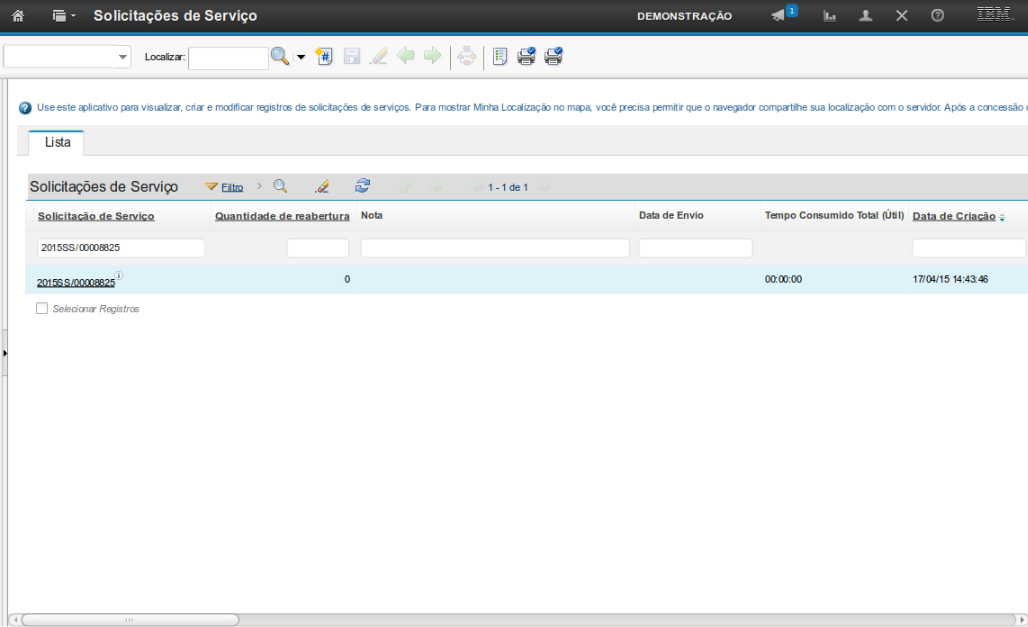
Após o preenchimento dos filtros de busca conforme a pesquisa desejada, o sistema irá retornar a(s) solicitação(ões) relacionada(s) à sua busca.
Para acessá-la, basta clicar no número da SS.
Referência (copie para o Mantis o texto em vermelho):
demo_.html?interacao=956
(Etapa 4 de 51)
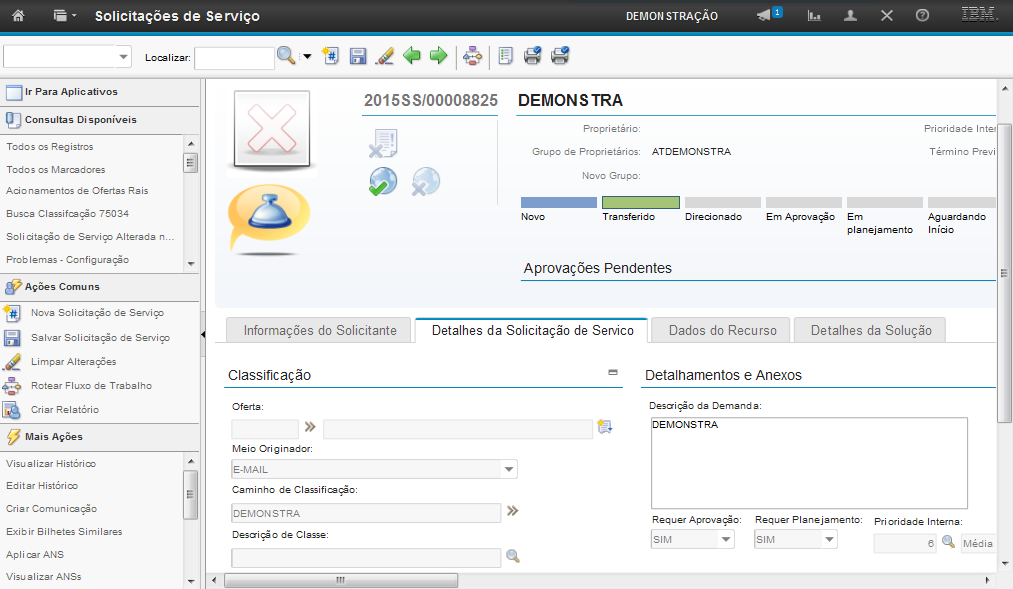
Para uma SS, marcada como "Requer Aprovação", a SS passará para o status "Em Aprovação", fazendo com que o usuário que pertence ao grupo aprovador da classificação, aprove a SS para prosseguir com o atendimento.
Referência (copie para o Mantis o texto em vermelho):
demo_.html?interacao=957
(Etapa 5 de 51)
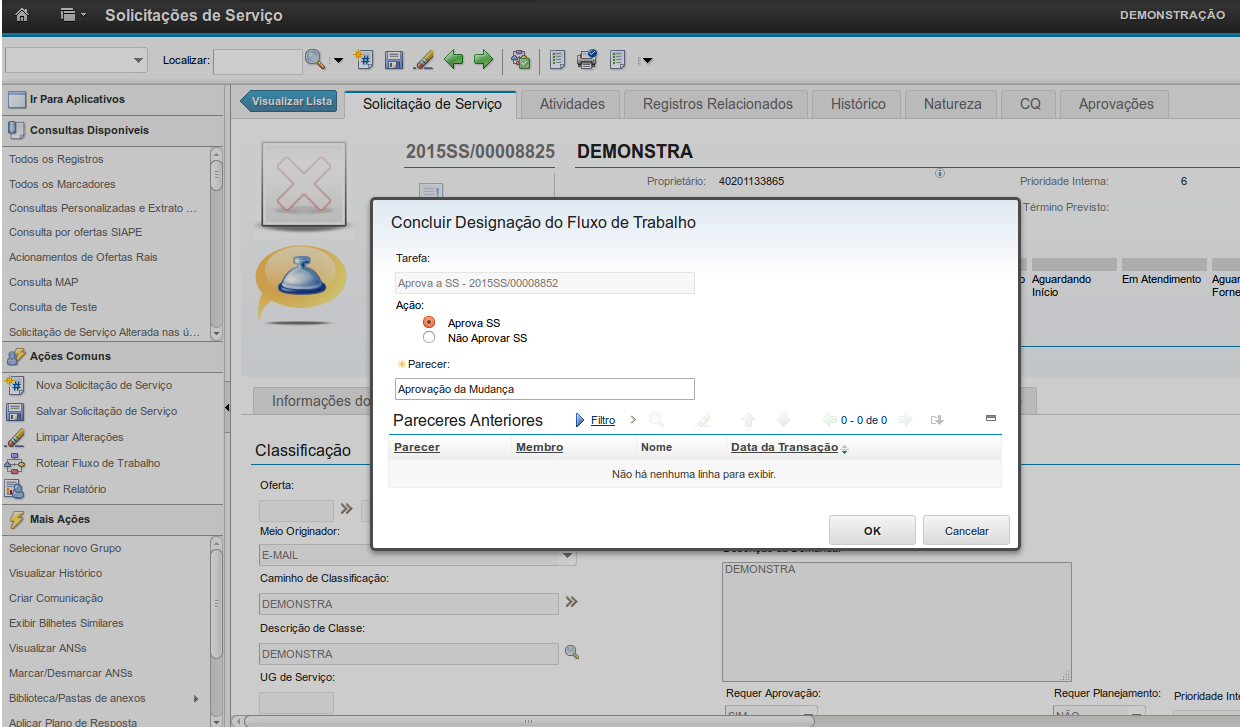
Para aprovar a SS, selecione o Rotear e o Govi Controle exibirá a tela solicitando aprovação. É necessário preencher o campo "Parecer" e na sequência selecionar "OK".
Após aprovada a SS passará para o status "Em Atendimento".
Caso não seja aprovada, a SS permanece no status "Em Aprovação".
Referência (copie para o Mantis o texto em vermelho):
demo_.html?interacao=958
(Etapa 6 de 51)
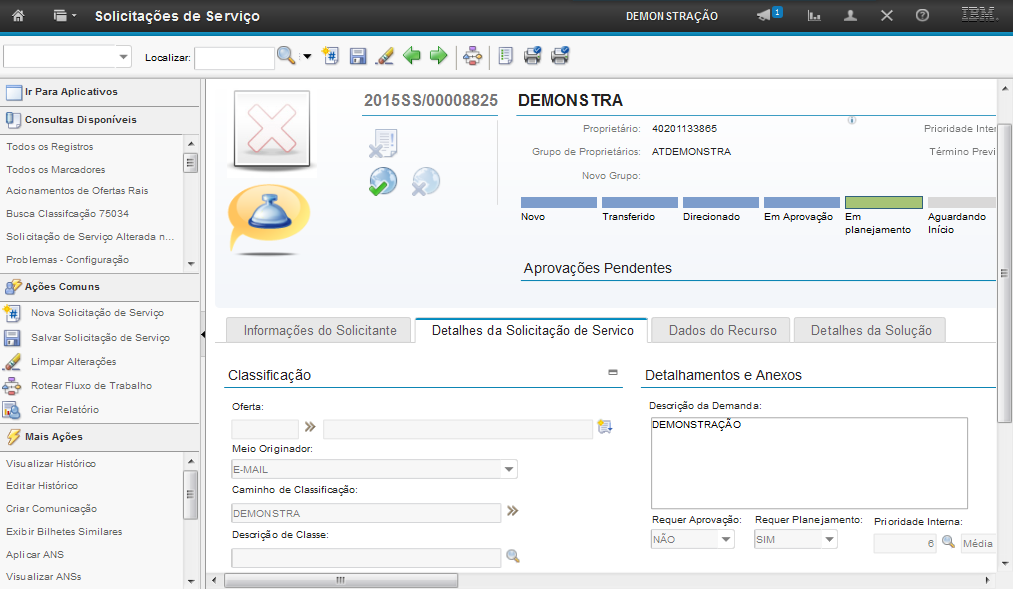
Para uma SS, marcada como "Requer Planejamento", a SS passará para o status "Em Planejamento".
Referência (copie para o Mantis o texto em vermelho):
demo_.html?interacao=959
(Etapa 7 de 51)
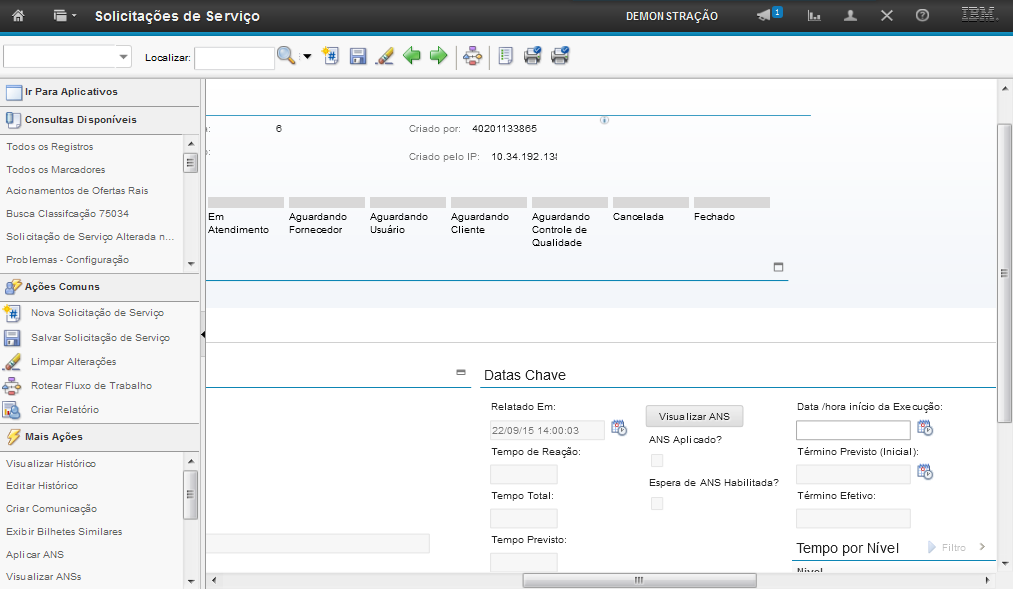
Você deve preencher o campo "Data / Hora Início da Execução", para planejar o atendimento.
Após inserir a data você deve rotear a SS, enviando a mesma para o status "Aguardando Inicio" e então quando chegar a data a mesma irá para o status "Em Atendimento automaticamente.
Referência (copie para o Mantis o texto em vermelho):
demo_.html?interacao=960
(Etapa 8 de 51)
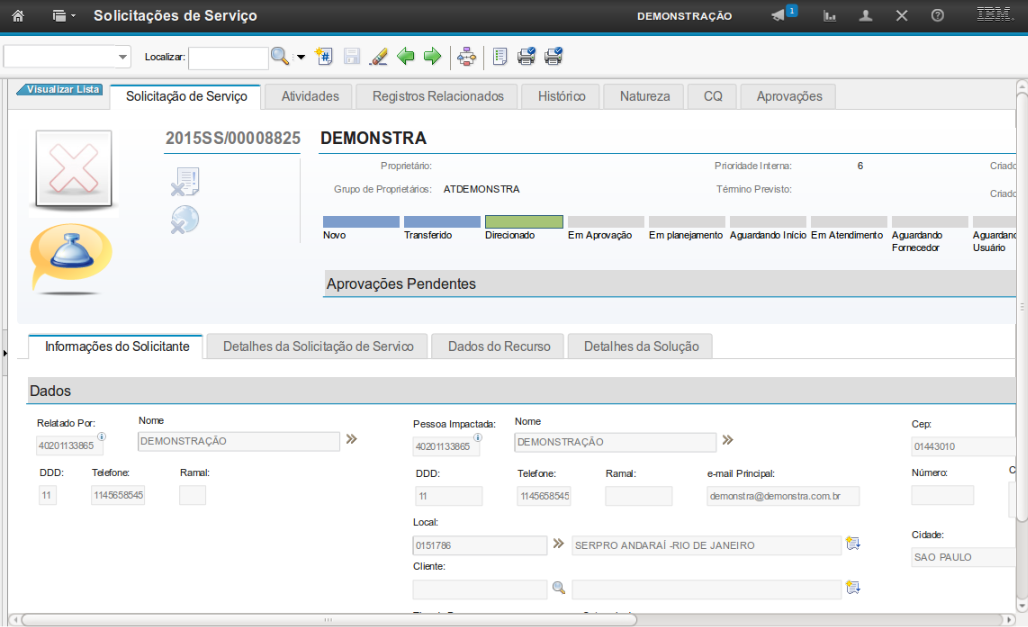
Para uma SS que não tenha nenhum dos campos, "Requer Aprovação" e "Requer Planejamento", a sequência do atendimento é rotear a SS.
Referência (copie para o Mantis o texto em vermelho):
demo_.html?interacao=961
(Etapa 9 de 51)
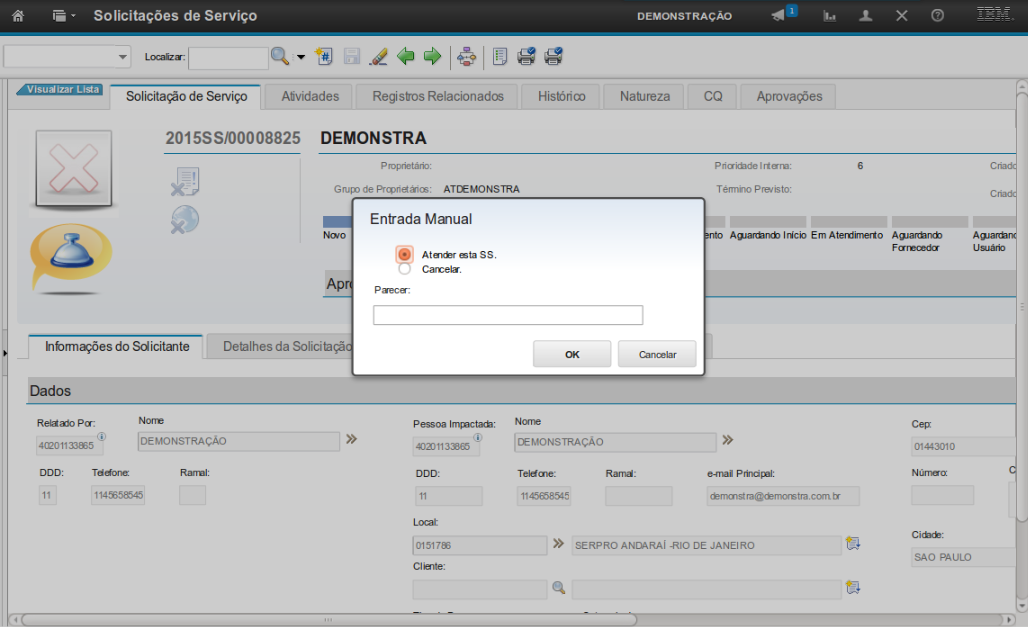
Após selecionar a opção "Rotear", o sistema irá exibir as opções de sequência para o atendimento da SS. Você deve selecionar a opção "Atender esta SS" e selecionar "OK".
Referência (copie para o Mantis o texto em vermelho):
demo_.html?interacao=962
(Etapa 10 de 51)
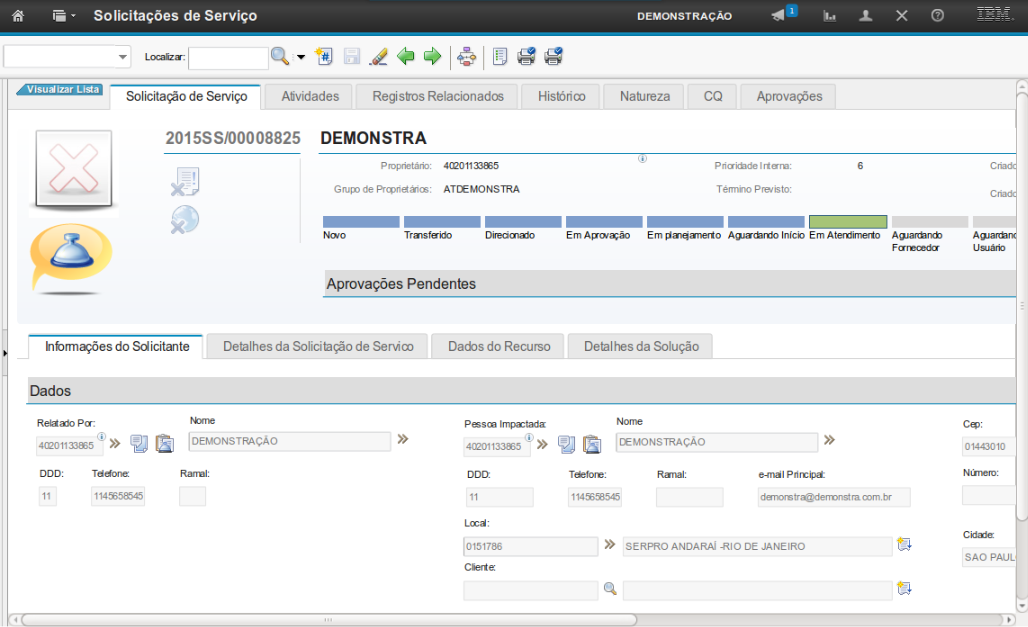
Após "Rotear" a SS para o atendimento, o status passa a ser "Em Atendimento".
Obs: Você deve "rotear" a SS novamente, para prosseguir com o atendimento.
Referência (copie para o Mantis o texto em vermelho):
demo_.html?interacao=963
(Etapa 11 de 51)
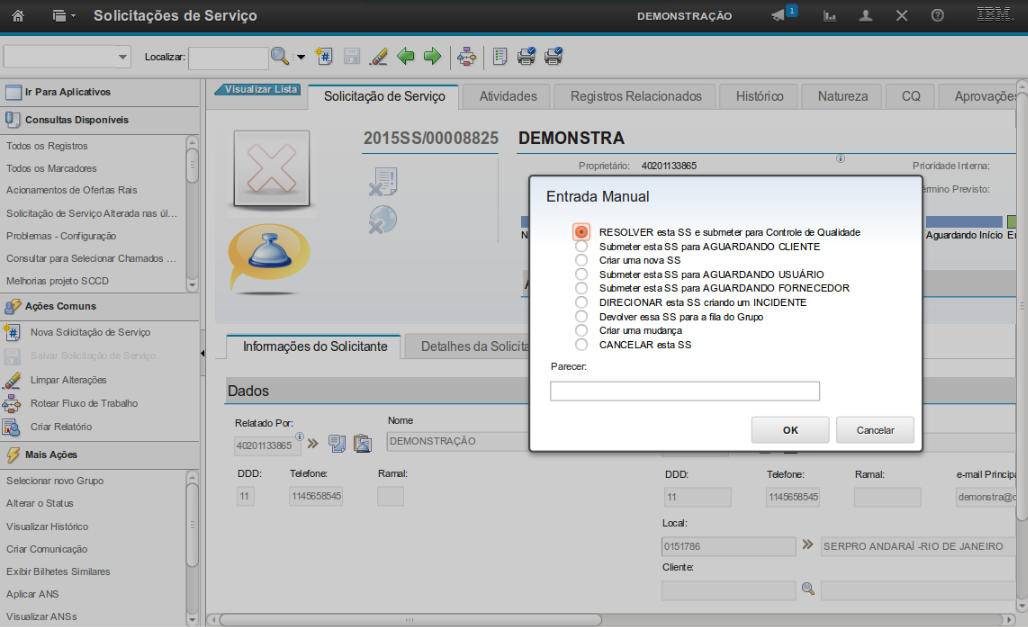
Será exibida uma caixa de seleção com as opções para dar prosseguimento no atendimento.
Obs: Demonstraremos como seguir por cada opção.
Selecione primeiro a opção "Resolver esta SS e submeter para Controle de Qualidade".
Para prosseguir com essa opção, você deve inserir uma solução no atendimento, na aba "Detalhes da Solução" e criar um registro na aba "Histórico".Referência (copie para o Mantis o texto em vermelho):
demo_.html?interacao=964
(Etapa 12 de 51)
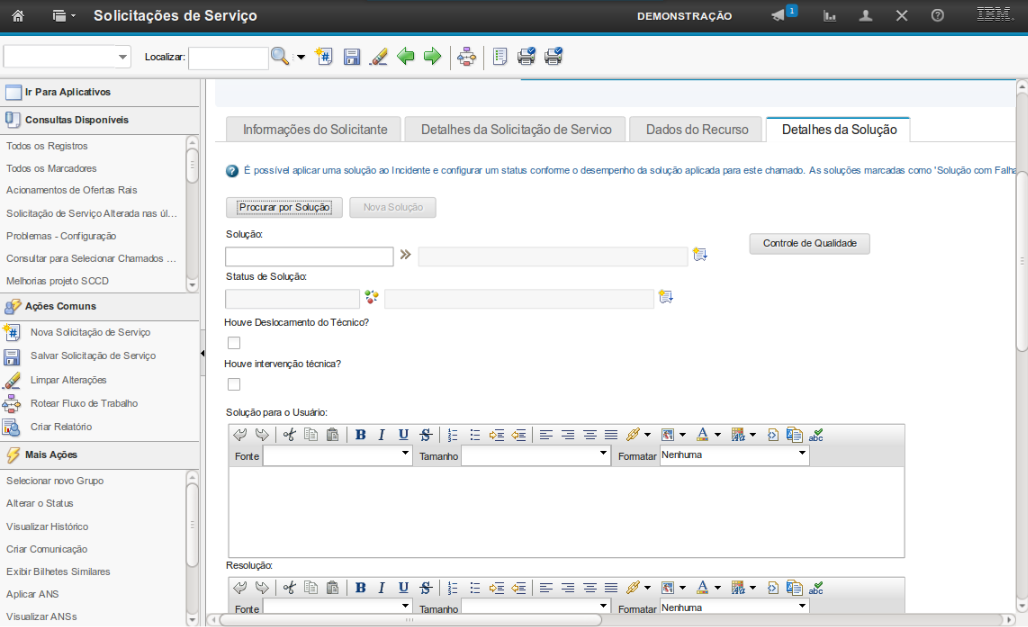
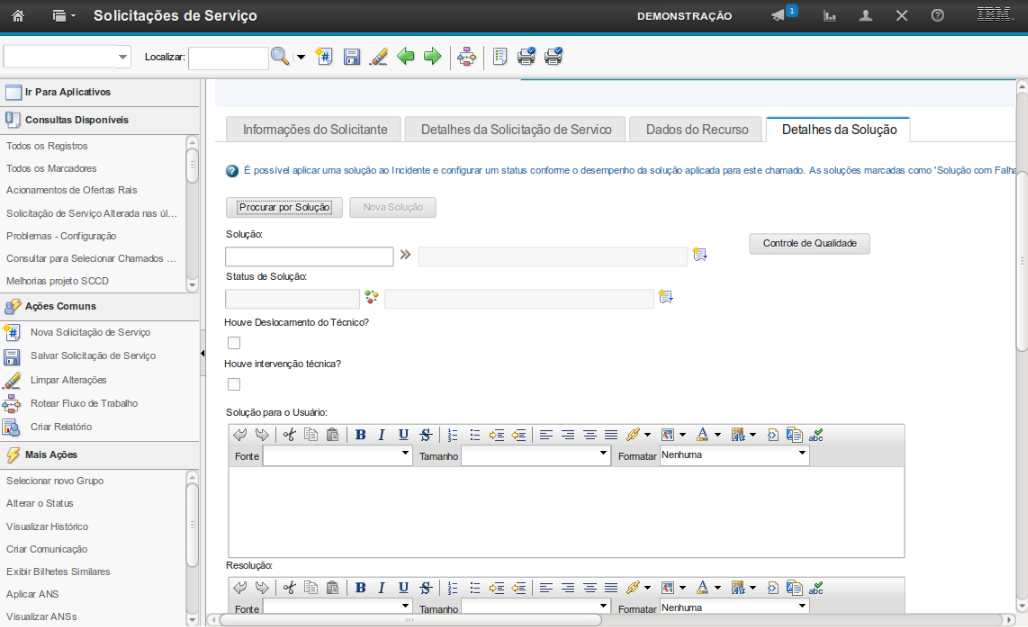
A aba "Detalhes da Solução" permite que você procure por uma solução para o atendimento da SS.
Referência (copie para o Mantis o texto em vermelho):
demo_.html?interacao=965
(Etapa 13 de 51)
Você deve selecionar a opção "Procurar por Solução"
Referência (copie para o Mantis o texto em vermelho):
demo_.html?interacao=966
(Etapa 14 de 51)
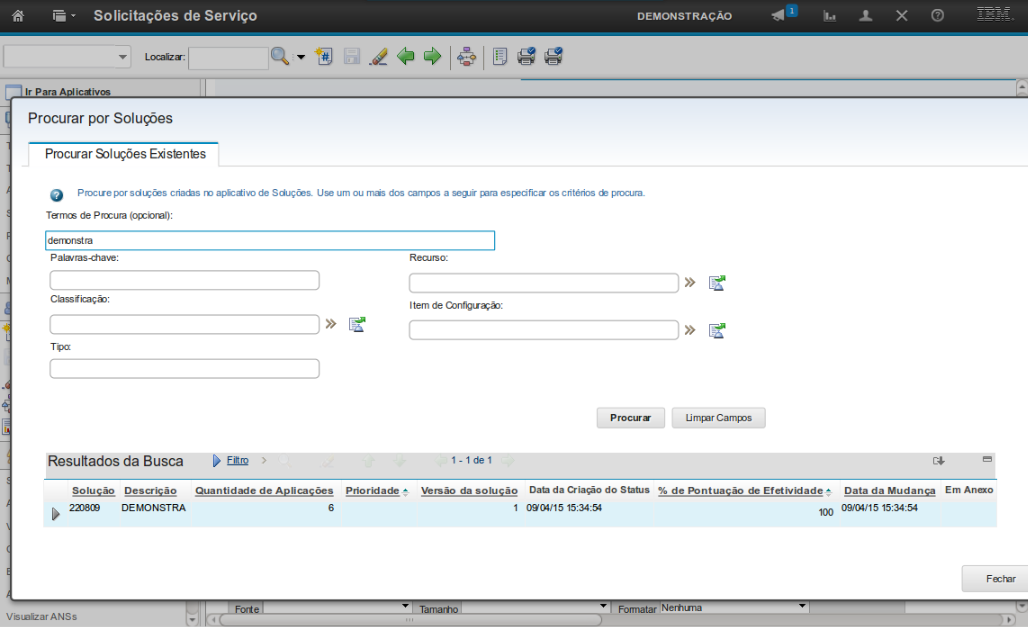
O sistema irá exibir uma tela de procura por solução. Você deve preencher os campos de pesquisa da solução e pressionar a tecla "Enter".
Referência (copie para o Mantis o texto em vermelho):
demo_.html?interacao=967
(Etapa 15 de 51)
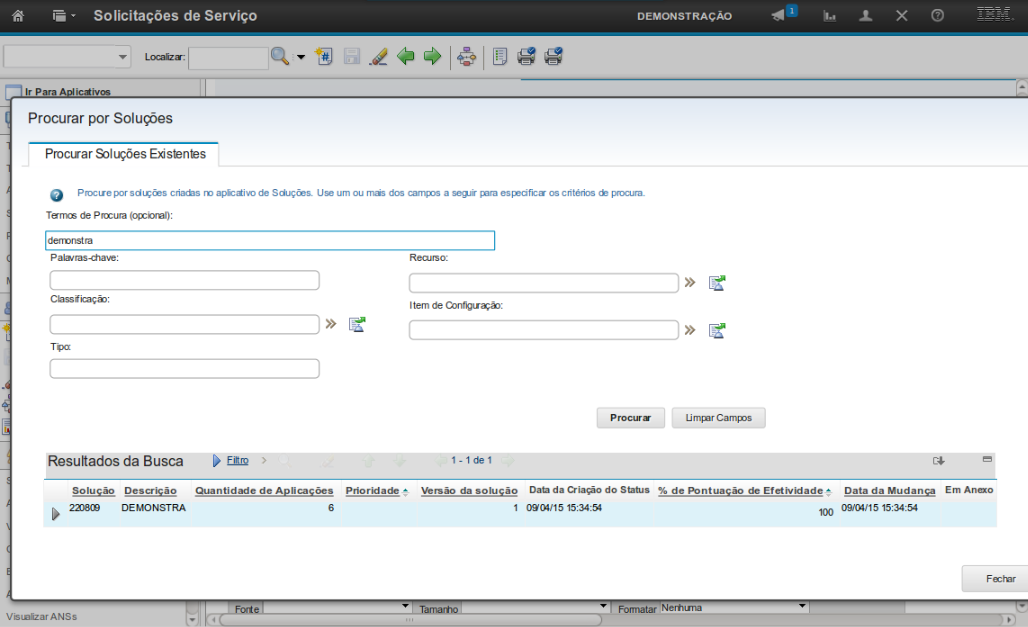
Verifique que o sistema irá trazer a solução compatível com a busca realizada.
Referência (copie para o Mantis o texto em vermelho):
demo_.html?interacao=968
(Etapa 16 de 51)
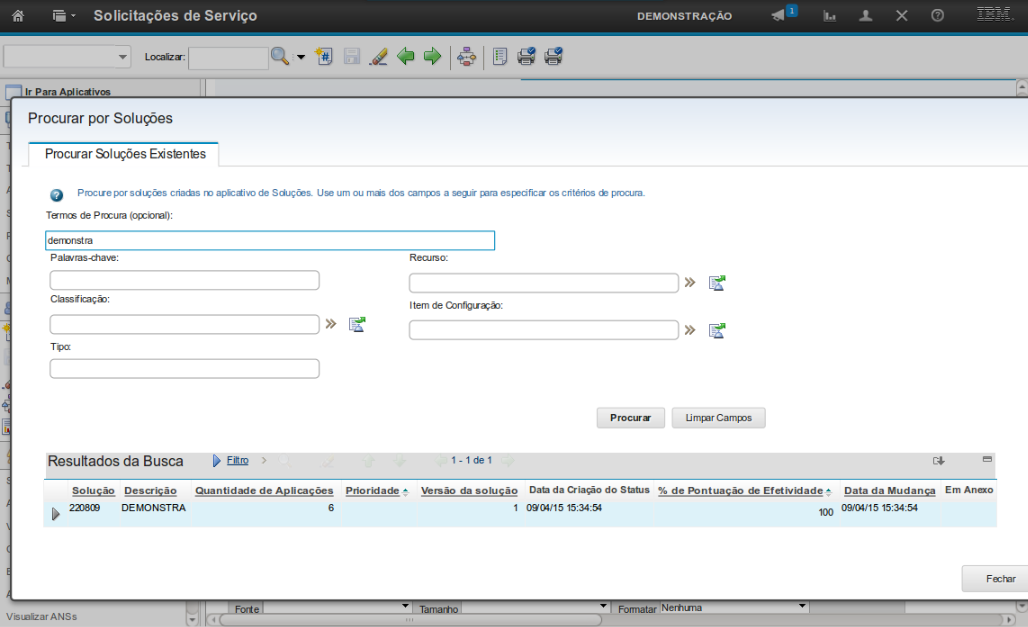
Para vincular a solução à solicitação, você deve selecionar a opção "Visualizar Detalhes".
Referência (copie para o Mantis o texto em vermelho):
demo_.html?interacao=969
(Etapa 17 de 51)
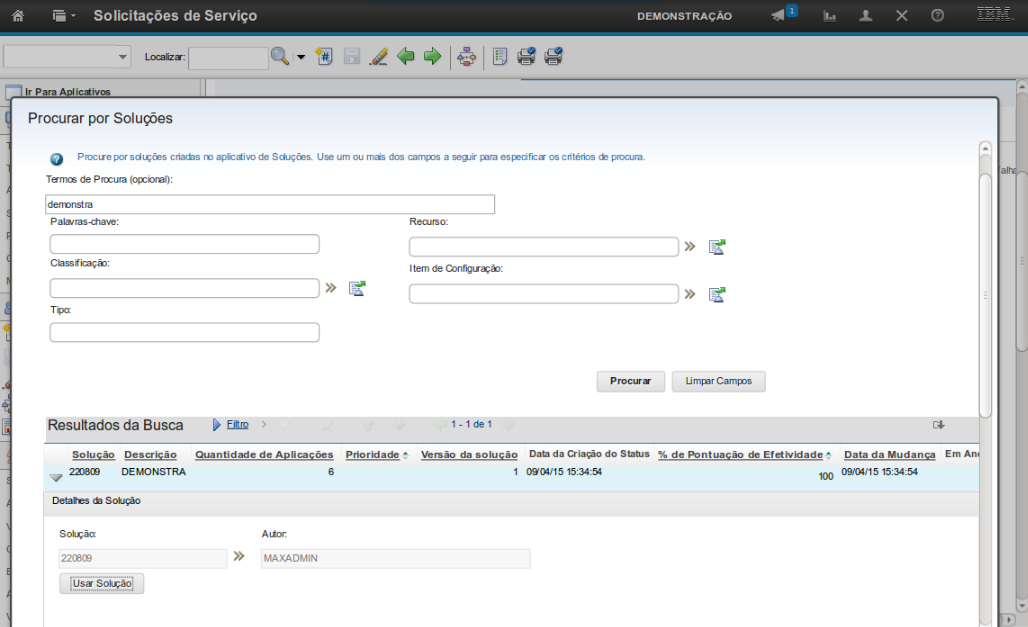
Em seguida, selecione a opção "Usar Solução". Após inserir a solução, você deve "Rotear" e selecionar a opção "Resolver esta SS e Submeter para Controle de Qualidade".
Referência (copie para o Mantis o texto em vermelho):
demo_.html?interacao=970
(Etapa 18 de 51)
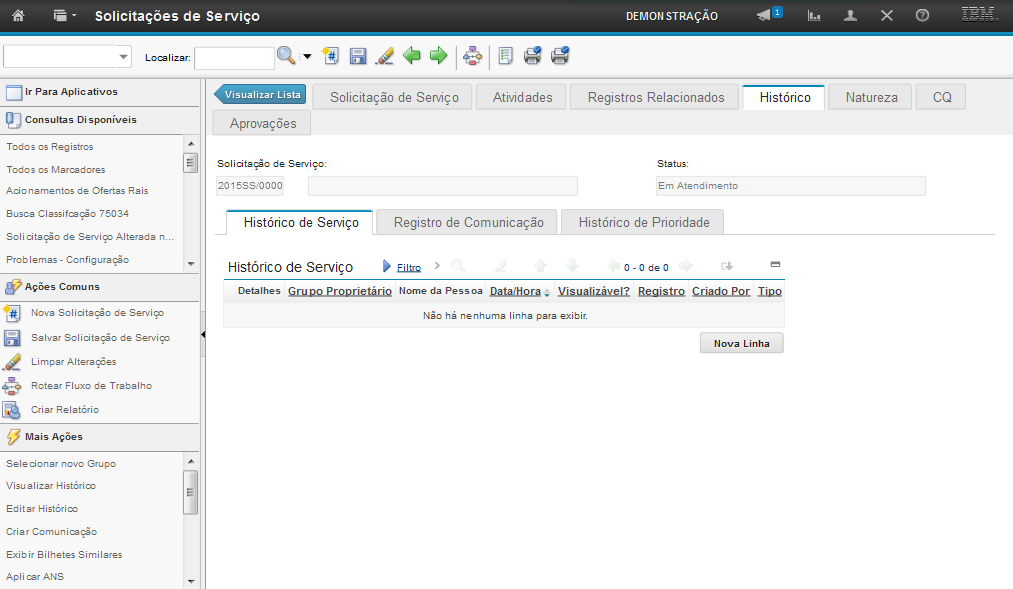
Após inserir a solução, você deve selecionar a aba "Histórico" e em seguida a opção "Nova Linha".
Referência (copie para o Mantis o texto em vermelho):
demo_.html?interacao=971
(Etapa 19 de 51)
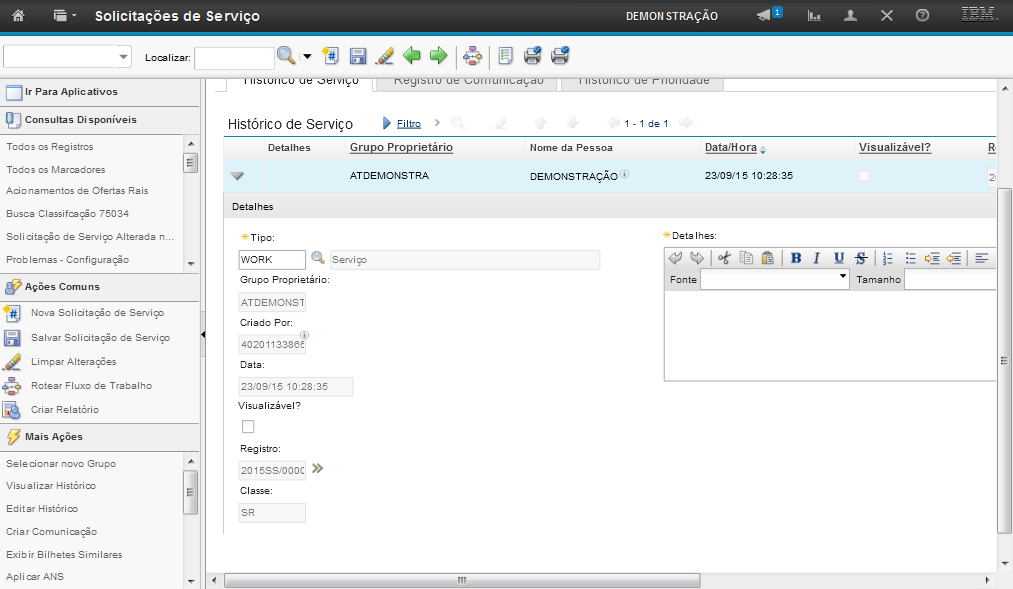
Em seguida, você deve preencher o campo "Tipo" com "WORK".
Referência (copie para o Mantis o texto em vermelho):
demo_.html?interacao=972
(Etapa 20 de 51)
O campo "Visualizável?" deve ser marcado se o registro será visualizável para os atendentes.
Referência (copie para o Mantis o texto em vermelho):
demo_.html?interacao=973
(Etapa 21 de 51)
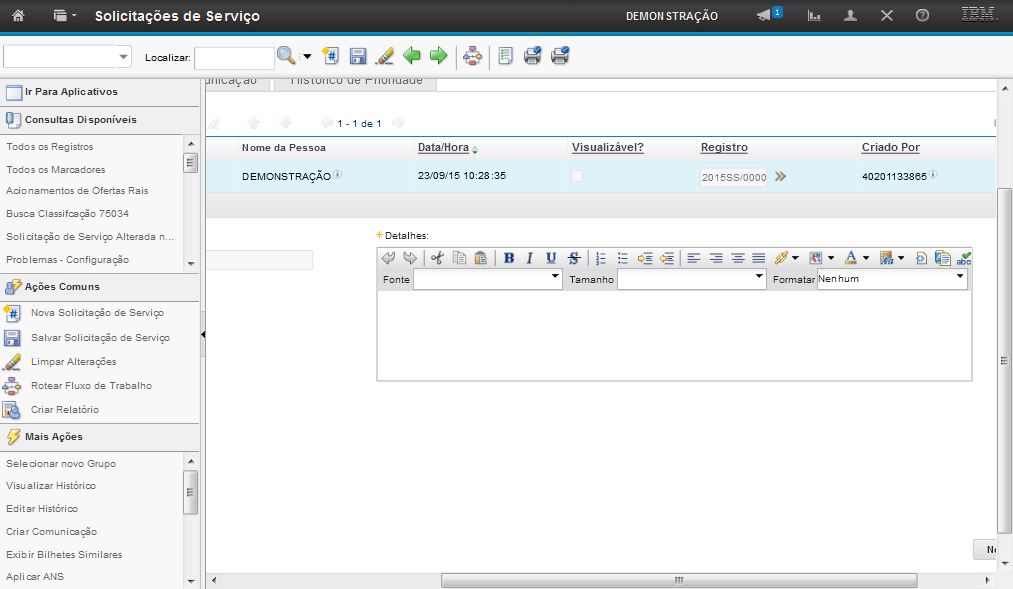
Você deve preencher o campo "Detalhes" com uma descrição do atendimento.
Referência (copie para o Mantis o texto em vermelho):
demo_.html?interacao=974
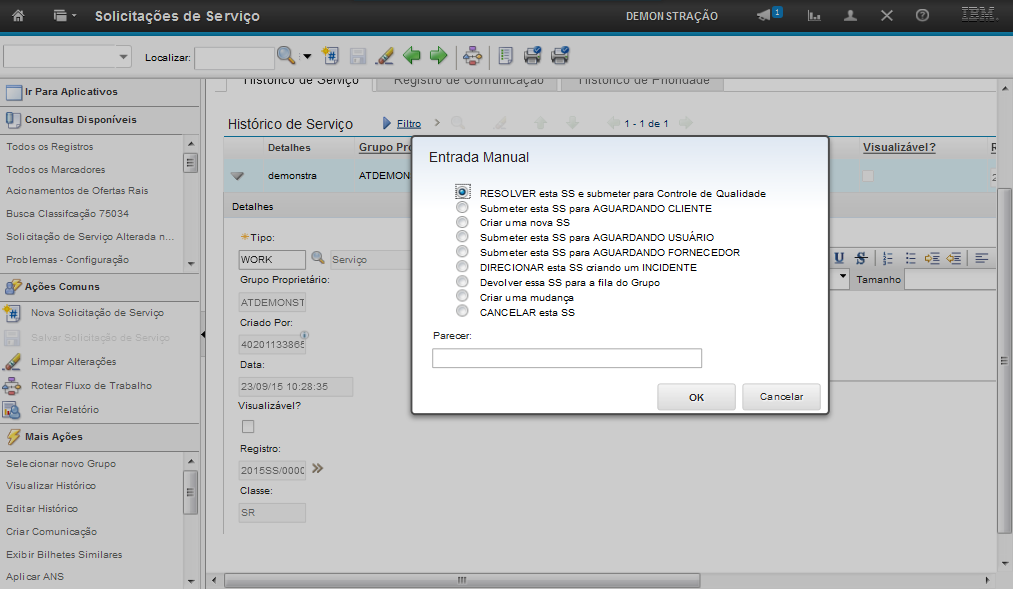
(Etapa 22 de 51)
Após inserir o registro do histórico, você deve "Rotear" e selecionar a opção "Resolver esta SS e Submeter para Controle de Qualidade".
Referência (copie para o Mantis o texto em vermelho):
demo_.html?interacao=975
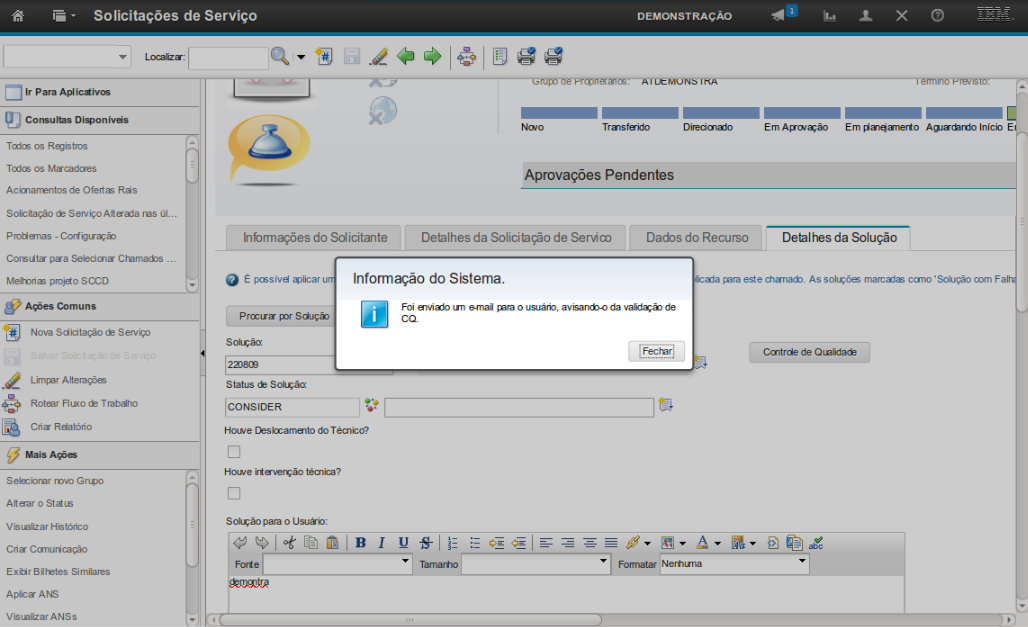
(Etapa 23 de 51)
O sistema irá retornar uma mensagem, informando sobre o envio de um e-mail para o solicitante acerca da validação do atendimento.
Obs: Após ler a mensagem e selecionar a opção "Fechar", o status da SS passa a ser "Aguardando o Controle de Qualidade". Esse status permanece até o envio do feedback pelo solicitante.
Referência (copie para o Mantis o texto em vermelho):
demo_.html?interacao=976
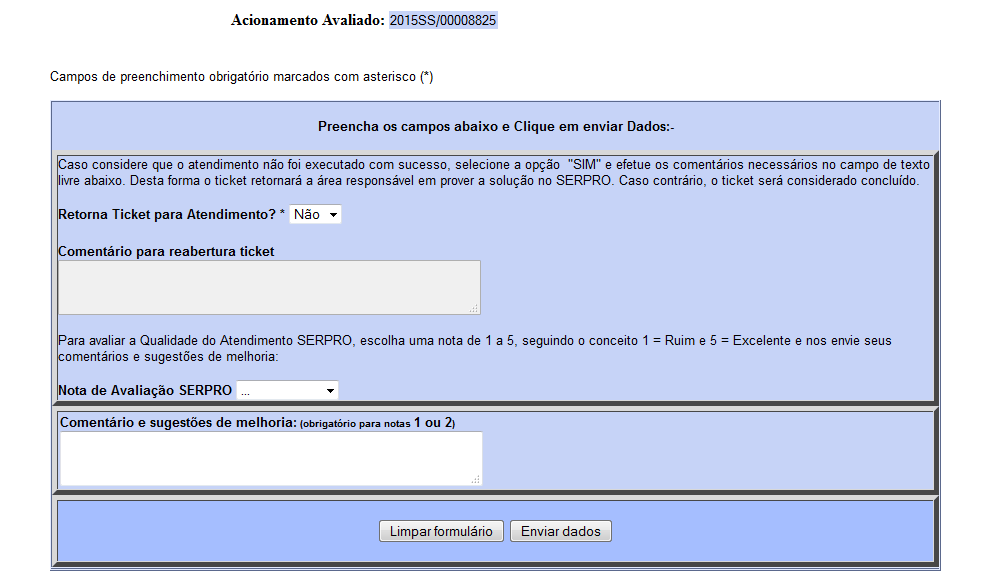
(Etapa 24 de 51)
O e-mail enviado direciona o solicitante para o preenchimento destas informações, visando a validação do seu atendimento.
As quatro perguntas devem ser respondidas.
A primeira questiona se o atendimento está de acordo com a necessidade do solicitante.
Se ele optar por retornar o atendimento, deve escolher a opção Sim, e a SS irá voltar para o atendimento.
Caso responda Não, a SS será fechada.
Logo após, clique em "Enviar Dados".
As quatro perguntas devem ser respondidas.
A primeira questiona se o atendimento está de acordo com a necessidade do solicitante.
Se ele optar por retornar o atendimento, deve escolher a opção Sim, e a SS irá voltar para o atendimento.
Caso responda Não, a SS será fechada.
Logo após, clique em "Enviar Dados".
Referência (copie para o Mantis o texto em vermelho):
demo_.html?interacao=977
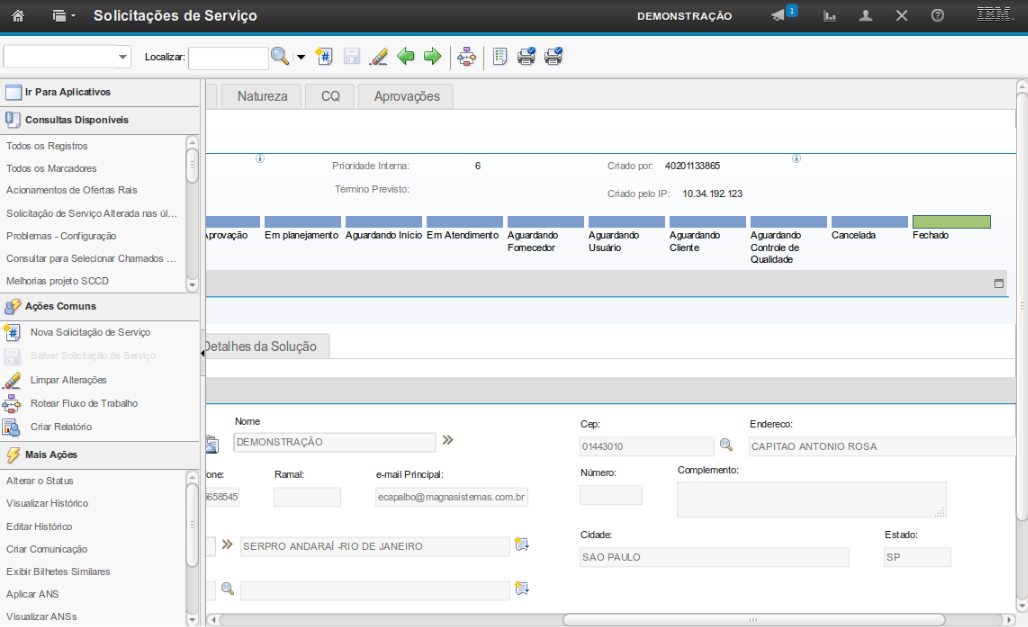
(Etapa 25 de 51)
Após o retorno do solicitante, com a validação de seu atendimento, o status da SS passa a ser "Fechado".
Caso o solicitante avalie que o atendimento não foi de acordo com a sua necessidade, a solicitação irá retornar para atendimento com o status "Direcionada", sendo obrigatório realizar outro atendimento para a SS, até que o solicitante esteja de acordo.
Referência (copie para o Mantis o texto em vermelho):
demo_.html?interacao=978
(Etapa 26 de 51)
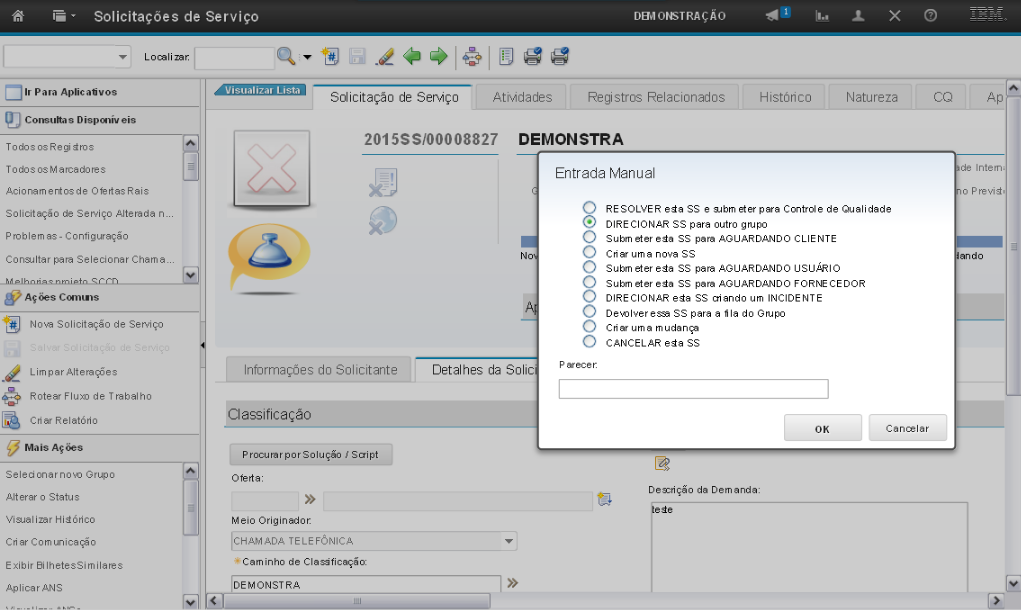
Seguindo as demonstrações das opções de roteamento para o atendimento da solicitação, selecionamos outra solicitação, que apresenta o status "Em Atendimento" para que seja selecionada a opção "Direcionar SS para outro grupo".
Porém antes de rotear você deve relacionar o grupo para o qual você direcionará a solicitação.
Referência (copie para o Mantis o texto em vermelho):
demo_.html?interacao=979
(Etapa 27 de 51)
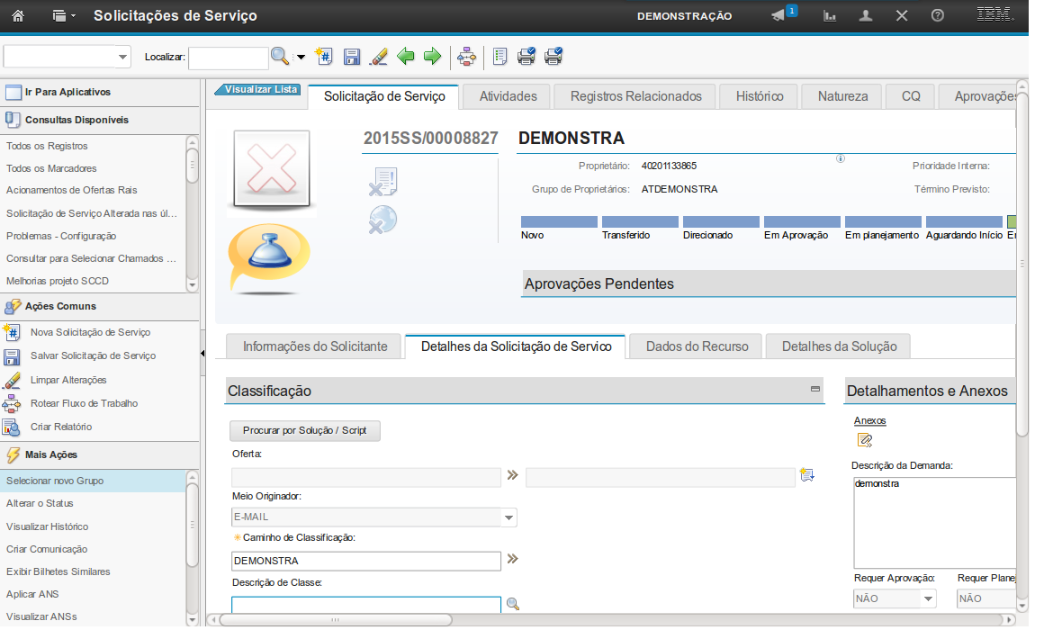
Na seção "Mais Ações", você deve selecionar a opção "Selecionar novo Grupo".
Referência (copie para o Mantis o texto em vermelho):
demo_.html?interacao=980
(Etapa 28 de 51)
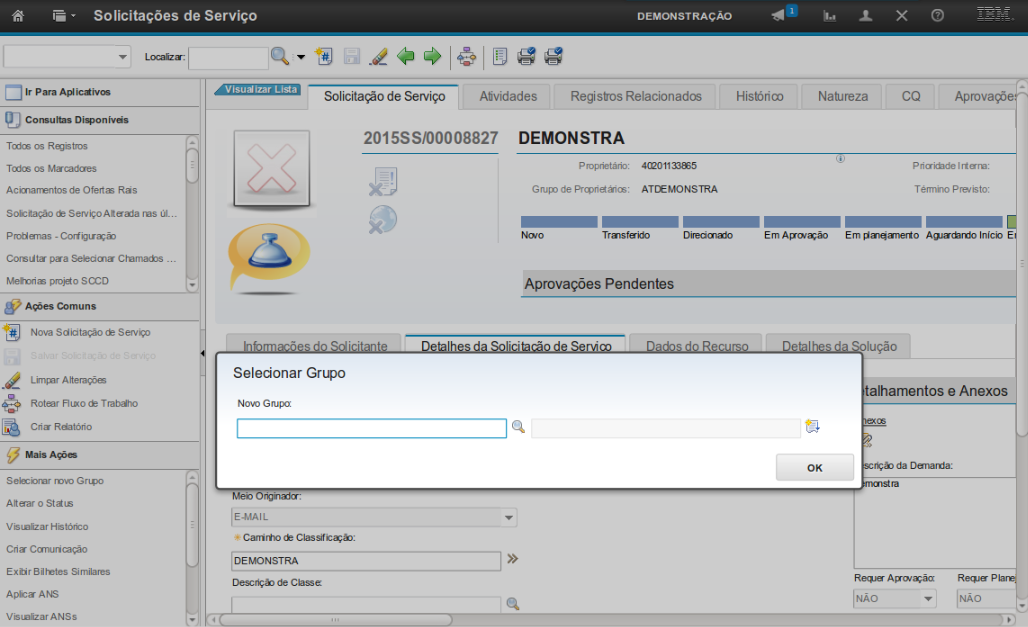
O sistema irá exibir a caixa de seleção do "Novo Grupo". Você deve clicar no ícone da "Lupa" para prosseguir
Referência (copie para o Mantis o texto em vermelho):
demo_.html?interacao=981
(Etapa 29 de 51)
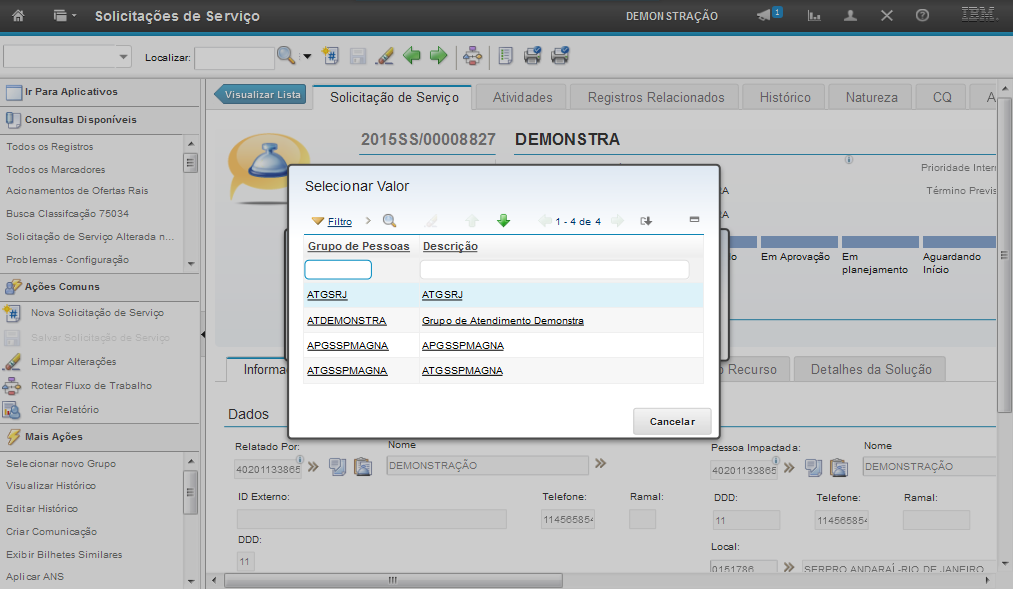
O sistema exibe os grupos relacionados à classificação para o atendimento da SS. Você deve selecionar o "Grupo de Pessoas".
Referência (copie para o Mantis o texto em vermelho):
demo_.html?interacao=982
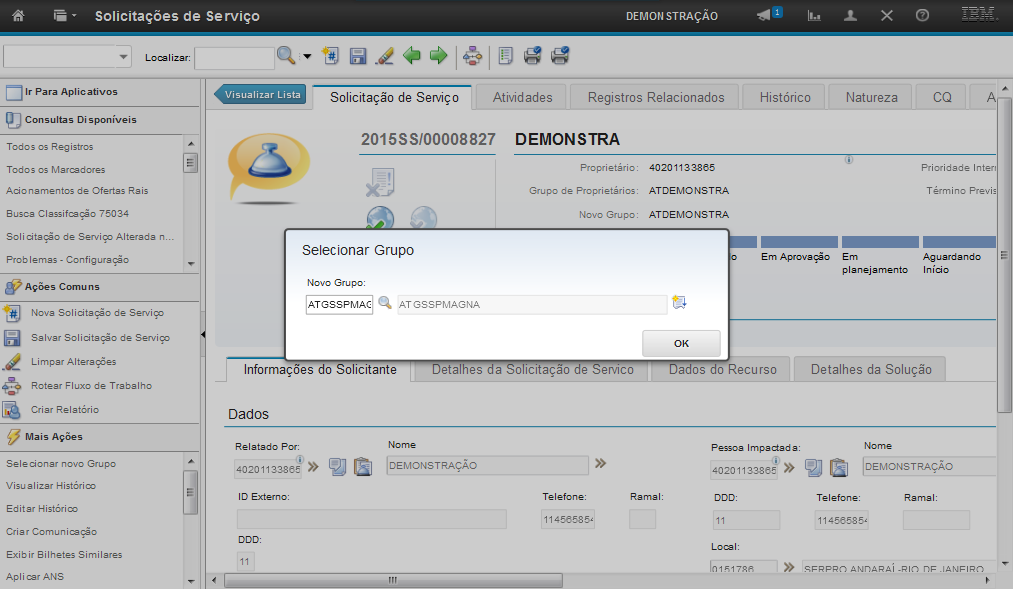
(Etapa 30 de 51)
O sistema irá atualizar a caixa de seleção do grupo. Você deve selecionar a opção "OK".
Referência (copie para o Mantis o texto em vermelho):
demo_.html?interacao=983
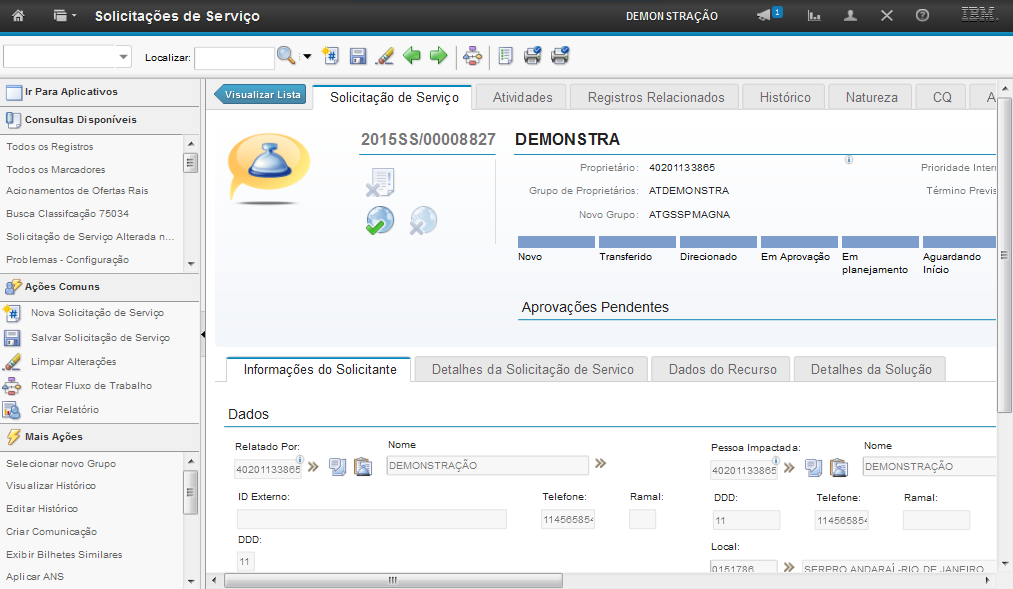
(Etapa 31 de 51)
O sistema atualizará o "Novo Grupo" para o grupo selecionado.
Obs: Na sequência do tutorial, o Grupo Proprietário será o "ATDEMONSTRA", somente de modo a melhor apresentar o tutorial.
Referência (copie para o Mantis o texto em vermelho):
demo_.html?interacao=984
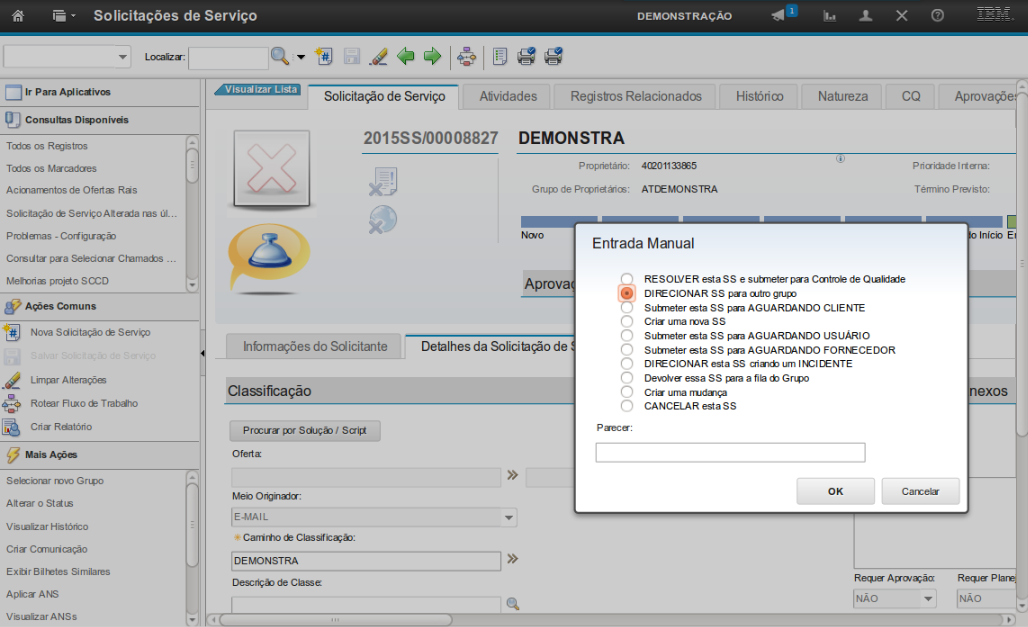
(Etapa 32 de 51)
Após a seleção do novo grupo de atendimento, você deve clicar em "Rotear" e selecionar a opção "Direcionar SS para outro grupo".
Referência (copie para o Mantis o texto em vermelho):
demo_.html?interacao=985
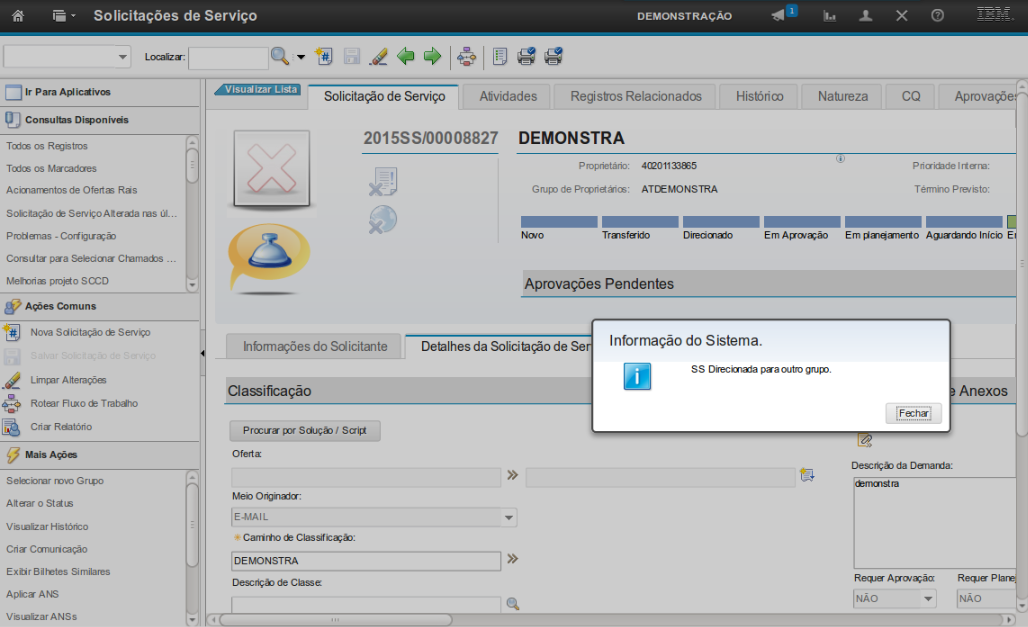
(Etapa 33 de 51)
O sistema exibe a mensagem de confirmação do direcionamento para um novo grupo.
Referência (copie para o Mantis o texto em vermelho):
demo_.html?interacao=986
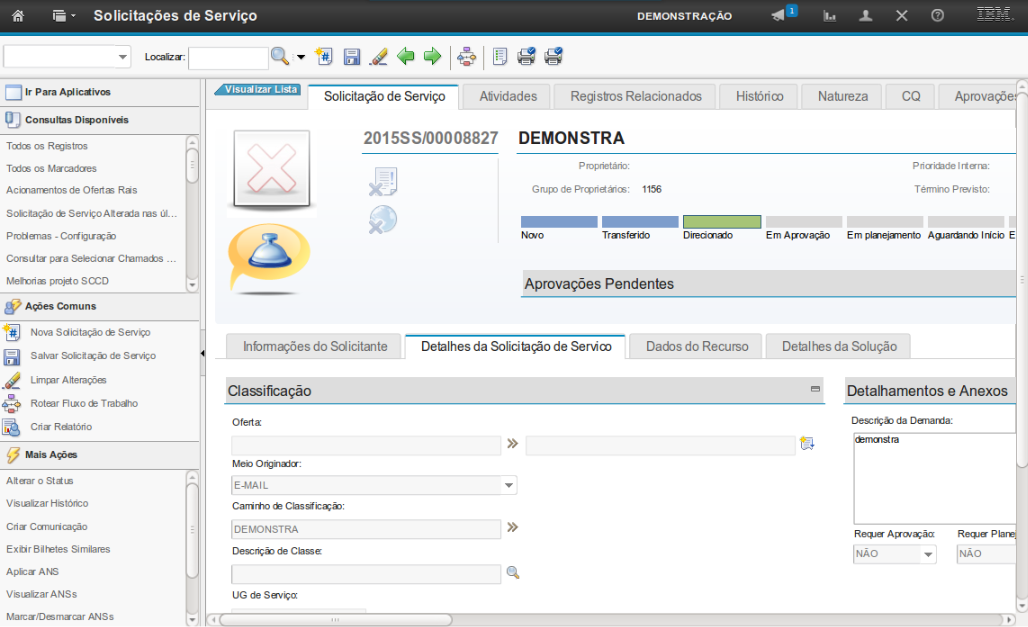
(Etapa 34 de 51)
O sistema atualiza o ciclo de vida da SS para "Direcionado" e informa o nome do "Grupo Proprietário" da SS.
Referência (copie para o Mantis o texto em vermelho):
demo_.html?interacao=987
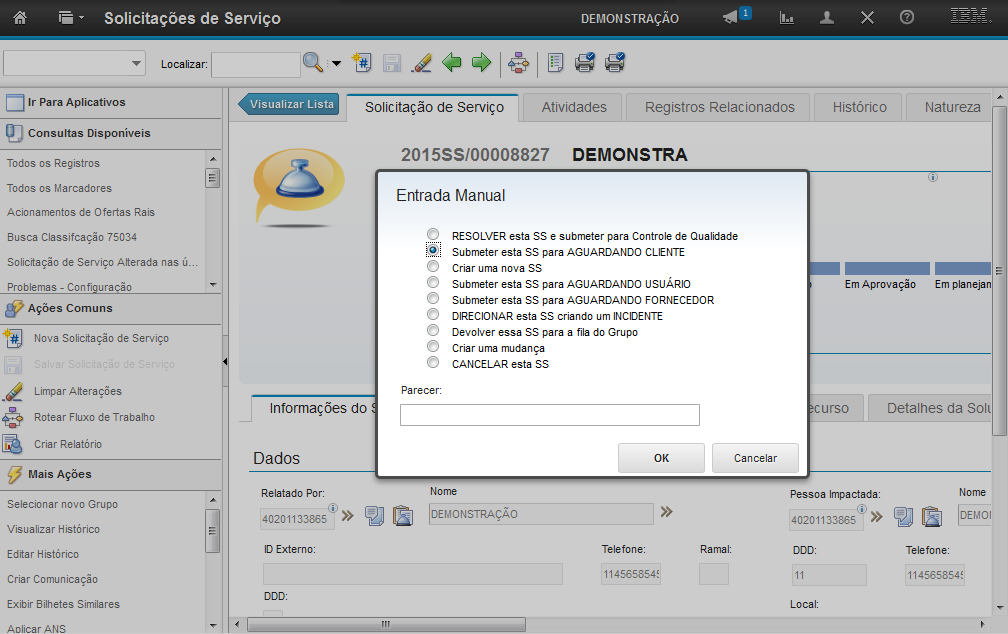
(Etapa 35 de 51)
Seguindo o tutorial do atendimento da SS, estamos com a SS no status "Em Atendimento".
Você deve clicar na opção "Rotear".
E, na sequência, deve selecionar a opção "Submeter esta SS para AGUARDANDO CLIENTE".
Porém é preciso incluir um registro na aba "Histórico".
Referência (copie para o Mantis o texto em vermelho):
demo_.html?interacao=988
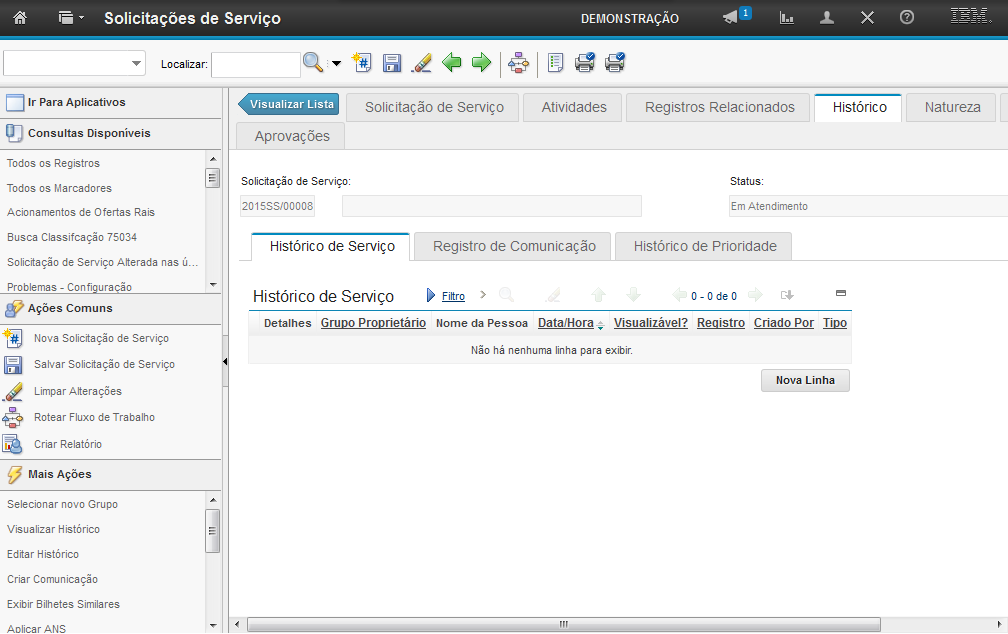
(Etapa 36 de 51)
Você deve selecionar a aba "Histórico" e em seguida selecionar a opção "Nova Linha".
Referência (copie para o Mantis o texto em vermelho):
demo_.html?interacao=989
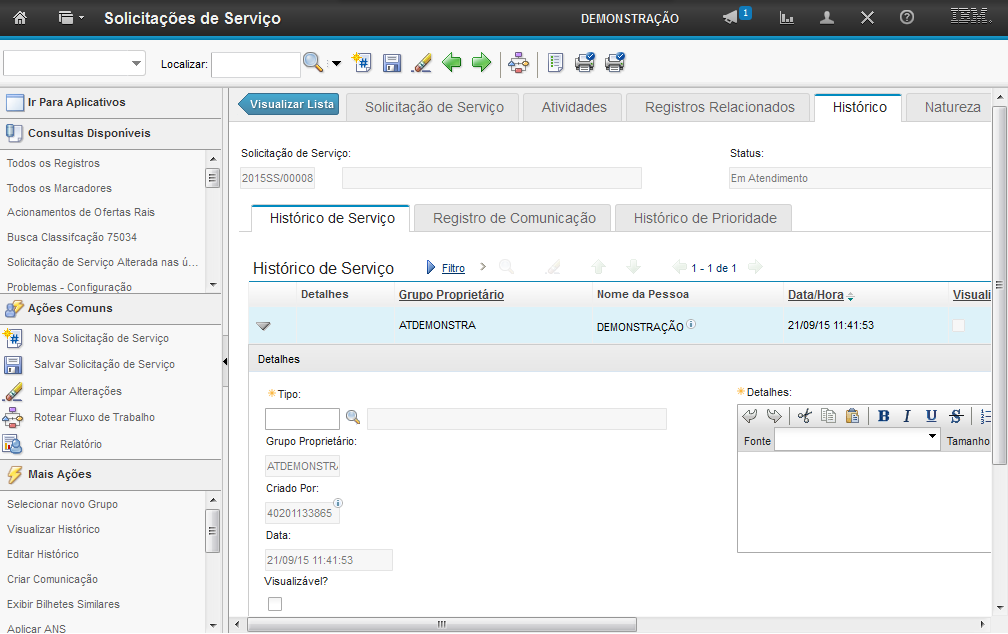
(Etapa 37 de 51)
No campo "Tipo" você deve selecionar o tipo de serviço na "Lupa".
Para a ação de Aguardar Cliente, o tipo a ser escolhido é o "CLIENTNOTE".
Para a ação de Aguardar Cliente, o tipo a ser escolhido é o "CLIENTNOTE".
Referência (copie para o Mantis o texto em vermelho):
demo_.html?interacao=990
(Etapa 38 de 51)
A opção "Visualizável" permite marcar se o registro a ser inserido, será visualizável.
Referência (copie para o Mantis o texto em vermelho):
demo_.html?interacao=991
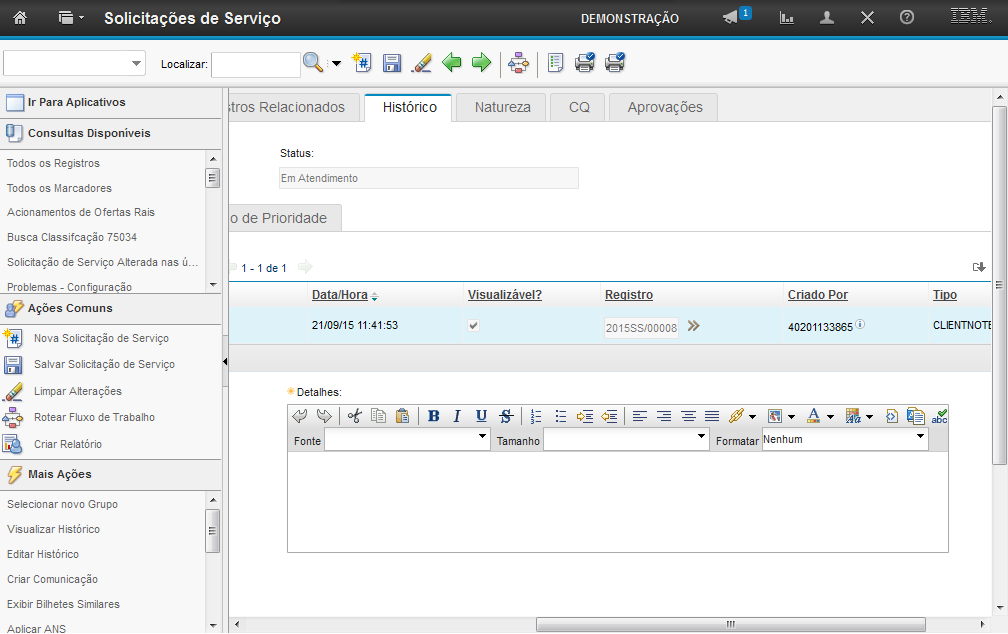
(Etapa 39 de 51)
O campo "Detalhes" permite que você insira a descrição do histórico.
Referência (copie para o Mantis o texto em vermelho):
demo_.html?interacao=992
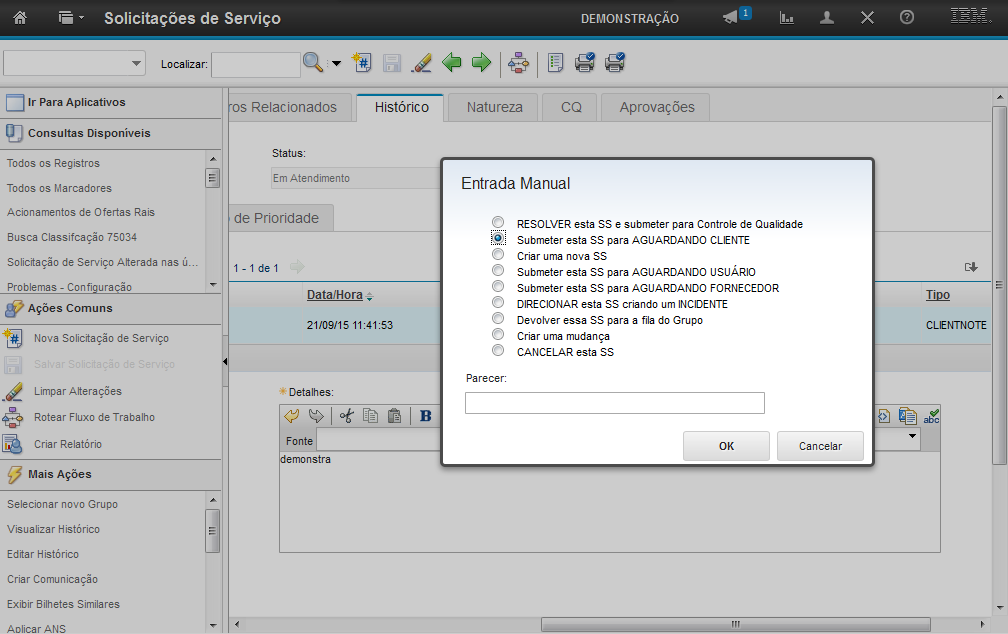
(Etapa 40 de 51)
Após a criação do histórico, você deve selecionar a opção "Rotear" e na sequência selecionar a opção "Submeter esta SS para Aguardando Cliente", e então será enviado um e-mail para o cliente com as informações inseridas no campo "Descrição".
Referência (copie para o Mantis o texto em vermelho):
demo_.html?interacao=993
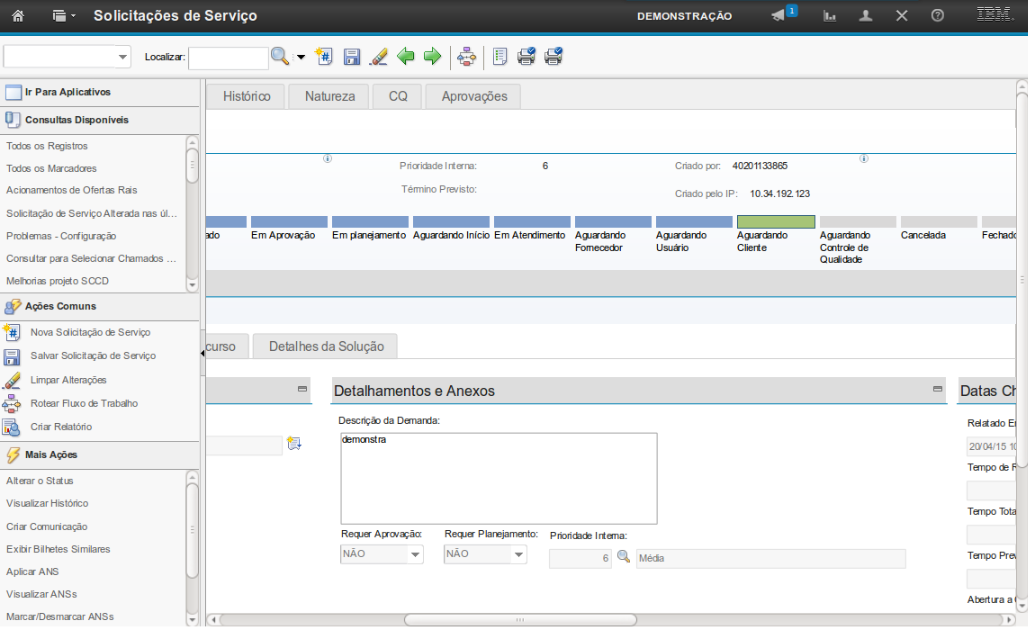
(Etapa 41 de 51)
Após realizar os passos anteriores, o status é atualizado para "Aguardando Cliente". Após o retorno do cliente, a SS retorna para o status "Em Atendimento".
Referência (copie para o Mantis o texto em vermelho):
demo_.html?interacao=994
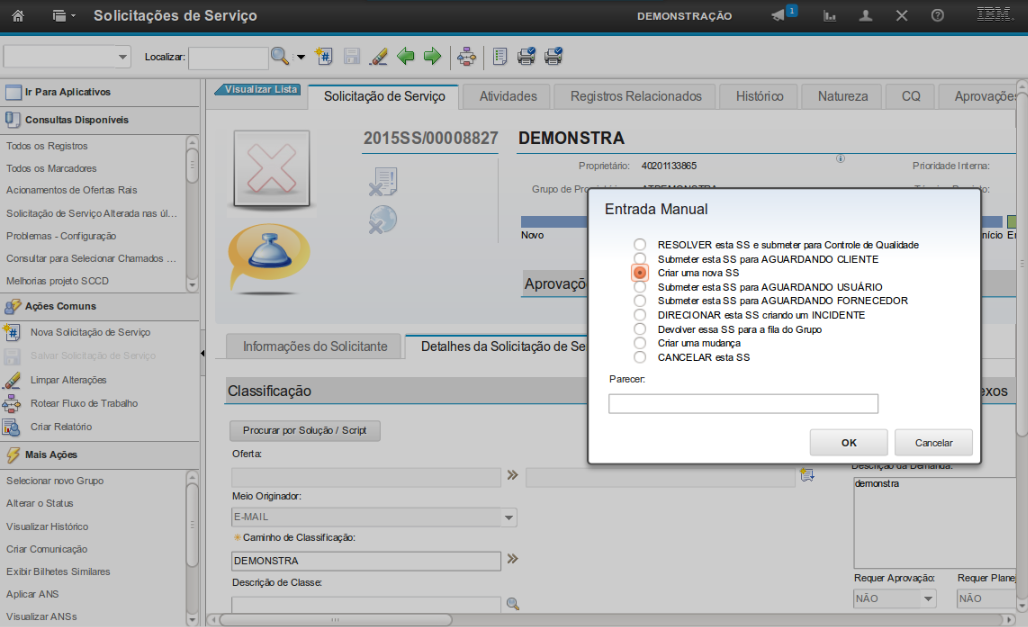
(Etapa 42 de 51)
Dando continuação nas demonstrações das opções da caixa de seleção, deve ser selecionada a opção "Criar uma nova SS".
Esta opção cria uma outra SS vinculada, possibilitando que você visualize a relação entre as SS.
Referência (copie para o Mantis o texto em vermelho):
demo_.html?interacao=995
(Etapa 43 de 51)
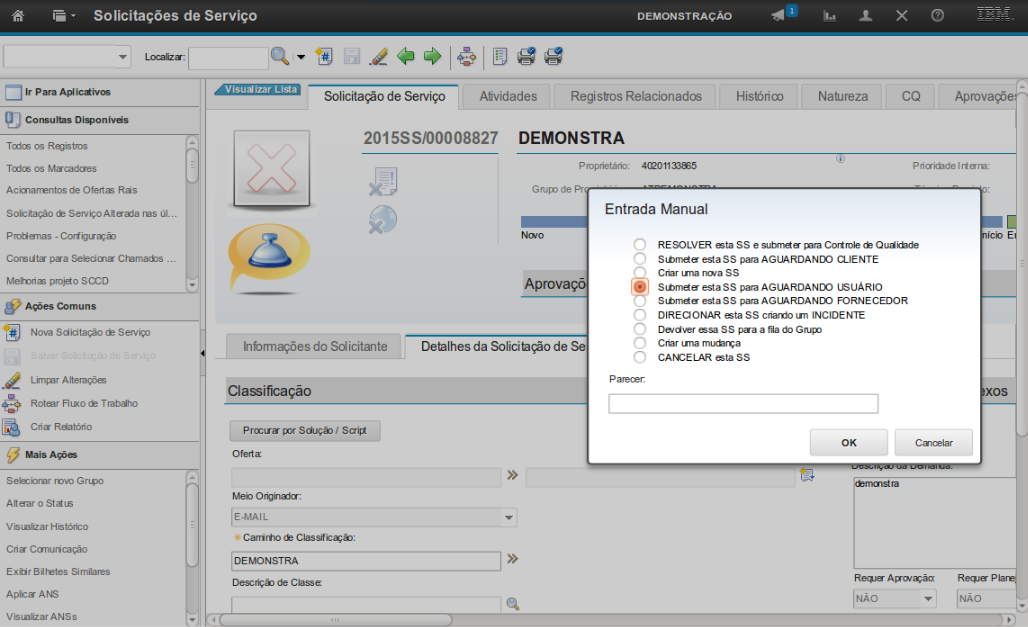
Continuando com as demonstrações das opções da caixa de seleção, deve ser selecionada a opção "Submeter esta SS para AGUARDANDO USUÁRIO".
Assim como para a opção "Submeter esta SS para Aguardando Cliente", é necessário inserir um registro no histórico de tipo "Work", com as informações que serão enviadas para o usuário.
Após o retorno do usuário a SS volta ao status "Direcionado".
Referência (copie para o Mantis o texto em vermelho):
demo_.html?interacao=996
(Etapa 44 de 51)
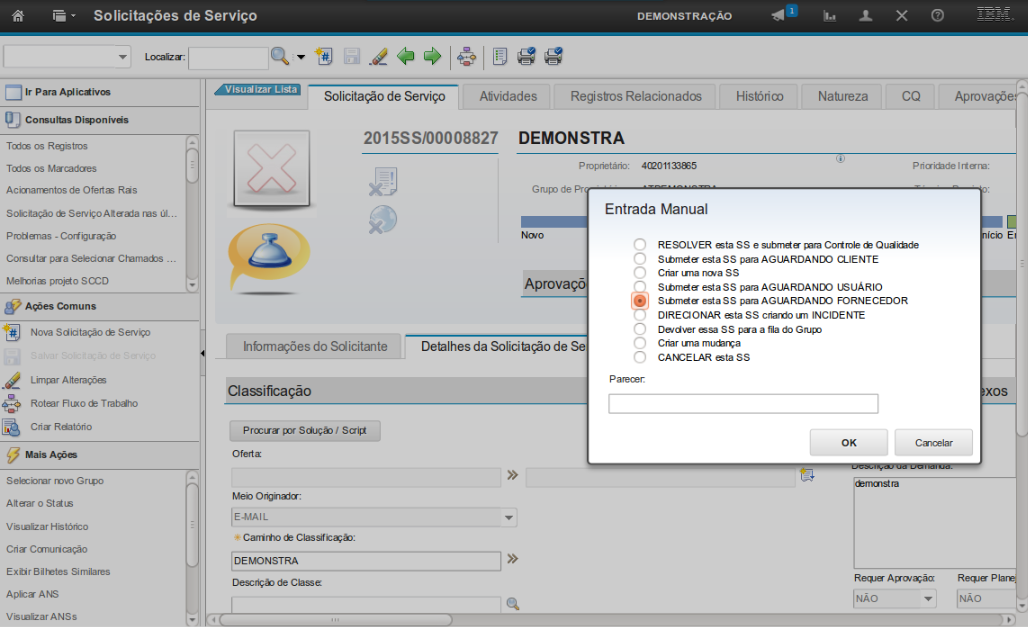
Ainda em relação às opções da caixa de seleção, deve ser selecionada a opção "Submeter esta SS para AGUARDANDO FORNECEDOR".
Após selecionar esta opção, o status é atualizado para "Aguardando Fornecedor" e é criada uma atividade para o fornecedor na seção de Atividades da SS.
Para prosseguir com o atendimento você deve "Rotear" a SS.
Após selecionar esta opção, o status é atualizado para "Aguardando Fornecedor" e é criada uma atividade para o fornecedor na seção de Atividades da SS.
Para prosseguir com o atendimento você deve "Rotear" a SS.
Referência (copie para o Mantis o texto em vermelho):
demo_.html?interacao=997
(Etapa 45 de 51)
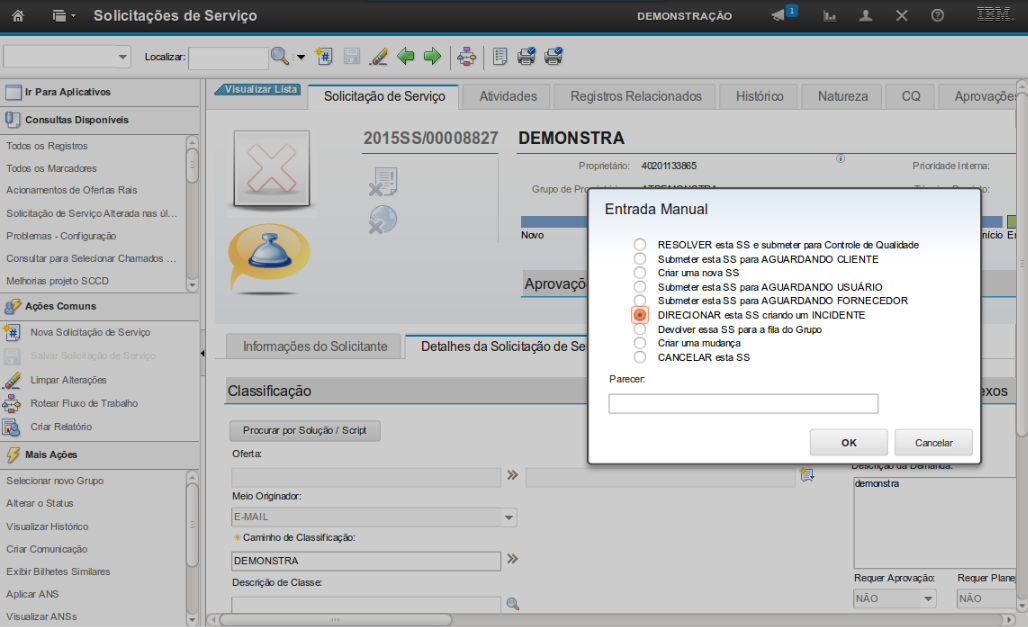
Prosseguindo nas demonstrações das opções da caixa de seleção, você deve selecionar a opção "Direcionar esta SS criando um INCIDENTE".
Esta opção permite que você, após identificar que a SS trata-se de um incidente, direcione-a criando um incidente a partir dela para tratamento.
Obs: Os passos relacionados a "Incidente" são apresentados na demonstração de Incidentes.
Esta opção permite que você, após identificar que a SS trata-se de um incidente, direcione-a criando um incidente a partir dela para tratamento.
Obs: Os passos relacionados a "Incidente" são apresentados na demonstração de Incidentes.
Referência (copie para o Mantis o texto em vermelho):
demo_.html?interacao=998
(Etapa 46 de 51)
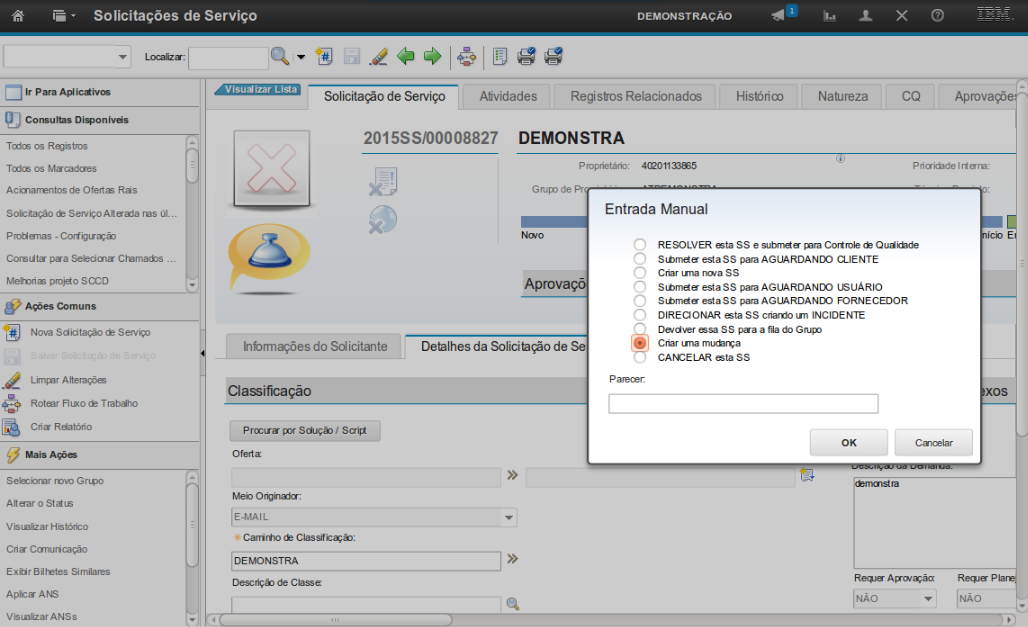
Prosseguindo nas demonstrações das opções da caixa de seleção, você deve selecionar a opção "Criar uma mudança".
Esta opção permite que você, após identificar que a SS trata-se de uma mudança, direcione-a, criando uma mudança a partir dela para o tratamento.
Obs: Os passos relacionados à "Mudança" serão demonstrados em outro tutorial.
Esta opção permite que você, após identificar que a SS trata-se de uma mudança, direcione-a, criando uma mudança a partir dela para o tratamento.
Obs: Os passos relacionados à "Mudança" serão demonstrados em outro tutorial.
Referência (copie para o Mantis o texto em vermelho):
demo_.html?interacao=999
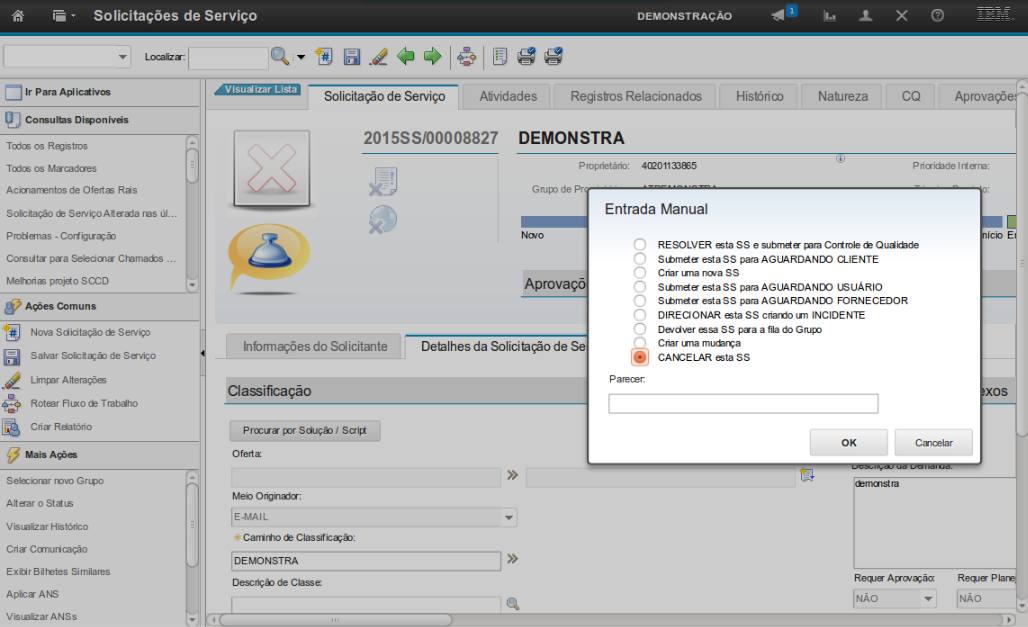
(Etapa 47 de 51)
Prosseguindo nas demonstrações das opções da caixa de seleção, você deve selecionar a opção "CANCELAR esta SS".
Esta opção permite que você, após identificar a necessidade de cancelamento da SS, cancele-a.
Neste passo, para cancelar a SS é necessária a inserção de uma justificativa.
Referência (copie para o Mantis o texto em vermelho):
demo_.html?interacao=1000
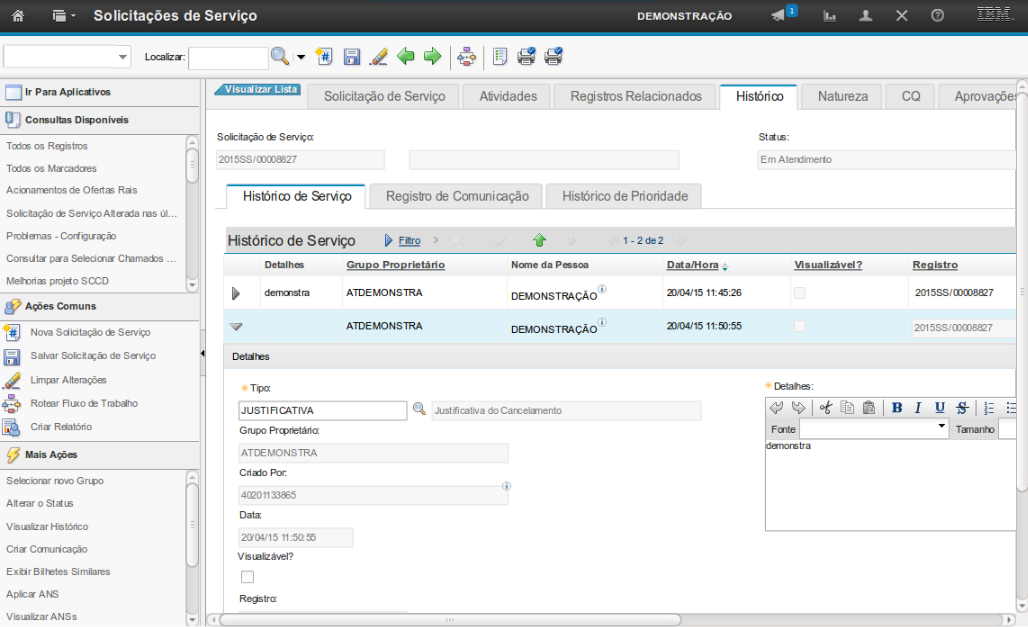
(Etapa 48 de 51)
Você deve inserir a justificativa para o cancelamento na aba "Histórico", seção "Histórico de Serviço", opção "Nova Linha", selecionando o tipo como justificativa.
Referência (copie para o Mantis o texto em vermelho):
demo_.html?interacao=1001
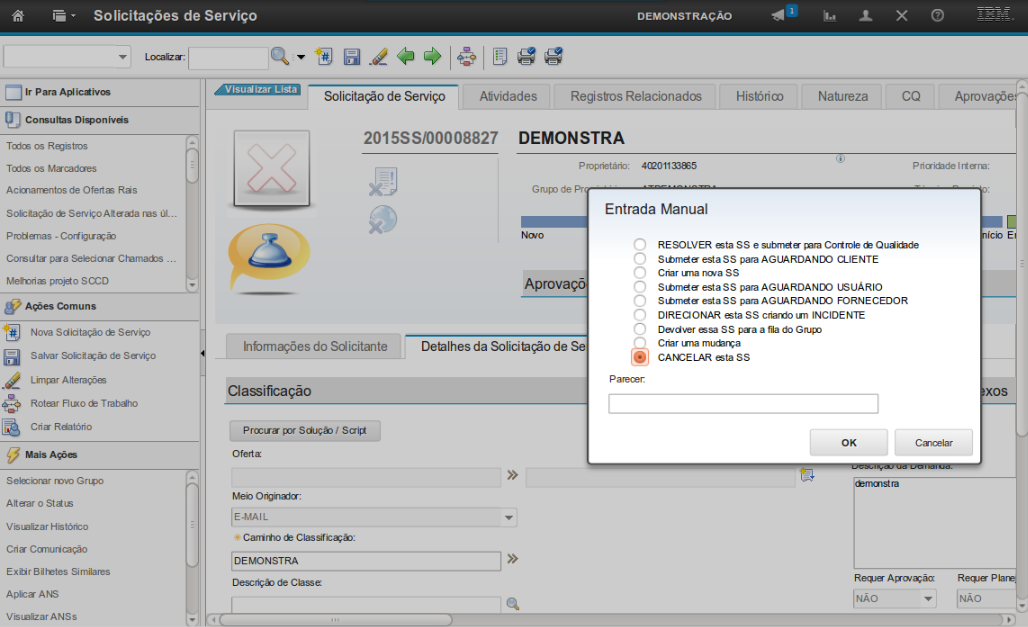
(Etapa 49 de 51)
Após inserir a justificativa, você deve selecionar a opção "Rotear" e, na sequência, a opção "CANCELAR esta SS".
Referência (copie para o Mantis o texto em vermelho):
demo_.html?interacao=1002
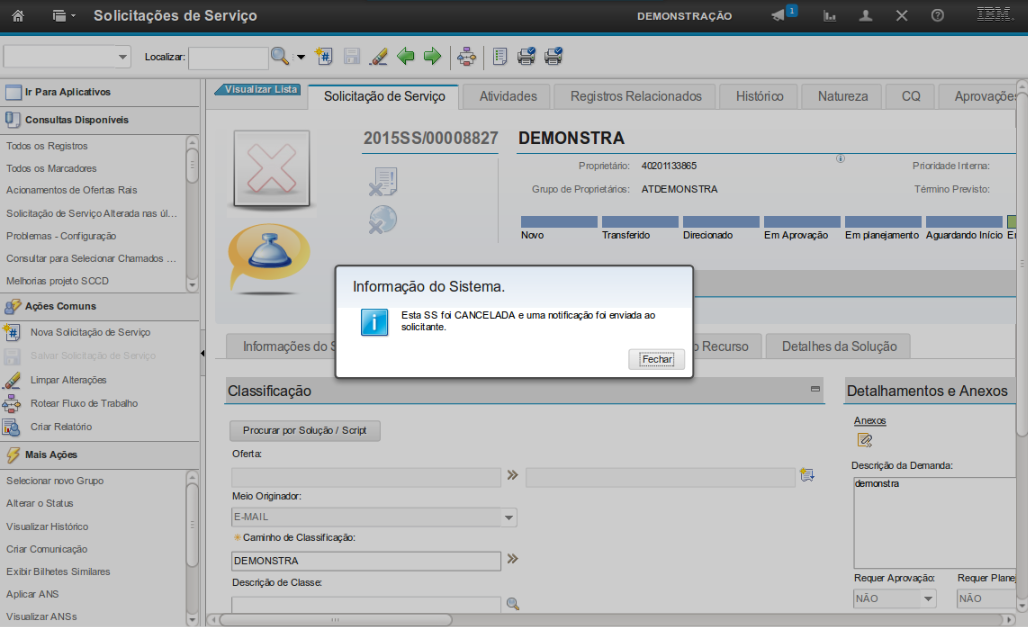
(Etapa 50 de 51)
Após "Rotear" a SS com a justificativa, o sistema irá exibir a mensagem de confirmação de cancelamento da SS, assim como a informação de envio de uma notificação para o solicitante.
Referência (copie para o Mantis o texto em vermelho):
demo_.html?interacao=1003
(Etapa 51 de 51)
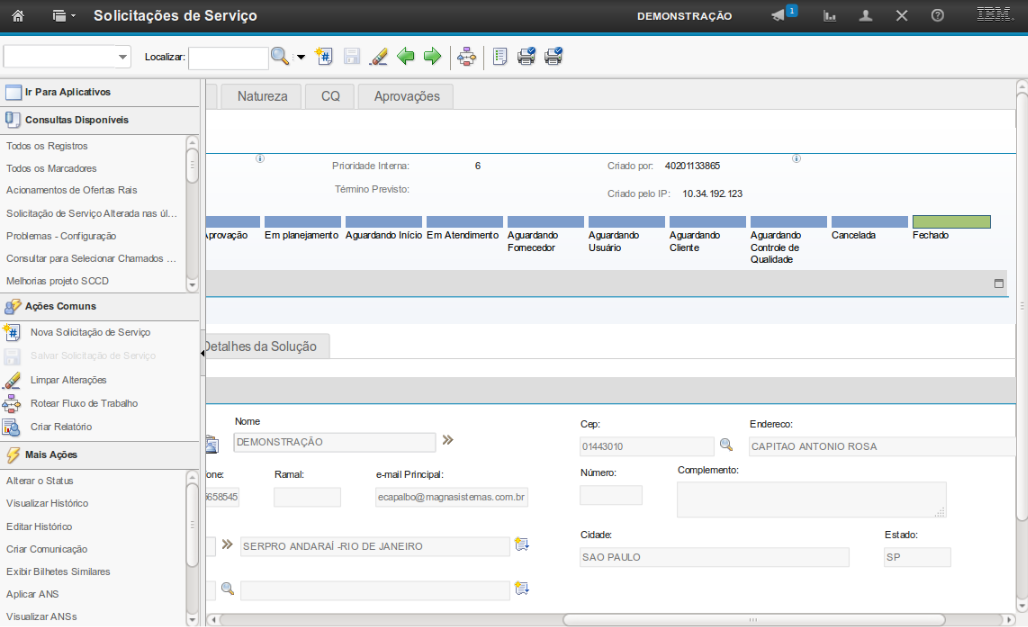
Esta foi a demonstração sobre como Atender a Solicitação.
As informações utilizadas para preenchimento de campos são usadas somente como exemplos.
Instrução - clique para editar o texto.Referência (copie para o Mantis o texto em vermelho):
demo_.html?interacao=1004