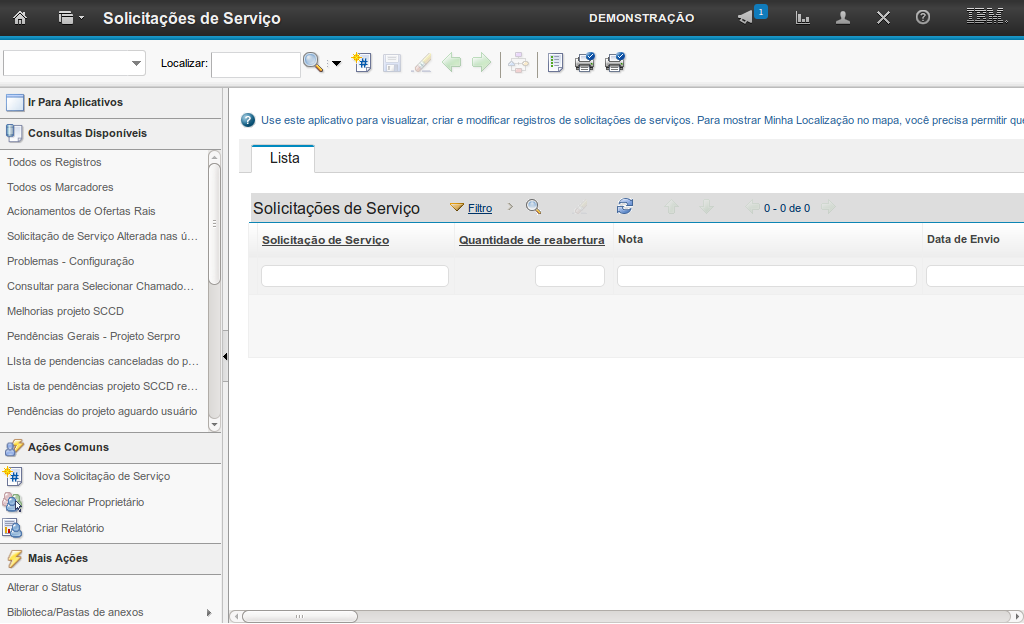
(Etapa 1 de 56)
Esta é a demonstração sobre como "Solicitar um Novo Serviço". A aplicação Solicitação de Serviço permite que você, sendo o atendente, realize uma busca por uma solicitação e também a criação de uma nova Solicitação de Serviço. Comece a editar.
Referência (copie para o Mantis o texto em vermelho):
demo_.html?interacao=898
(Etapa 2 de 56)
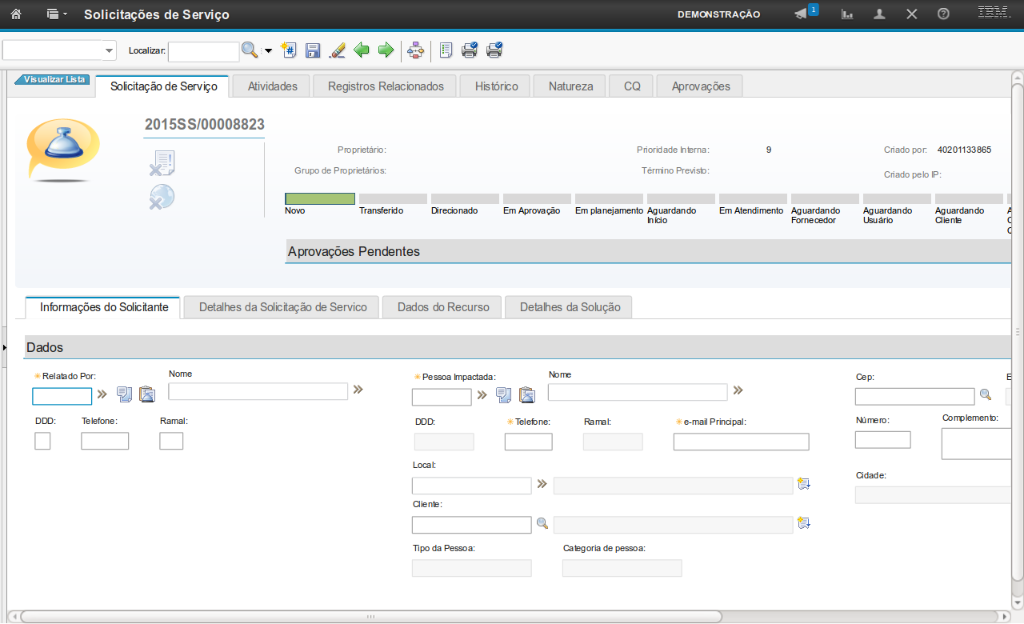
Após a seleção da opção "Novo", o sistema direcionará você para a criação da SS.
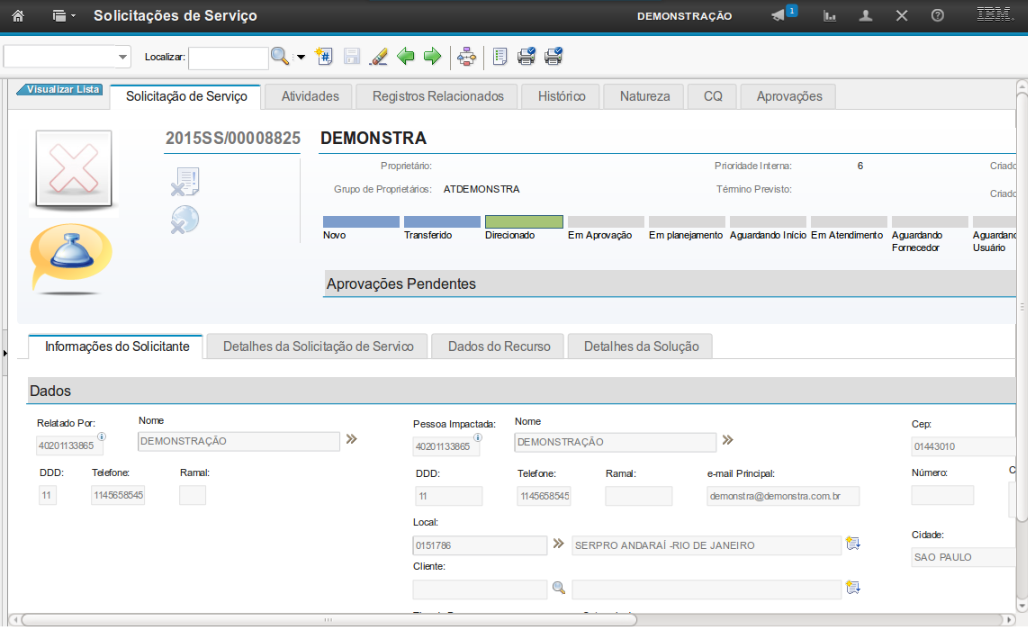
Verifique que o sistema exibe o número da Solicitação de Serviço.
Referência (copie para o Mantis o texto em vermelho):
demo_.html?interacao=899
(Etapa 3 de 56)
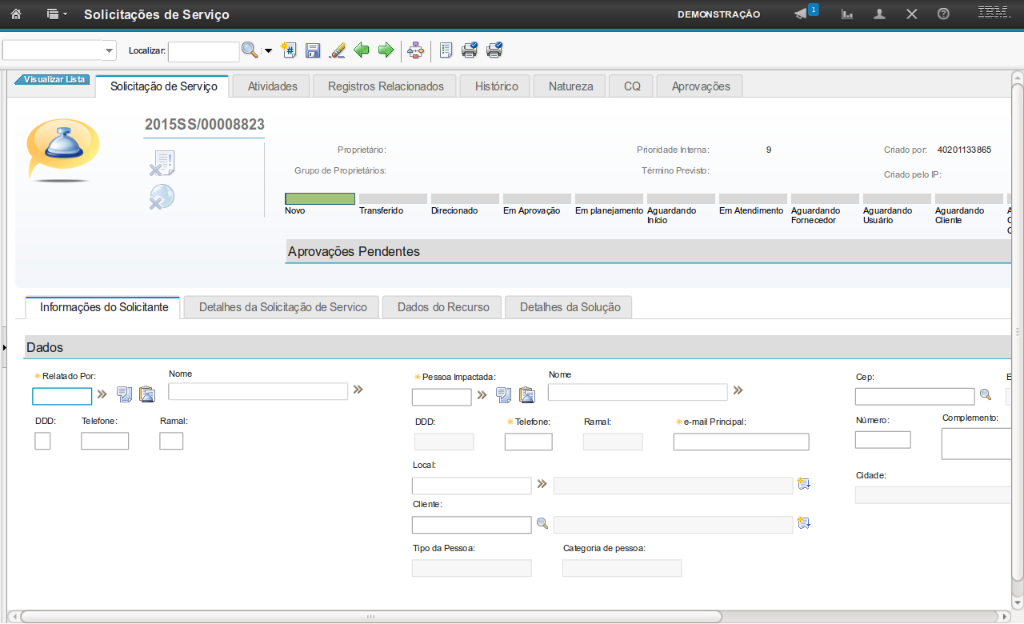
Essas informações são preenchidas à medida que a solicitação é criada e posteriormente atendida.
Referência (copie para o Mantis o texto em vermelho):
demo_.html?interacao=900
(Etapa 4 de 56)
As informações de "Proprietário" e "Grupo de Proprietário" informam o proprietário da Solicitação de Serviço.
Referência (copie para o Mantis o texto em vermelho):
demo_.html?interacao=901
(Etapa 5 de 56)
A informação da "Prioridade Interna" é exibida de acordo com a prioridade relacionada à Solicitação de Serviço.
Referência (copie para o Mantis o texto em vermelho):
demo_.html?interacao=902
(Etapa 6 de 56)
A informação de "Término Previsto" é conforme o cálculo referente ao ANS.
Referência (copie para o Mantis o texto em vermelho):
demo_.html?interacao=903
(Etapa 7 de 56)
A informação de "Criado Por:" exibe o CPF da pessoa que criou a SS.
Referência (copie para o Mantis o texto em vermelho):
demo_.html?interacao=904
(Etapa 8 de 56)
A informação de "Criado pelo IP:" exibe o IP da máquina utilizada para a criação da SS.
Referência (copie para o Mantis o texto em vermelho):
demo_.html?interacao=905
(Etapa 9 de 56)
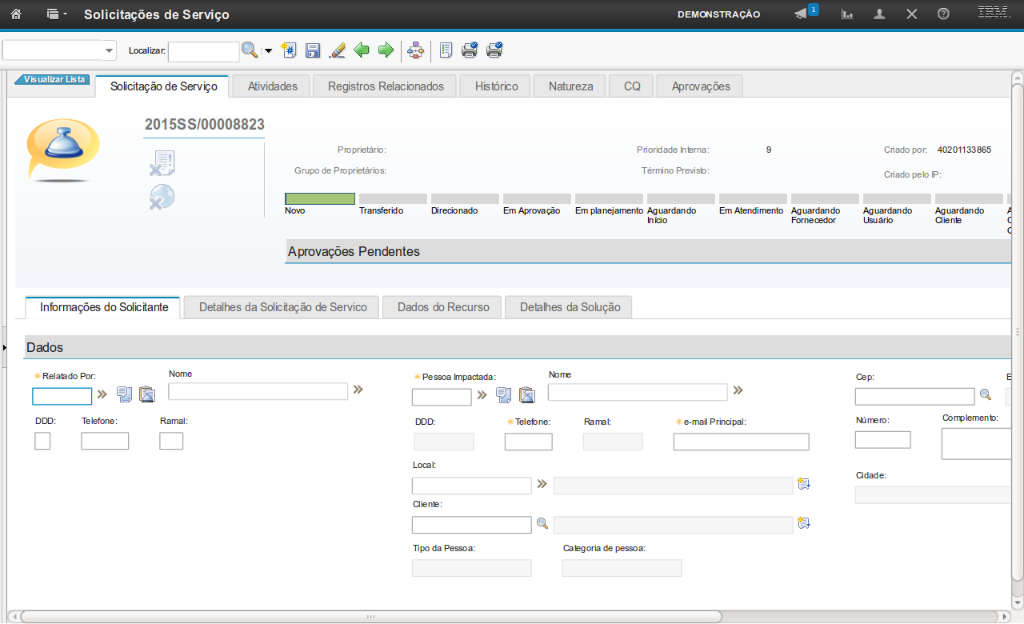
A aba "Solicitação de Serviço" possibilita que você visualize o ciclo de vida da SS.
A descrição de cada status é apresentada nos próximos passos.
Referência (copie para o Mantis o texto em vermelho):
demo_.html?interacao=906
(Etapa 10 de 56)
Novo: Status inicial da solicitação de serviço.
Referência (copie para o Mantis o texto em vermelho):
demo_.html?interacao=907
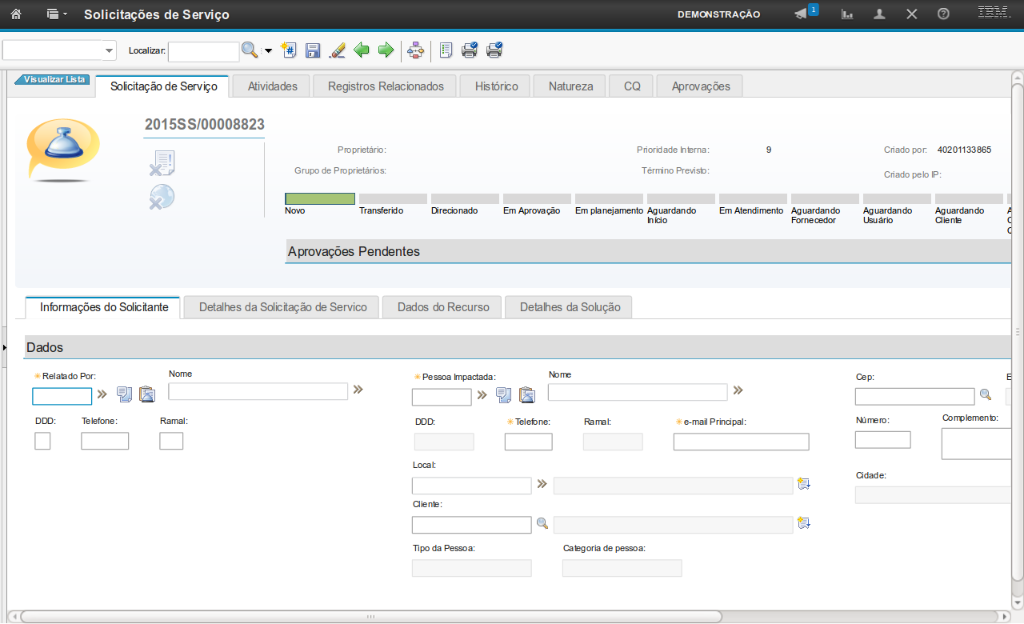
(Etapa 11 de 56)
Transferido: Indica que a SS foi transferida para outro grupo do primeiro nível.
Referência (copie para o Mantis o texto em vermelho):
demo_.html?interacao=908
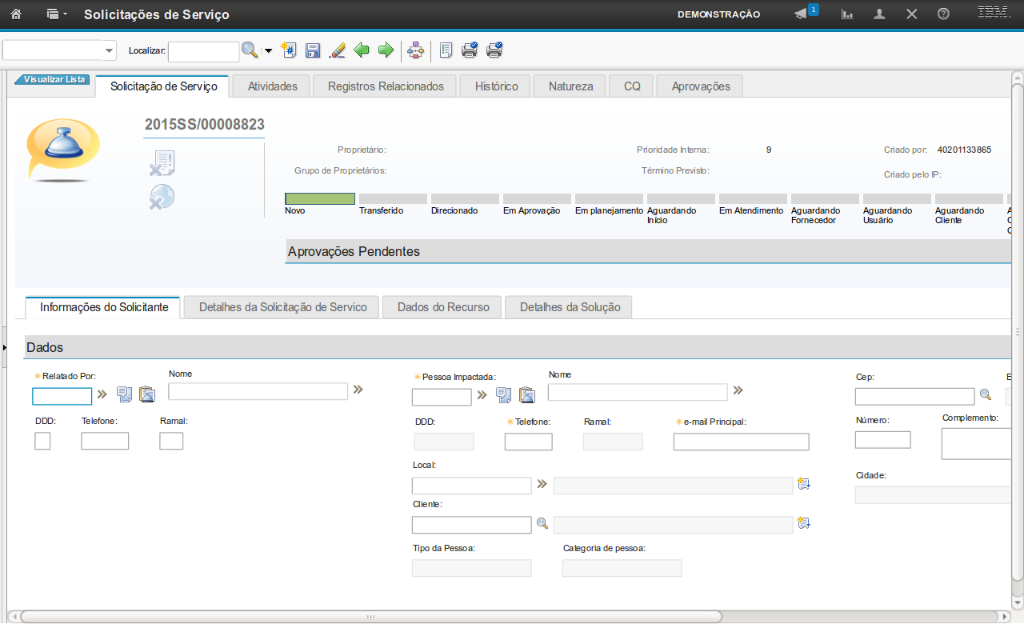
(Etapa 12 de 56)
Direcionado: Indica que a SS foi transferida para o segundo nível.
Referência (copie para o Mantis o texto em vermelho):
demo_.html?interacao=909
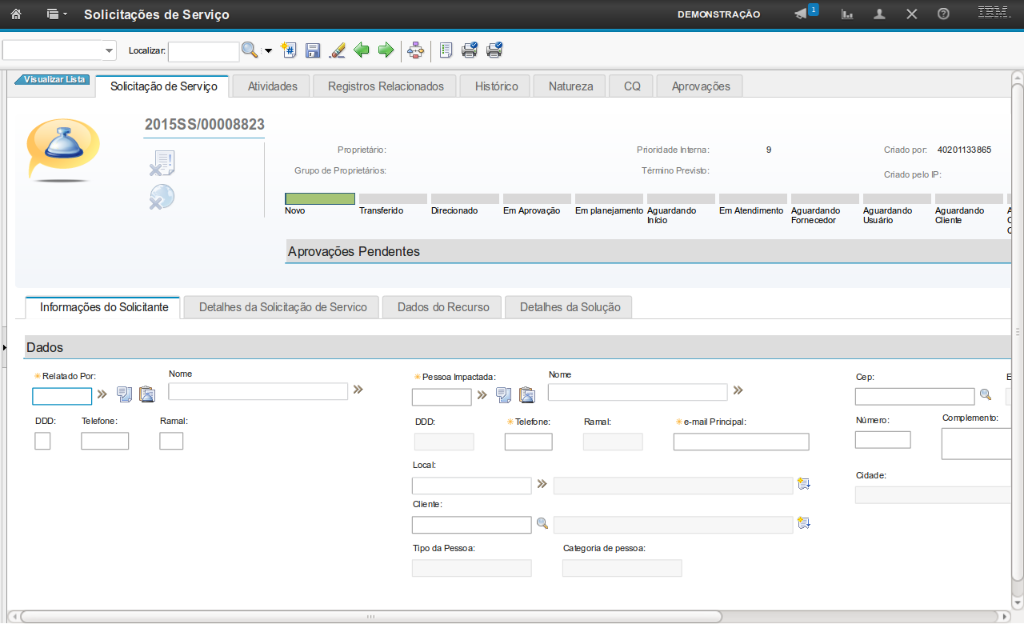
(Etapa 13 de 56)
Em Aprovação: Indica que a SS necessita de aprovação para continuidade do serviço.
Referência (copie para o Mantis o texto em vermelho):
demo_.html?interacao=910
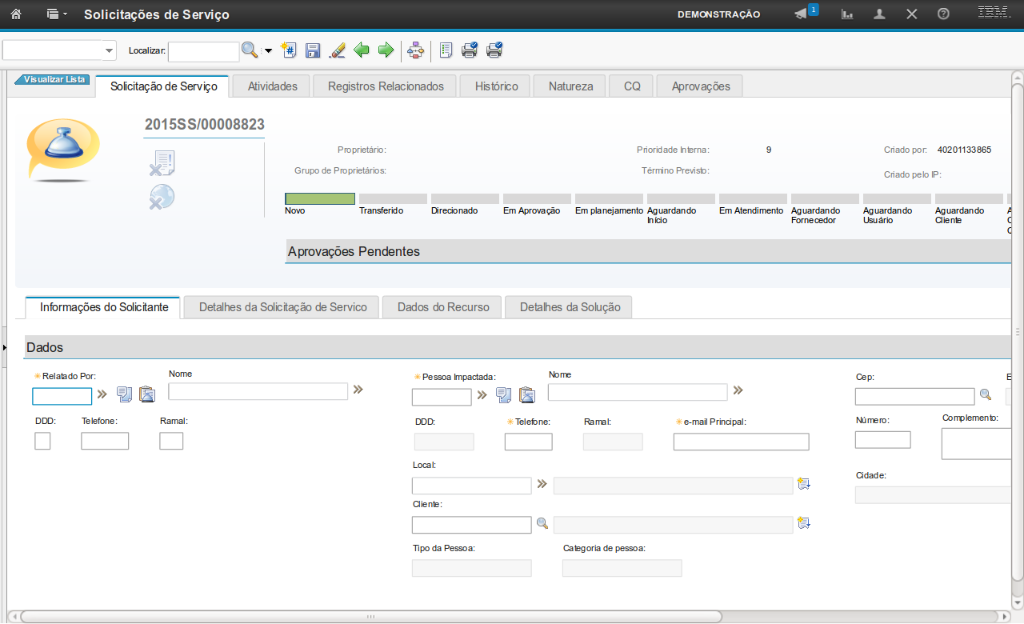
(Etapa 14 de 56)
Em planejamento: Indica que a execução está sendo planejada e agendada.
Referência (copie para o Mantis o texto em vermelho):
demo_.html?interacao=911
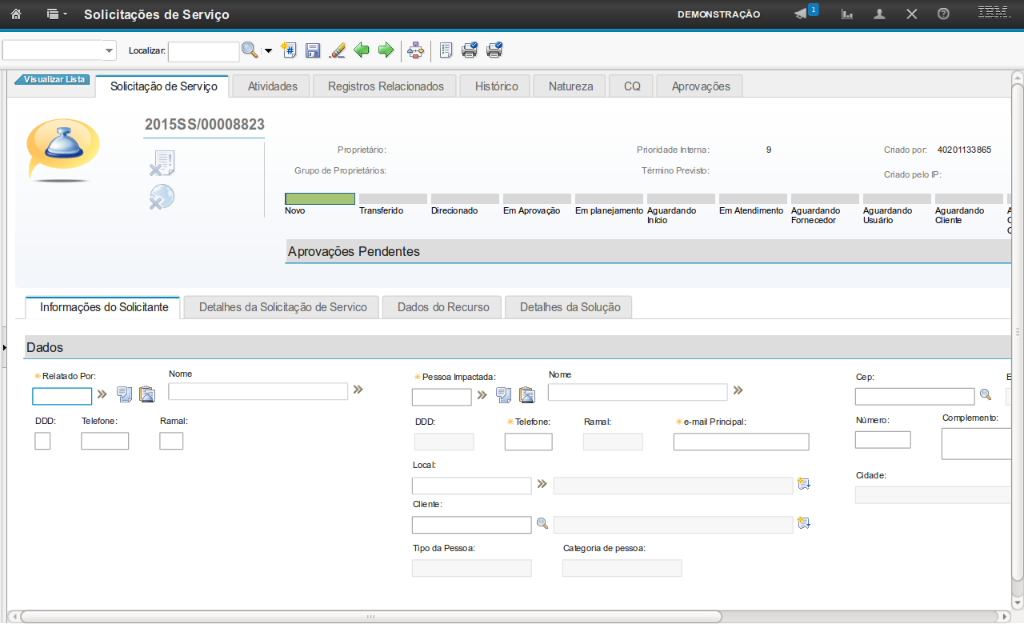
(Etapa 15 de 56)
Aguardando Início: Indica que a solicitação está aguardando pelo início agendado no planejamento.
Referência (copie para o Mantis o texto em vermelho):
demo_.html?interacao=912
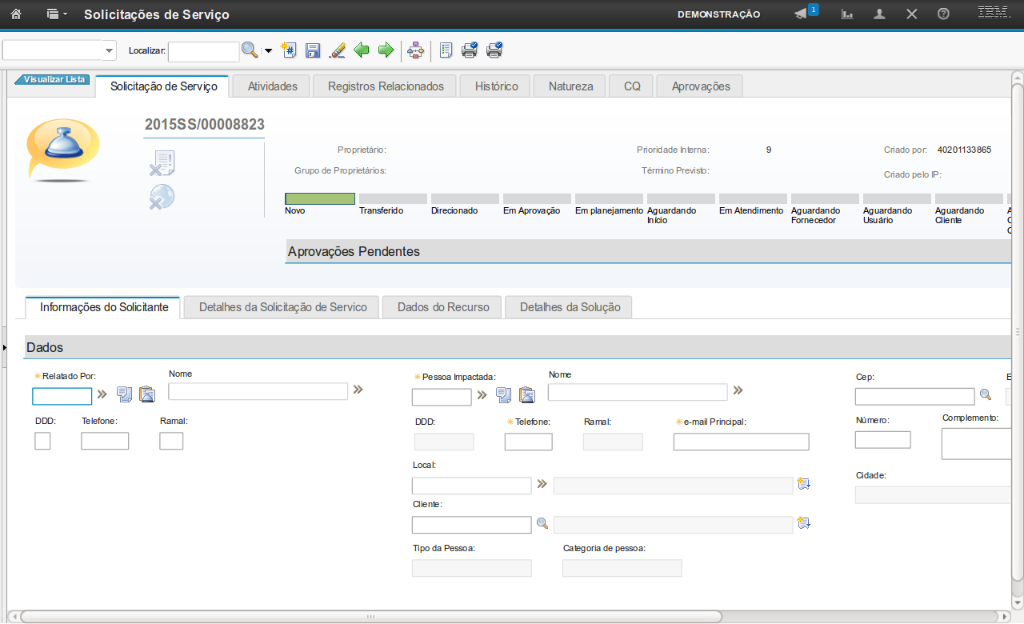
(Etapa 16 de 56)
Em Atendimento: Indica atendimento da solicitação.
Referência (copie para o Mantis o texto em vermelho):
demo_.html?interacao=913
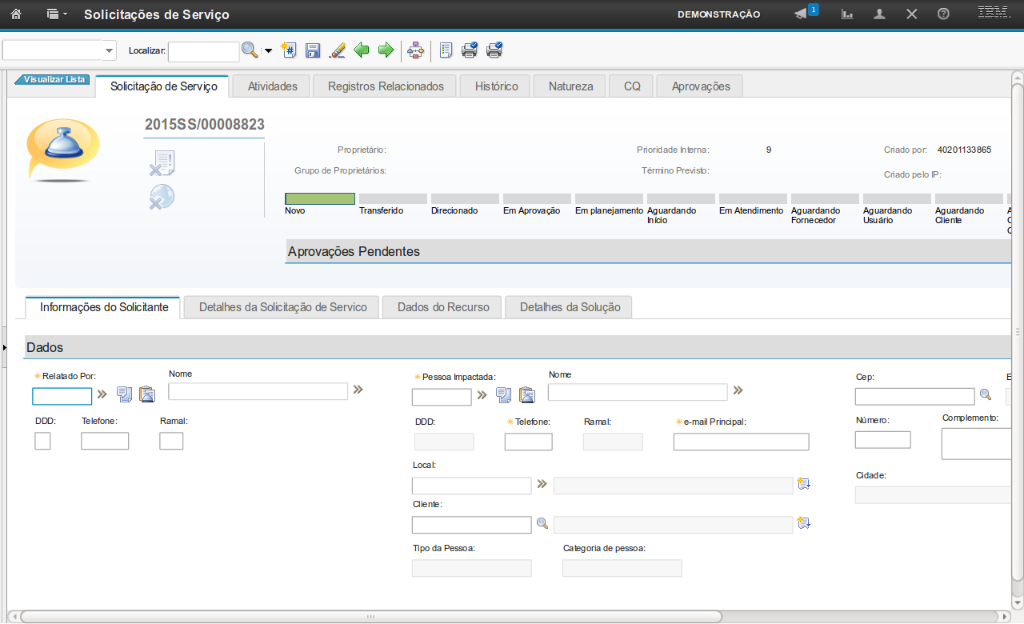
(Etapa 17 de 56)
Aguardando Fornecedor: Indica que está aguardando atendimento pelo fornecedor.
Referência (copie para o Mantis o texto em vermelho):
demo_.html?interacao=914
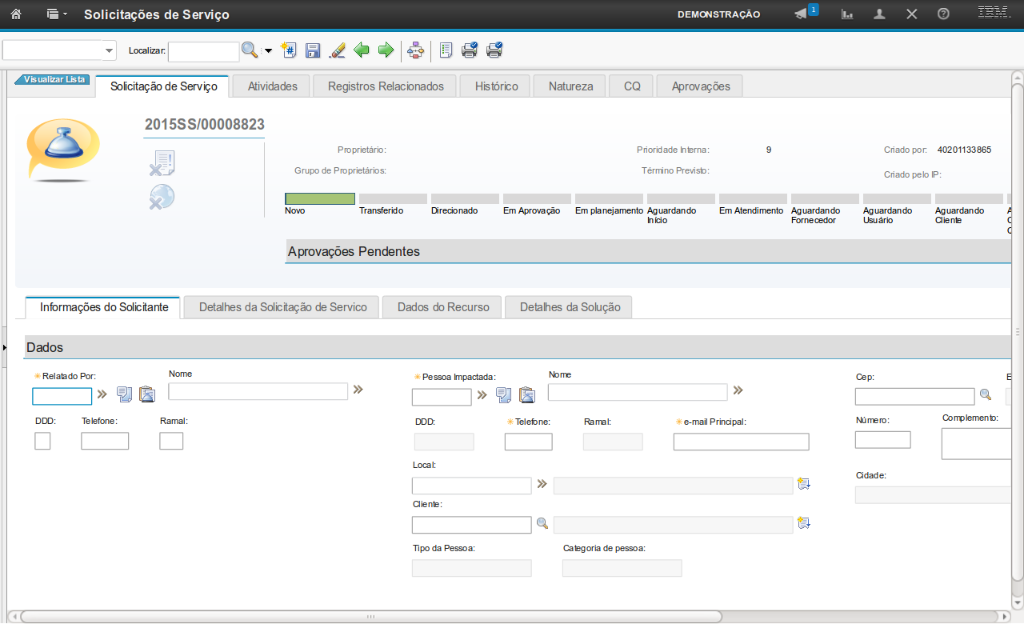
(Etapa 18 de 56)
Aguardando Usuário: Indica que a solicitação está aguardando informações do usuário.
Referência (copie para o Mantis o texto em vermelho):
demo_.html?interacao=915
(Etapa 19 de 56)
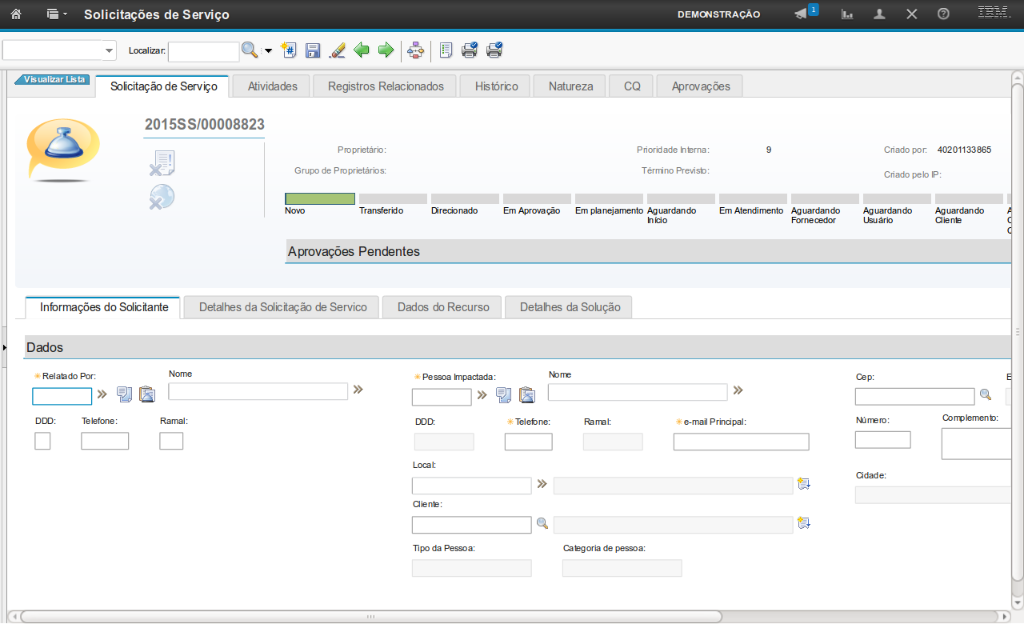
Aguardando Cliente: Indica que a solicitação está aguardando o cliente para prosseguir com o atendimento.
Referência (copie para o Mantis o texto em vermelho):
demo_.html?interacao=916
(Etapa 20 de 56)
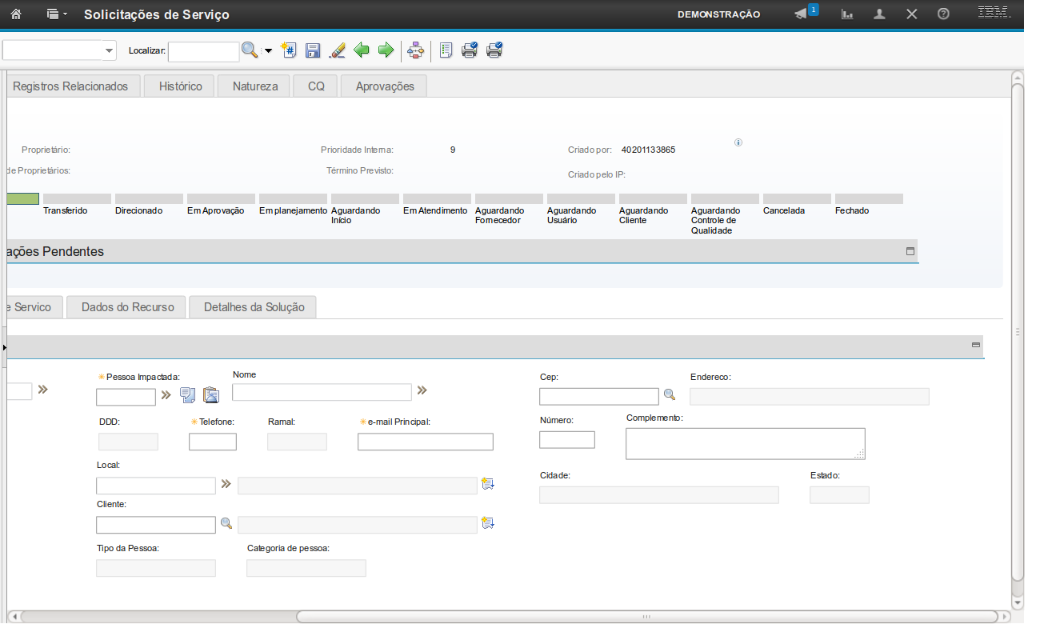
Aguardando Controle de Qualidade: Aguardando pesquisa de satisfação sobre a qualidade do atendimento recebido.
Referência (copie para o Mantis o texto em vermelho):
demo_.html?interacao=917
(Etapa 21 de 56)
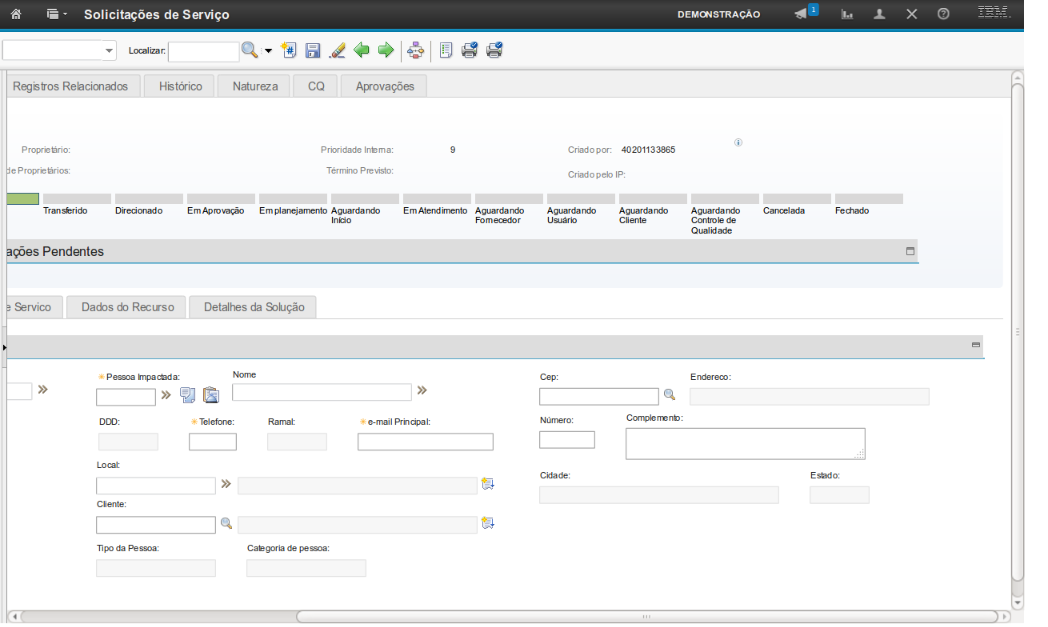
Cancelada: Indica que a solicitação está cancelada.
Referência (copie para o Mantis o texto em vermelho):
demo_.html?interacao=918
(Etapa 22 de 56)
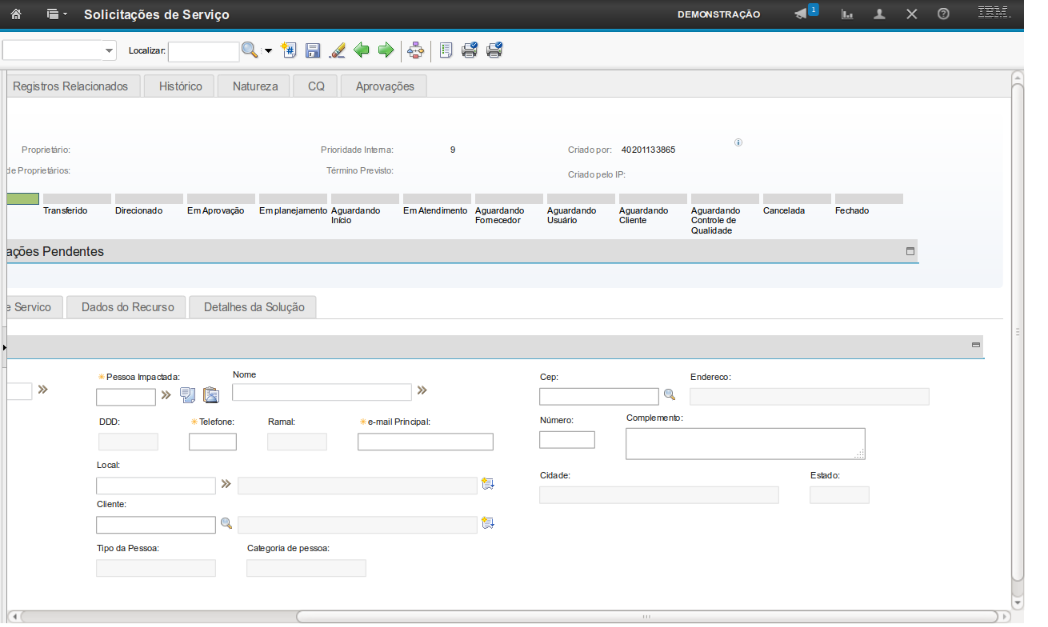
Fechado: Indica que a solicitação foi atendida.
Referência (copie para o Mantis o texto em vermelho):
demo_.html?interacao=919
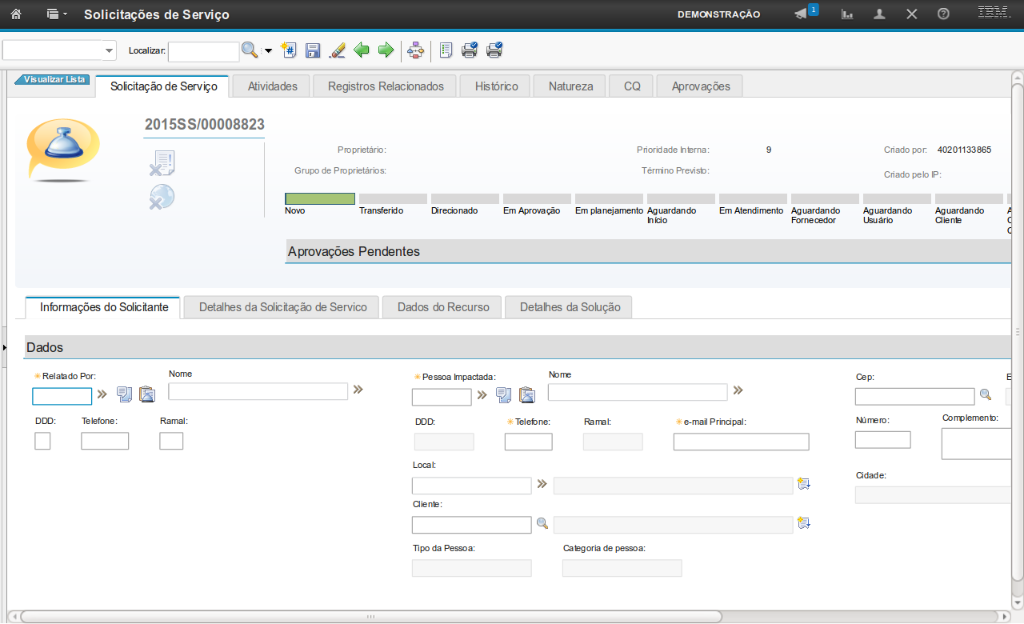
(Etapa 23 de 56)
A aba "Informações do Solicitante" possibilita que você preencha as informações do solicitante da SS e da pessoa impactada.
Referência (copie para o Mantis o texto em vermelho):
demo_.html?interacao=920
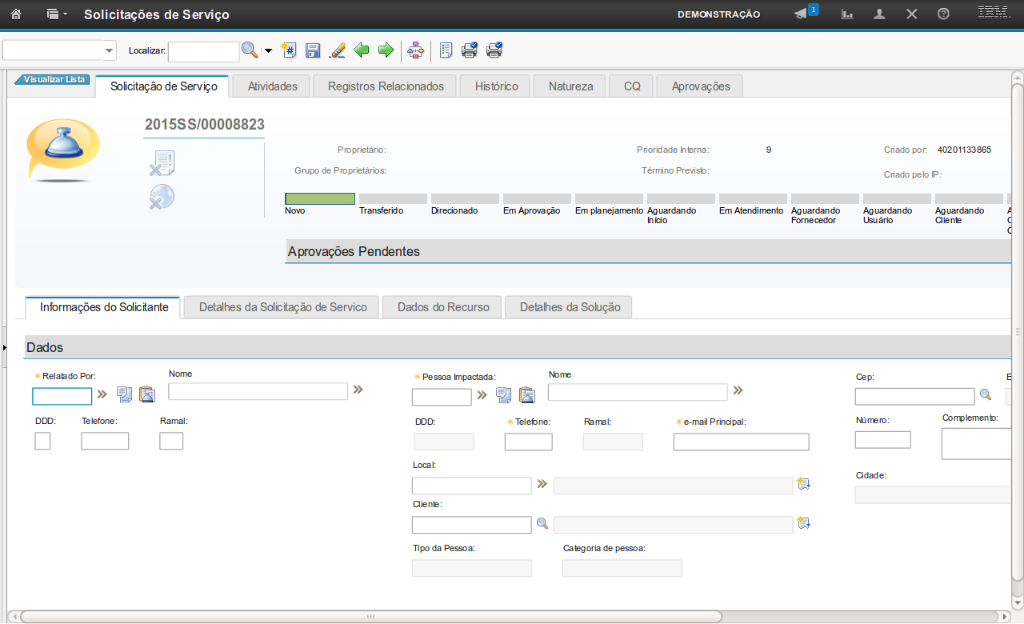
(Etapa 24 de 56)
O campo “Relatado por” possibilita identificar o usuário que entrou em contato com a Central de Serviços para registrar a solicitação.
Você pode digitar o CPF ou utilizar o Menu Detalhes (>>) para fazer uma pesquisa por outros campos (Selecionar Valor).
Ou acessar a aplicação "Pessoas" para cadastrar um novo solicitante.
Você pode digitar o CPF ou utilizar o Menu Detalhes (>>) para fazer uma pesquisa por outros campos (Selecionar Valor).
Ou acessar a aplicação "Pessoas" para cadastrar um novo solicitante.
Referência (copie para o Mantis o texto em vermelho):
demo_.html?interacao=921
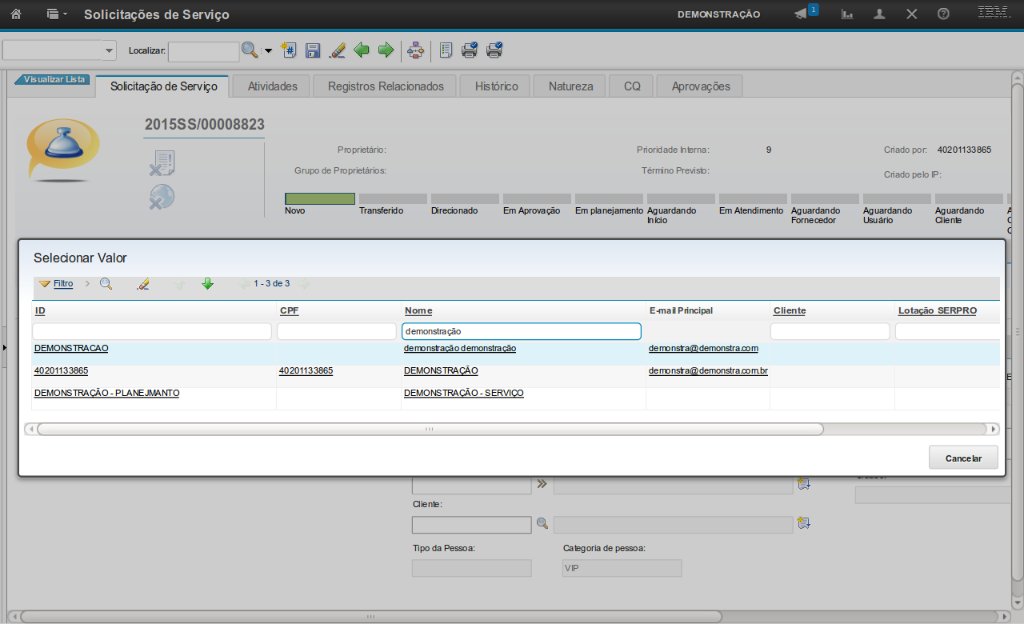
(Etapa 25 de 56)
Selecionamos como exemplo o usuário "Demonstra".
Referência (copie para o Mantis o texto em vermelho):
demo_.html?interacao=922
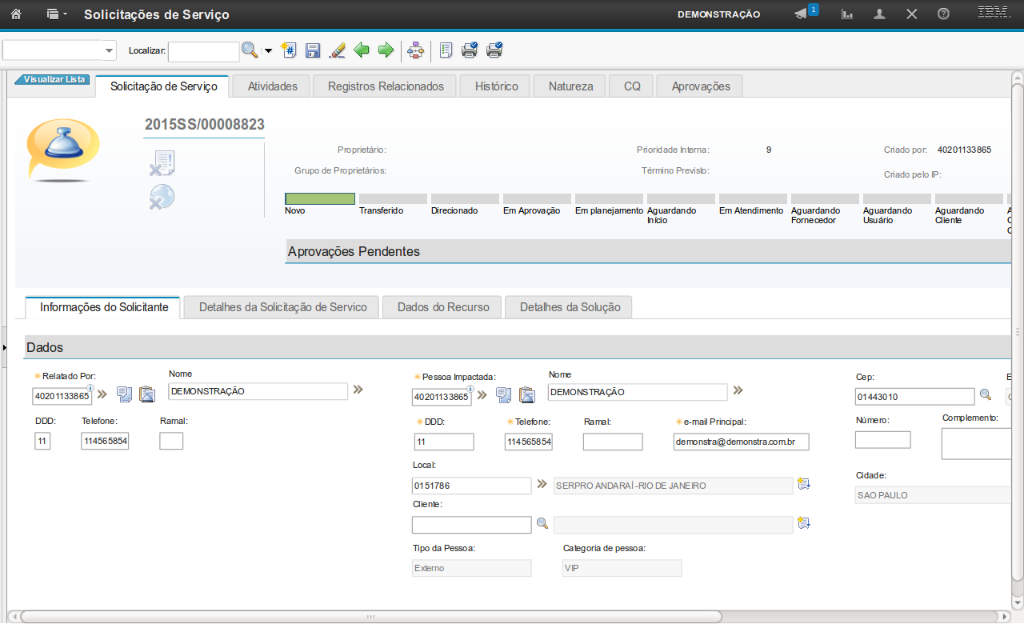
(Etapa 26 de 56)
Assim que você selecionar o usuário, o sistema irá retornar com as informações relacionadas a ele.
É possível alterar a Pessoa Impactada, realizando o mesmo processo do passo anterior.
No sistema é possível identificar, além da pessoa que registrou a solicitação, aquela que é impactada pela demanda. Todas as notificações serão enviadas para o e-mail da Pessoa Impactada.
Referência (copie para o Mantis o texto em vermelho):
demo_.html?interacao=923
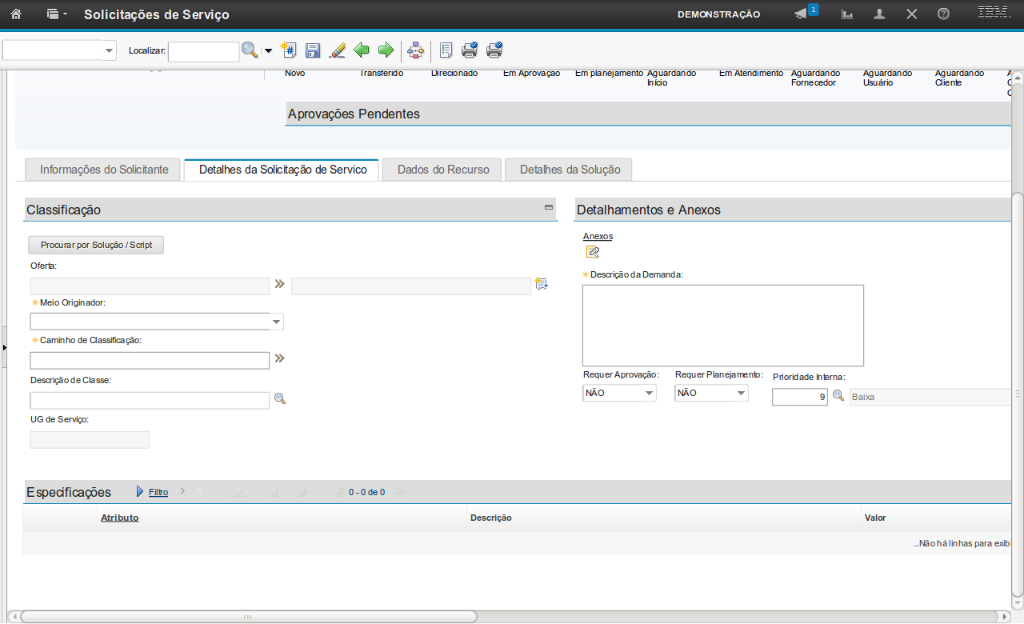
(Etapa 27 de 56)
A aba "Detalhes da Solicitação de Serviço" permite que você preencha as informações referentes à solicitação.
Referência (copie para o Mantis o texto em vermelho):
demo_.html?interacao=924
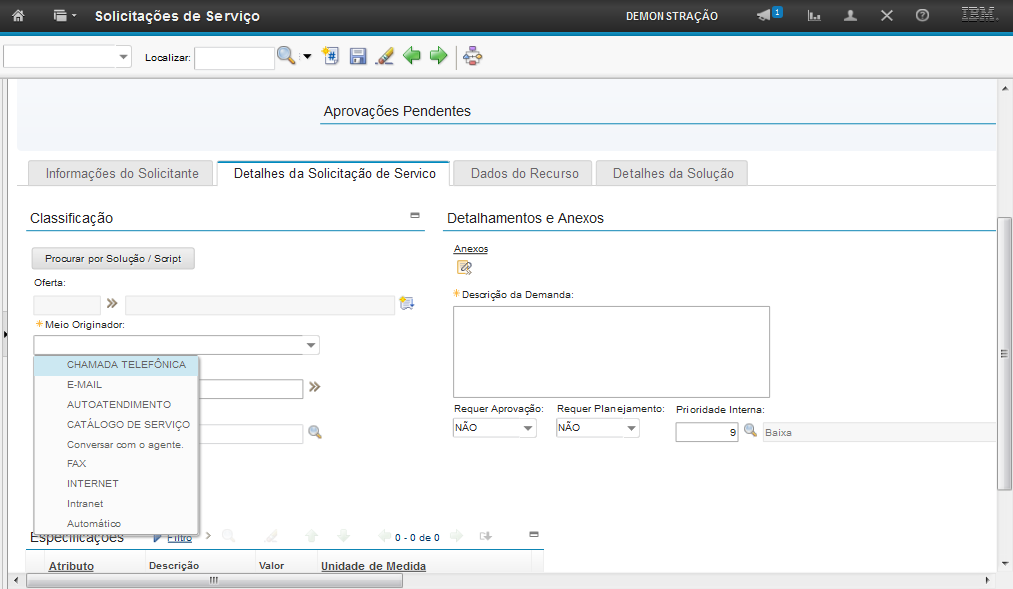
(Etapa 28 de 56)
O campo "Meio Originador" permite que você preencha o meio utilizado pelo usuário para entrar em contato para a criação da SS.
Referência (copie para o Mantis o texto em vermelho):
demo_.html?interacao=925
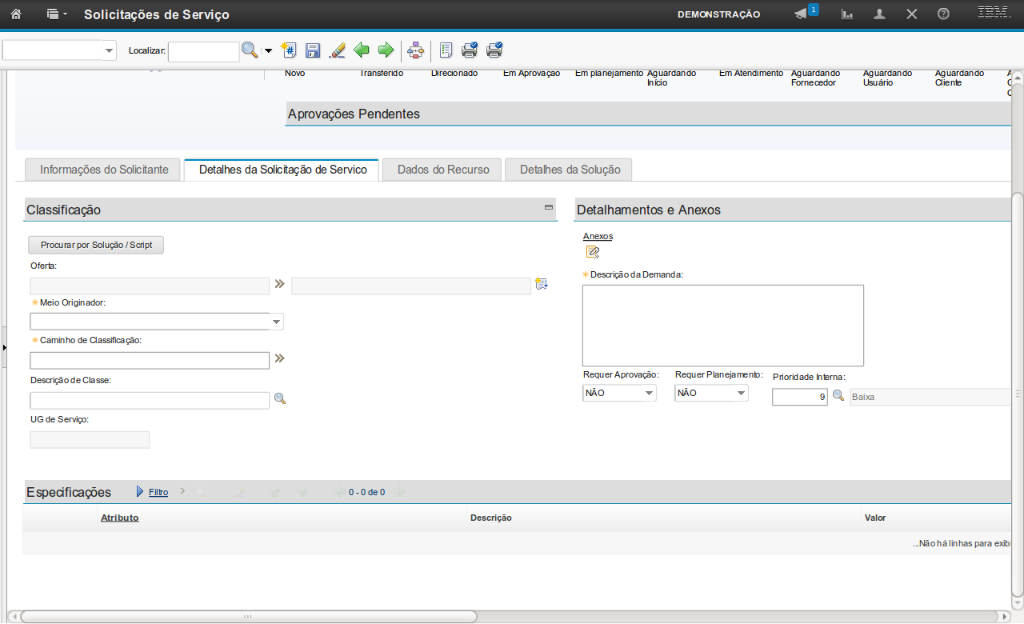
(Etapa 29 de 56)
O campo "Caminho de Classificação" permite que você selecione a classificação correspondente à solicitação.
Assim como o campo "Proprietário", é necessário selecionar o seu valor.
Porém caso já saiba o código da classificação, é possível preencher o campo com o código.
Referência (copie para o Mantis o texto em vermelho):
demo_.html?interacao=926
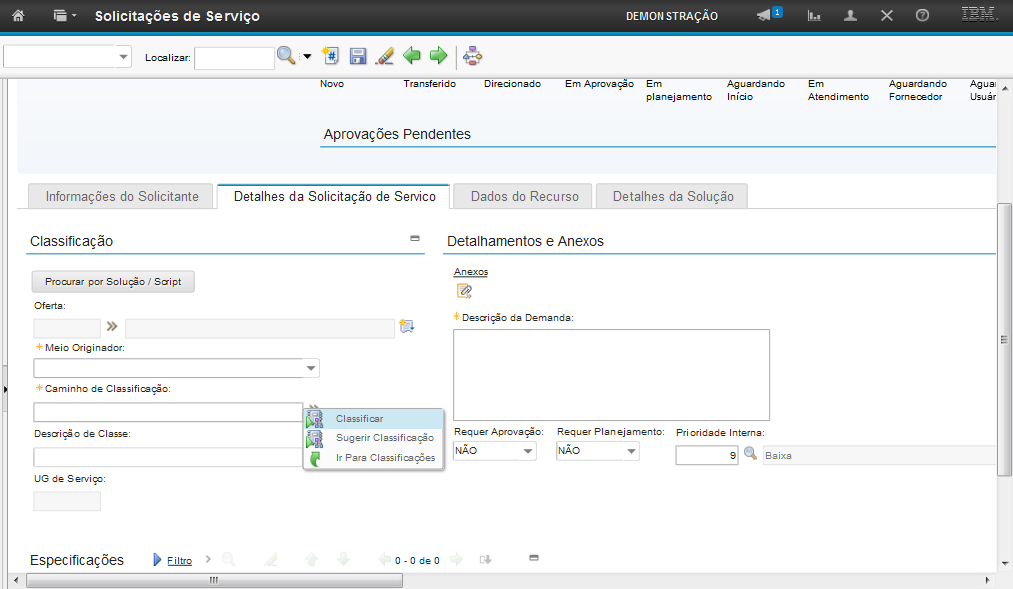
(Etapa 30 de 56)
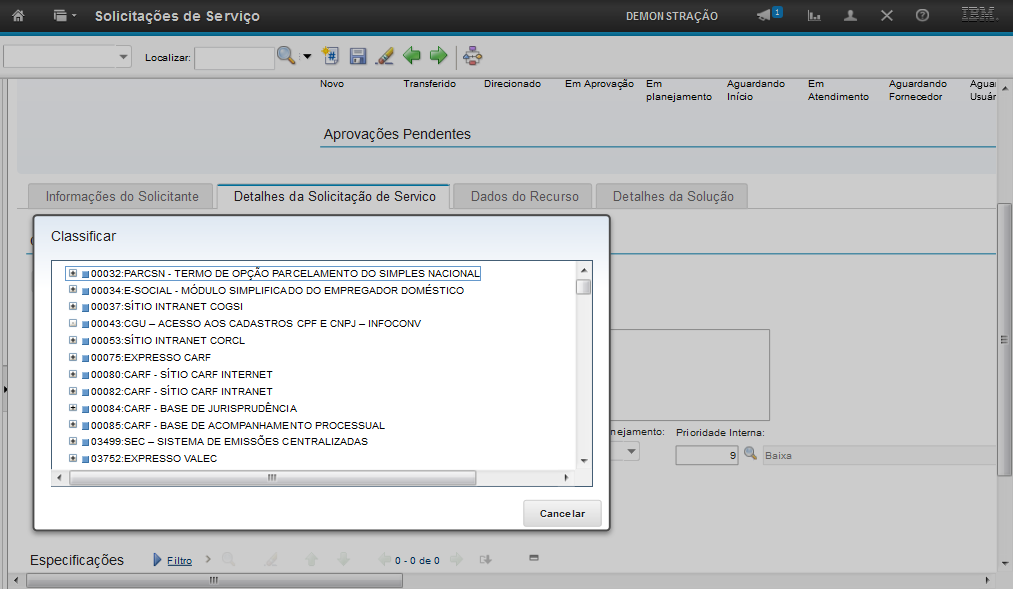
Caso você não saiba o código da classificação, você deve selecionar a opção ">>" e em seguida clicar na opção "Classificar".
Referência (copie para o Mantis o texto em vermelho):
demo_.html?interacao=927
(Etapa 31 de 56)
O sistema exibirá a lista de classificações, que permite identificar e selecionar a classificação que se deseja utilizar.
Basta selecionar a "caixinha azul" para selecionar a classificação.
A caixinha com o "+" indica que aquela classificação contém classificações filhas, permitindo abrir a hierarquia para identificar a classificação.
Referência (copie para o Mantis o texto em vermelho):
demo_.html?interacao=928
(Etapa 32 de 56)
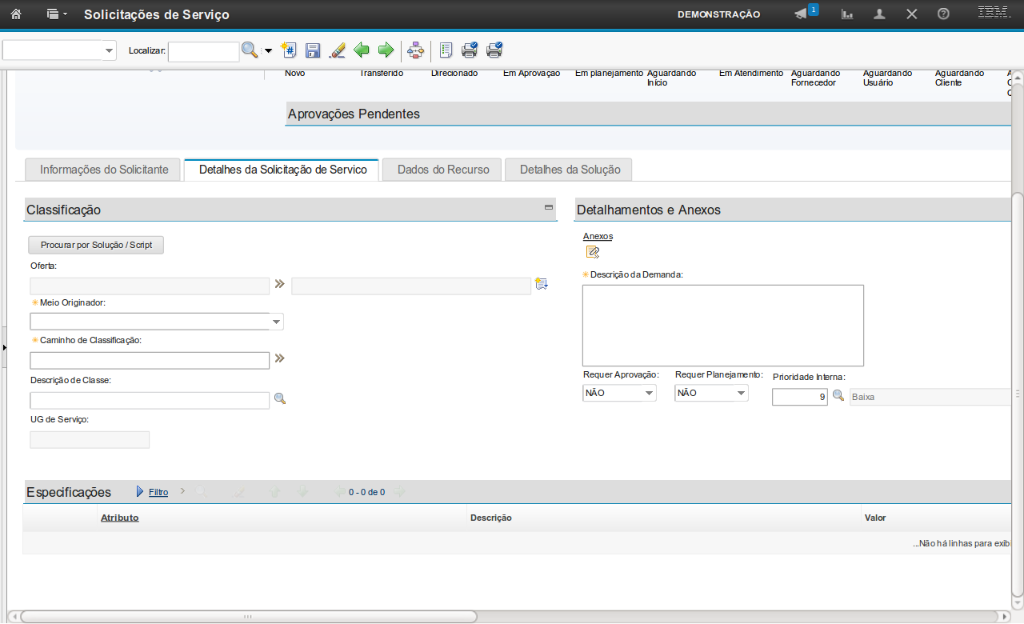
O campo "Descrição de Classe" vem preenchido automaticamente a partir do momento que você seleciona a classificação no campo anterior.
Referência (copie para o Mantis o texto em vermelho):
demo_.html?interacao=929
(Etapa 33 de 56)
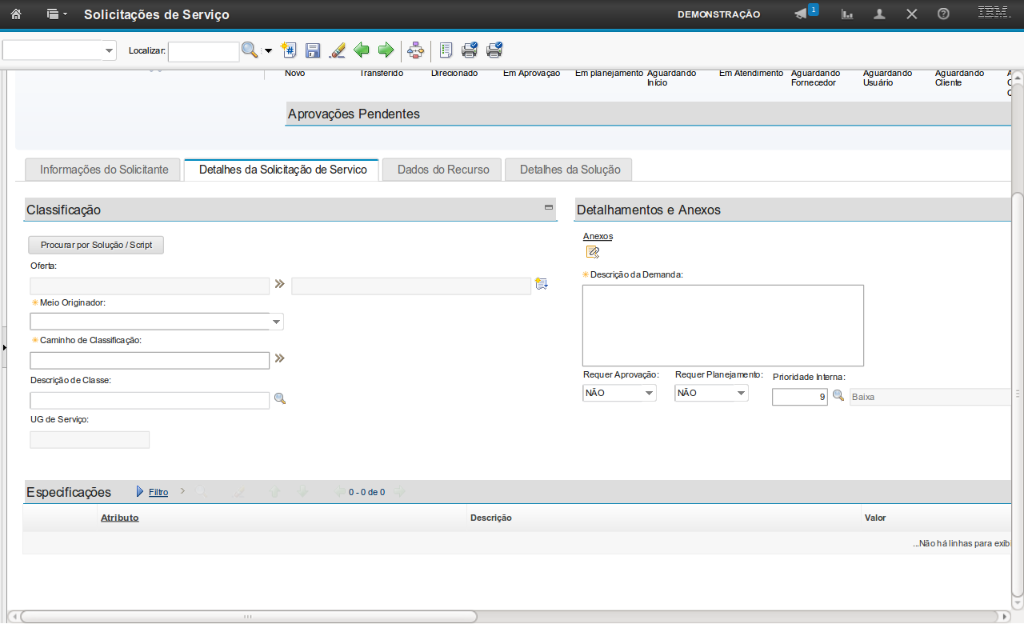
A opção "Anexos", permite que você anexe um arquivo ou visualize os anexos já inseridos à SS.
Referência (copie para o Mantis o texto em vermelho):
demo_.html?interacao=930
(Etapa 34 de 56)
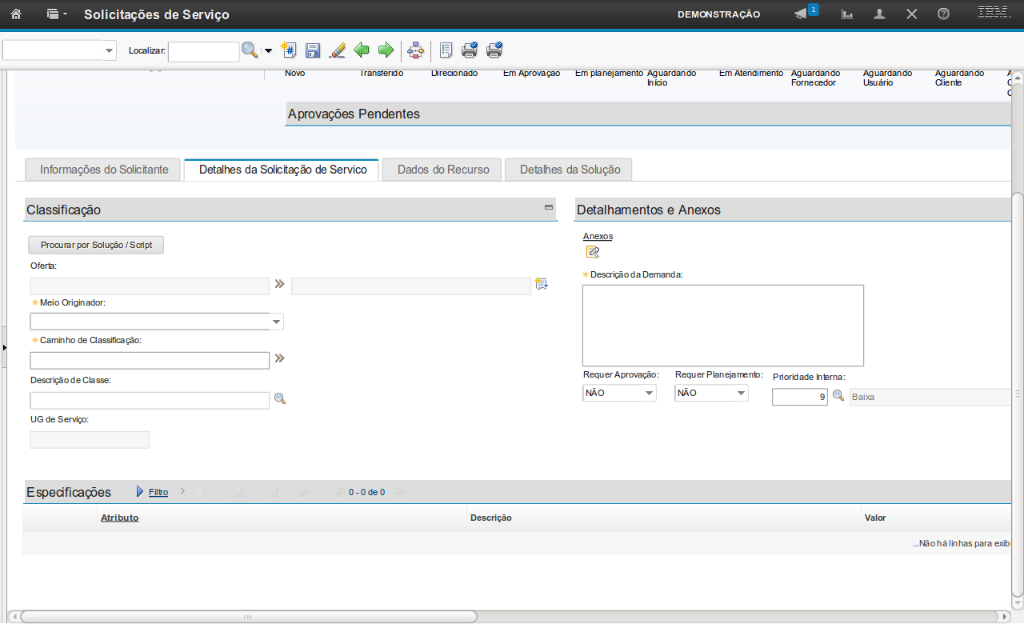
O campo "Descrição da Demanda" permite que você preencha as informações da solicitação a ser atendida.
Referência (copie para o Mantis o texto em vermelho):
demo_.html?interacao=931
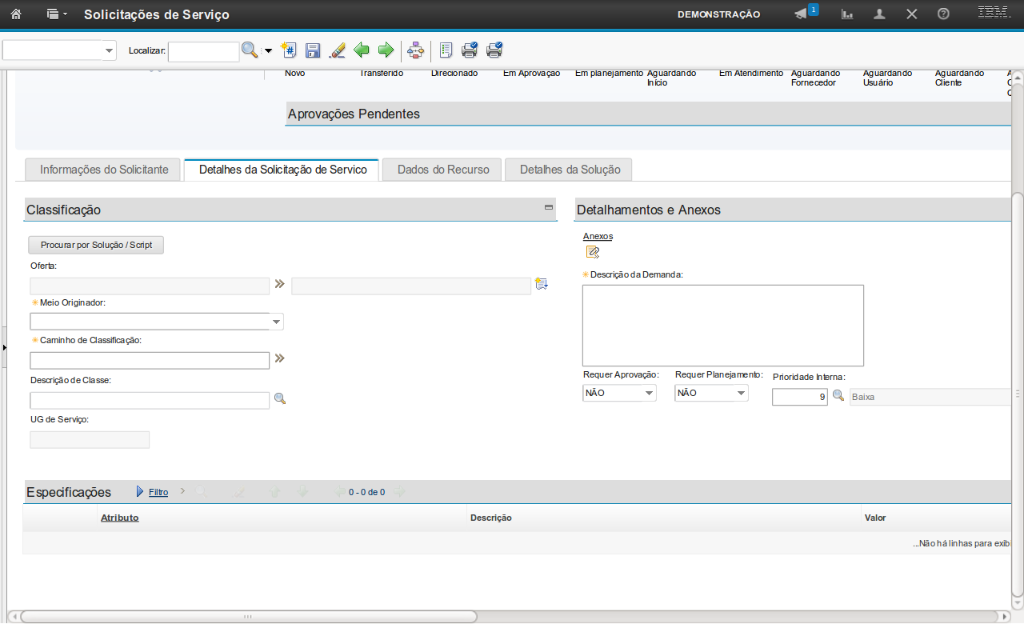
(Etapa 35 de 56)
Os campos "Requer Aprovação" e "Requer Planejamento" permitem que você selecione as opções de SIM ou NÃO conforme a demanda.
Referência (copie para o Mantis o texto em vermelho):
demo_.html?interacao=932
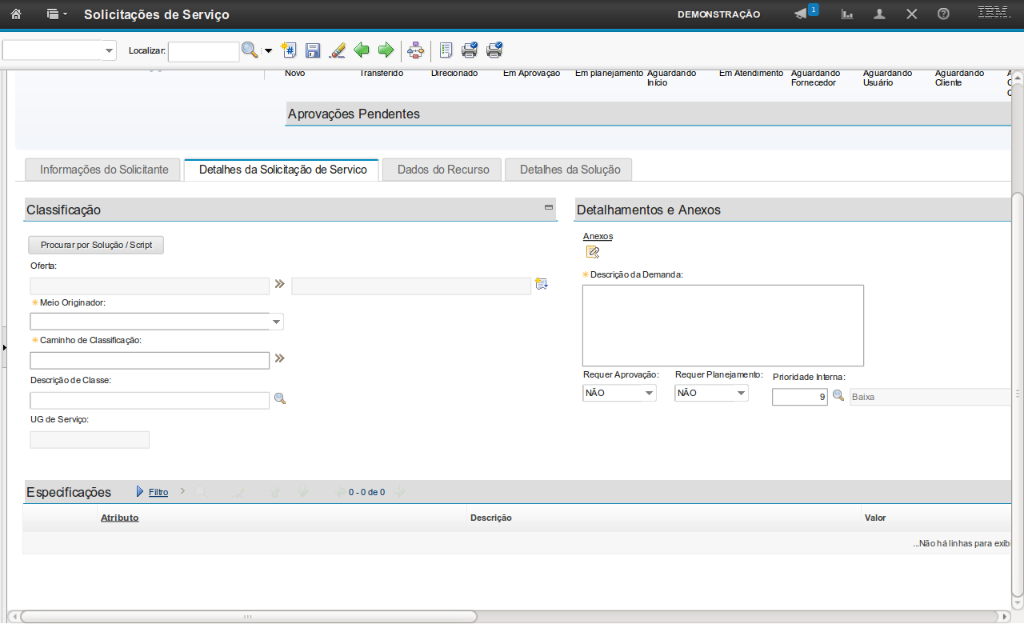
(Etapa 36 de 56)
O campo "Prioridade Interna" permite que você selecione o nível de prioridade para a solicitação, sendo 3-Alta / 6-Média / 9-Baixa.
Sempre ao criar uma nova SS, a prioridade é baixa, caso necessário é possível alterar a prioridade, como informado acima.
Referência (copie para o Mantis o texto em vermelho):
demo_.html?interacao=933
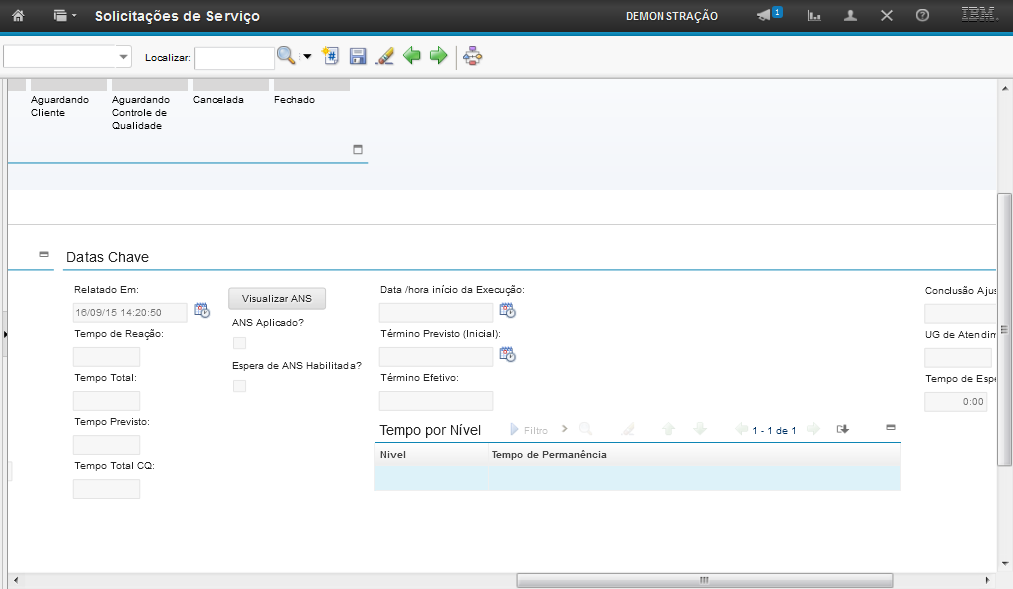
(Etapa 37 de 56)
A seção "Datas Chave" permite que você visualize o ANS (Acordo de Nível de Serviço - SLA) e acompanhe o tempo de atendimento, tal como o tempo previsto e a data/hora do término previsto inicial, de acordo com o ANS.
O ANS é relacionado a classificação e assim que selecionar a classificação, automaticamente o ANS é vinculado.
Referência (copie para o Mantis o texto em vermelho):
demo_.html?interacao=934
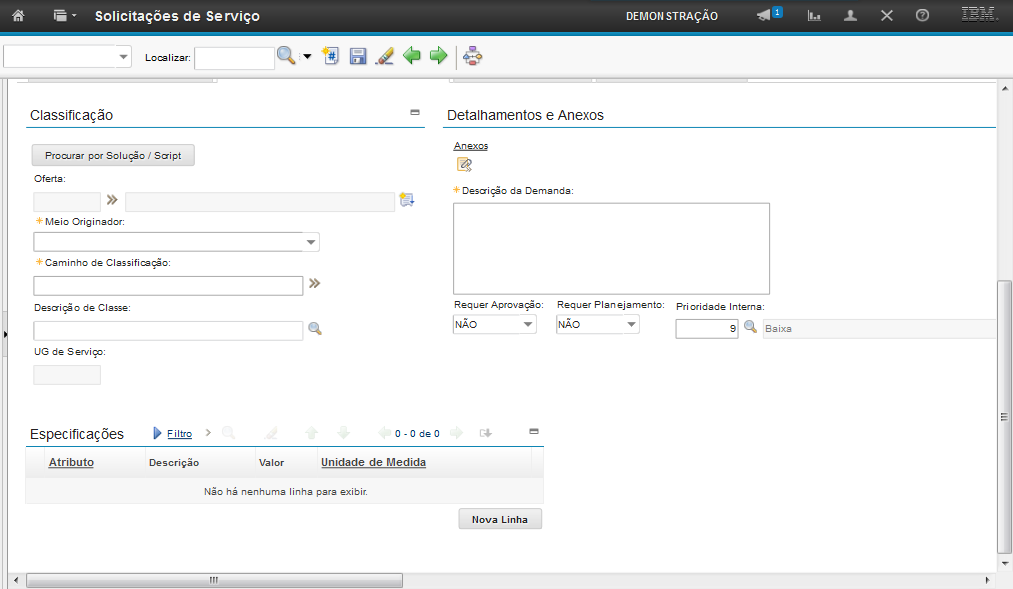
(Etapa 38 de 56)
A seção "Especificações" permite que você informe o valor de atributos para a Solicitação.
Por exemplo, se a solicitação for um pedido de compra de um servidor, nesta seção você pode inserir seus atributos de configuração. Se a Classificação selecionada possuir atributos definidos, os mesmos serão exibidos para preenchimento.
Por exemplo, se a solicitação for um pedido de compra de um servidor, nesta seção você pode inserir seus atributos de configuração. Se a Classificação selecionada possuir atributos definidos, os mesmos serão exibidos para preenchimento.
Para inserir um ou mais atributos, você deve selecionar a opção "Nova Linha".
Referência (copie para o Mantis o texto em vermelho):
demo_.html?interacao=935
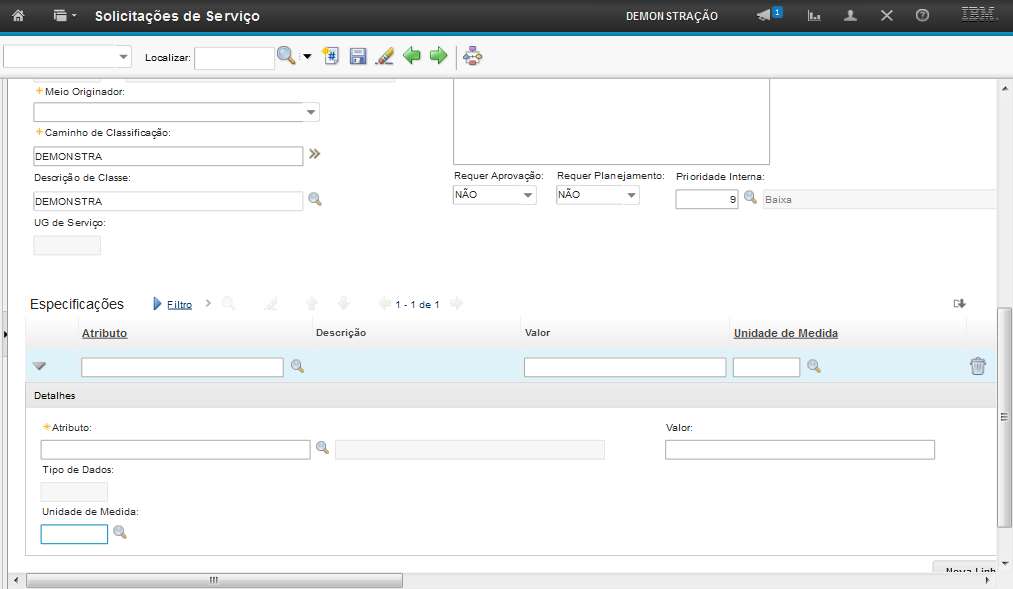
(Etapa 39 de 56)
O campo "Atributo" permite que você selecione a "lupa" e busque pelo Atributo no qual deseja inserir a Solicitação.
Referência (copie para o Mantis o texto em vermelho):
demo_.html?interacao=936
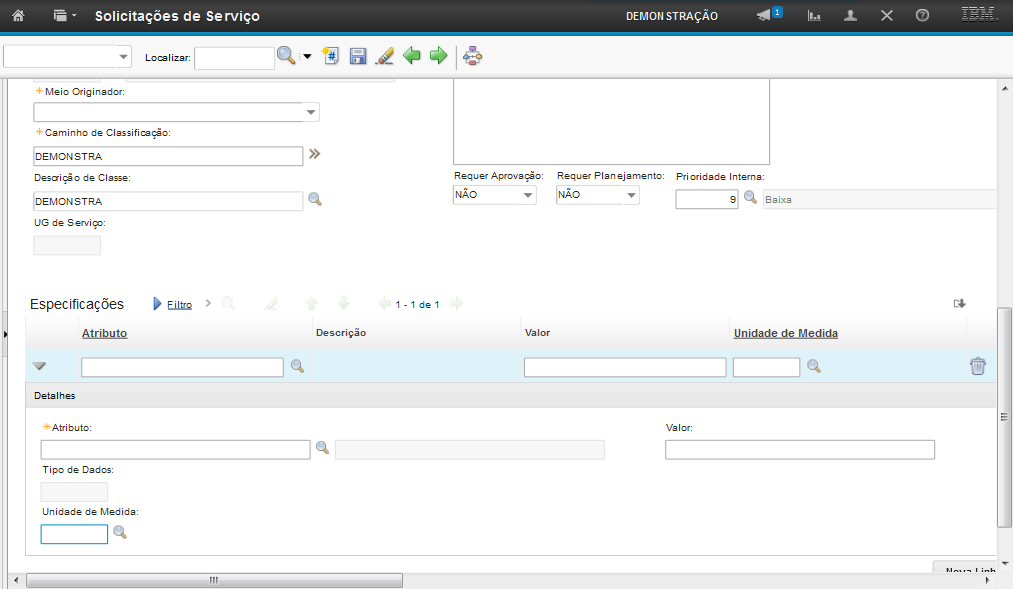
(Etapa 40 de 56)
O campo "Unidade de Medida" permite que você busque na "lupa" a unidade de medida do valor.
Referência (copie para o Mantis o texto em vermelho):
demo_.html?interacao=937
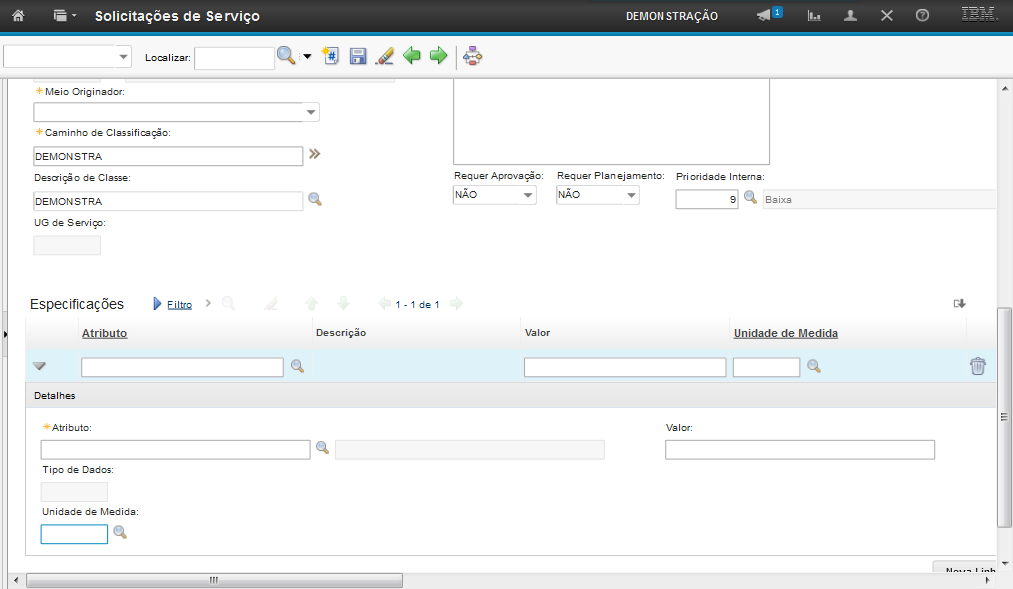
(Etapa 41 de 56)
O campo "Valor" permite que você informe o valor do atributo.
Referência (copie para o Mantis o texto em vermelho):
demo_.html?interacao=938
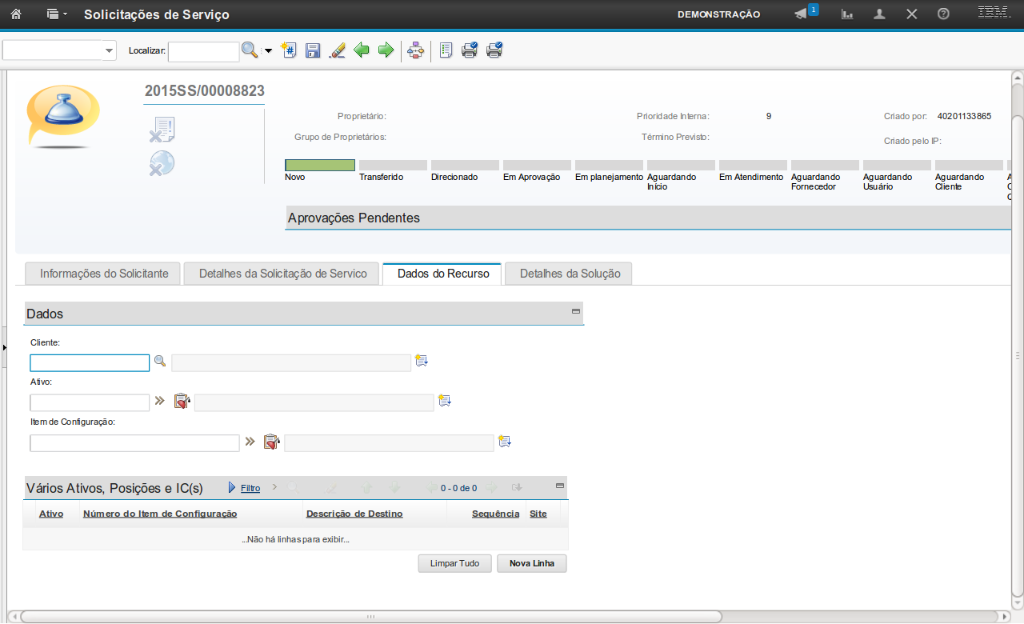
(Etapa 42 de 56)
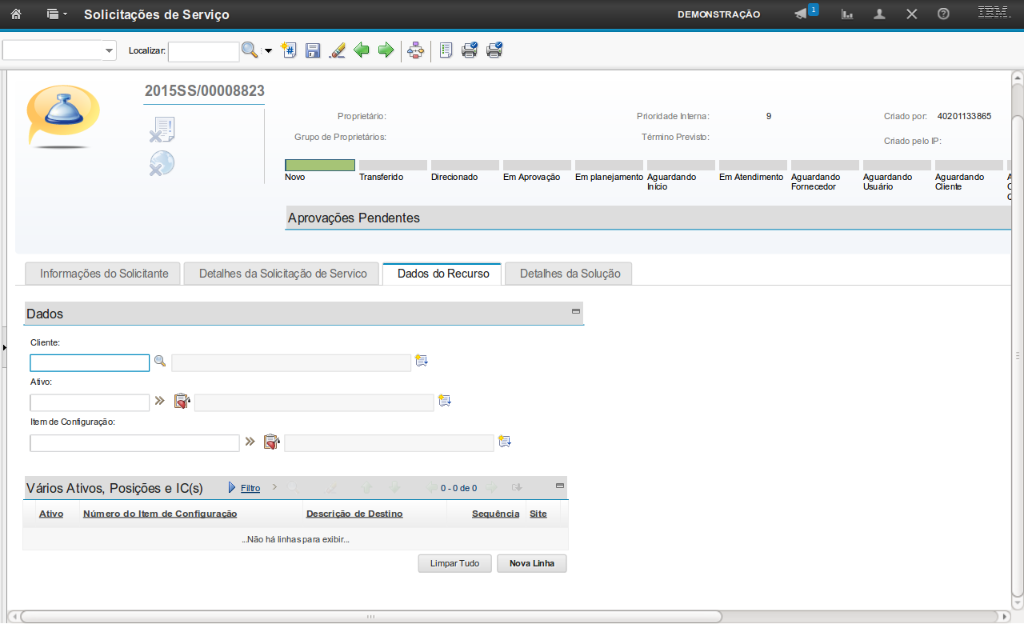
A aba "Dados do Recurso" permite que você insira informações sobre a SS.
Referência (copie para o Mantis o texto em vermelho):
demo_.html?interacao=939
(Etapa 43 de 56)
O campo "Cliente" permite que você selecione o cliente impactado, para a criação da SS.
Referência (copie para o Mantis o texto em vermelho):
demo_.html?interacao=940
(Etapa 44 de 56)
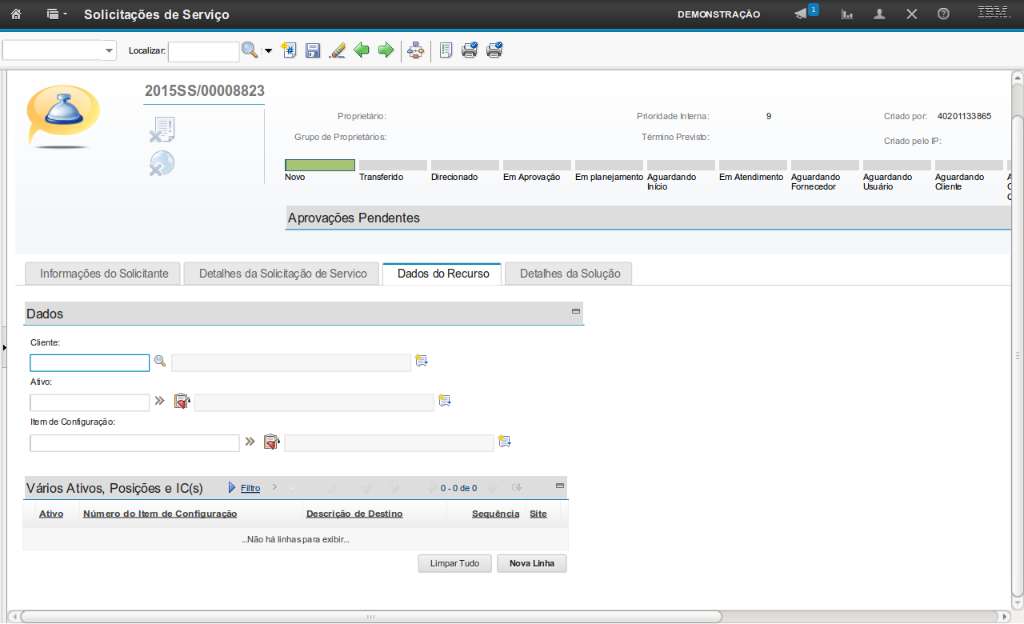
Os campos "Ativo" e "Item de Configuração" permitem que você selecione algum ativo ou item de configuração desejado na SS.
O Item de Configuração é um dado obrigatório caso a SS seja utilizada para Criar e Encaminhar um Incidente.
Referência (copie para o Mantis o texto em vermelho):
demo_.html?interacao=941
(Etapa 45 de 56)
A sessão "Vários Ativos, Posições e IC(s)", permite você, ao selecionar a opção "Nova Linha" insira mais de um ativo, posição e IC.
Referência (copie para o Mantis o texto em vermelho):
demo_.html?interacao=942
(Etapa 46 de 56)
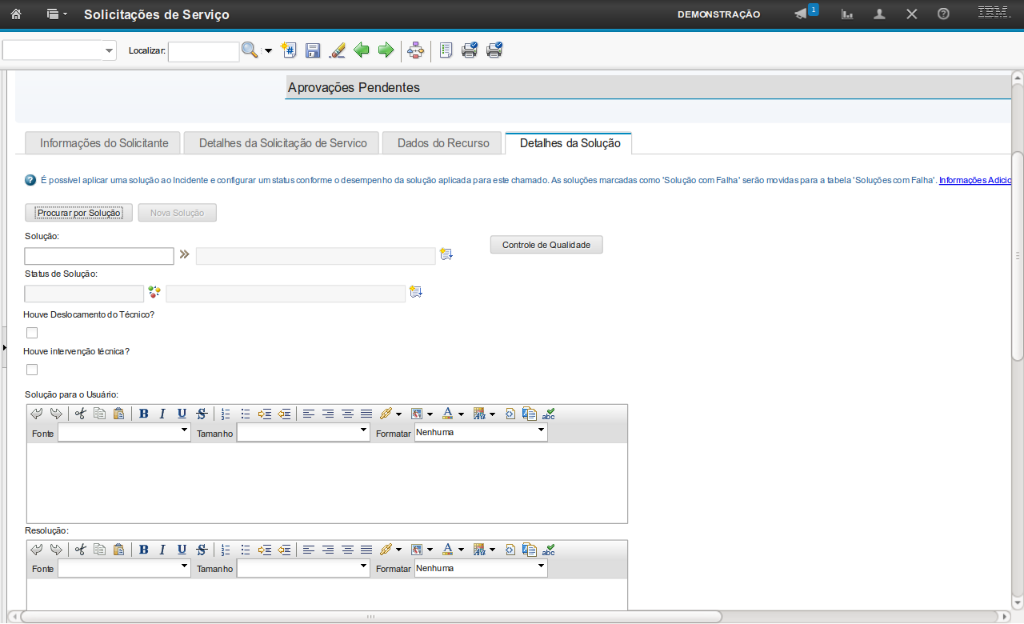
A aba "Detalhes da Solução" permite que você pesquise e associe uma solução à SS ou mesmo cadastre uma nova solução.
Para registrar uma nova solução, você deve preencher os campos Resolução, Sintoma, Causa e depois clicar em "Nova Solução".
O sistema irá retornar a informação de sucesso e o número da nova solução.
Obs: Os passos sobre como vincular uma solução na SS serão exibidos na demonstração "Atender a Solicitação de Serviço".
Referência (copie para o Mantis o texto em vermelho):
demo_.html?interacao=943
(Etapa 47 de 56)
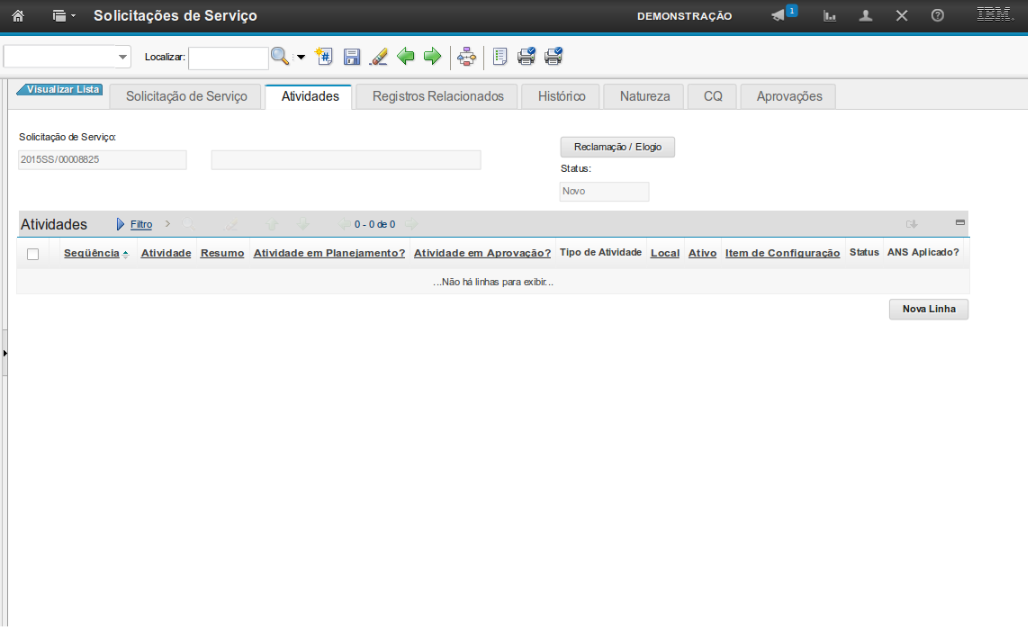
A aba "Atividades" permite que você registre atividades para o atendimento da SS ou registre uma reclamação ou elogio feitos pelo usuário.
Referência (copie para o Mantis o texto em vermelho):
demo_.html?interacao=944
(Etapa 48 de 56)
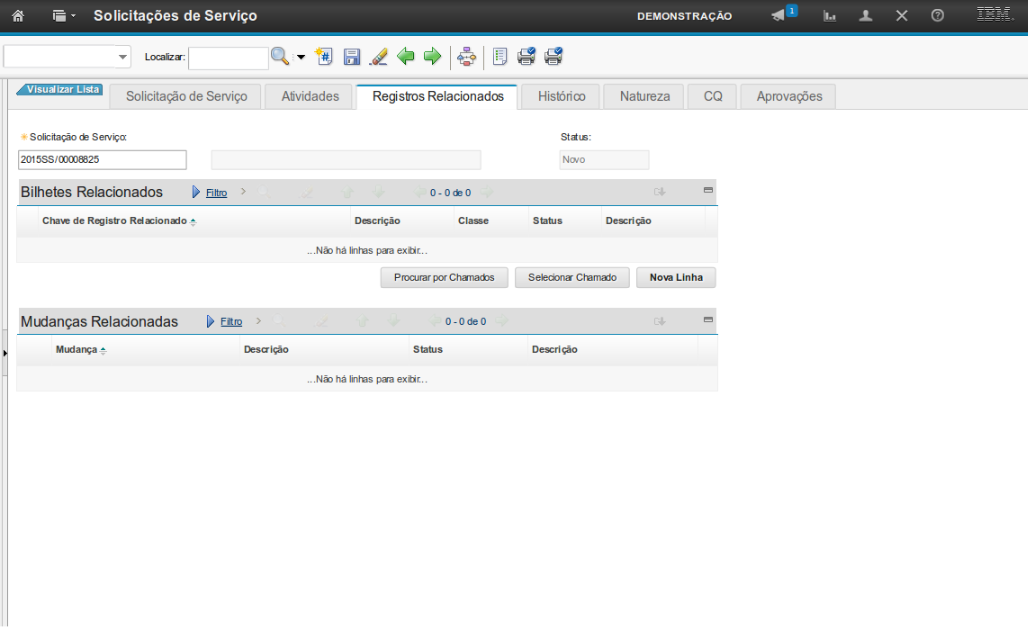
A sessão "Registros Relacionados" permite que você visualize os registros relacionados à solicitação.
Obs: Essas informações são preenchidas somente na fase de atendimento da SS.
Referência (copie para o Mantis o texto em vermelho):
demo_.html?interacao=945
(Etapa 49 de 56)
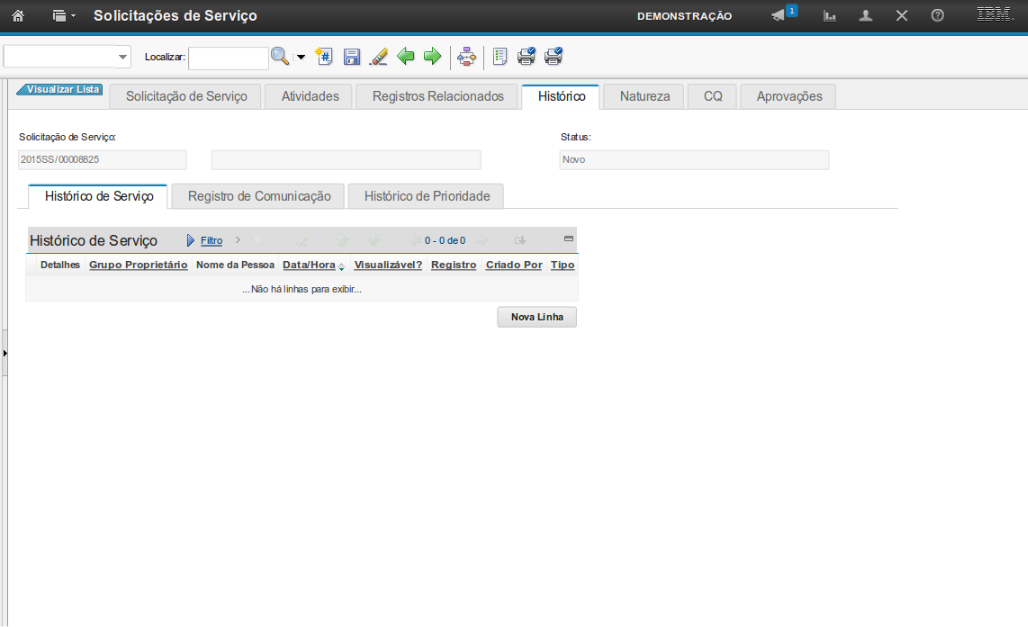
A seção "Histórico" permite que você visualize o histórico da SS.
Obs: Essas informações serão preenchidas na fase de atendimento da SS.
Referência (copie para o Mantis o texto em vermelho):
demo_.html?interacao=946
(Etapa 50 de 56)
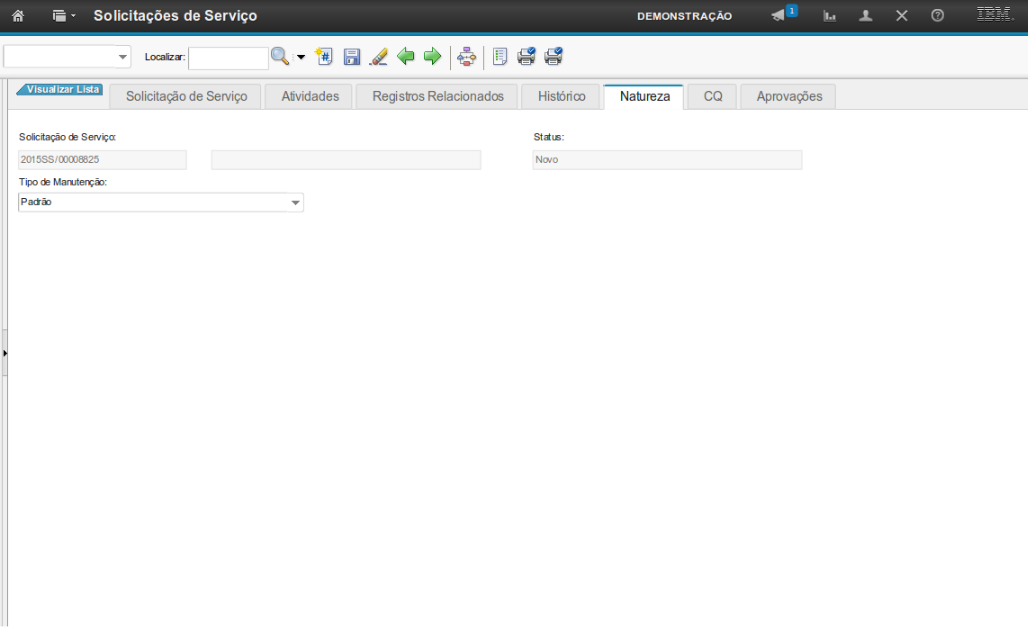
A aba "Natureza" permite que você selecione o tipo da "SS" e o tipo de "Manutenção" no caso de SS atendida pela área de logística.
Algumas opções da natureza são: Padrão, Logística, Configuração, Segurança.
As opções do “Tipo de Manutenção” são: Corretiva e Preventiva.
Algumas opções da natureza são: Padrão, Logística, Configuração, Segurança.
As opções do “Tipo de Manutenção” são: Corretiva e Preventiva.
Referência (copie para o Mantis o texto em vermelho):
demo_.html?interacao=947
(Etapa 51 de 56)
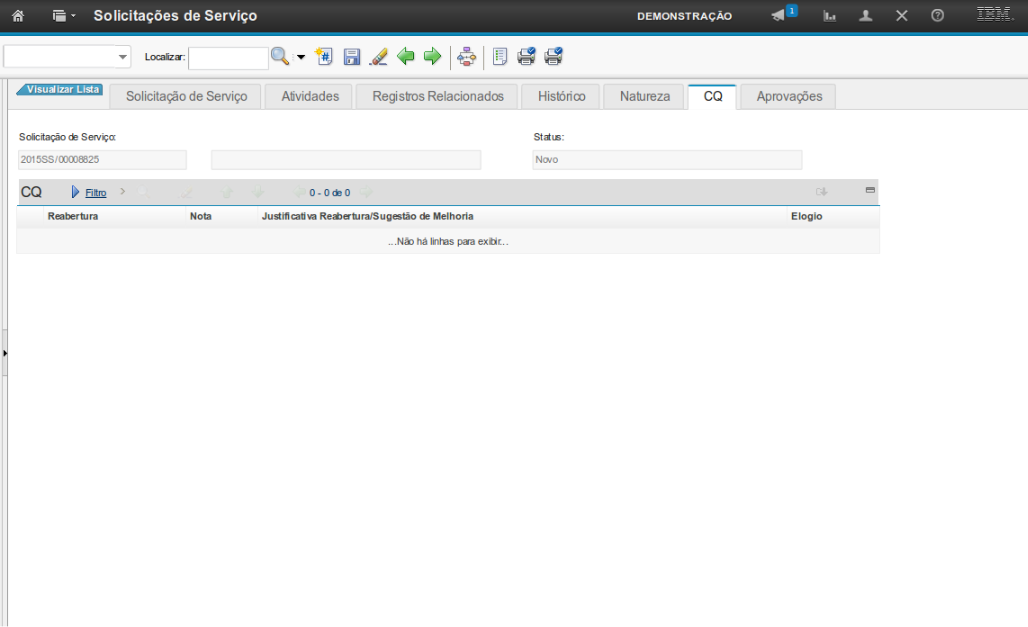
A aba "CQ" permite que você visualize o resultado da pesquisa de satisfação realizada pelo solicitante. A pesquisa é enviada ao mesmo quando a SS é encaminhada para resolvida (CQ).
Obs: Essas informações serão preenchidas na fase de atendimento da SS.
Referência (copie para o Mantis o texto em vermelho):
demo_.html?interacao=948
(Etapa 52 de 56)
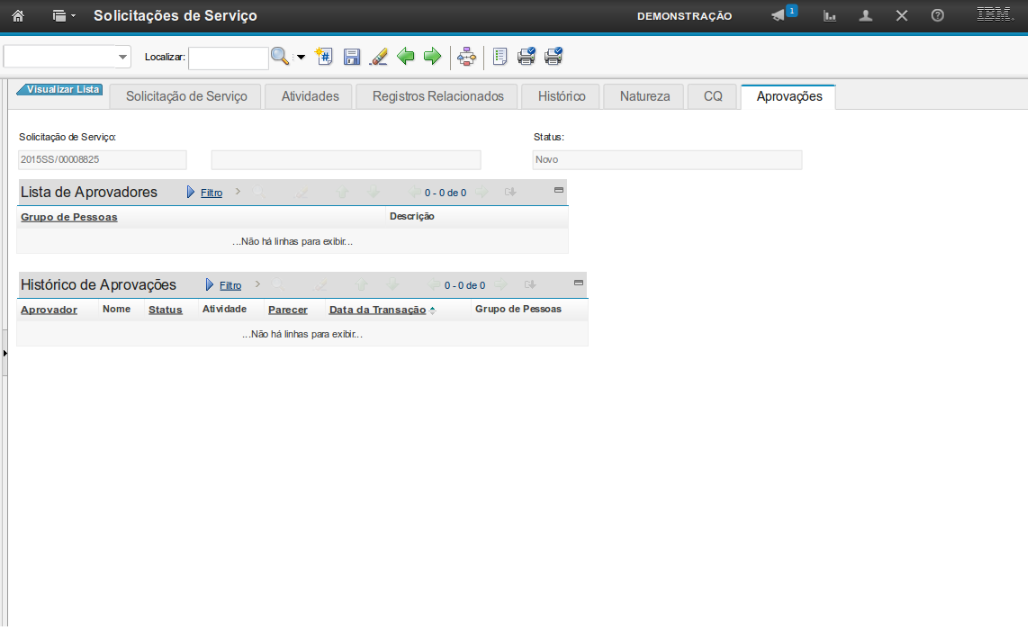
A aba "Aprovações" permite que você visualize a lista de aprovadores e o histórico de aprovações da SS.
Referência (copie para o Mantis o texto em vermelho):
demo_.html?interacao=949
(Etapa 53 de 56)
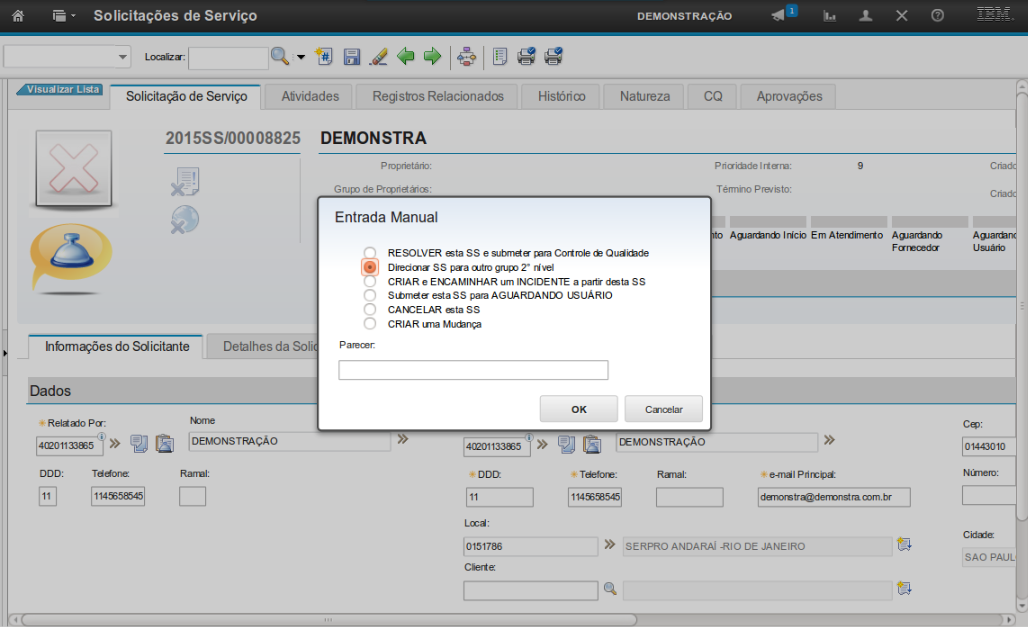
Após preencher os campos de criação da solicitação, você deve selecionar a opção "Rotear" e direcionar a SS para um grupo de 2º nível.
Referência (copie para o Mantis o texto em vermelho):
demo_.html?interacao=950
(Etapa 54 de 56)
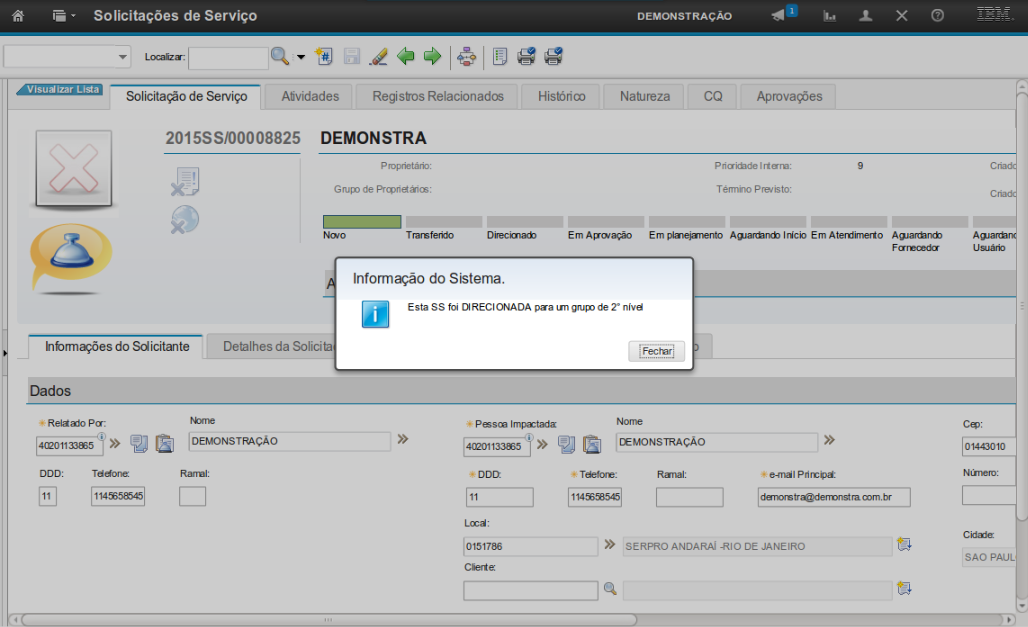
Após você selecionar a opção do roteamento, o sistema exibe a mensagem de confirmação.
Referência (copie para o Mantis o texto em vermelho):
demo_.html?interacao=951
(Etapa 55 de 56)
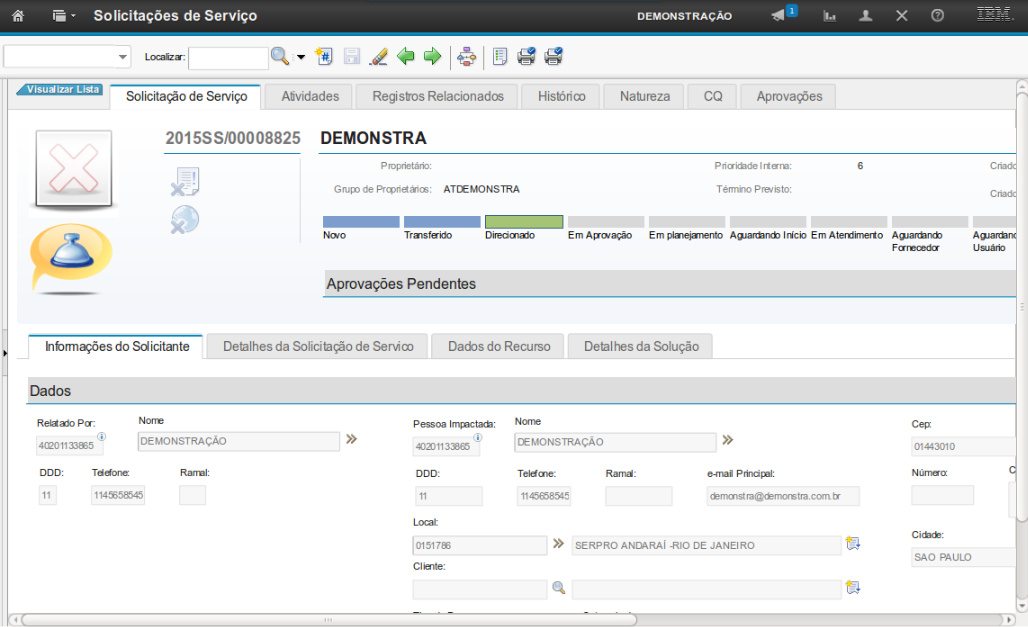
Além da mensagem de confirmação, o sistema atualiza o ciclo de vida para o status "Direcionado".
Referência (copie para o Mantis o texto em vermelho):
demo_.html?interacao=952
(Etapa 56 de 56)
Esta foi a demonstração sobre como Solicitar um Novo Serviço. Os dados utilizados no preenchimento dos campos foram usados somente como exemplo.
Outro ponto a ressaltar é que a demonstração começou com um número de registro da SS e terminou com outro somente pelo fato de que no momento da criação da demonstração o sistema ficou inoperante, portanto quando retornado ao sistema foi necessário novamente realizar o login.
Instrução - clique para editar o texto.Referência (copie para o Mantis o texto em vermelho):
demo_.html?interacao=953