(Etapa 1 de 32)
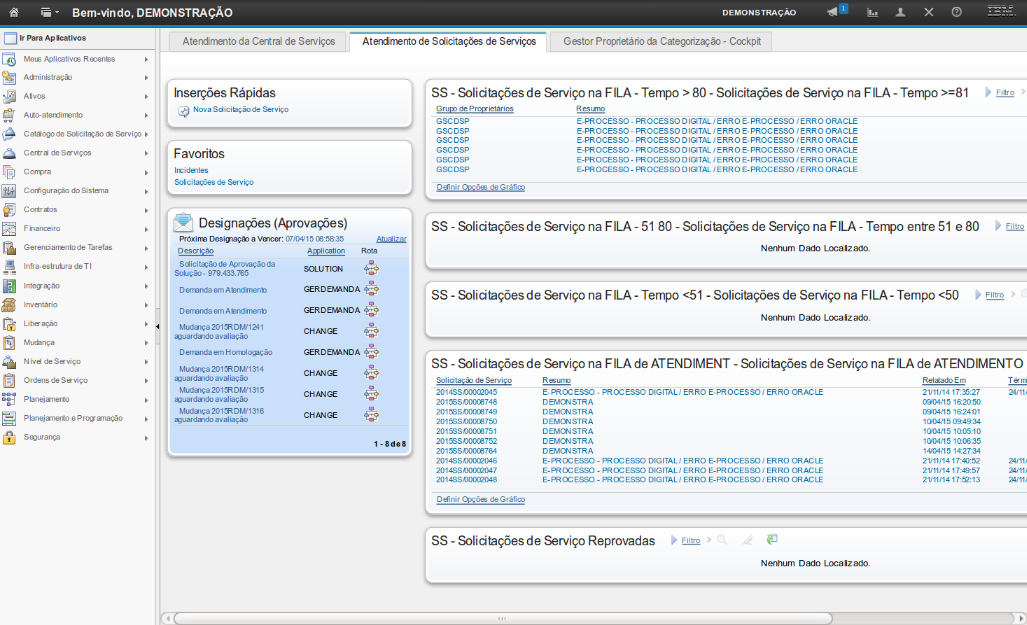
Esta é a demonstração sobre como "Operar o Centro de Início" de Solicitação de Serviço.
Esta aplicação permite que o atendente realize o tratamento de solicitações e crie novas solicitações.
Instrução - clique para editar o texto.Referência (copie para o Mantis o texto em vermelho):
demo_.html?interacao=866
(Etapa 2 de 32)
Após realizar o login, você será direcionado para o Centro de Início da aplicação.
É importante ressaltar que para cada perfil de usuário há um determinado centro de início.
O foco desta demonstração é no Centro de Início do Atendente da Solicitação de Serviço (SS).
Referência (copie para o Mantis o texto em vermelho):
demo_.html?interacao=867
(Etapa 3 de 32)
A sessão "Inserções Rápidas", permite acessar funções do sistema de maneira rápida.
Referência (copie para o Mantis o texto em vermelho):
demo_.html?interacao=868
(Etapa 4 de 32)
A sessão "Favoritos", oferece um atalho para algumas aplicações do sistema.
Referência (copie para o Mantis o texto em vermelho):
demo_.html?interacao=869
(Etapa 5 de 32)
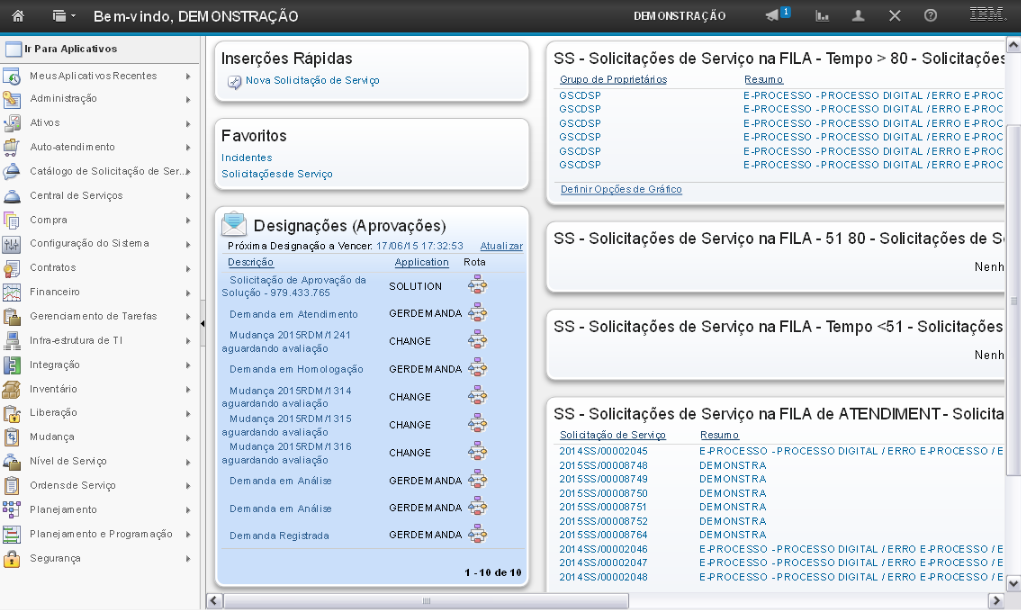
A sessão "Designações (Aprovações)", permite visualizar e acessar os registros que necessitam de sua aprovação.
Referência (copie para o Mantis o texto em vermelho):
demo_.html?interacao=870
(Etapa 6 de 32)
As sessões detalhadas, permitem visualizar ou acessar as solicitações que se enquadram na especificação de cada sessão.
A especificação da sessão é informada no titulo da sessão.
Referência (copie para o Mantis o texto em vermelho):
demo_.html?interacao=871
(Etapa 7 de 32)
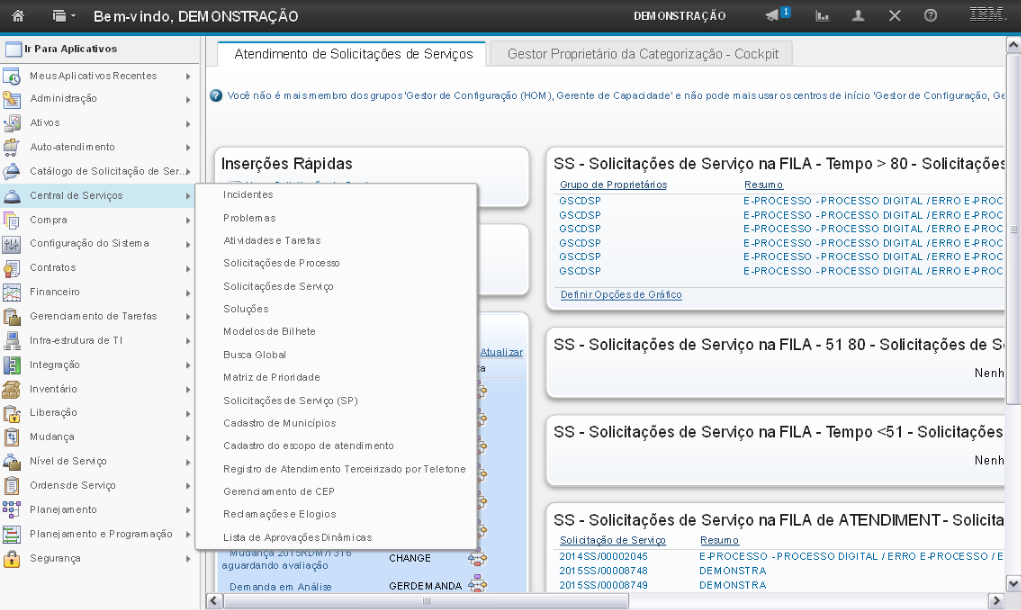
Para acessar a aplicação, você deve selecionar a opção "Central de Serviços" no menu.
Referência (copie para o Mantis o texto em vermelho):
demo_.html?interacao=872
(Etapa 8 de 32)
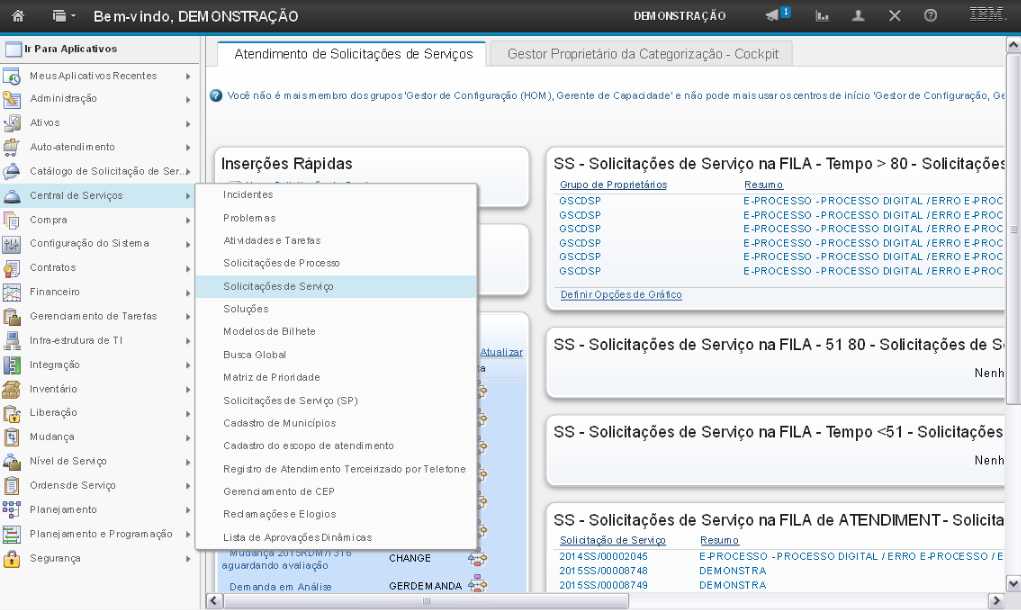
Em seguida, você deve selecionar a opção "Solicitações de Serviço".
Referência (copie para o Mantis o texto em vermelho):
demo_.html?interacao=873
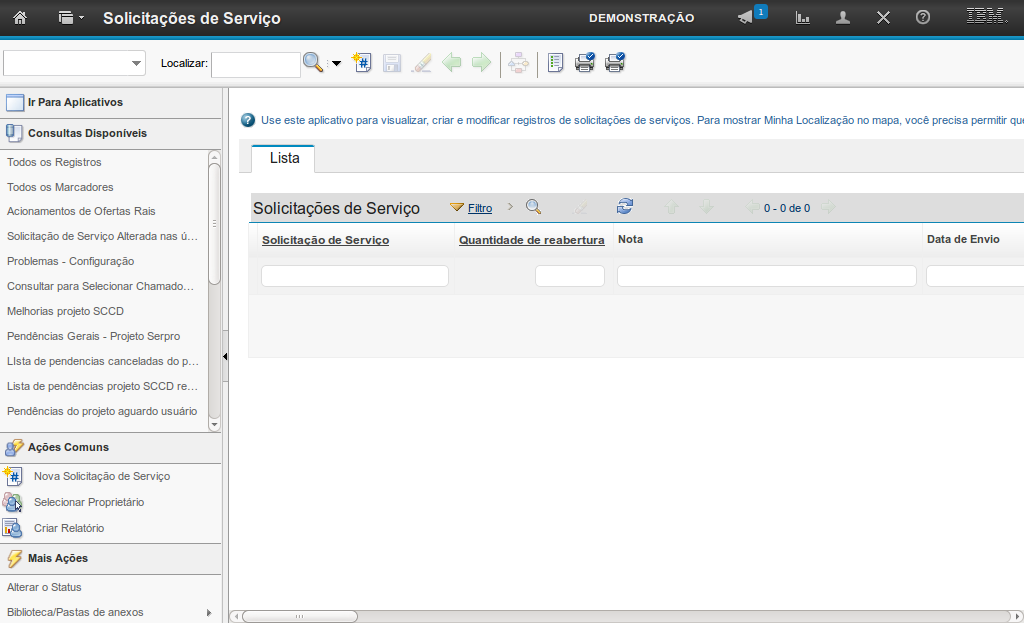
(Etapa 9 de 32)
Após selecionar a aplicação, o sistema direcionará você para a aplicação.
Referência (copie para o Mantis o texto em vermelho):
demo_.html?interacao=874
(Etapa 10 de 32)
A seção "Consultas Disponíveis" permite você realizar buscas por SS com consultas previamente definidas.
Referência (copie para o Mantis o texto em vermelho):
demo_.html?interacao=875
(Etapa 11 de 32)
As seções "Ações Comuns" e "Mais Ações" exibem ações comuns para uma melhor utilização da ferramenta.
Referência (copie para o Mantis o texto em vermelho):
demo_.html?interacao=876
(Etapa 12 de 32)
A aba "Lista" permite realizar buscas de solicitações utilizando os campos como filtros para a pesquisa.
Também é possível realizar uma busca de todas as solicitações, basta selecionar um campo e pressionar "Enter" em seu teclado.
Referência (copie para o Mantis o texto em vermelho):
demo_.html?interacao=877
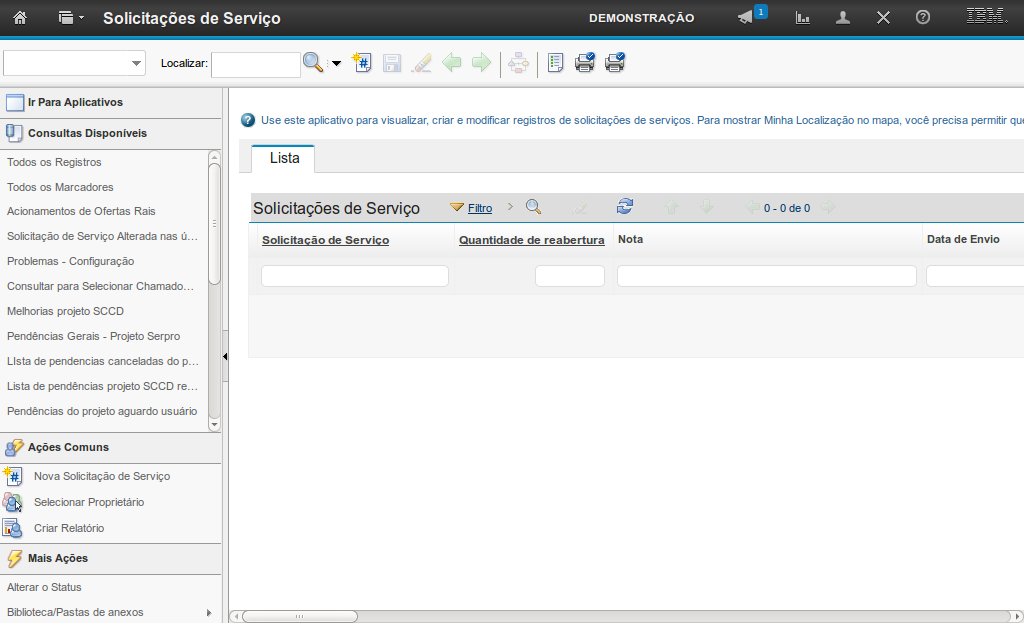
(Etapa 13 de 32)
O campo "Solicitação de Serviço" permite que você realize uma busca por uma solicitação de serviço cujo número você já sabe.
Referência (copie para o Mantis o texto em vermelho):
demo_.html?interacao=878
(Etapa 14 de 32)
O campo "Quantidade de Reabertura" permite que você realize uma busca pela quantidade de reabertura da solicitação.
Referência (copie para o Mantis o texto em vermelho):
demo_.html?interacao=879
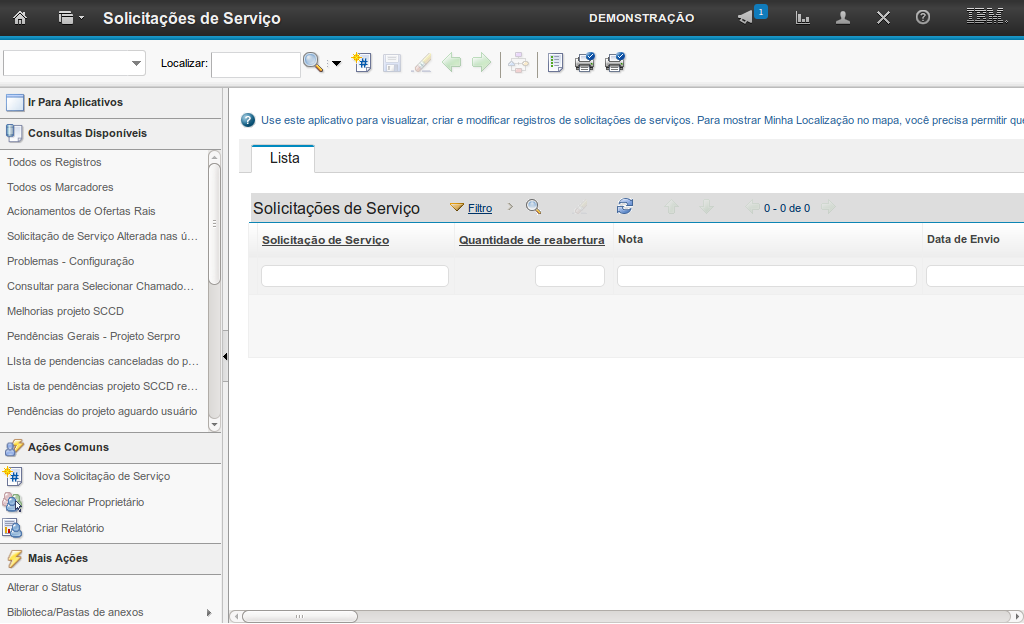
(Etapa 15 de 32)
O campo "Nota" permite que você realize uma busca pela nota dada pelo usuário referente a solução da solicitação.
Os valores das notas são de 1 a 5.
Referência (copie para o Mantis o texto em vermelho):
demo_.html?interacao=880
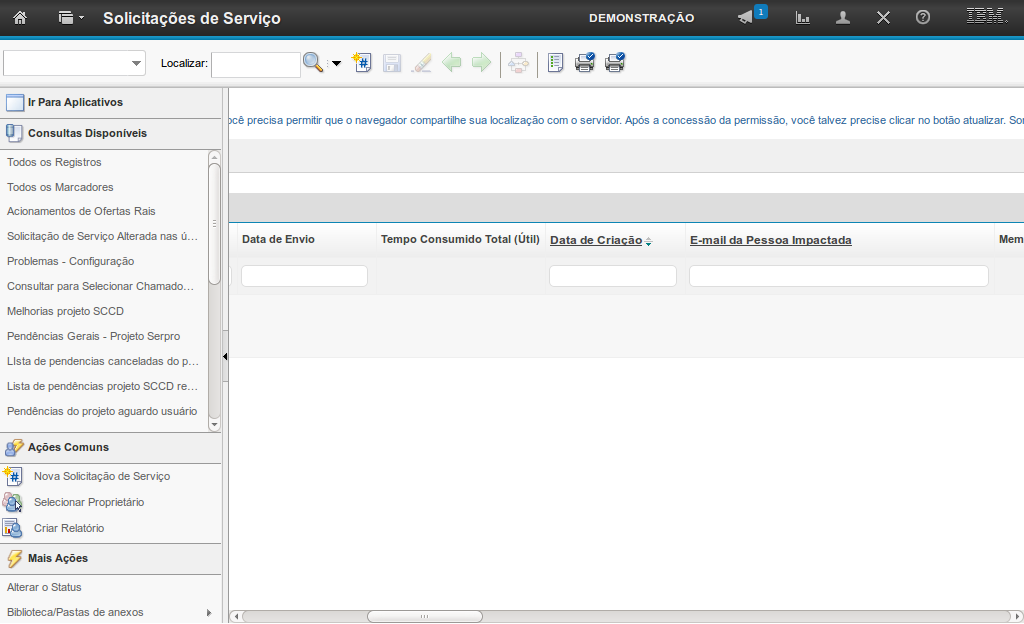
(Etapa 16 de 32)
O campo "Data de Envio" permite realizar uma busca sobre quando o usuário preencheu e enviou a pesquisa de opinião (CQ).
Referência (copie para o Mantis o texto em vermelho):
demo_.html?interacao=881
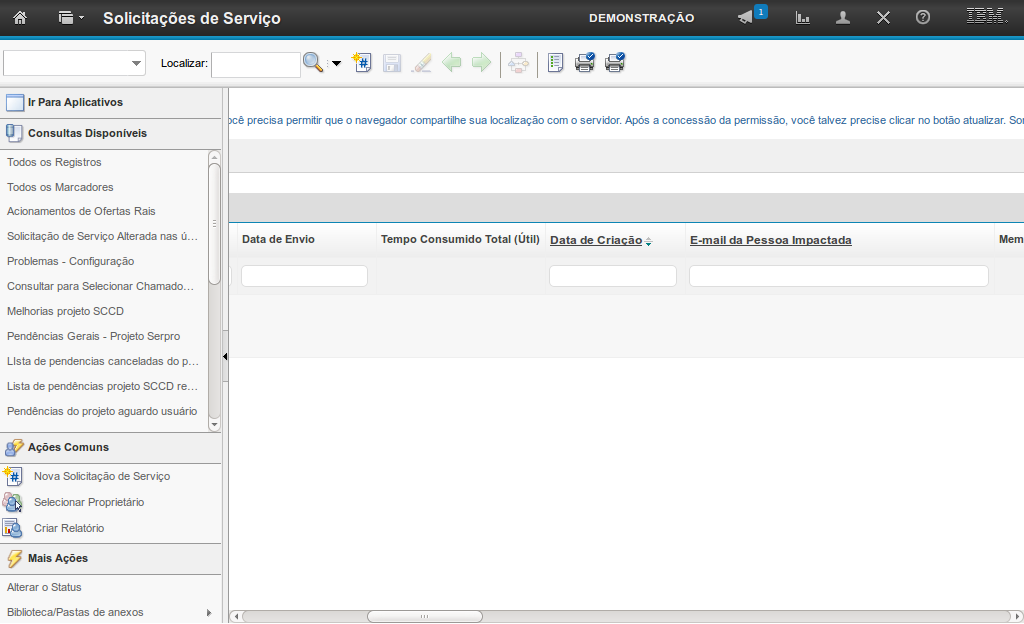
(Etapa 17 de 32)
O campo "Tempo Consumido Total (útil)", permite que você verifique o quantitativo de tempo útil que foi ou está sendo utilizado para a conclusão da solicitação.
Referência (copie para o Mantis o texto em vermelho):
demo_.html?interacao=882
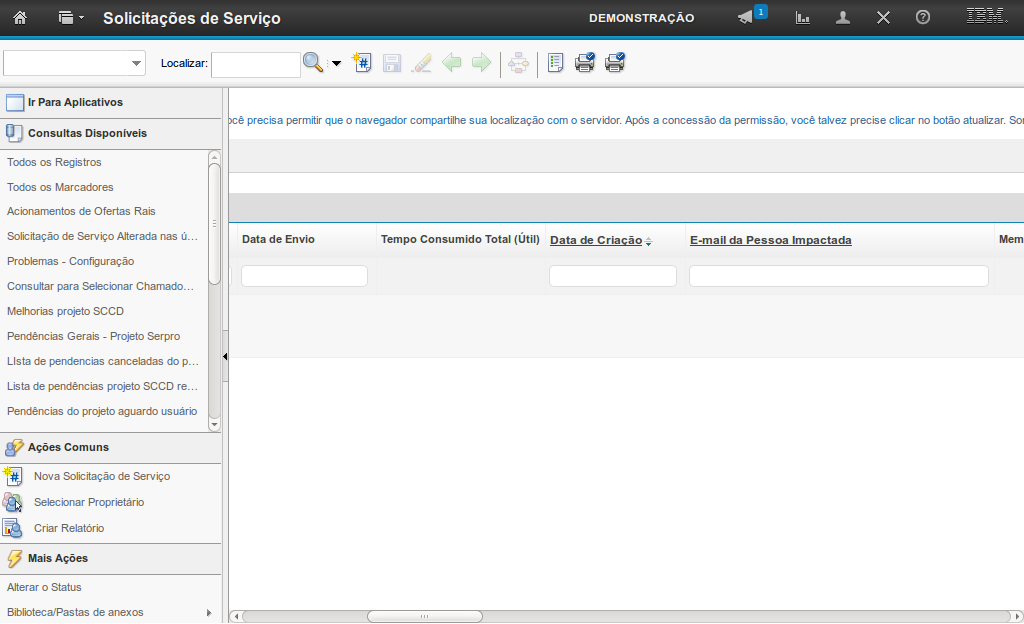
(Etapa 18 de 32)
O campo "Data da Criação", permite que você realize uma busca por uma data específica.
O formato da data é DD/MM/AAAA. Caso a data inserida seja maior ou inexistente, o sistema irá retornar todos os registros.
Referência (copie para o Mantis o texto em vermelho):
demo_.html?interacao=883
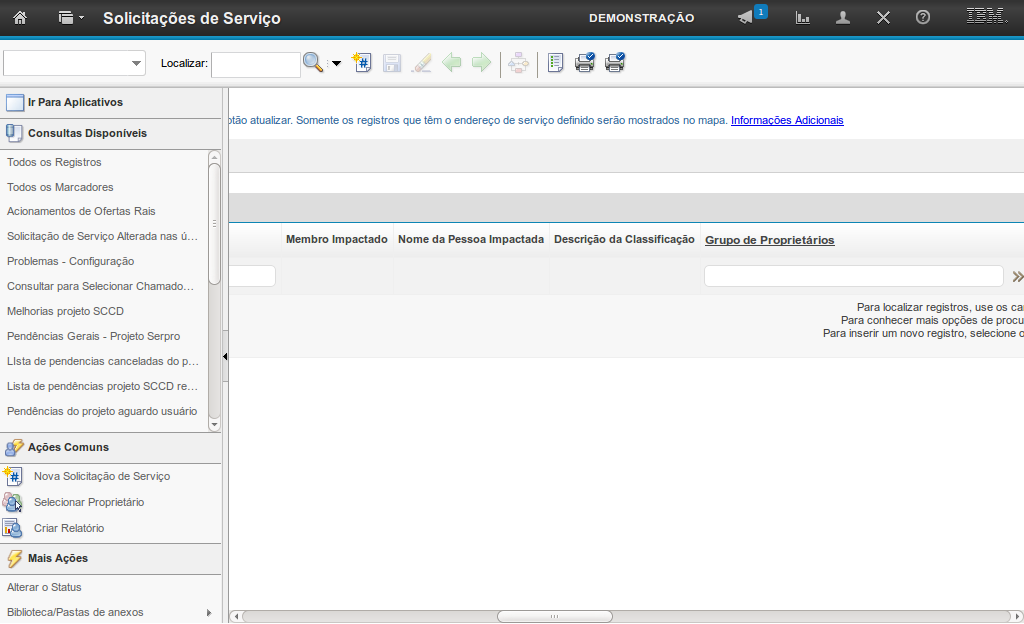
(Etapa 19 de 32)
Os campos detalhados, permitem que você visualize os seguintes itens: "Membro Impactado", "Nome da Pessoa Impactada" e a "Descrição da Classificação", de cada solicitação.
Referência (copie para o Mantis o texto em vermelho):
demo_.html?interacao=884
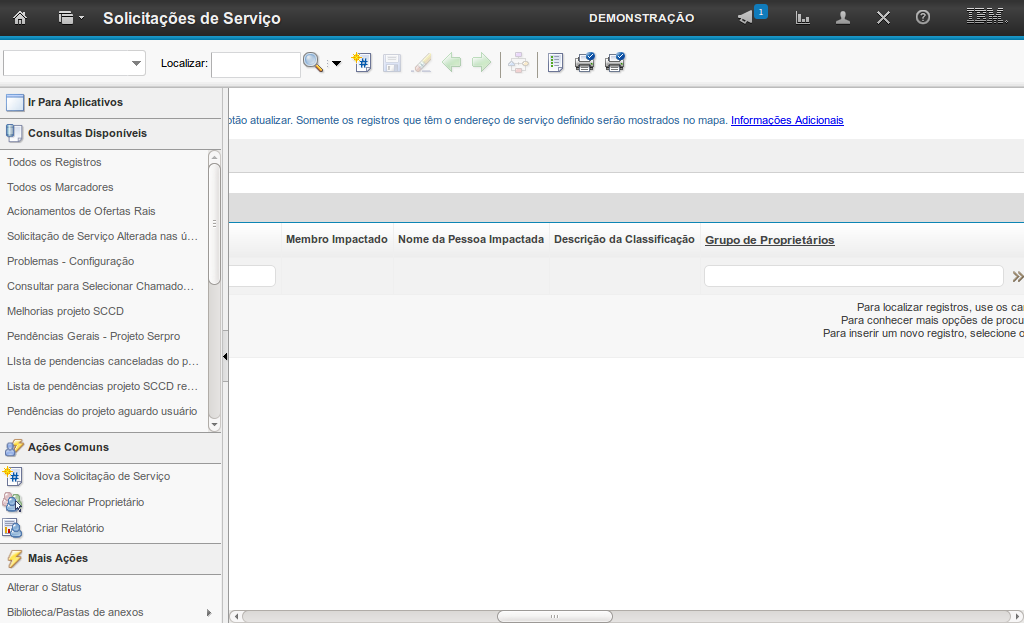
(Etapa 20 de 32)
O campo "Grupo de Proprietários" permite realizar a busca da solicitação utilizando o filtro de "Grupo de Proprietários" do atendimento da solicitação.
Referência (copie para o Mantis o texto em vermelho):
demo_.html?interacao=885
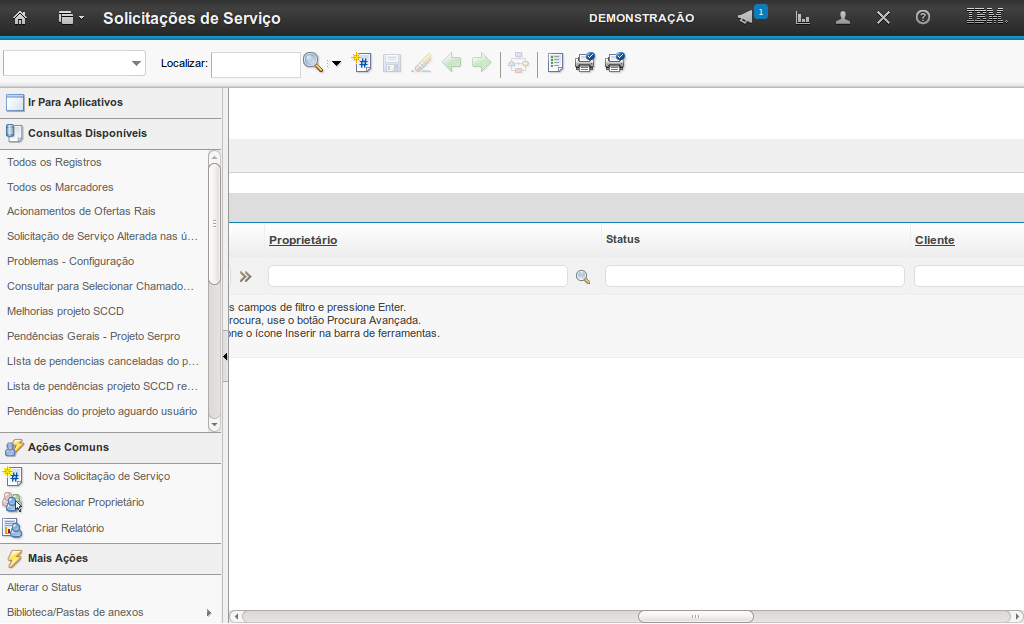
(Etapa 21 de 32)
O campo "Proprietário" permite realizar a busca proprietário do atendimento da solicitação.
Referência (copie para o Mantis o texto em vermelho):
demo_.html?interacao=886
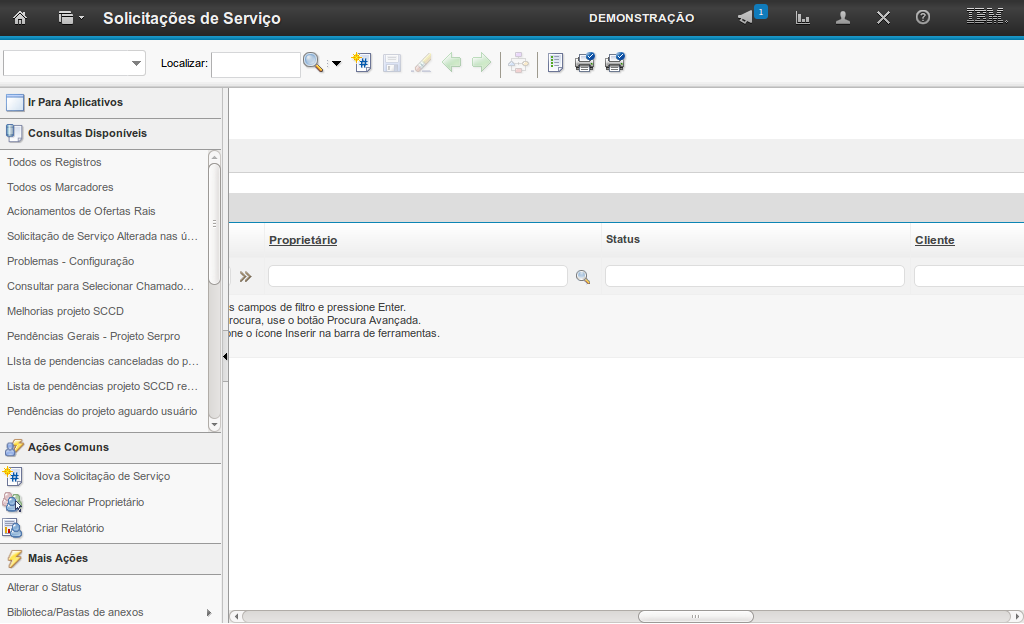
(Etapa 22 de 32)
O campo "Status" permite realizar a busca pelo status da solicitação. As opções são:
Novo
Transferido
Direcionado
Em Aprovação
Em Planejamento
Aguardando Início
Em Atendimento
Aguardando Fornecedor
Aguardando Usuário
Aguardando Cliente
Aguardando CQ (Controle de Qualidade)
Cancelada
Fechado
Referência (copie para o Mantis o texto em vermelho):
demo_.html?interacao=887
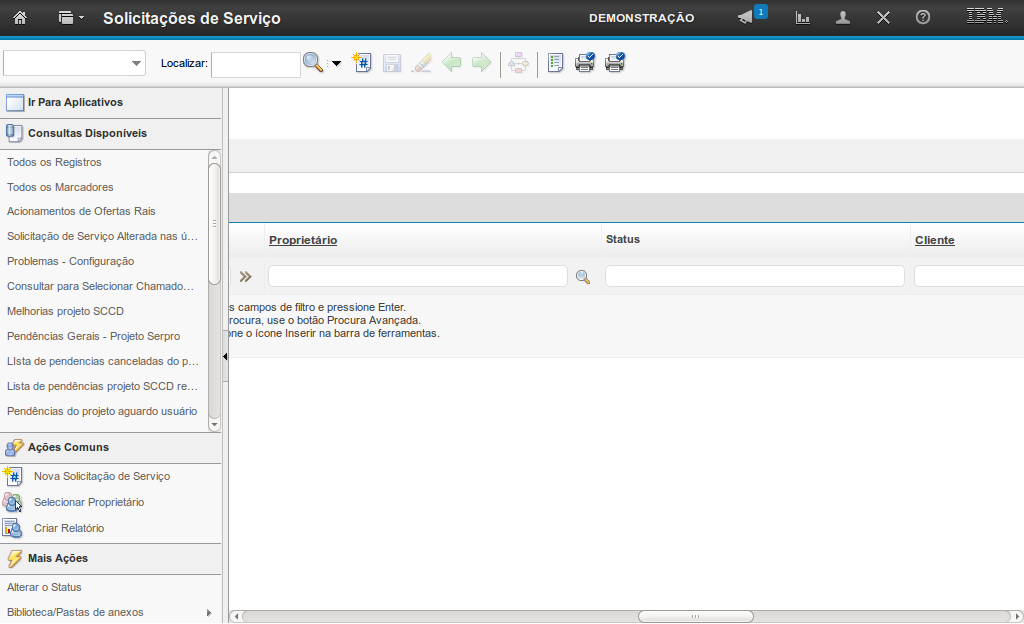
(Etapa 23 de 32)
O campo "Cliente" possibilita realizar uma busca pelo cliente relacionado à solicitação de serviço.
Referência (copie para o Mantis o texto em vermelho):
demo_.html?interacao=888
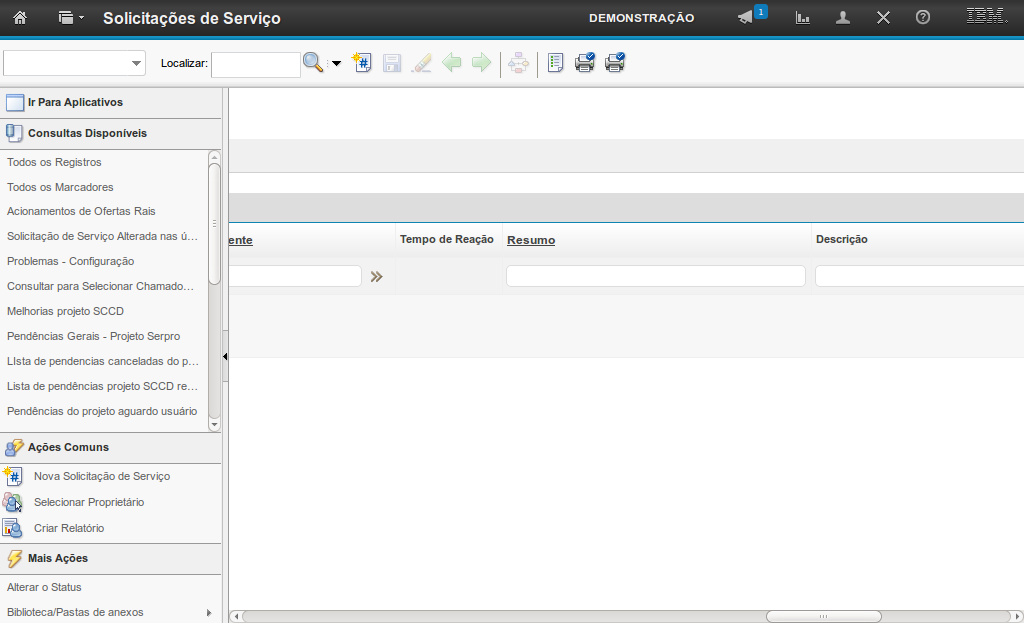
(Etapa 24 de 32)
O campo "Tempo de Reação" permite visualizar o tempo de reação de cada solicitação de serviço.
Referência (copie para o Mantis o texto em vermelho):
demo_.html?interacao=889
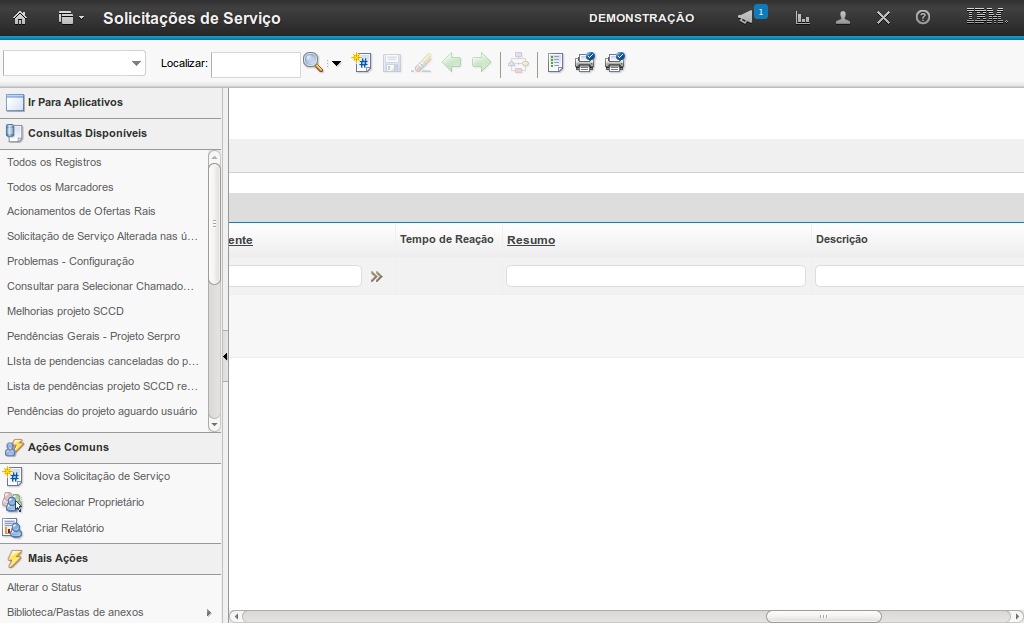
(Etapa 25 de 32)
O campo "Resumo" permite realizar uma busca pelo resumo da solicitação de serviço.
Referência (copie para o Mantis o texto em vermelho):
demo_.html?interacao=890
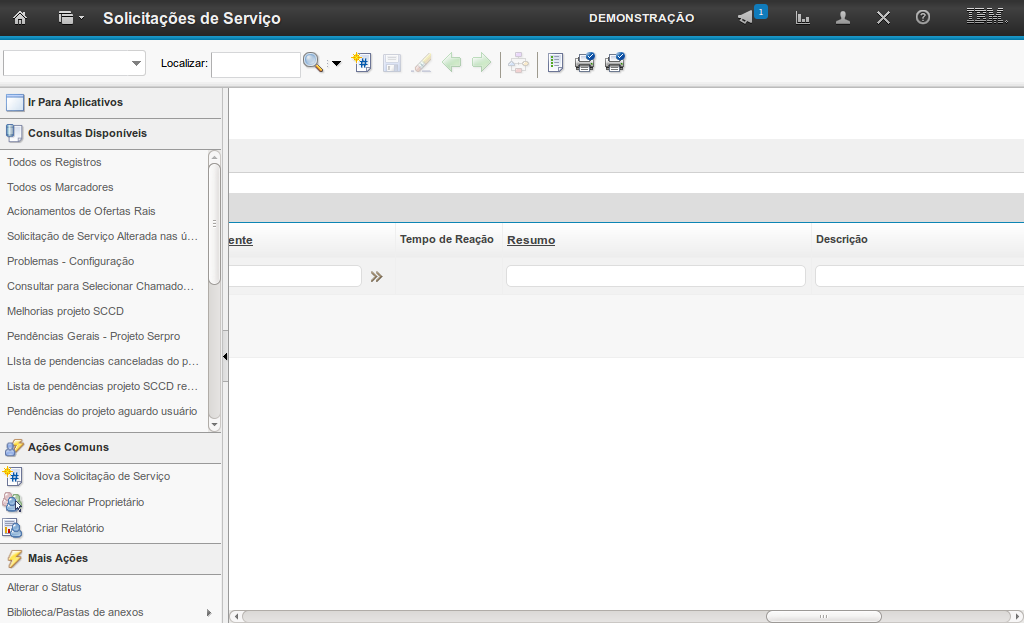
(Etapa 26 de 32)
O campo "Descrição" permite realizar uma busca pela descrição detalhada da solicitação de serviço.
Referência (copie para o Mantis o texto em vermelho):
demo_.html?interacao=891
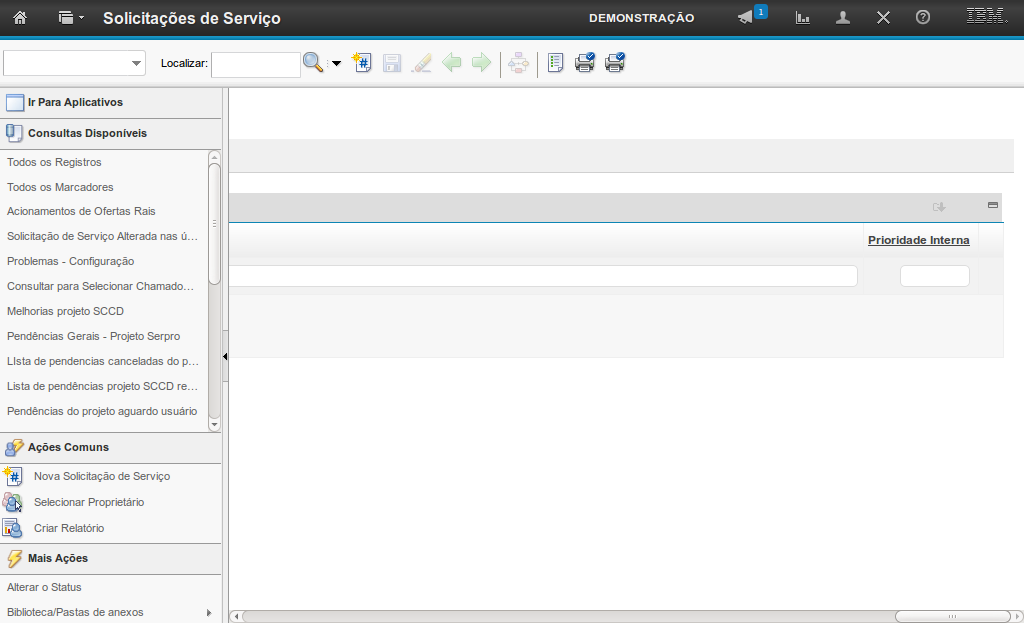
(Etapa 27 de 32)
O campo "Prioridade Interna" permite realizar a busca de solicitações pela prioridade interna de atendimento, dentre os níveis 3, 6 ou 9.
Referência (copie para o Mantis o texto em vermelho):
demo_.html?interacao=892
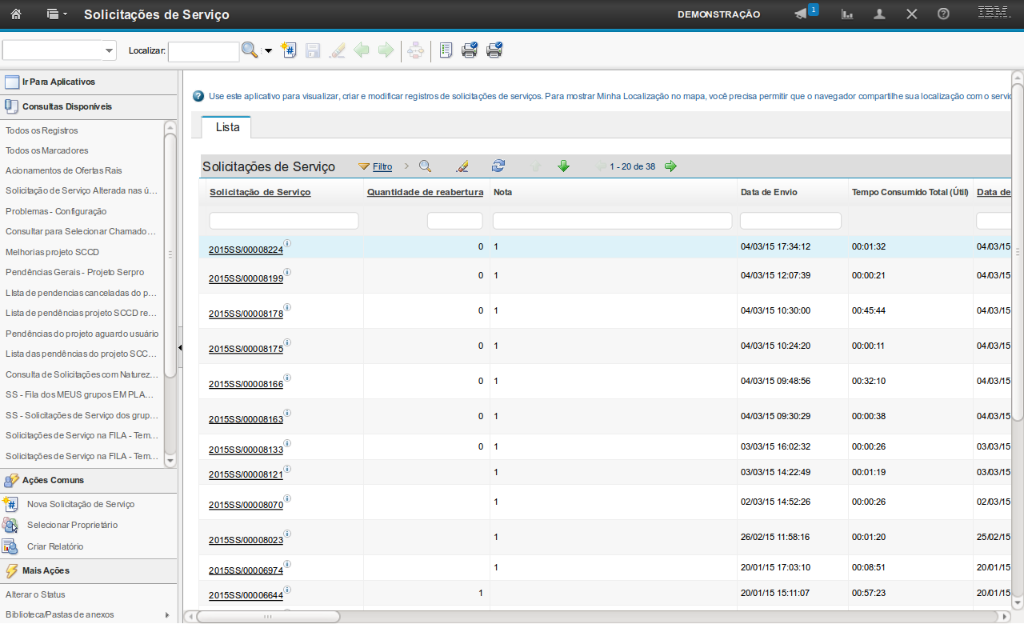
(Etapa 28 de 32)
Após a realização da pesquisa, o resultado é exibido desta forma.
Note que existem barras de rolagem vertical e horizontal. As barras devem ser utilizadas para uma melhor navegação no sistema.
Referência (copie para o Mantis o texto em vermelho):
demo_.html?interacao=893
(Etapa 29 de 32)
É possível, ordenar o resultado da pesquisa, clicando sobre o titulo do campo que contenha o sublinhado, por exemplo o campo "Quantidade de Reabertura".
Referência (copie para o Mantis o texto em vermelho):
demo_.html?interacao=894
(Etapa 30 de 32)
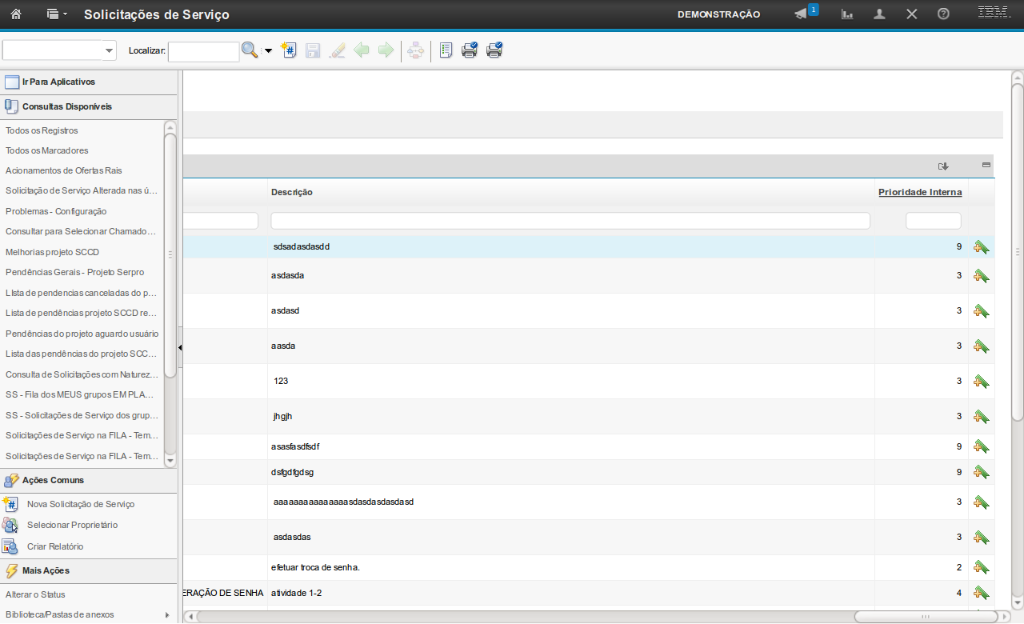
No final de cada linha da solicitação de serviço é exibida a opção de adicionar a solicitação aos favoritos.
A solicitação favorita é facilmente acessada no cabeçalho, na opção "Localizar - Marcadores"
Referência (copie para o Mantis o texto em vermelho):
demo_.html?interacao=895
(Etapa 31 de 32)
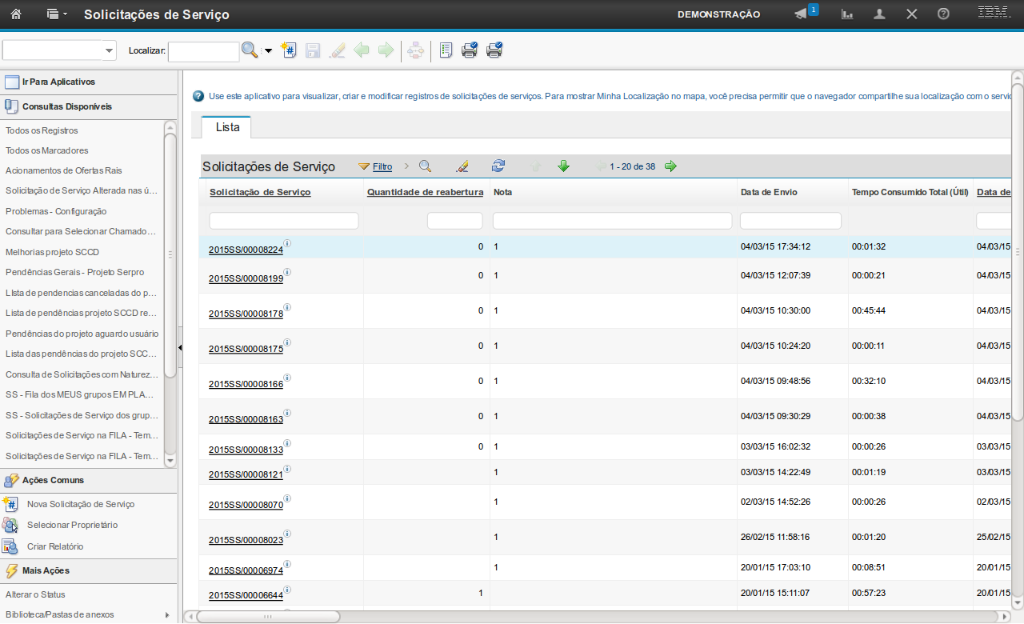
Esse ícone representa a opção "Novo" e possibilita que você realize a criação de uma nova solicitação.
Referência (copie para o Mantis o texto em vermelho):
demo_.html?interacao=896
(Etapa 32 de 32)
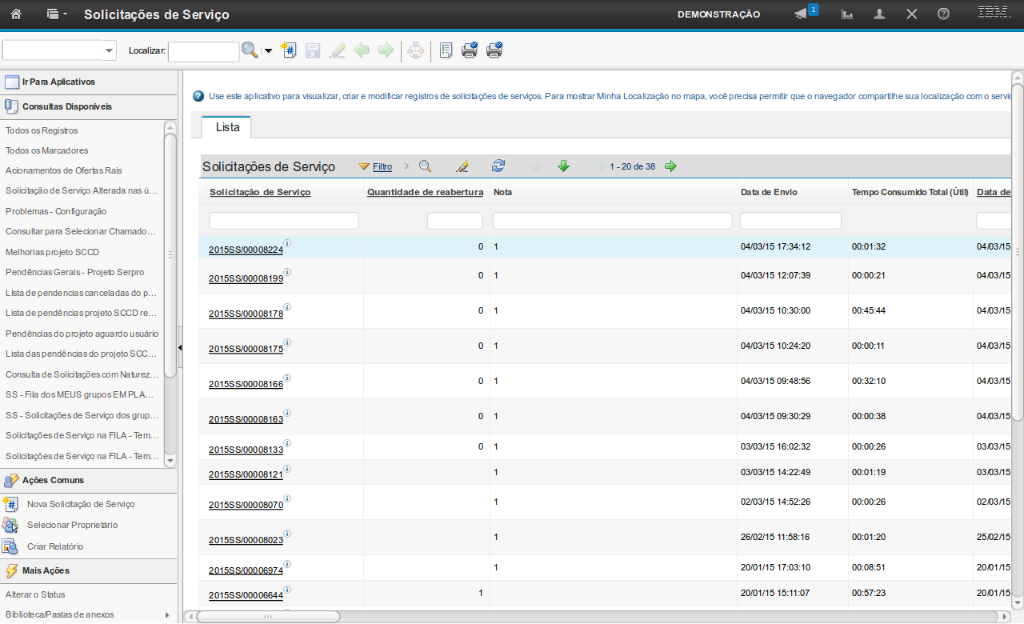
Esta foi a demonstração sobre "Como Operar o Centro de Início de SS".
Os passos sobre como realizar o Atendimento da SS e como realizar a Criação de uma Nova SS serão exibidos nas próximas demonstrações.
Instrução - clique para editar o texto.Referência (copie para o Mantis o texto em vermelho):
demo_.html?interacao=897