(Etapa 1 de 10)
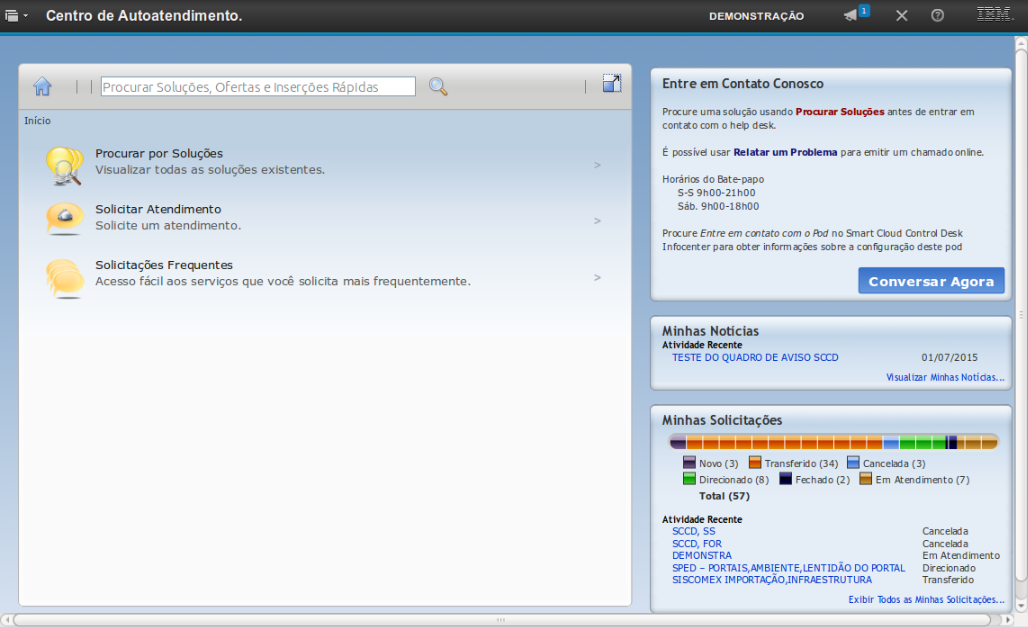
Esta é a demonstração sobre como "Solicitar Atendimento" no Centro de Autoatendimento.
Essa aplicação do sistema é acessada via:
Menu - Autoatendimento - Centro de Autoatendimento.
A aplicação "Solicitar Atendimento" é utilizada para solicitar atendimento.
Instrução - clique para editar o texto.Referência (copie para o Mantis o texto em vermelho):
demo_.html?interacao=856
(Etapa 2 de 10)
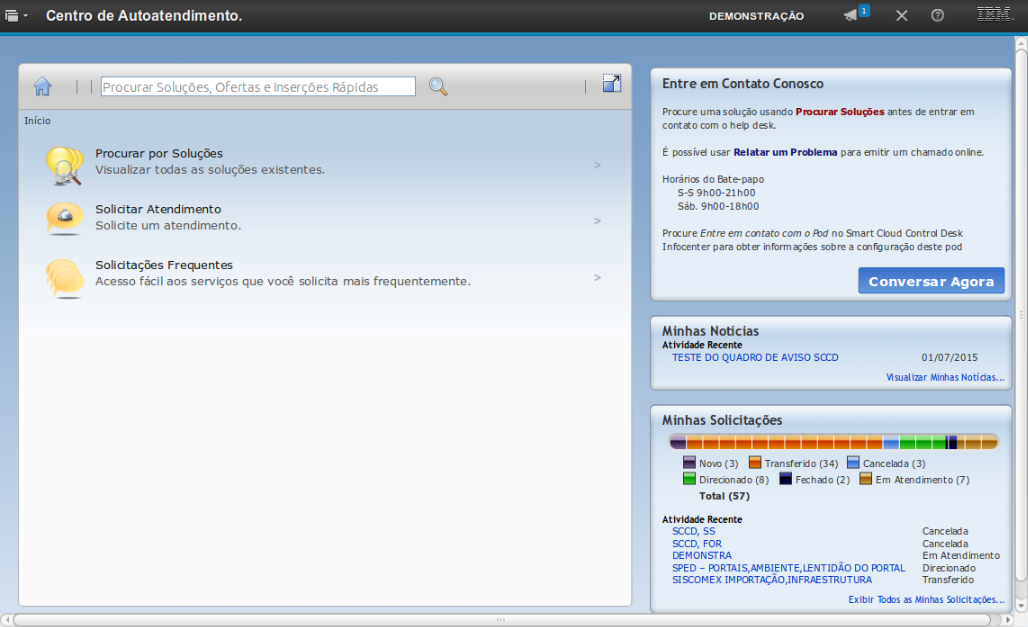
Para solicitar atendimento, no Centro de Autoatendimento, existem duas opções. Uma delas é você selecionar "Solicitar Atendimento".
Obs: A outra opção já foi apresentada no tópico "Centro de Autoatendimento", tutorial "Operar o Centro de Autoatendimento".
Obs: A outra opção já foi apresentada no tópico "Centro de Autoatendimento", tutorial "Operar o Centro de Autoatendimento".
Referência (copie para o Mantis o texto em vermelho):
demo_.html?interacao=857
(Etapa 3 de 10)
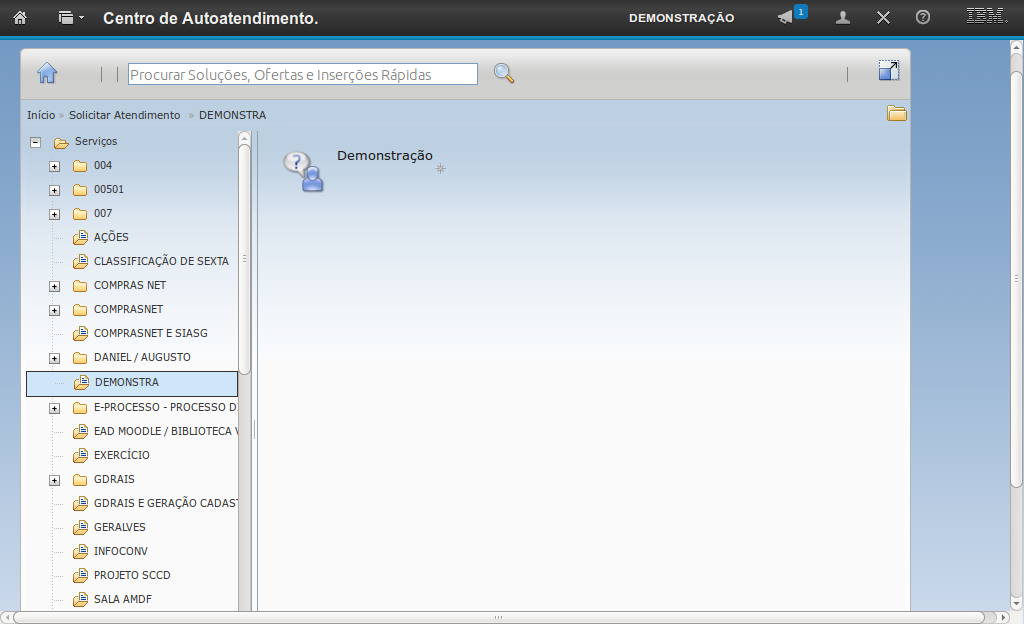
Ao clicar em "Solicitar Atendimento", o sistema irá trazer todos os serviços disponíveis para criação de uma nova solicitação.
Obs: Como exemplo, selecionamos o serviço "Demonstra".
Você deve clicar no serviço para realizar a solicitação.Referência (copie para o Mantis o texto em vermelho):
demo_.html?interacao=858
(Etapa 4 de 10)
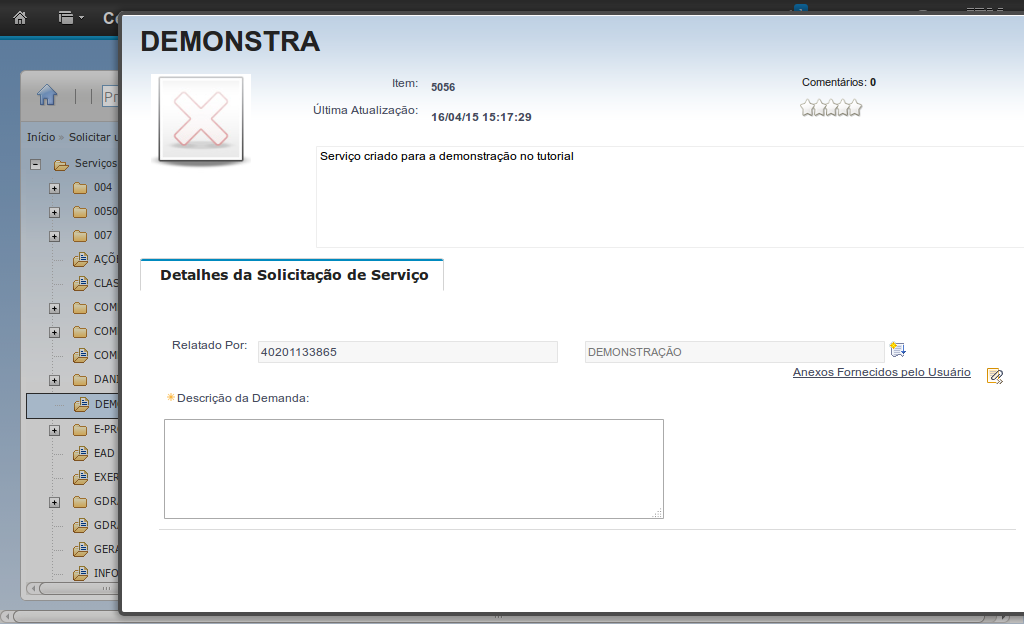
Ao clicar, o sistema exibe a tela de criação da solicitação. Neste campo, você poderá ver uma breve descrição referente ao serviço sobre o qual deseja fazer a solicitação.
Referência (copie para o Mantis o texto em vermelho):
demo_.html?interacao=859
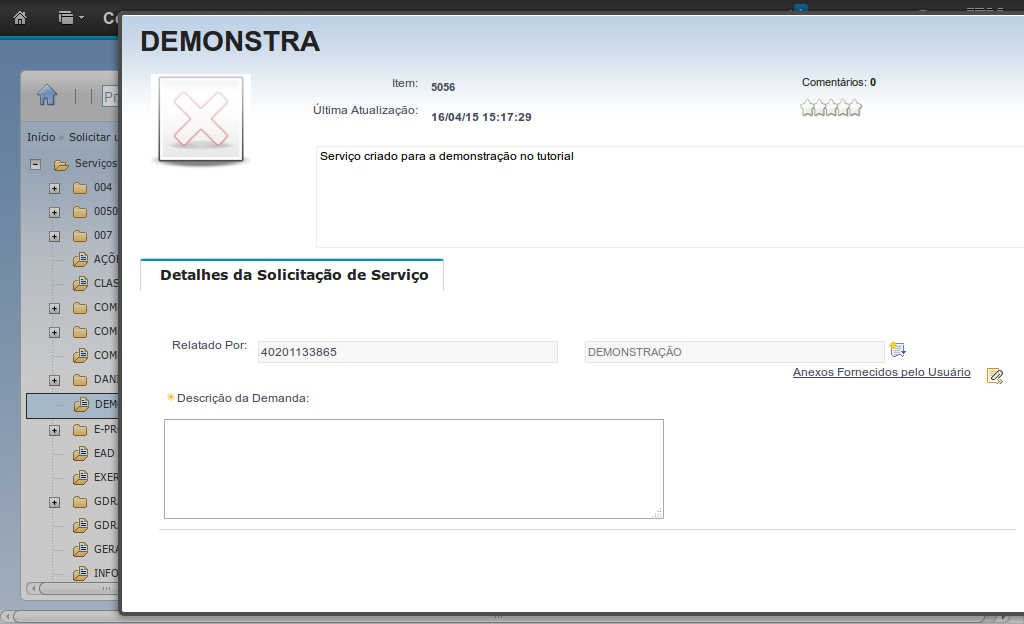
(Etapa 5 de 10)
Na aba "Detalhes da Solicitação de Serviço" você pode visualizar a informação do solicitante do serviço (seu nome de usuário).
Referência (copie para o Mantis o texto em vermelho):
demo_.html?interacao=860
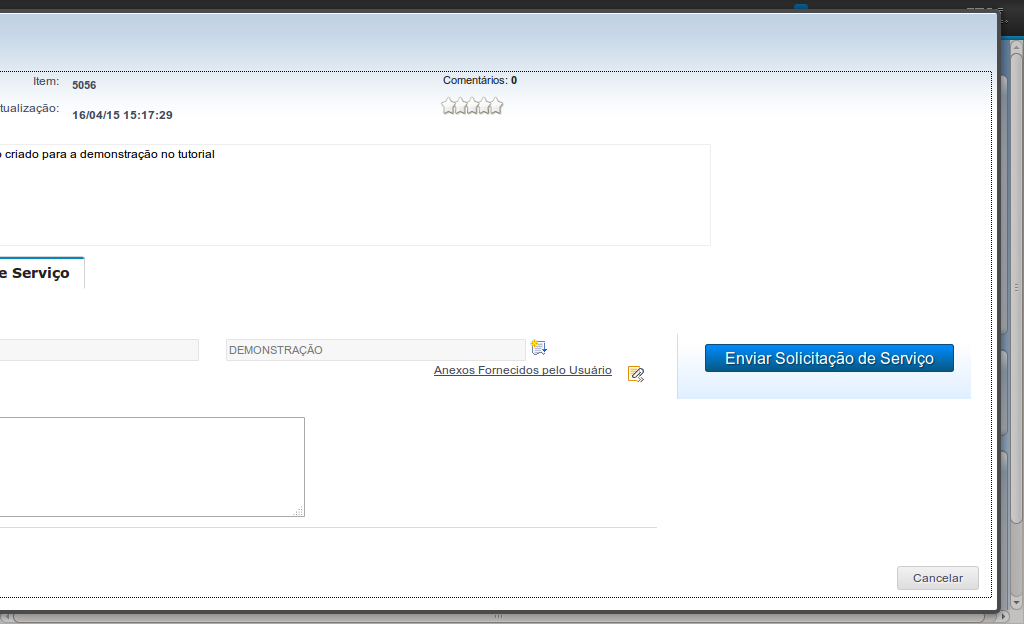
(Etapa 6 de 10)
A opção "Anexos" é representada por este ícone e permite você incluir, visualizar e alterar anexos referente a sua solicitação.
Referência (copie para o Mantis o texto em vermelho):
demo_.html?interacao=861
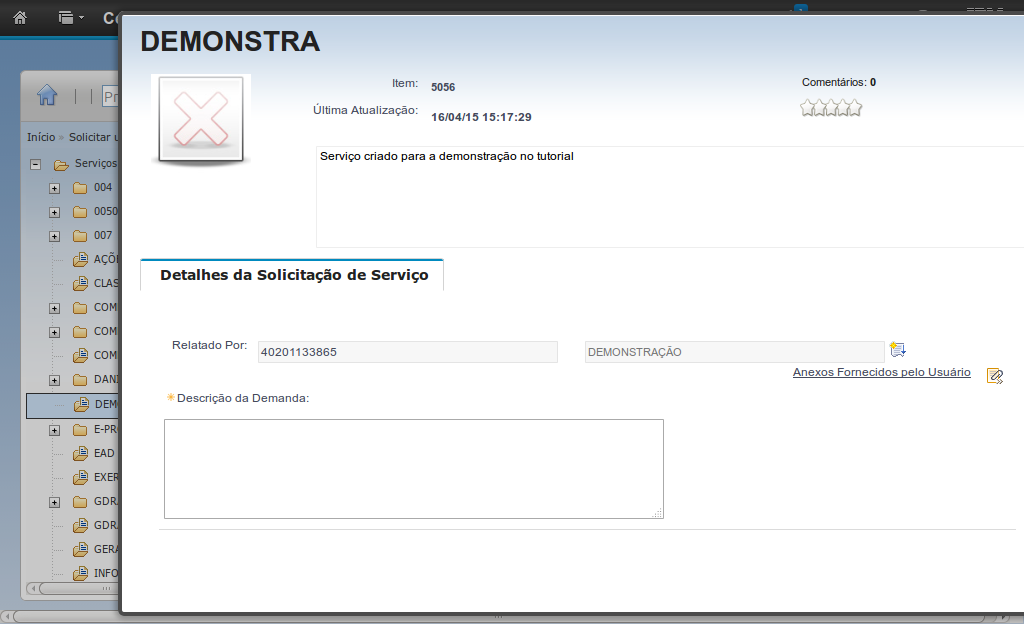
(Etapa 7 de 10)
O campo "Descrição da Demanda" você deve preencher com a descrição da solicitação.
Referência (copie para o Mantis o texto em vermelho):
demo_.html?interacao=862
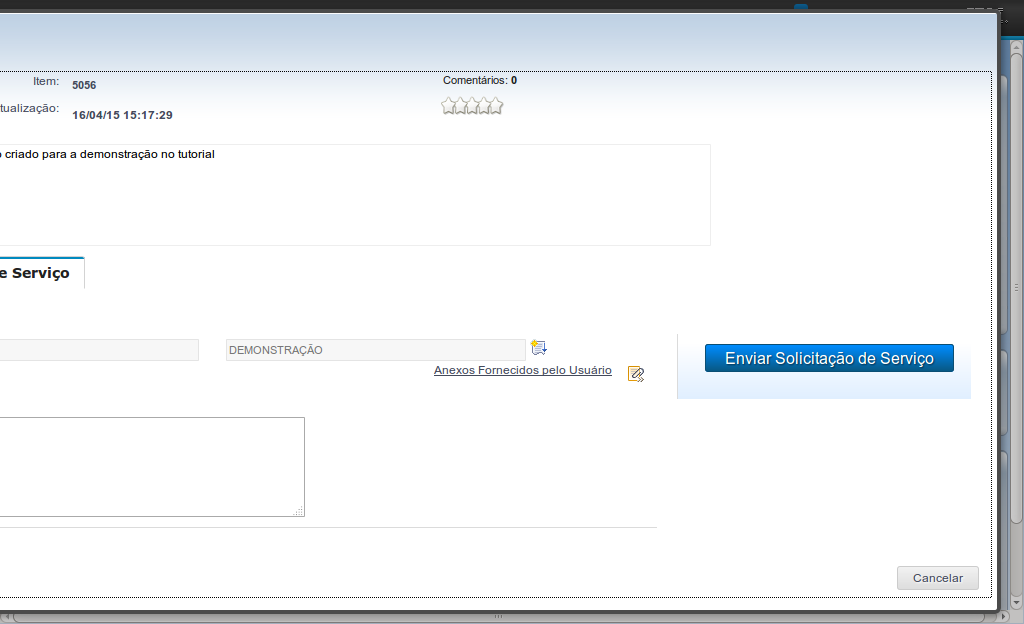
(Etapa 8 de 10)
Após o preenchimento dos campos, você deve clicar em "Enviar Solicitação".
Obs.: Dependendo do serviço selecionado para realizar a solicitação, você terá campos específicos para preenchimento.
Referência (copie para o Mantis o texto em vermelho):
demo_.html?interacao=863
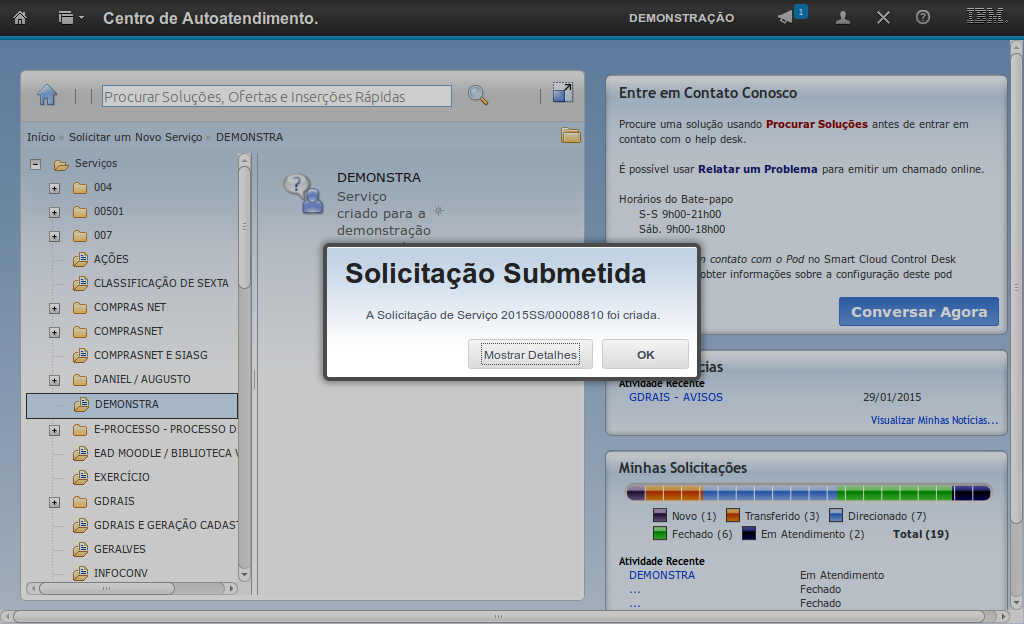
(Etapa 9 de 10)
O sistema irá retornar com a mensagem de confirmação da solicitação de serviço e o número da solicitação.
Referência (copie para o Mantis o texto em vermelho):
demo_.html?interacao=864
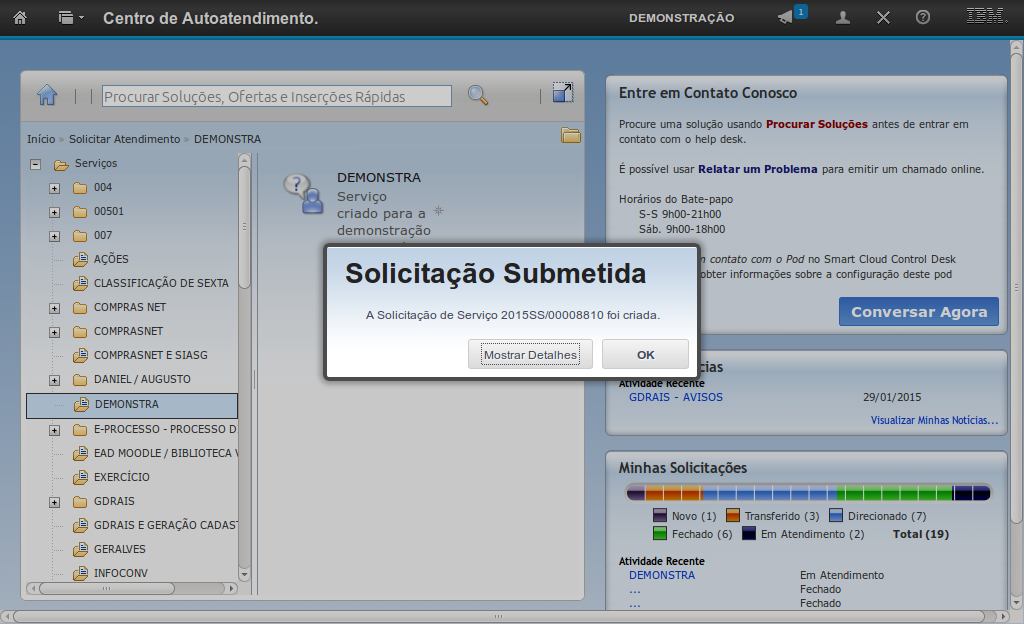
(Etapa 10 de 10)
Esta foi a demonstração sobre como "Solicitar Atendimento". Obs: Os dados apresentados são fictícios, somente utilizados como exemplo para representação deste tutorial. Instrução - clique para editar o texto.
Referência (copie para o Mantis o texto em vermelho):
demo_.html?interacao=865