Carteira Digital de Trânsito
Validação do Cadastro Somente para CNH Digital
Validação pelo Celular (Reconhecimento facial)
- Inserir o CEP do endereço informado quando a sua CNH foi emitida ou renovada
- Efetuar a leitura do QR Code da CNH impressa
- Validar, pela biometria facial, seguindo as orientações
Apresentaremos nesta demonstração, todos estes passos.
Importante!
A validação, dos dados cadastrais, é necessária somente para incluir a CNH. Para incluir o CRLV, não é necessário realizar a validação.
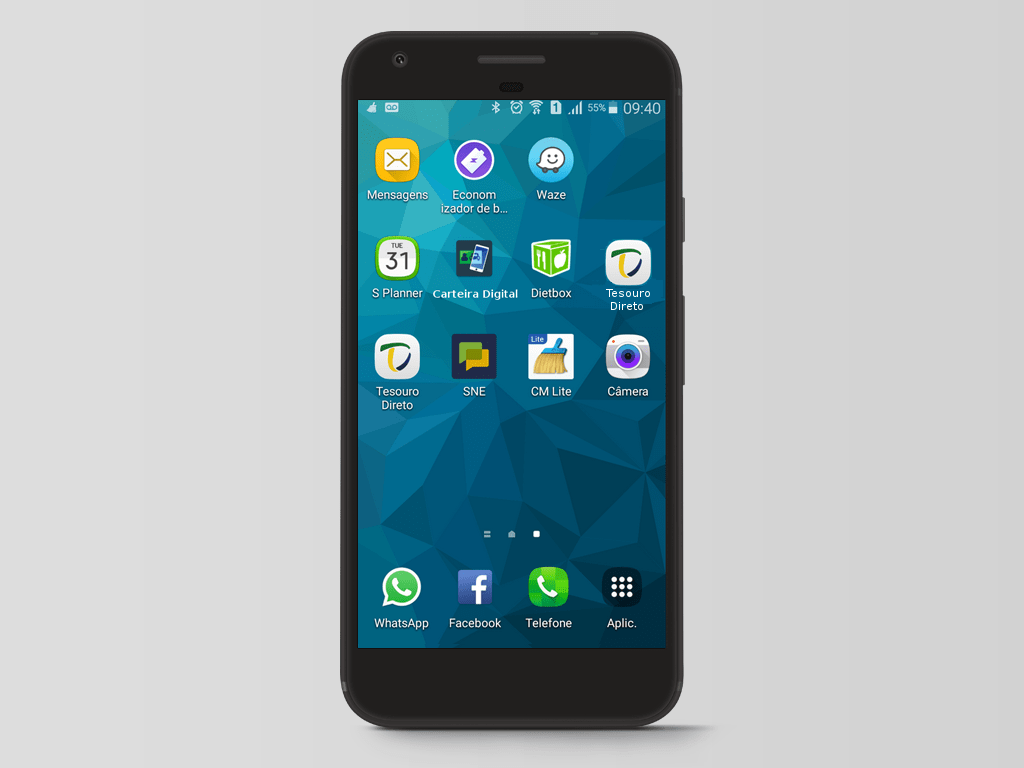
Para realizar os procedimentos de validação pelo celular, através da verificação facial,
clique no ícone "Carteira Digital de Trânsito".
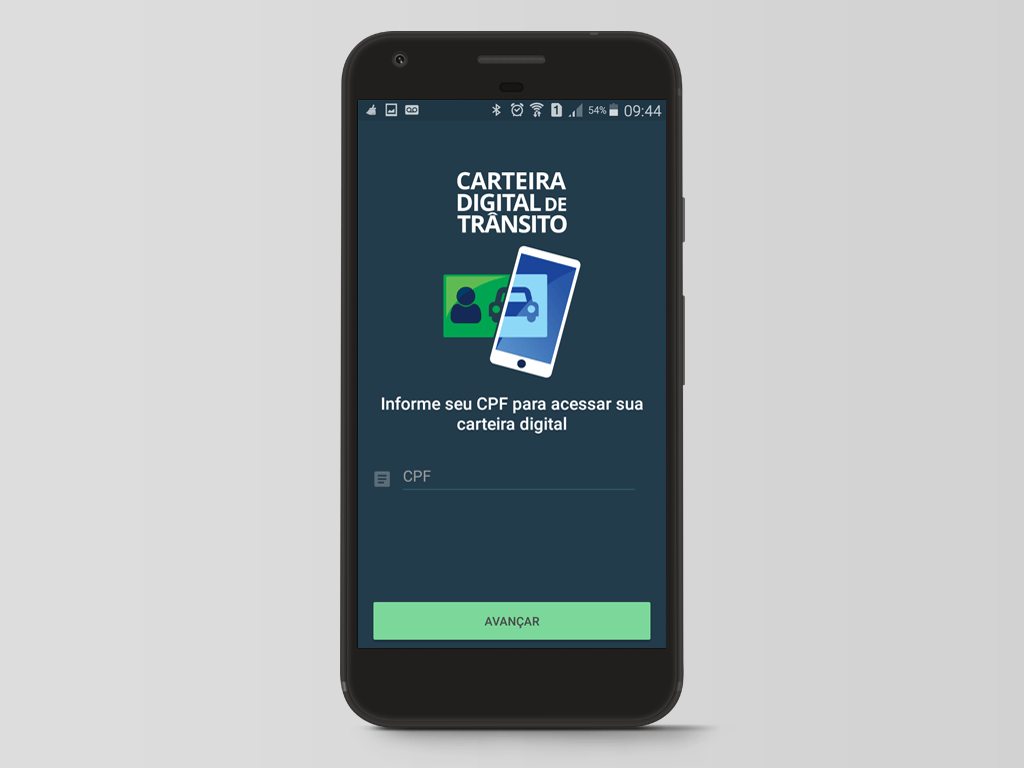
Informe o CPF e...
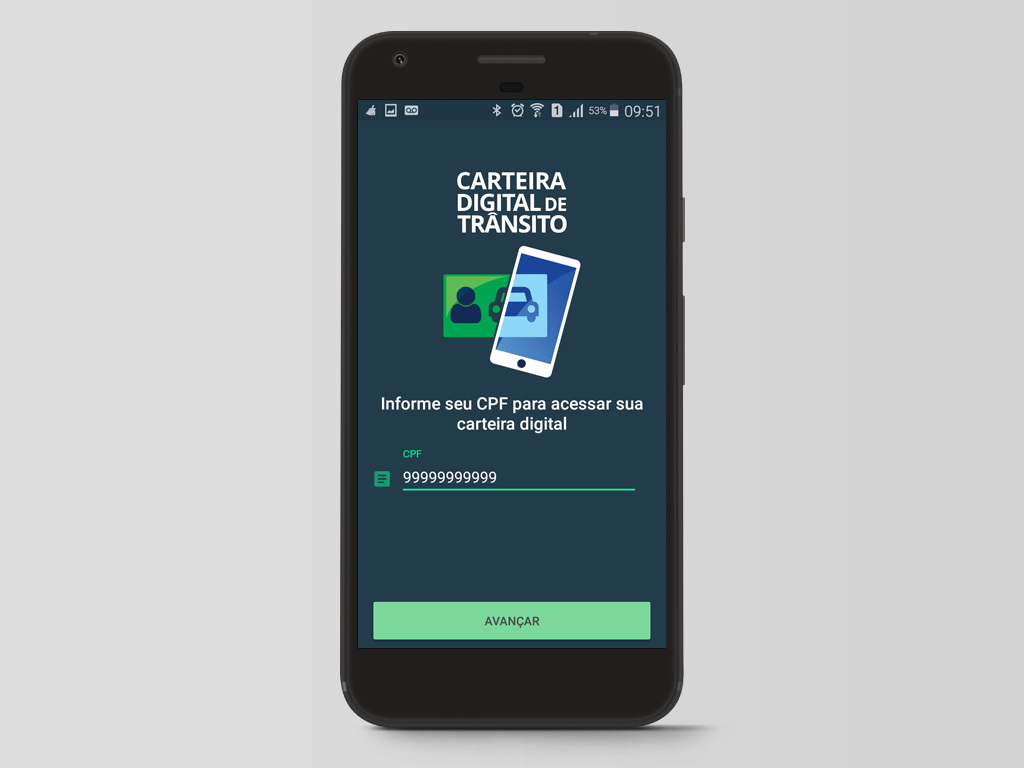
...
clique no botão "AVANÇAR".
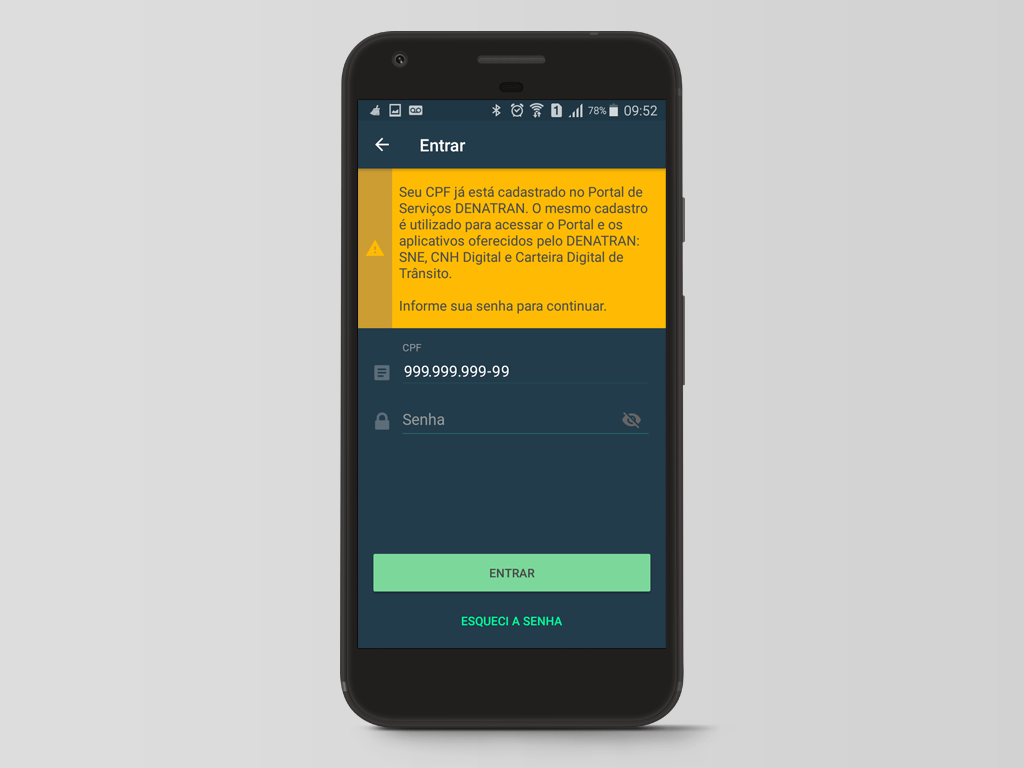
Informe a senha e...
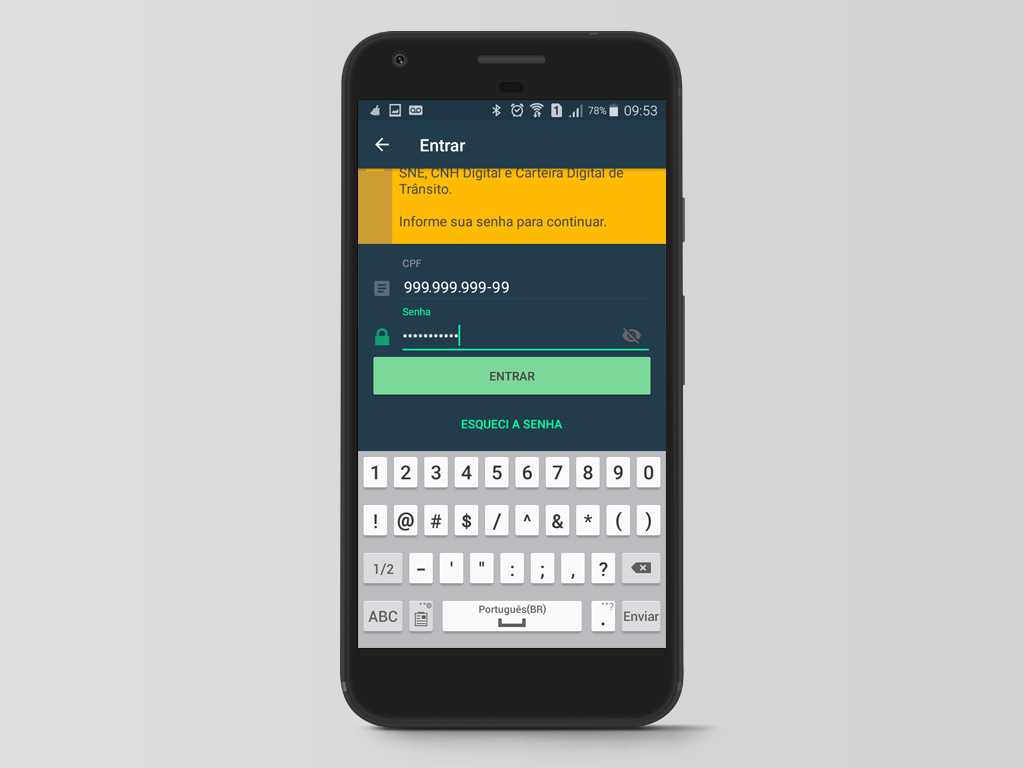
...
clique no botão "ENTRAR".
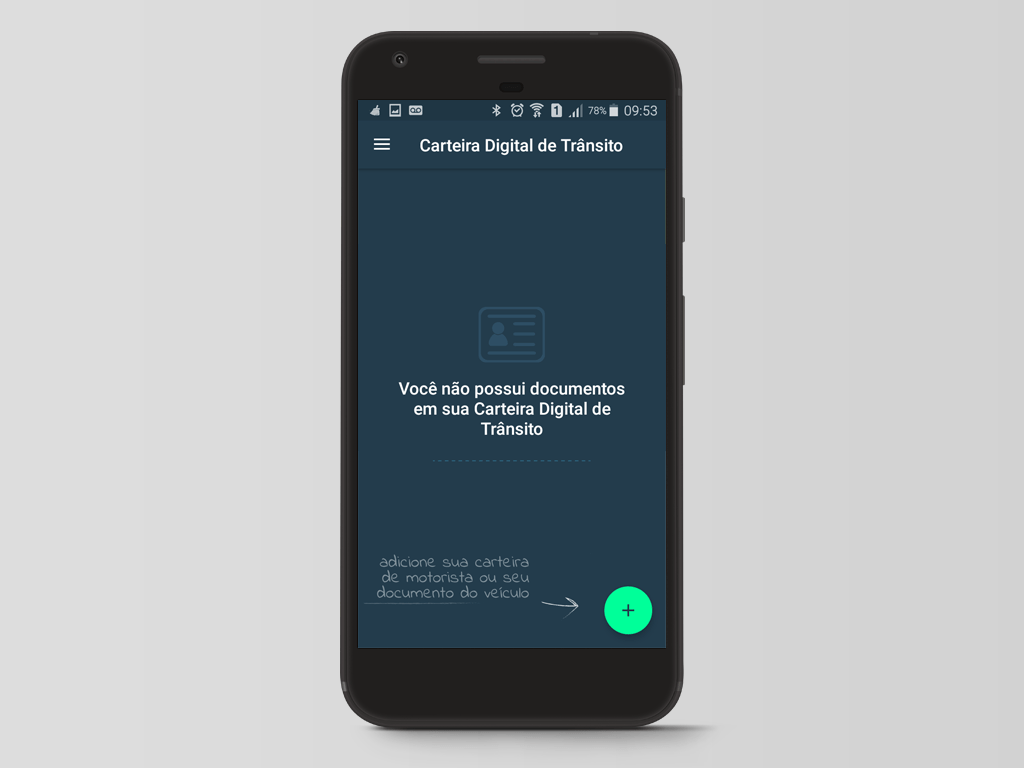
Observe que não existe documentos em sua Carteira Digital de Trânsito.
Para incluir a CNH Digital e/ou CRLV,
clique no botão "+".
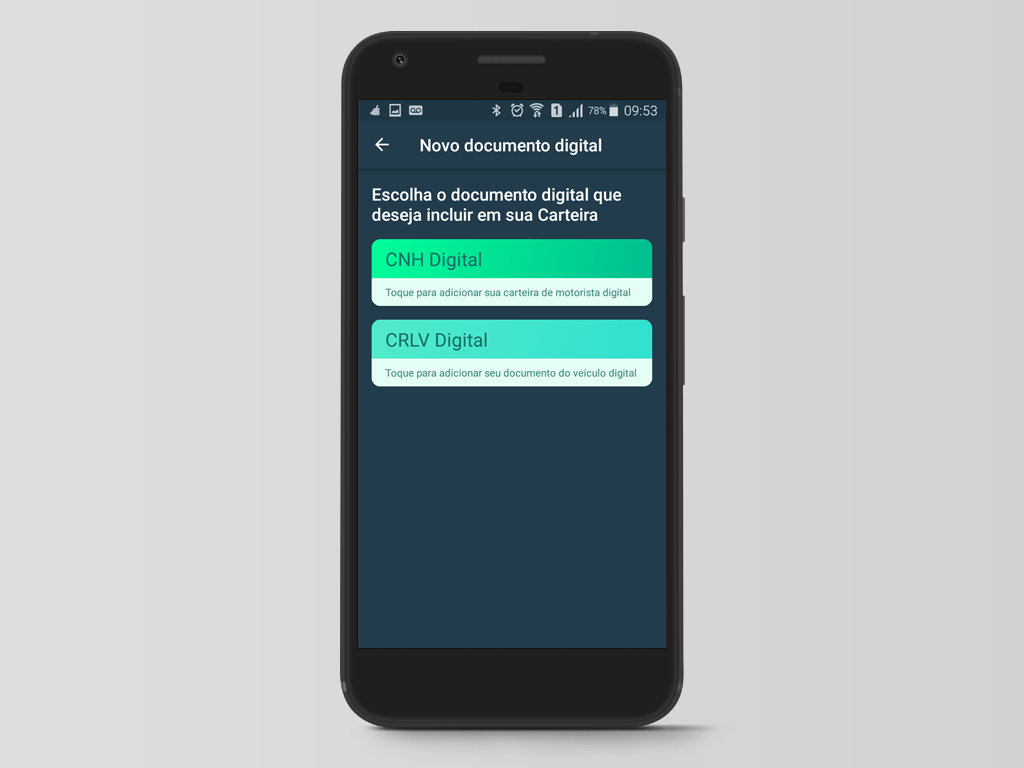
É possível incluir os seguintes documentos:
CNH Digital - Para incluir a CNH é necessário realizar validação dos dados cadastrais.
CRLV Digital - Para incluir o CRLV não é necessário realizar a validação. Acompanhe como incluir o CRLV Digital na demonstração: "Documento CRLV Digital - Incluir CRLV Digital".
Para adicionar uma carteira de motorista,
clique no botão "CNH Digital".
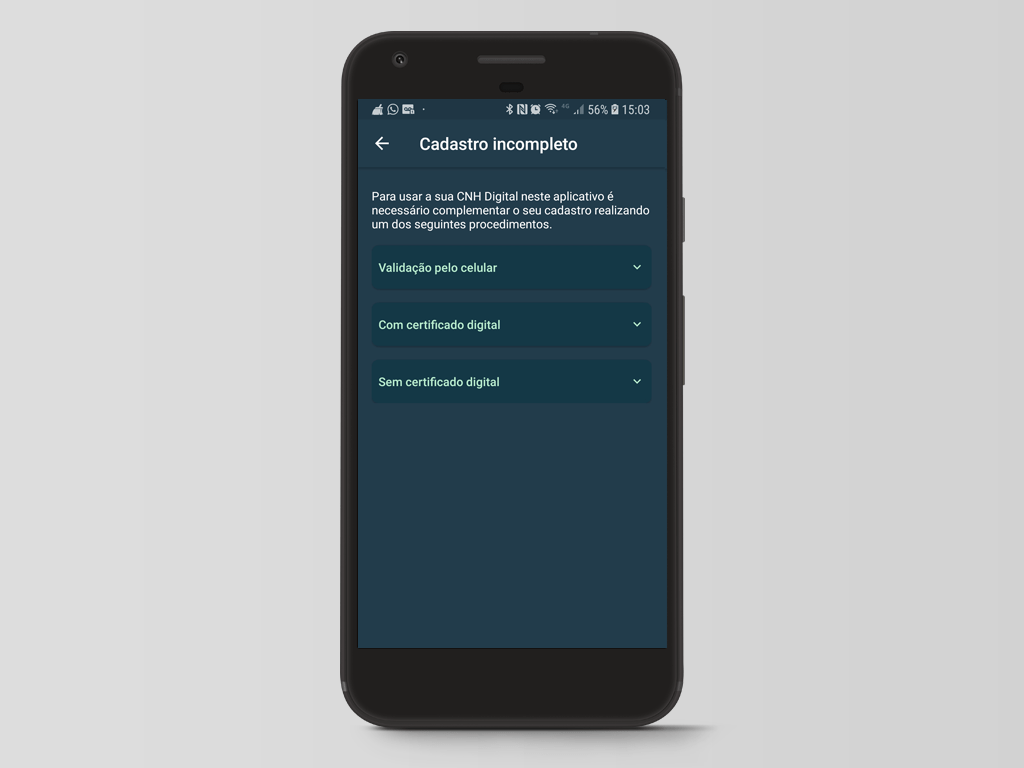
Observe que o cadastro está incompleto.
Como estamos incluindo a CNH Digital a validação dos dados cadastrais é necessário.
A validação é realizada uma única vez e poderá ser feita através dos seguintes procedimentos:
- Validação pelo celular, acompanhe os passos nesta demonstração
- Com certificado digital, veja a demonstração: "Validação do Cadastro - Com Certificado Digital"
- Sem certificado digital, veja a demonstração: "Validação do Cadastro - Sem Certificado Digital";
Para realizar a validação pelo celular,
clique na 'seta'.
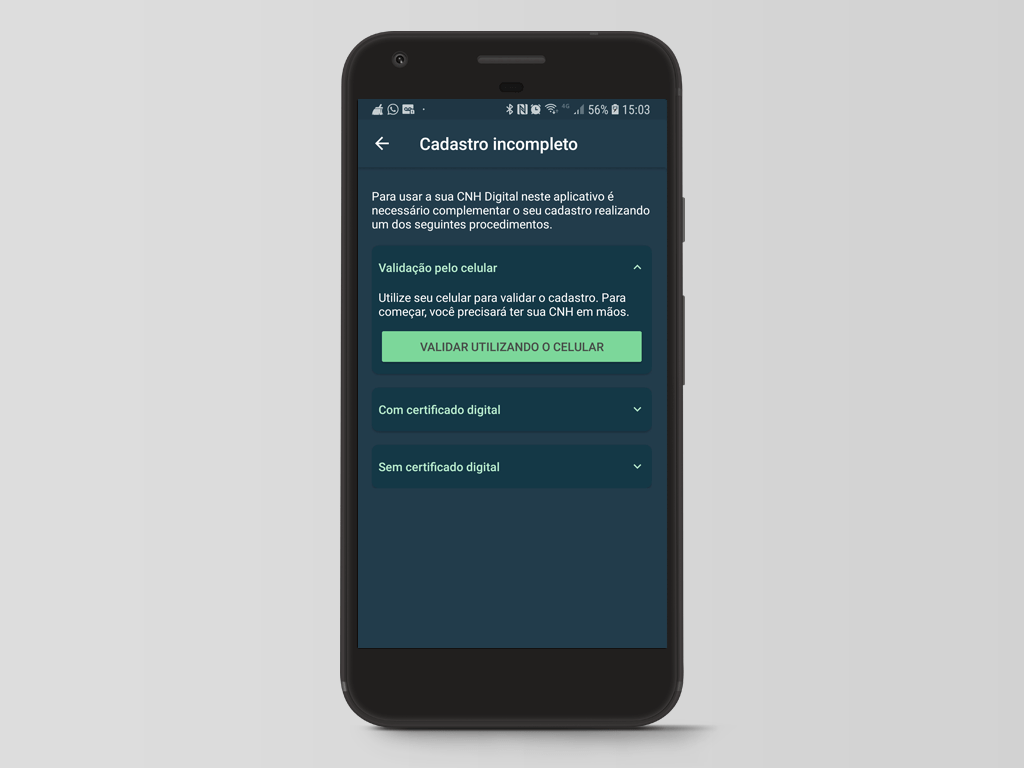
Observe que é necessário ter a CNH em mãos.
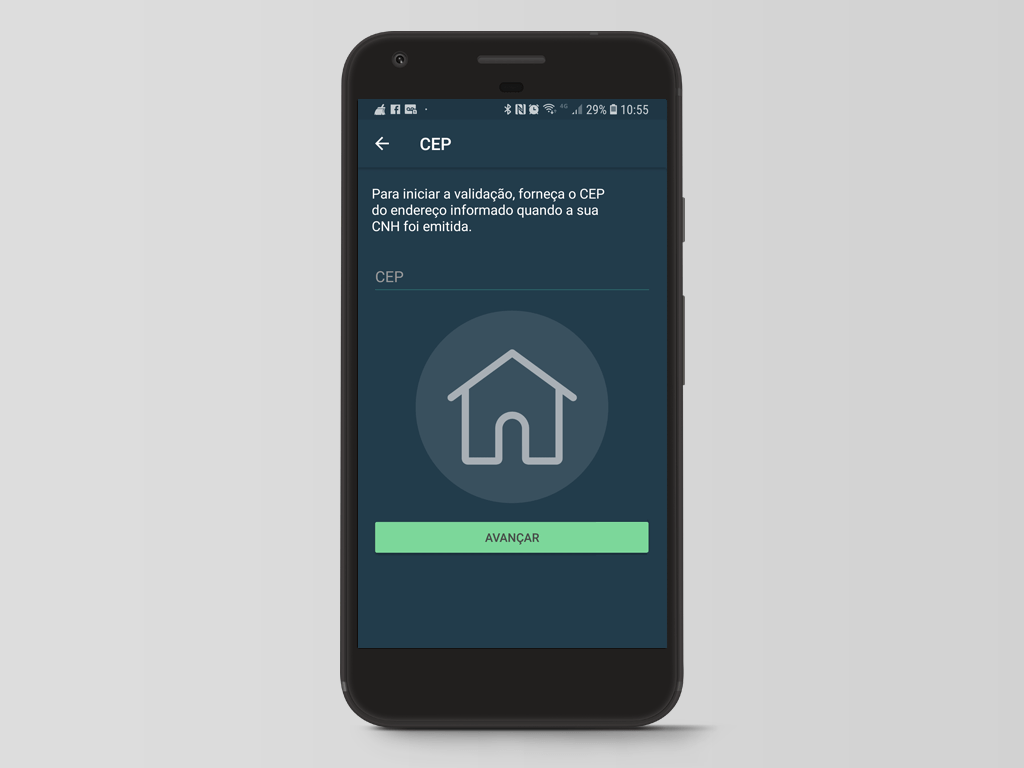
Inicialmente é necessário informar o CEP do endereço cadastrado quando a sua CNH foi emitida ou renovada.
Importante: Você tem 03 tentativas para incluir o CEP com sucesso, se não conseguir , dentro deste número de tentativas, a validação através do reconhecimento facial será inibida. Sendo assim, você terá que realizar a validação através do certificado digital ou pessoalmente no Detran de sua jurisdição.
Informe o CEP e...
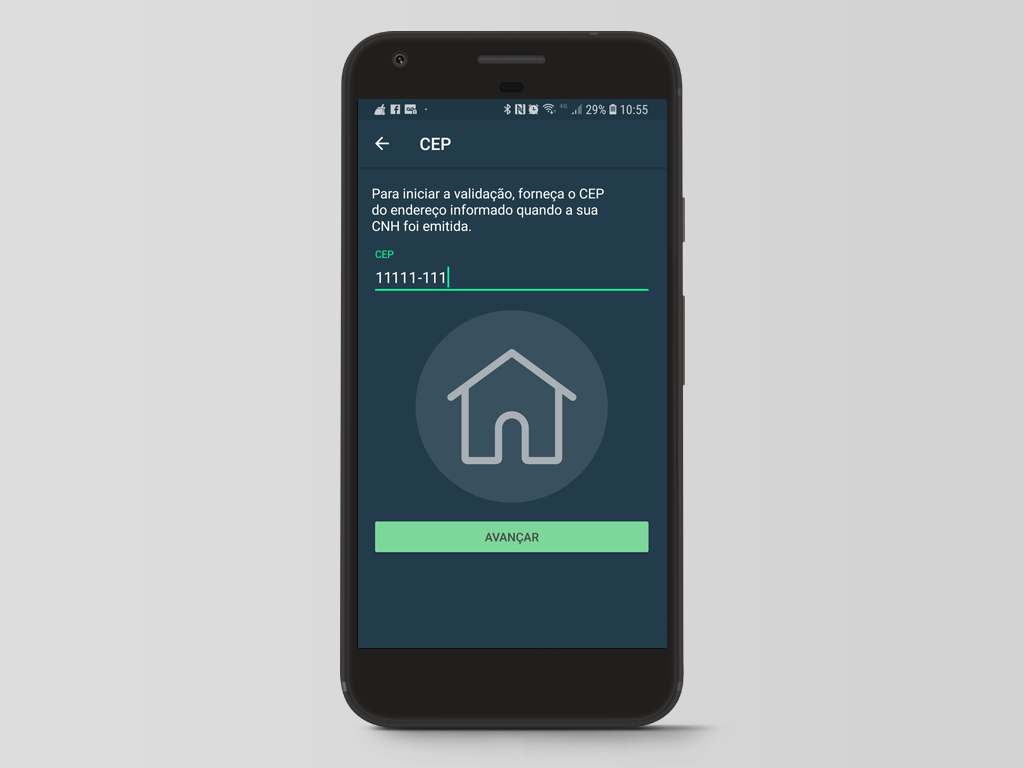
...
clique no botão "AVANÇAR".
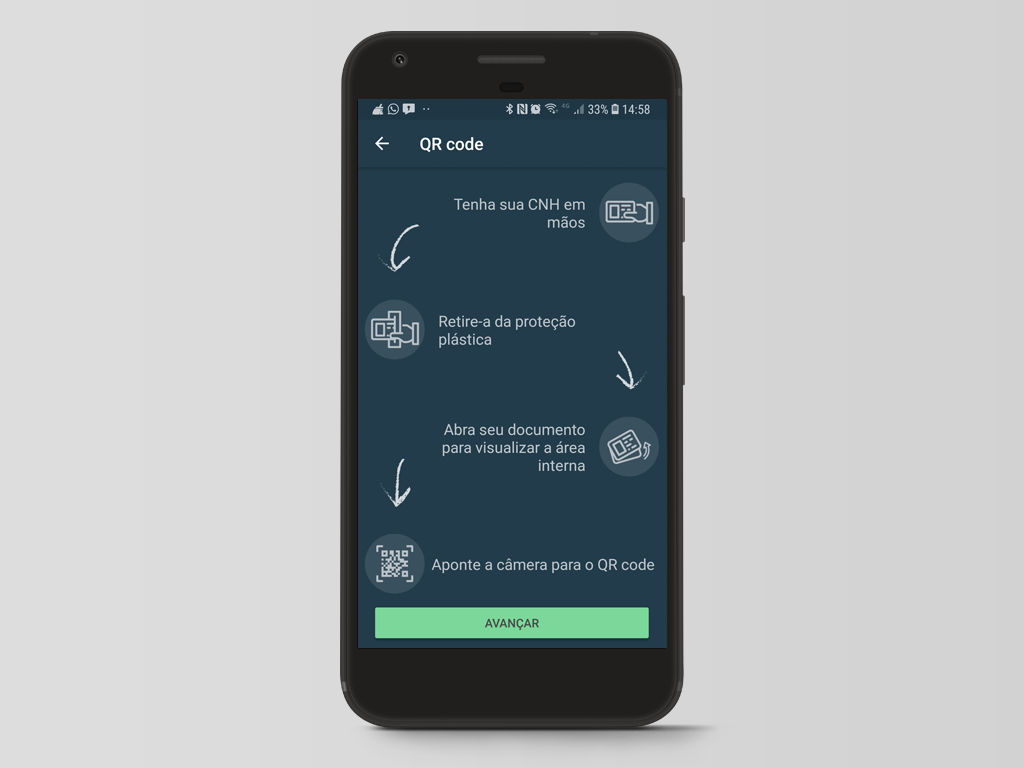
Nesta fase, iremos realizar a leitura do "QR Code", da CNH. Siga a sequência apresentada pelo fluxo.
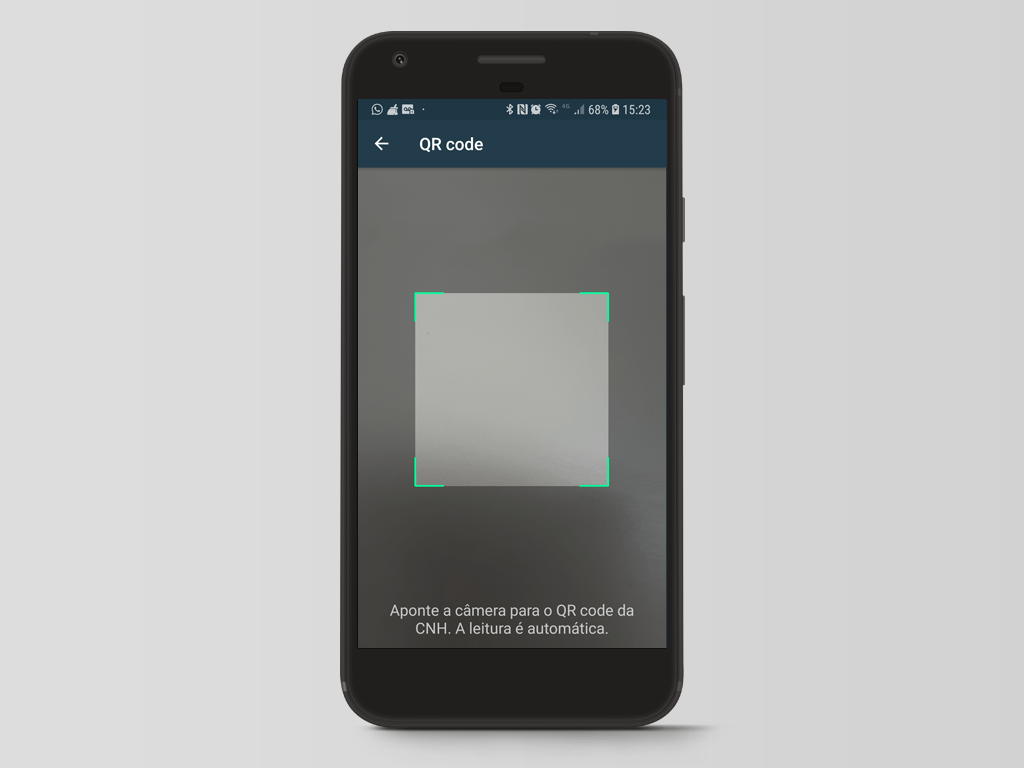
Para realizar a leitura do QR Code corretamente, sugerimos que afaste um pouco o celular, algumas câmeras leem melhor quando o código fica "menor" devido ao afastamento da câmera.
Observe também se o ambiente está bem iluminado e se a posição do documento está correta.
Importante!
Você tem 05 tentativas para incluir o QR code com sucesso. Se não conseguir dentro deste número de tentativas, a validação através do reconhecimento facial será inibida. Assim, você terá que realizar a validação através do certificado digital ou pessoalmente no Detran de sua jurisdição.
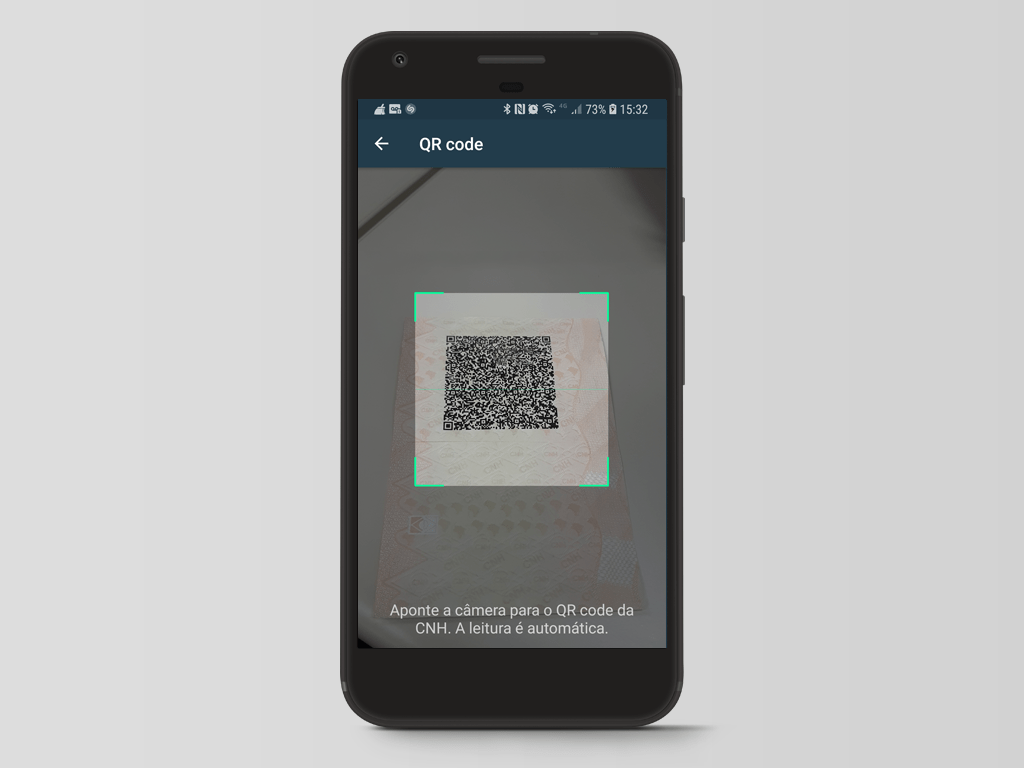
Aponte a câmera para o QR Code da CNH.
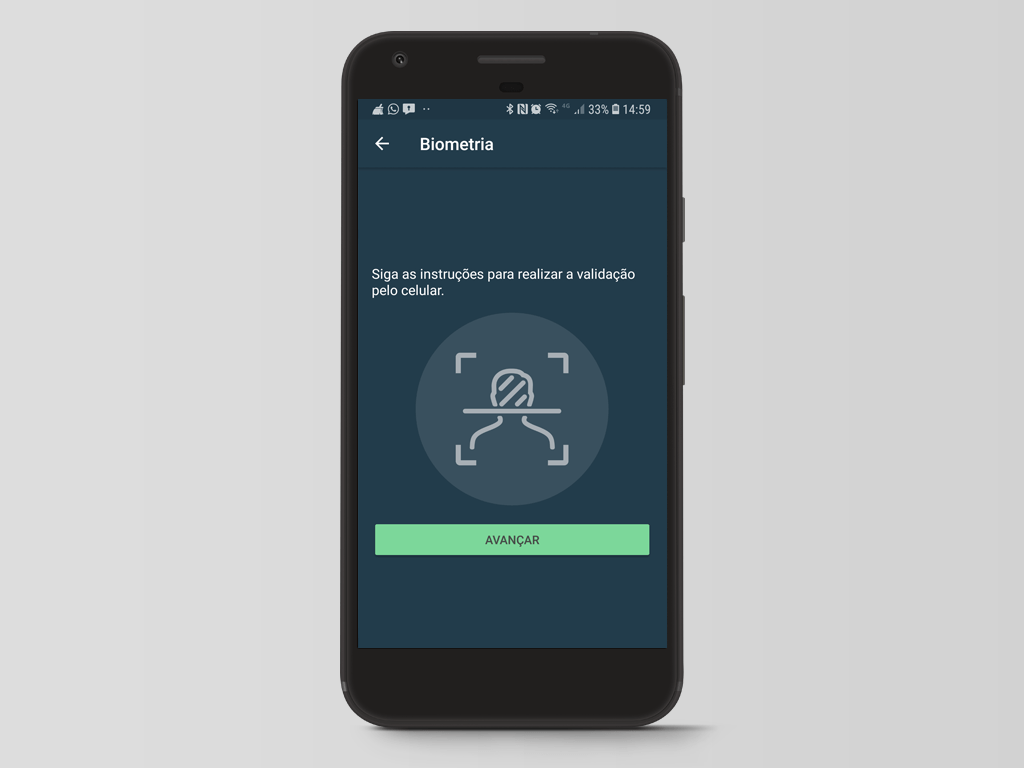
Ao termino da fase de leitura do QR Code, inicia-se a fase da Biometria facial.
Importante!
Você tem 10 tentativas para realizar a biometria facial com sucesso. Se não conseguir dentro deste número de tentativas, a validação através do reconhecimento facial será inibida. Sendo assim, você terá que realizar a validação através do certificado digital ou pessoalmente no Detran, de sua jurisdição.
É muito importante seguir as instruções para realizar a validação pelo celular. Para iniciar,
clique no botão "AVANÇAR".
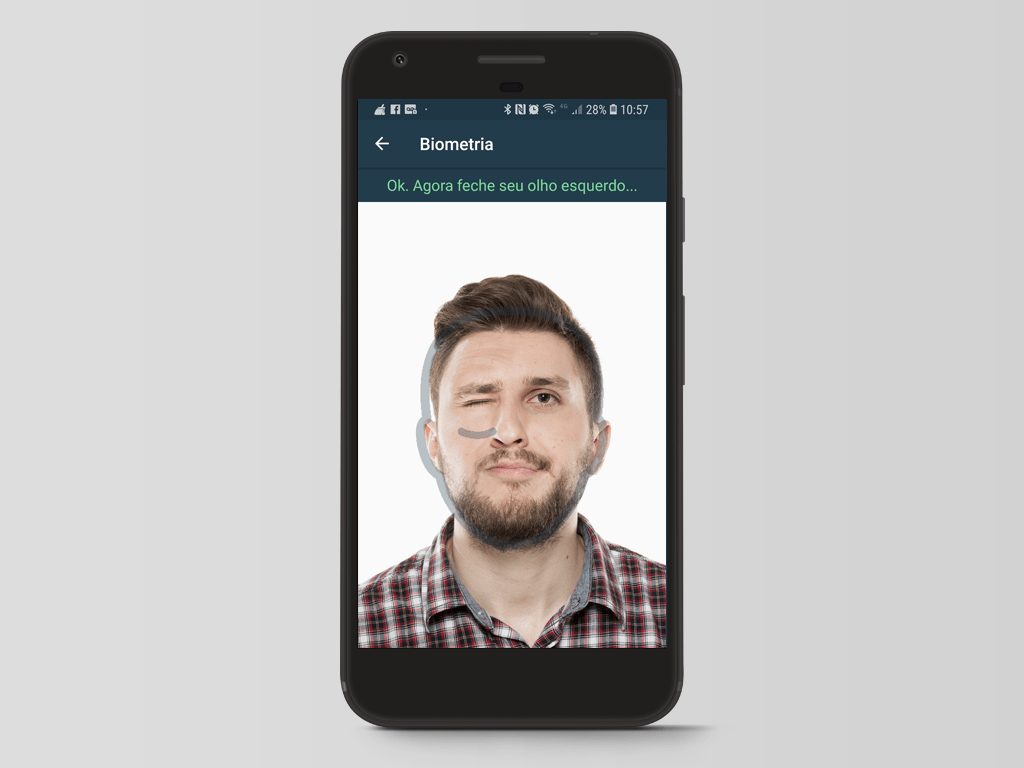
Aponte a câmara para você, aguarde o foco ideal e faça o que é solicitado:
"Feche o seu olho esquerdo".
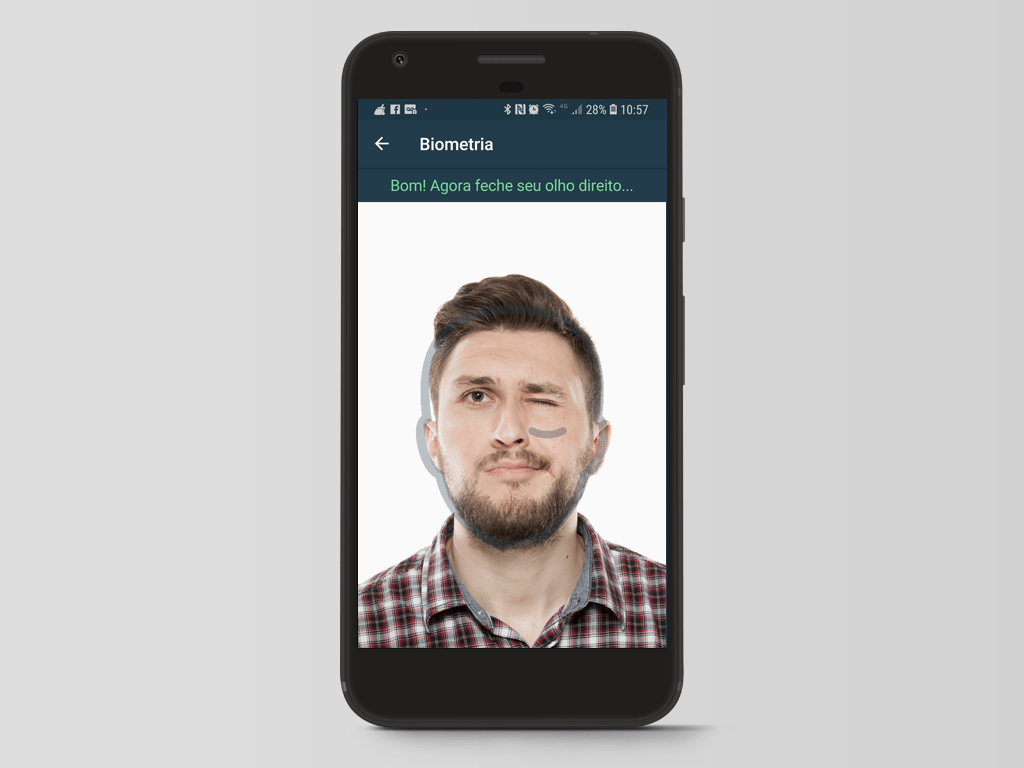
Agora, a orientação é:
"Feche o seu olho direito".
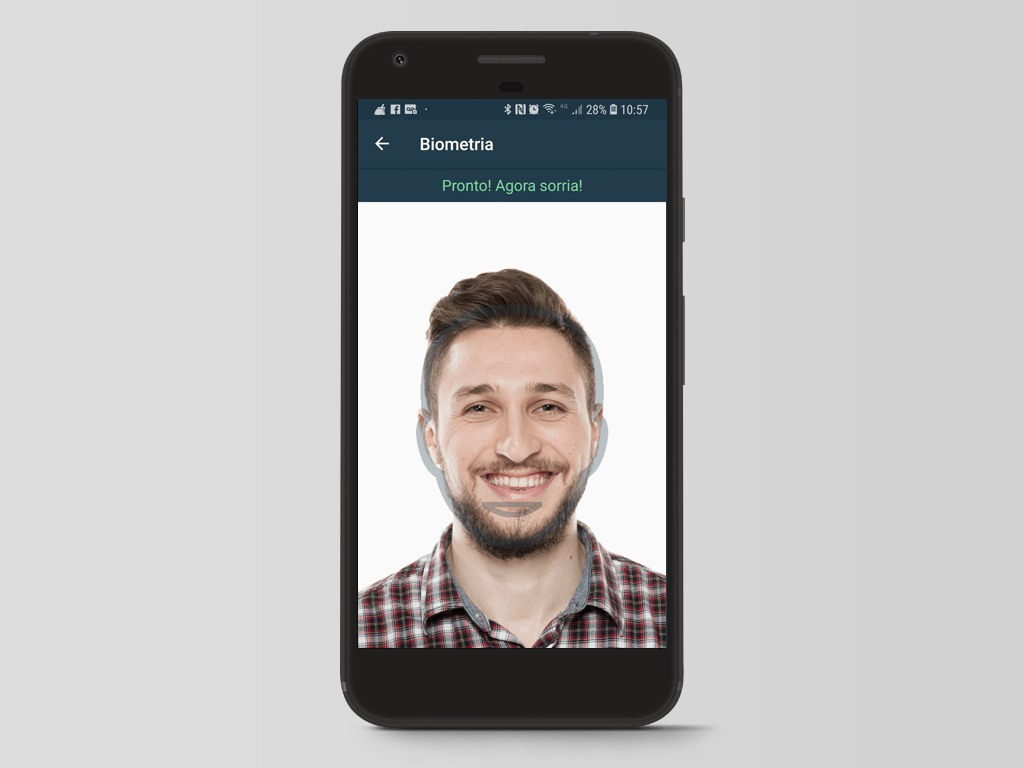
E agora: Sorria.
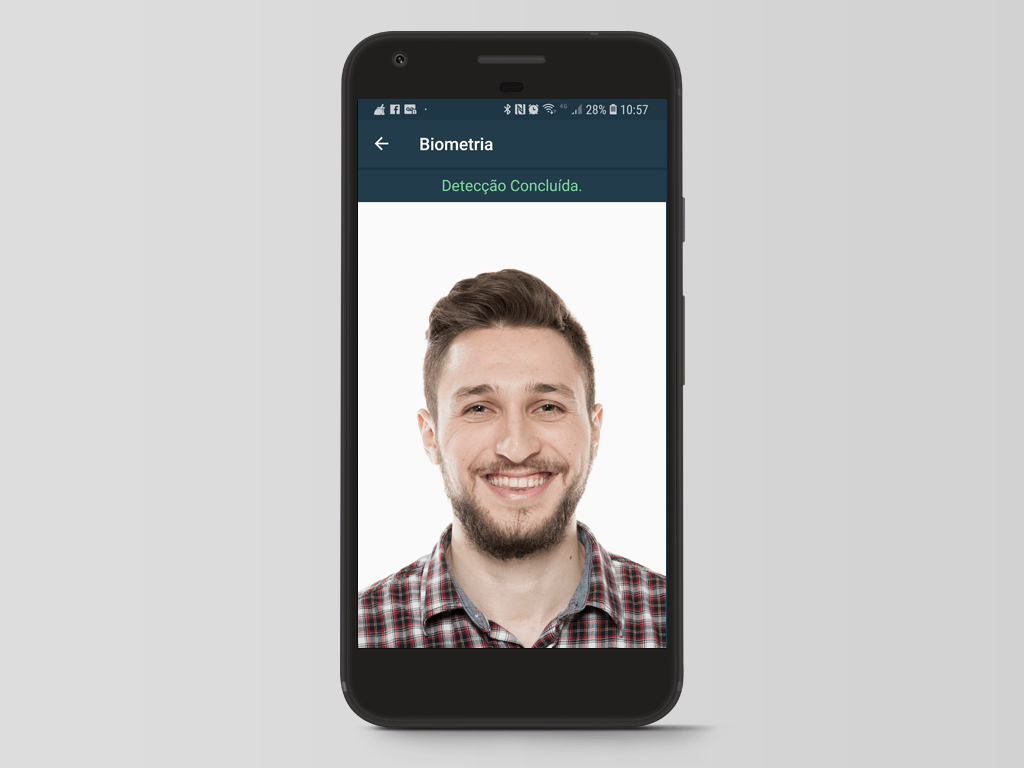
A mensagem "Detecção Concluída" indica que a fase da biometria foi encerrada.
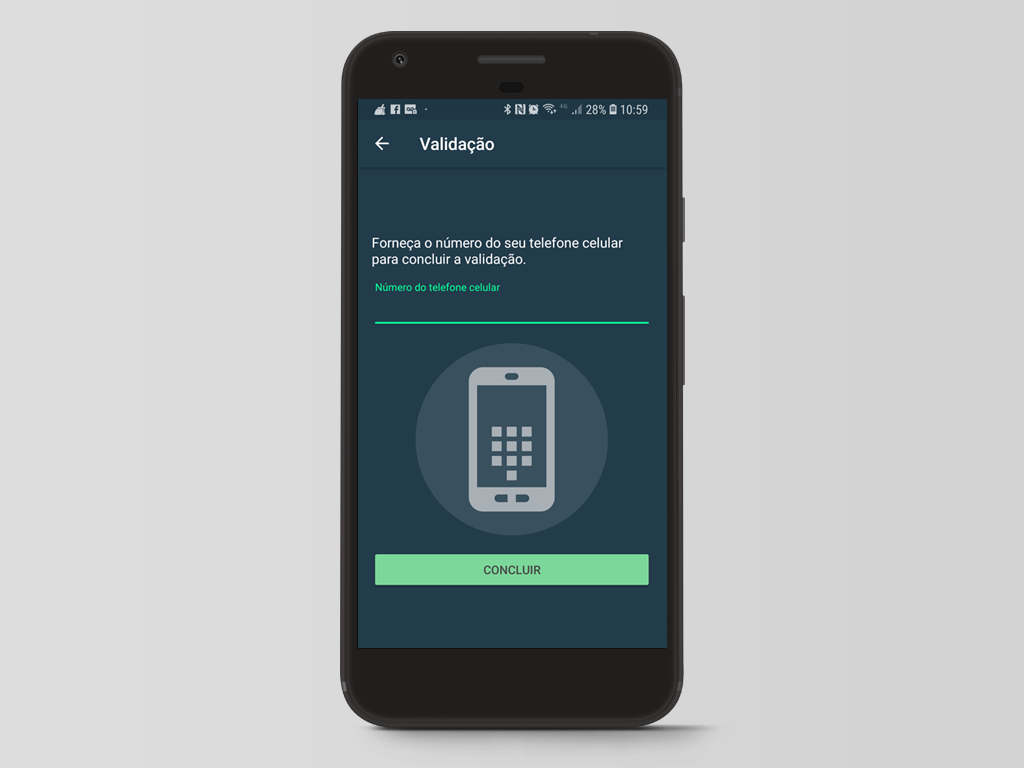
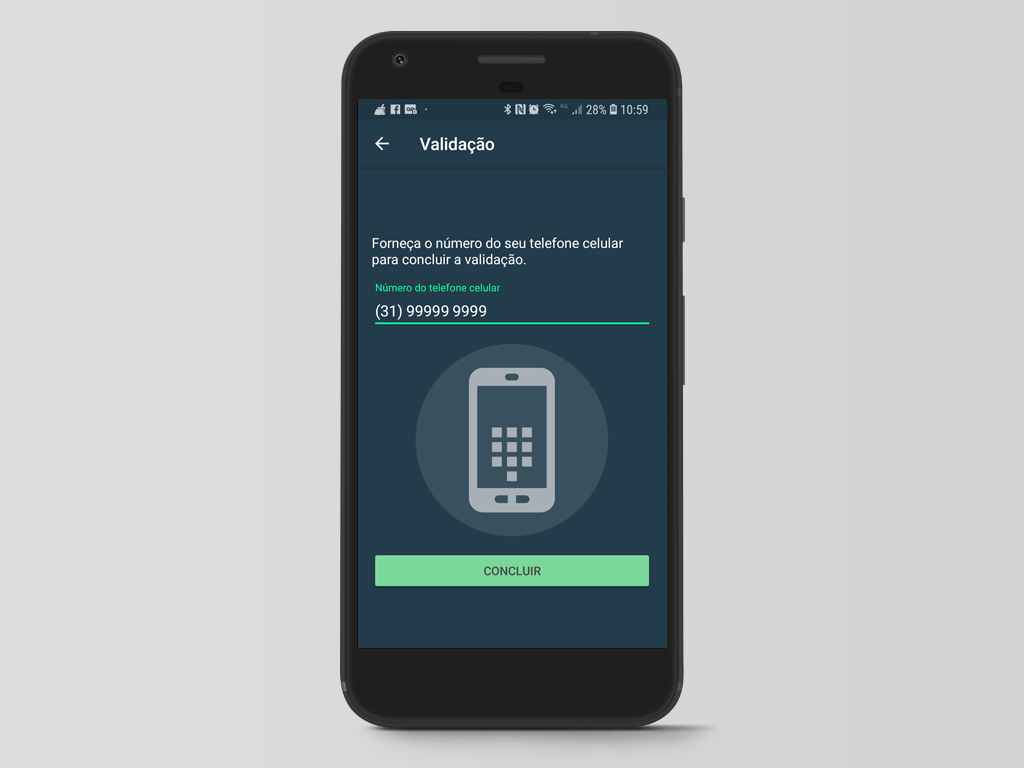
Para concluir a validação, informe o número do seu celular e...
...
clique no botão "CONCLUIR".
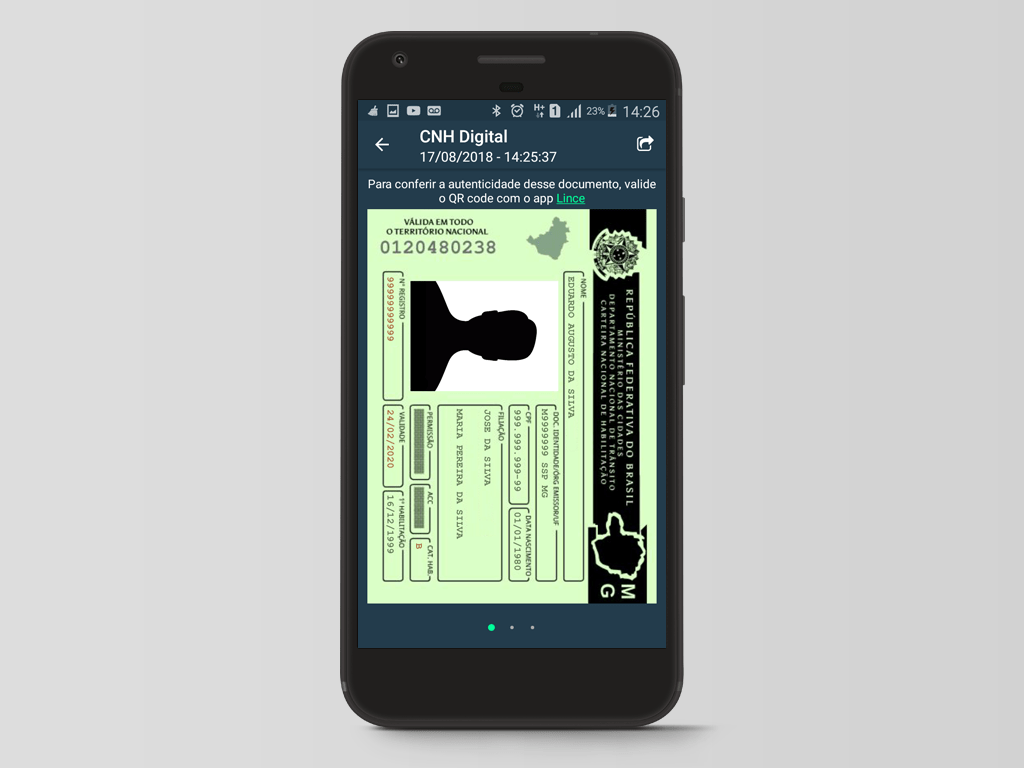
Visualização da CNH Digital.
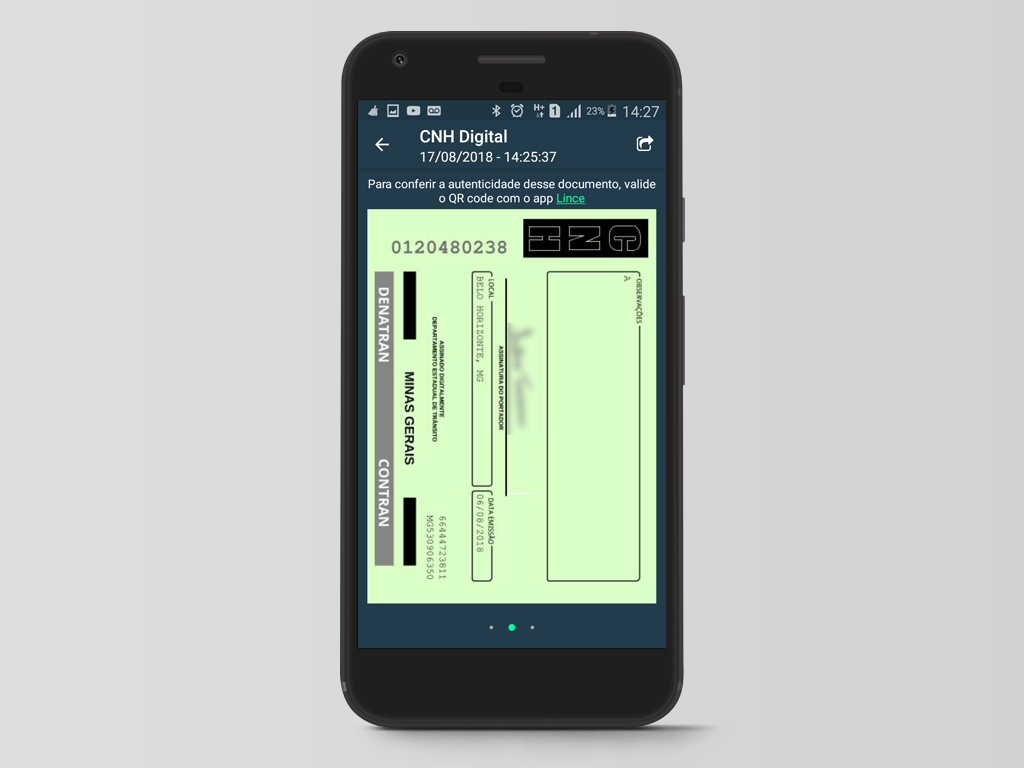
Visualização do verso da CNH Digital.
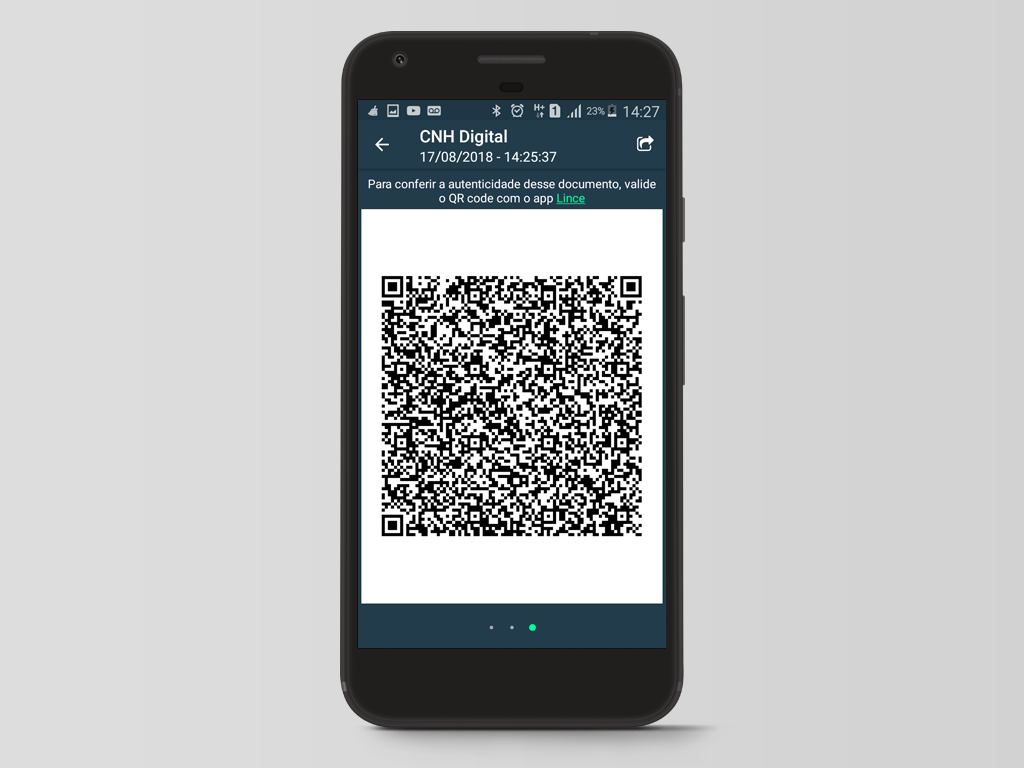
Visualização do QR Code.