
(Etapa 1 de 16)
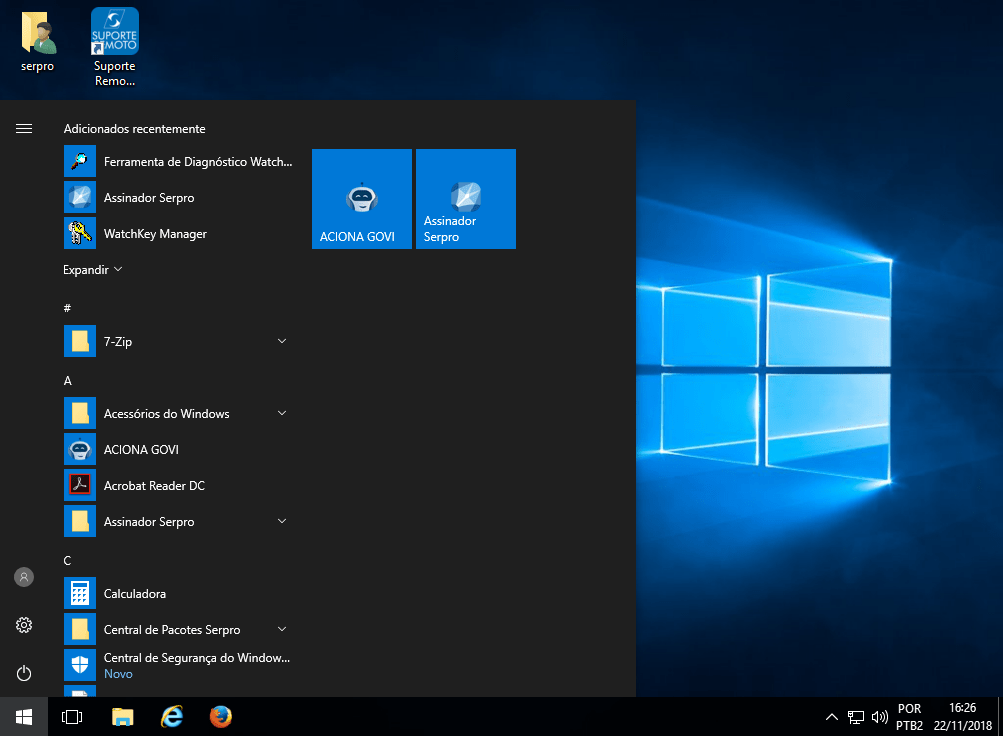
É possível inserir, modificar e excluir blocos do menu Iniciar. Nesta demonstração veremos como trabalhar com blocos. Comece a editar.
Referência (copie para o Mantis o texto em vermelho):
demo_.html?interacao=64
(Etapa 2 de 16)
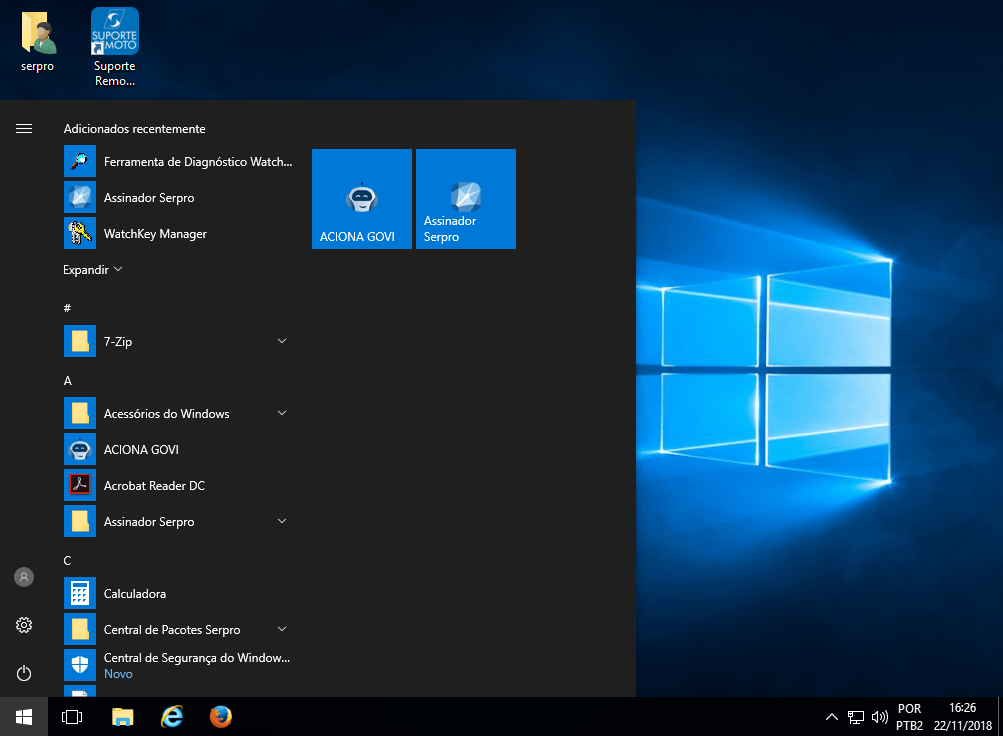
Para inserir novos blocos abra o Menu Iniciar.
Referência (copie para o Mantis o texto em vermelho):
demo_.html?interacao=65
(Etapa 3 de 16)
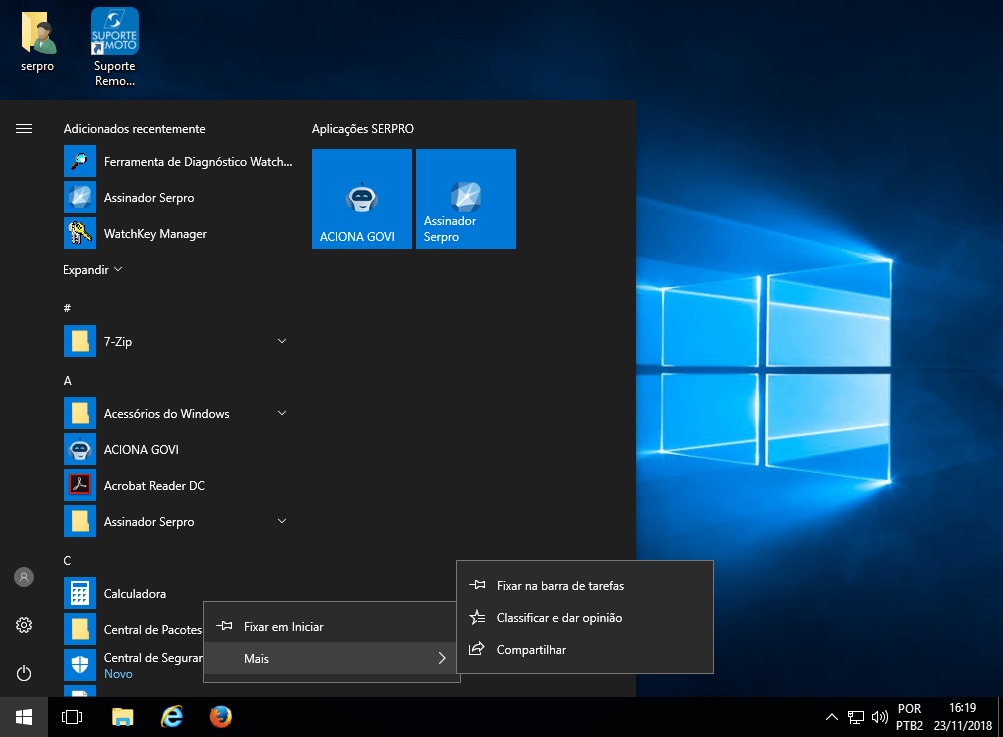
É possível fixar blocos no menu Iniciar, ou ícones na barra de tarefas. Para fixar um bloco, com o botão direito clique sobre o item desejado.
Referência (copie para o Mantis o texto em vermelho):
demo_.html?interacao=66
(Etapa 4 de 16)
Para exibir outras opções, clique em mais.
Referência (copie para o Mantis o texto em vermelho):
demo_.html?interacao=215
(Etapa 5 de 16)
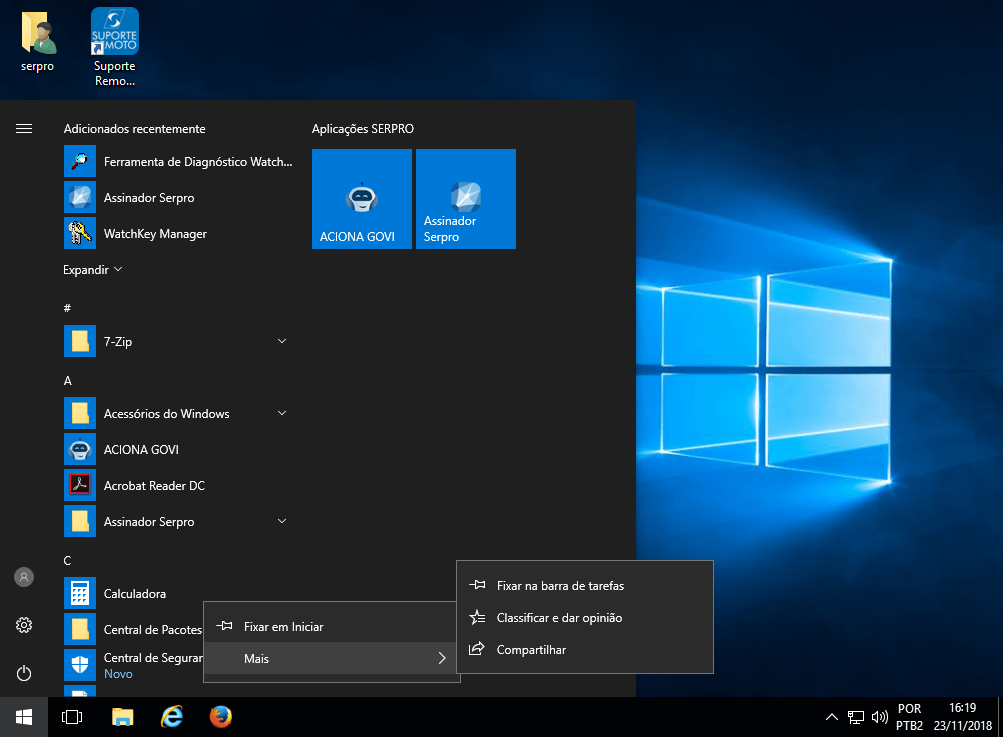
Escolha entre fixar na tela inicial ou na barra de tarefas.
Referência (copie para o Mantis o texto em vermelho):
demo_.html?interacao=68
(Etapa 6 de 16)
Para fixar a Calculadora na tela inicial, clique em "Fixar na Tela Inicial".
Referência (copie para o Mantis o texto em vermelho):
demo_.html?interacao=69
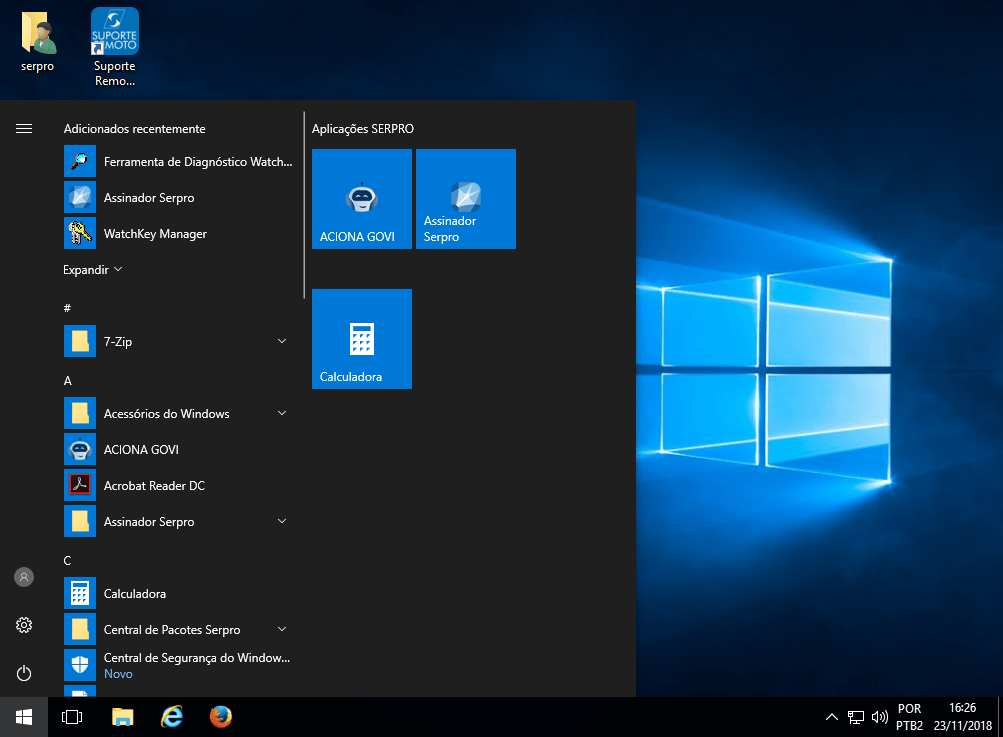
(Etapa 7 de 16)
O bloco será fixado na tela inicial.
Referência (copie para o Mantis o texto em vermelho):
demo_.html?interacao=70
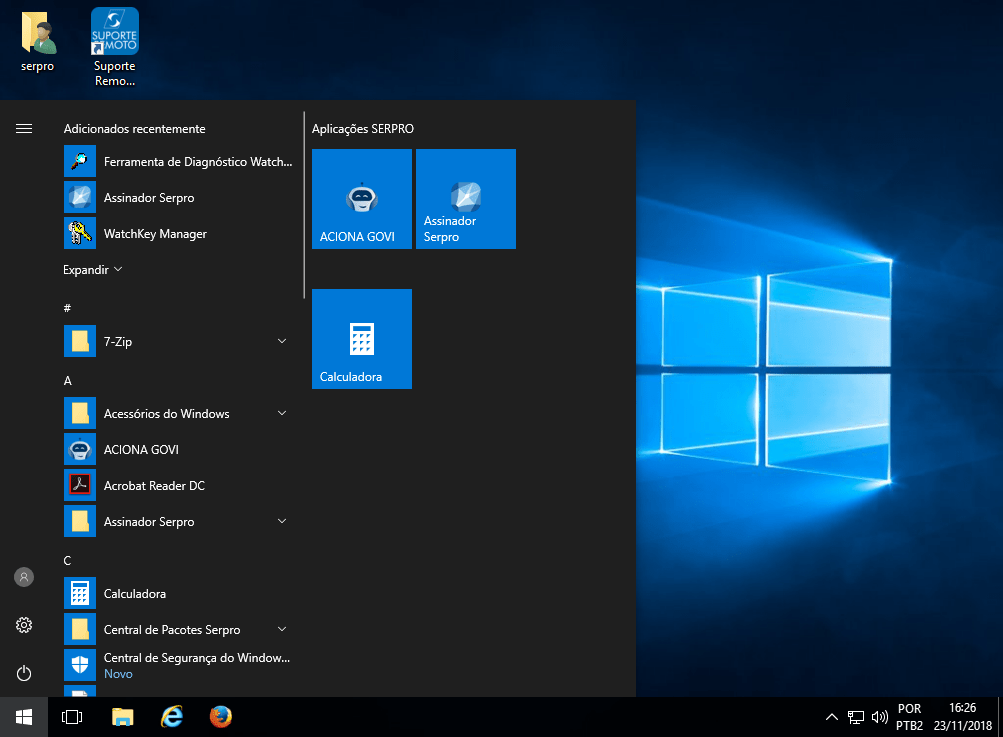
(Etapa 8 de 16)
Também é possível fixar um item na tela inicial arrastando-o do menu Iniciar. Para continuar, clique sobre o item desejado.
Referência (copie para o Mantis o texto em vermelho):
demo_.html?interacao=71
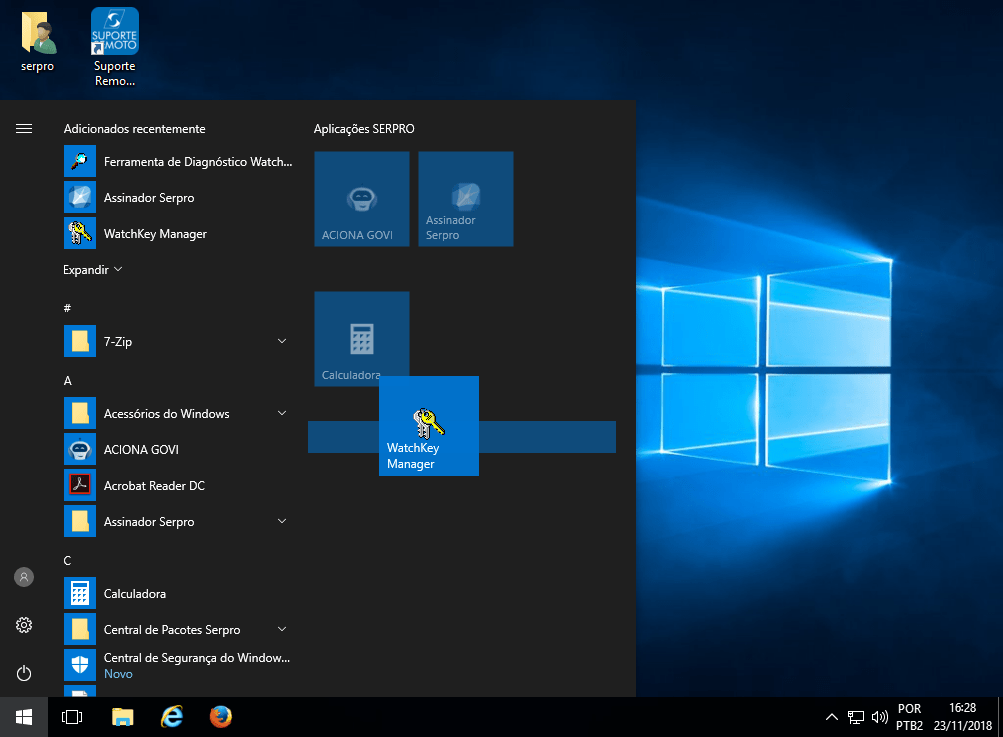
(Etapa 9 de 16)
Mova o aplicativo até a posição escolhida na tela inicial.
Referência (copie para o Mantis o texto em vermelho):
demo_.html?interacao=72
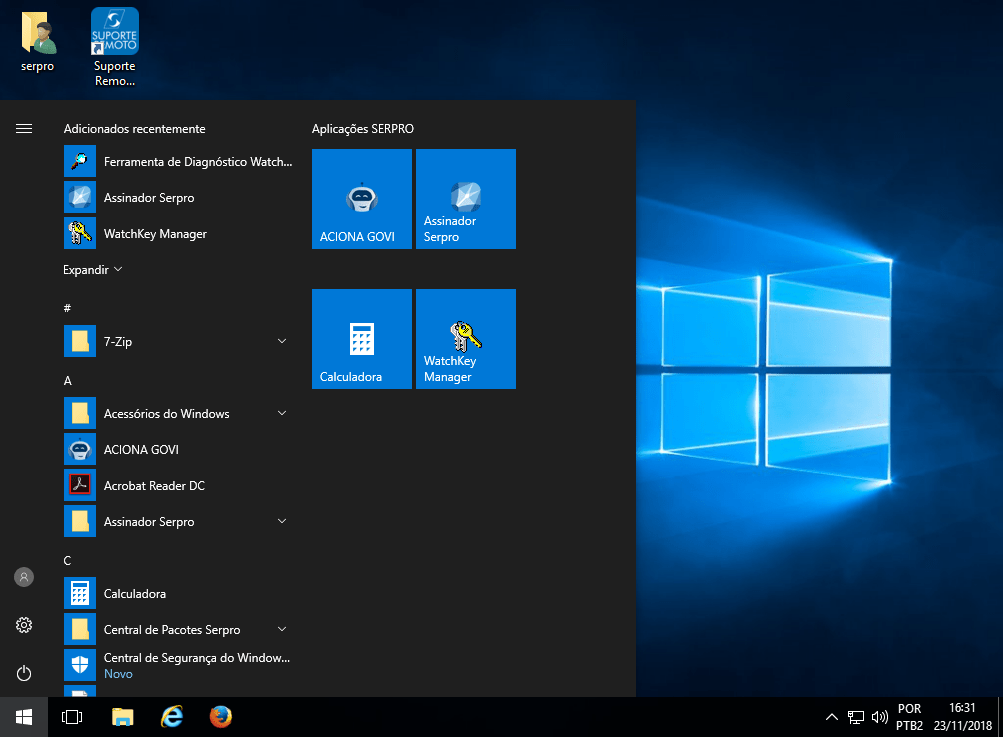
(Etapa 10 de 16)
Depois de fixar o bloco na tela inicial, para mais opções, clique sobre ele com o botão direito.
Referência (copie para o Mantis o texto em vermelho):
demo_.html?interacao=73
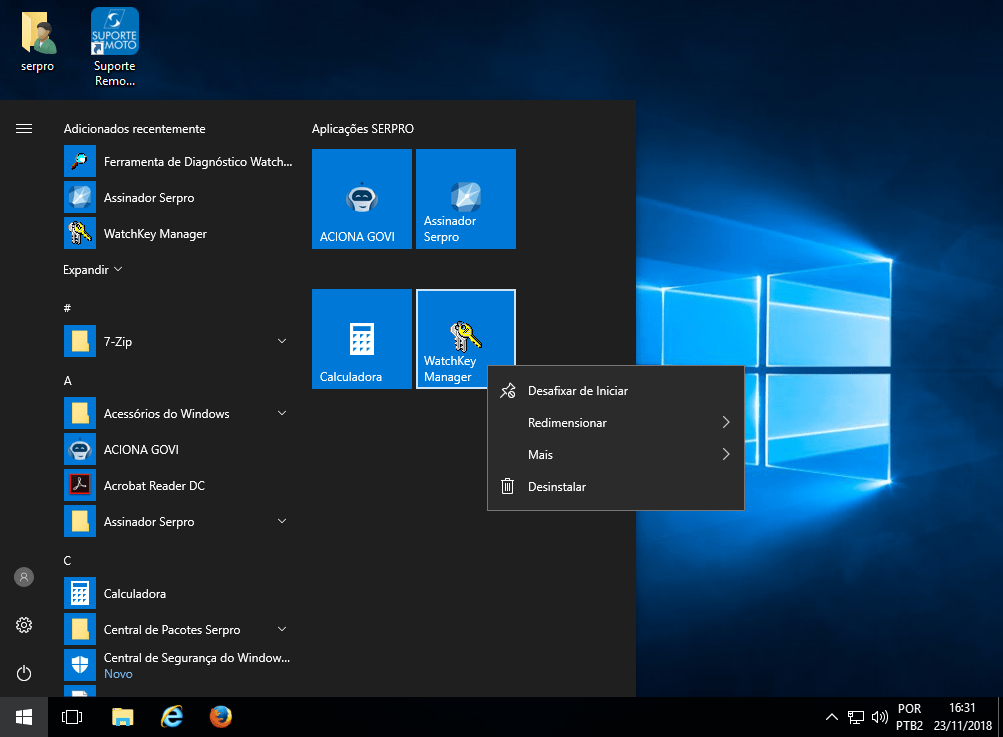
(Etapa 11 de 16)
É possível Desafixar o bloco, ou Redimensionar.
Referência (copie para o Mantis o texto em vermelho):
demo_.html?interacao=74
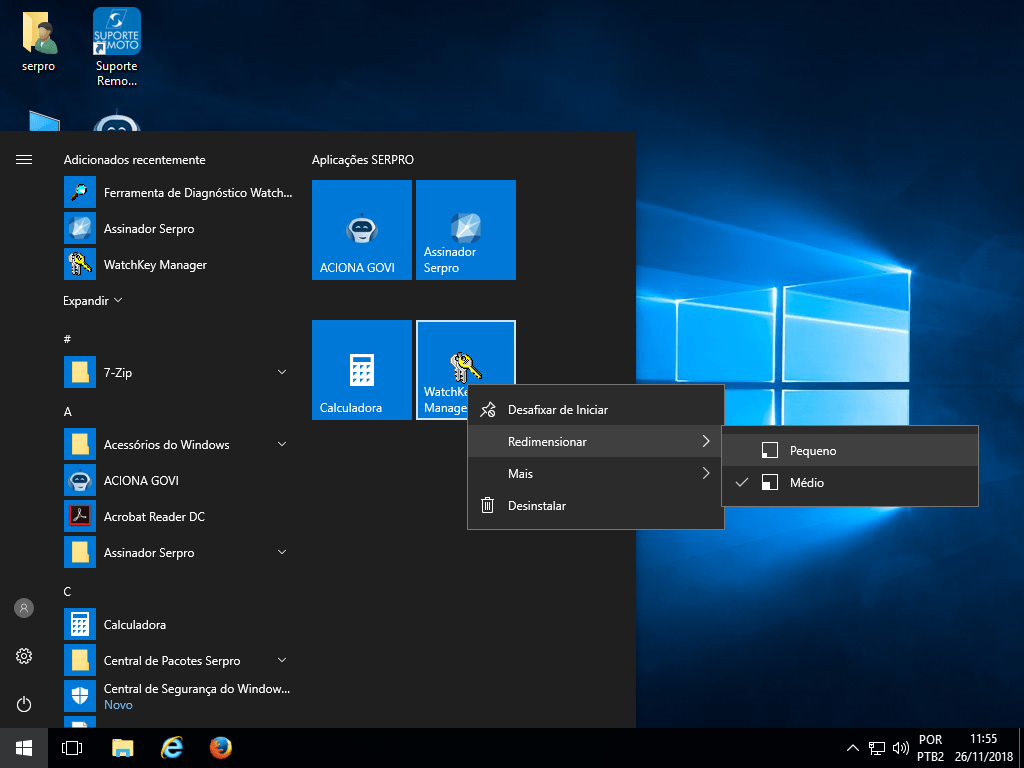
(Etapa 12 de 16)
Escolha entre as opções de tamanho para redimensionar o bloco. Para continuar, clique sobre a opção desejada.
Referência (copie para o Mantis o texto em vermelho):
demo_.html?interacao=75
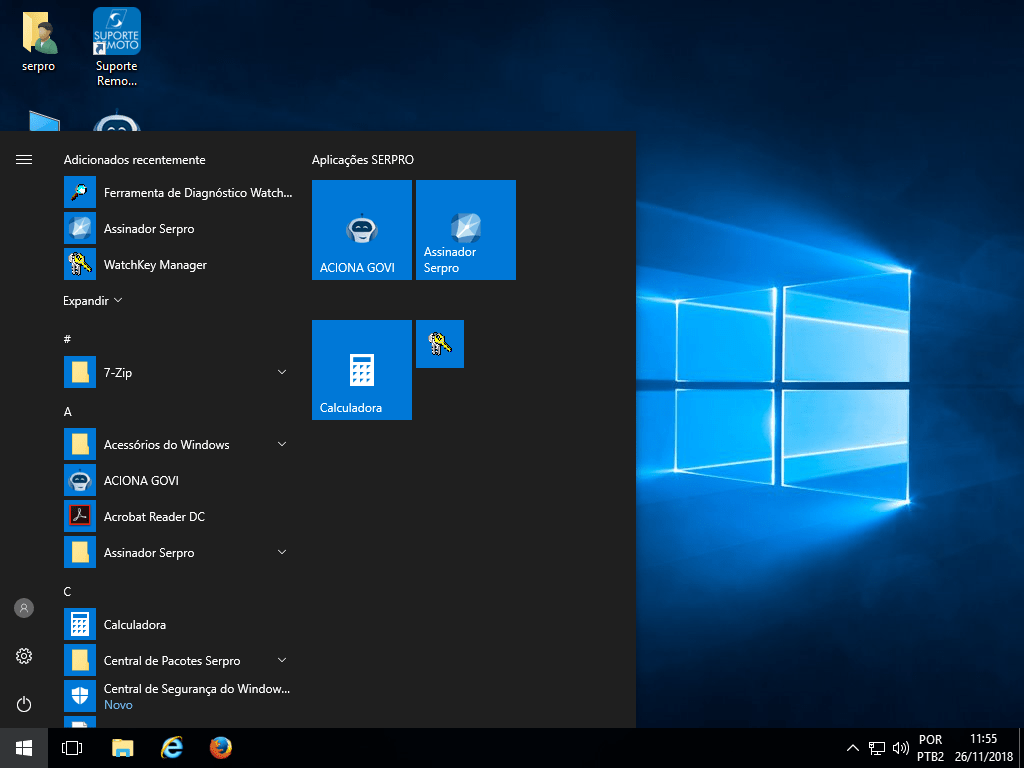
(Etapa 13 de 16)
O bloco será redimensionado.
Referência (copie para o Mantis o texto em vermelho):
demo_.html?interacao=76
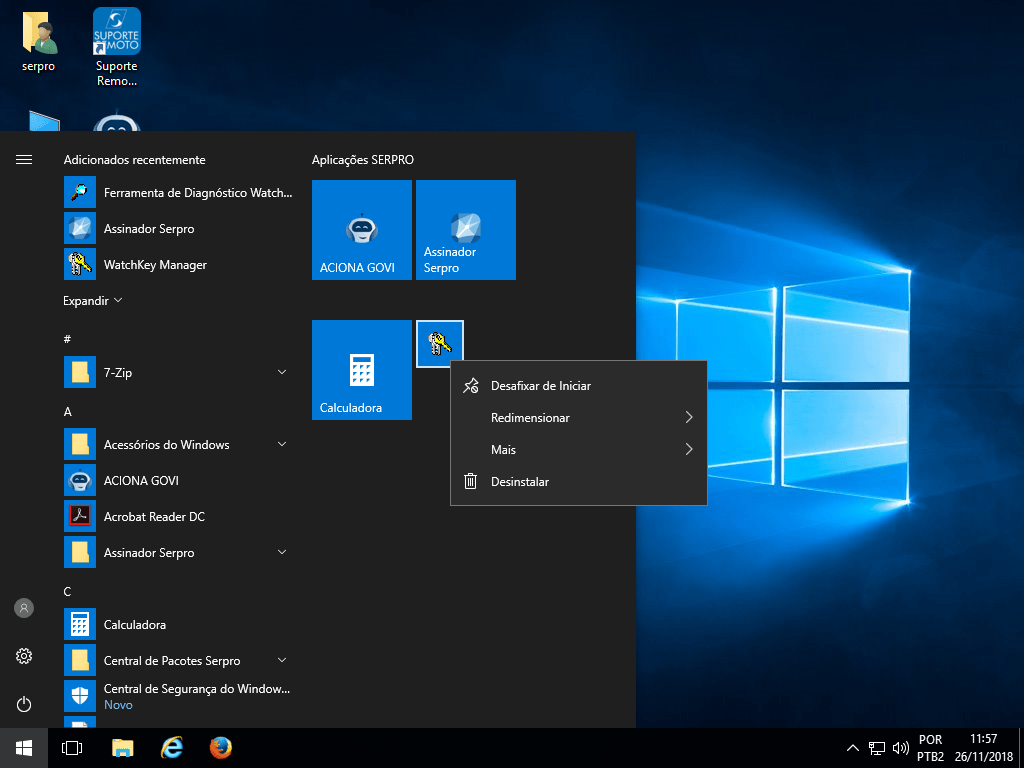
(Etapa 14 de 16)
Alguns aplicativos podem ser desinstalados por meio da tela inicial.
Referência (copie para o Mantis o texto em vermelho):
demo_.html?interacao=77
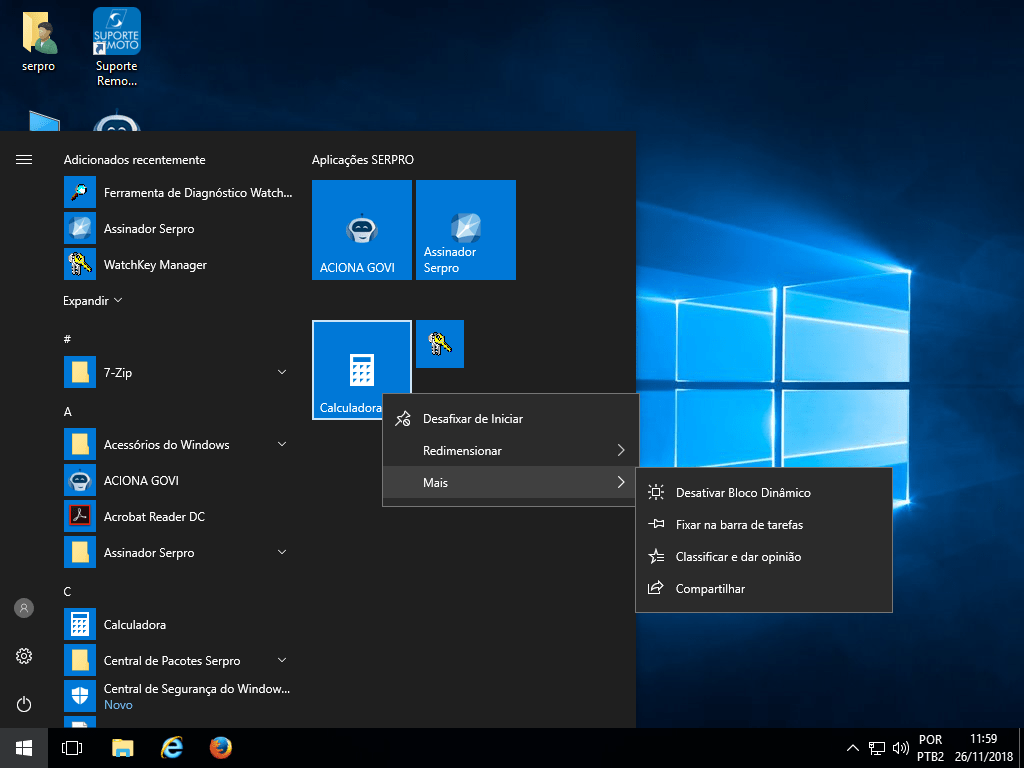
(Etapa 15 de 16)
Com o uso de blocos, várias opções estão disponíveis: desativar blocos dinâmicos, Fixar na barra de tarefas, Classificar e dar opinião e também compartilhar.
Referência (copie para o Mantis o texto em vermelho):
demo_.html?interacao=78
(Etapa 16 de 16)
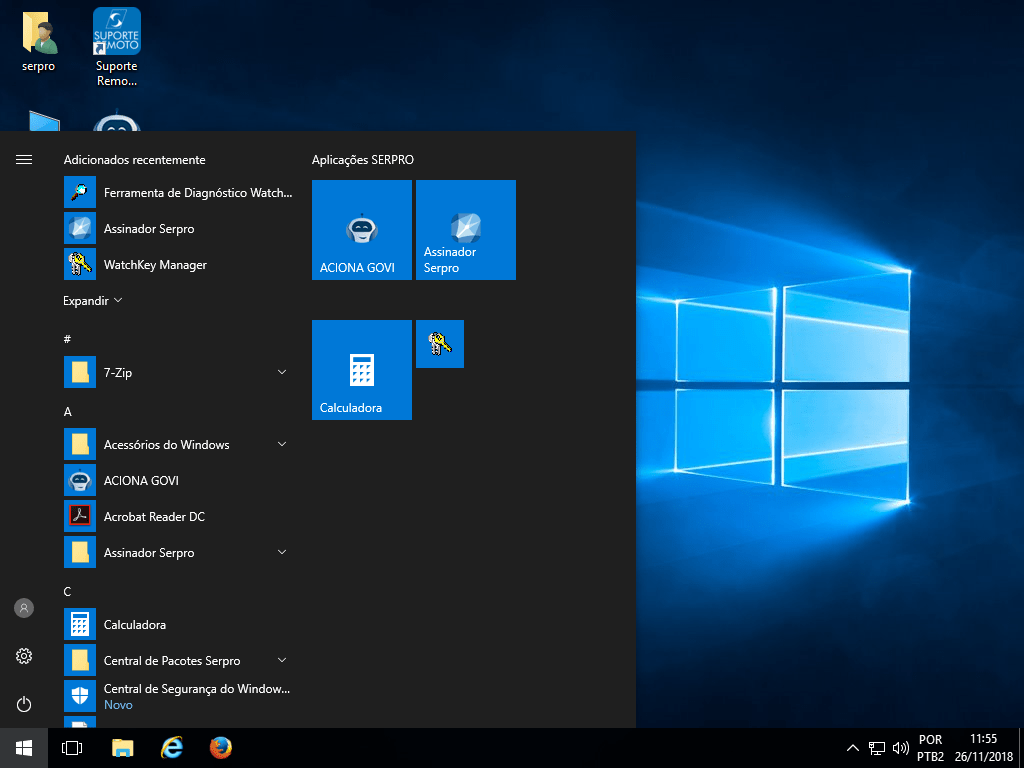
Esta foi a demonstração Fixando blocos
Instrução - clique para editar o texto.Referência (copie para o Mantis o texto em vermelho):
demo_.html?interacao=74