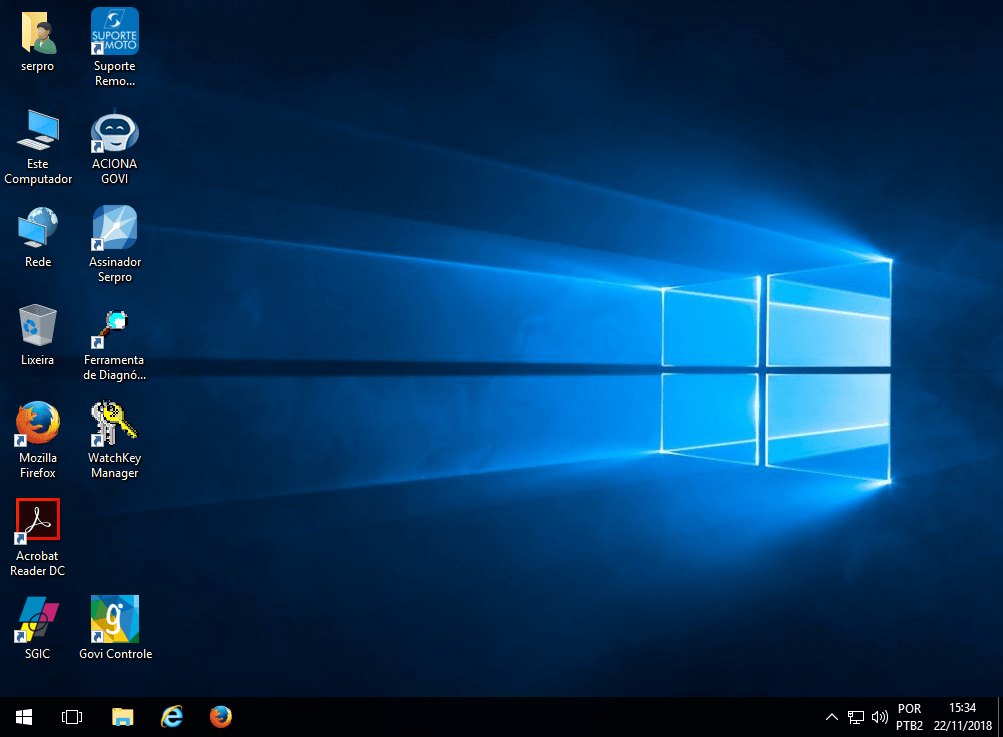
(Etapa 1 de 8)
No Windows 10, o acesso ao conteúdo de ajuda ficou mais fácil. Com a pesquisa integrada à barra de tarefas, é possível obter acesso a todo o conteúdo de ajuda.
Comece a editar.Referência (copie para o Mantis o texto em vermelho):
demo_.html?interacao=29
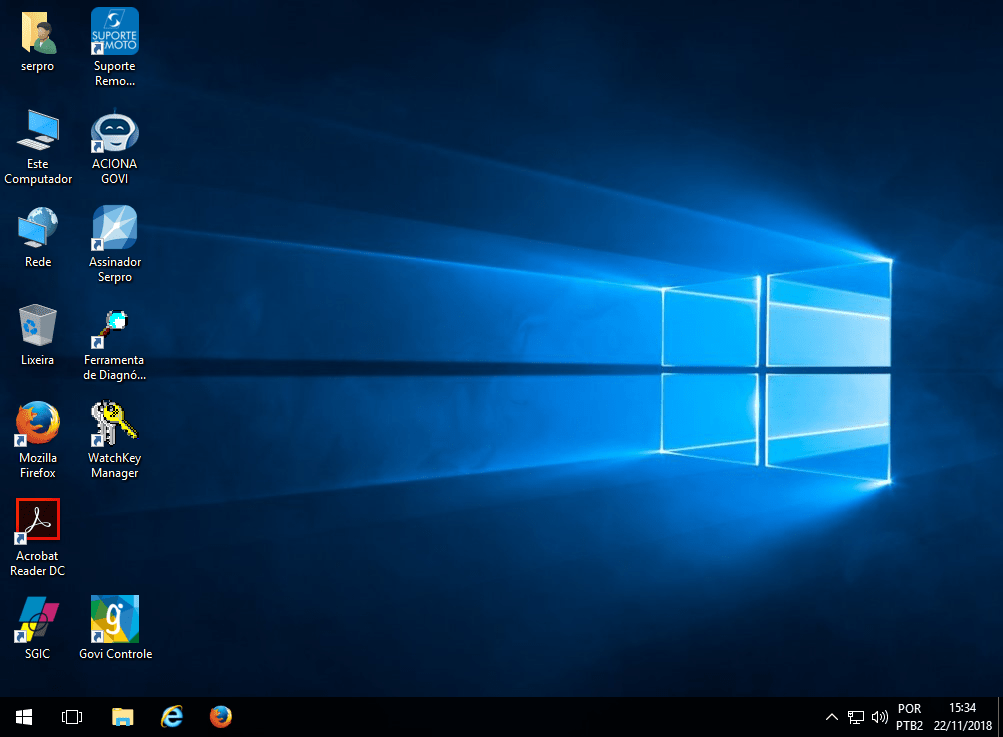
(Etapa 2 de 8)
Para ter acesso a pesquisa, clique no "Menu Iniciar".
Referência (copie para o Mantis o texto em vermelho):
demo_.html?interacao=30

(Etapa 3 de 8)
Com o Menu Iniciar aberto digite a palavra que deseja pesquisar.
Referência (copie para o Mantis o texto em vermelho):
demo_.html?interacao=31
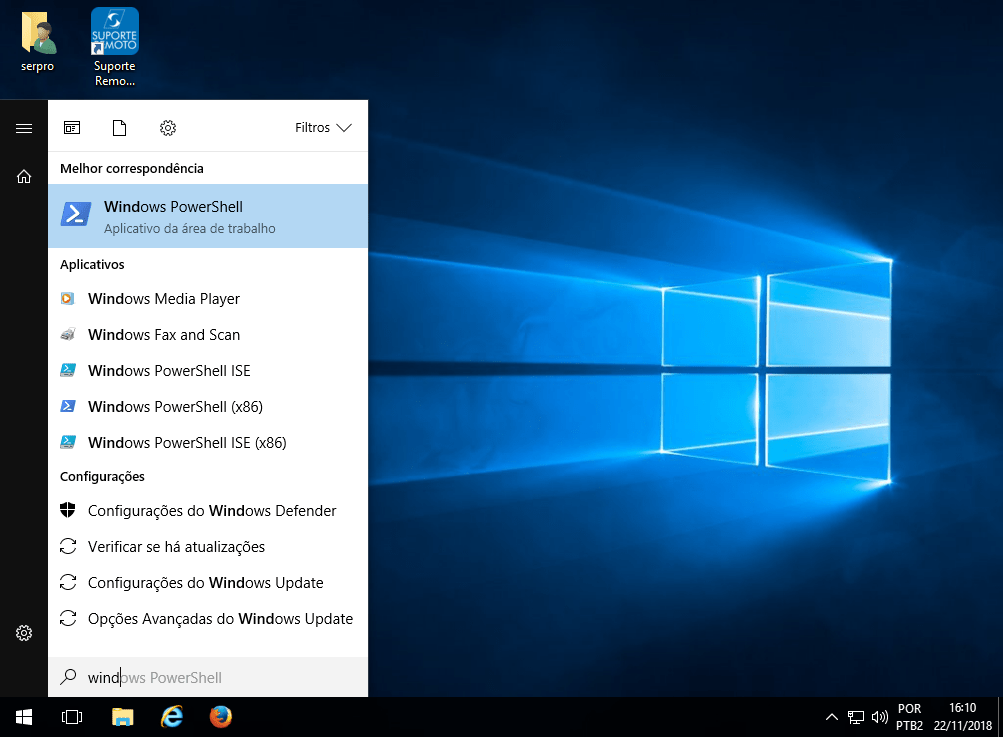
(Etapa 4 de 8)
Observe que ao começar a digitar, serão exibidas informações relacionadas.
Referência (copie para o Mantis o texto em vermelho):
demo_.html?interacao=32
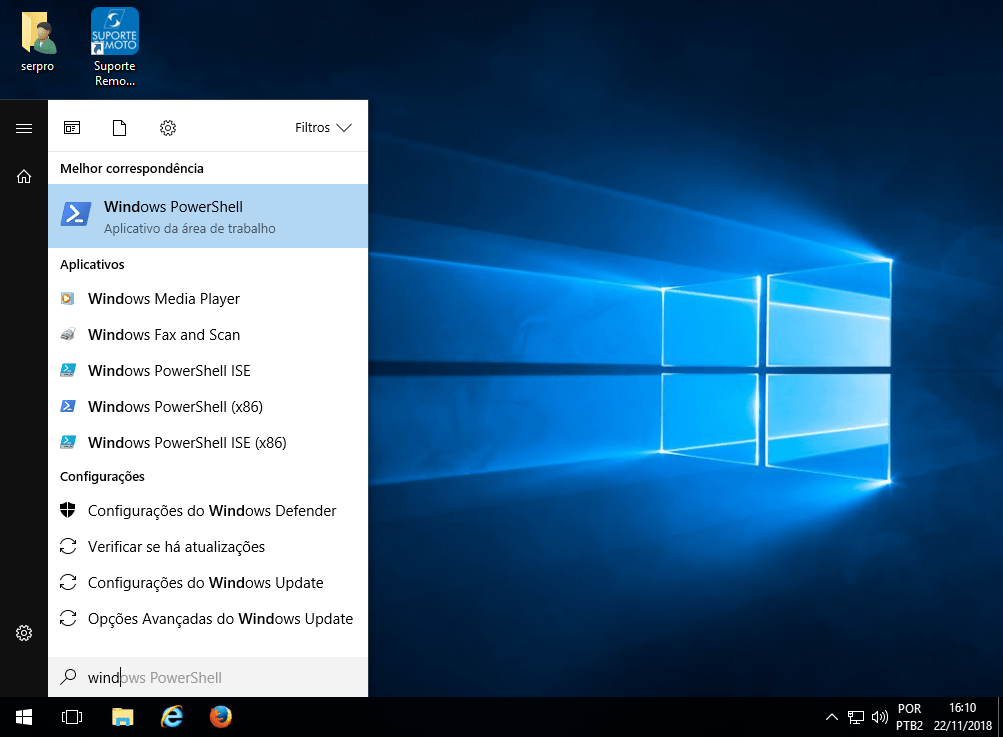
(Etapa 5 de 8)
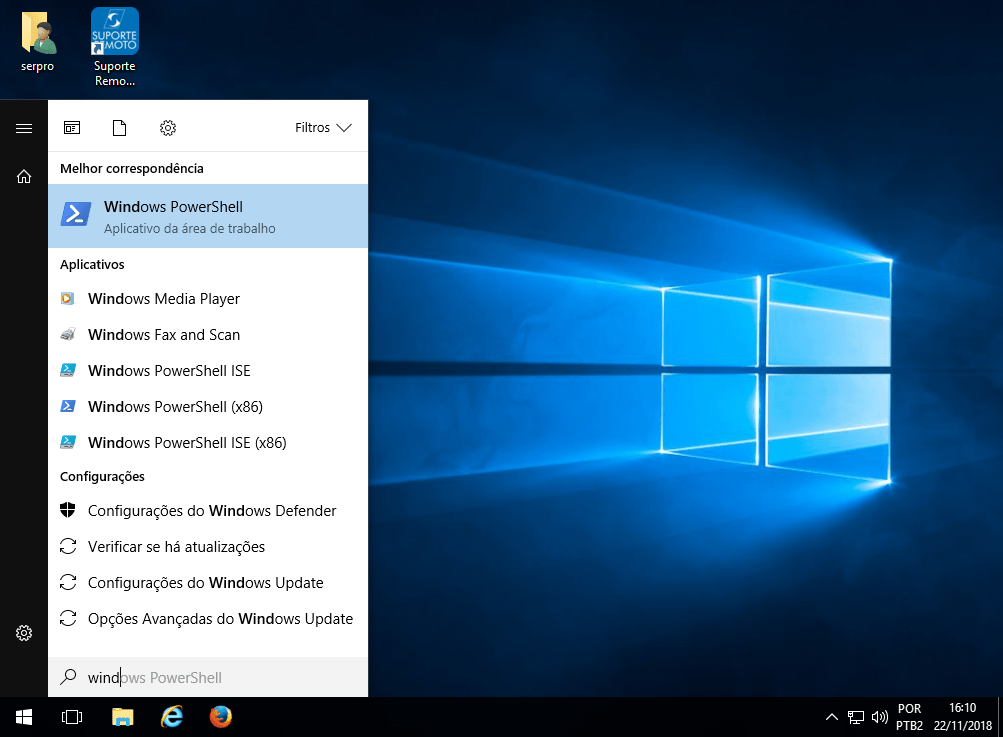
Observe que são obtidos resultados na sessão Aplicativos,
Referência (copie para o Mantis o texto em vermelho):
demo_.html?interacao=33
(Etapa 6 de 8)
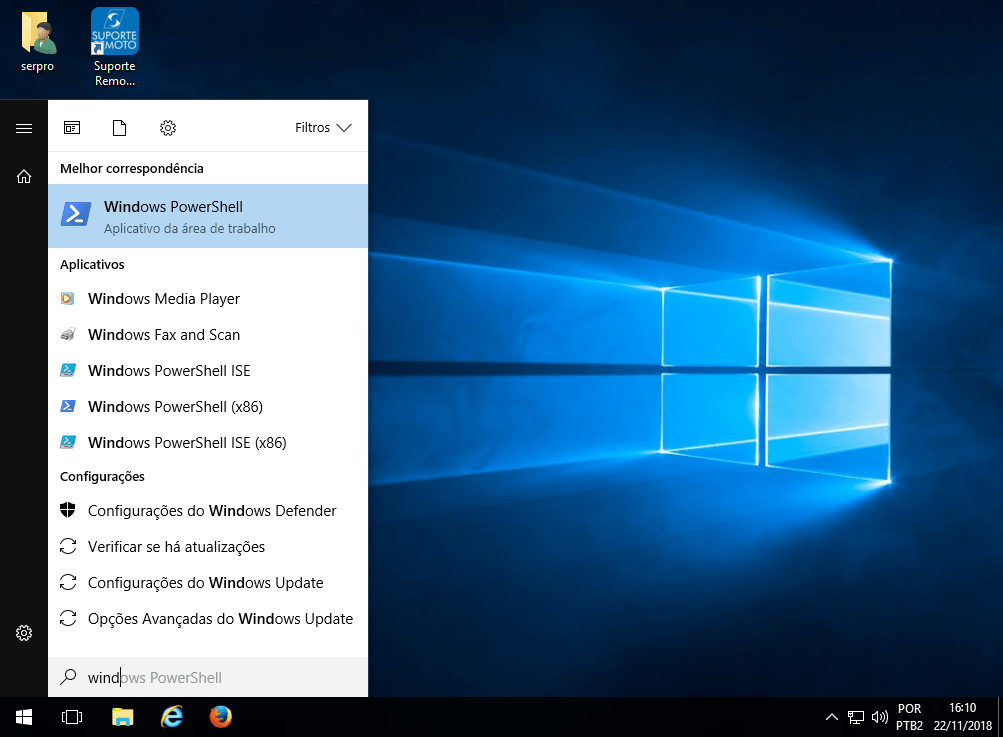
E também na sessão Configurações.
Referência (copie para o Mantis o texto em vermelho):
demo_.html?interacao=34
(Etapa 7 de 8)
Você pode utilizar filtros na sua pesquisa.
Referência (copie para o Mantis o texto em vermelho):
demo_.html?interacao=35
(Etapa 8 de 8)
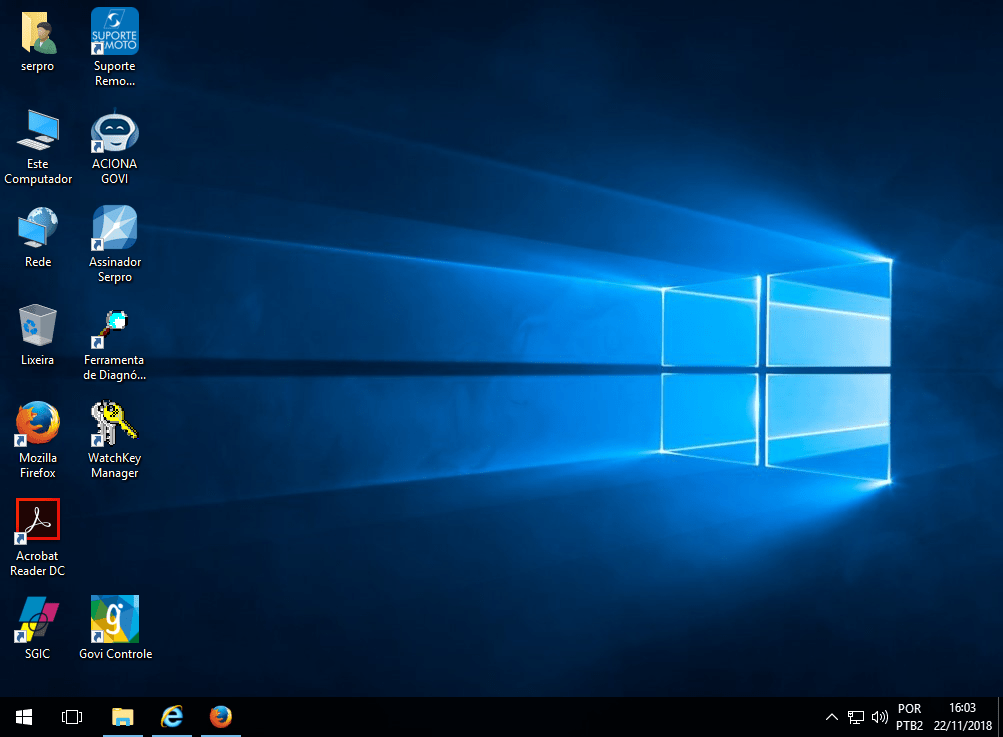
Na próxima demonstração como utlizar os filtros da ferramenta de pesquisa.
Instrução - clique para editar o texto.Referência (copie para o Mantis o texto em vermelho):
demo_.html?interacao=39