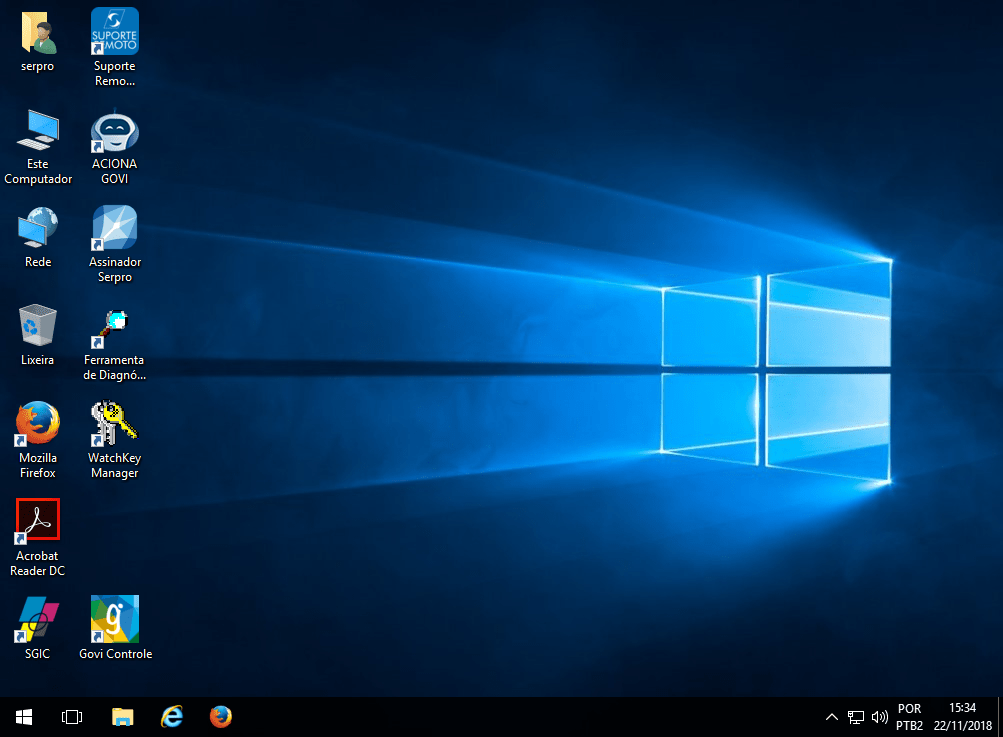
(Etapa 1 de 8)
O Windows 10 oferece novas formas de gerenciamento de janelas e de área de trabalho.
Comece a editar.Referência (copie para o Mantis o texto em vermelho):
demo_.html?interacao=21
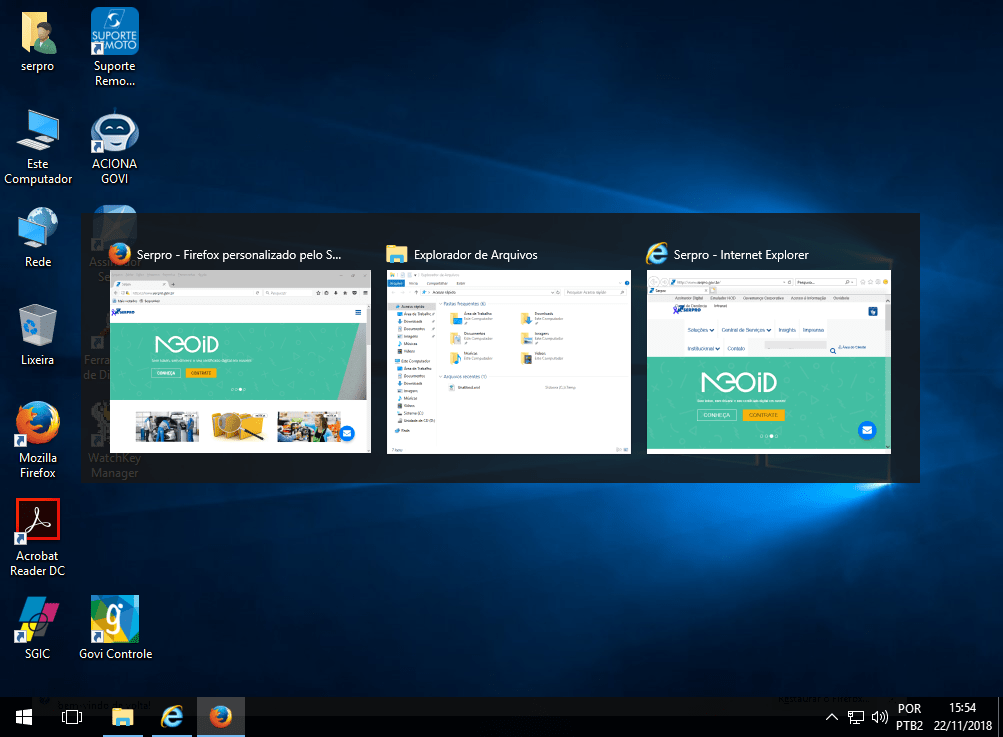
(Etapa 2 de 8)
Utilize as teclas de atalho ALT + TAB para exibir as janelas atualmente abertas.
Referência (copie para o Mantis o texto em vermelho):
demo_.html?interacao=22
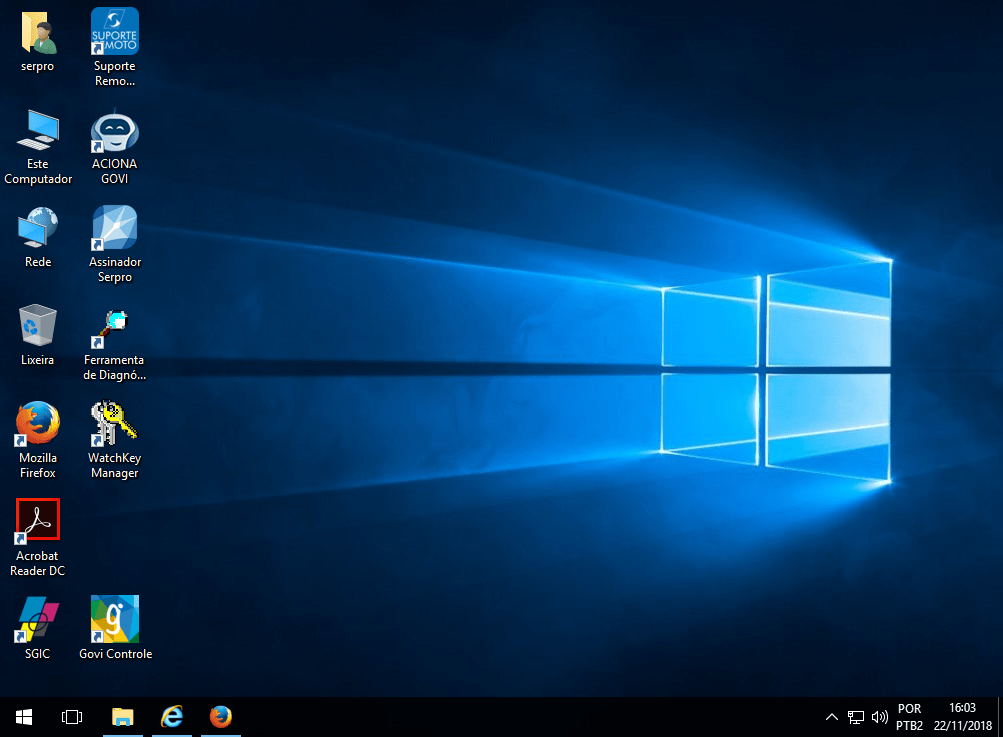
(Etapa 3 de 8)
Por meio do atalho na barra de tarefas também é possível acessar as janelas abertas.
Para continuar, clique no ícone.Referência (copie para o Mantis o texto em vermelho):
demo_.html?interacao=23
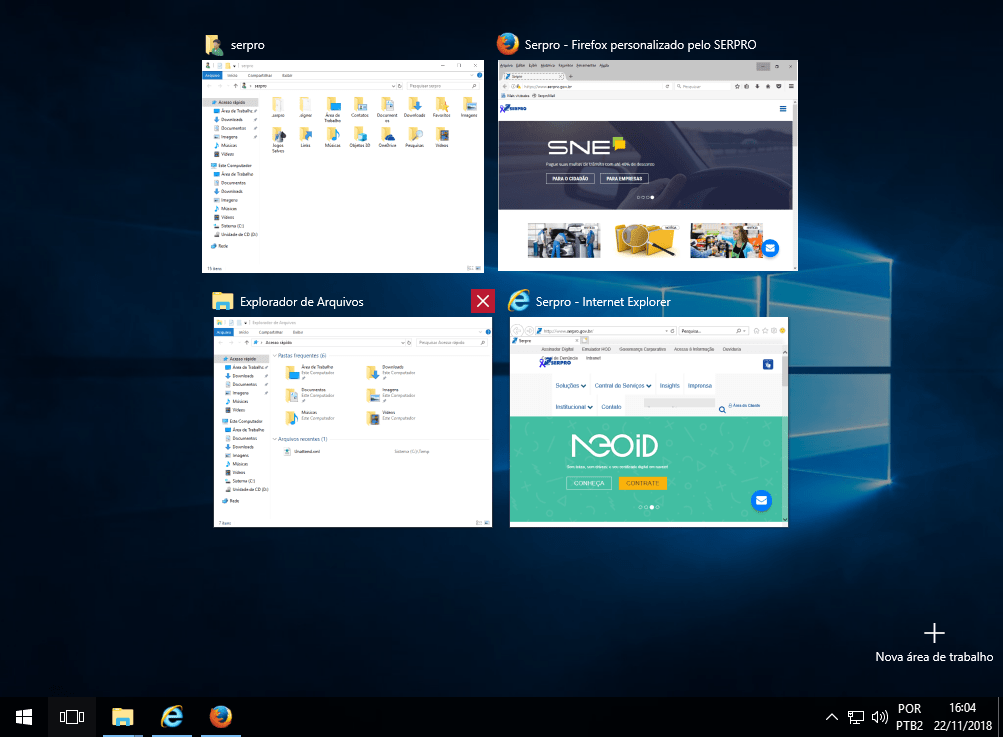
(Etapa 4 de 8)
Para fechar uma das janelas, basta clicar no botão X correspondente.
Para fechar esta janela, clique no botão "X".Referência (copie para o Mantis o texto em vermelho):
demo_.html?interacao=24
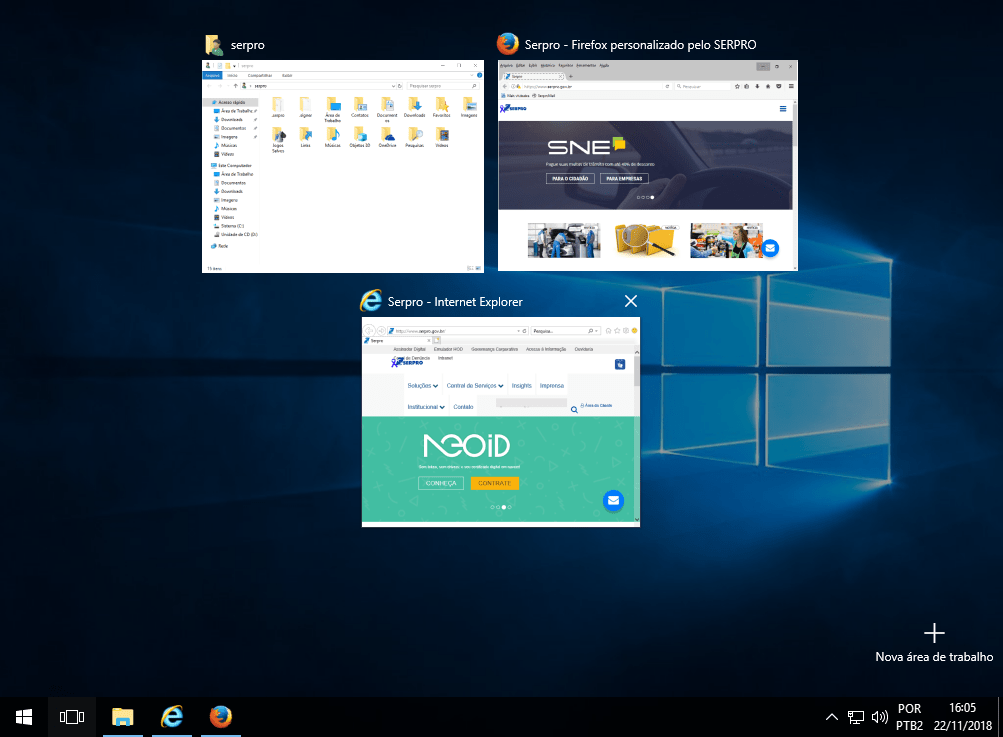
(Etapa 5 de 8)
Para criar uma nova área de trabalho, clique no botão "+ Nova área de trabalho".
Referência (copie para o Mantis o texto em vermelho):
demo_.html?interacao=25
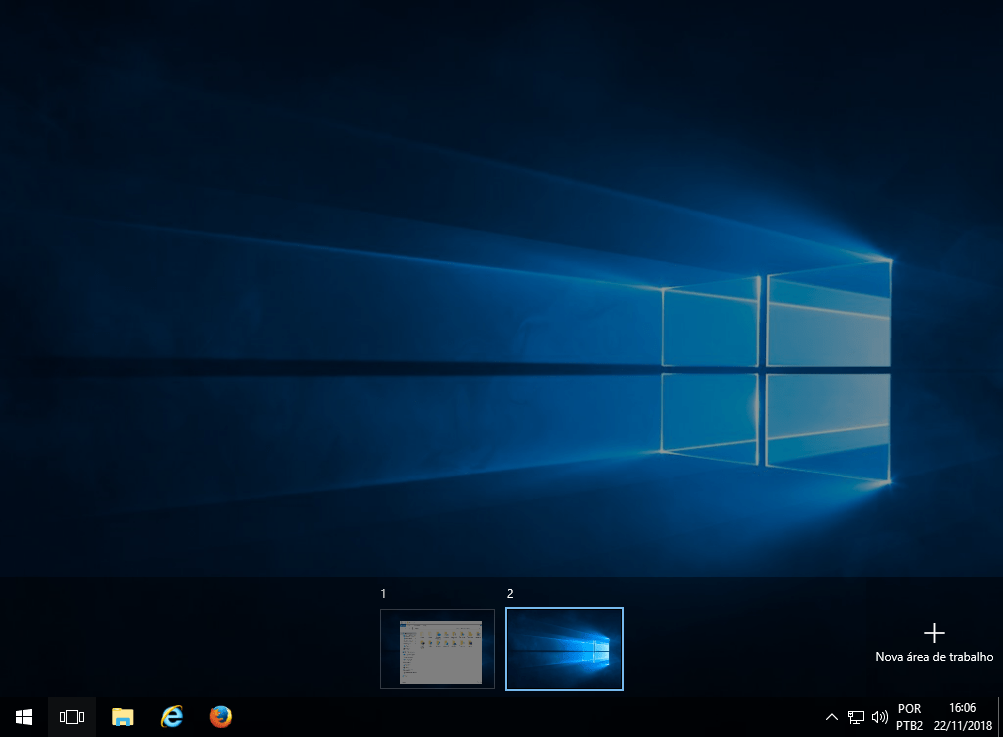
(Etapa 6 de 8)
Selecione a área de trabalho que deseja acessar. Para prosseguir, clique na opção selecionada.
Referência (copie para o Mantis o texto em vermelho):
demo_.html?interacao=26
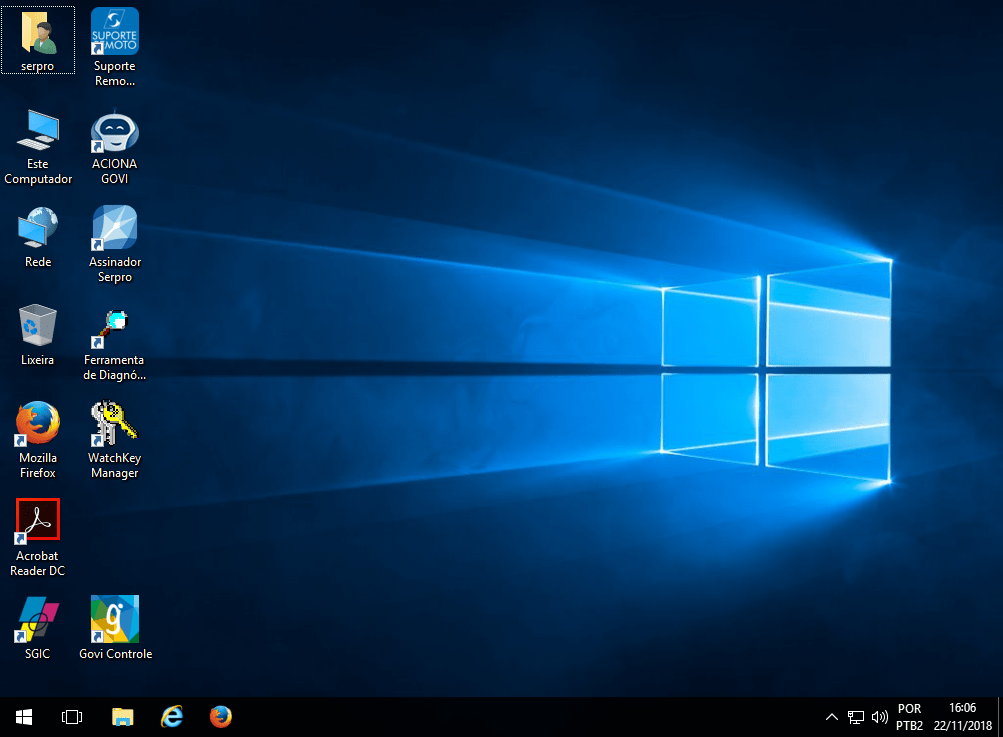
(Etapa 7 de 8)
Será criada uma nova área de trabalho sem as janelas abertas anteriormente.
Referência (copie para o Mantis o texto em vermelho):
demo_.html?interacao=27
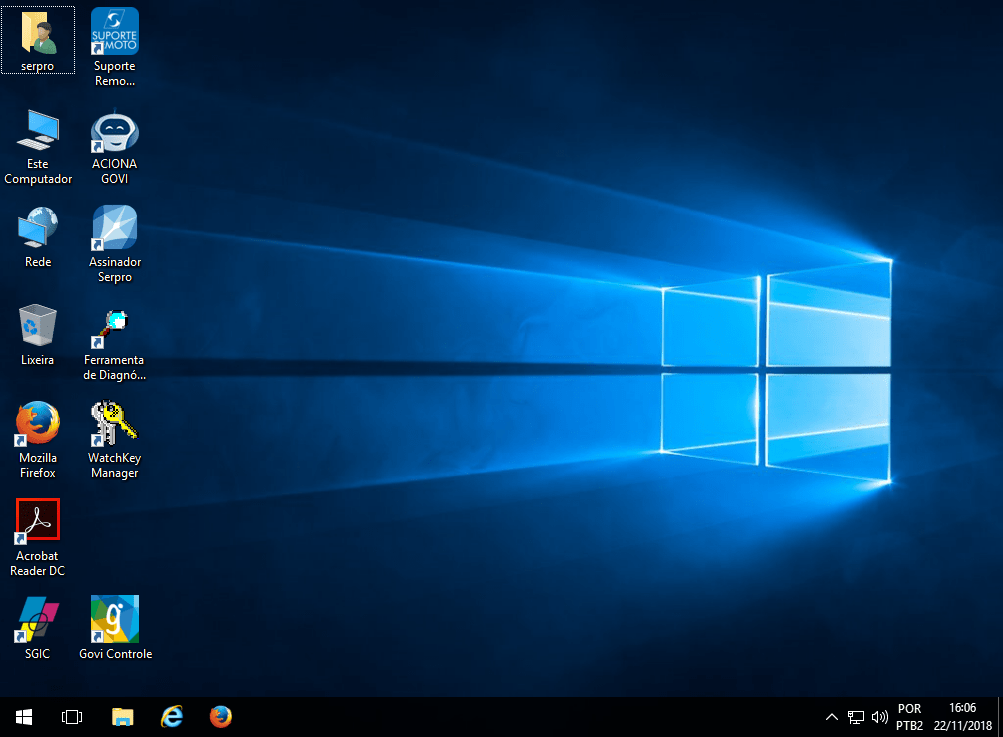
(Etapa 8 de 8)
Esta foi a demonstração trabalhando com janelas. Instrução - clique para editar o texto.
Referência (copie para o Mantis o texto em vermelho):
demo_.html?interacao=28