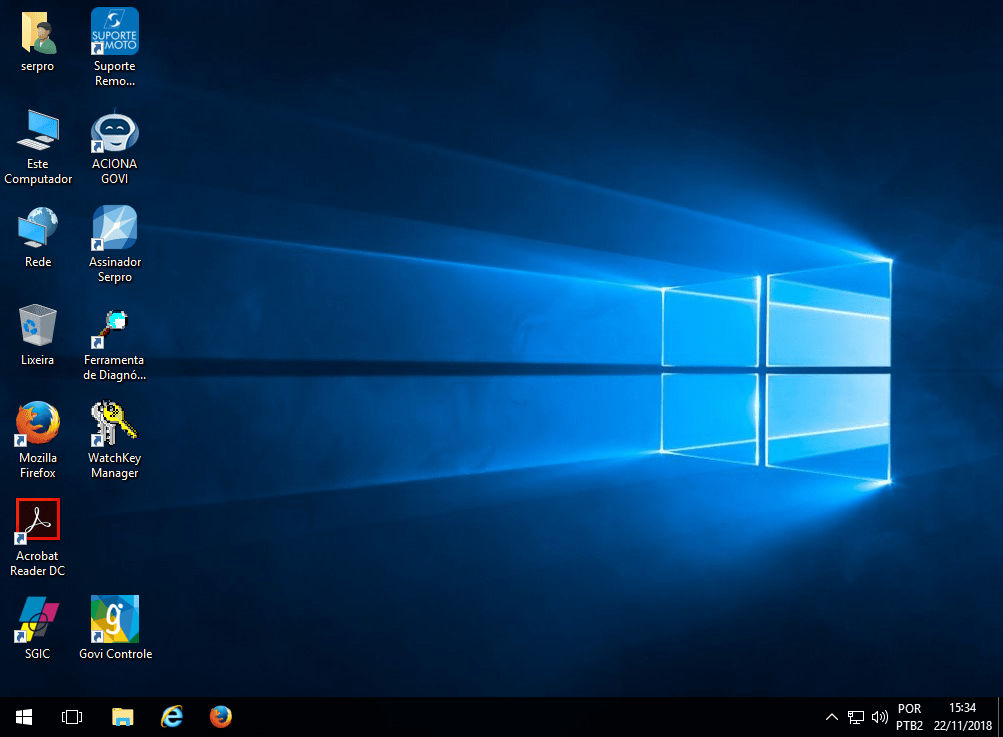
(Etapa 1 de 14)
No Windows 10 é possível fazer backup dos seus arquivos e restaurá-los, conforme necessidade.
Comece a editar.Referência (copie para o Mantis o texto em vermelho):
demo_.html?interacao=171
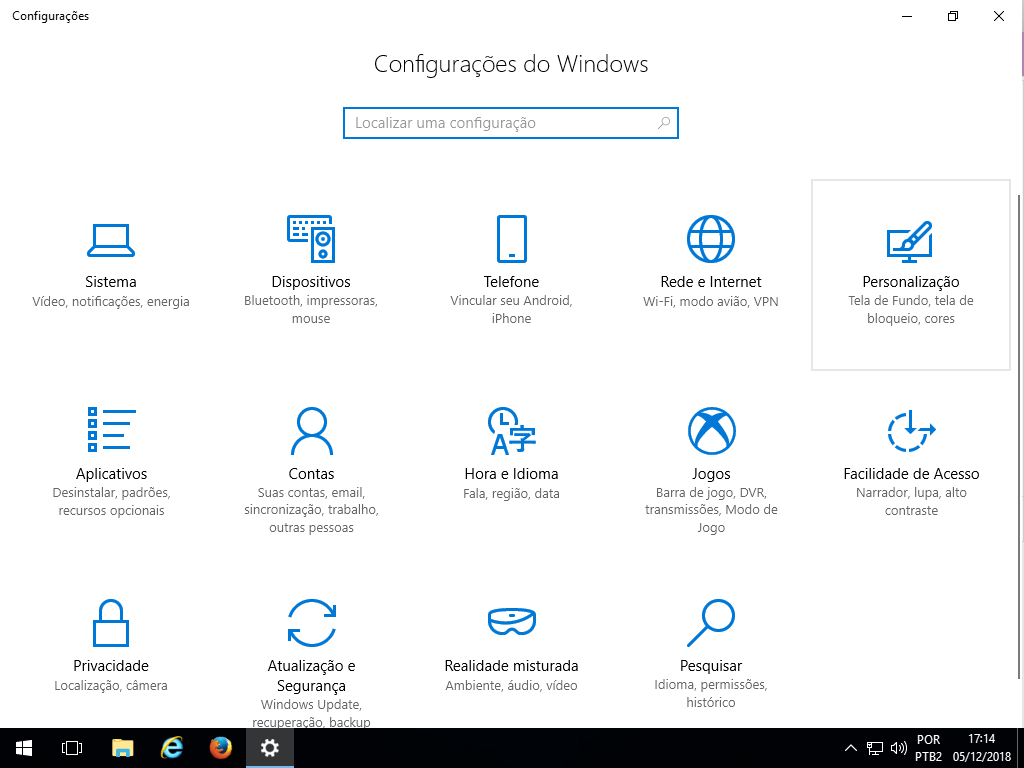
(Etapa 2 de 14)
Acesse o painel Configurações e clique em "Atualização e segurança".
Referência (copie para o Mantis o texto em vermelho):
demo_.html?interacao=172

(Etapa 3 de 14)
Para prosseguir, clique em "Backup".
Referência (copie para o Mantis o texto em vermelho):
demo_.html?interacao=173
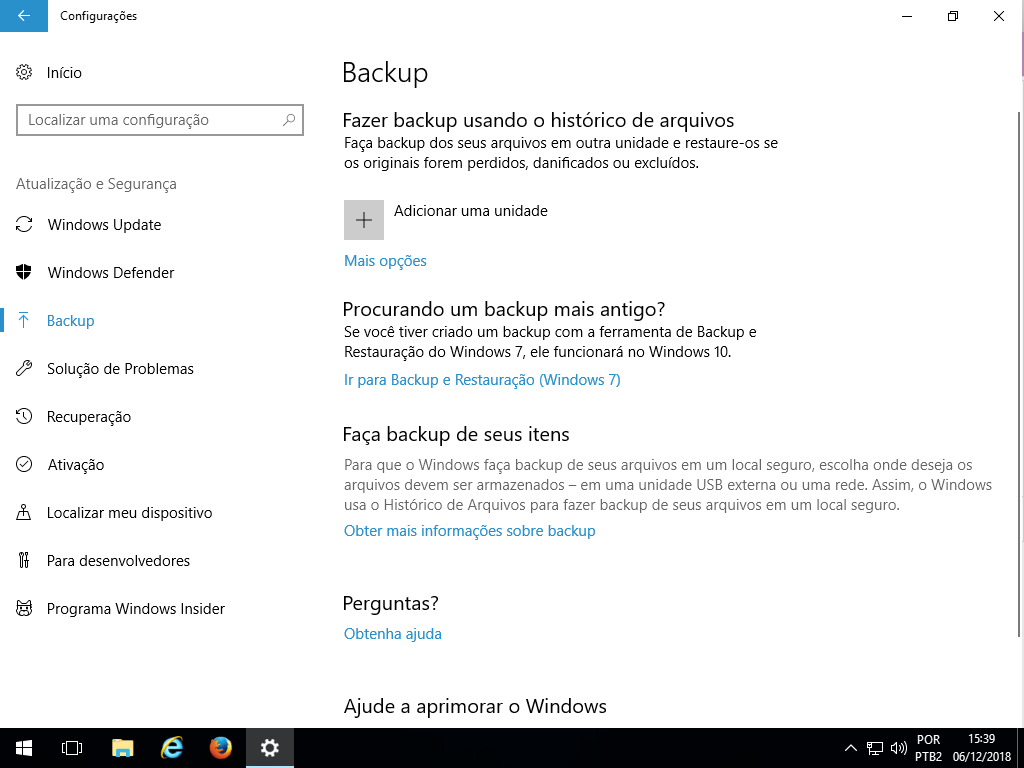
(Etapa 4 de 14)
Deve-se informar onde os arquivos de backup serão salvos. Para isso, clique em "Adicionar uma unidade".
Referência (copie para o Mantis o texto em vermelho):
demo_.html?interacao=174

(Etapa 5 de 14)
Selecione a unidade onde será realizado o backup. Para continuar, clique sobre a opção desejada.
Referência (copie para o Mantis o texto em vermelho):
demo_.html?interacao=175
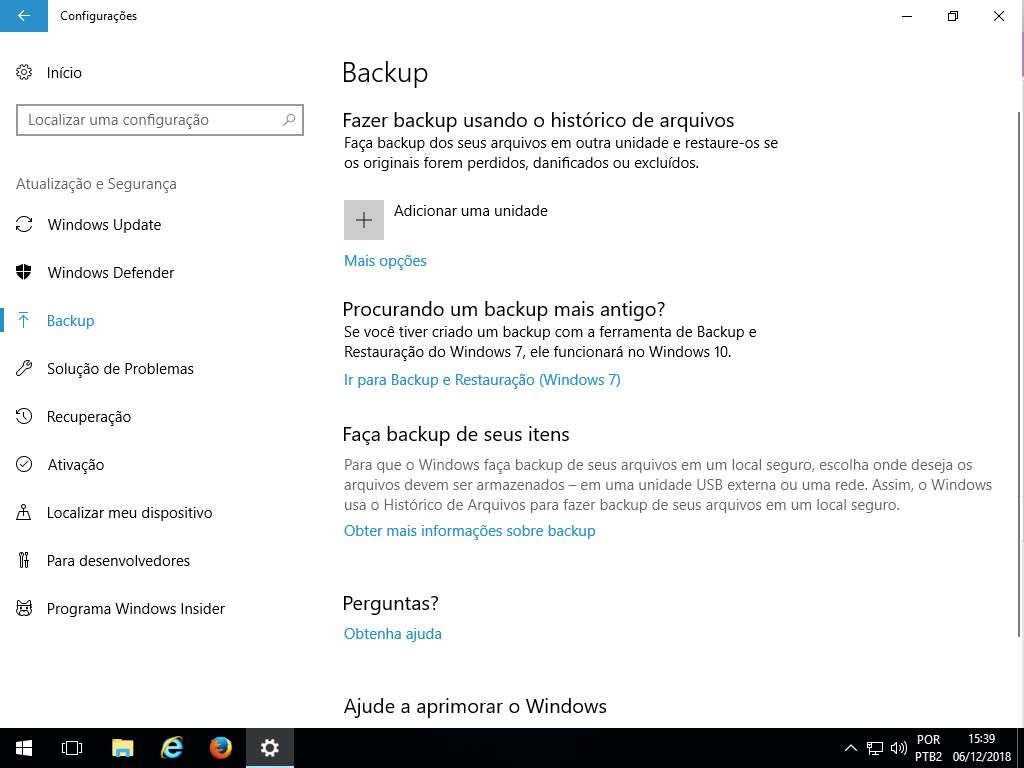
(Etapa 6 de 14)
O backup será ativado. Para obter mais detalhes da configuração do backup, clique em "Mais opções".
Referência (copie para o Mantis o texto em vermelho):
demo_.html?interacao=176
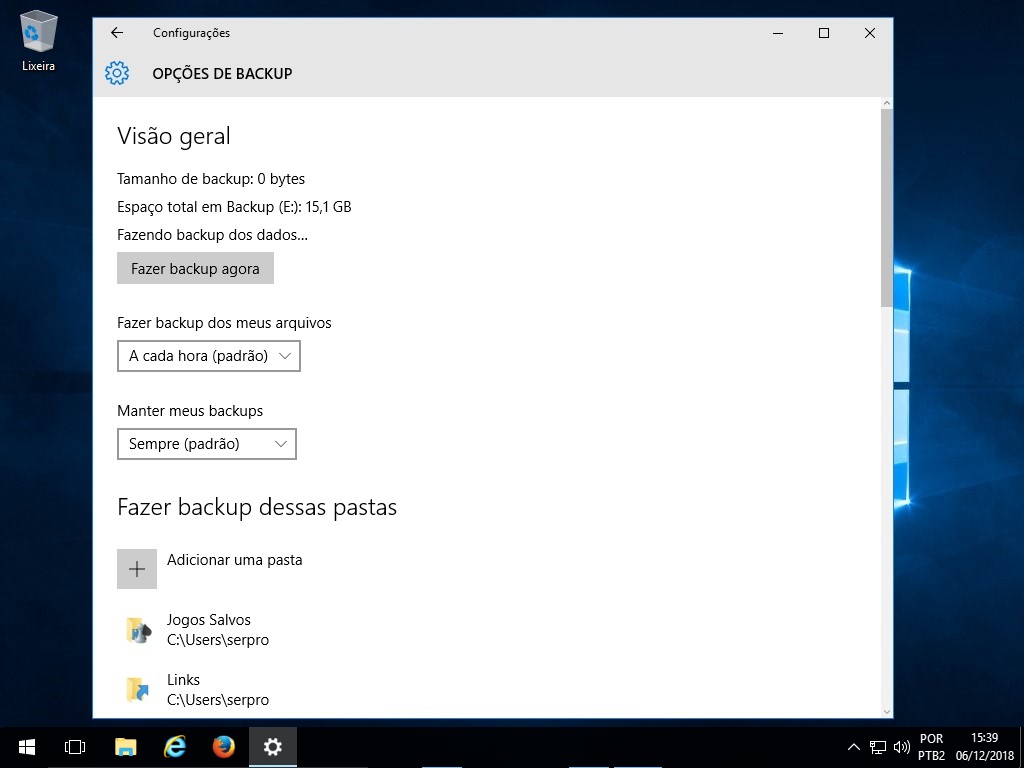
(Etapa 7 de 14)
Será exibida a Visão geral do backup. Por padrão é realizado o backup do perfil do usuário a cada hora, contudo é possível selecionar outras pastas. Utilize a barra de rolagem para mais opções.
Referência (copie para o Mantis o texto em vermelho):
demo_.html?interacao=177
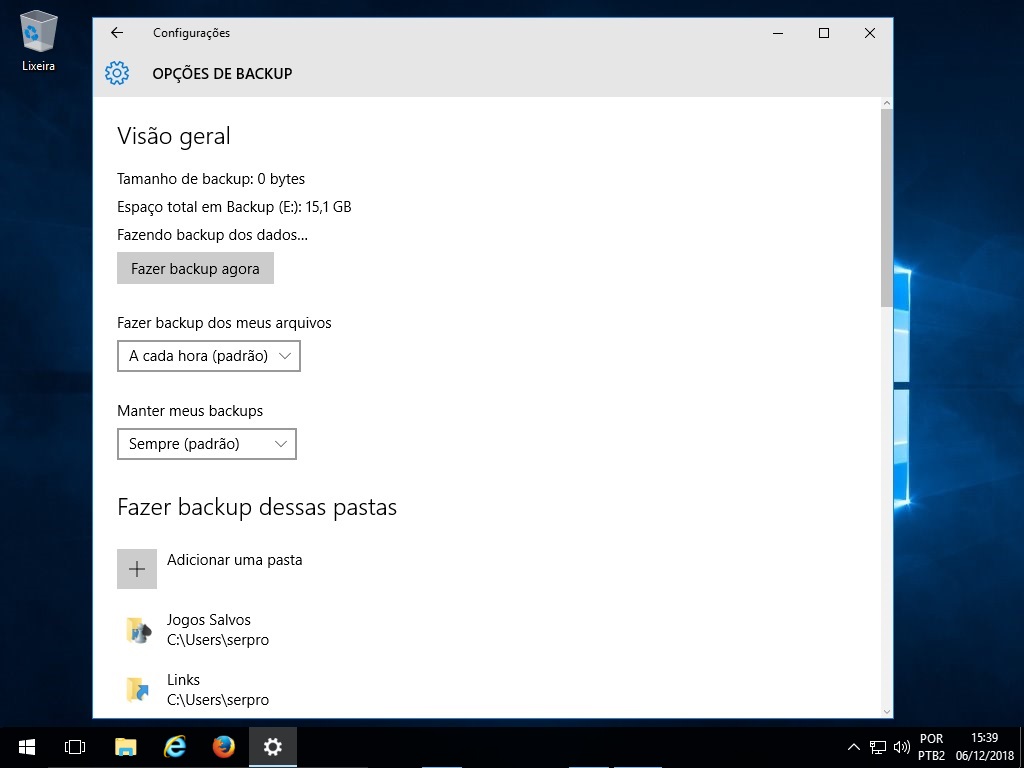
(Etapa 8 de 14)
Para realizar backup imediatamente, clique em "Fazer backup agora".
Referência (copie para o Mantis o texto em vermelho):
demo_.html?interacao=178

(Etapa 9 de 14)
Para restaurar arquivos, utilize a opção de pesquisa da barra de ferramentas e clique em "Restaurar arquivos com Histórico de Arquivos".
Referência (copie para o Mantis o texto em vermelho):
demo_.html?interacao=179
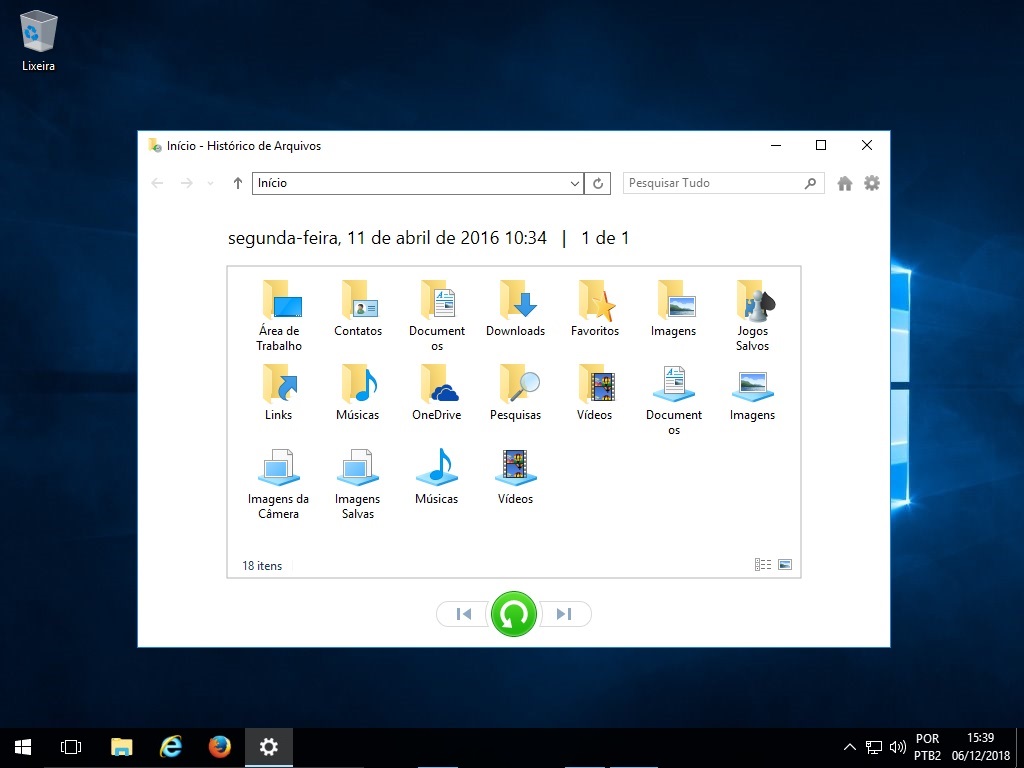
(Etapa 10 de 14)
Selecione ou navegue nas pastas para escolher o(s) arquivo(s) que deseja restaurar. Para continuar, clique na opção desejada.
Referência (copie para o Mantis o texto em vermelho):
demo_.html?interacao=180
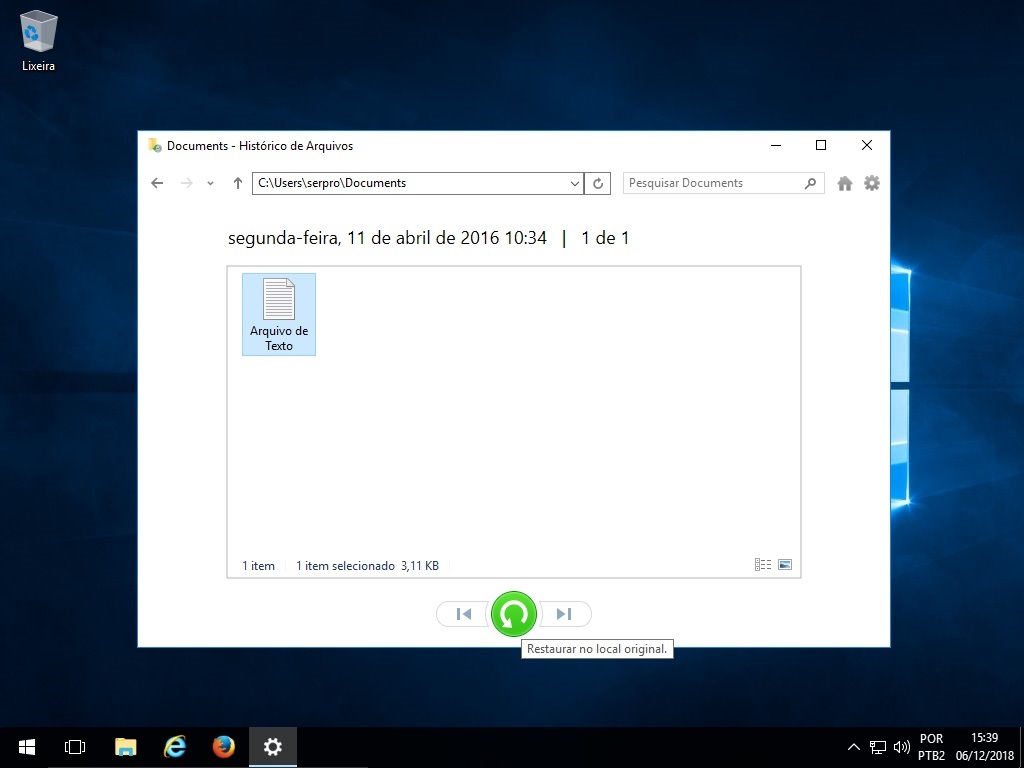
(Etapa 11 de 14)
Selecione o arquivo e, para iniciar a restauração, clique no botão "restaurar no local original".
Referência (copie para o Mantis o texto em vermelho):
demo_.html?interacao=181
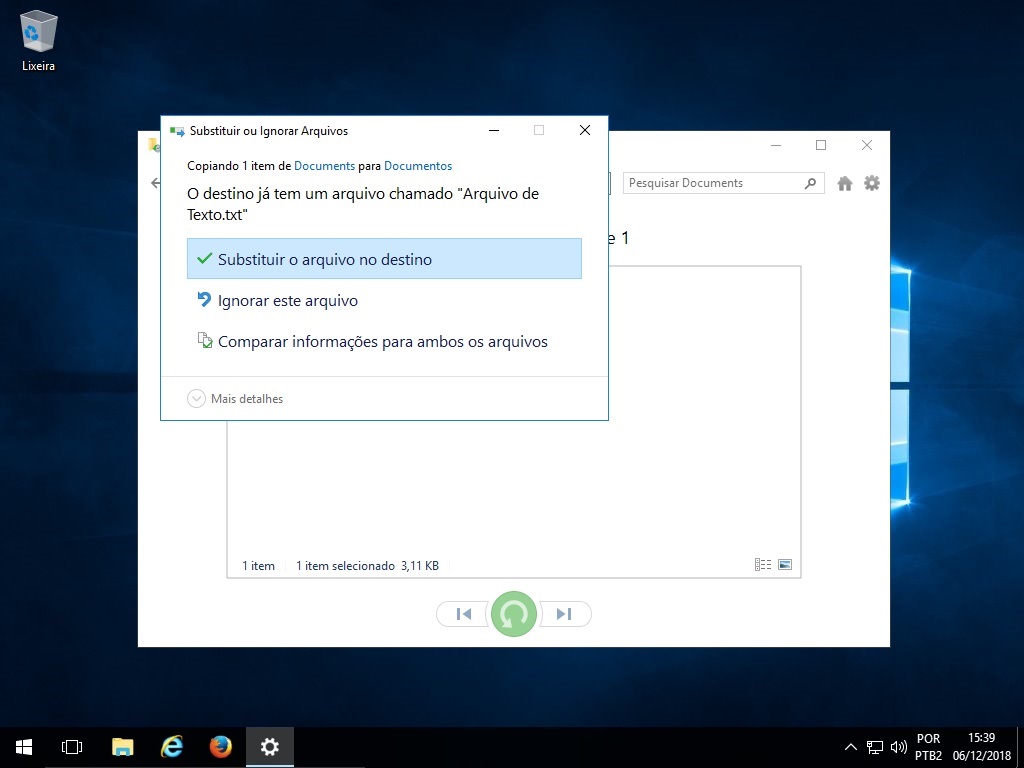
(Etapa 12 de 14)
Caso o arquivo exista, será exibida uma caixa de diálogo para verificar se o arquivo deve ser substituído.
Para prosseguir, clique na opção desejada.Referência (copie para o Mantis o texto em vermelho):
demo_.html?interacao=182
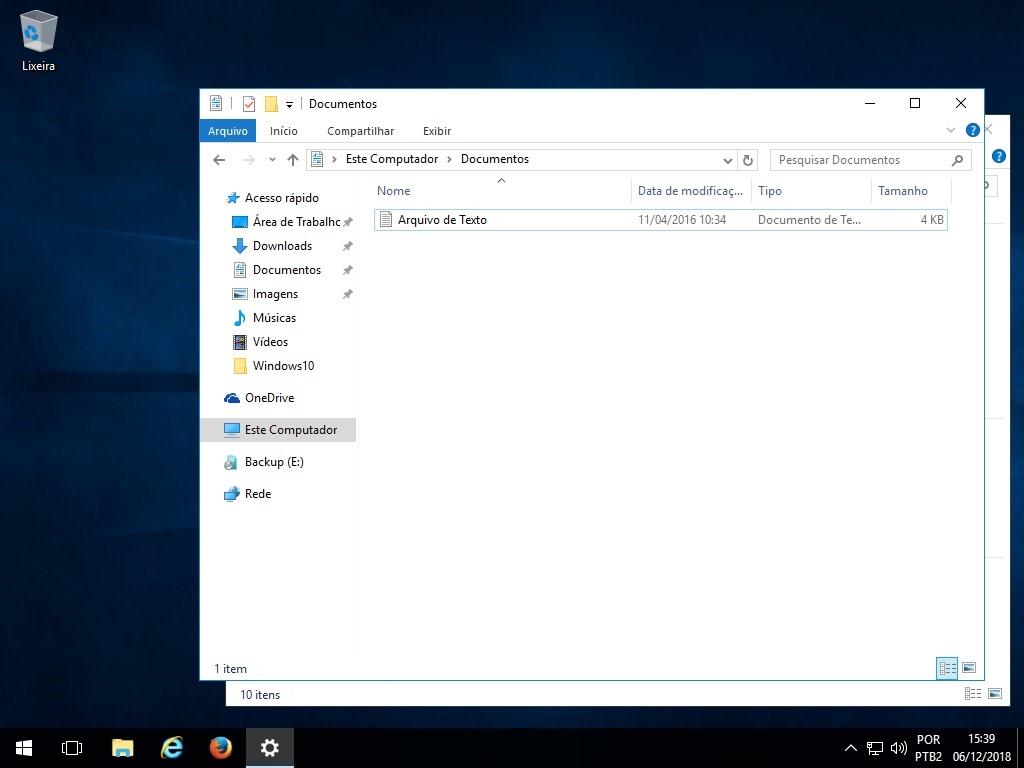
(Etapa 13 de 14)
O arquivo será restaurado no local original.
Referência (copie para o Mantis o texto em vermelho):
demo_.html?interacao=183
(Etapa 14 de 14)
Esta foi a demonstração Backup de seus arquivos e restauração.
Instrução - clique para editar o texto.Referência (copie para o Mantis o texto em vermelho):
demo_.html?interacao=184