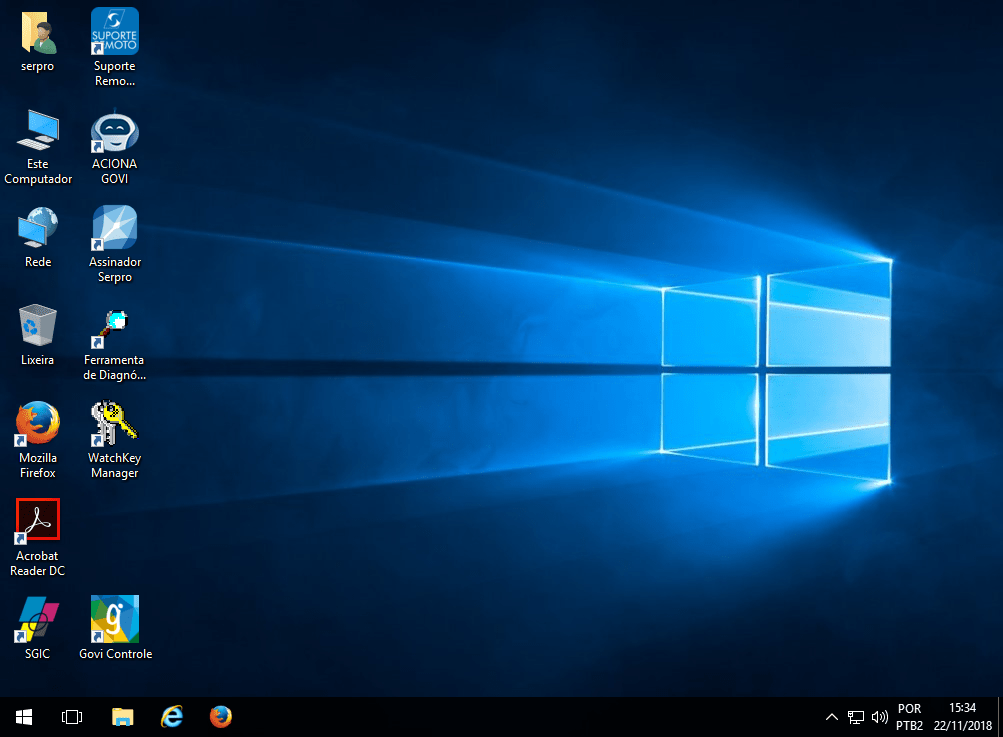
(Etapa 1 de 8)
Para alterar a imagem da conta, acesse o menu Configurações.
Comece a editar.Referência (copie para o Mantis o texto em vermelho):
demo_.html?interacao=155
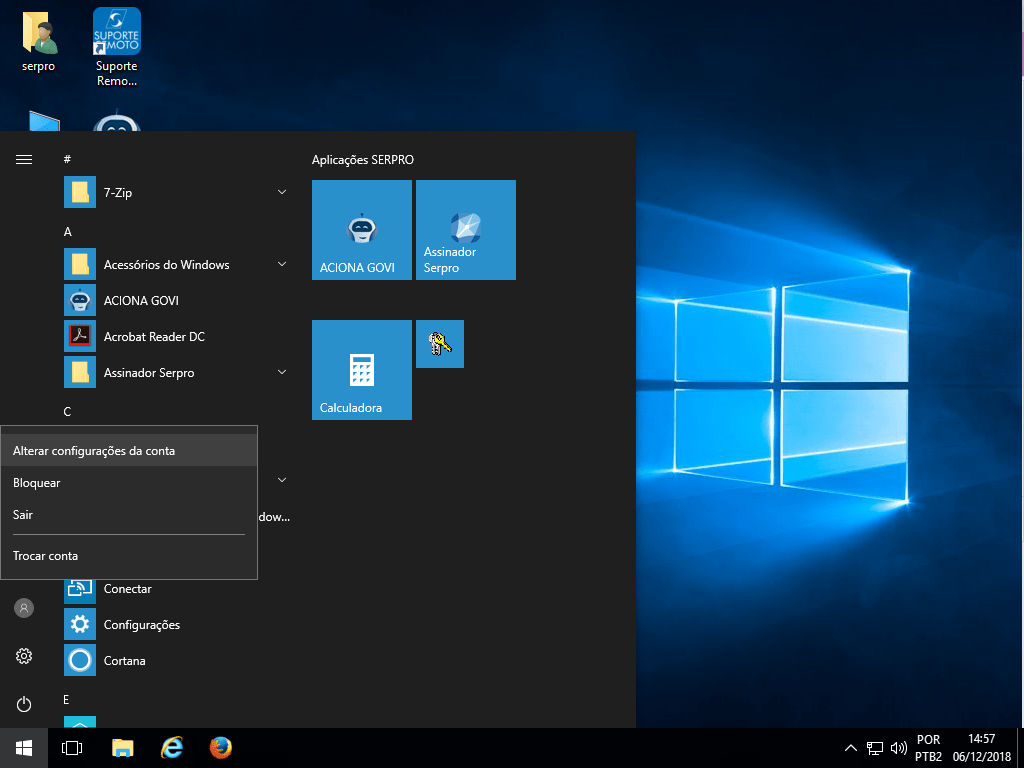
(Etapa 2 de 8)
É possível acessar as configurações de conta diretamente pelo menu Iniciar, clicando em seu usuário.
Referência (copie para o Mantis o texto em vermelho):
demo_.html?interacao=156
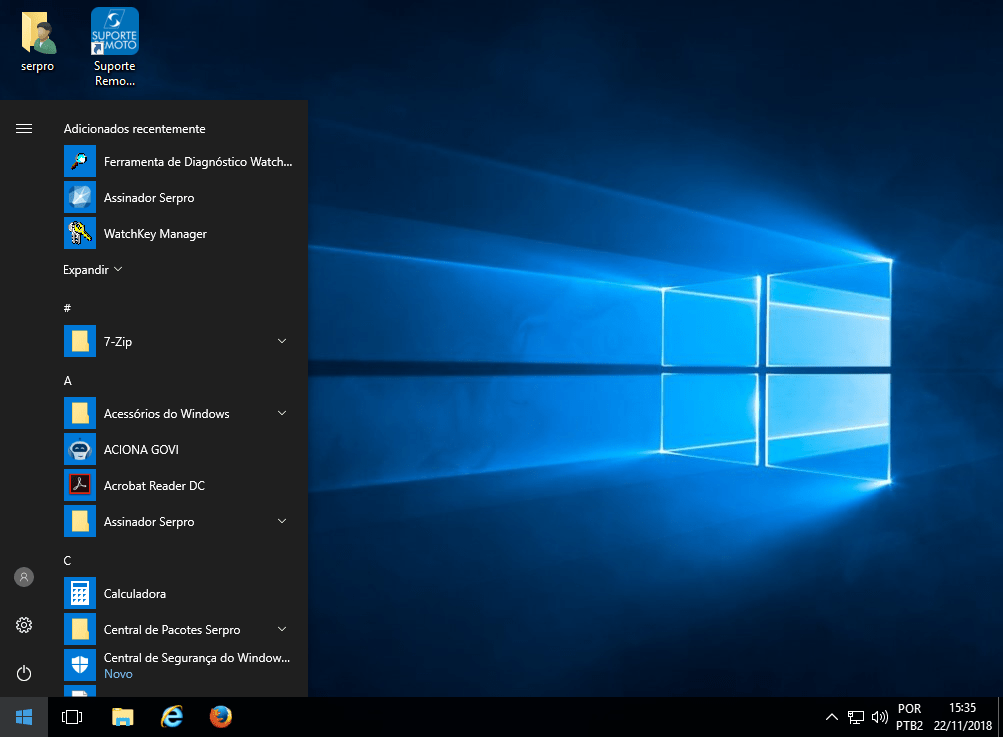
(Etapa 3 de 8)
Também é possível acessar clicando em "Configurações".
Referência (copie para o Mantis o texto em vermelho):
demo_.html?interacao=157
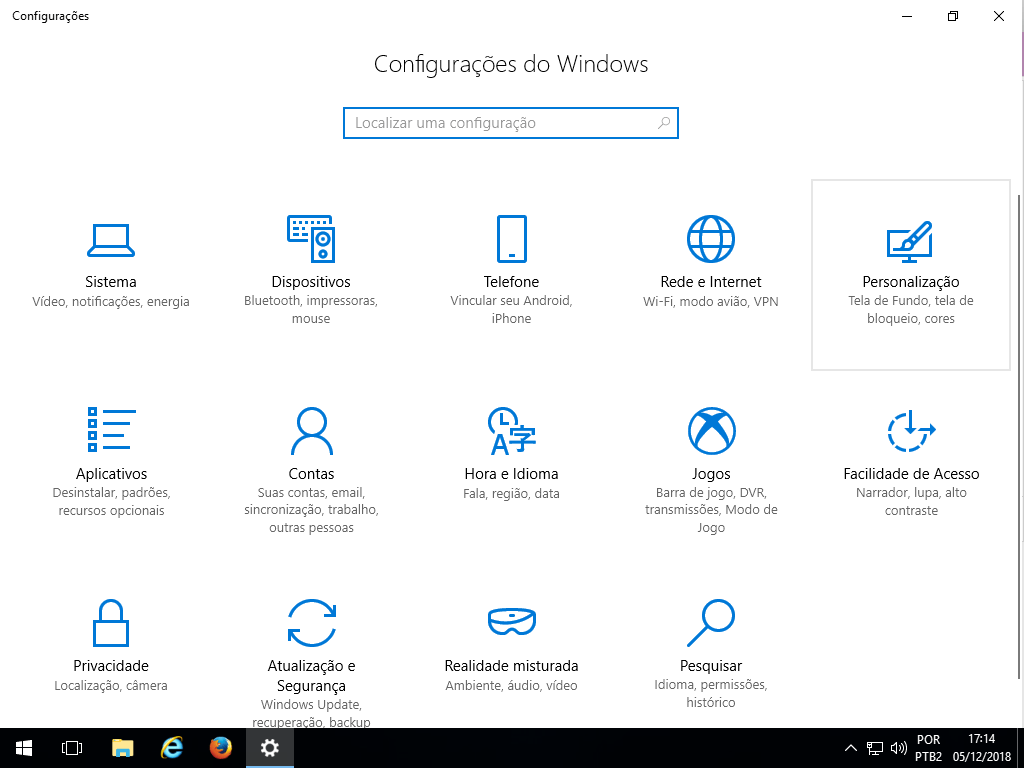
(Etapa 4 de 8)
Em seguida, para personalizar seu usuário, clique em "Contas".
Referência (copie para o Mantis o texto em vermelho):
demo_.html?interacao=158
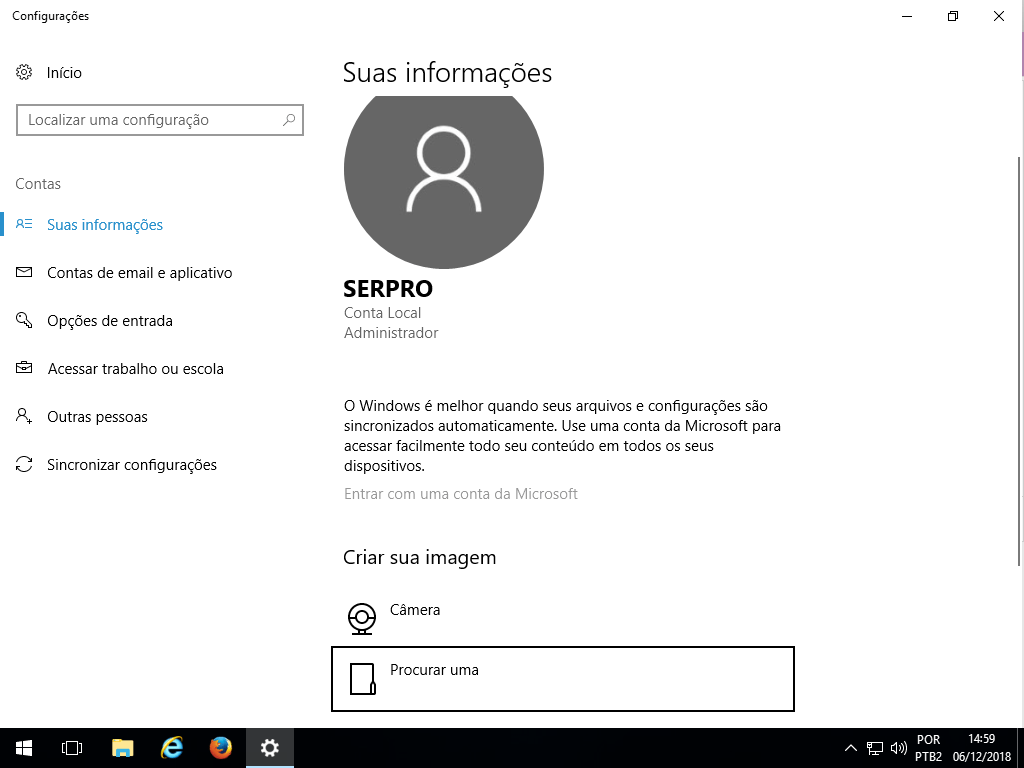
(Etapa 5 de 8)
Em Contas é possível alterar outras configurações. Observe que também é possível utilizar uma conta da Microsoft para integrar com dispositivos móveis.
Referência (copie para o Mantis o texto em vermelho):
demo_.html?interacao=159
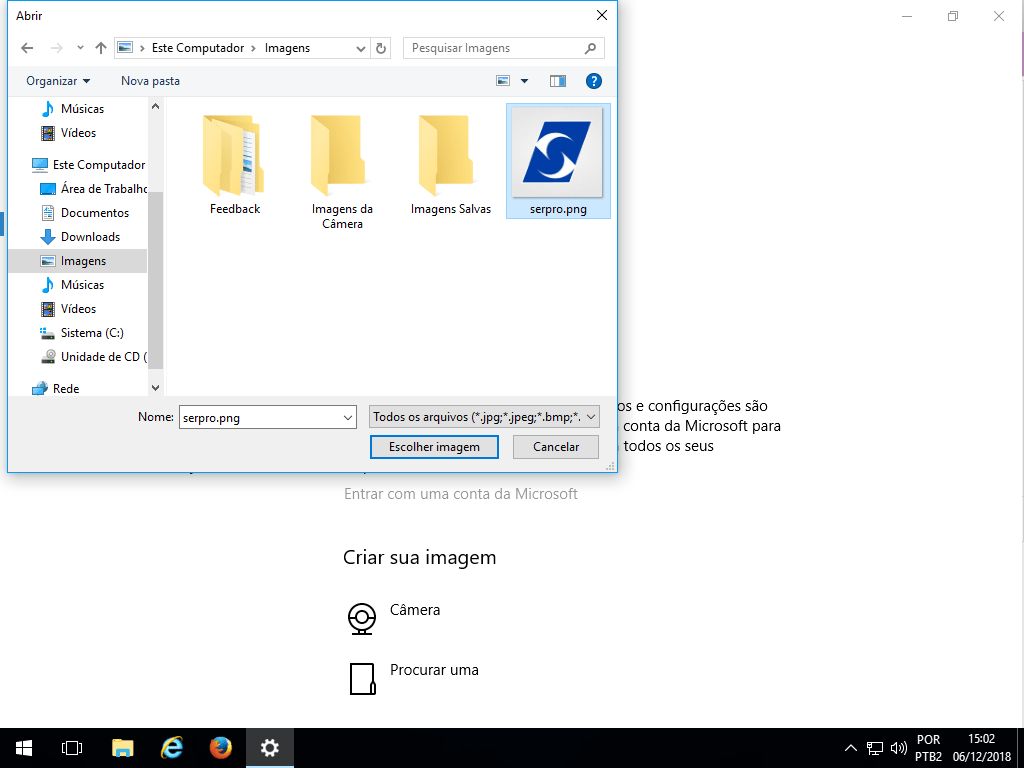
(Etapa 6 de 8)
Para abrir uma janela e selecionar a imagem a ser aplicada, clique em "Procurar'.
Referência (copie para o Mantis o texto em vermelho):
demo_.html?interacao=160
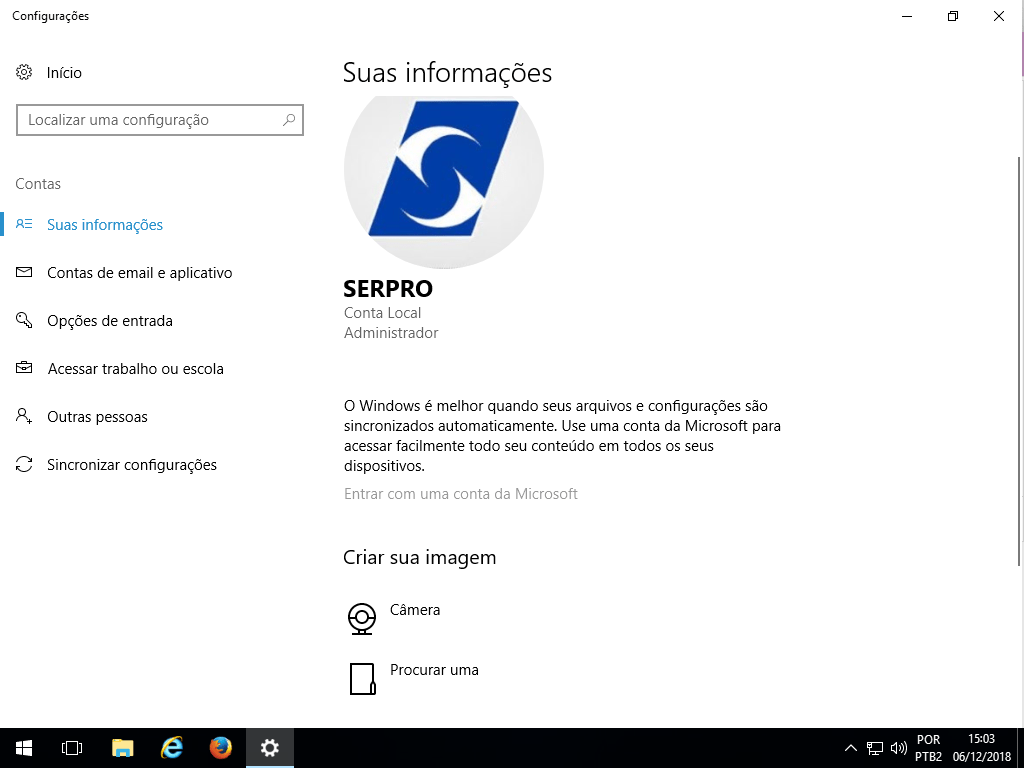
(Etapa 7 de 8)
A nova imagem será exibida.
Referência (copie para o Mantis o texto em vermelho):
demo_.html?interacao=161
(Etapa 8 de 8)
Esta foi a demonstração Alterando a imagem da conta.
Instrução - clique para editar o texto.Referência (copie para o Mantis o texto em vermelho):
demo_.html?interacao=162