
(Etapa 1 de 16)
O Microsoft Edge é o novo navegador do Windows 10. Ele possibilita novas maneiras de encontrar conteúdo, ler e escrever na Web.
Comece a editar.Referência (copie para o Mantis o texto em vermelho):
demo_.html?interacao=94

(Etapa 2 de 16)
Após abrir o Menu Iniciar digite EDGE para o aplicativo ser listado na ferramenta de pesquisa.
Referência (copie para o Mantis o texto em vermelho):
demo_.html?interacao=95
(Etapa 3 de 16)
Para acessar o Edge clique no atalho.
Referência (copie para o Mantis o texto em vermelho):
demo_.html?interacao=212

(Etapa 4 de 16)
Para exibir seus favoritos, a lista de leitura, o histórico de navegação e os downloads atuais, clique no botão "Hub".
Referência (copie para o Mantis o texto em vermelho):
demo_.html?interacao=97

(Etapa 5 de 16)
Dentre as opções do Hub está o item Favoritos.
Referência (copie para o Mantis o texto em vermelho):
demo_.html?interacao=98
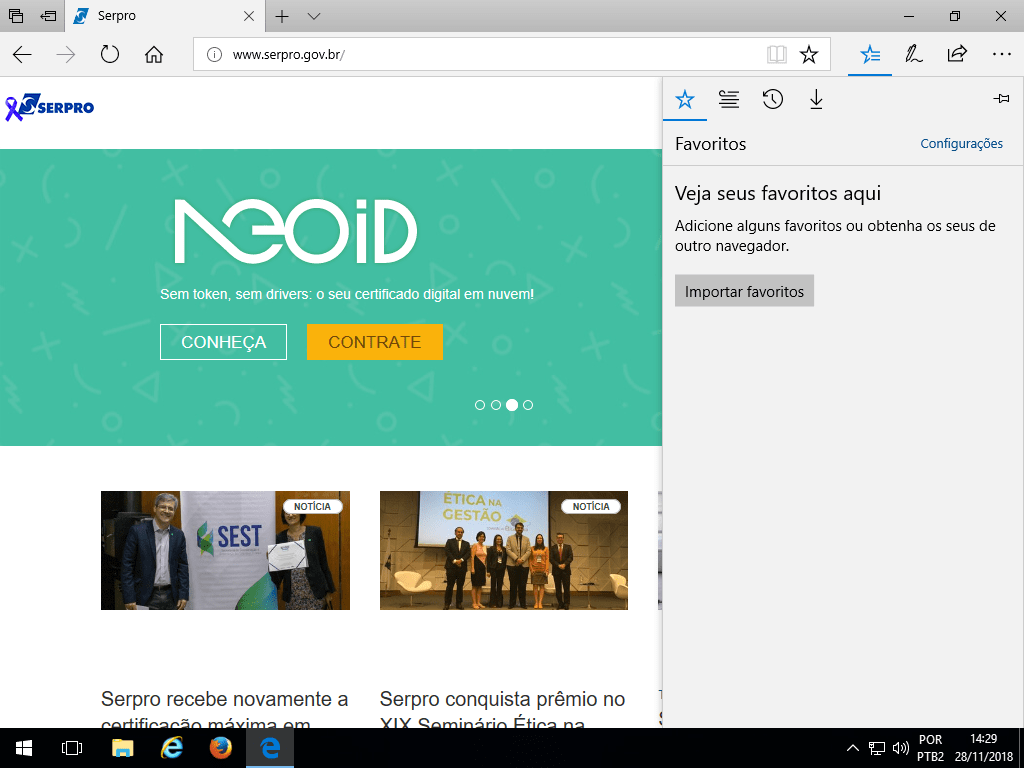
(Etapa 6 de 16)
Acesse as configurações de Favoritos para importar links ou alterar suas preferências. Para continuar, clique em "Configurações de Favoritos".
Referência (copie para o Mantis o texto em vermelho):
demo_.html?interacao=99

(Etapa 7 de 16)
É possível alterar diversas configurações como Tema, página inicial, ativar/desativar da barra de favoritos, bem como importar os favoritos de outros navegadores.
Referência (copie para o Mantis o texto em vermelho):
demo_.html?interacao=100

(Etapa 8 de 16)
Através do botão Importar de outro navegador é possível importar favoritos e outras informações.
Referência (copie para o Mantis o texto em vermelho):
demo_.html?interacao=101

(Etapa 9 de 16)
Role o menu de configurações para baixo para ter acesso às configurações avançadas,
Referência (copie para o Mantis o texto em vermelho):
demo_.html?interacao=102

(Etapa 10 de 16)
Utilize a barra de rolagem para visualizar as outras configurações avançadas.
Referência (copie para o Mantis o texto em vermelho):
demo_.html?interacao=103

(Etapa 11 de 16)
Também é possível acessar as Configurações por meio deste botão à direita. Para continuar, clique no botão "...".
Referência (copie para o Mantis o texto em vermelho):
demo_.html?interacao=104
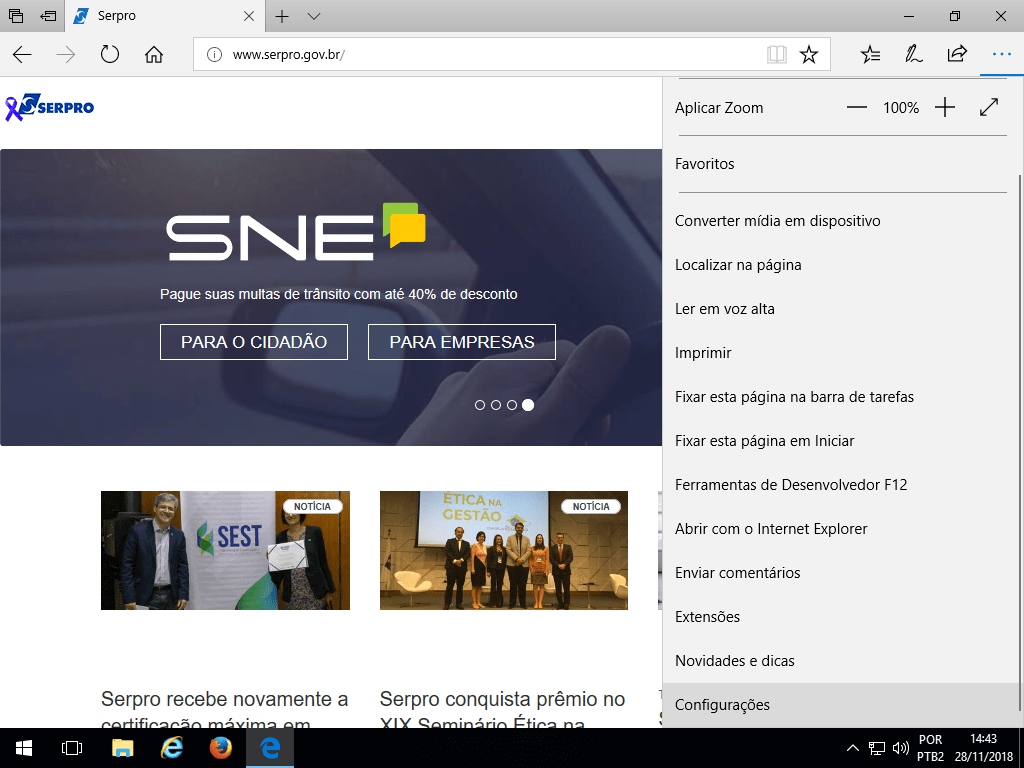
(Etapa 12 de 16)
Em seguida, role o menu para baixo e clique na opção Configurações para ter acesso a este Menu.
Referência (copie para o Mantis o texto em vermelho):
demo_.html?interacao=105
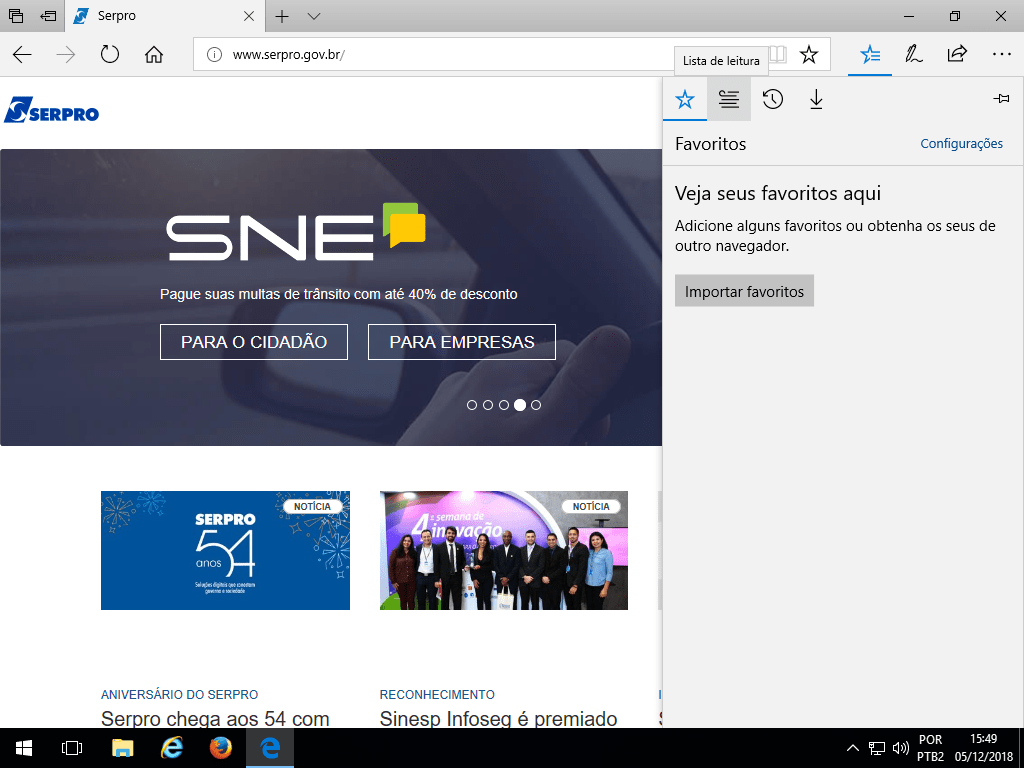
(Etapa 13 de 16)
Voltando ao Hub, para visualizar a lista de leitura clique no botão correspondente.
Referência (copie para o Mantis o texto em vermelho):
demo_.html?interacao=106
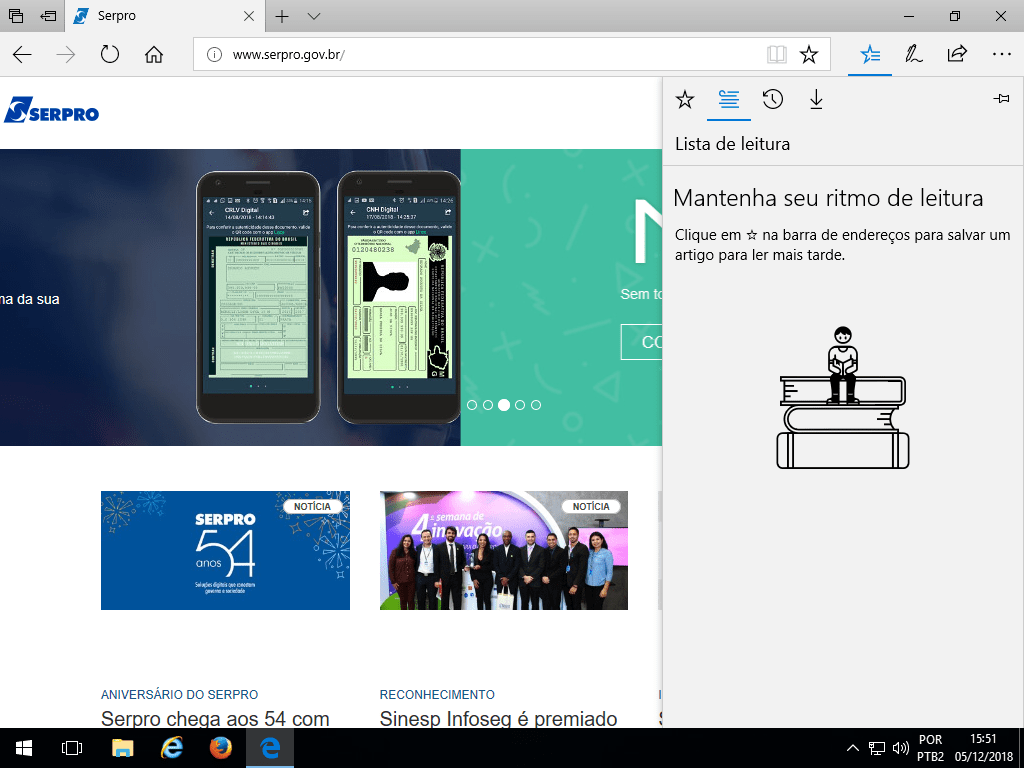
(Etapa 14 de 16)
Na demonstração seguinte veremos como utilizar o recurso de leitura.
Referência (copie para o Mantis o texto em vermelho):
demo_.html?interacao=107
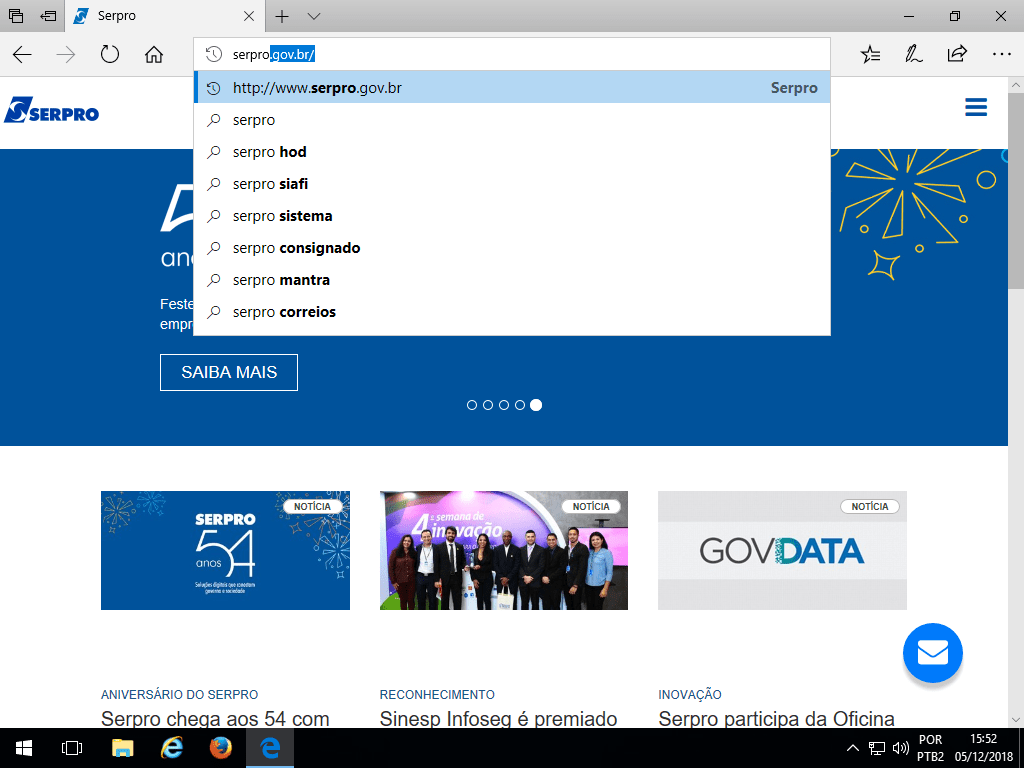
(Etapa 15 de 16)
Utilize a barra de endereços para realizar pesquisas mais rápidas. De imediato são exibidas sugestões de pesquisa, resultados da internet e seu histórico de navegação.
Referência (copie para o Mantis o texto em vermelho):
demo_.html?interacao=108
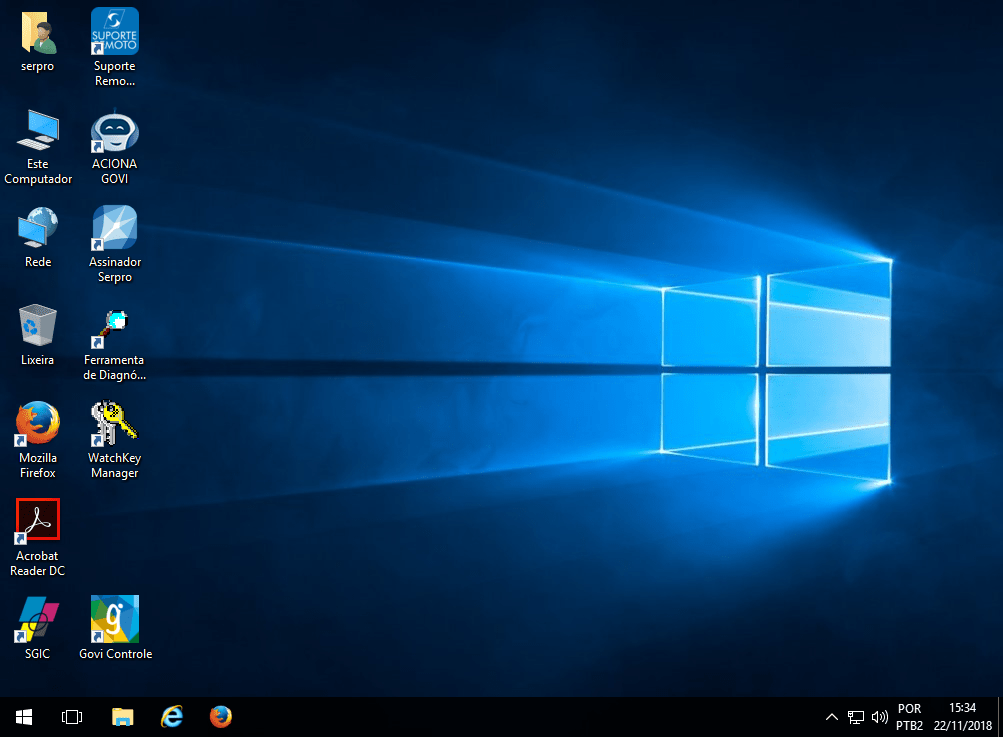
(Etapa 16 de 16)
Esta foi a demonstração Conhecendo o Microsoft Edge. Instrução - clique para editar o texto.
Referência (copie para o Mantis o texto em vermelho):
demo_.html?interacao=109