(Etapa xx de 13)
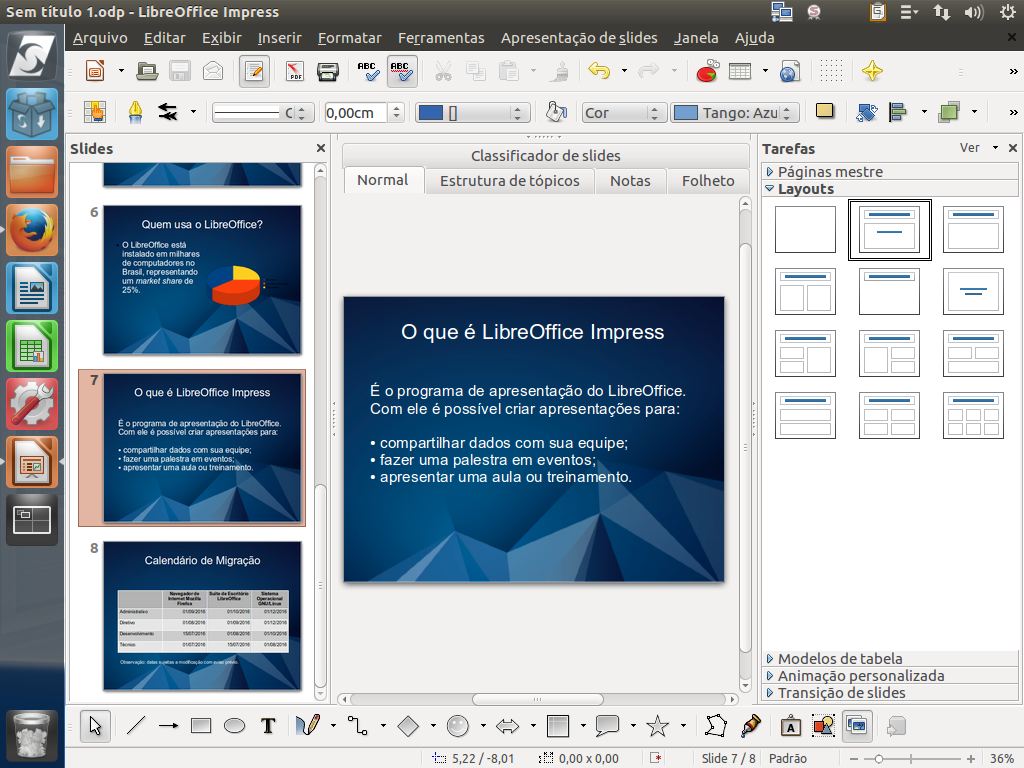
Assim como o recurso de inserção de novos slides, o LibreOffice Impress também possibilita que você copie e mova slides para qualquer ponto de sua apresentação. Instrução - clique para editar o texto.
Referência (copie para o Mantis o texto em vermelho):
demo_.html?interacao=1429
(Etapa xx de 13)
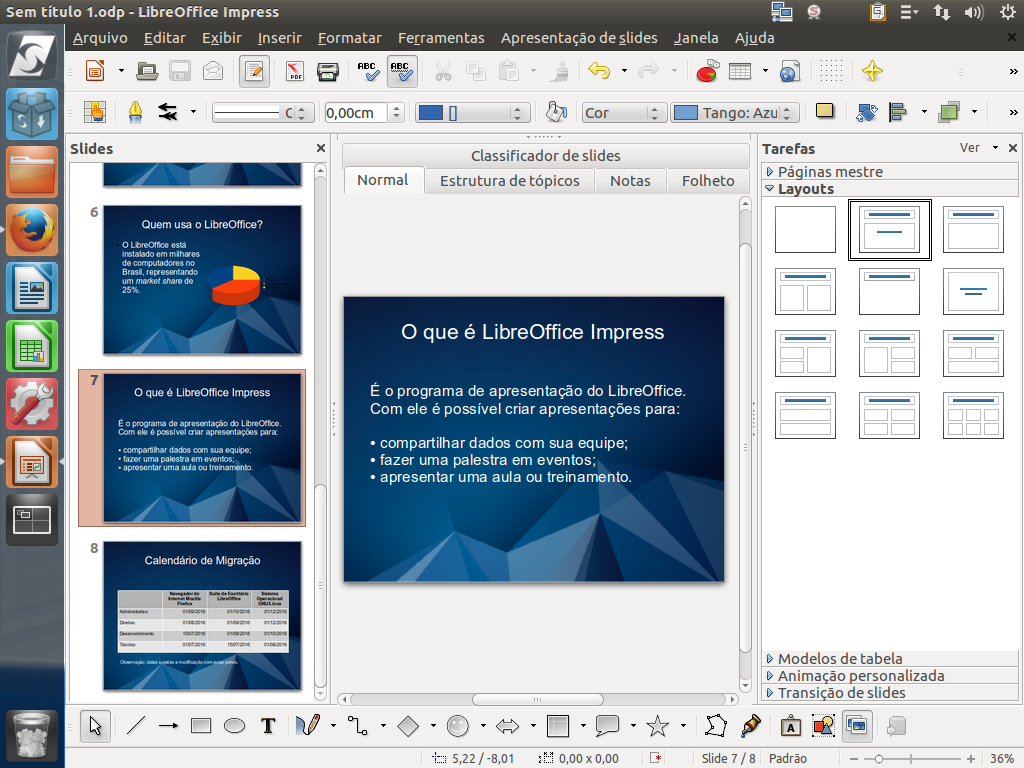
Como estamos falando de LibreOffice, está faltando bastante coisa. Temos um slide sobre o Impress, mas não temos sobre o Writer.
Referência (copie para o Mantis o texto em vermelho):
demo_.html?interacao=1430
(Etapa xx de 13)
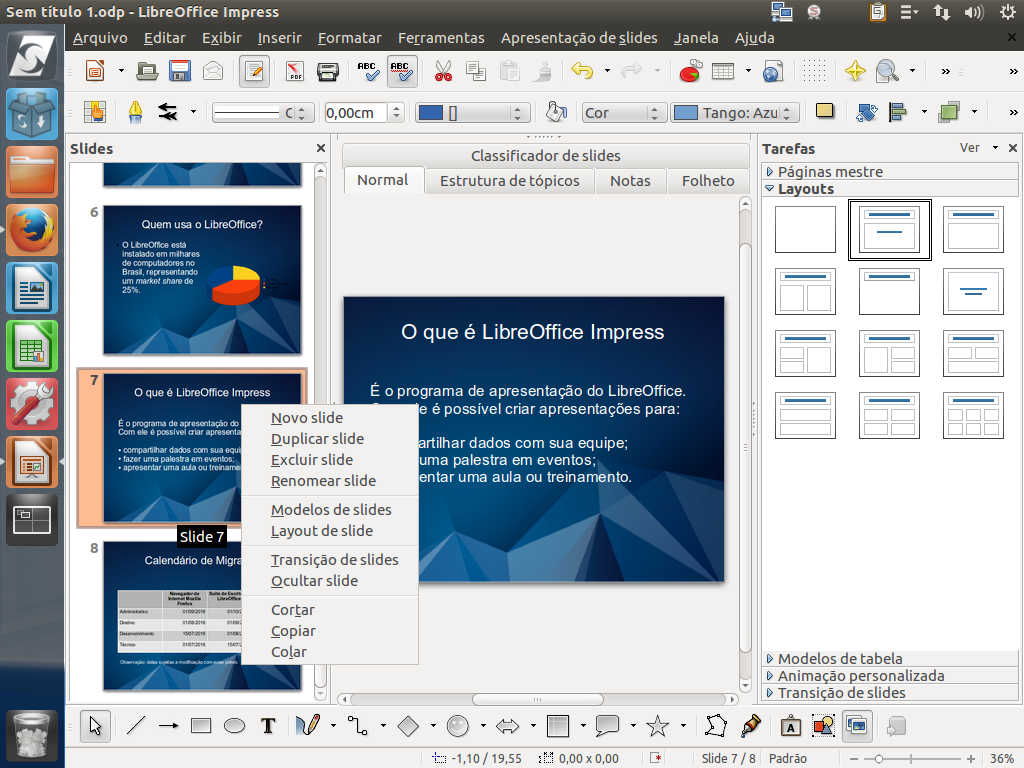
Ao invés de inserir um novo, vamos aproveitar o slide do Impress e copiá-lo. Clique com o botão direito sobre o slide do Impress, no "painel de slides", para acionar o menu.
Referência (copie para o Mantis o texto em vermelho):
demo_.html?interacao=1431
(Etapa xx de 13)
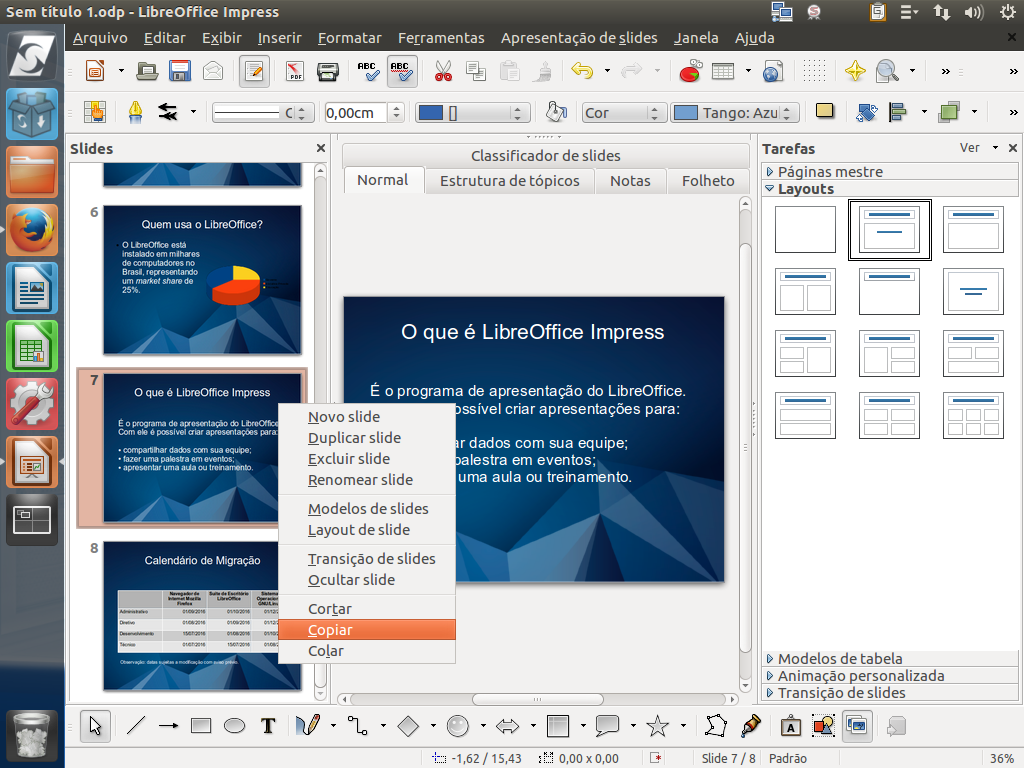
Para prosseguir, clique em "Copiar".
Referência (copie para o Mantis o texto em vermelho):
demo_.html?interacao=1432
(Etapa xx de 13)
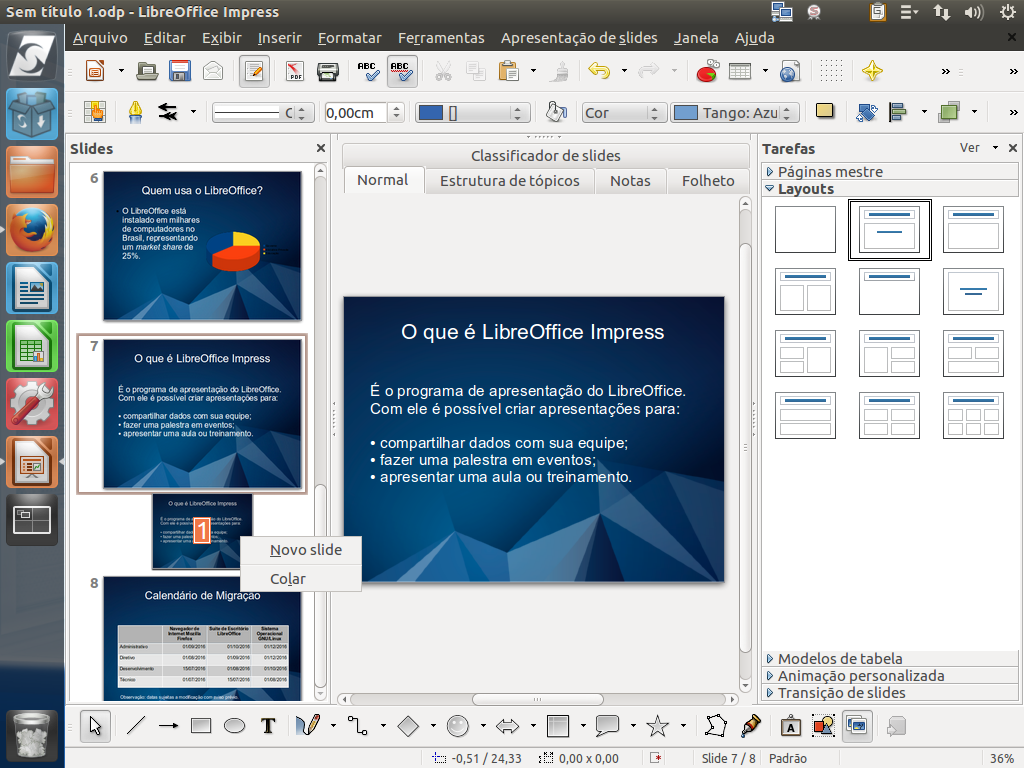
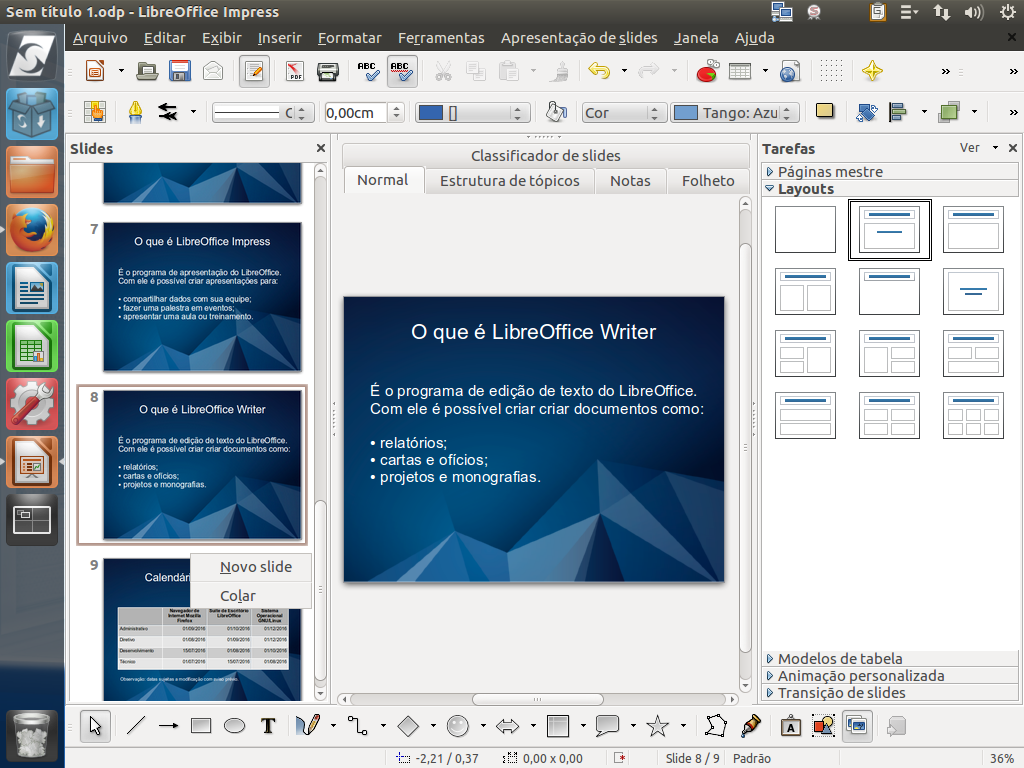
Depois, clique com o botão direito do mouse no espaço abaixo desse slide e, em seguida, selecione "Colar".
Referência (copie para o Mantis o texto em vermelho):
demo_.html?interacao=1433
(Etapa xx de 13)
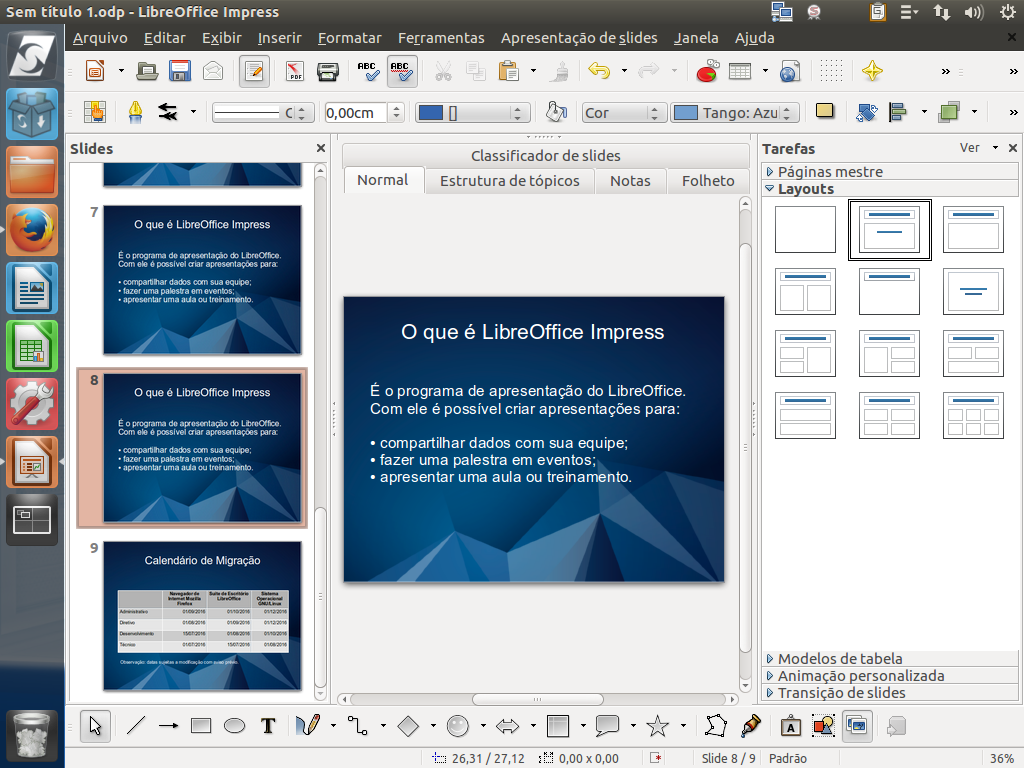
Feito! Agora precisamos apenas editar o segundo slide.
Referência (copie para o Mantis o texto em vermelho):
demo_.html?interacao=1434
(Etapa xx de 13)
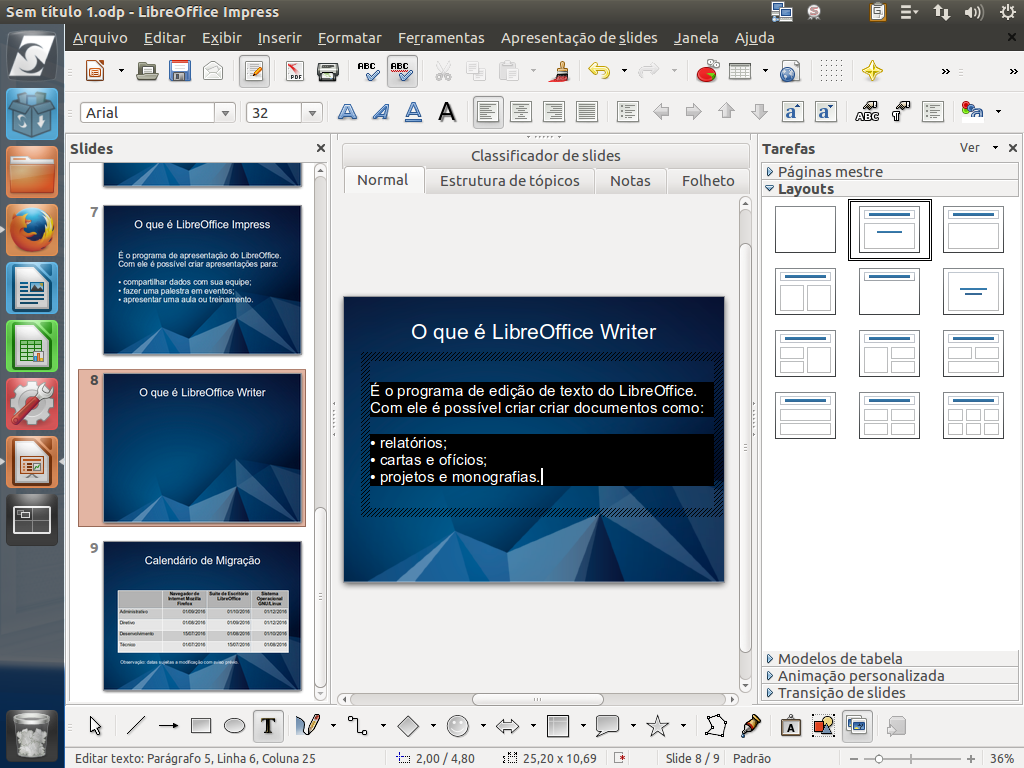
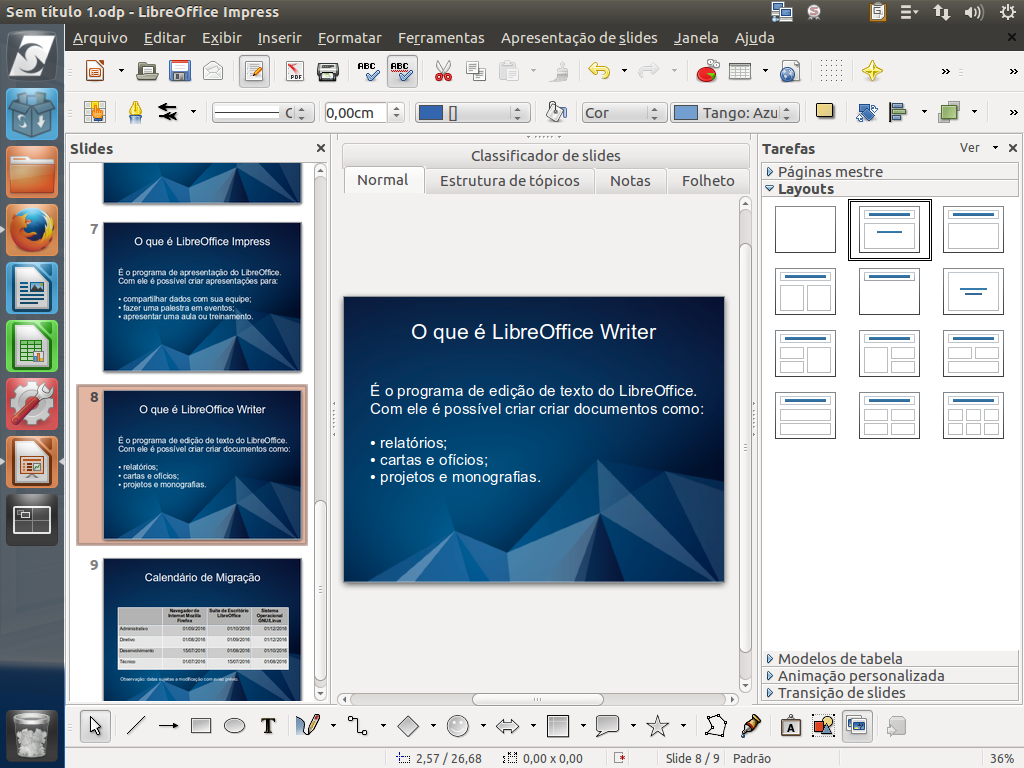
Modificaremos o título e o conteúdo da estrutura de tópicos para falar do Writer.
Referência (copie para o Mantis o texto em vermelho):
demo_.html?interacao=1435
(Etapa xx de 13)
O interessante é que você pode copiar slides desta ou de outra apresentação. Apenas os elementos do slide serão copiados, mantendo SEMPRE o slide mestre da apresentação atual.
Referência (copie para o Mantis o texto em vermelho):
demo_.html?interacao=1436
(Etapa xx de 13)
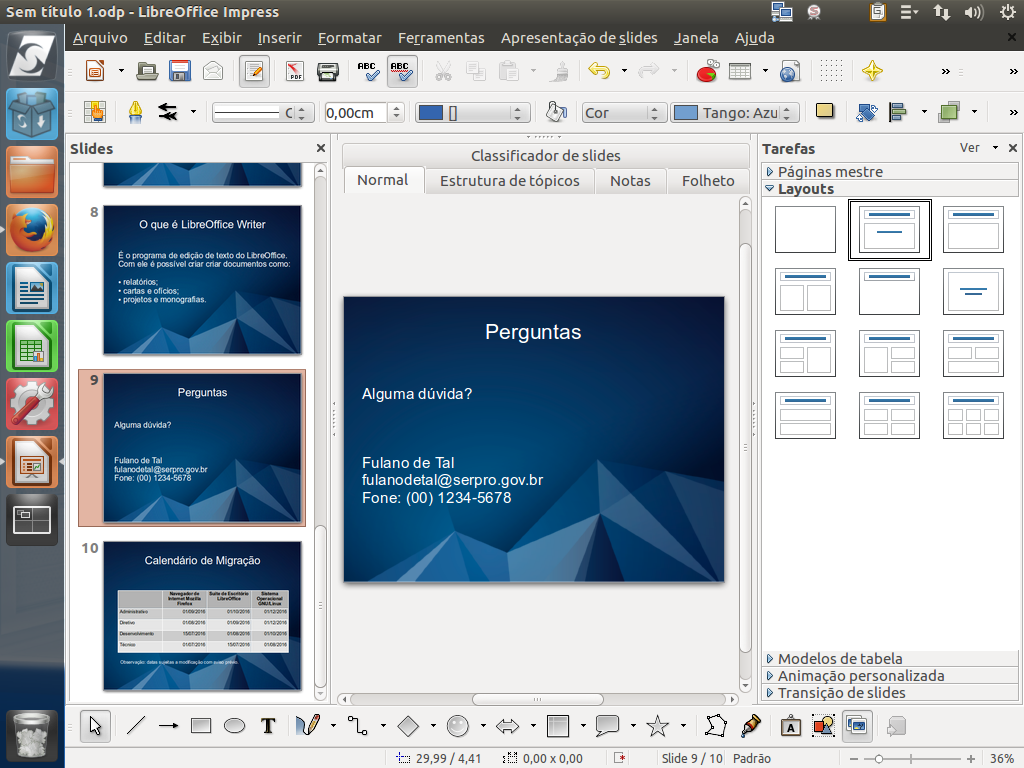
Aproveitando, vamos adicionar mais um slide para completar nossa apresentação.
Referência (copie para o Mantis o texto em vermelho):
demo_.html?interacao=1437

(Etapa xx de 13)
Este slide pode ser para "Dúvidas e Perguntas" ou ainda para os "Agradecimentos".
Referência (copie para o Mantis o texto em vermelho):
demo_.html?interacao=1438
(Etapa xx de 13)
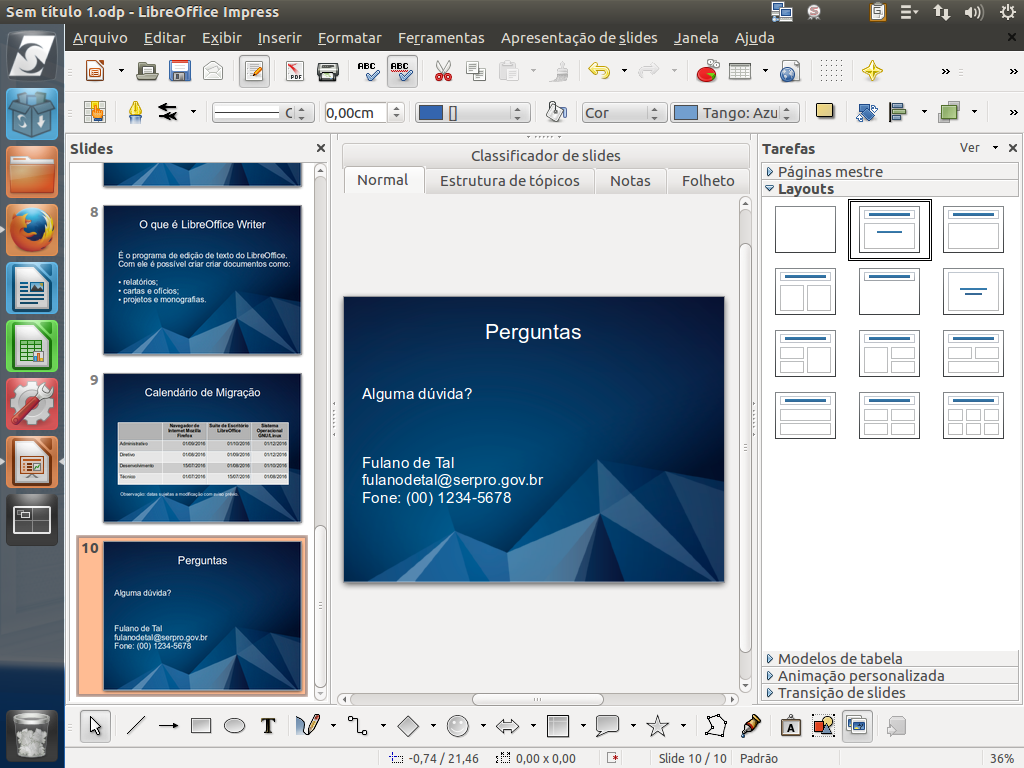
Também é de boa praxe sempre colocar formas de contato com o palestrante. Mas... espere! Observe que criamos o slide de "Perguntas" ANTES da tabela. Esse slide é sempre o final.
Referência (copie para o Mantis o texto em vermelho):
demo_.html?interacao=1439
(Etapa xx de 13)
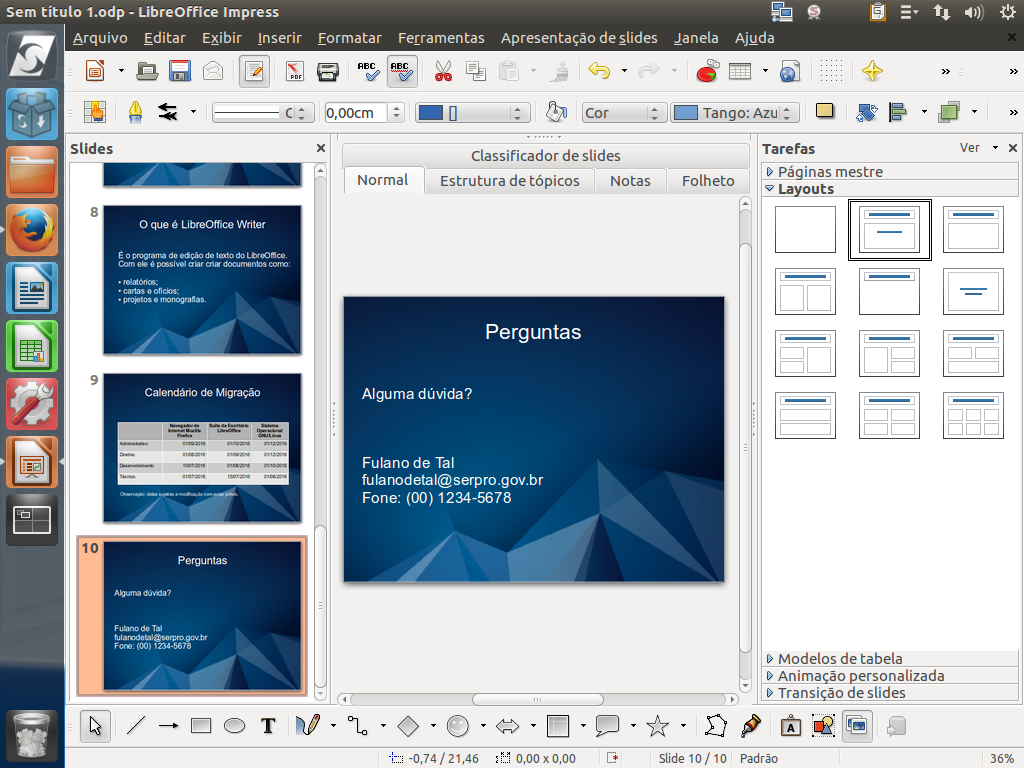
Para ajustar este engano basta arrastar o slide com o mouse para a posição desejada no campo de visualização.
Referência (copie para o Mantis o texto em vermelho):
demo_.html?interacao=1440
(Etapa xx de 13)
Muito bem! Veja o resultado final.
Referência (copie para o Mantis o texto em vermelho):
demo_.html?interacao=1441