(Etapa xx de 21)
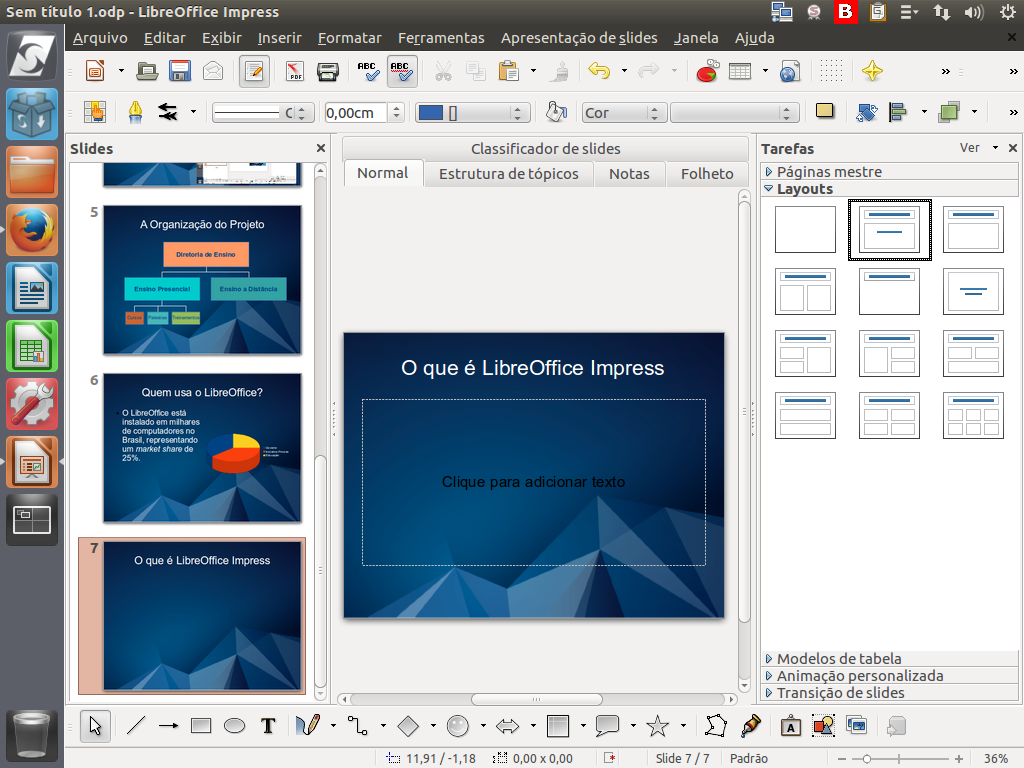
O LibreOffice Impress também permite inserir tabelas de dados em uma apresentação. Isso é possível de maneira rápida e simples! Instrução - clique para editar o texto.
Referência (copie para o Mantis o texto em vermelho):
demo_.html?interacao=1408
(Etapa xx de 21)
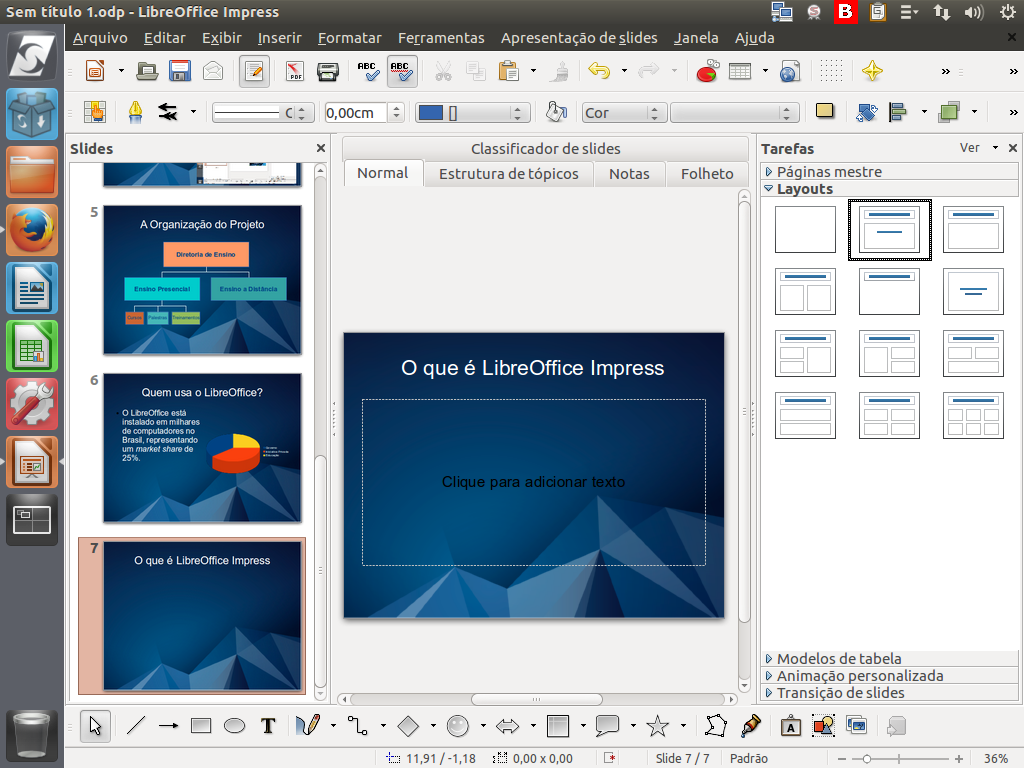
Agora vamos inserir uma tabela com dados. Para isso, adicionaremos mais um slide. Clique na seta.
Referência (copie para o Mantis o texto em vermelho):
demo_.html?interacao=1409
(Etapa xx de 21)
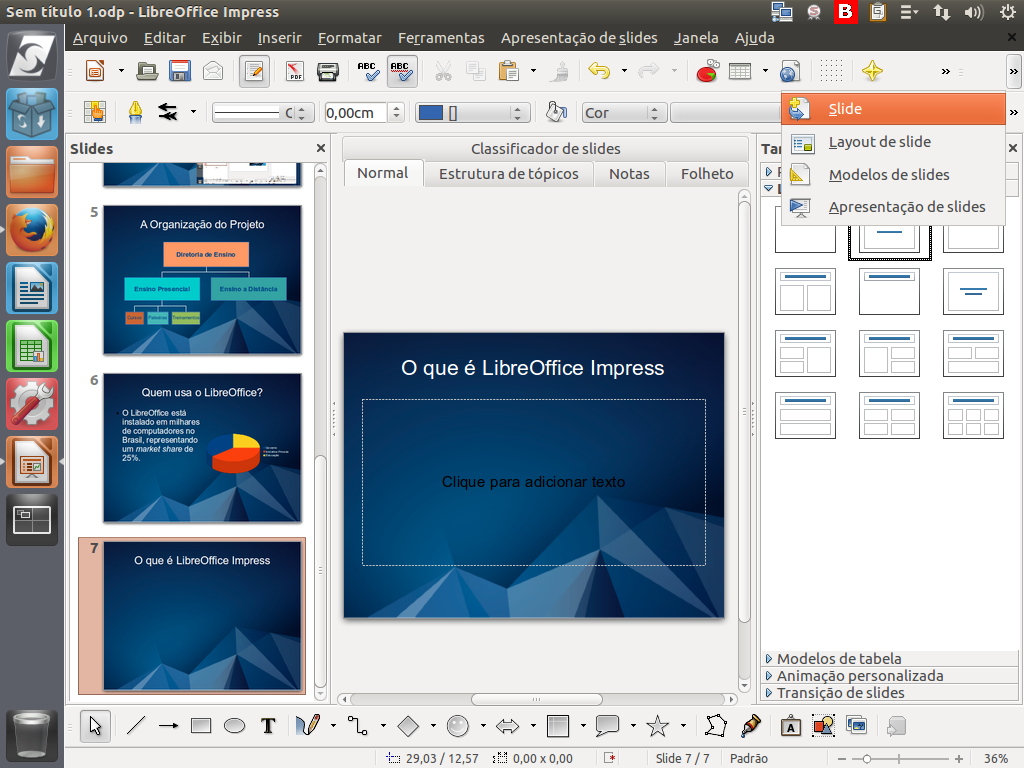
Em seguida, clique em "Slide".
Referência (copie para o Mantis o texto em vermelho):
demo_.html?interacao=1410
(Etapa xx de 21)
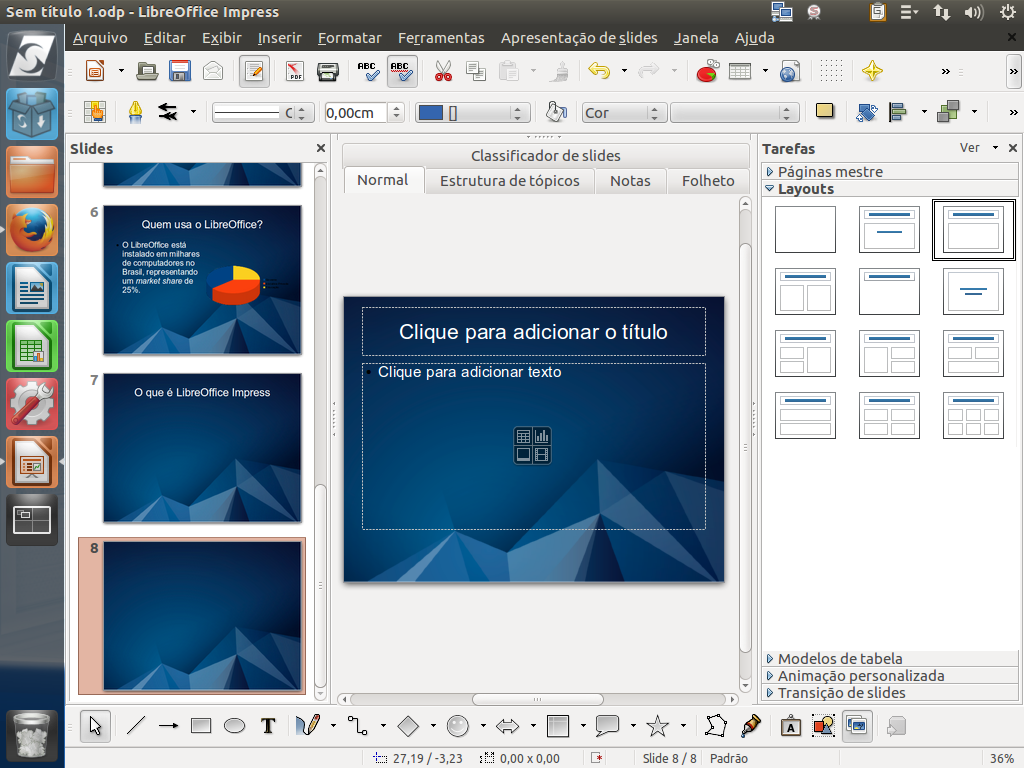
Temos um novo slide, após o slide que estava selecionado. Instrução - clique para editar o texto.
Referência (copie para o Mantis o texto em vermelho):
demo_.html?interacao=1411
(Etapa xx de 21)
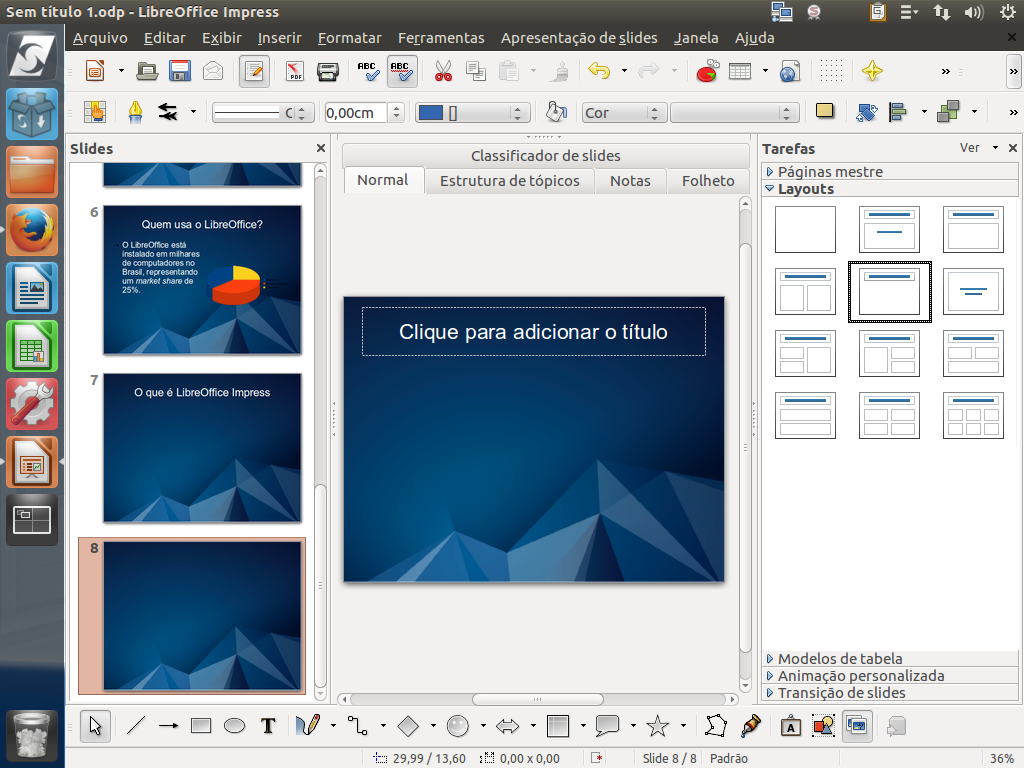
Neste slide, precisamos apenas do título. Então selecione o layout correspondente, clicando sobre ele.
Referência (copie para o Mantis o texto em vermelho):
demo_.html?interacao=1412
(Etapa xx de 21)
Agora, para inserir a tabela, clique na seta preta do botão "Tabela".
Referência (copie para o Mantis o texto em vermelho):
demo_.html?interacao=1413
(Etapa xx de 21)
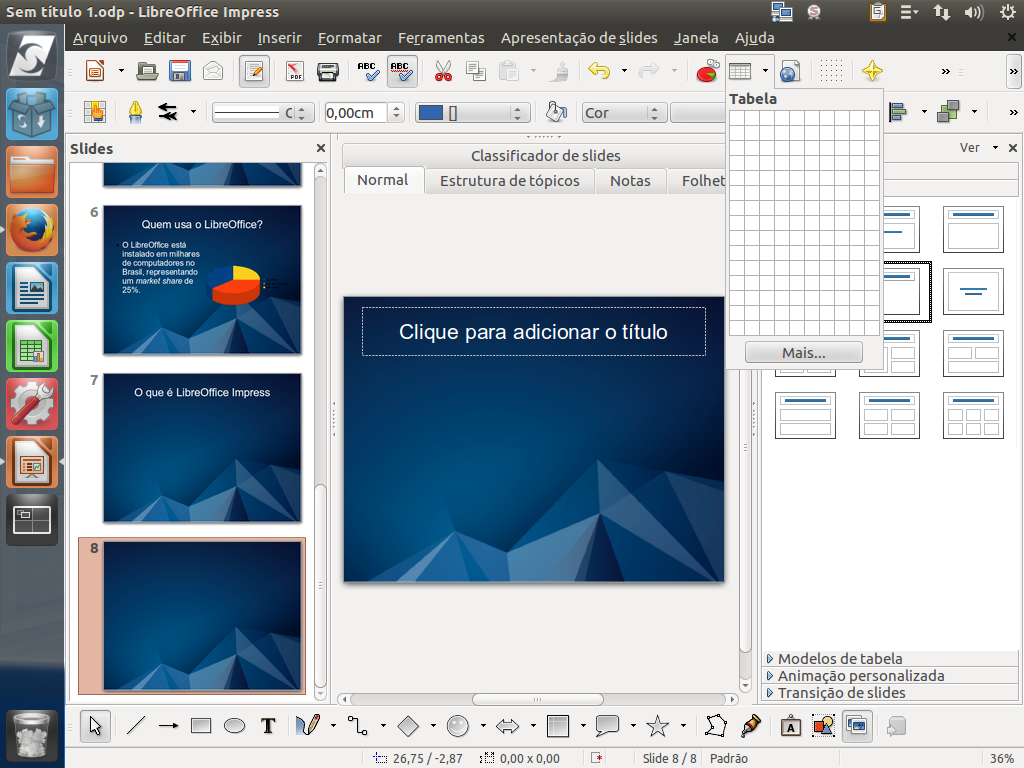
Você terá acesso a uma tabela.
Referência (copie para o Mantis o texto em vermelho):
demo_.html?interacao=1414
(Etapa xx de 21)
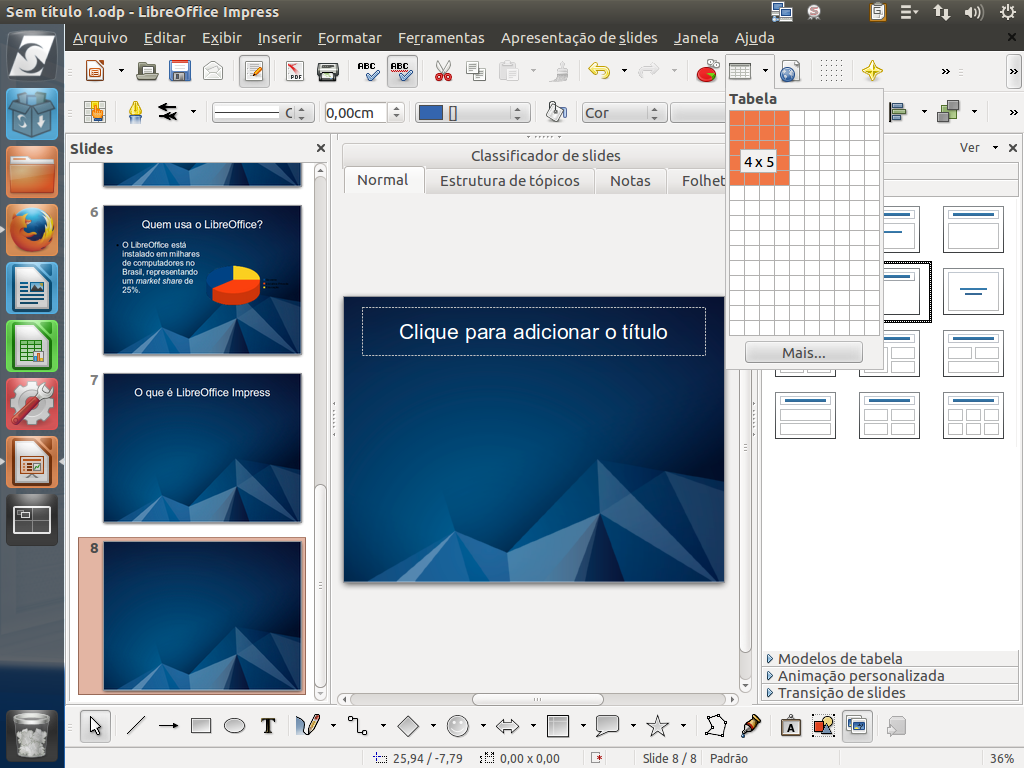
Use o mouse para selecionar uma área com 4 colunas e 5 linhas.
Referência (copie para o Mantis o texto em vermelho):
demo_.html?interacao=1415
(Etapa xx de 21)
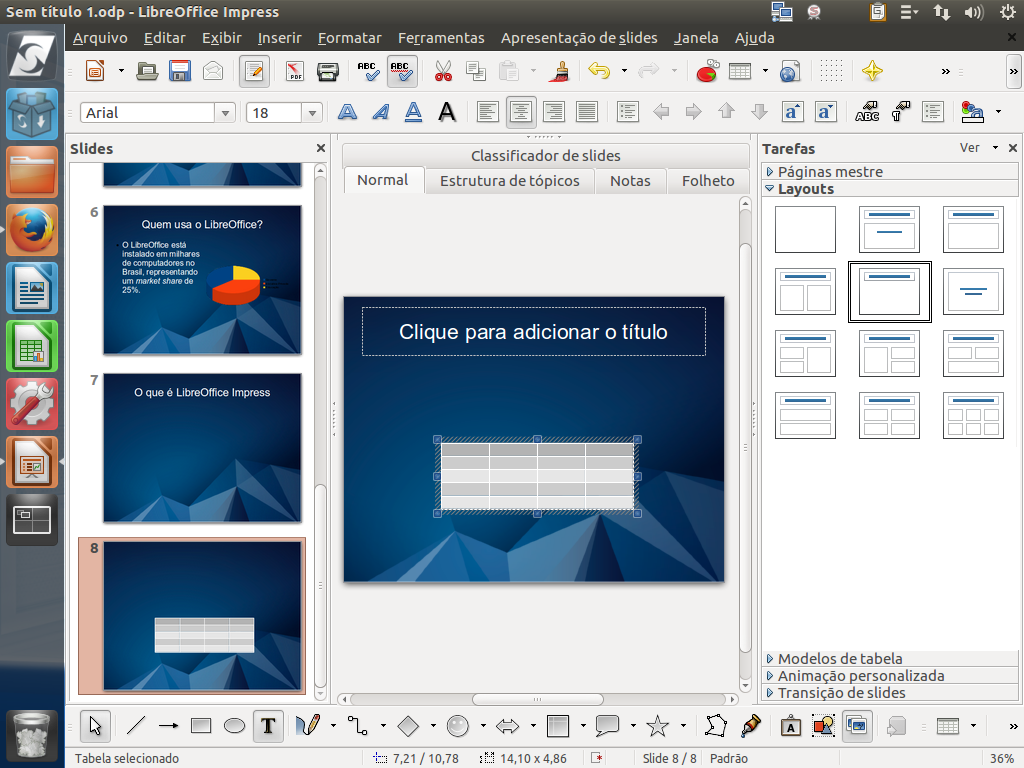
Com isto, uma tabela será inserida no nosso slide. Instrução - clique para editar o texto.
Referência (copie para o Mantis o texto em vermelho):
demo_.html?interacao=1416
(Etapa xx de 21)
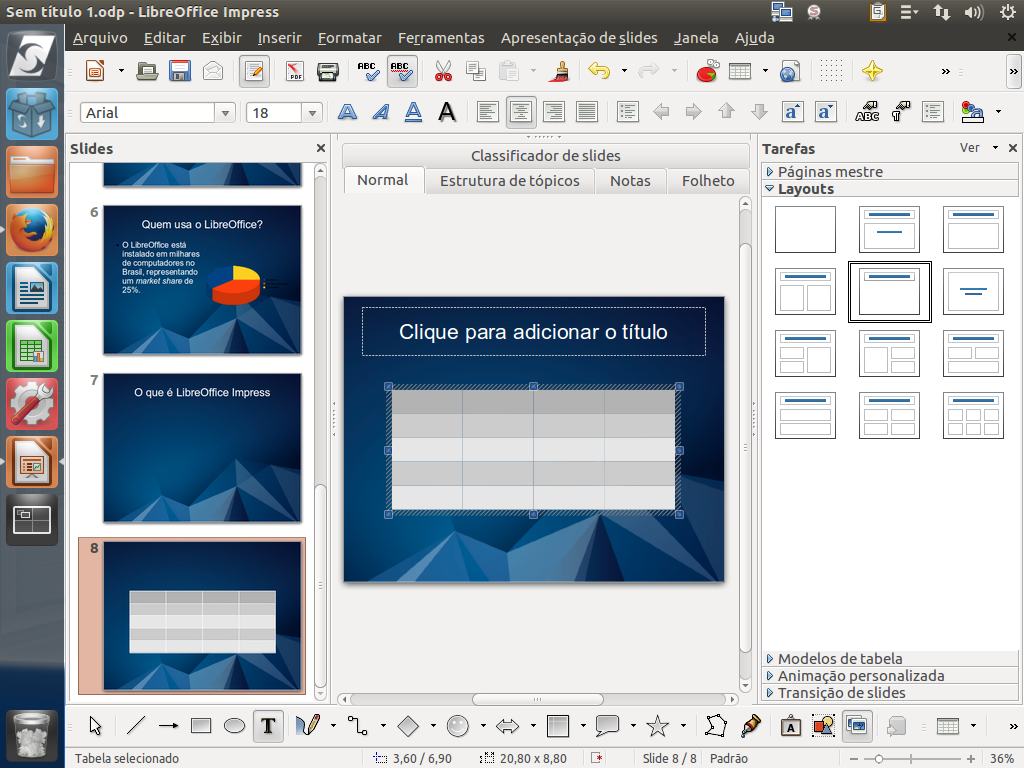
Tal como uma figura ou um gráfico, a tabela pode ser redimensionada simplesmente arrastando os pontos azuis, então, vamos aumentar a tabela.
Referência (copie para o Mantis o texto em vermelho):
demo_.html?interacao=1417
(Etapa xx de 21)
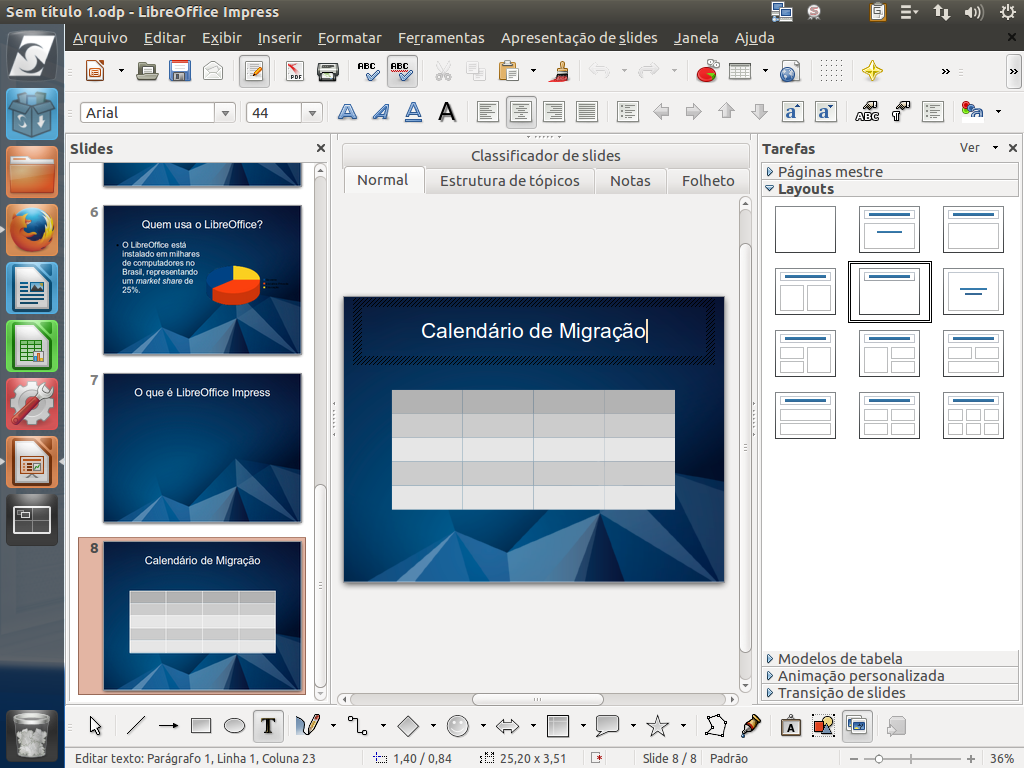
E clicando na caixa de título, digitaremos o título do slide.
Referência (copie para o Mantis o texto em vermelho):
demo_.html?interacao=1418
(Etapa xx de 21)
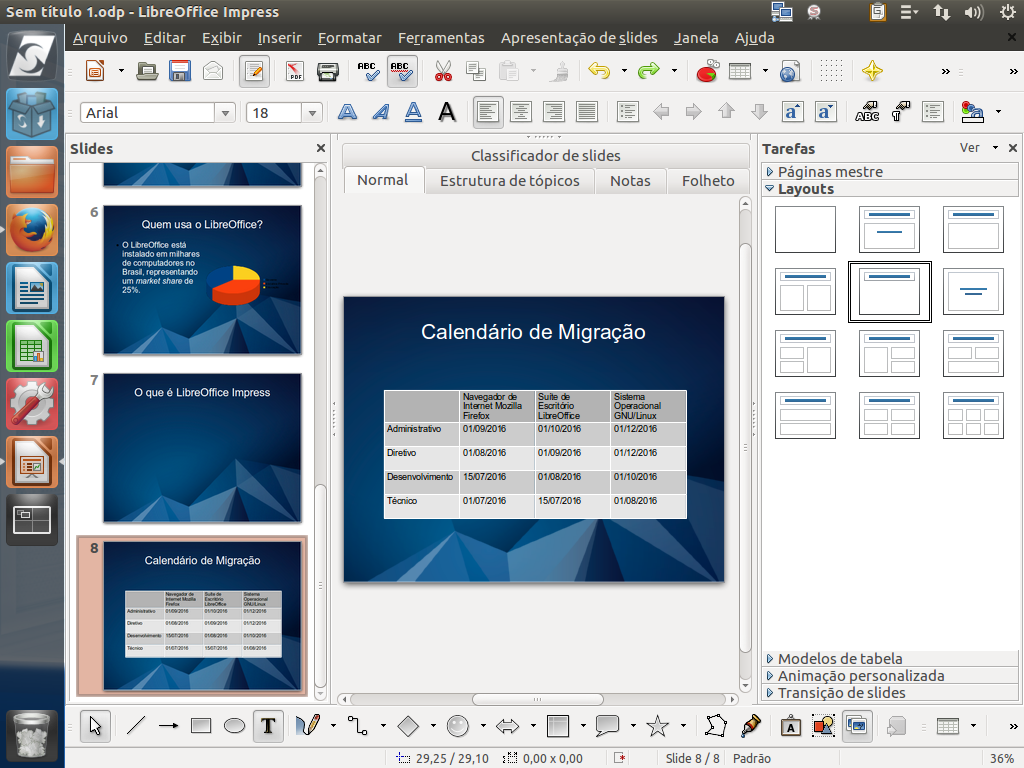
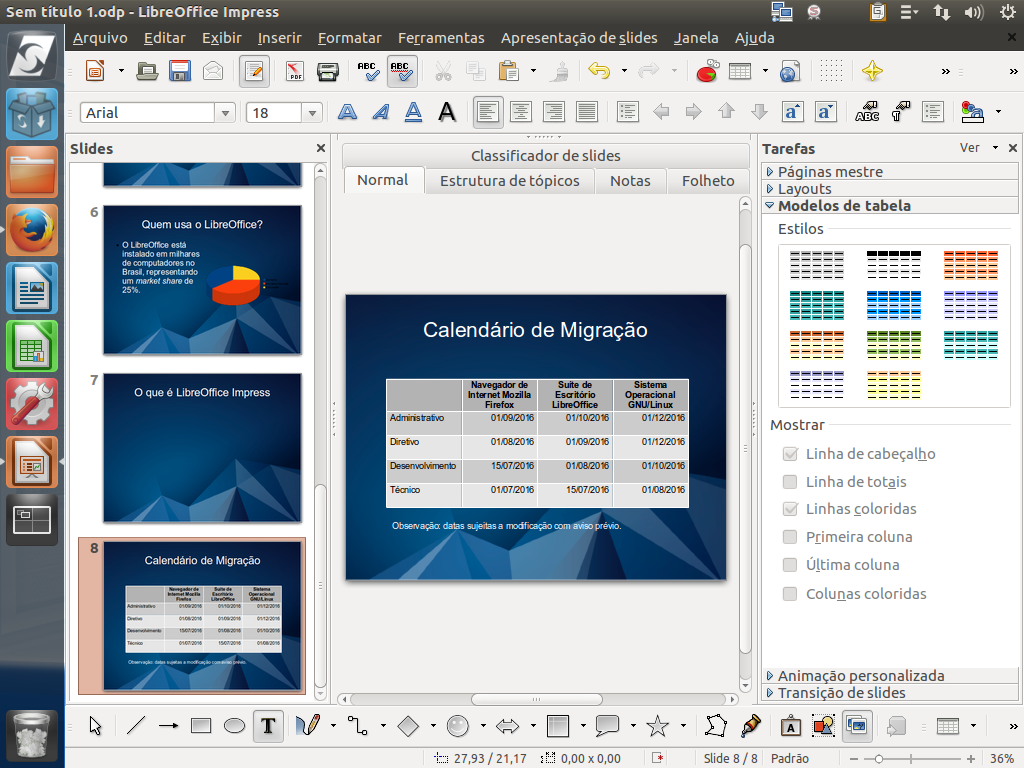
Em seguida, preencheremos a tabela com os dados necessários. Para isso, basta clicar em cada célula e digitar as informações desejadas.
Referência (copie para o Mantis o texto em vermelho):
demo_.html?interacao=1419
(Etapa xx de 21)
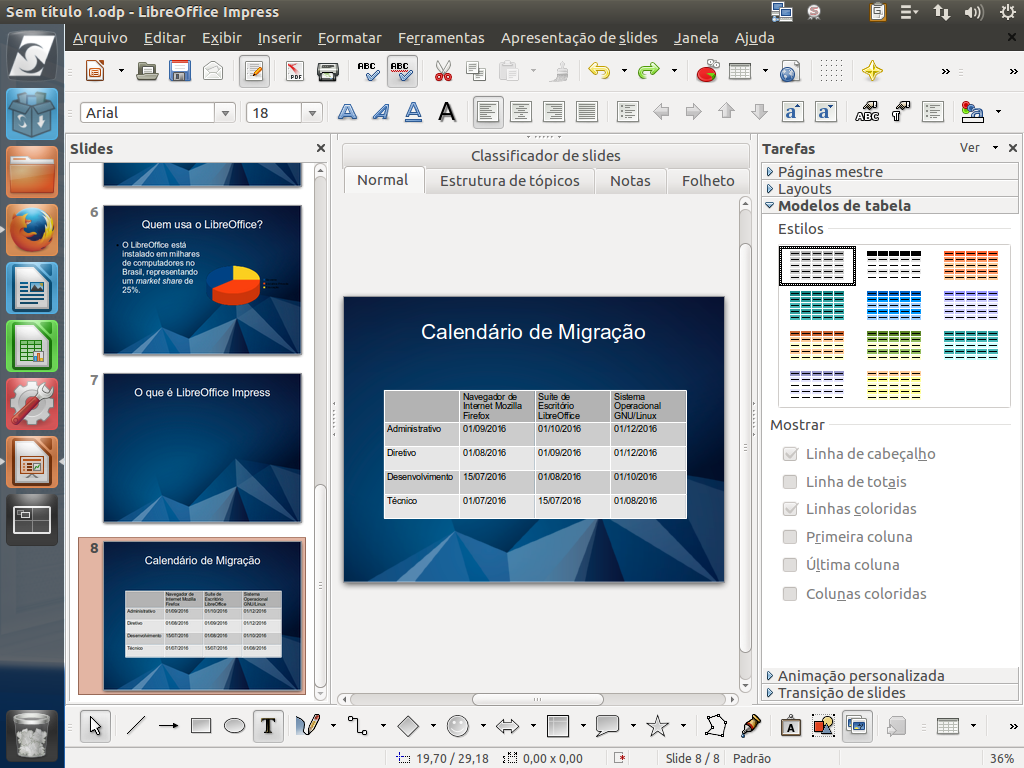
Existe uma aba na "barra de Tarefas" somente para trabalhar com tabelas. Clique em "Modelos de tabela".
Referência (copie para o Mantis o texto em vermelho):
demo_.html?interacao=1420
(Etapa xx de 21)
Nesta aba, temos diferentes modelos de tabelas, com jogo de cores e critérios de construção de tabelas. Experimente alguns deles.
Referência (copie para o Mantis o texto em vermelho):
demo_.html?interacao=1421
(Etapa xx de 21)
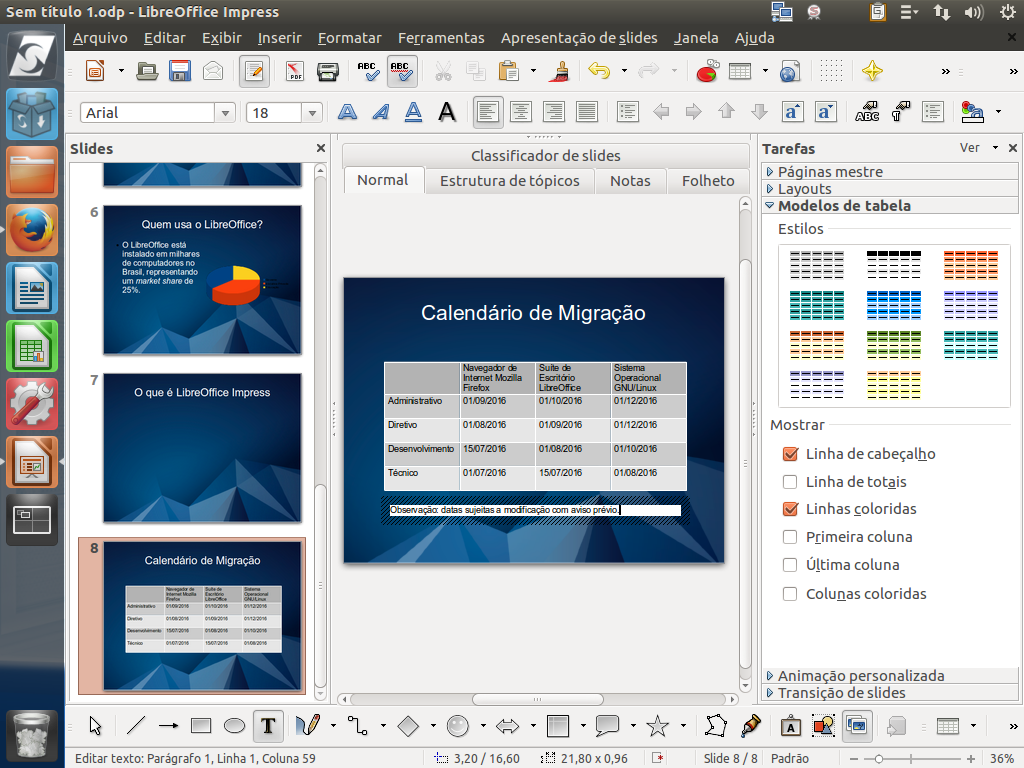
Podemos ainda colocar um texto abaixo da tabela com alguma observação.Para isso, clique no botão "Texto".
Referência (copie para o Mantis o texto em vermelho):
demo_.html?interacao=1422
(Etapa xx de 21)
Em seguida, marque um retângulo no slide, a fim de inserir o texto e digite a observação necessária.
Referência (copie para o Mantis o texto em vermelho):
demo_.html?interacao=1423
(Etapa xx de 21)
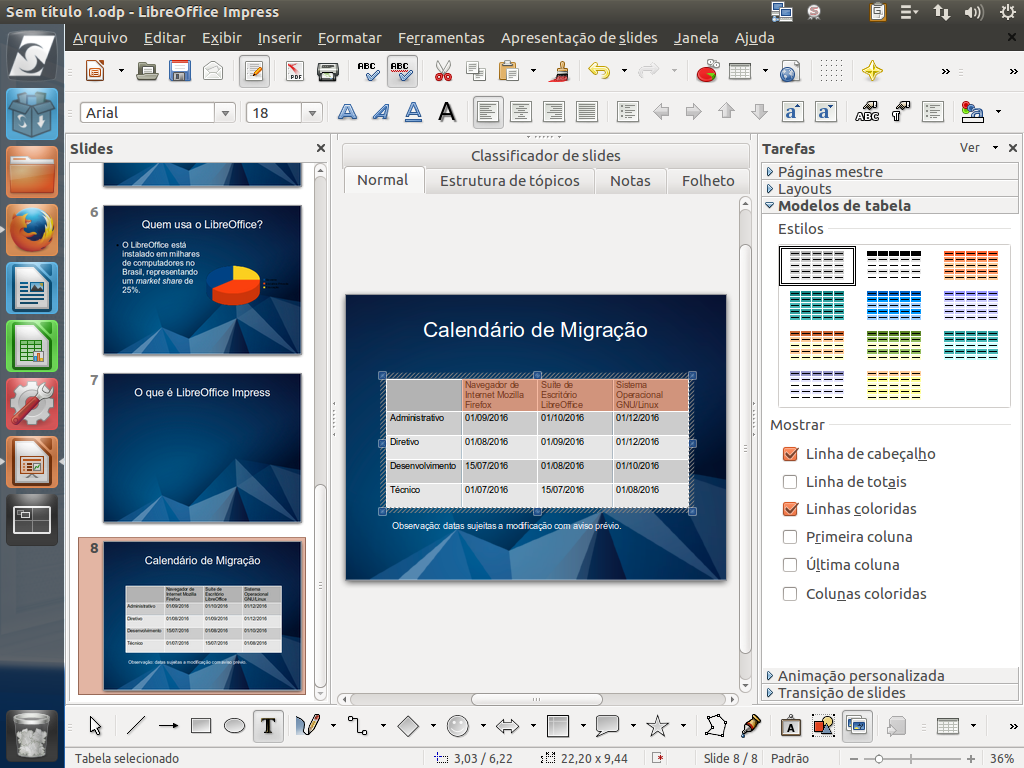
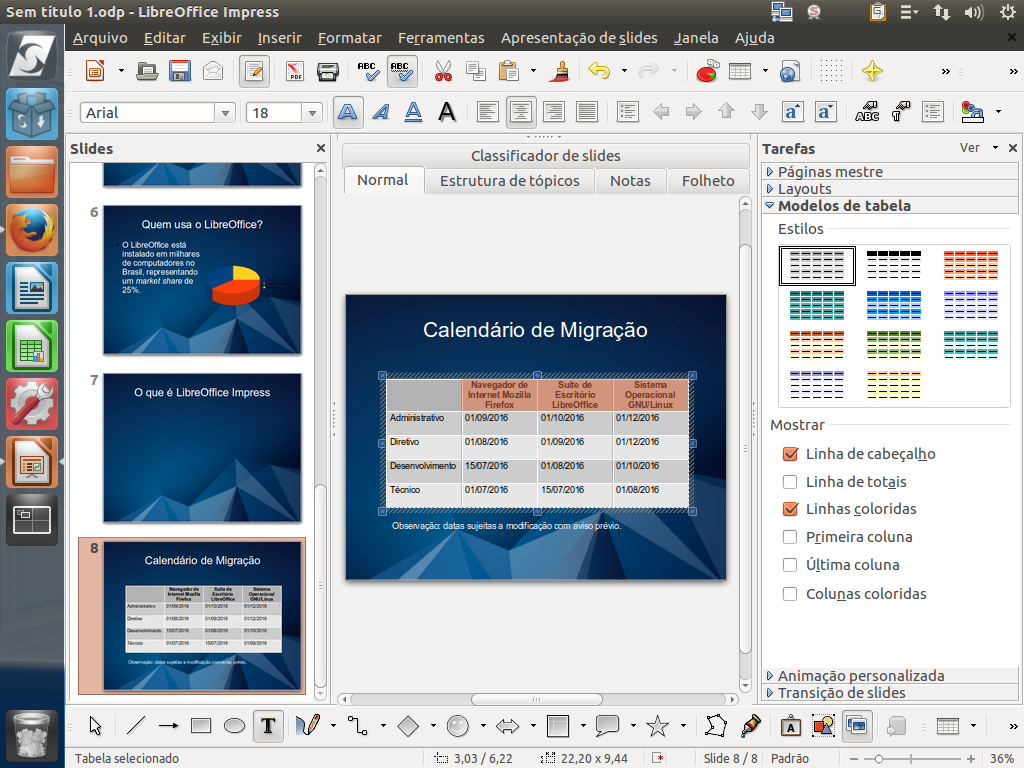
Depois disso, basta formatar o texto da tabela, por exemplo, centralizando o título das colunas e destacando-os em negrito. Selecione os títulos.
Referência (copie para o Mantis o texto em vermelho):
demo_.html?interacao=1424
(Etapa xx de 21)
Para selecionar outra forma de alinhamento, clique em "Centralizado".
Referência (copie para o Mantis o texto em vermelho):
demo_.html?interacao=1425
(Etapa xx de 21)
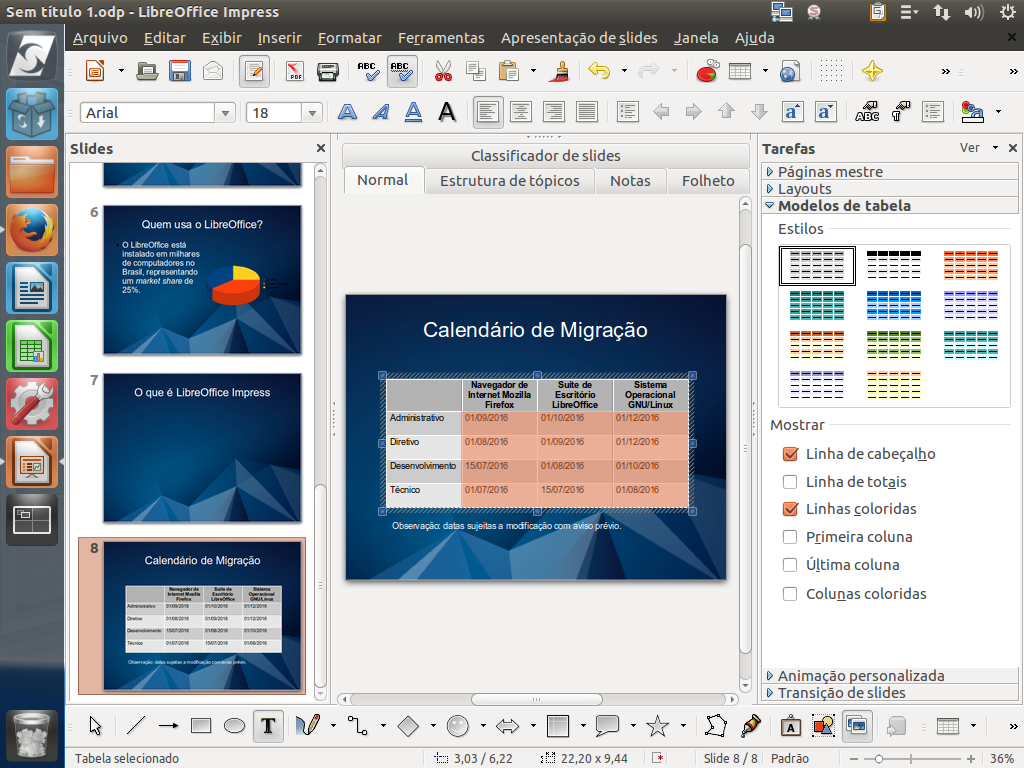
E agora, clique em "Negrito".
Referência (copie para o Mantis o texto em vermelho):
demo_.html?interacao=1426
(Etapa xx de 21)
Da mesma forma, podemos trocar a cor da fonte ou fazer qualquer outra modificação que for preciso.
Referência (copie para o Mantis o texto em vermelho):
demo_.html?interacao=1427
(Etapa xx de 21)
A tabela está pronta para compor a apresentação! Instrução - clique para editar o texto.
Referência (copie para o Mantis o texto em vermelho):
demo_.html?interacao=1428