(Etapa xx de 25)
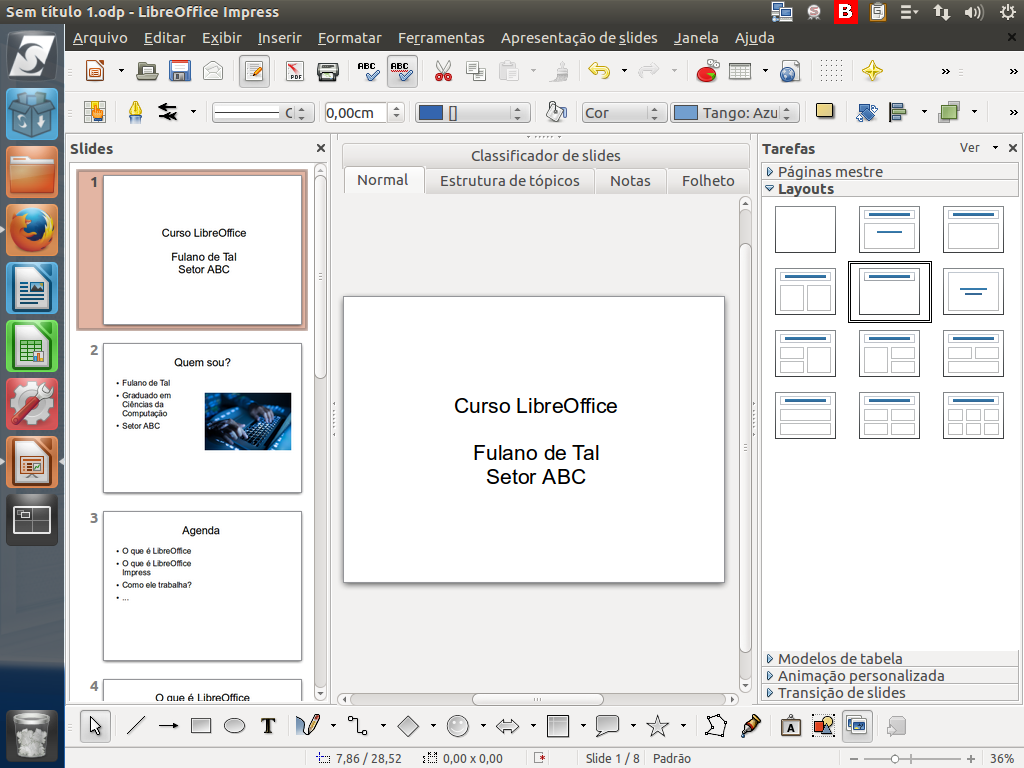
O LibreOffice Impress tem um recurso denominado Slide Mestre. Ele permite que você modifique o slide modelo aplicando as alterações em todos os slides prontos automaticamente.
Referência (copie para o Mantis o texto em vermelho):
demo_.html?interacao=1383
(Etapa xx de 25)
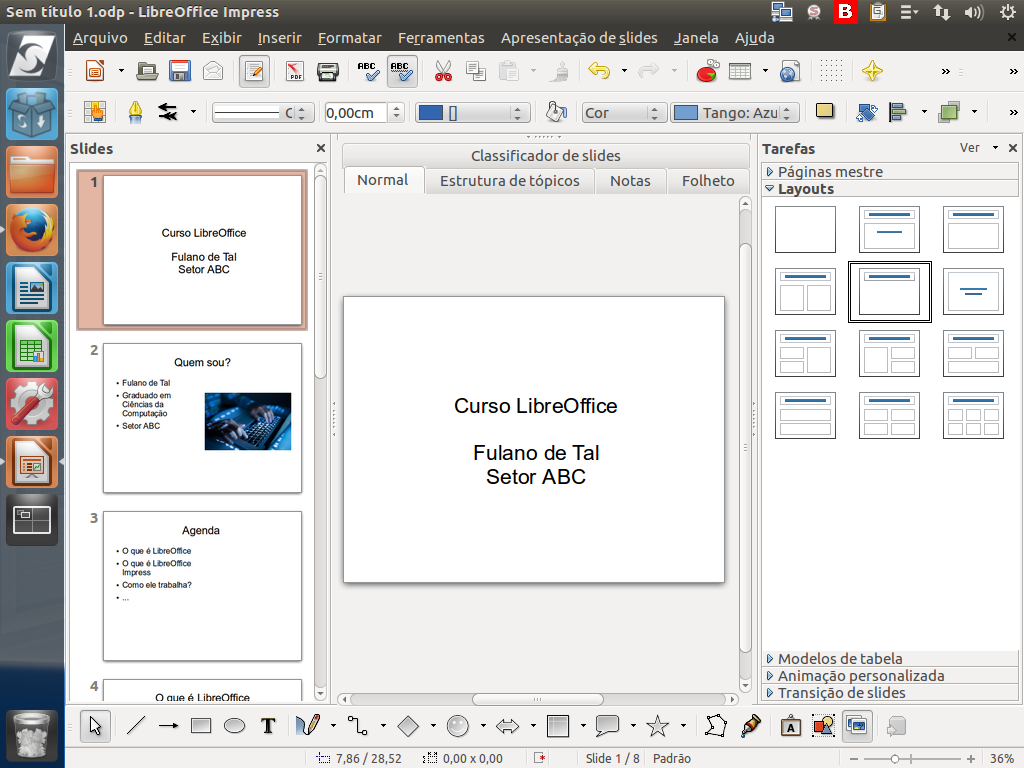
Até este momento, nosso foco foi o conteúdo da apresentação. Agora está na hora de nos preocuparmos com a parte visual. Já temos vários slides prontos, portanto alterar um por um pode ser trabalhoso.
Referência (copie para o Mantis o texto em vermelho):
demo_.html?interacao=1384
(Etapa xx de 25)
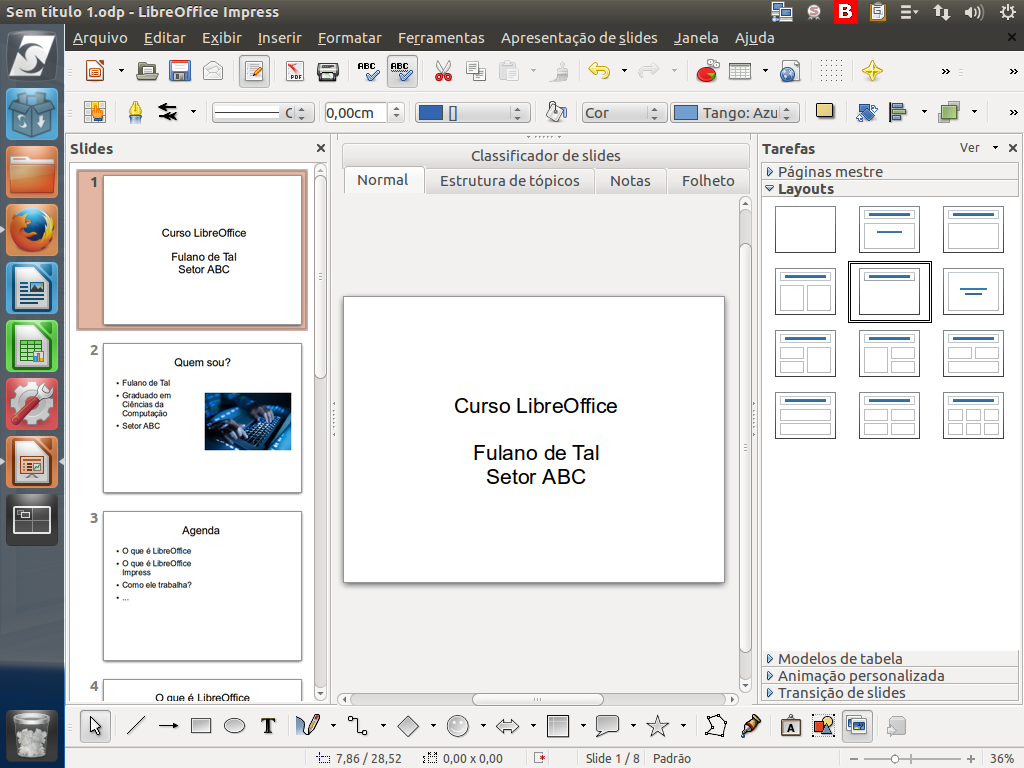
Para resolver esse problema, usaremos o Slide Mestre, isto é, vamos modificar o slide modelo e aplicá-lo em todos os slides prontos. Clique na aba "Exibir".
Referência (copie para o Mantis o texto em vermelho):
demo_.html?interacao=1385
(Etapa xx de 25)
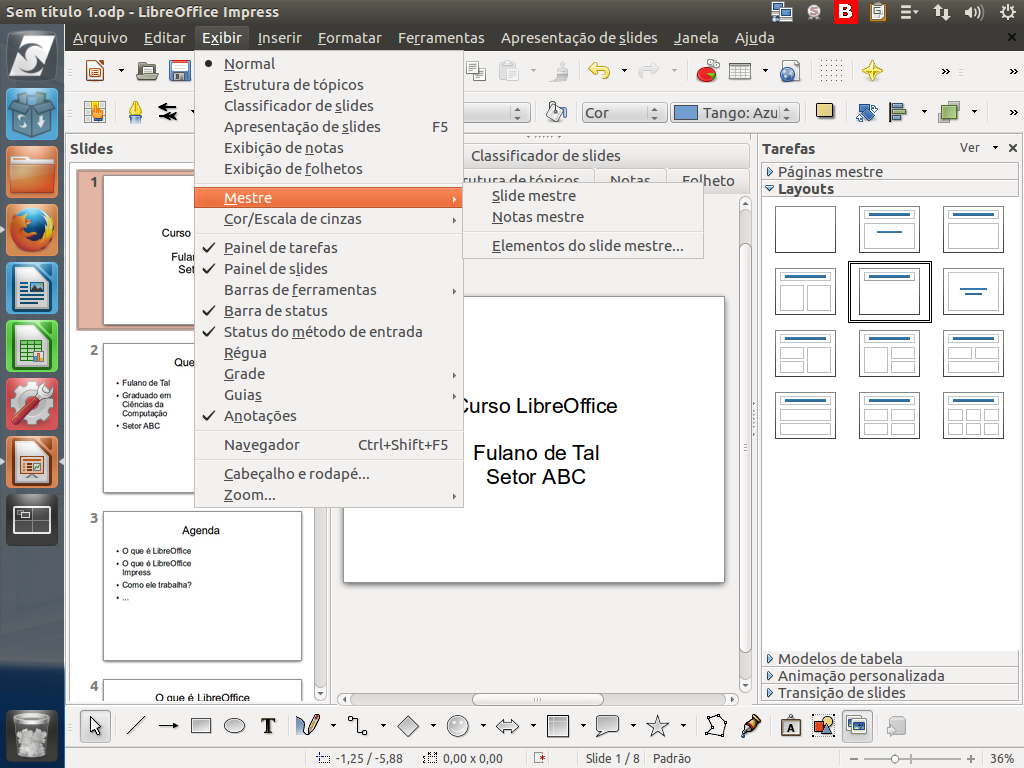
Veremos um menu com várias opções.
Referência (copie para o Mantis o texto em vermelho):
demo_.html?interacao=1386
(Etapa xx de 25)
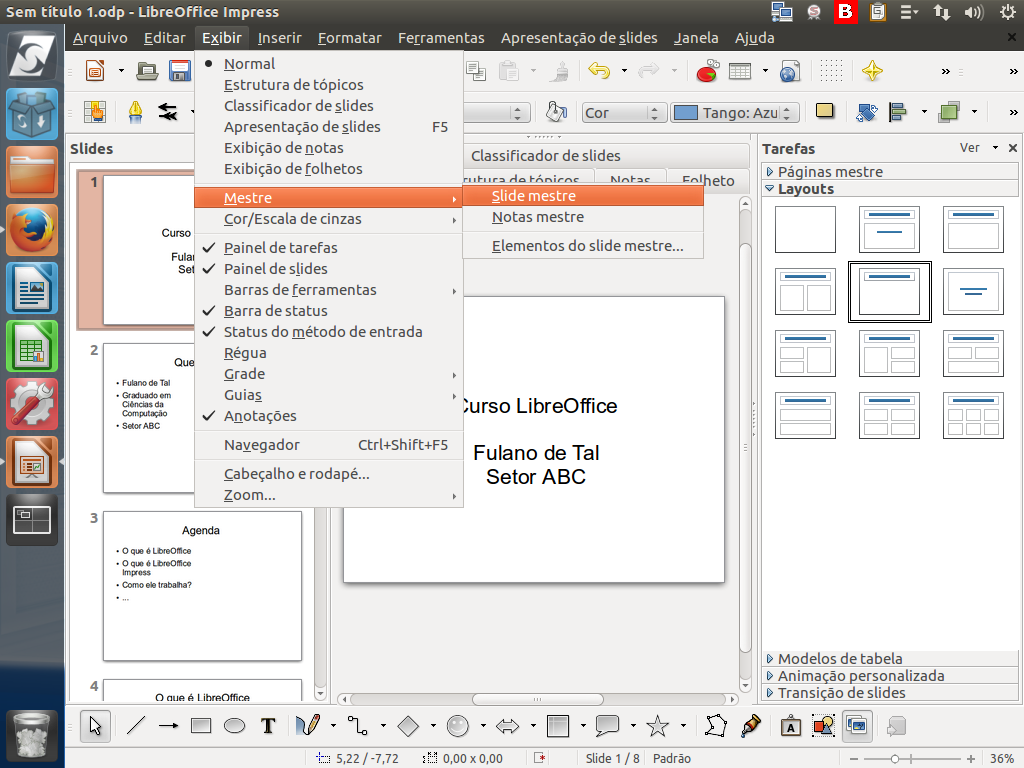
Posicione o mouse sobre "Mestre" e, a seguir, clique em "Slide mestre".
Referência (copie para o Mantis o texto em vermelho):
demo_.html?interacao=1387
(Etapa xx de 25)
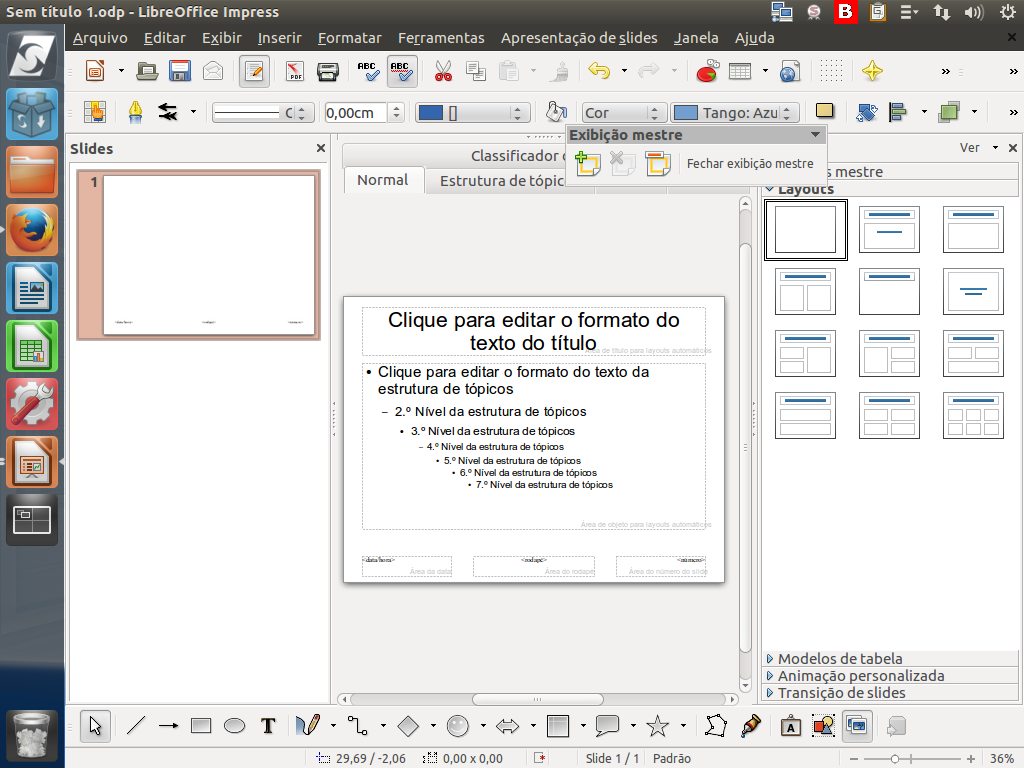
Não se assuste! A apresentação não desapareceu. Você apenas entrou no modo de edição do slide mestre. Instrução - clique para editar o texto.
Referência (copie para o Mantis o texto em vermelho):
demo_.html?interacao=1388
(Etapa xx de 25)
Vamos editá-lo, e será fácil compreender seu funcionamento. Para começar, adicionaremos uma figura para o fundo. Clique no botão "De um arquivo".
Referência (copie para o Mantis o texto em vermelho):
demo_.html?interacao=1389
(Etapa xx de 25)
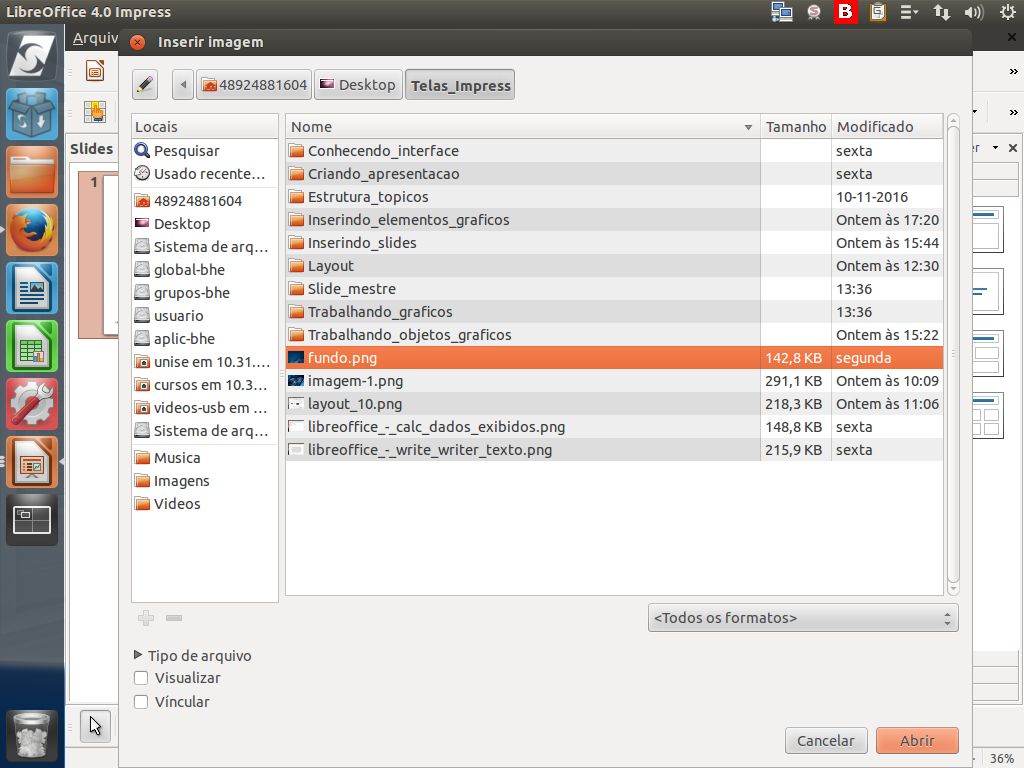
Em seguida, selecione o arquivo "fundo.png".
Referência (copie para o Mantis o texto em vermelho):
demo_.html?interacao=1390
(Etapa xx de 25)
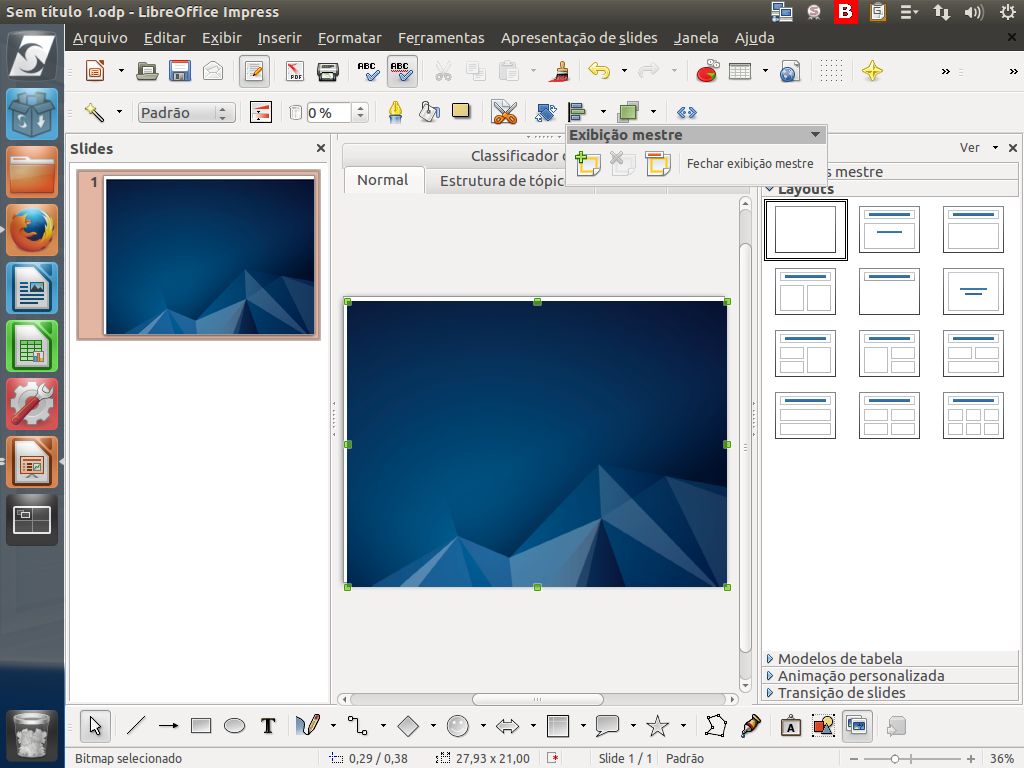
A imagem é grande, mas teremos que deixá-la maior ainda, cobrindo TODO o slide. Redimensione a imagem e ajuste-a ao slide.
Referência (copie para o Mantis o texto em vermelho):
demo_.html?interacao=1391
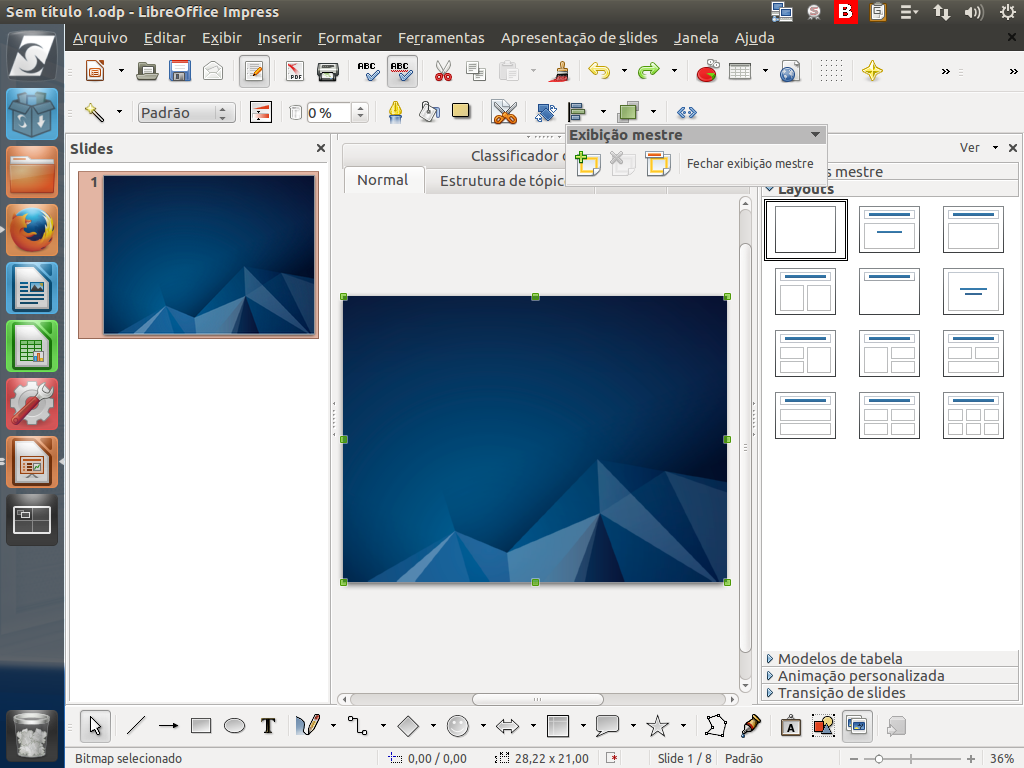
(Etapa xx de 25)
Agora, precisamos mandá-la para o fundo. Clique no botão "Dispor".
Referência (copie para o Mantis o texto em vermelho):
demo_.html?interacao=1392
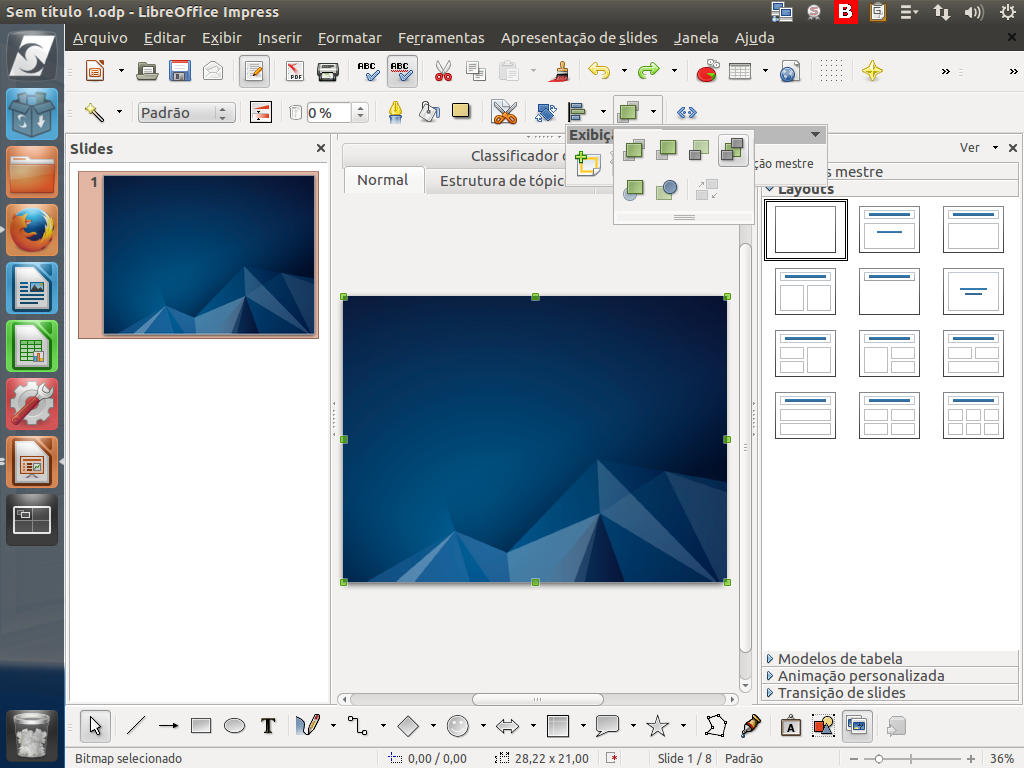
(Etapa xx de 25)
E depois, clique em "Enviar para trás".
Referência (copie para o Mantis o texto em vermelho):
demo_.html?interacao=1393
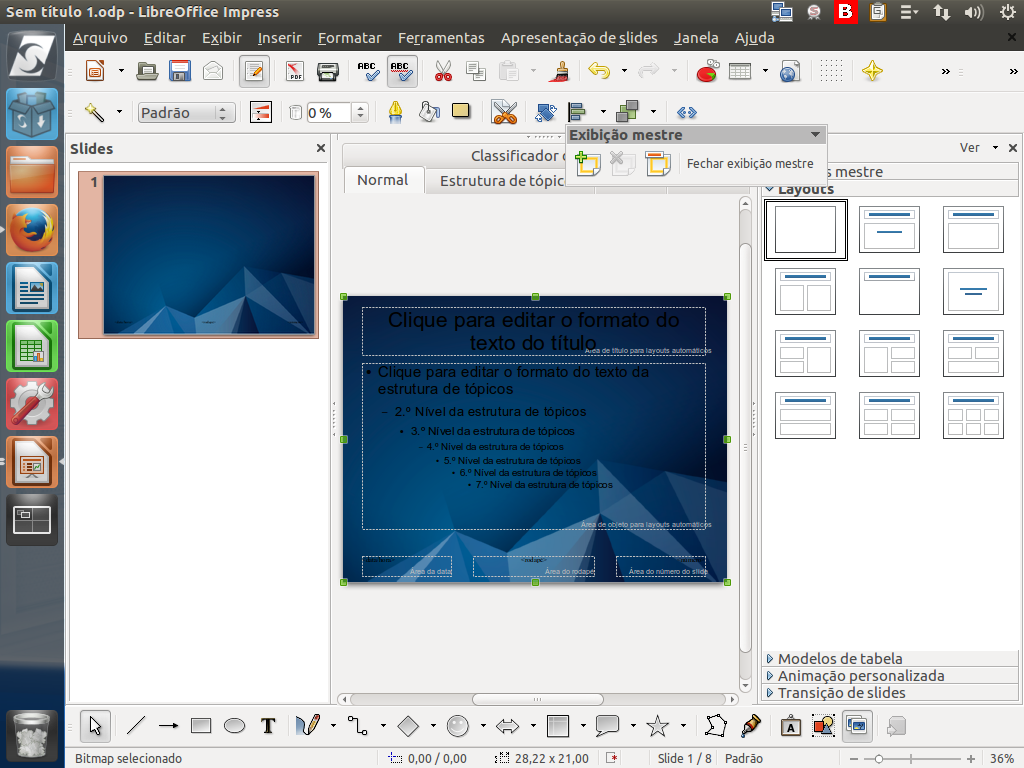
(Etapa xx de 25)
Observe que a figura foi enviada para trás das caixas de texto. Instrução - clique para editar o texto.
Referência (copie para o Mantis o texto em vermelho):
demo_.html?interacao=1394
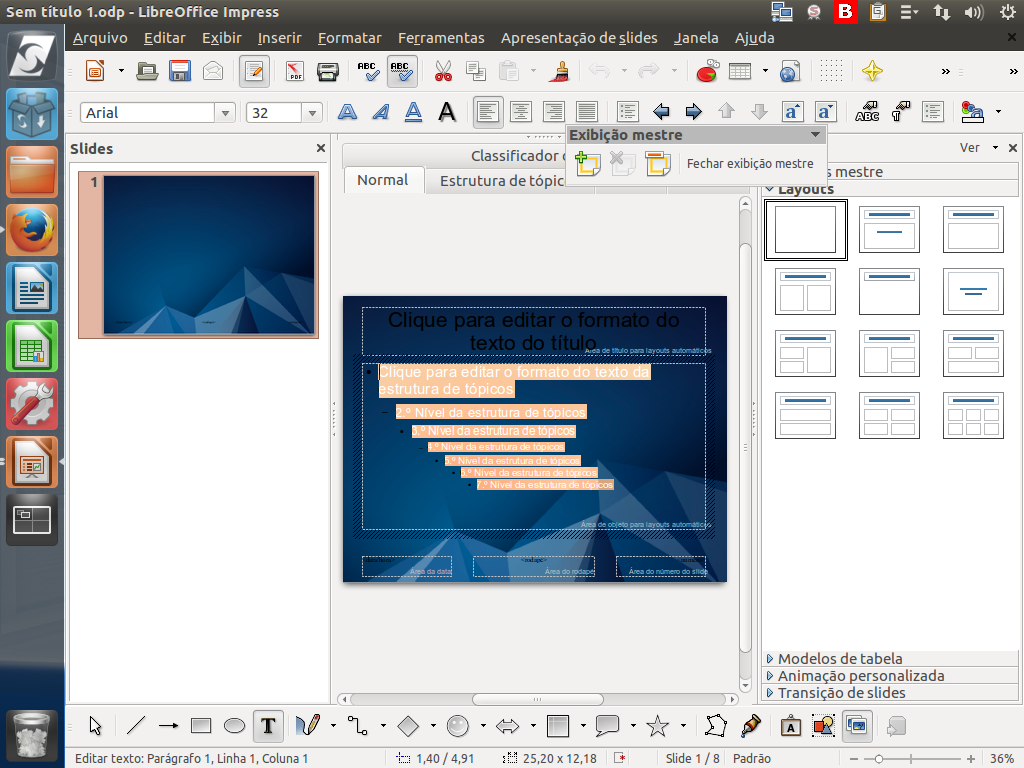
(Etapa xx de 25)
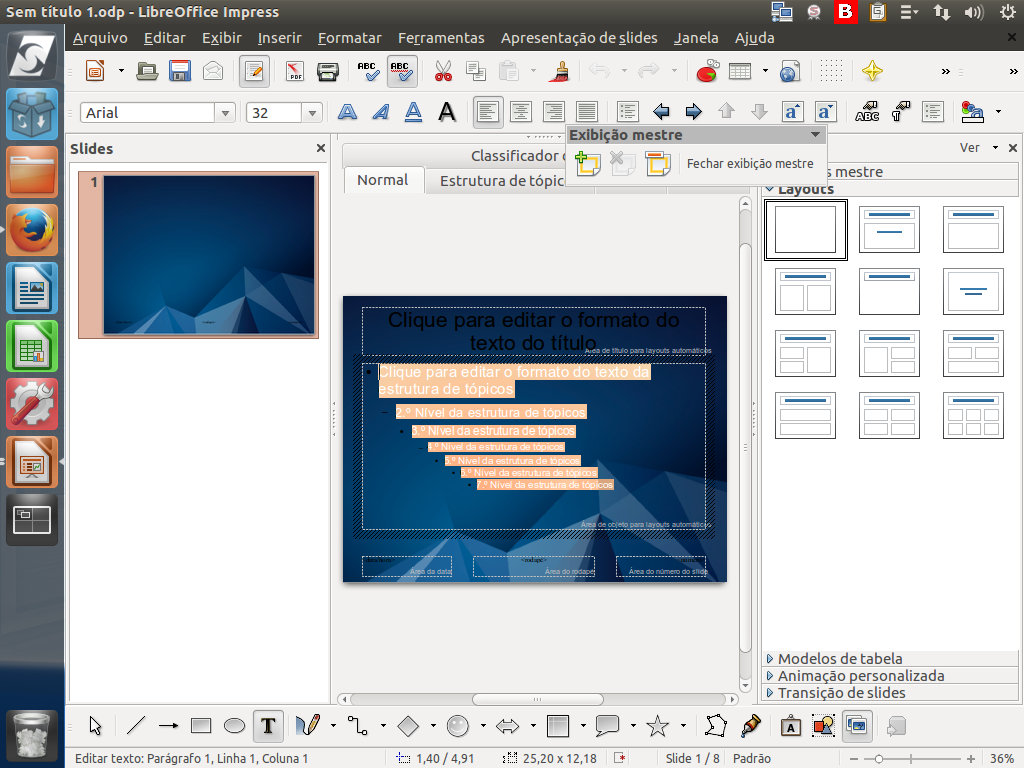
Observe também que a visualização do texto ficou prejudicada pois a cor da fonte também está escura. Podemos trocar a cor da fonte; primeiro, selecione o texto.
Referência (copie para o Mantis o texto em vermelho):
demo_.html?interacao=1395
(Etapa xx de 25)
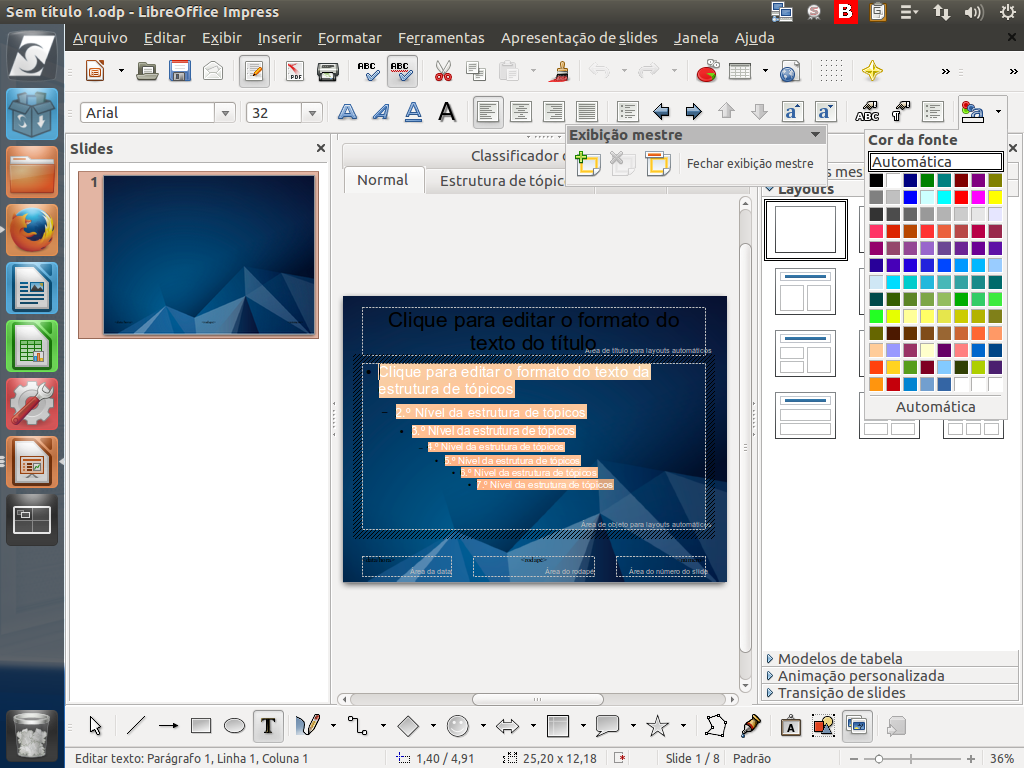
A seguir, clique no botão "Cor da fonte".
Referência (copie para o Mantis o texto em vermelho):
demo_.html?interacao=1396
(Etapa xx de 25)
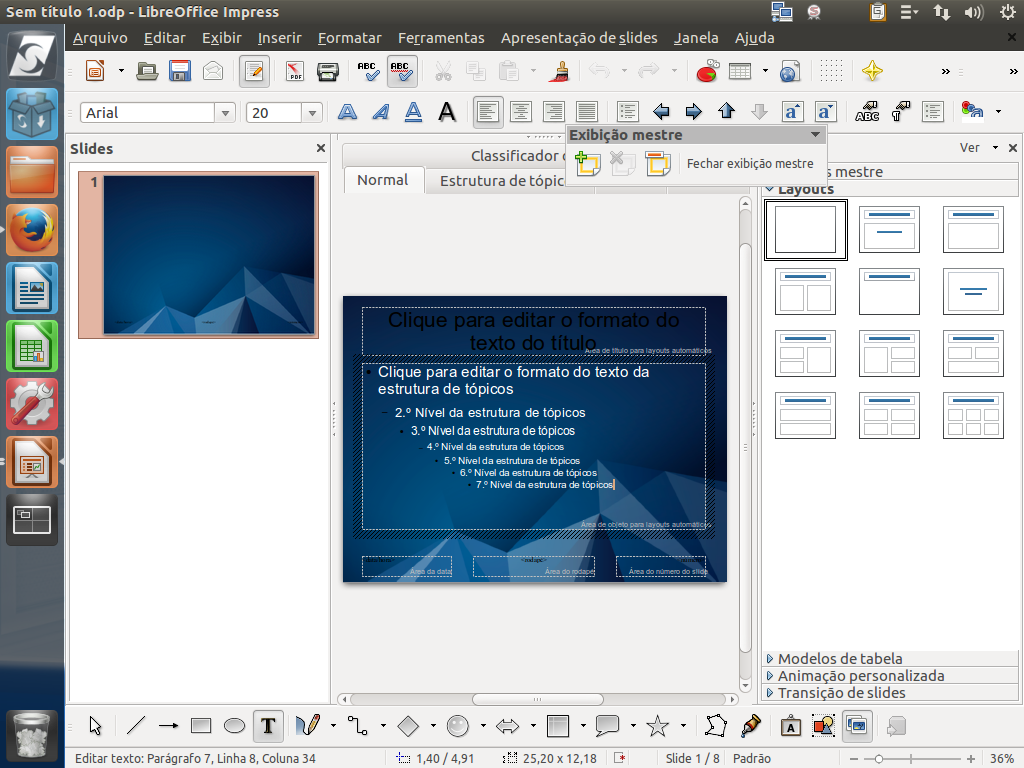
Por causa do fundo azul escuro, optaremos pela cor branca. Clique sobre a cor.
Referência (copie para o Mantis o texto em vermelho):
demo_.html?interacao=1397
(Etapa xx de 25)
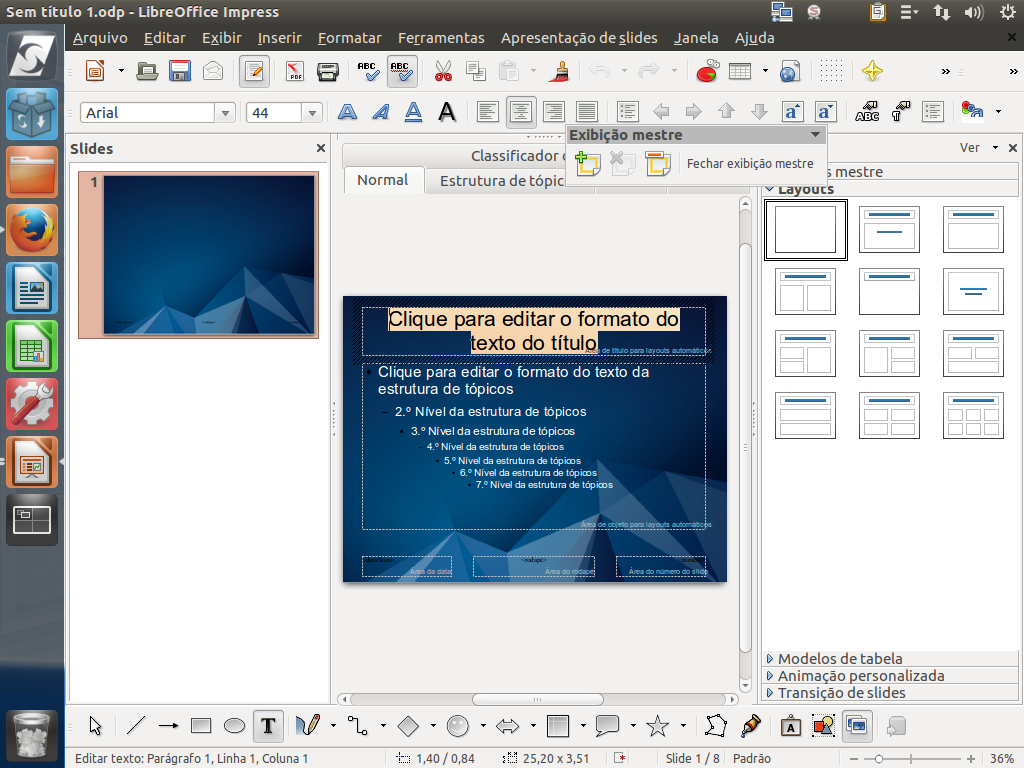
Ficou melhor! Faça o mesmo para o título.
Referência (copie para o Mantis o texto em vermelho):
demo_.html?interacao=1398
(Etapa xx de 25)
Selecione o título e mude a cor da fonte.
Referência (copie para o Mantis o texto em vermelho):
demo_.html?interacao=1399
(Etapa xx de 25)
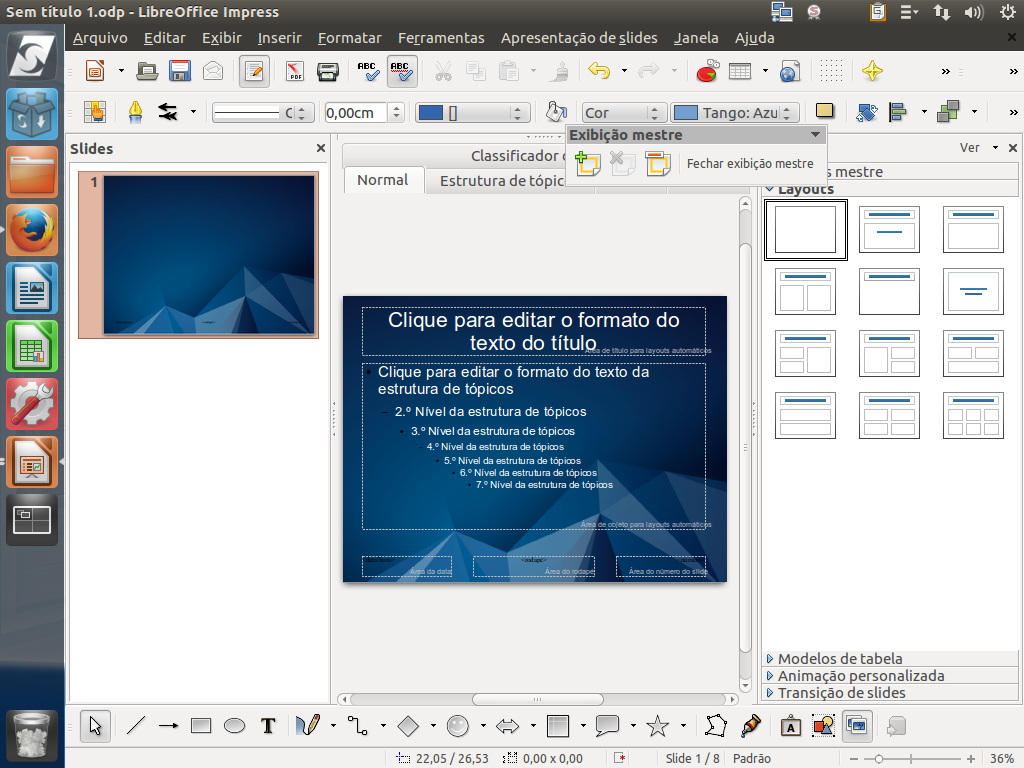
Muito bom! Agora nosso slide mestre está pronto para ser utilizado. Instrução - clique para editar o texto.
Referência (copie para o Mantis o texto em vermelho):
demo_.html?interacao=1400
(Etapa xx de 25)
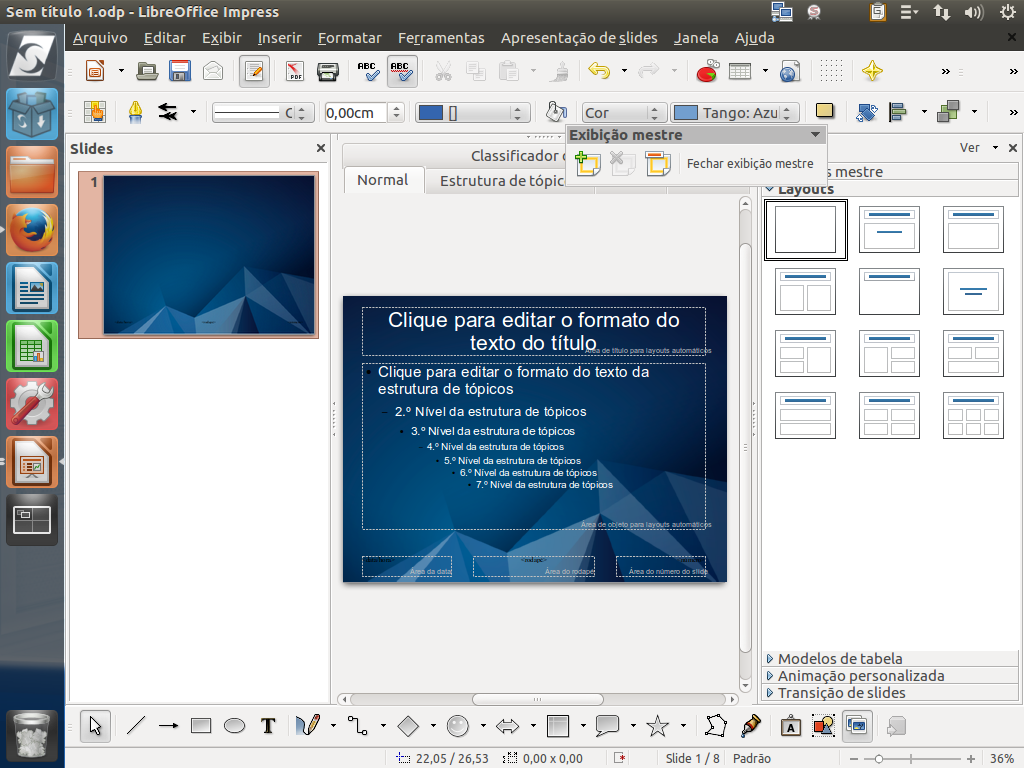
Estando tudo certo, para voltar à apresentação, clique em "Fechar exibição mestre".
Referência (copie para o Mantis o texto em vermelho):
demo_.html?interacao=1401
(Etapa xx de 25)
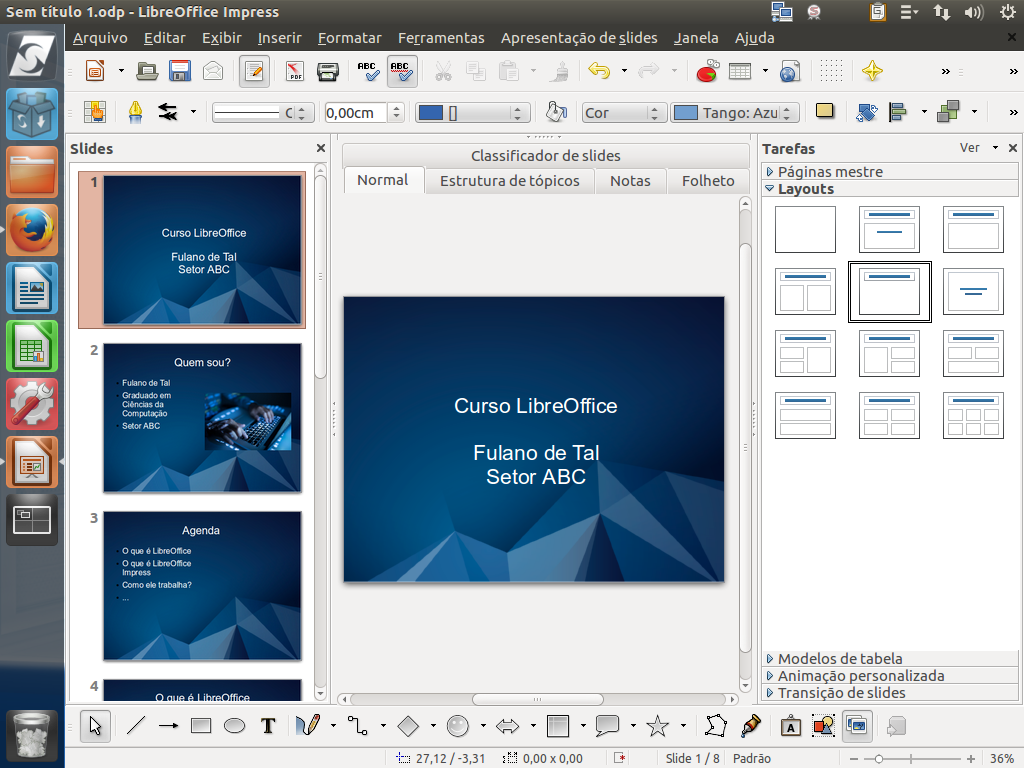
Quando modificamos o slide mestre, sejam cores, fontes, figuras ou qualquer outro elemento do slide, todos os slides também serão alterados nesses elementos.
Referência (copie para o Mantis o texto em vermelho):
demo_.html?interacao=1402
(Etapa xx de 25)
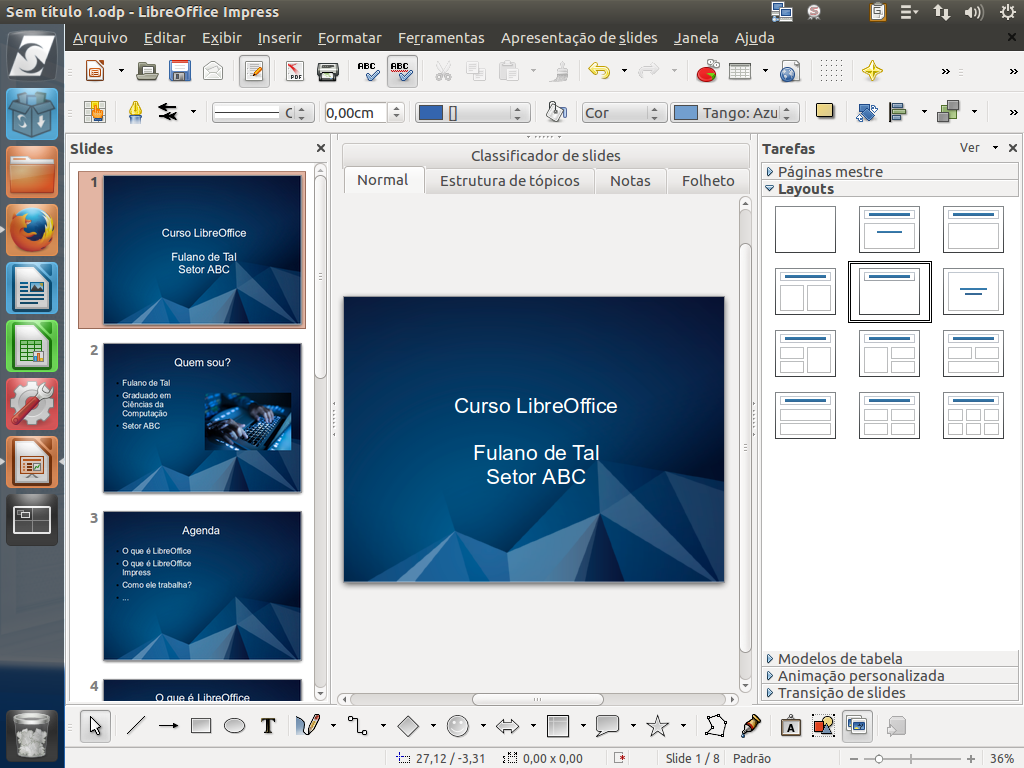
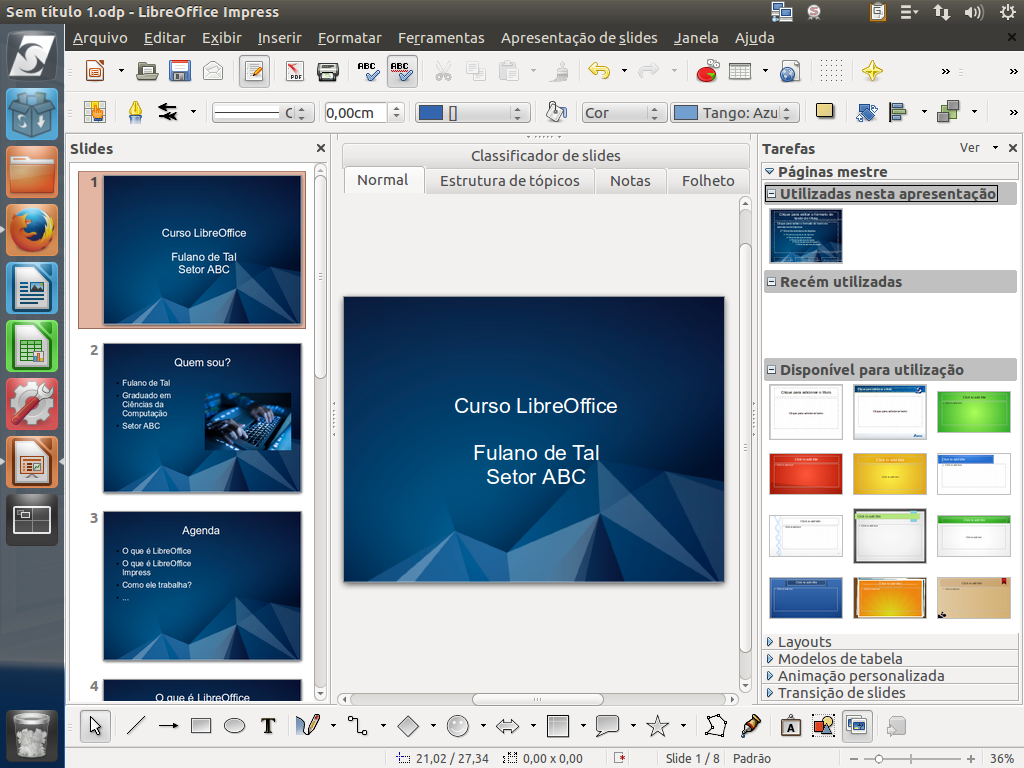
Na barra de tarefa, podemos acessar "Páginas mestre". Para isso, clique na aba "Páginas mestre".
Referência (copie para o Mantis o texto em vermelho):
demo_.html?interacao=1403
(Etapa xx de 25)
Nesta aba são apresentados slides utilizados e recém-utilizados, caso tenha sido alternado mais de um modelo, e disponíveis.
Referência (copie para o Mantis o texto em vermelho):
demo_.html?interacao=1404
(Etapa xx de 25)
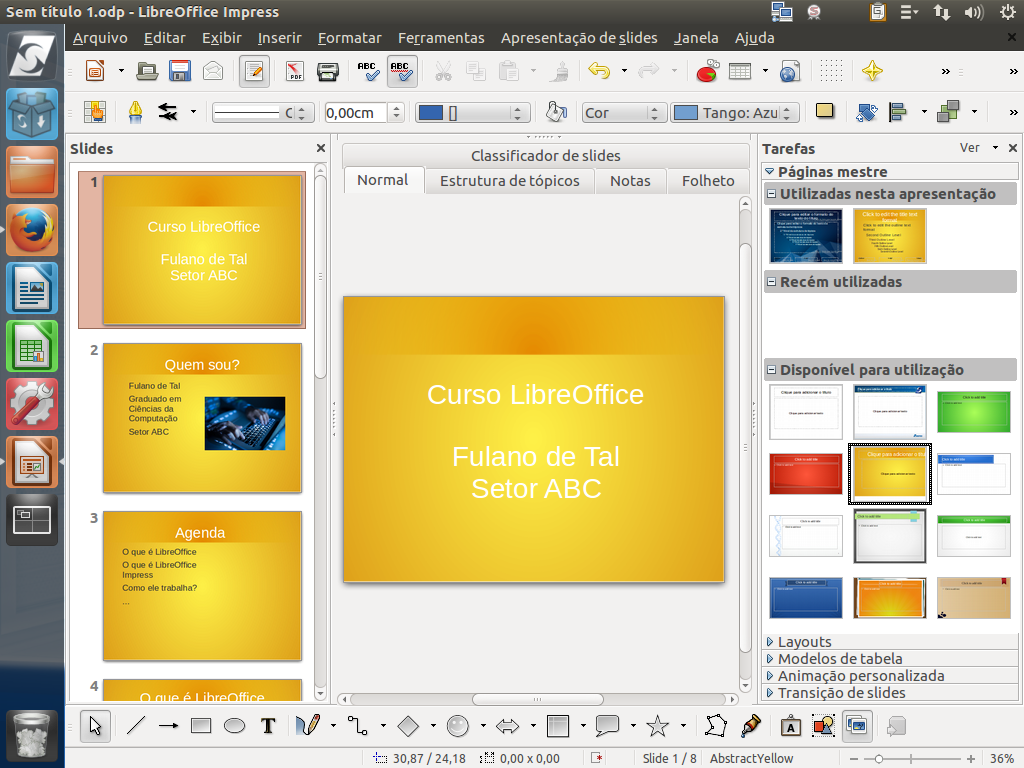
Vamos testar um dos modelos disponíveis. Dê dois cliques em um modelo e observe que todos os slides serão modificados.
Referência (copie para o Mantis o texto em vermelho):
demo_.html?interacao=1405
(Etapa xx de 25)
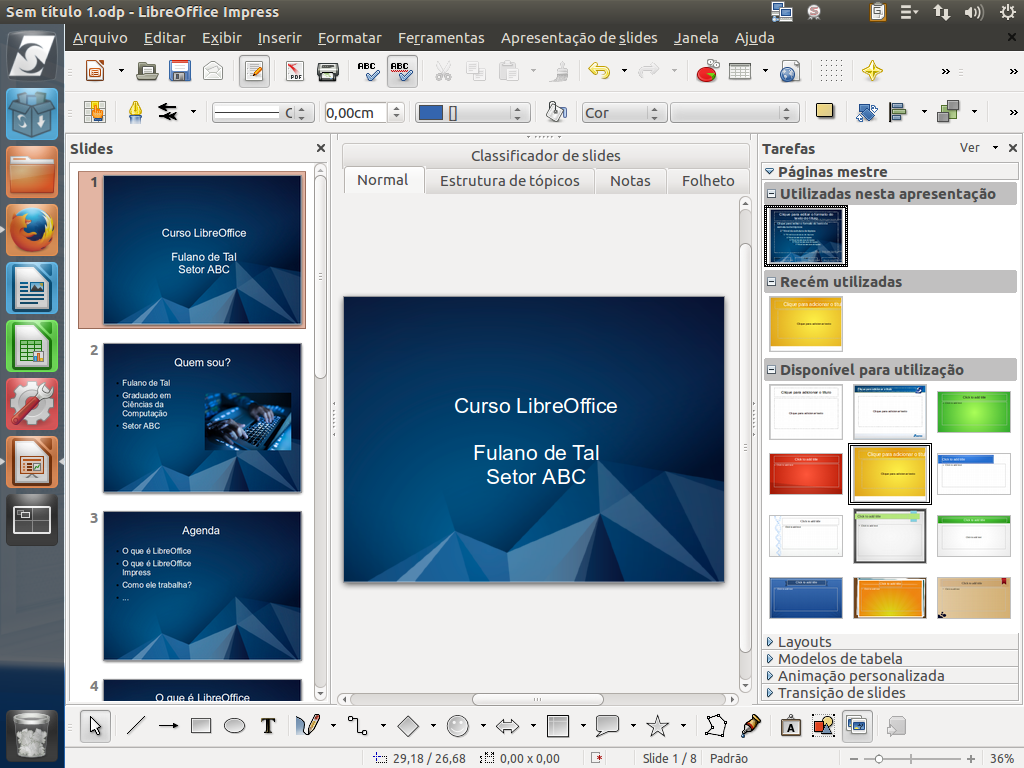
Para voltar, basta selecionar o modelo que fizemos. Clique duas vezes no modelo.
Referência (copie para o Mantis o texto em vermelho):
demo_.html?interacao=1406
(Etapa xx de 25)
Pronto! Toda a apresentação voltou a ser como antes.
Referência (copie para o Mantis o texto em vermelho):
demo_.html?interacao=1407