(Etapa xx de 33)
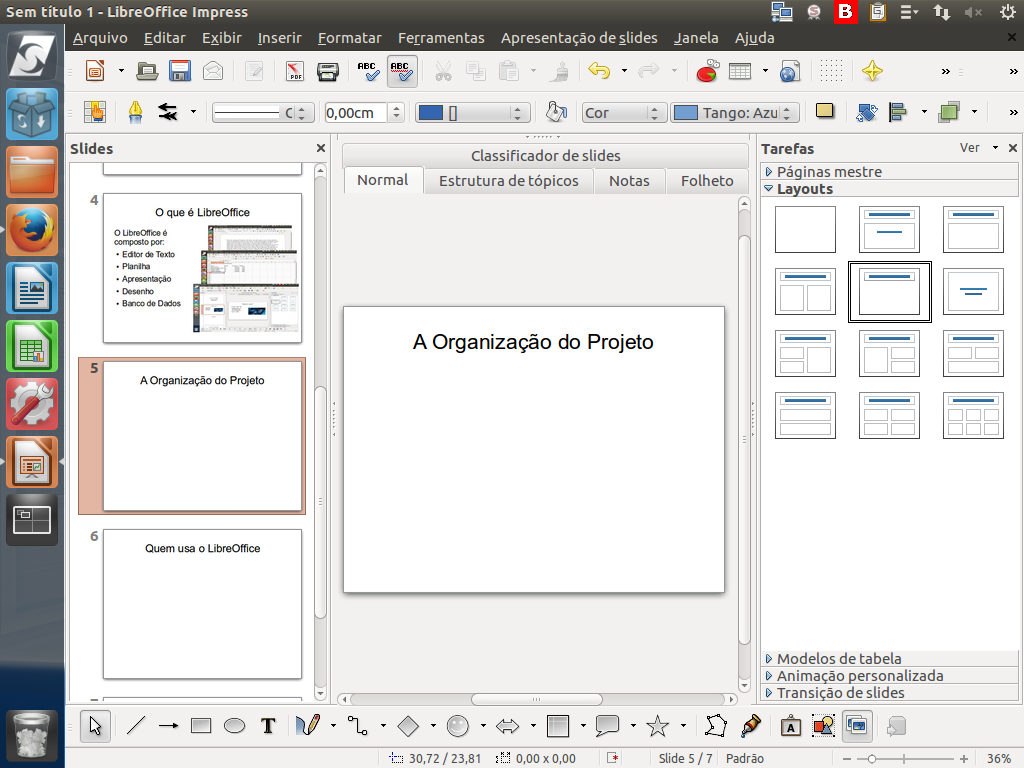
Agora veremos as ferramentas de desenho que temos disponíveis no LibreOffice Impress.
Referência (copie para o Mantis o texto em vermelho):
demo_.html?interacao=1318
(Etapa xx de 33)
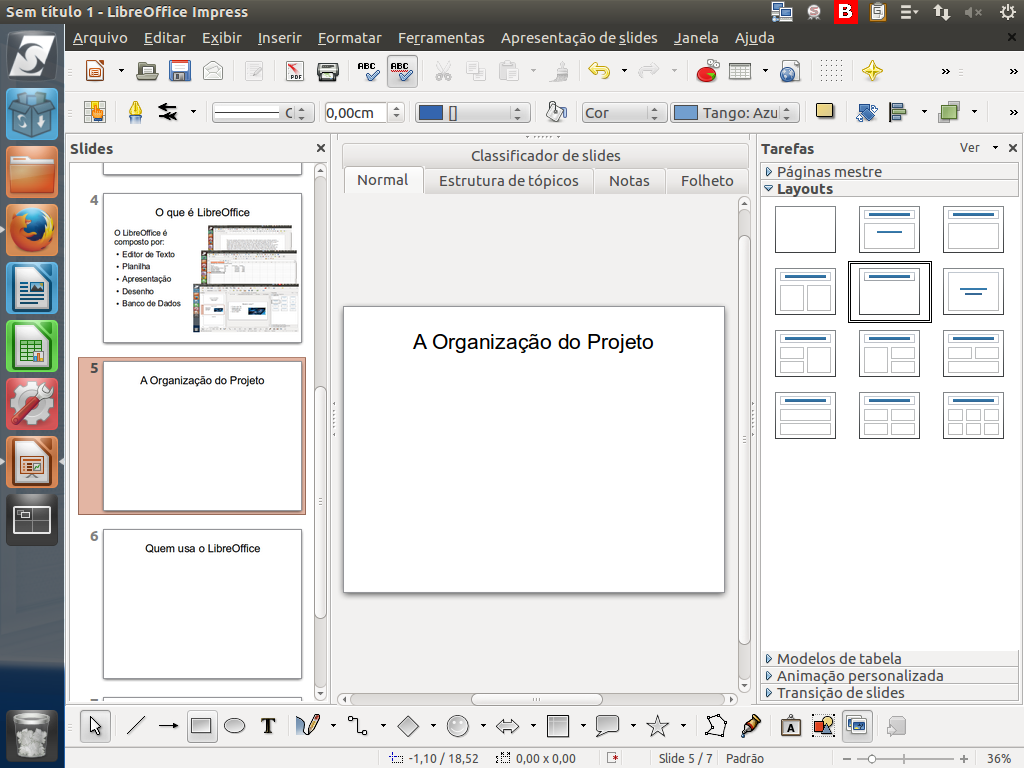
Vamos inserir uma caixa. Clique no ícone correspondente.
Referência (copie para o Mantis o texto em vermelho):
demo_.html?interacao=1319
(Etapa xx de 33)
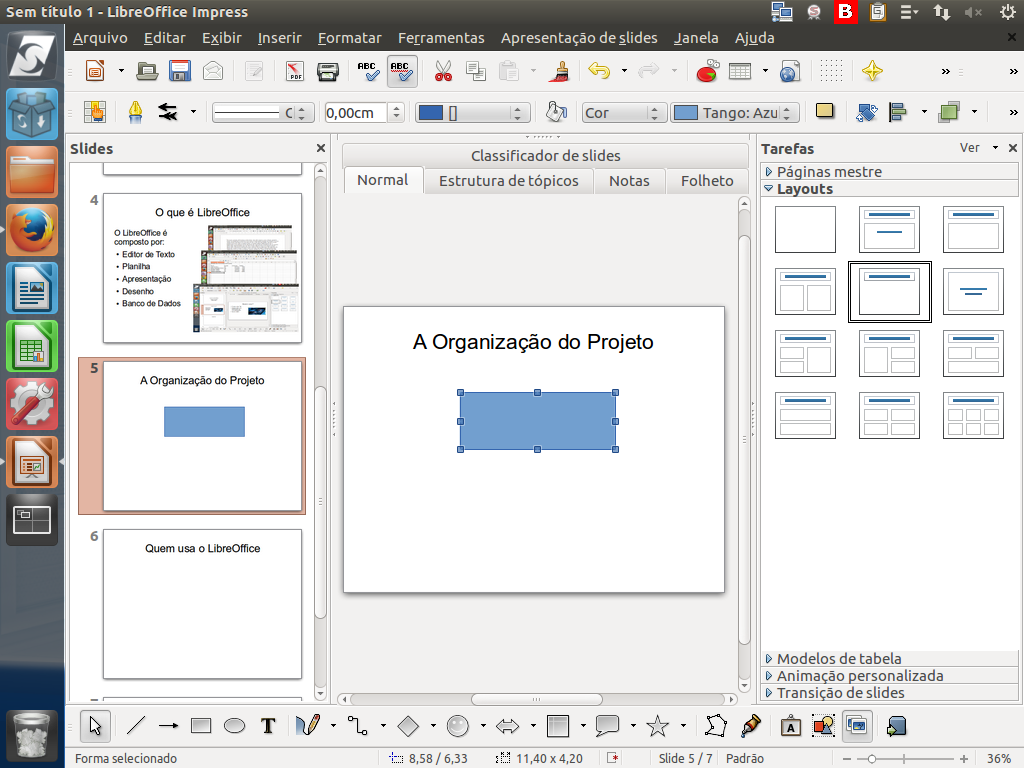
Em seguida, clique no slide e arraste, para gerar o retângulo.
Referência (copie para o Mantis o texto em vermelho):
demo_.html?interacao=1320
(Etapa xx de 33)
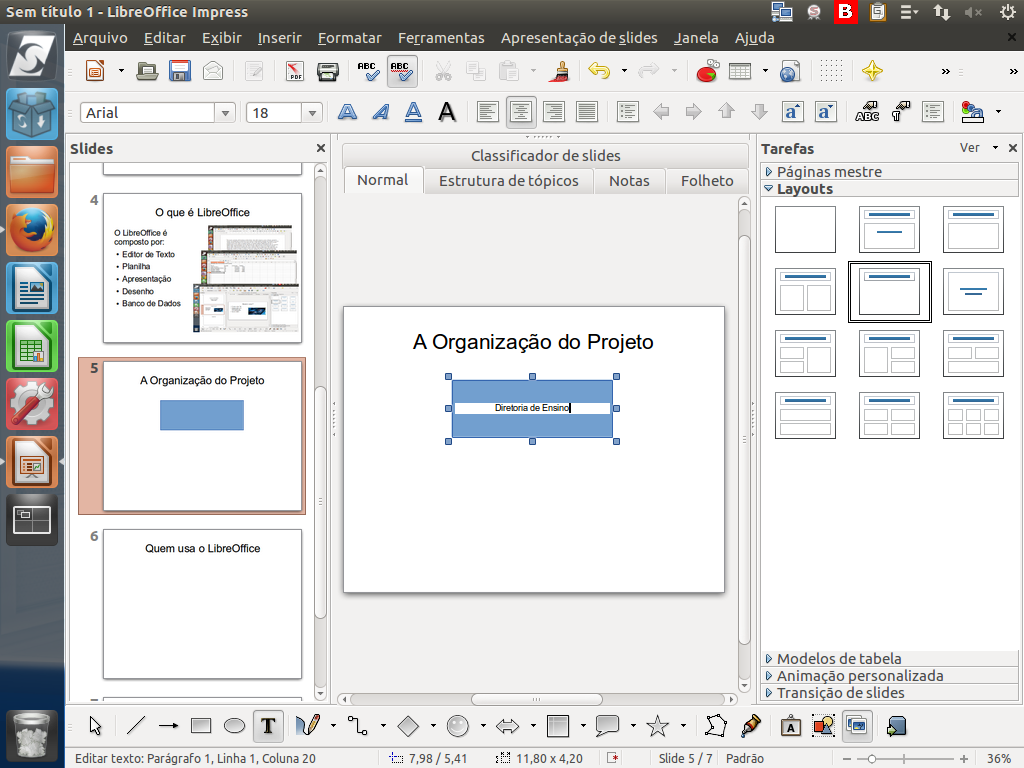
Agora, clique duas vezes para inserir um texto na figura. Digite o que desejar.
Referência (copie para o Mantis o texto em vermelho):
demo_.html?interacao=1321
(Etapa xx de 33)
Veja que a "barra de botões de contexto" está exibindo as ferramentas para formatação do texto.
Referência (copie para o Mantis o texto em vermelho):
demo_.html?interacao=1322
(Etapa xx de 33)
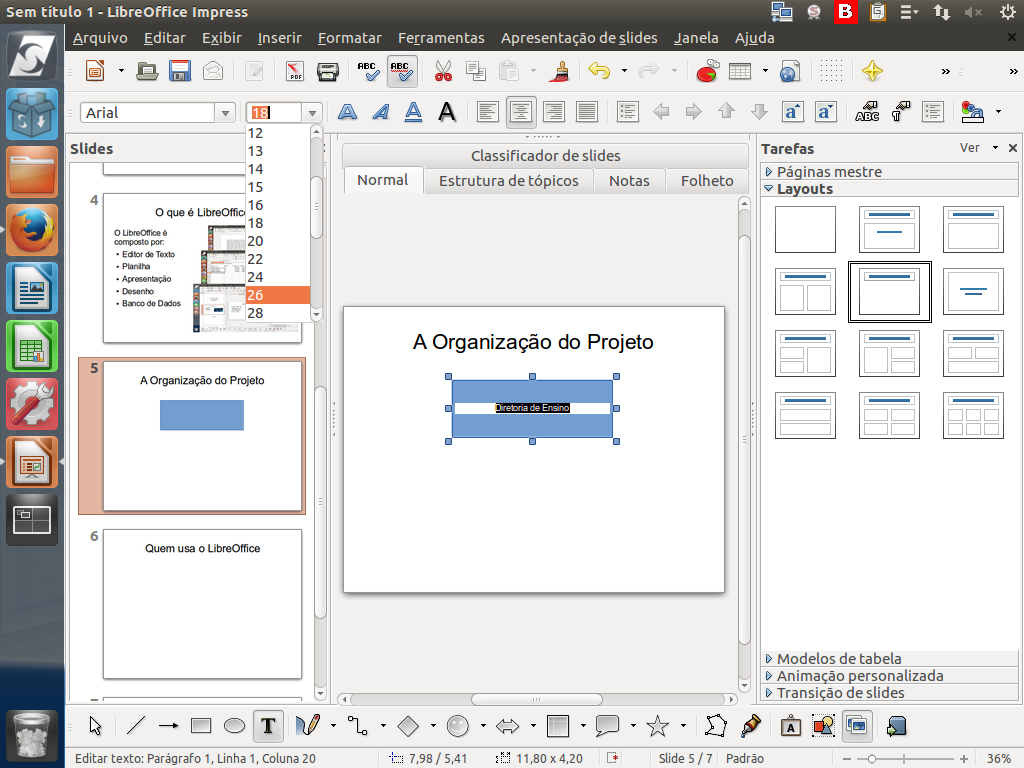
Depois de digitar, selecione o texto. Vamos deixá-lo com o tamanho 26. Para escolher o tamanho da fonte, no botão correspondente, clique na seta.
Referência (copie para o Mantis o texto em vermelho):
demo_.html?interacao=1323
(Etapa xx de 33)
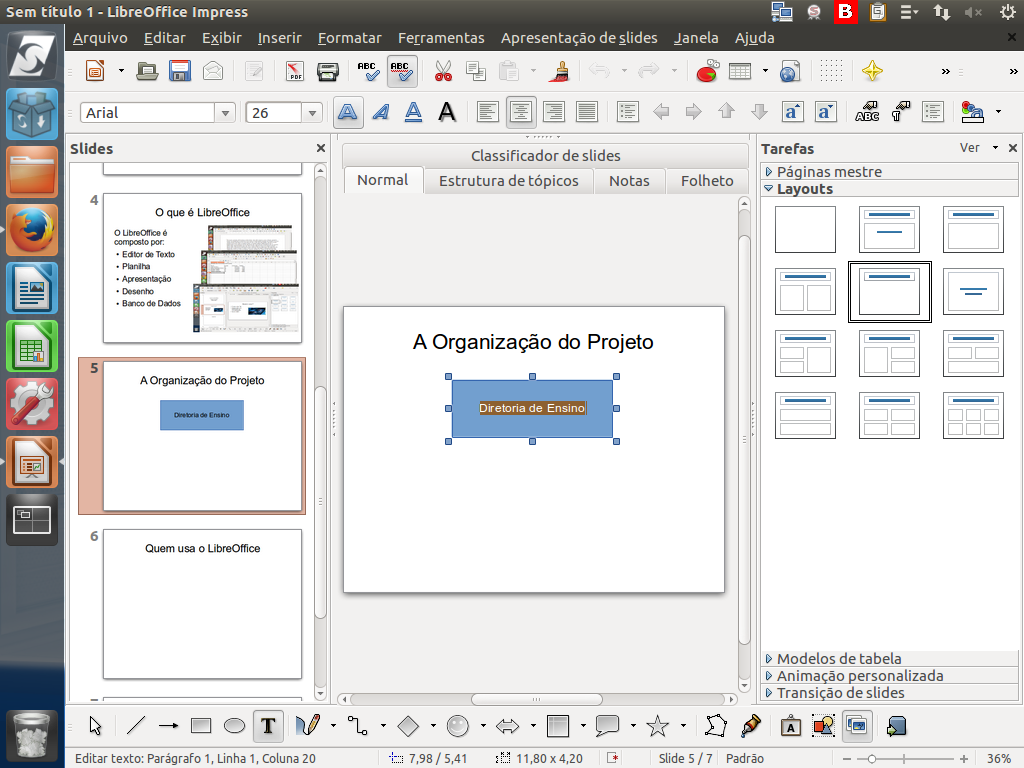
Para ajustarmos nosso texto, também podemos realçar o tom da fonte, com a opção "Negrito". Clique no ícone correspondente.
Referência (copie para o Mantis o texto em vermelho):
demo_.html?interacao=1324
(Etapa xx de 33)
Observe que nosso texto está centralizado, porque selecionamos o opção "Centralizar". Nossas escolhas ficam registradas na "barra de contexto".
Referência (copie para o Mantis o texto em vermelho):
demo_.html?interacao=1325
(Etapa xx de 33)
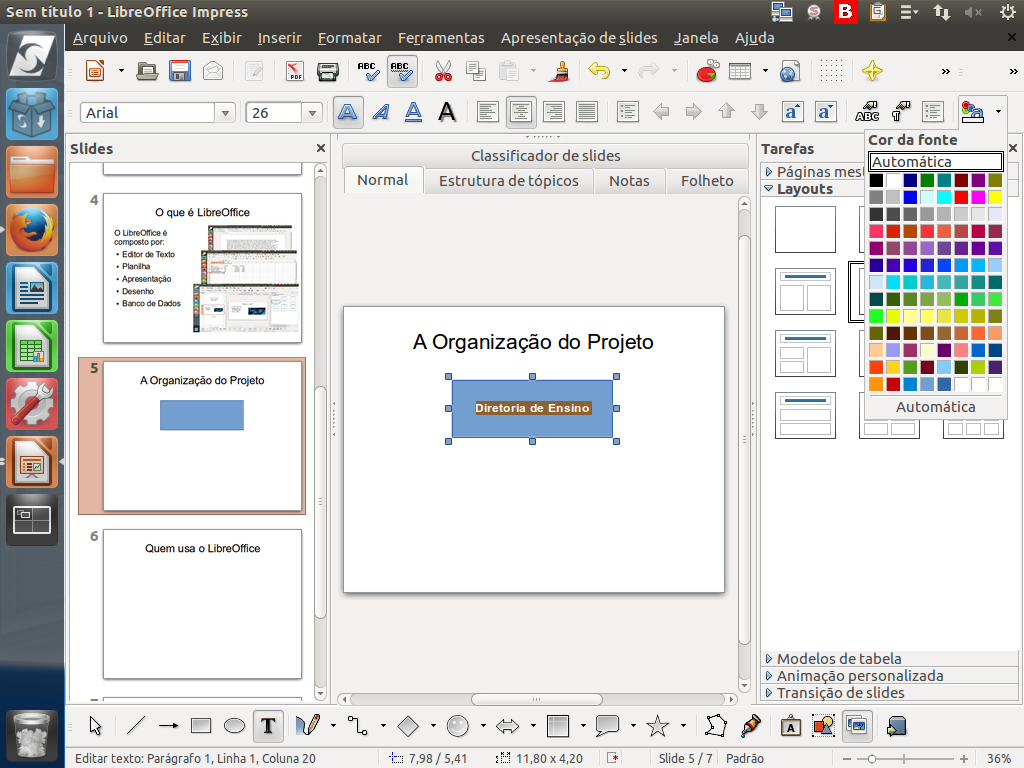
Podemos mudar a cor do nosso texto. Às vezes, isso é necessário. Clique em "Cor da fonte".
Referência (copie para o Mantis o texto em vermelho):
demo_.html?interacao=1326
(Etapa xx de 33)
Escolha a cor que achar conveniente, e clique sobre ela.
Referência (copie para o Mantis o texto em vermelho):
demo_.html?interacao=1327
(Etapa xx de 33)
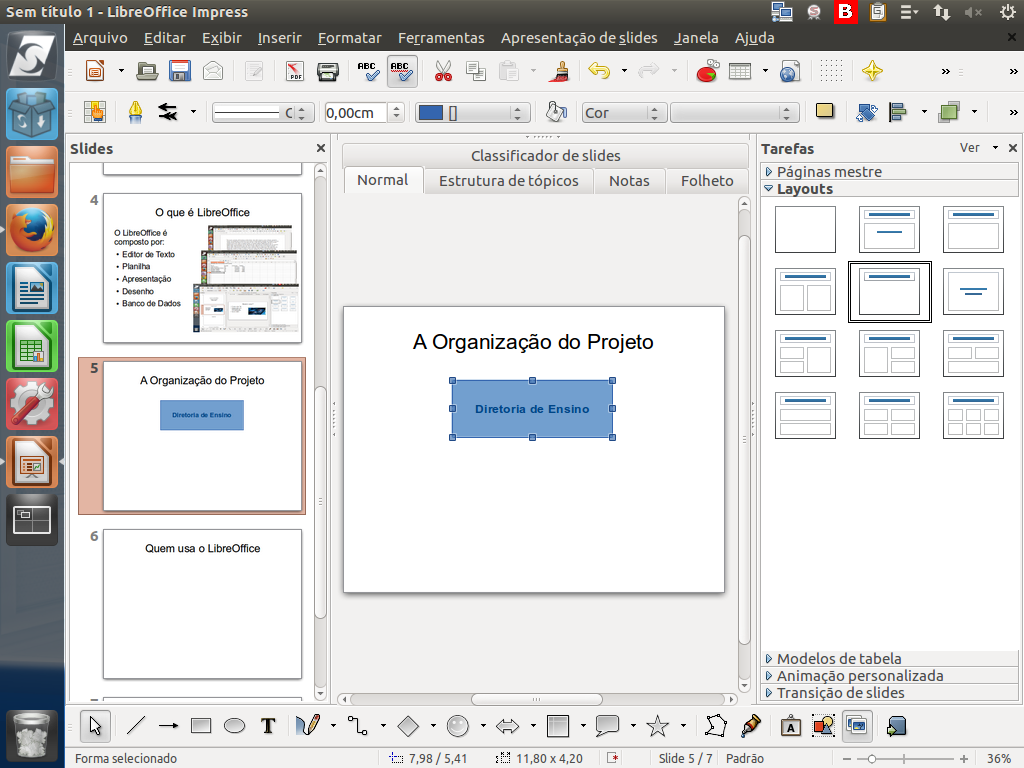
Em seguida, pressione <ESC> para sair do modo de edição de texto.
Referência (copie para o Mantis o texto em vermelho):
demo_.html?interacao=1328
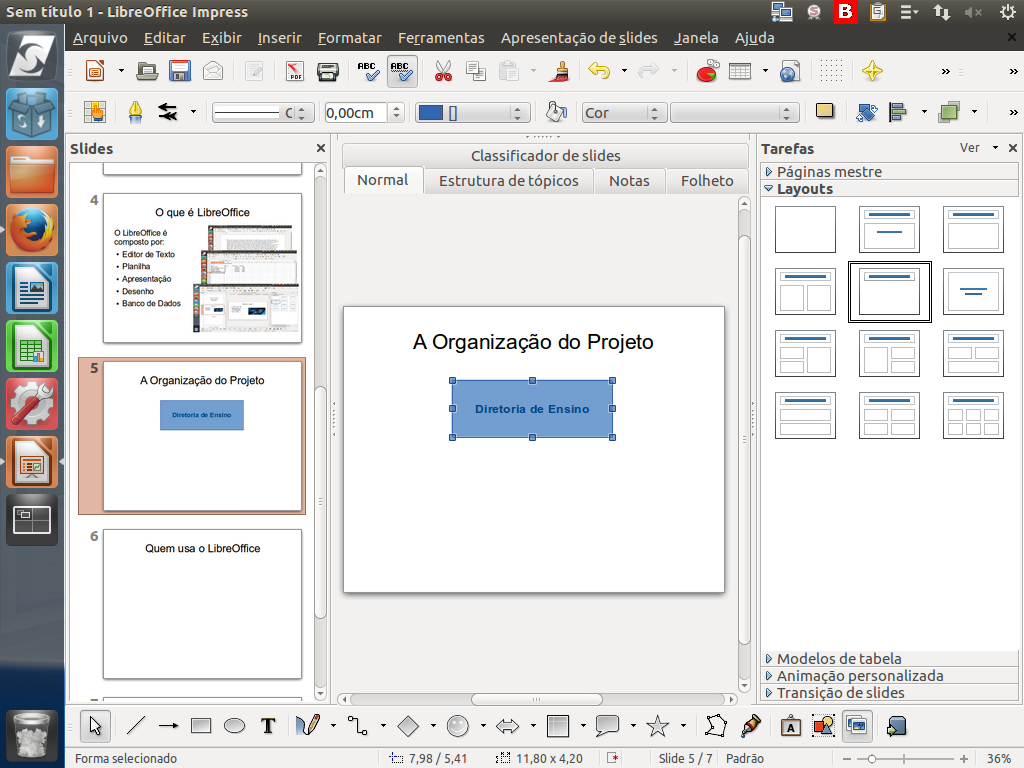
(Etapa xx de 33)
Observe que a "barra de botões de contexto" se modificou novamente, apresentando agora botões para formatação de figuras.
Referência (copie para o Mantis o texto em vermelho):
demo_.html?interacao=1329
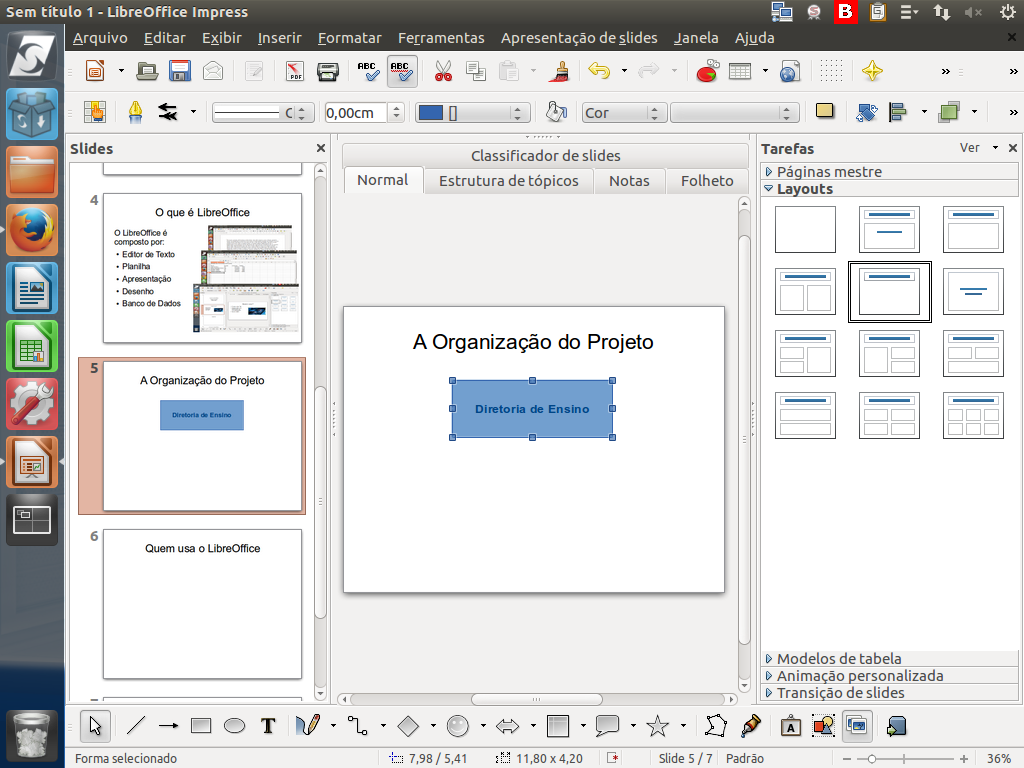
(Etapa xx de 33)
Vamos mudar a cor do nosso retângulo. Na "barra de contexto" temos uma funcionalidade específica para isso, no botão "Estilos de área/preenchimento". Clique na seta.
Referência (copie para o Mantis o texto em vermelho):
demo_.html?interacao=1330
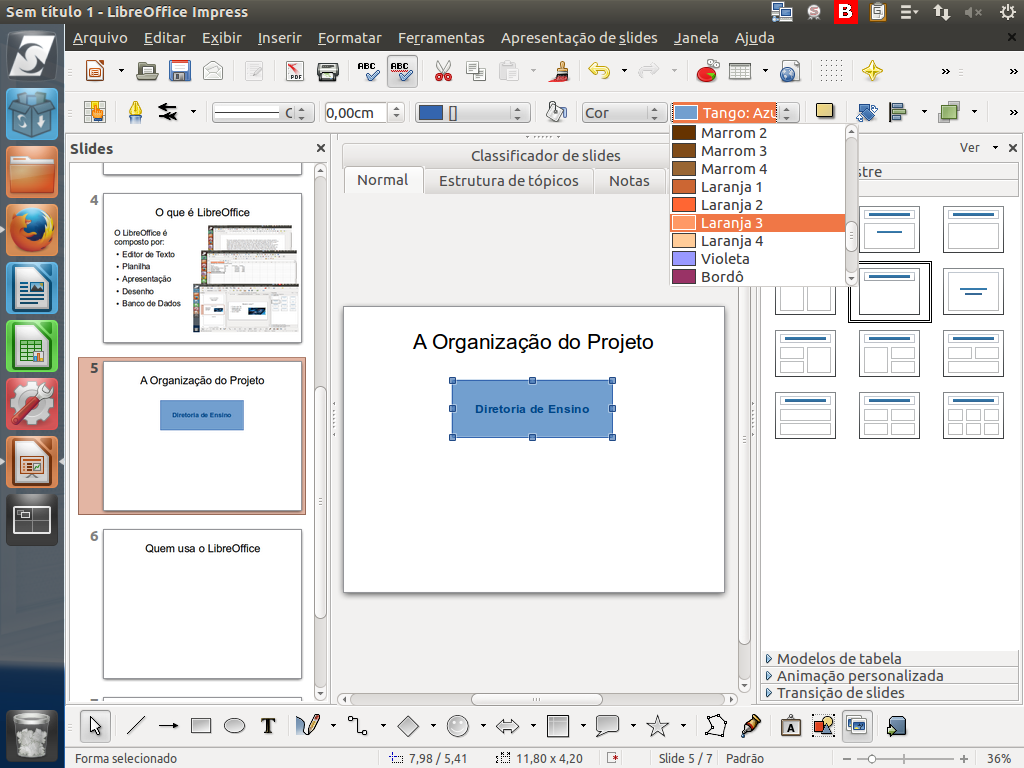
(Etapa xx de 33)
Um menu com várias opções de cores será disponibilizado. Clique na cor desejada.
Referência (copie para o Mantis o texto em vermelho):
demo_.html?interacao=1331
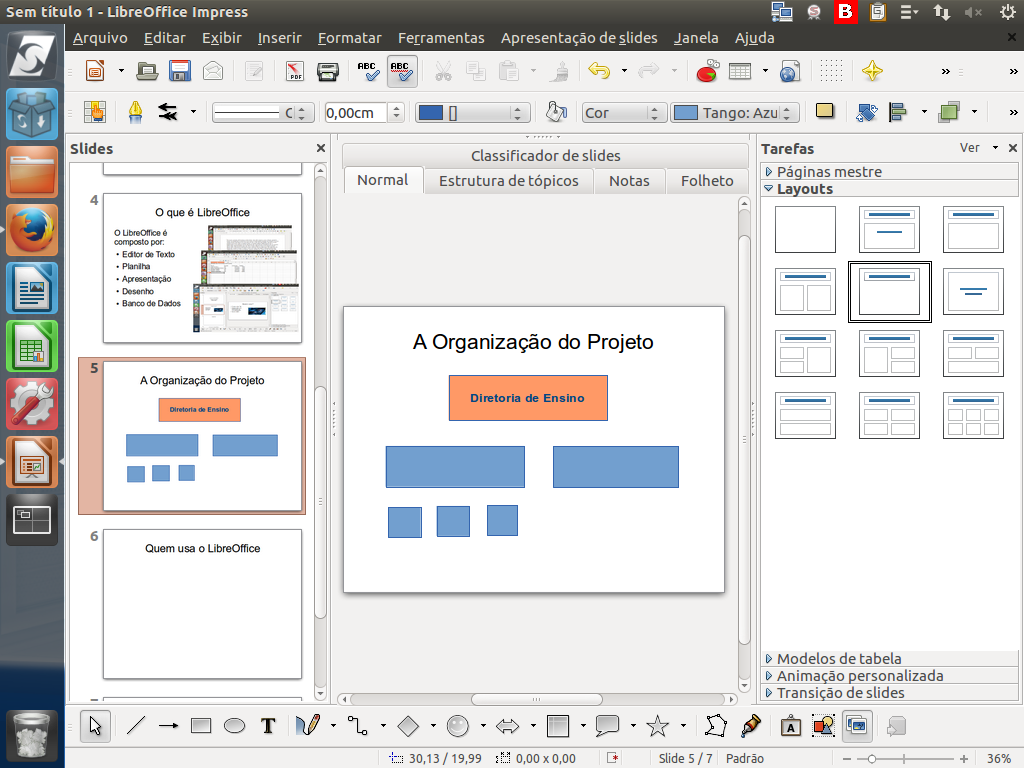
(Etapa xx de 33)
Podemos criar outros retângulos ou outras figuras para completar o organograma.
Referência (copie para o Mantis o texto em vermelho):
demo_.html?interacao=1332
(Etapa xx de 33)
Para organizar vários elementos, formando um organograma, pode ser necessário alinhá-los antes de colocar os conectores. Veremos como proceder.
Referência (copie para o Mantis o texto em vermelho):
demo_.html?interacao=1333
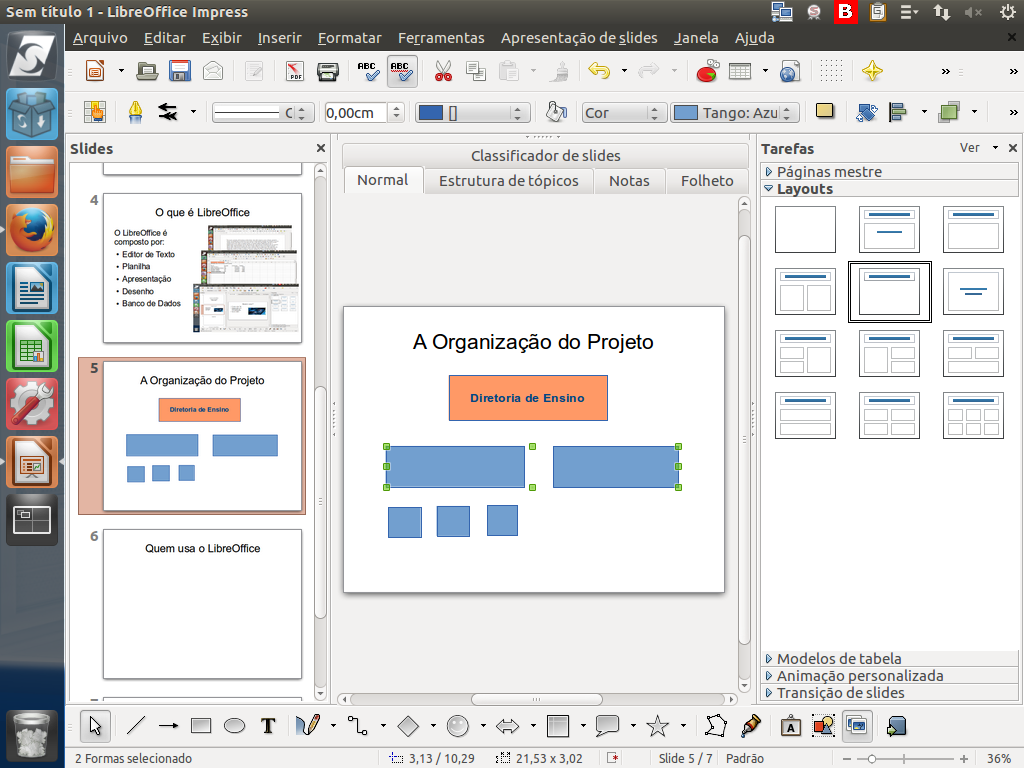
(Etapa xx de 33)
Primeiro, selecione as figuras que precisa alinhar. Para isso, deixe a tecla <SHIFT> pressionada e clique sobre elas.
Referência (copie para o Mantis o texto em vermelho):
demo_.html?interacao=1334
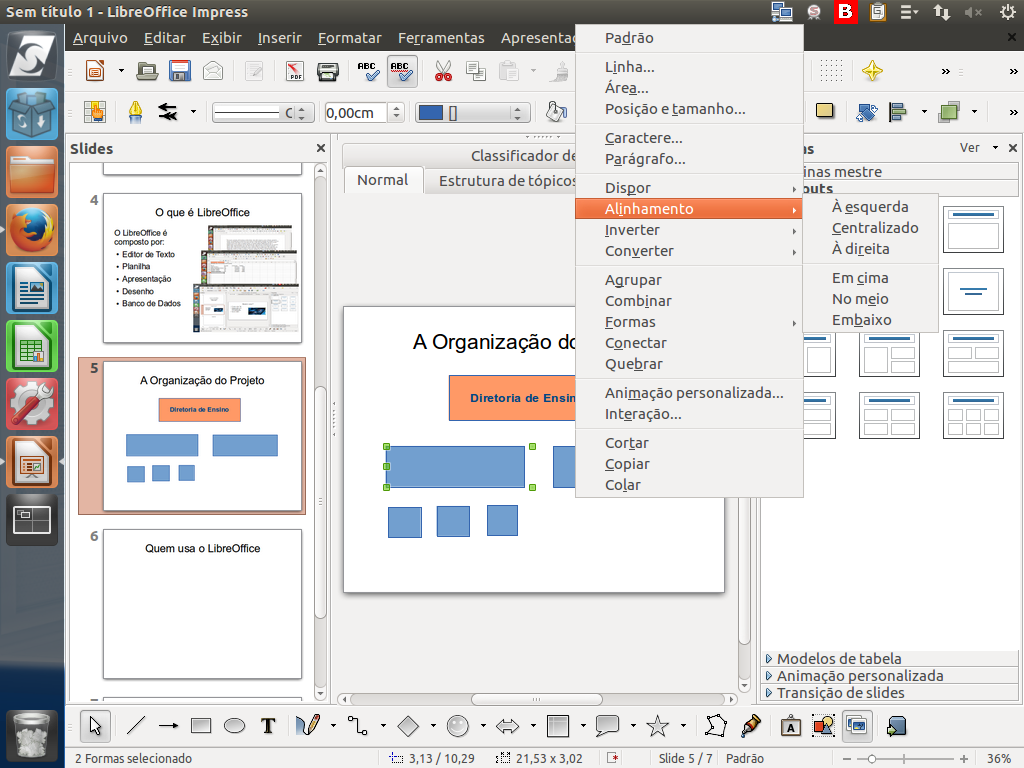
(Etapa xx de 33)
Em seguida, clique com o botão direito do mouse sobre as figuras selecionadas. No menu que se abrir, posicione o mouse sobre a opção "Alinhamento".
Referência (copie para o Mantis o texto em vermelho):
demo_.html?interacao=1335
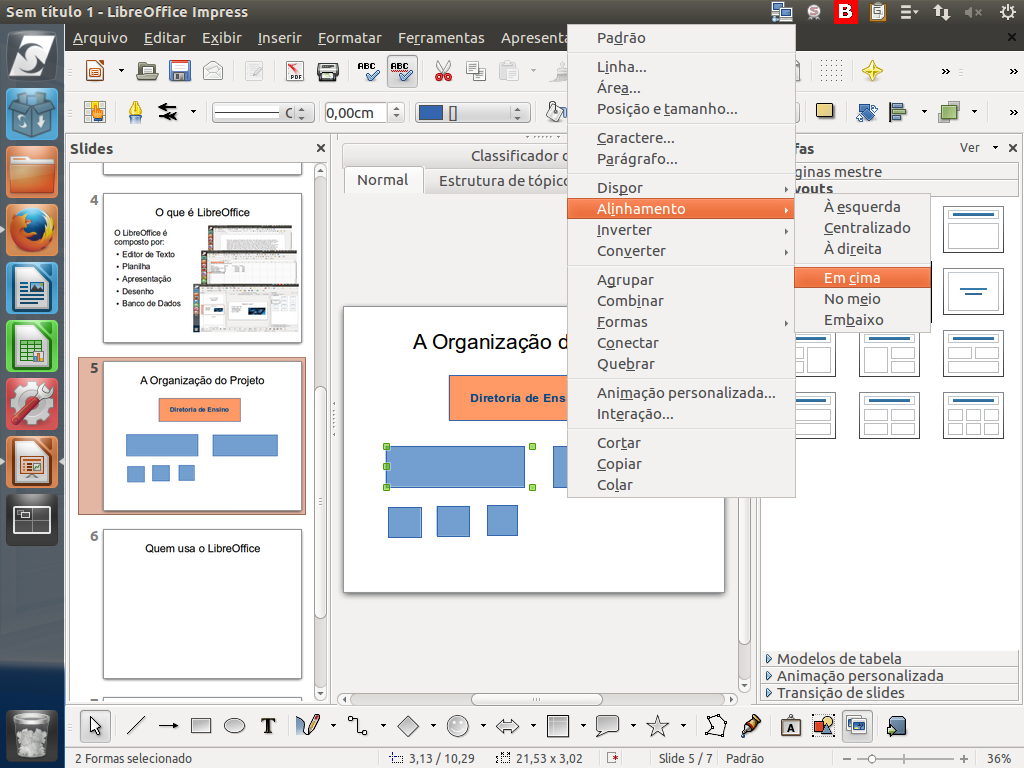
(Etapa xx de 33)
Em seguida, no submenu, clique em "Em cima".
Referência (copie para o Mantis o texto em vermelho):
demo_.html?interacao=1336
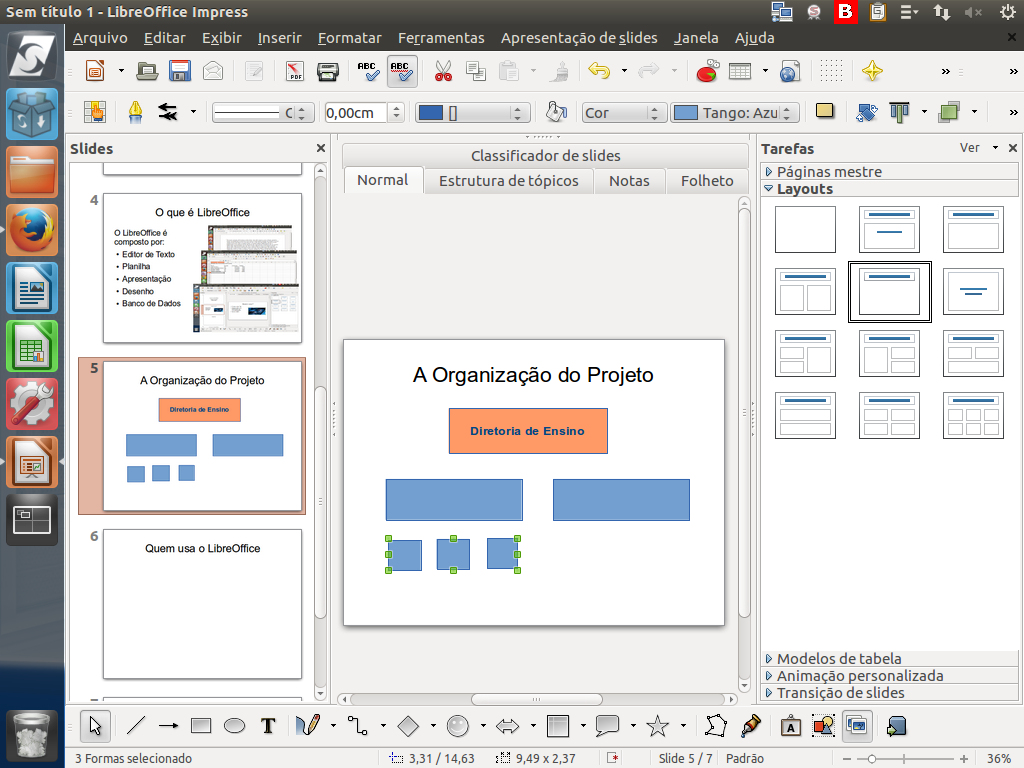
(Etapa xx de 33)
Pronto! Os dois retângulos estão alinhados. Vamos repetir o mesmo procedimento com as três figuras menores.
Referência (copie para o Mantis o texto em vermelho):
demo_.html?interacao=1337
(Etapa xx de 33)
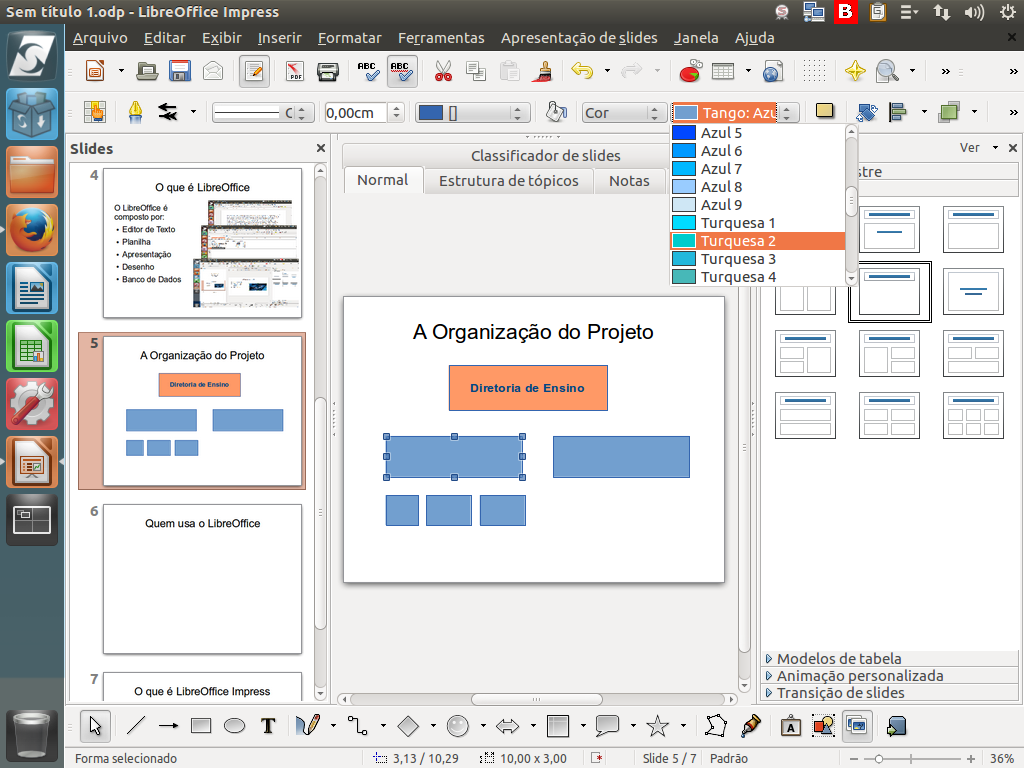
Agora que todas as figuras estão alinhadas, vamos escolher cores para todas elas da mesma maneira que fizemos com a primeira. Selecione a figura, e clique na cor desejada.
Referência (copie para o Mantis o texto em vermelho):
demo_.html?interacao=1338
(Etapa xx de 33)
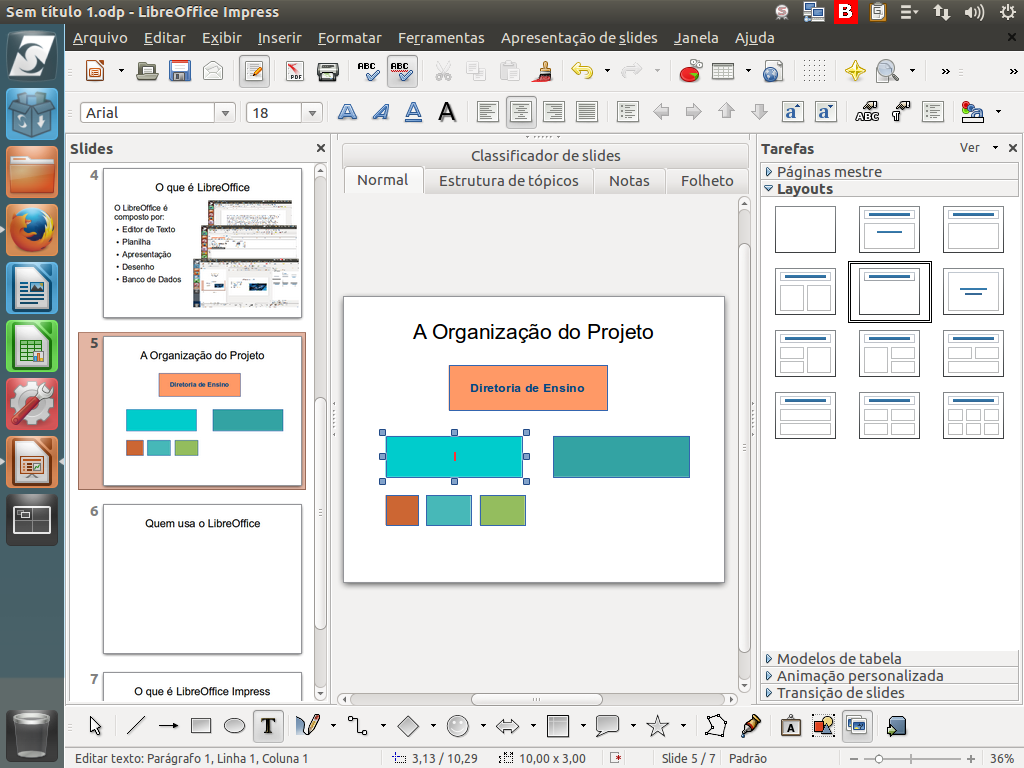
Nosso organograma está quase pronto. Vamos escrever o texto que falta. Instrução - clique para editar o texto.
Referência (copie para o Mantis o texto em vermelho):
demo_.html?interacao=1339
(Etapa xx de 33)
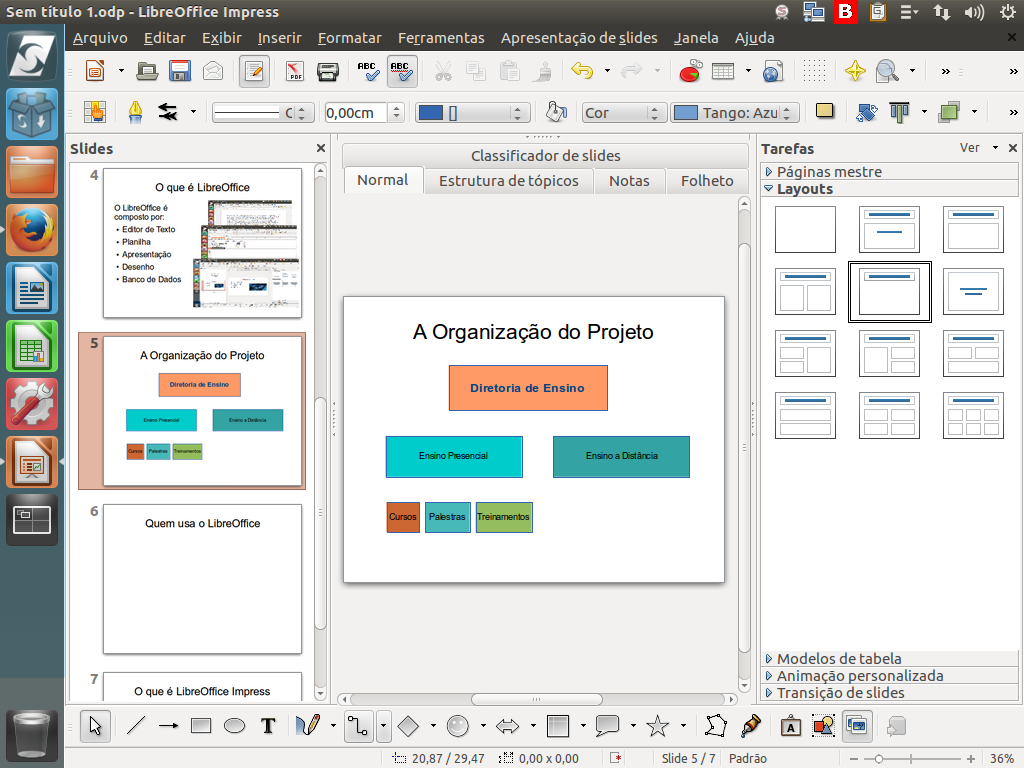
Uma vez completo, podemos ligar as caixinhas com a ferramenta "Conector". Clique na seta.
Referência (copie para o Mantis o texto em vermelho):
demo_.html?interacao=1340
(Etapa xx de 33)
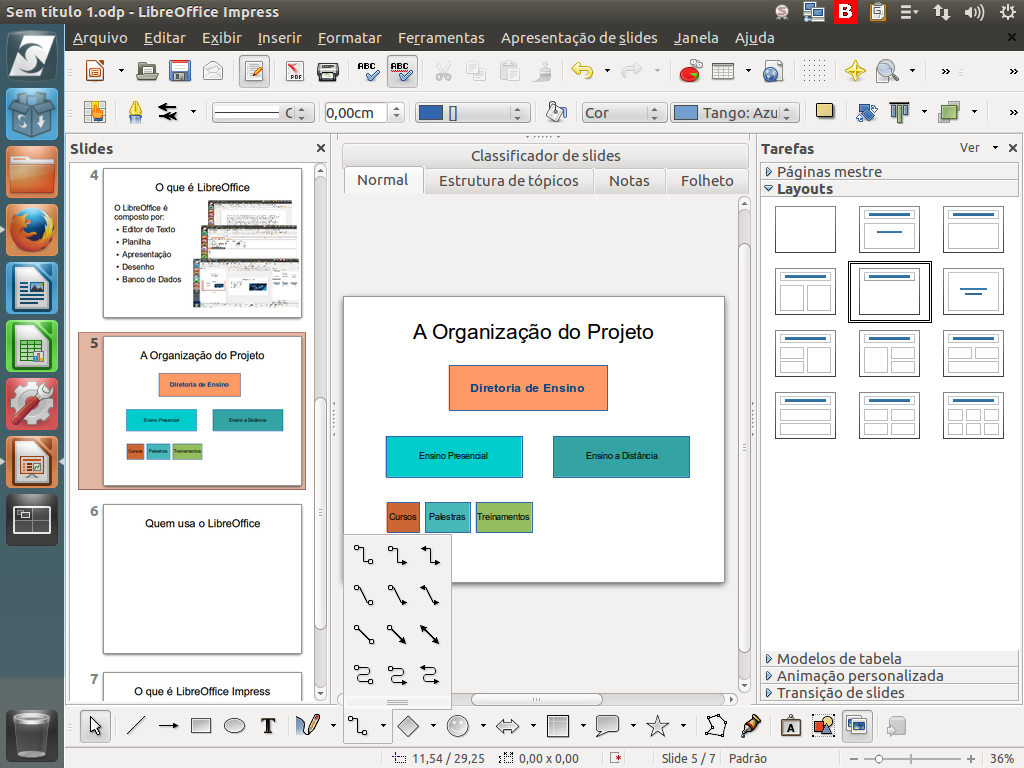
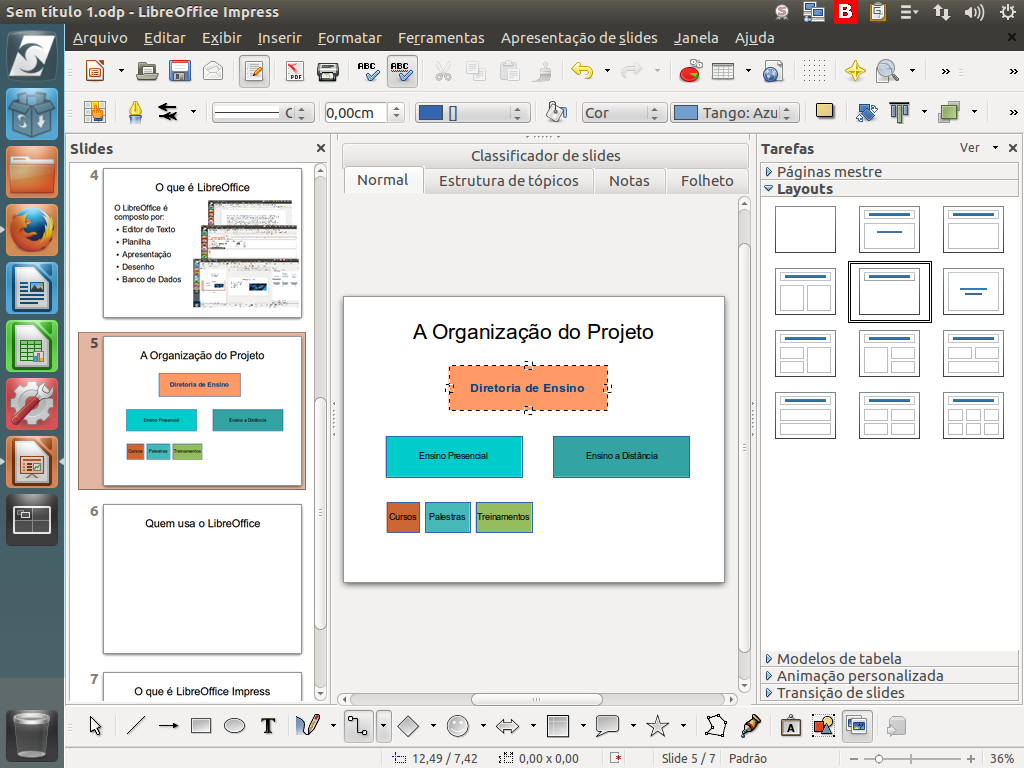
Selecione um conector clicando sobre ele.
Referência (copie para o Mantis o texto em vermelho):
demo_.html?interacao=1341
(Etapa xx de 33)
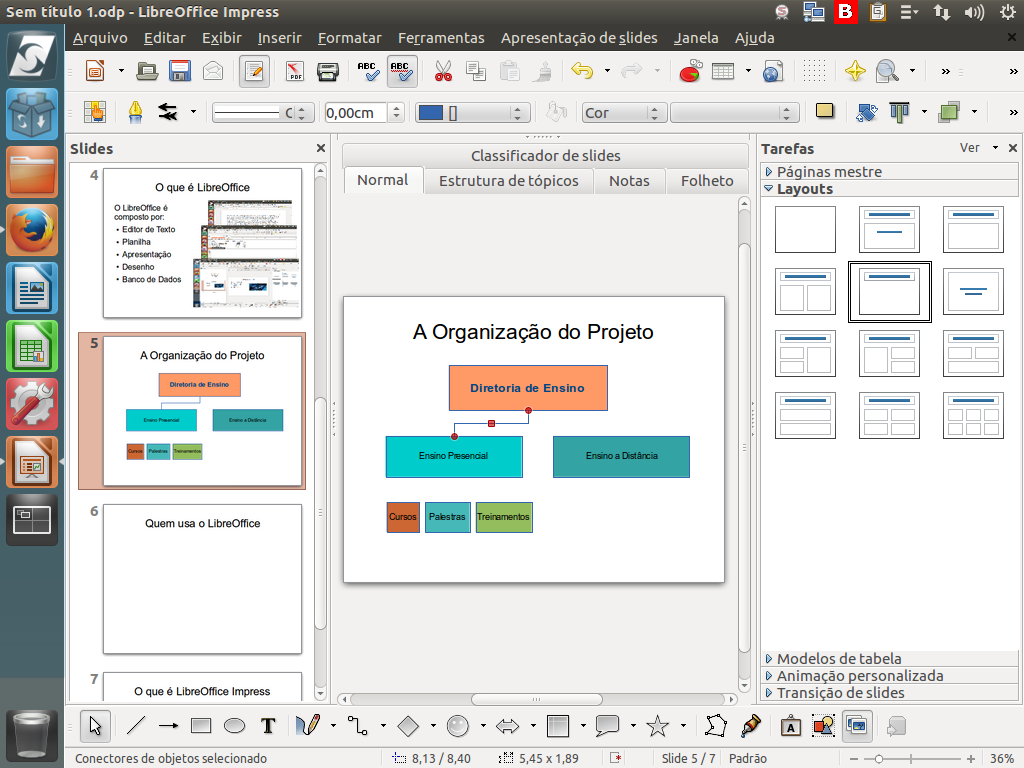
Após selecionar o conector, posicione o mouse sobre o primeiro retângulo. Veja que surgem pequenas caixas. Clique em uma delas e arraste o conector, ligando uma figura à outra.
Referência (copie para o Mantis o texto em vermelho):
demo_.html?interacao=1342
(Etapa xx de 33)
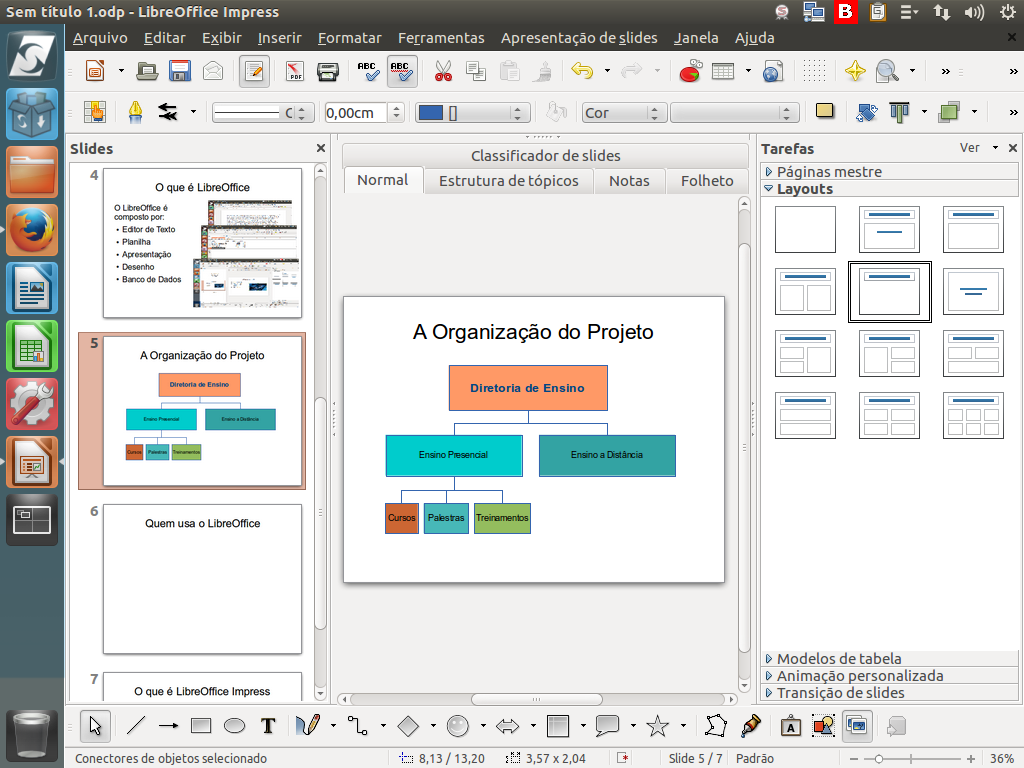
Pronto! Adicionou a primeira conexão. Repita o mesmo processo para ligar os demais elementos do organograma.
Referência (copie para o Mantis o texto em vermelho):
demo_.html?interacao=1343
(Etapa xx de 33)
Muito bem! Nosso organograma está pronto! Mas ainda há alguns pequenos ajustes que podemos fazer. Instrução - clique para editar o texto.
Referência (copie para o Mantis o texto em vermelho):
demo_.html?interacao=1344
(Etapa xx de 33)
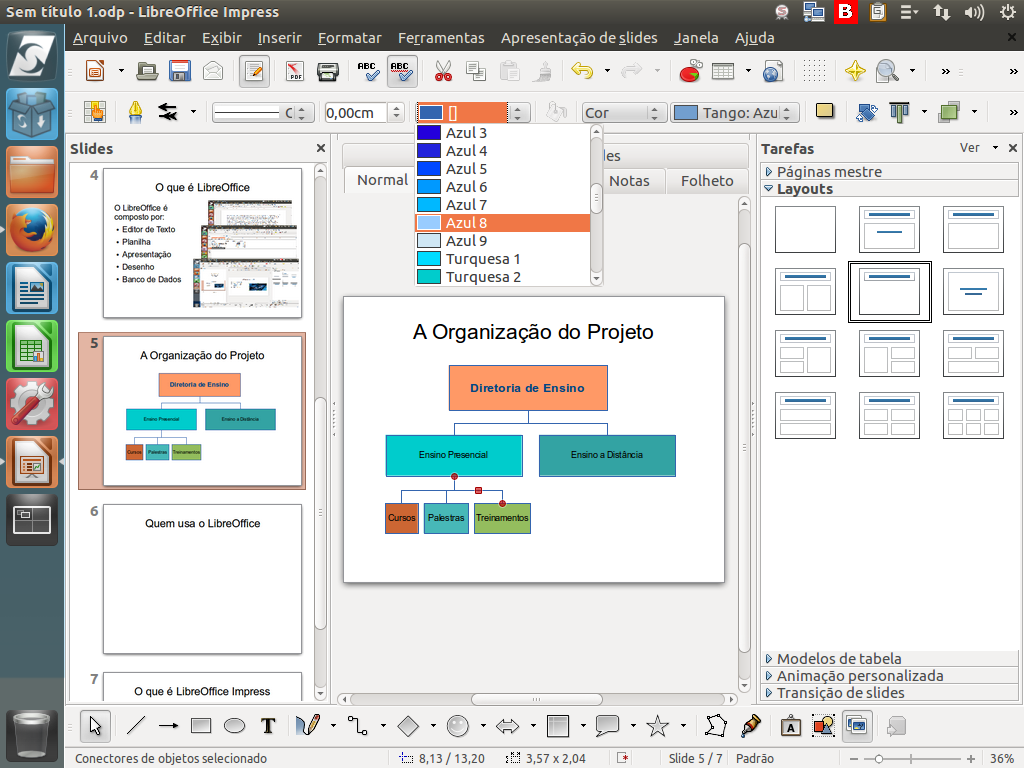
Por exemplo, podemos mudar a cor dos conectores, se quisermos. Basta selecionar o conector e escolher uma cor no botão "Cor da linha". Clique na cor desejada.
Referência (copie para o Mantis o texto em vermelho):
demo_.html?interacao=1345
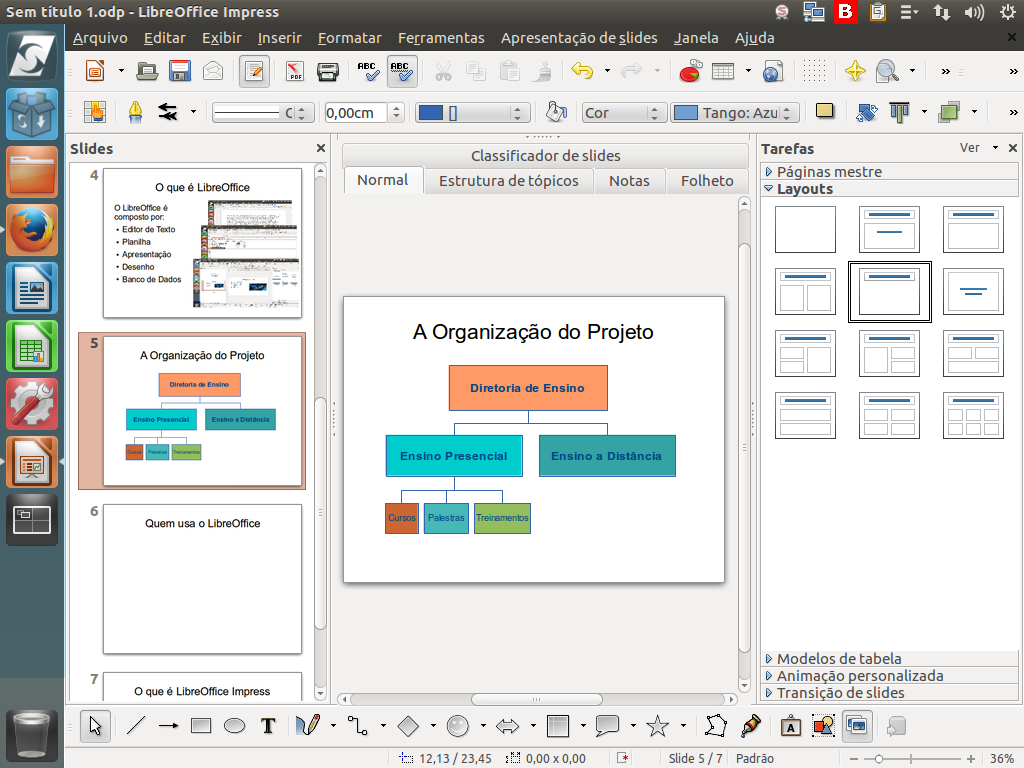
(Etapa xx de 33)
Como nosso organograma tem uma série de objetos, precisamente seis retângulos e cinco conectores, às vezes, para mover todos estes elementos, acabamos por desalinhá-los.
Referência (copie para o Mantis o texto em vermelho):
demo_.html?interacao=1346
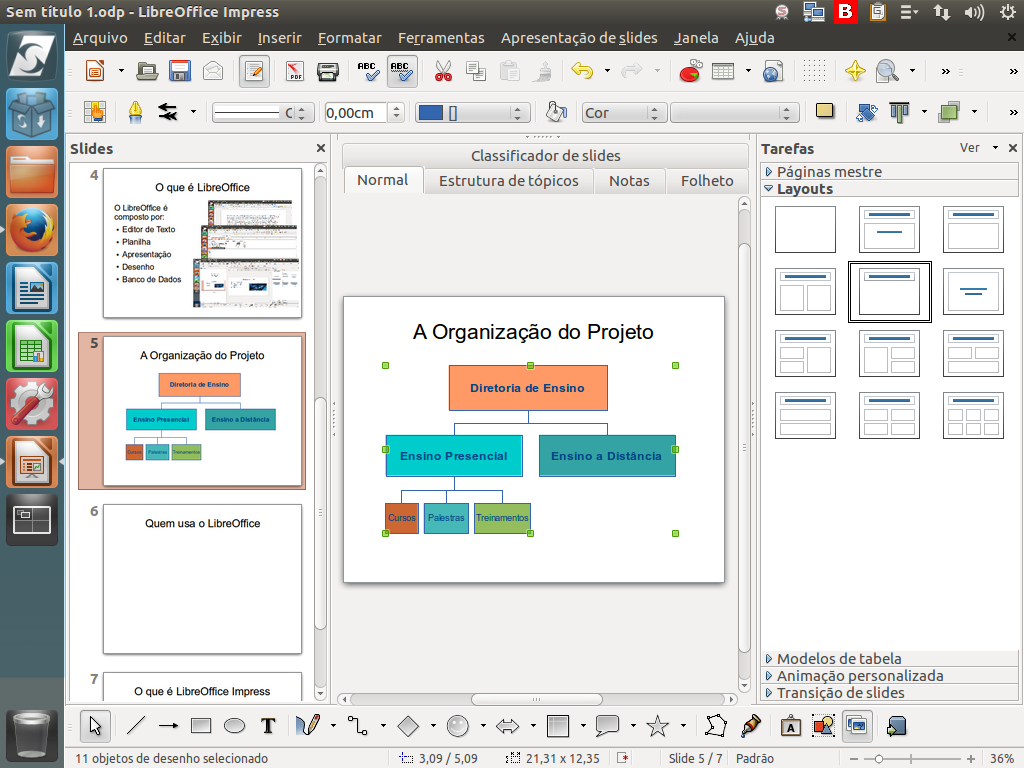
(Etapa xx de 33)
Uma forma de tornar prática a manipulação de muitos objetos é agrupando-os. Para isto, selecione todos eles, "desenhando" com o mouse um retângulo maior, englobando todos os objetos.
Referência (copie para o Mantis o texto em vermelho):
demo_.html?interacao=1347
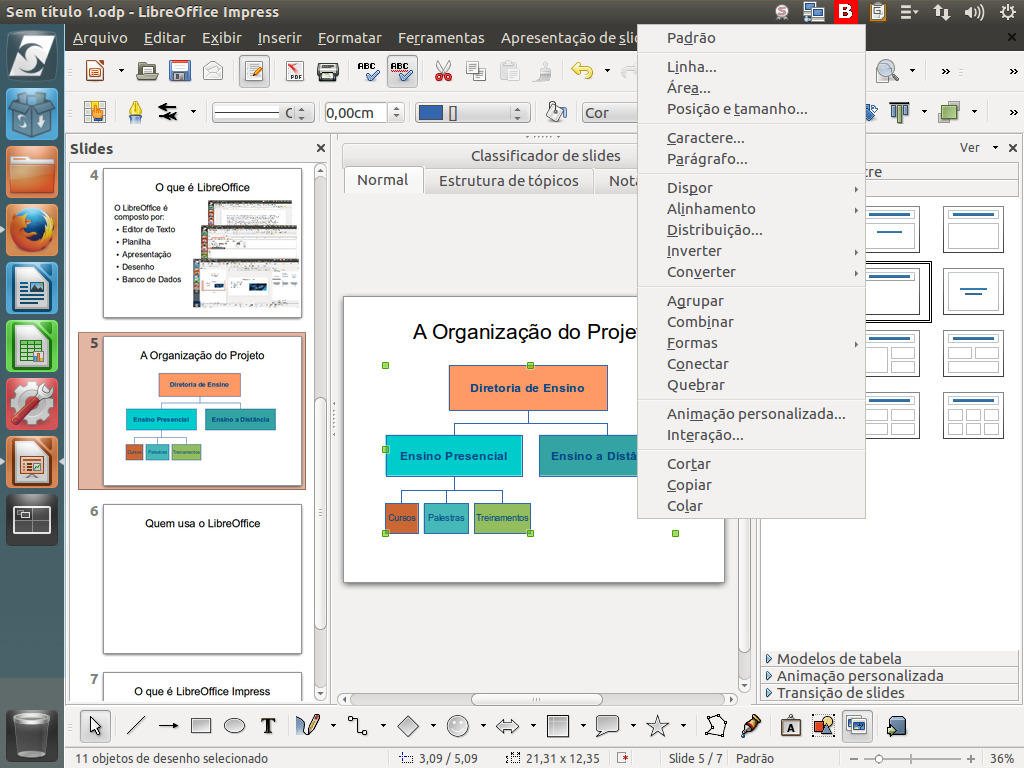
(Etapa xx de 33)
Depois clique com o botão direito do mouse sobre a figura. Um menu com diversas opções se abrirá.
Referência (copie para o Mantis o texto em vermelho):
demo_.html?interacao=1348
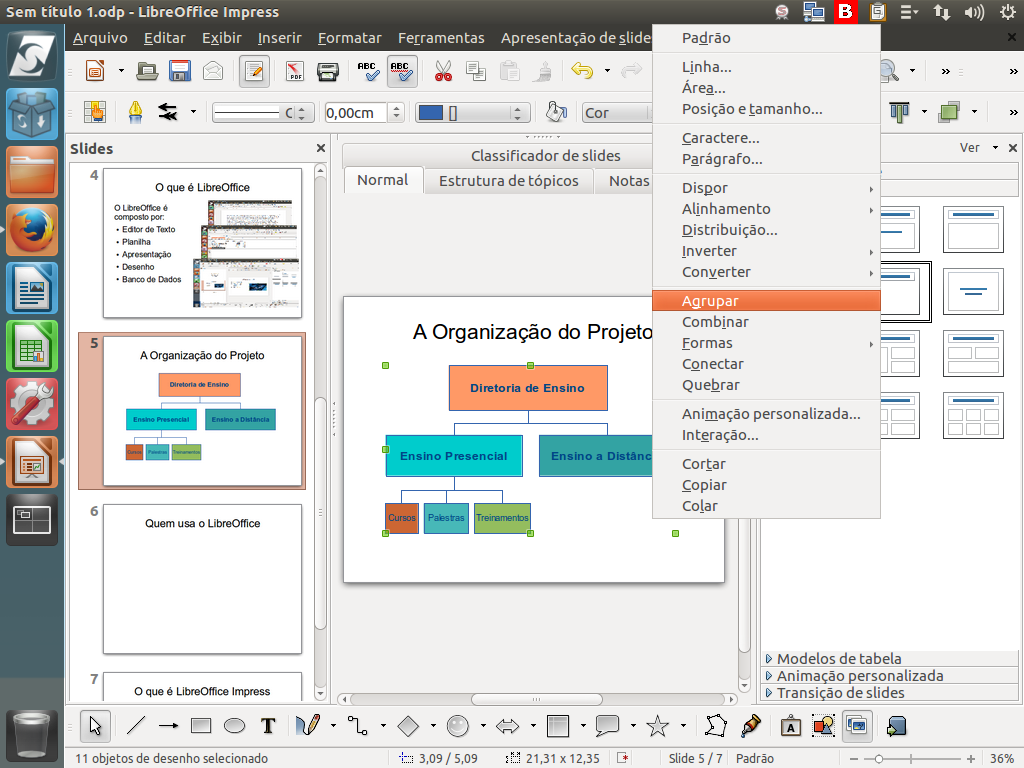
(Etapa xx de 33)
Dentre as opções disponíveis, clique em "Agrupar".
Referência (copie para o Mantis o texto em vermelho):
demo_.html?interacao=1349
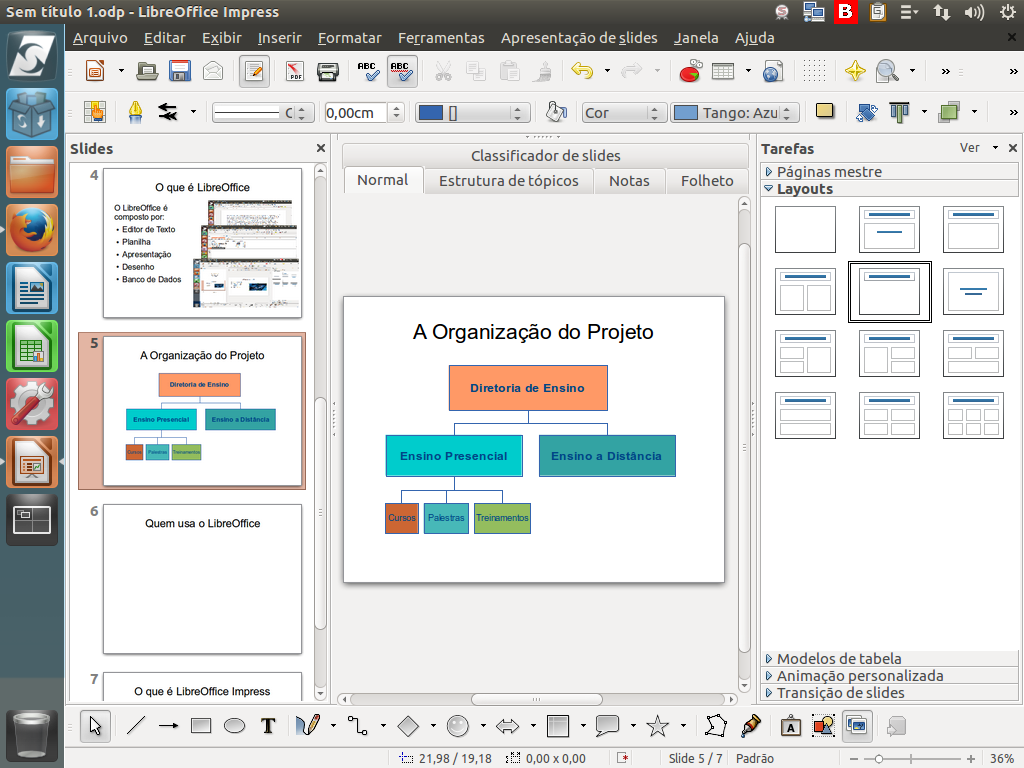
(Etapa xx de 33)
Pronto! Agora eles se comportarão como se fossem um único objeto. Instrução - clique para editar o texto.
Referência (copie para o Mantis o texto em vermelho):
demo_.html?interacao=1350