(Etapa xx de 8)
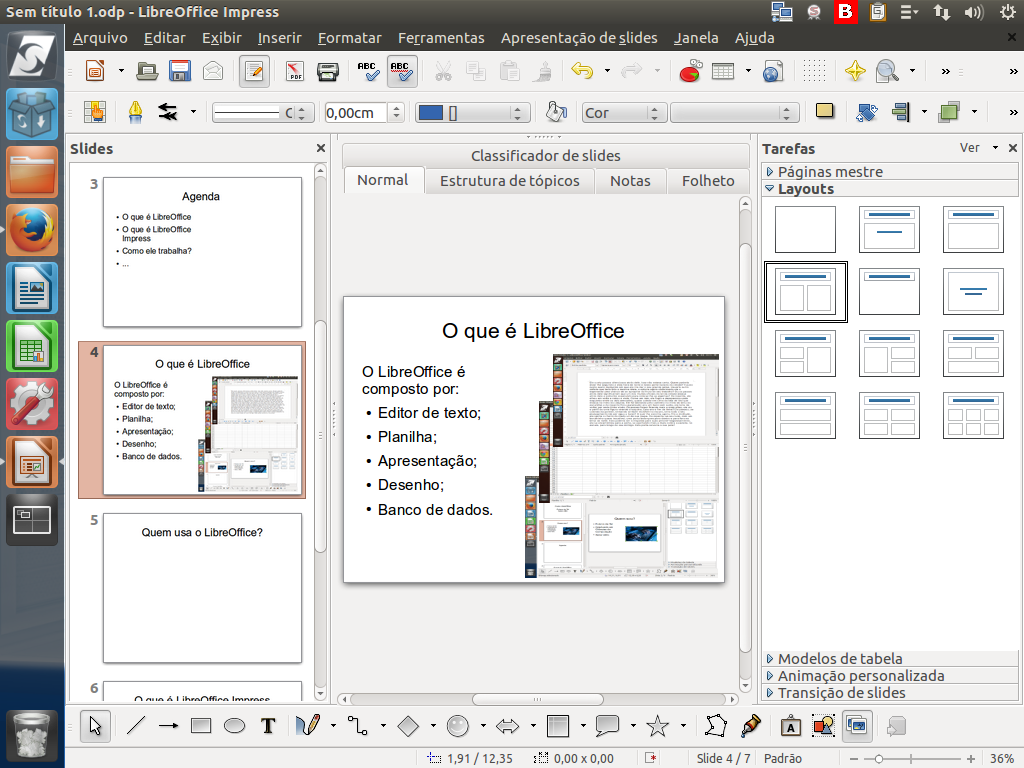
O LibreOffice Impress dispõe de uma maneira muito ágil e simples para se adicionar novos slides em uma apresentação. Instrução - clique para editar o texto.
Referência (copie para o Mantis o texto em vermelho):
demo_.html?interacao=1310
(Etapa xx de 8)
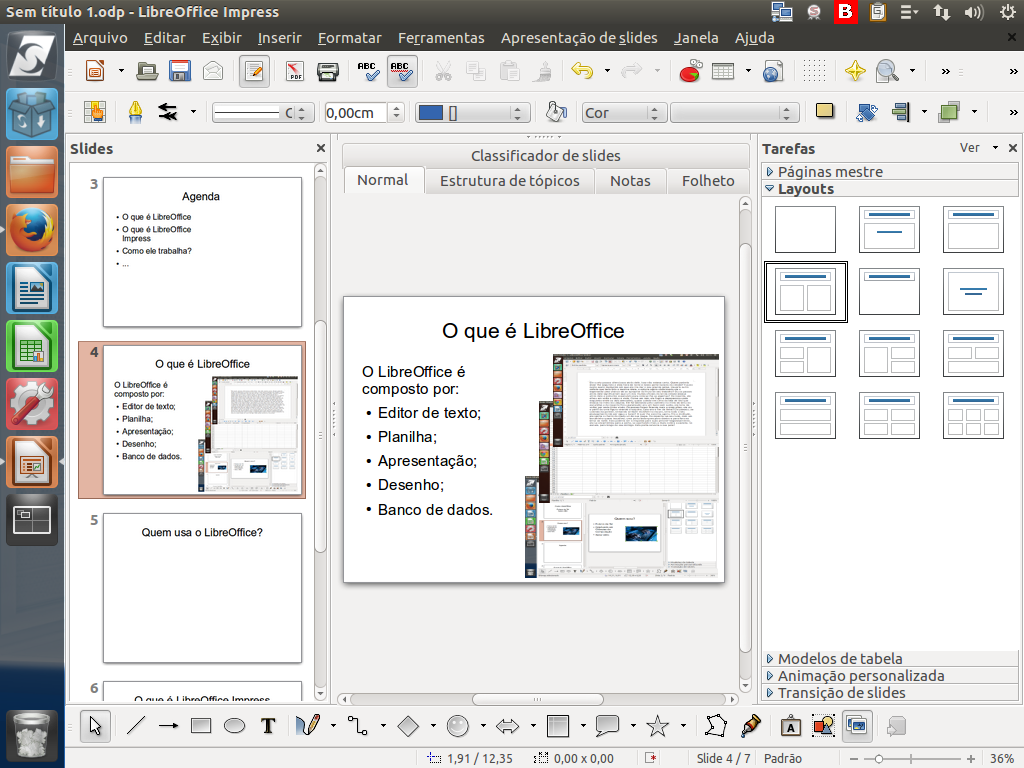
Precisamos inserir um novo slide para colocar um tema que ainda não foi discutido: a organização do projeto.
Referência (copie para o Mantis o texto em vermelho):
demo_.html?interacao=1311
(Etapa xx de 8)
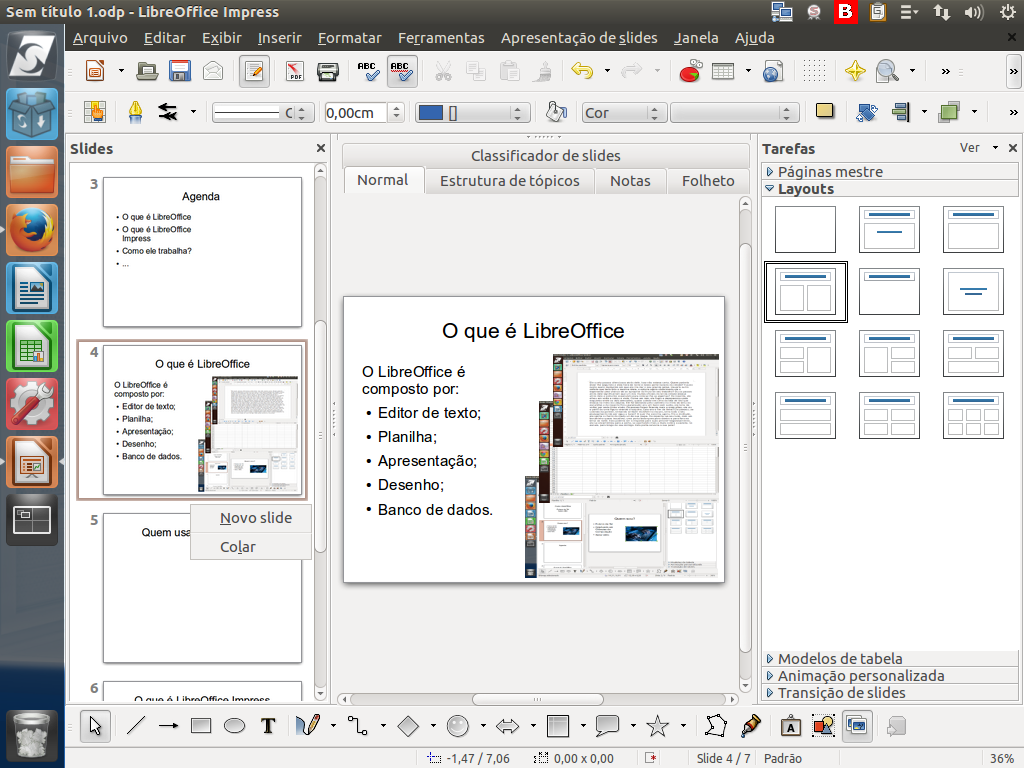
Para isto, clique com o botão direito do mouse entre os slides na área de visualização.
Referência (copie para o Mantis o texto em vermelho):
demo_.html?interacao=1312
(Etapa xx de 8)
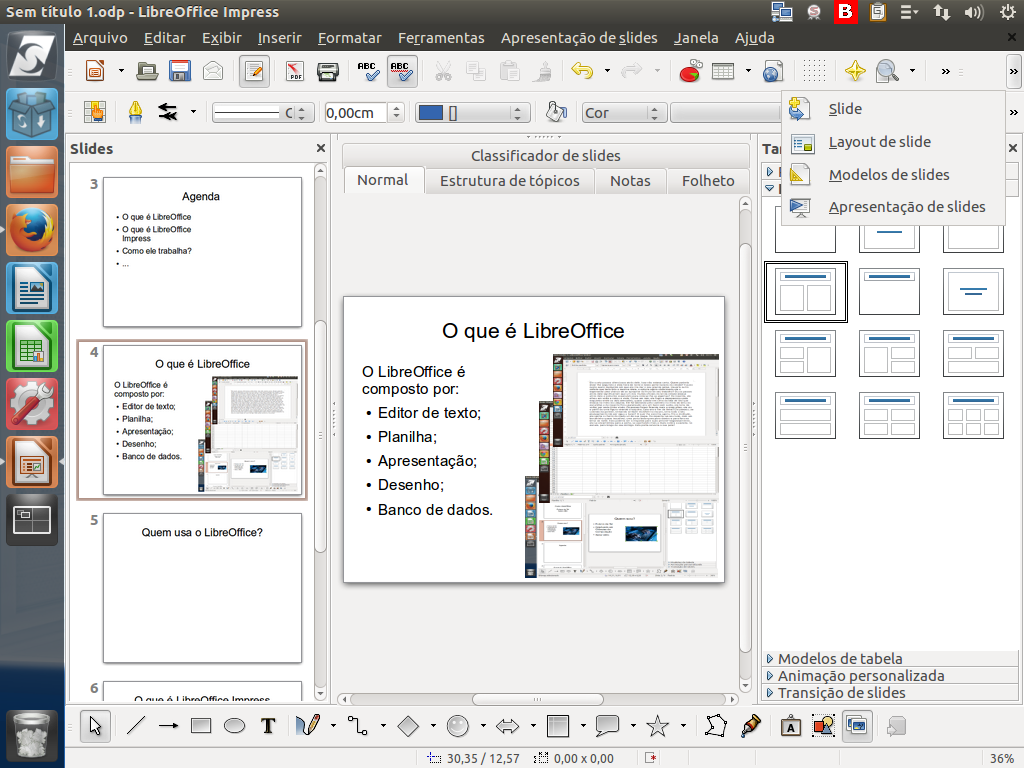
Ou na "barra de botões principais", clique no botão "Slide".
Referência (copie para o Mantis o texto em vermelho):
demo_.html?interacao=1313
(Etapa xx de 8)
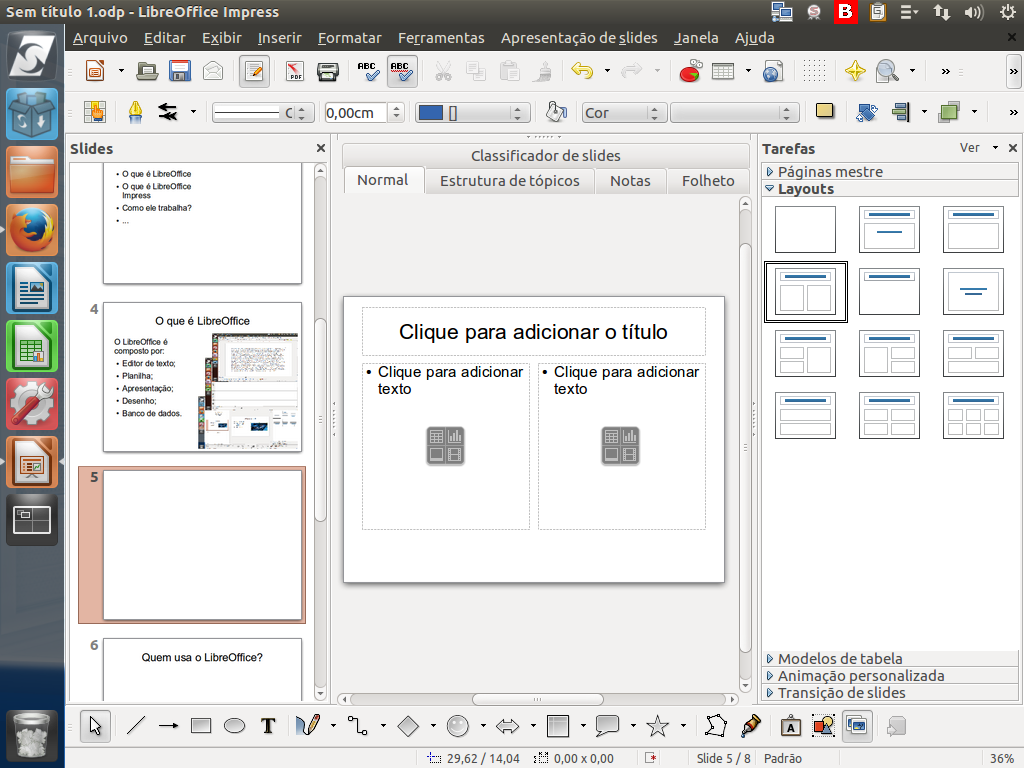
Um novo slide será inserido. Observe que será utilizado o último layout empregado.
Referência (copie para o Mantis o texto em vermelho):
demo_.html?interacao=1314
(Etapa xx de 8)
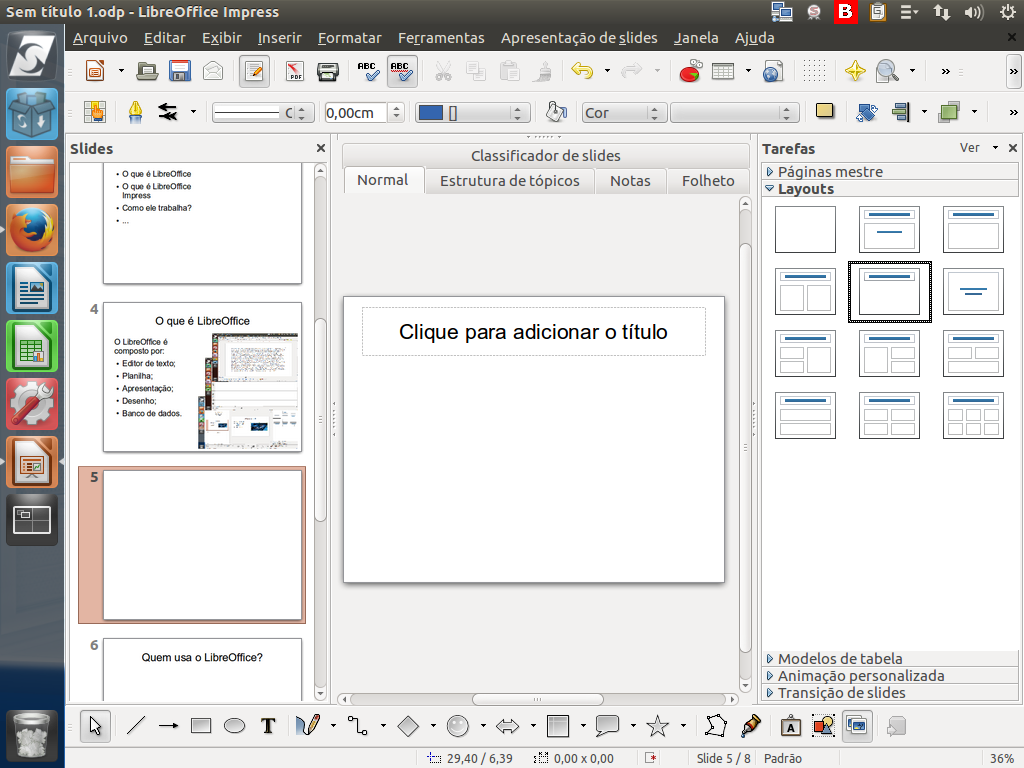
Neste momento, precisamos do layout "somente título".
Referência (copie para o Mantis o texto em vermelho):
demo_.html?interacao=1315
(Etapa xx de 8)
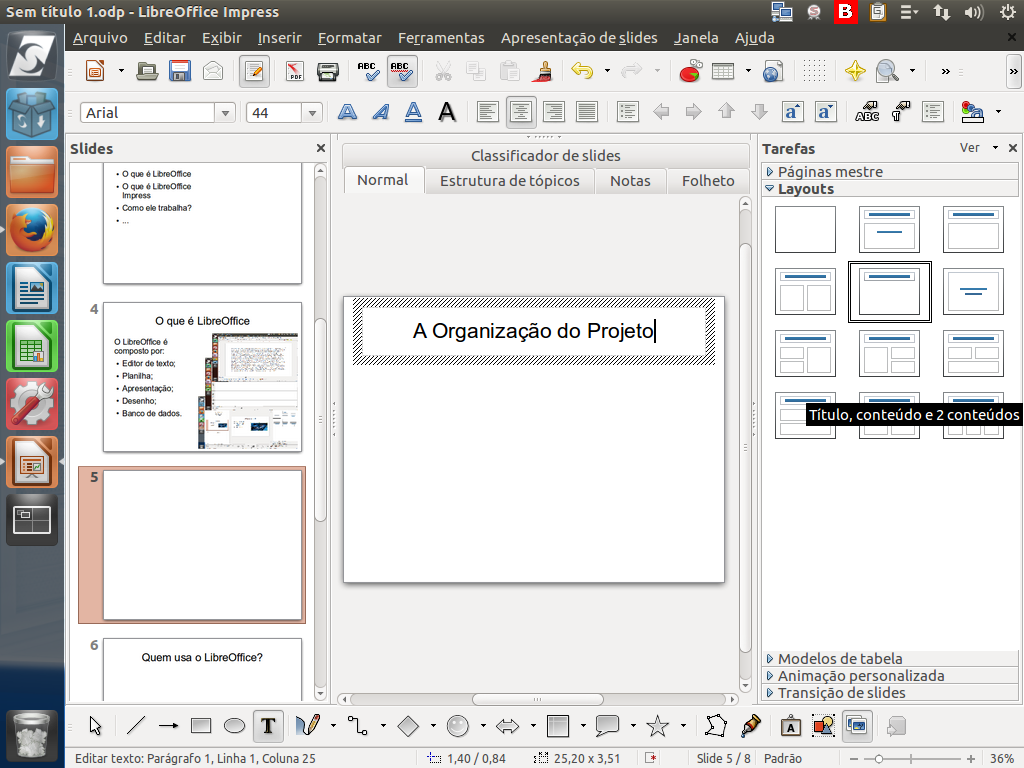
Depois de inserir o slide e escolher o layout desejado, basta editá-lo. Vamos colocar o título.
Referência (copie para o Mantis o texto em vermelho):
demo_.html?interacao=1316
(Etapa xx de 8)
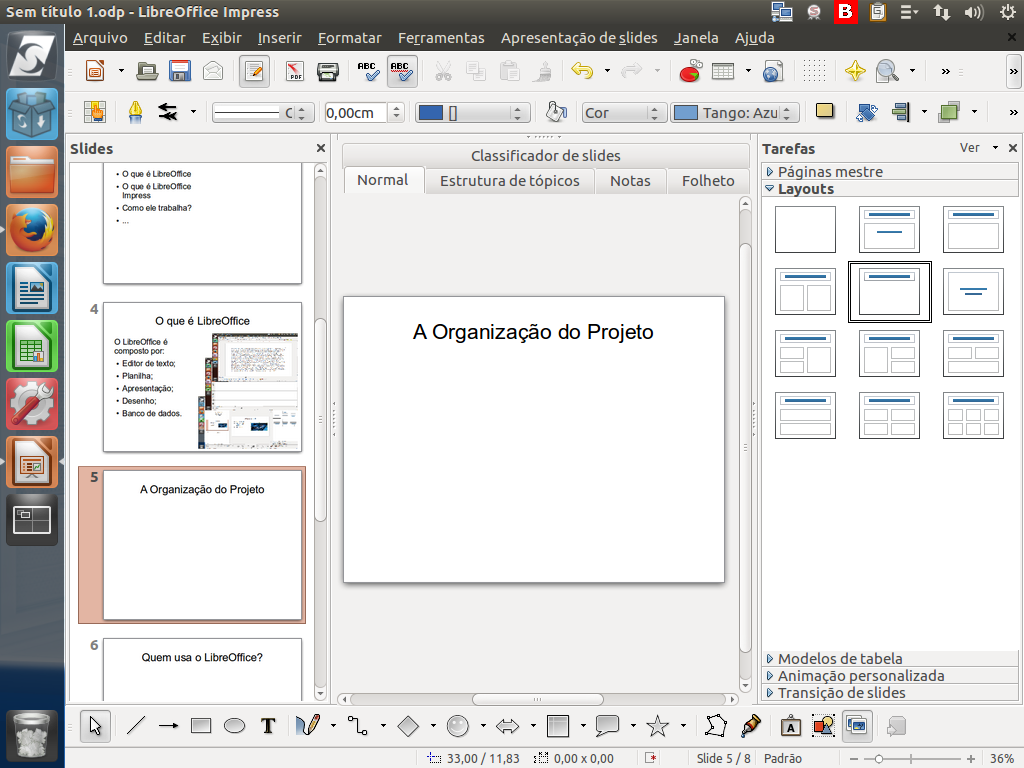
Agora temos um novo slide, já com título, para compor a nossa apresentação. Instrução - clique para editar o texto.
Referência (copie para o Mantis o texto em vermelho):
demo_.html?interacao=1317