(Etapa xx de 18)
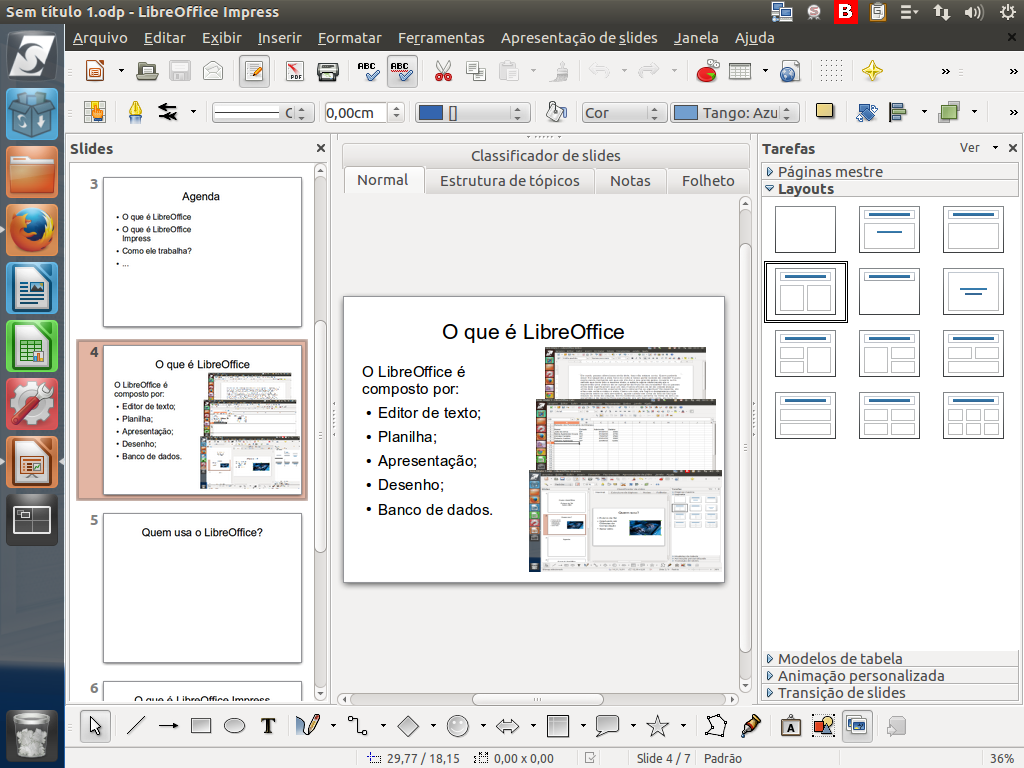
O uso de imagens e figuras em uma apresentação é importante para ilustrar o conteúdo abordado. Existem algumas ferramentas no LibreOffice Impress que permitem mover, redimensionar ou orientar objetos gráficos em um slide. Instrução - clique para editar o texto.
Referência (copie para o Mantis o texto em vermelho):
demo_.html?interacao=1292
(Etapa xx de 18)
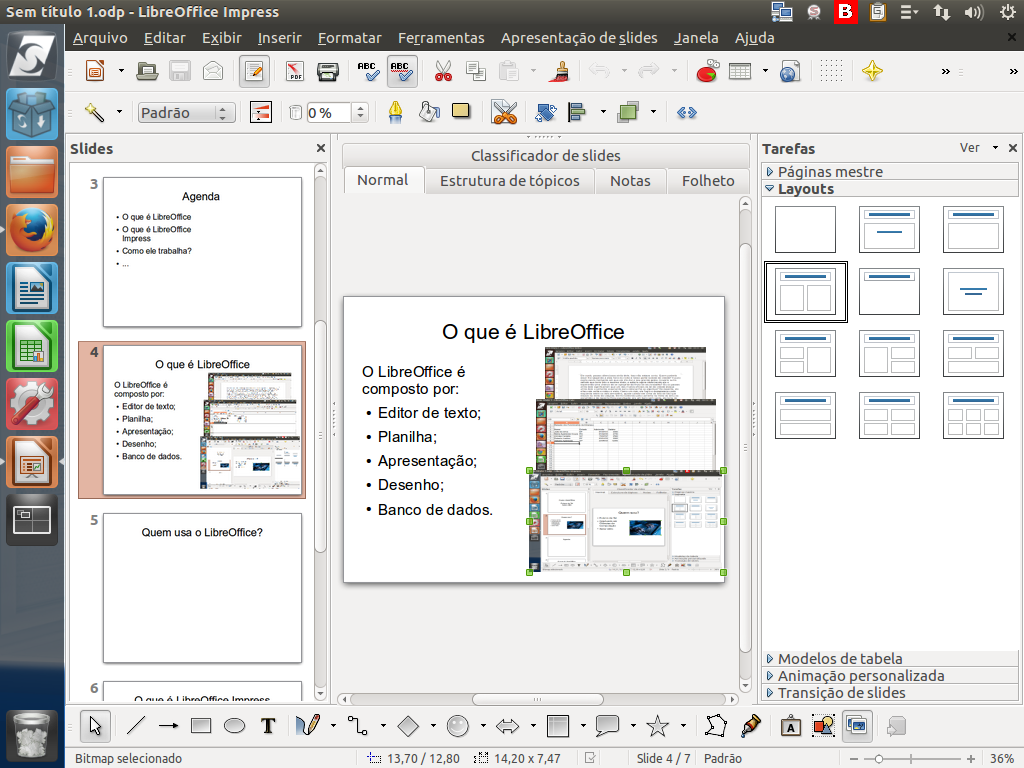
Podemos, por exemplo, girar uma imagem ou outro objeto gráfico. Para isso, selecione o objeto gráfico que será manipulado, clicando sobre ele.
Referência (copie para o Mantis o texto em vermelho):
demo_.html?interacao=1293
(Etapa xx de 18)
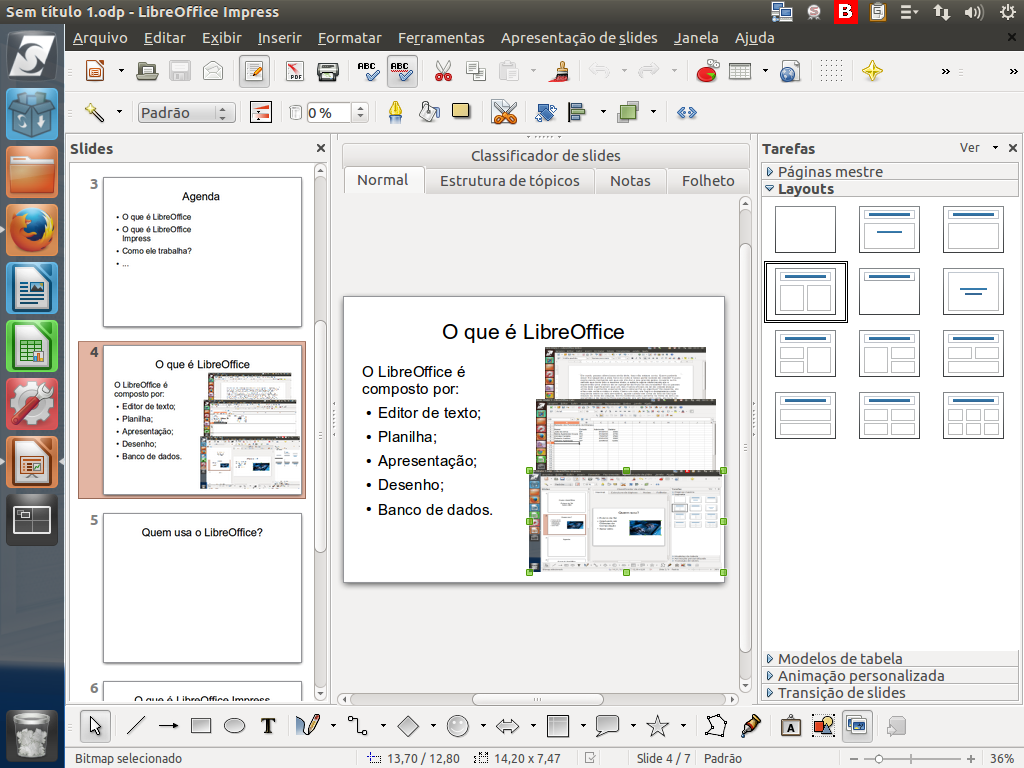
Em seguida, clique no botão "Girar".
Referência (copie para o Mantis o texto em vermelho):
demo_.html?interacao=1294
(Etapa xx de 18)
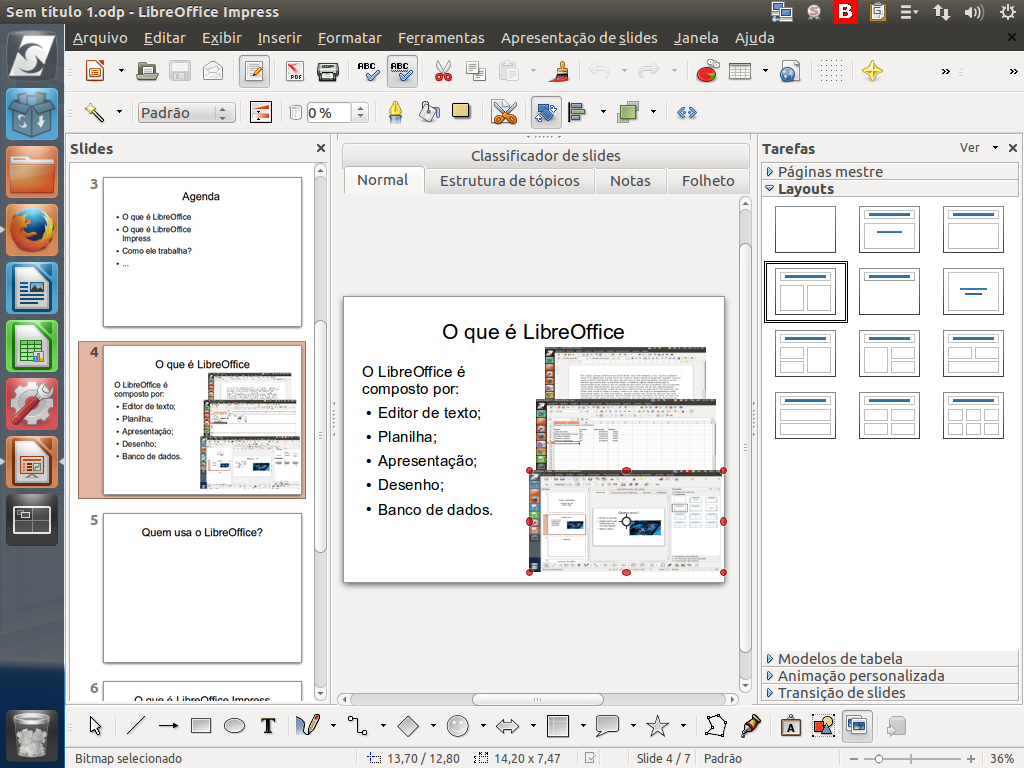
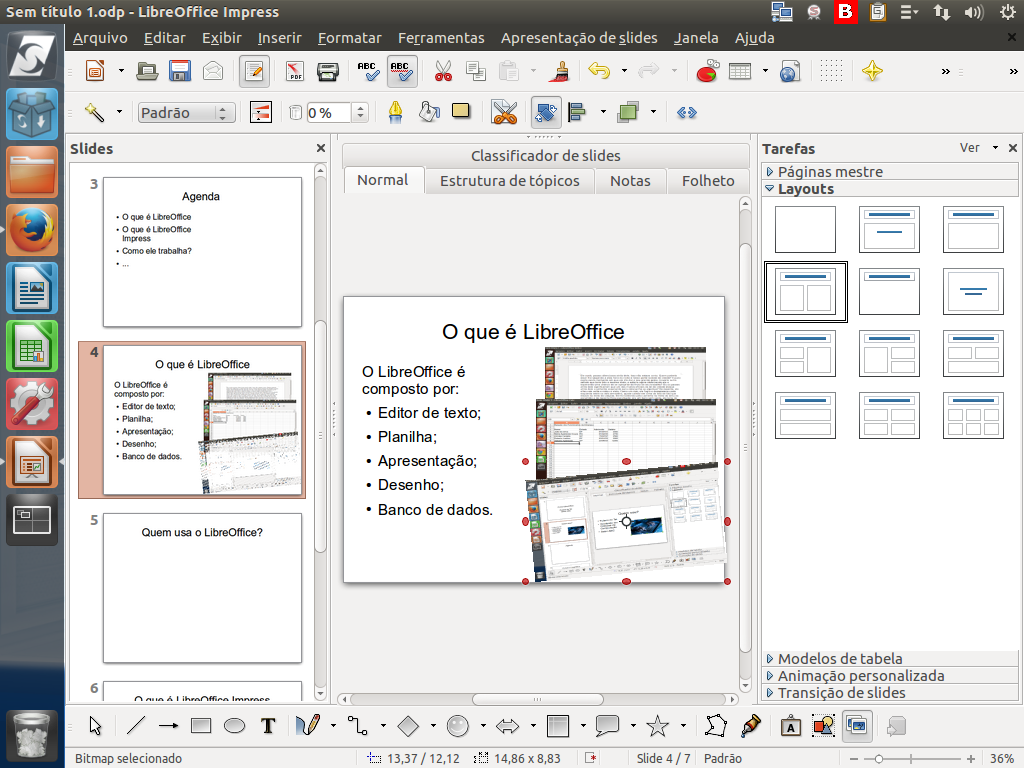
Os pontos de arraste verdes serão trocados por pontos vermelhos.
Referência (copie para o Mantis o texto em vermelho):
demo_.html?interacao=1295
(Etapa xx de 18)
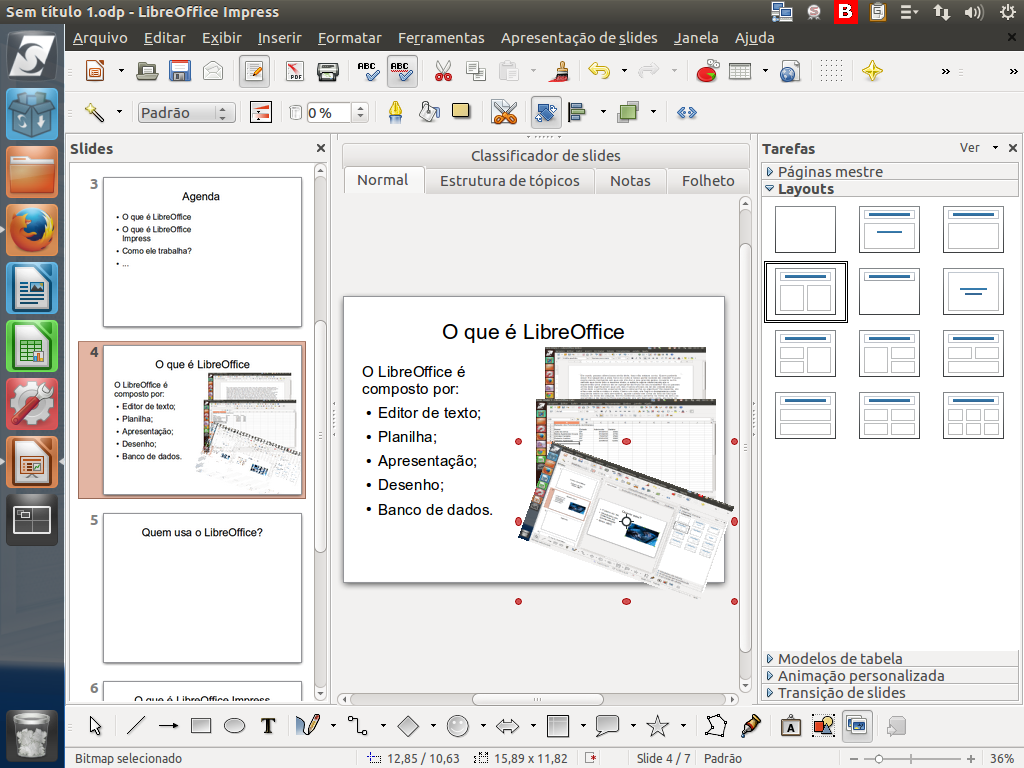
Ao colocar o mouse sobre estes pontos é possível rotacionar a figura sobre o eixo central.
Referência (copie para o Mantis o texto em vermelho):
demo_.html?interacao=1296
(Etapa xx de 18)
Isso nos permite reposicionar a imagem como desejarmos.
Referência (copie para o Mantis o texto em vermelho):
demo_.html?interacao=1297
(Etapa xx de 18)
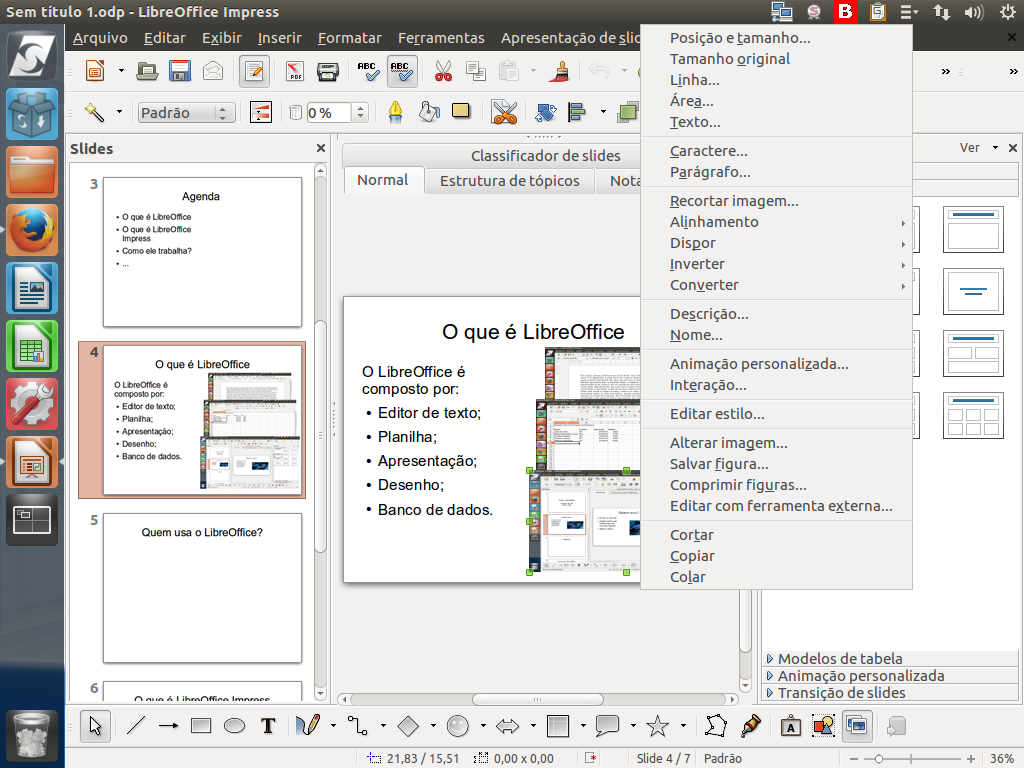
Além disto, clicando com o botão direito do mouse sobre as figuras, é acionado um menu de contexto onde encontramos uma variedade de outras opções.
Referência (copie para o Mantis o texto em vermelho):
demo_.html?interacao=1298
(Etapa xx de 18)
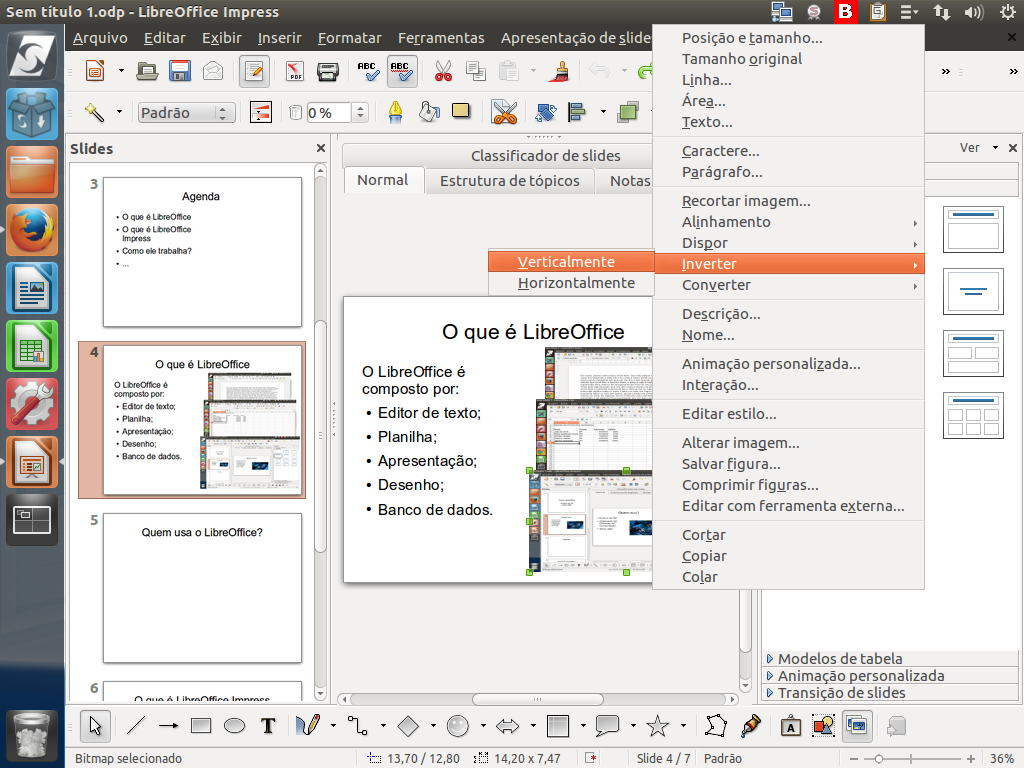
Entre elas, inverter a imagem vertical ou horizontalmente.
Referência (copie para o Mantis o texto em vermelho):
demo_.html?interacao=1299
(Etapa xx de 18)
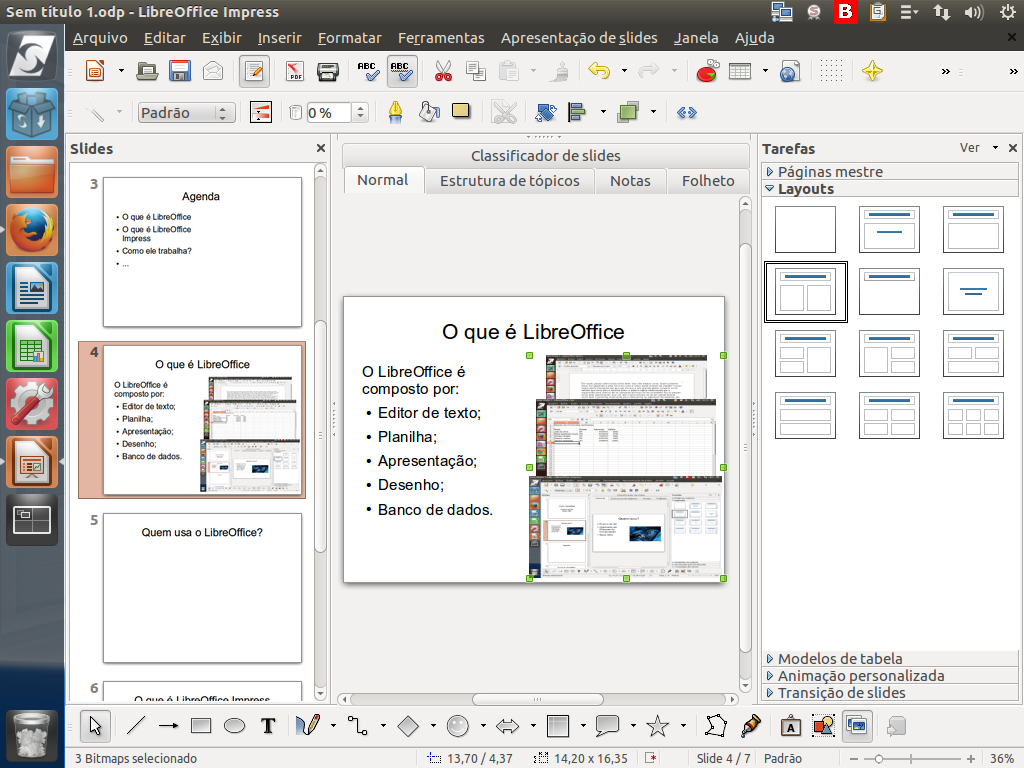
Agora, vamos selecionar todas as figuras. Para isto, deixe a tecla <SHIFT> pressionada e clique sobre as outras figuras.
Referência (copie para o Mantis o texto em vermelho):
demo_.html?interacao=1300
(Etapa xx de 18)
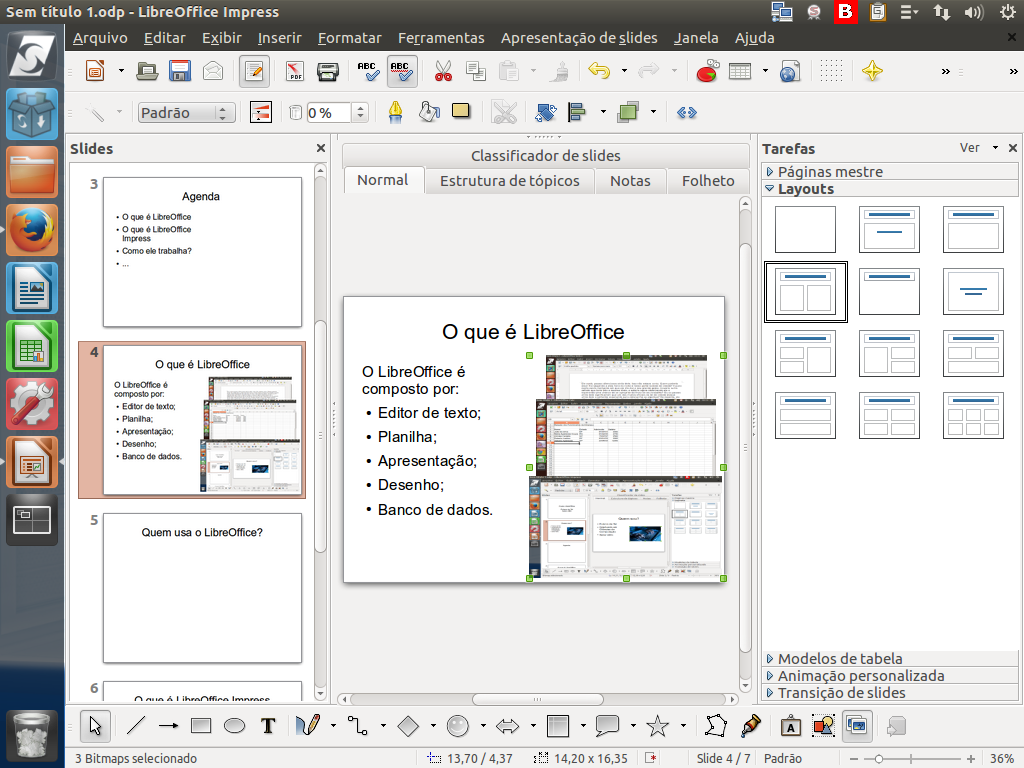
Quando temos mais de um objeto gráfico, podemos alinhá-los. Para isto, clique no botão "Alinhamento".
Referência (copie para o Mantis o texto em vermelho):
demo_.html?interacao=1301
(Etapa xx de 18)
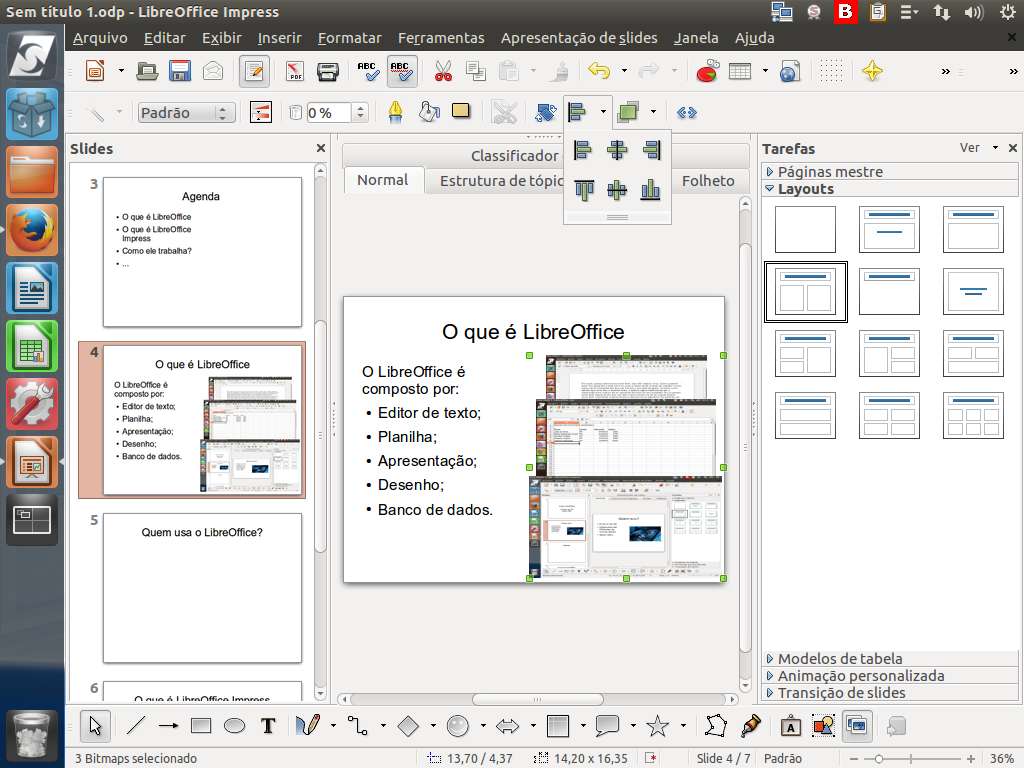
Dentre as opções disponíveis, clique em alinhar à direita.
Referência (copie para o Mantis o texto em vermelho):
demo_.html?interacao=1302
(Etapa xx de 18)
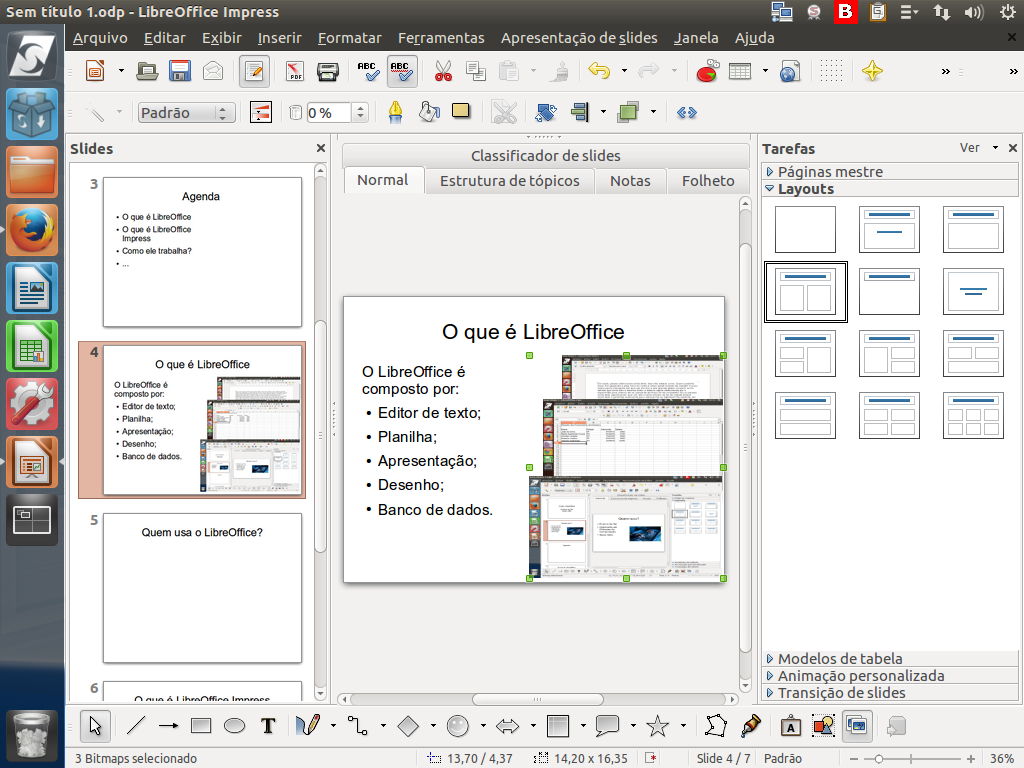
Todas as imagens ficarão alinhadas. Instrução - clique para editar o texto.
Referência (copie para o Mantis o texto em vermelho):
demo_.html?interacao=1303
(Etapa xx de 18)
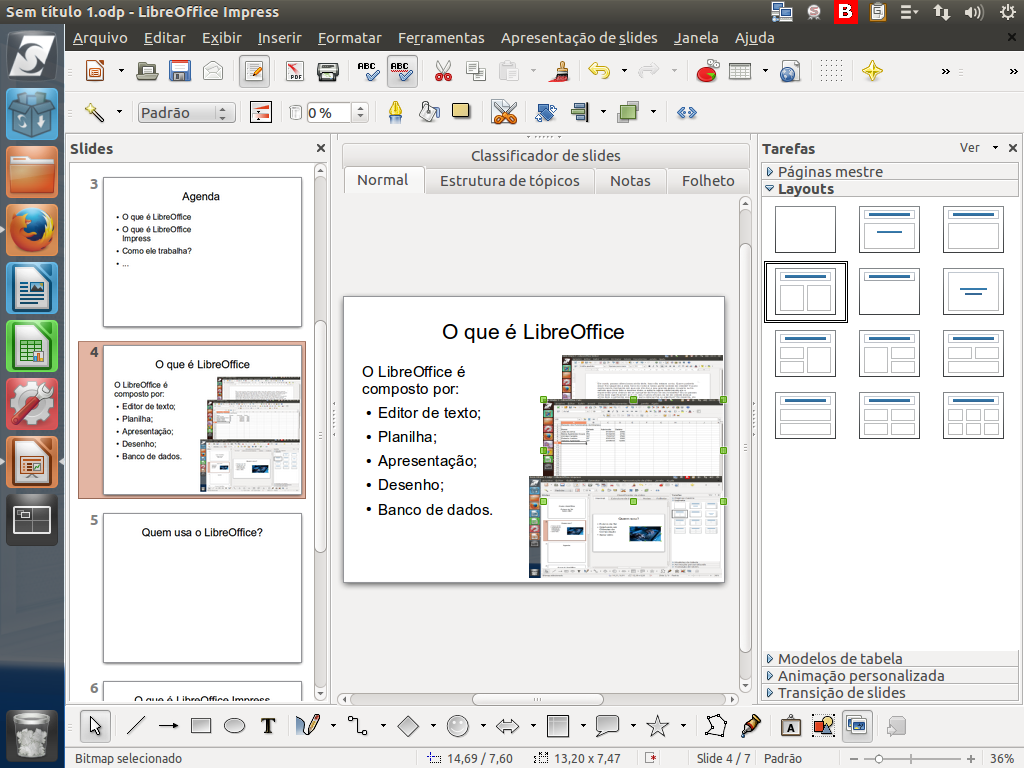
Agora selecione a imagem do meio.
Referência (copie para o Mantis o texto em vermelho):
demo_.html?interacao=1304
(Etapa xx de 18)
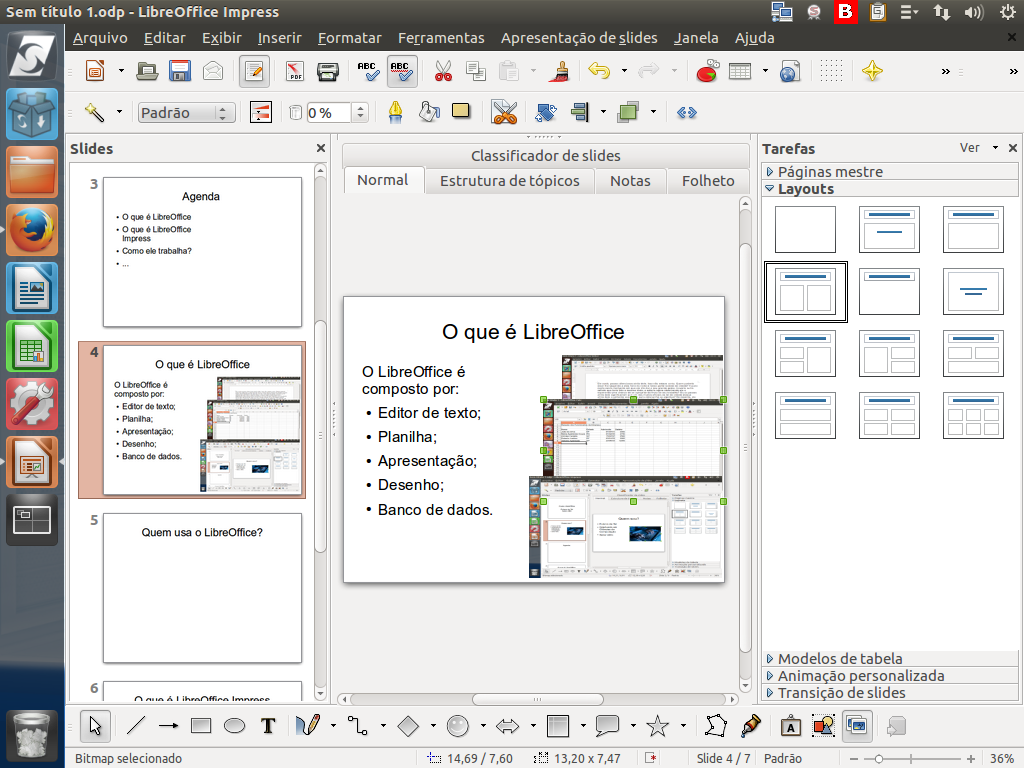
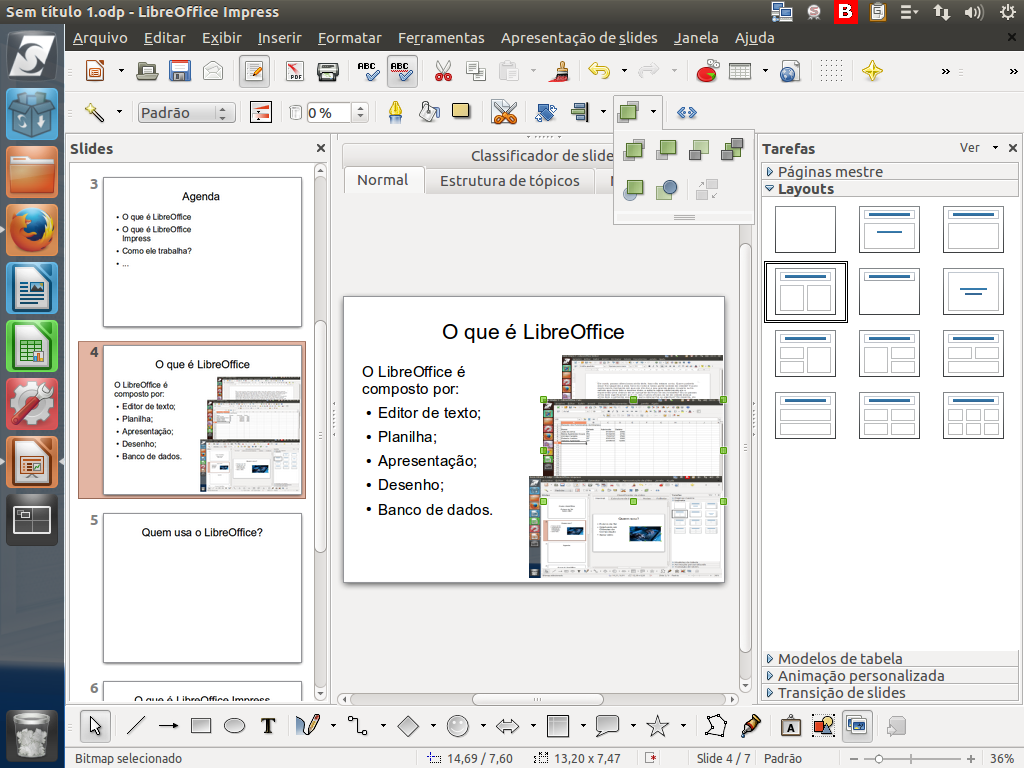
Vamos trazê-la para frente, clicando no botão "Dispor".
Referência (copie para o Mantis o texto em vermelho):
demo_.html?interacao=1305
(Etapa xx de 18)
Dentre as opções disponíveis, clique em trazer para a frente.
Referência (copie para o Mantis o texto em vermelho):
demo_.html?interacao=1306
(Etapa xx de 18)
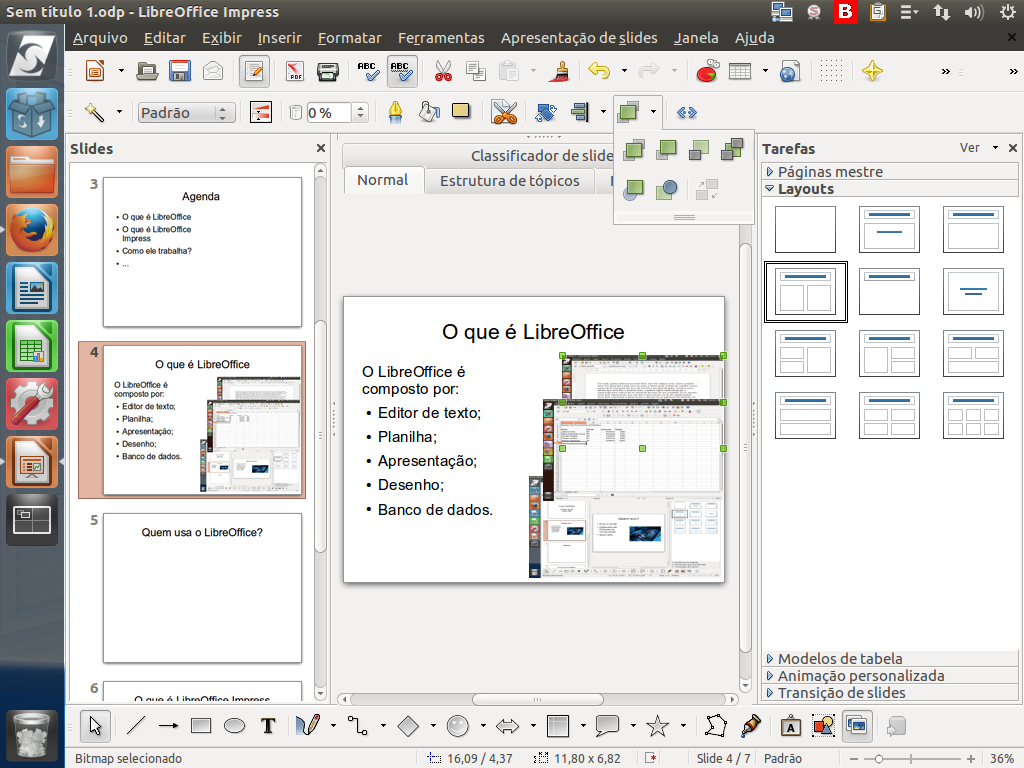
Repita o mesmo processo com a figura mais acima.
Referência (copie para o Mantis o texto em vermelho):
demo_.html?interacao=1307
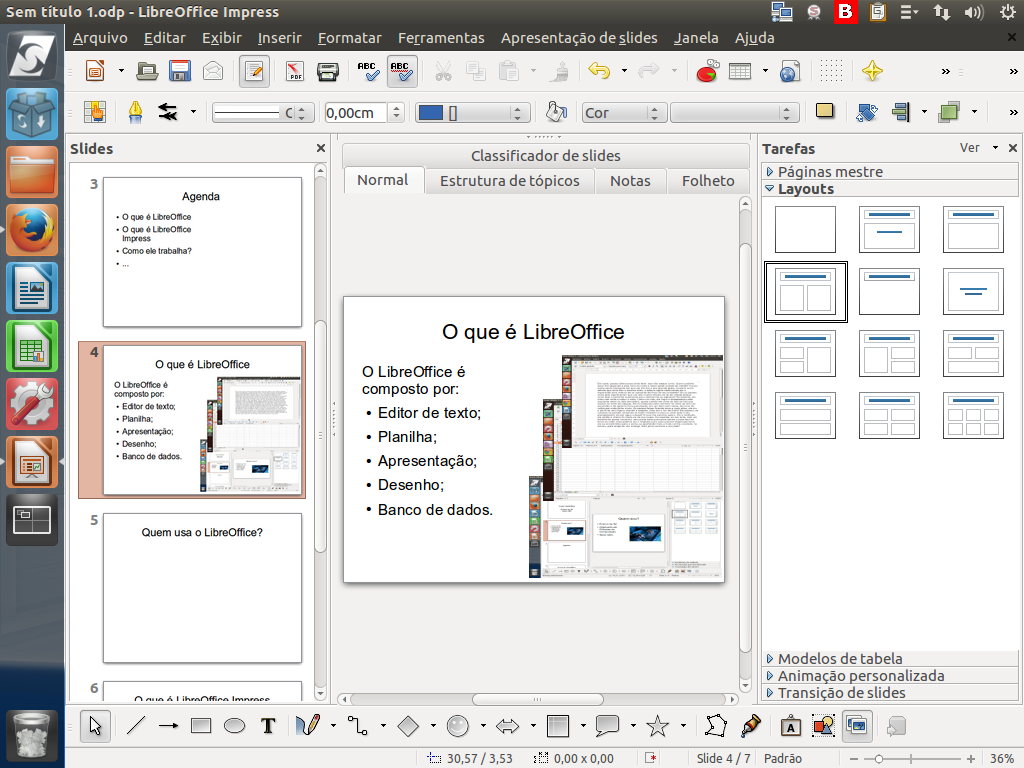
(Etapa xx de 18)
Pronto! Veja como ficou! Conseguimos mudar facilmente a posição inicial das três figuras.
Referência (copie para o Mantis o texto em vermelho):
demo_.html?interacao=1308
(Etapa xx de 18)
Com estas ferramentas, podemos praticamente organizar qualquer coisa nos nossos slides. Instrução - clique para editar o texto.
Referência (copie para o Mantis o texto em vermelho):
demo_.html?interacao=1309