(Etapa xx de 33)
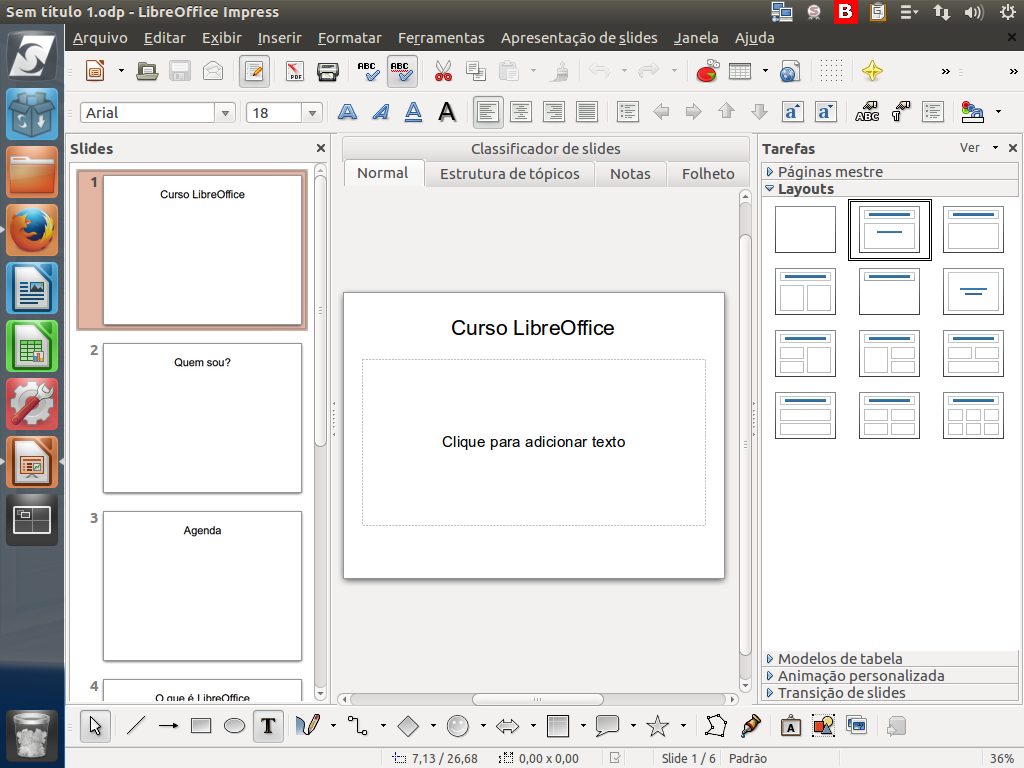
No LibreOffice Impress, a definição de layout permite que cada slide selecionado já tenha predefinida a disposição dos elementos, títulos, conteúdos ou figuras. Também é muito simples alterar a proposta de layout em cada apresentação.
Referência (copie para o Mantis o texto em vermelho):
demo_.html?interacao=1259
(Etapa xx de 33)
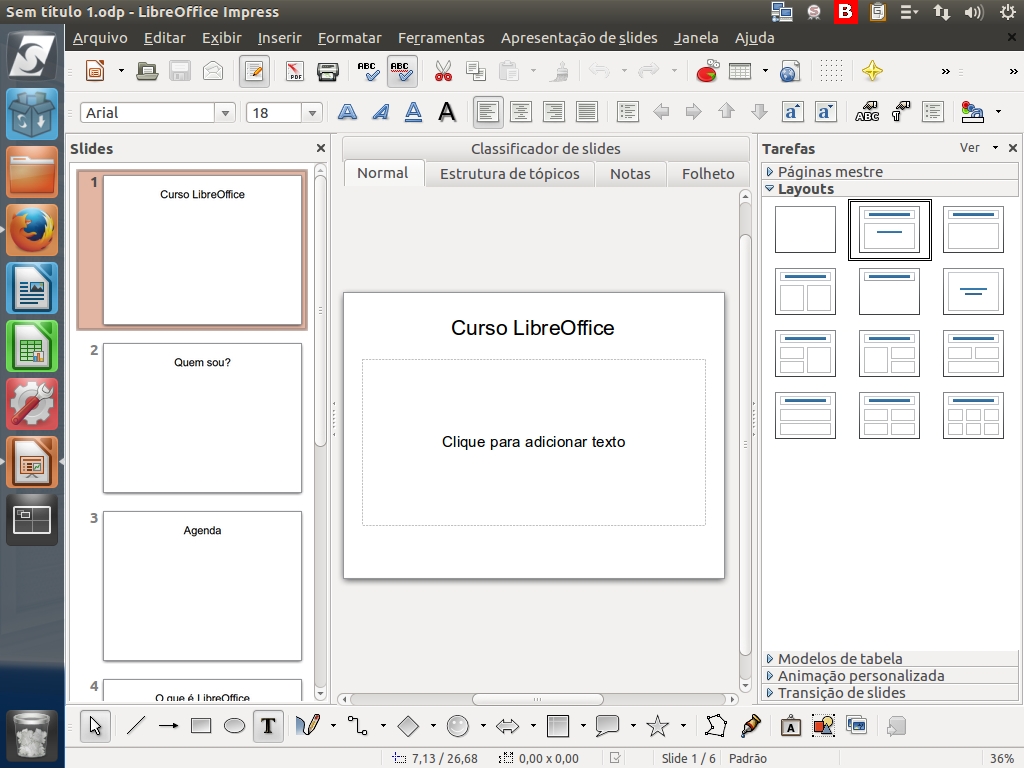
Cada slide, de acordo com o layout selecionado, já dispõe de um espaço para colocarmos os nossos textos, sejam os títulos ou o conteúdo.
Referência (copie para o Mantis o texto em vermelho):
demo_.html?interacao=1260
(Etapa xx de 33)
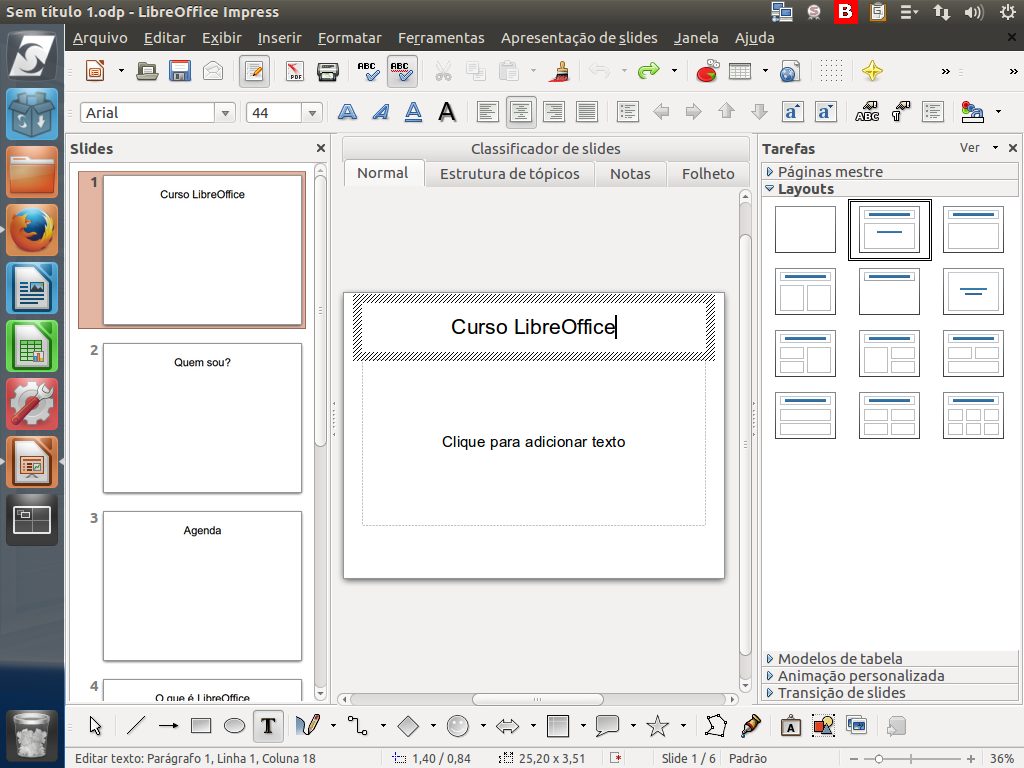
No layout atual, por exemplo, a caixa acima é reservada ao título do slide.
Referência (copie para o Mantis o texto em vermelho):
demo_.html?interacao=1261
(Etapa xx de 33)
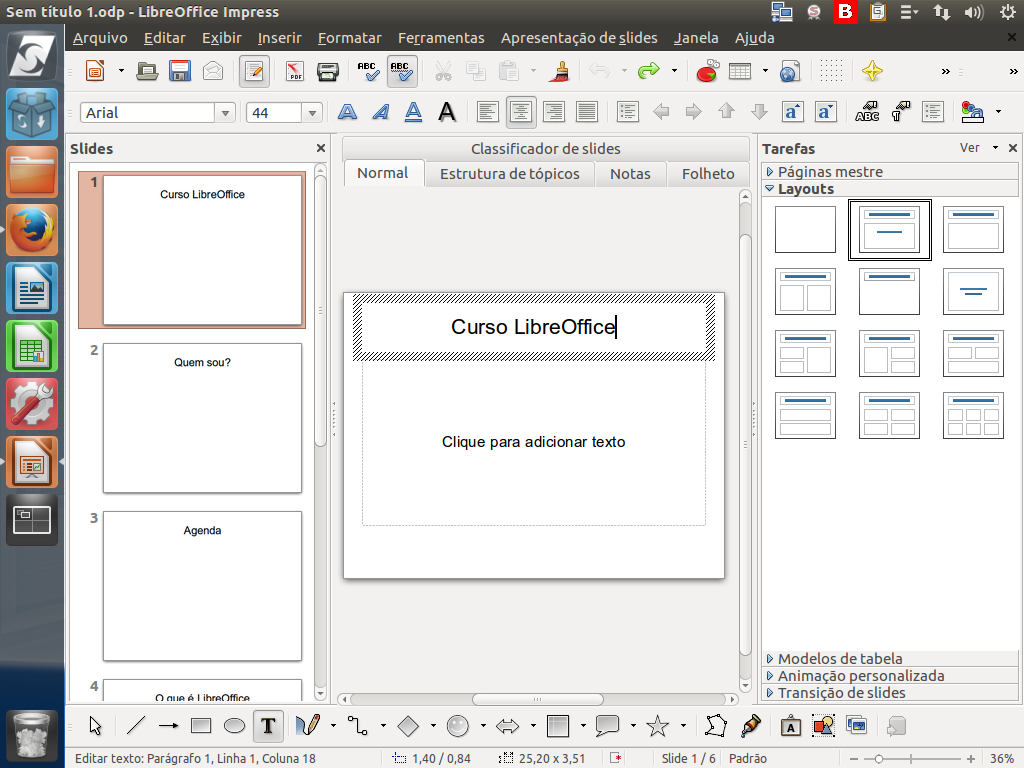
E a outra é reservada para adicionar texto.
Referência (copie para o Mantis o texto em vermelho):
demo_.html?interacao=1262
(Etapa xx de 33)
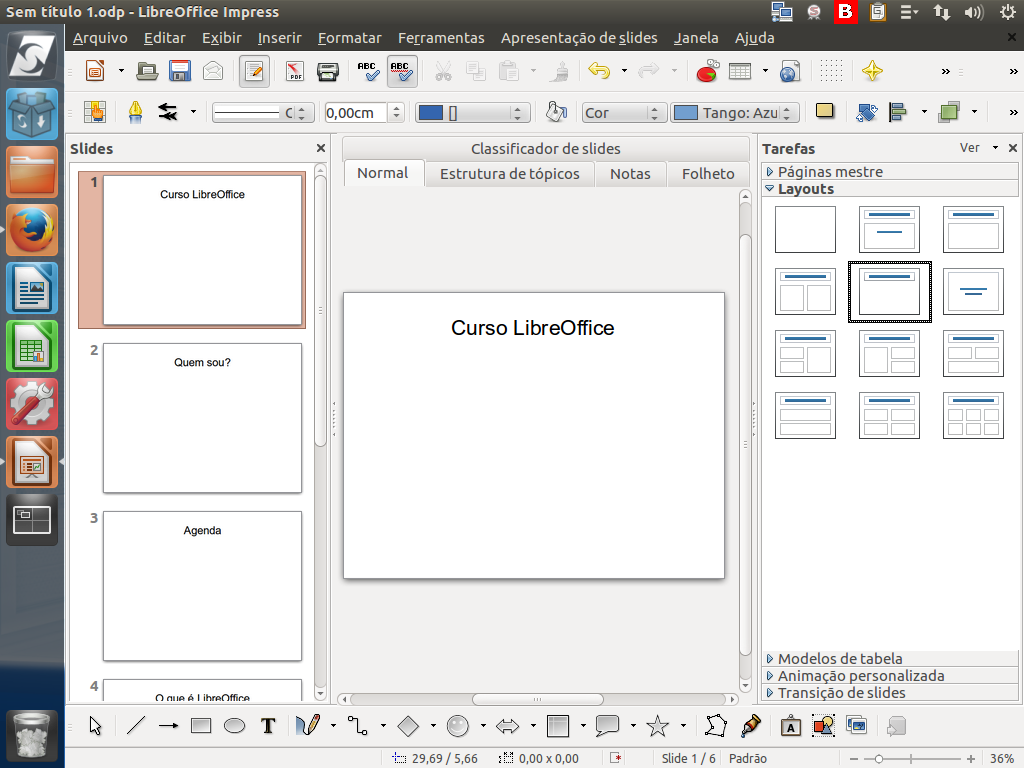
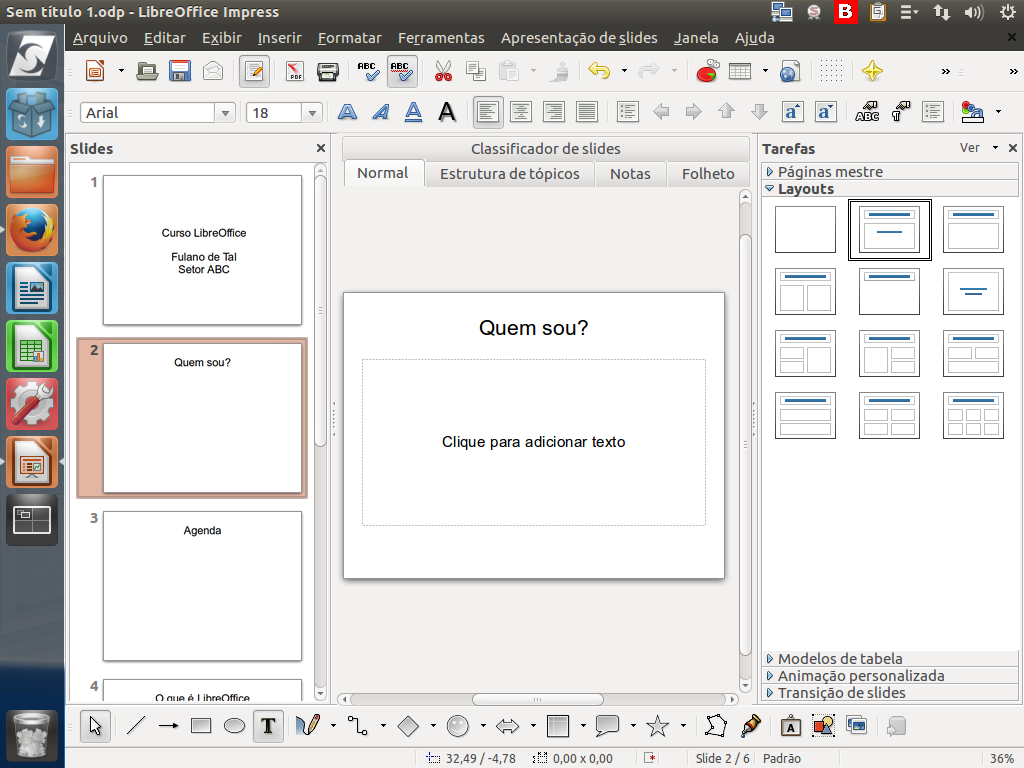
Vamos mudar de layout. Selecione aquele que tem apenas uma caixa de título. Clique na imagem correspondente ao layout desejado.
Referência (copie para o Mantis o texto em vermelho):
demo_.html?interacao=1263
(Etapa xx de 33)
Agora, clique no texto.
Referência (copie para o Mantis o texto em vermelho):
demo_.html?interacao=1264
(Etapa xx de 33)
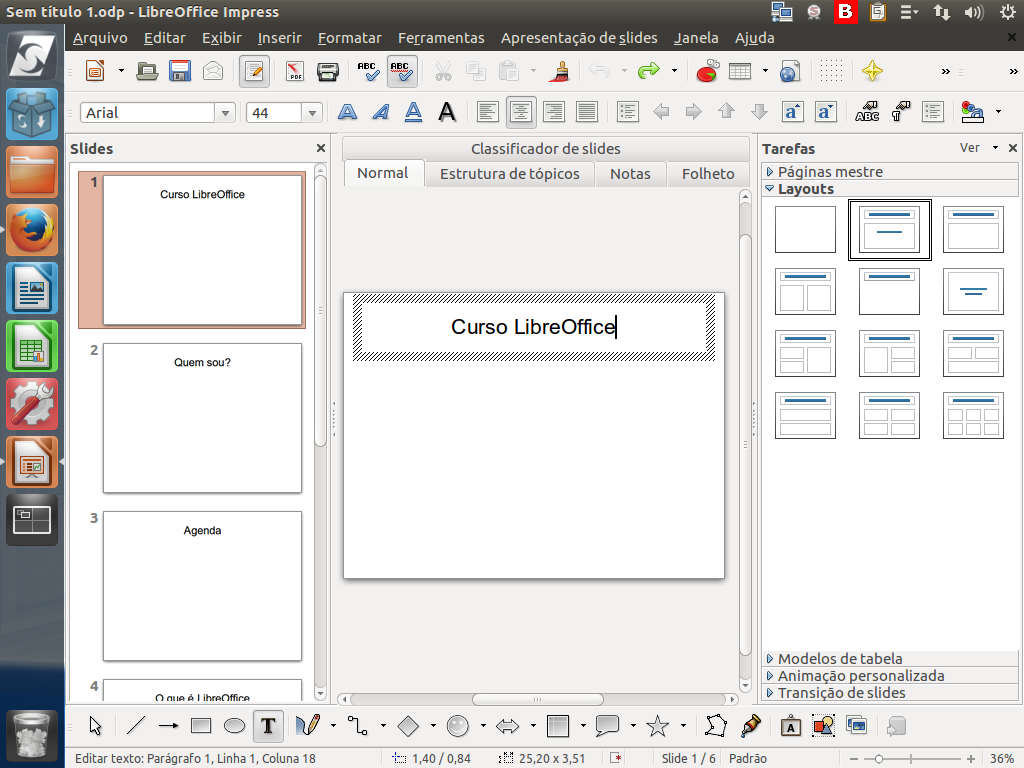
Ao clicar no texto, a caixa de texto fica editável.
Referência (copie para o Mantis o texto em vermelho):
demo_.html?interacao=1265
(Etapa xx de 33)
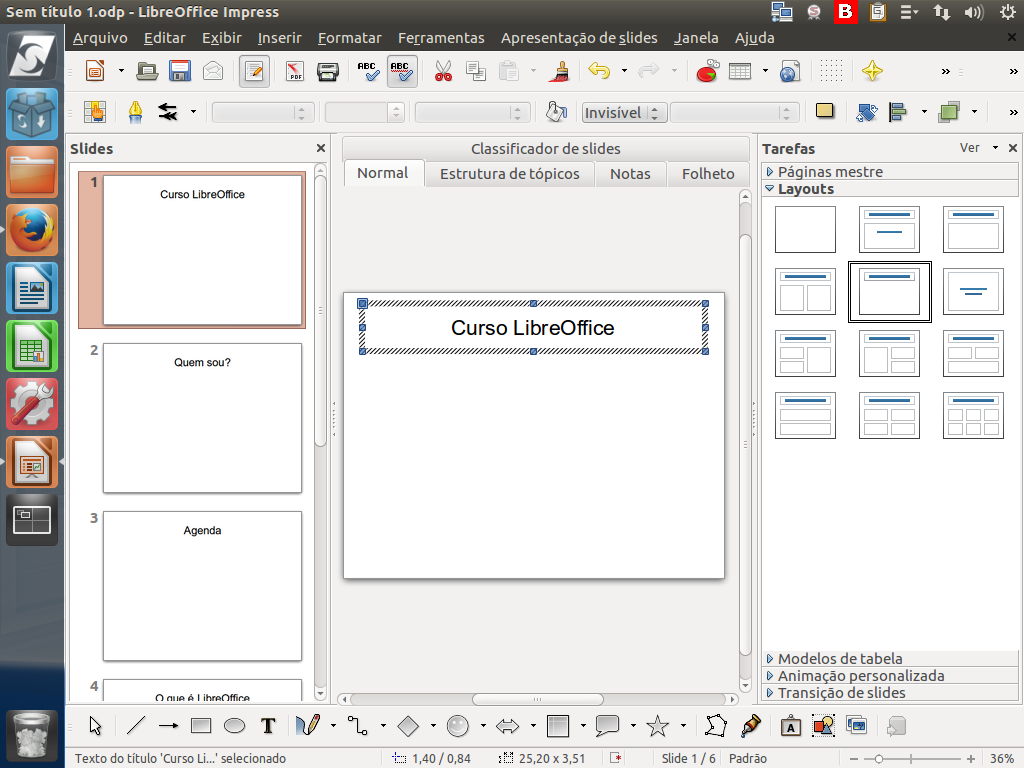
Em seguida, pressione <ESC>. A caixa de texto fica destacada, exibindo pequenos quadrados azuis utilizados para redimensionar o quadro ou movê-lo.
Referência (copie para o Mantis o texto em vermelho):
demo_.html?interacao=1266
(Etapa xx de 33)
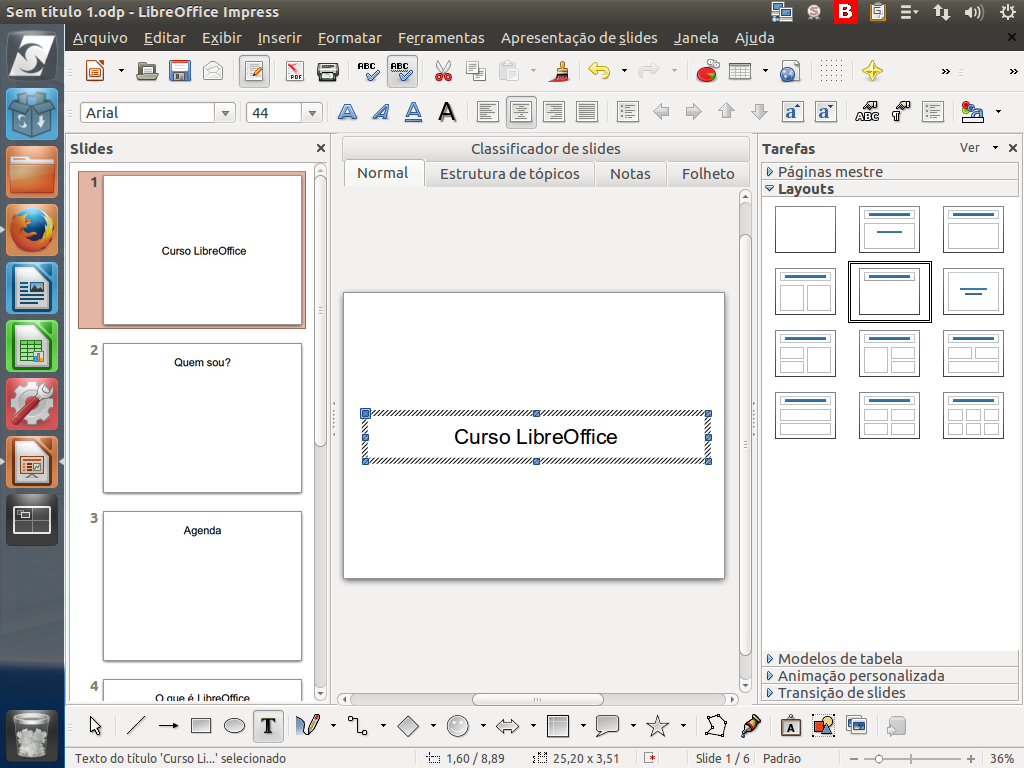
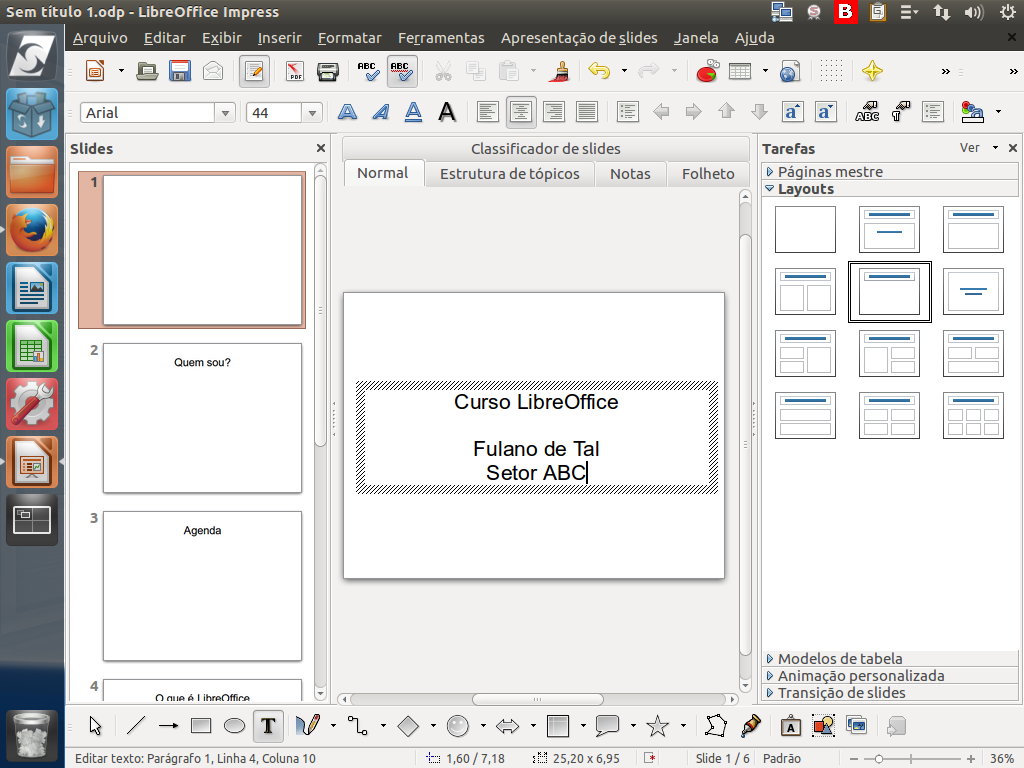
Como se trata de um título, podemos mover a caixa de texto para o meio do slide.
Referência (copie para o Mantis o texto em vermelho):
demo_.html?interacao=1267
(Etapa xx de 33)
E podemos adicionar o texto complementar, como o nome do palestrante e o setor, ou qualquer outra informação considerada útil.
Referência (copie para o Mantis o texto em vermelho):
demo_.html?interacao=1268
(Etapa xx de 33)
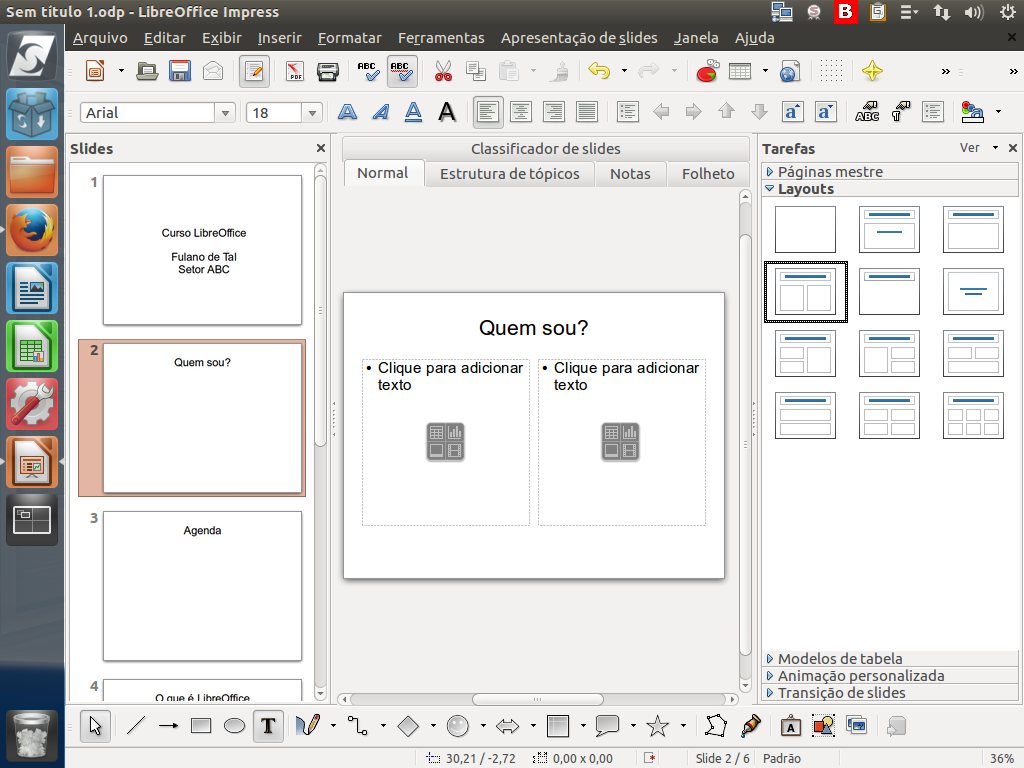
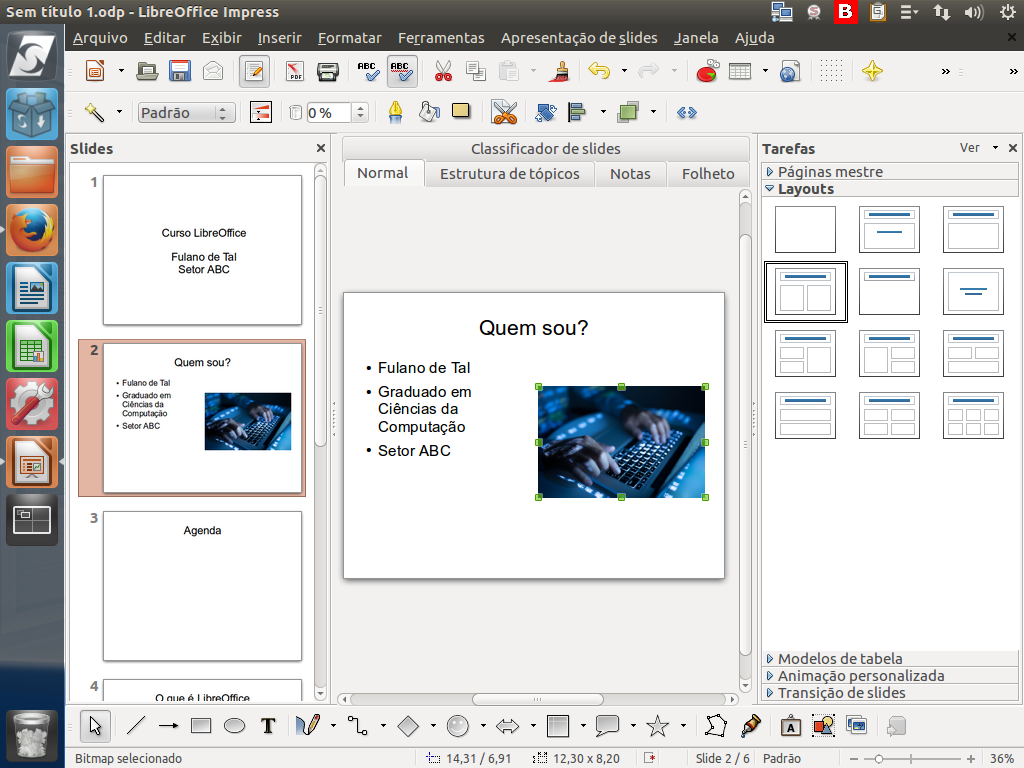
Já no próximo slide, "Quem sou?", vamos escolher um layout diferente. Selecione um com texto e imagem. Clique na imagem correspondente ao layout desejado.
Referência (copie para o Mantis o texto em vermelho):
demo_.html?interacao=1269
(Etapa xx de 33)
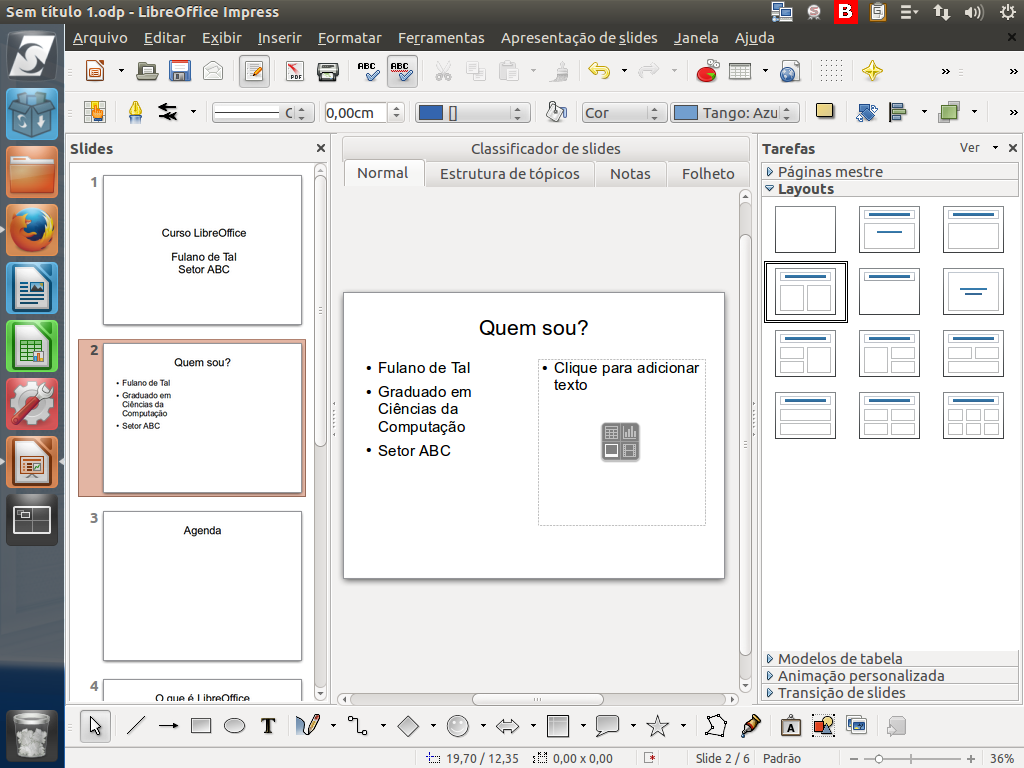
Observe que, além da caixa de título, no layout escolhido há dois espaços reservados para adicionar texto, com botões específicos para adicionar imagens, gráficos e mídias.
Referência (copie para o Mantis o texto em vermelho):
demo_.html?interacao=1270
(Etapa xx de 33)
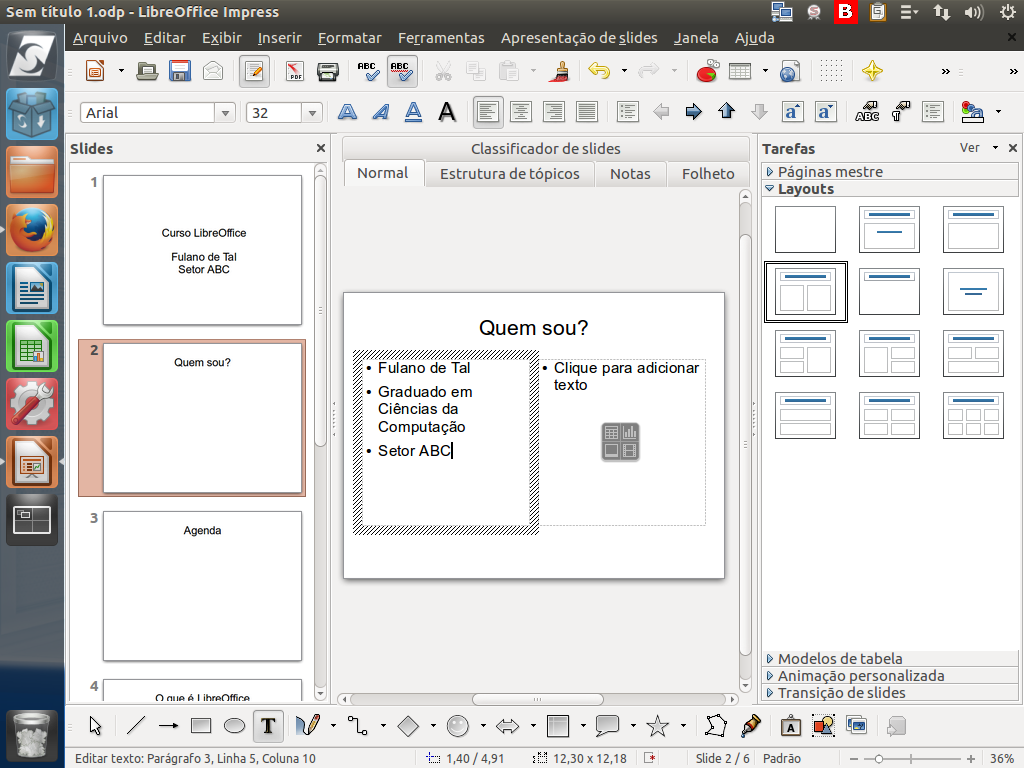
Preencha com as informações correspondentes na caixa de texto.
Referência (copie para o Mantis o texto em vermelho):
demo_.html?interacao=1271
(Etapa xx de 33)
No nosso exemplo, o palestrante é da área de ciências da computação. Vamos adicionar uma imagem associada a esta ideia.
Referência (copie para o Mantis o texto em vermelho):
demo_.html?interacao=1272
(Etapa xx de 33)
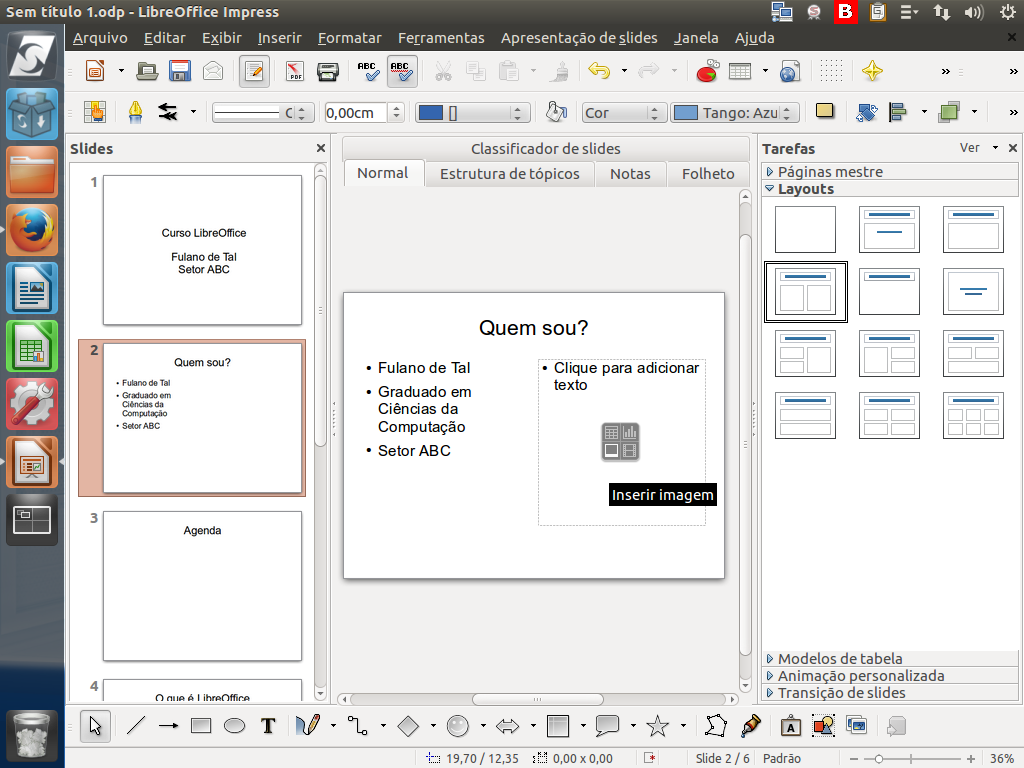
Para isso, clique no ícone correspondente.
Referência (copie para o Mantis o texto em vermelho):
demo_.html?interacao=1273
(Etapa xx de 33)
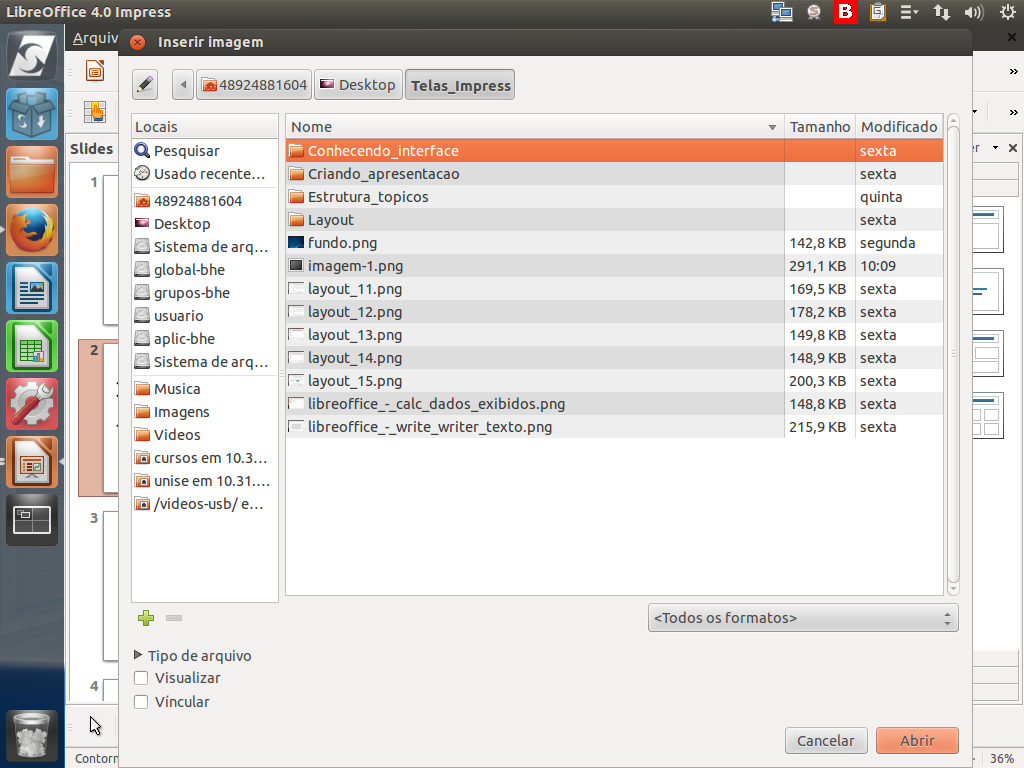
O diálogo de inserção de imagem será aberto.
Referência (copie para o Mantis o texto em vermelho):
demo_.html?interacao=1274
(Etapa xx de 33)
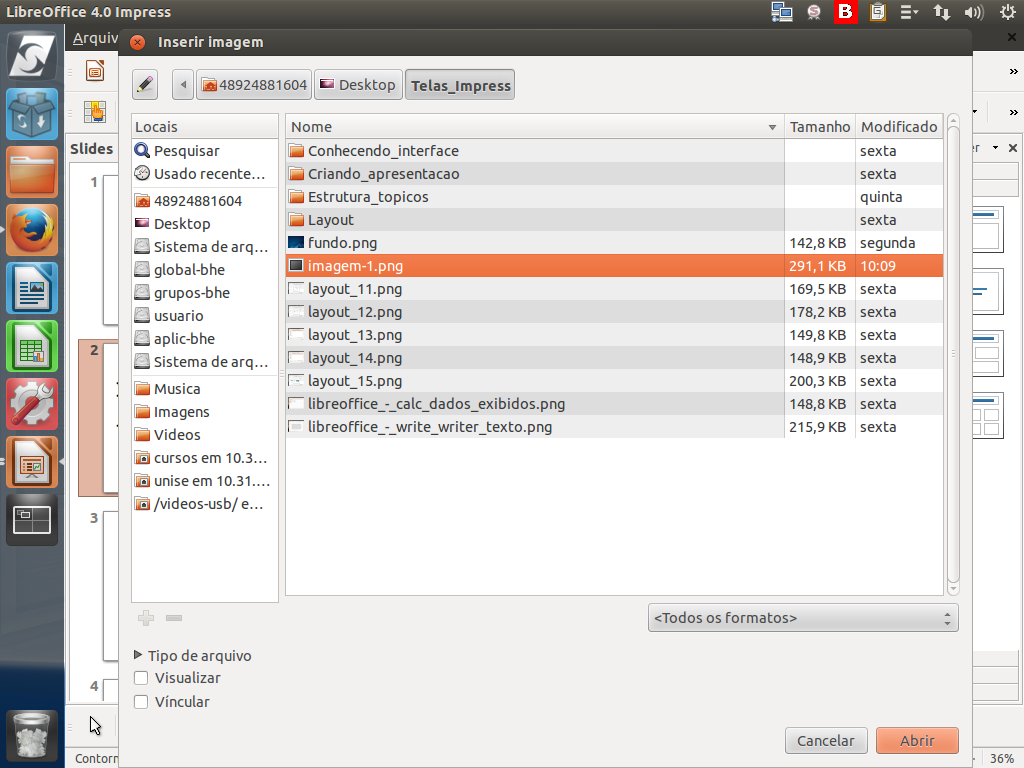
Basta selecionar a figura desejada, e clicar no botão "Abrir".
Referência (copie para o Mantis o texto em vermelho):
demo_.html?interacao=1275
(Etapa xx de 33)
Veja como ficou! Ao compor slides, é interessante buscar o equilíbrio entre texto e imagens. Isso ajuda a deixar a apresentação leve. Instrução - clique para editar o texto.
Referência (copie para o Mantis o texto em vermelho):
demo_.html?interacao=1276
(Etapa xx de 33)
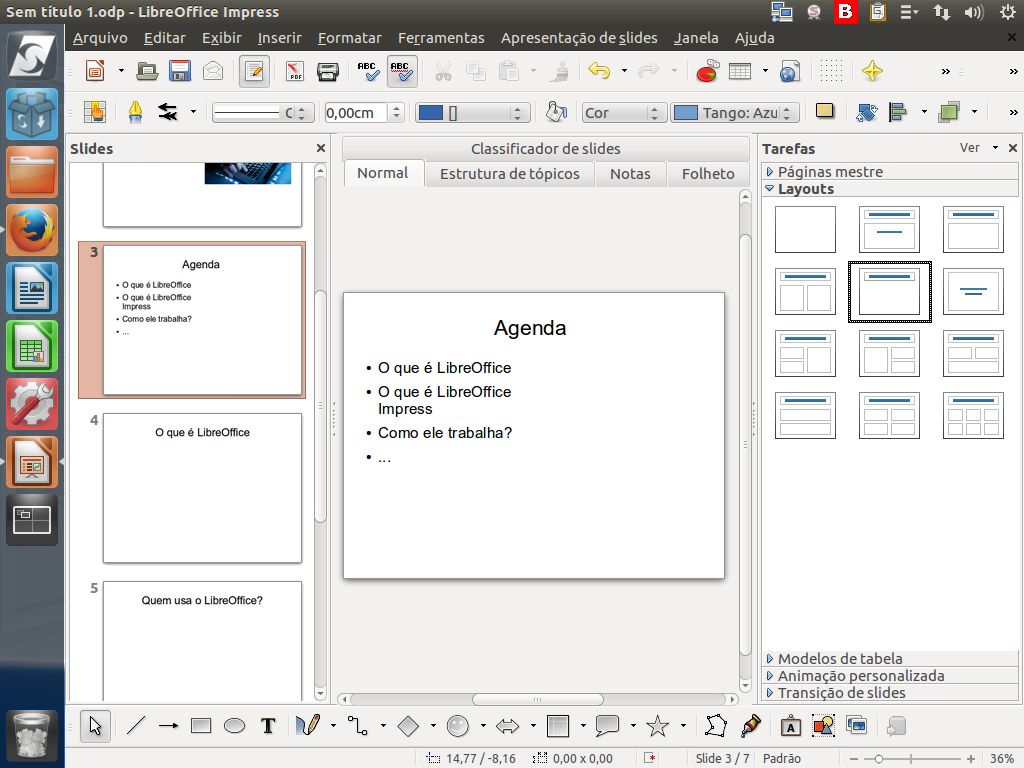
No próximo slide, mostramos a Agenda, que dará uma ideia rápida ao espectador sobre o que será falado. Ajuda na organização da apresentação. Os subtópicos foram acrescentados conforme demonstrado em "Estrutura de Tópicos".
Referência (copie para o Mantis o texto em vermelho):
demo_.html?interacao=1277
(Etapa xx de 33)
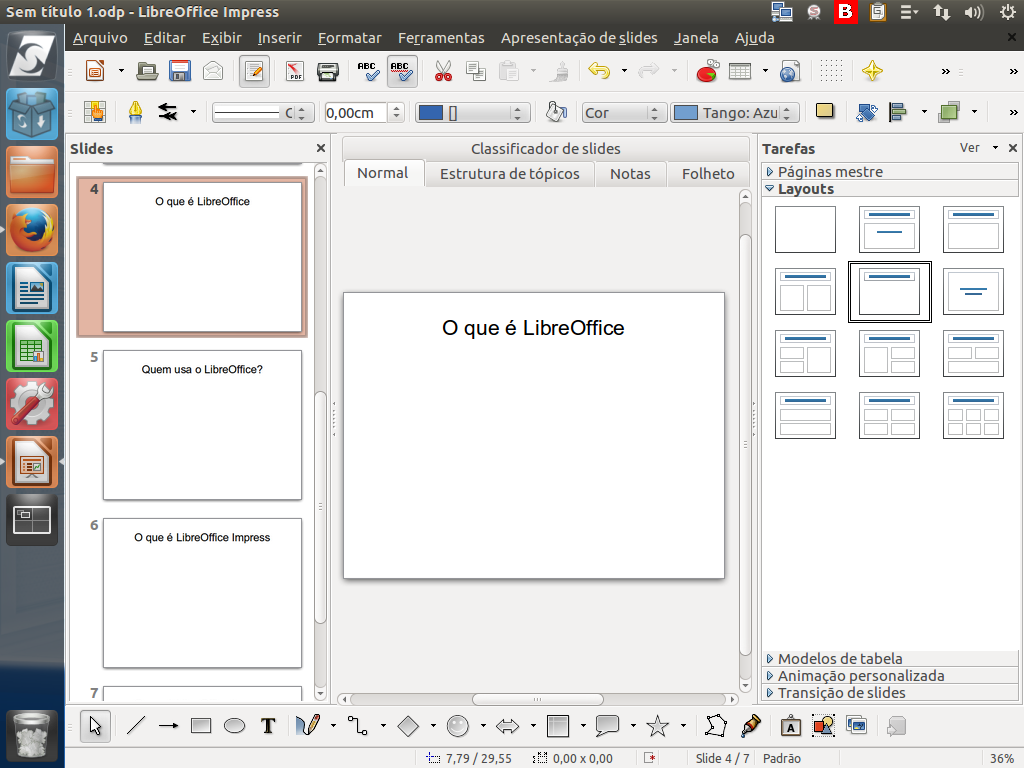
No slide seguinte, começamos efetivamente a falar sobre o tema principal, que, no nosso exemplo, é o LibreOffice.
Referência (copie para o Mantis o texto em vermelho):
demo_.html?interacao=1278
(Etapa xx de 33)
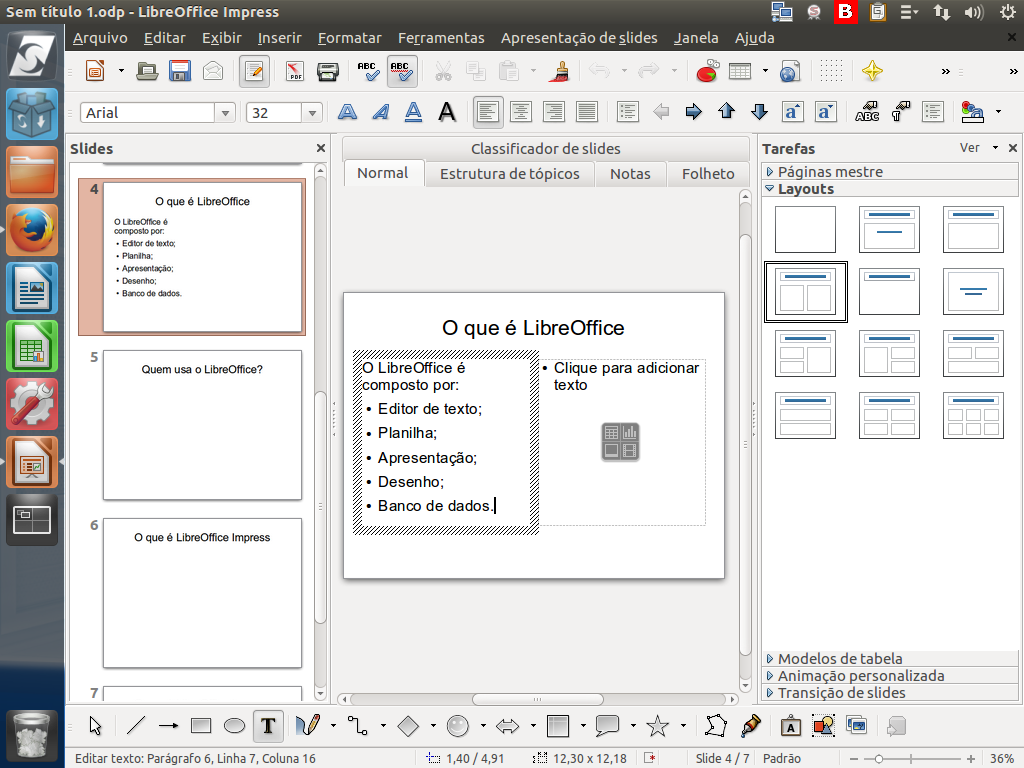
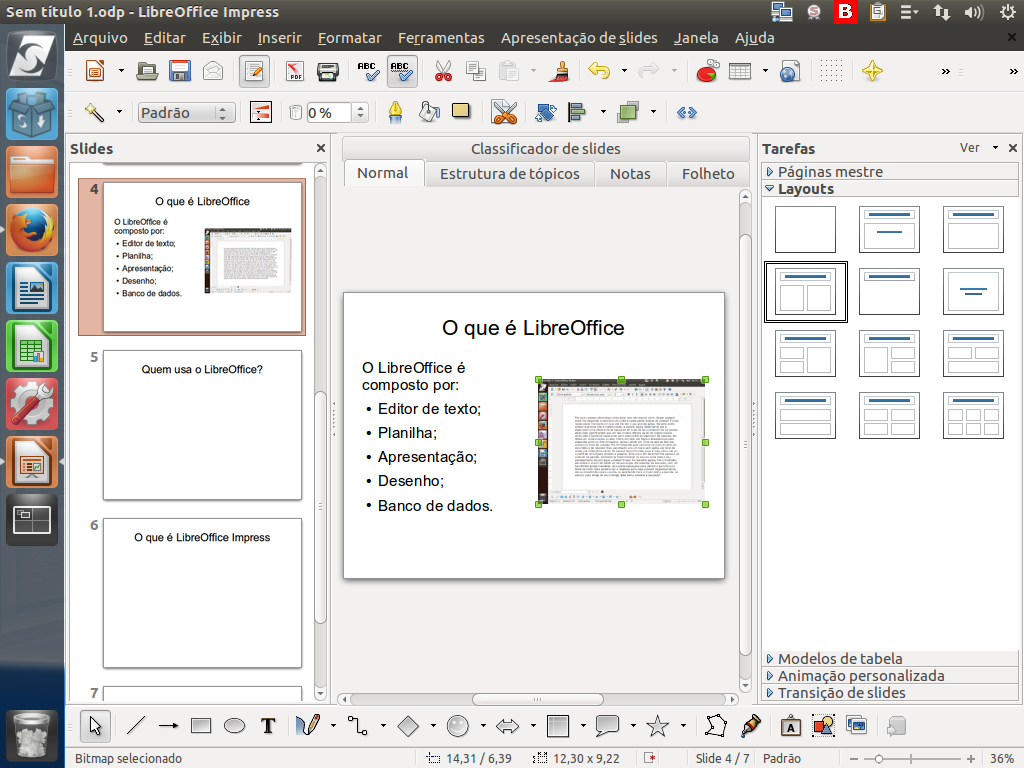
Vamos adicionar um texto pequeno texto explicativo rápido e uma imagem do editor de texto, clicando no ícone, tal como foi feito anteriormente.
Referência (copie para o Mantis o texto em vermelho):
demo_.html?interacao=1279
(Etapa xx de 33)
Neste caso, teremos mais imagens e por isso precisamos ajustar a figura para deixar mais espaço para outras.
Referência (copie para o Mantis o texto em vermelho):
demo_.html?interacao=1280
(Etapa xx de 33)
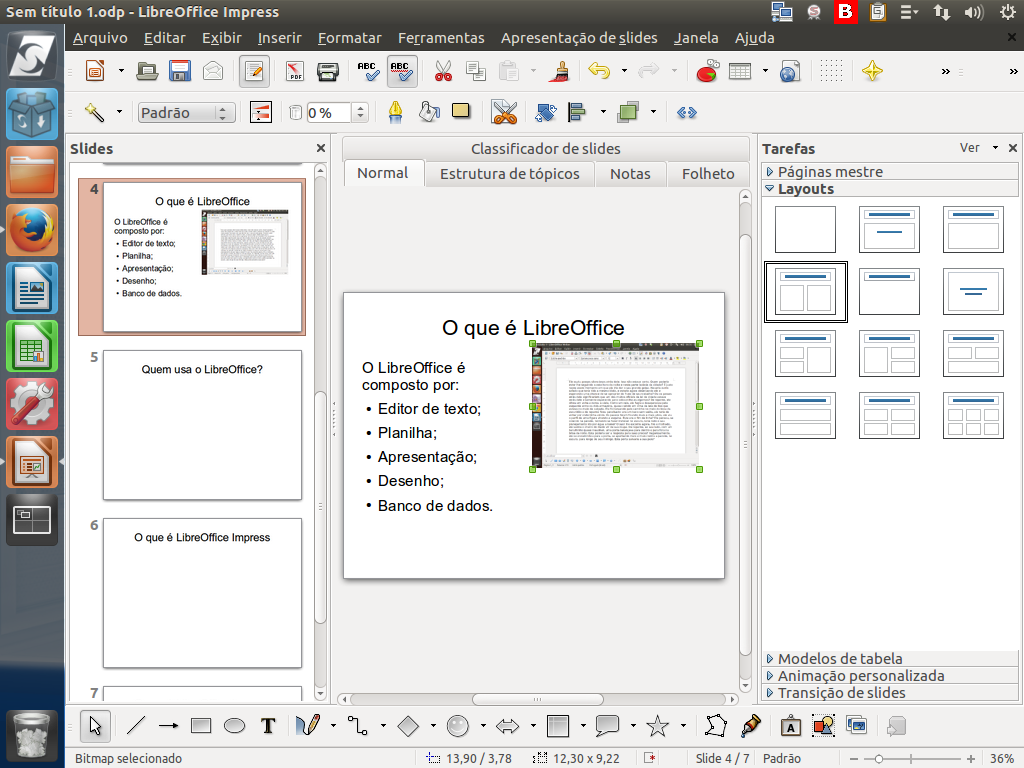
Note que selecionamos a figura, e a movemos para cima, deixando mais espaço disponível. Mas como adicionar outras imagens?
Referência (copie para o Mantis o texto em vermelho):
demo_.html?interacao=1281
(Etapa xx de 33)
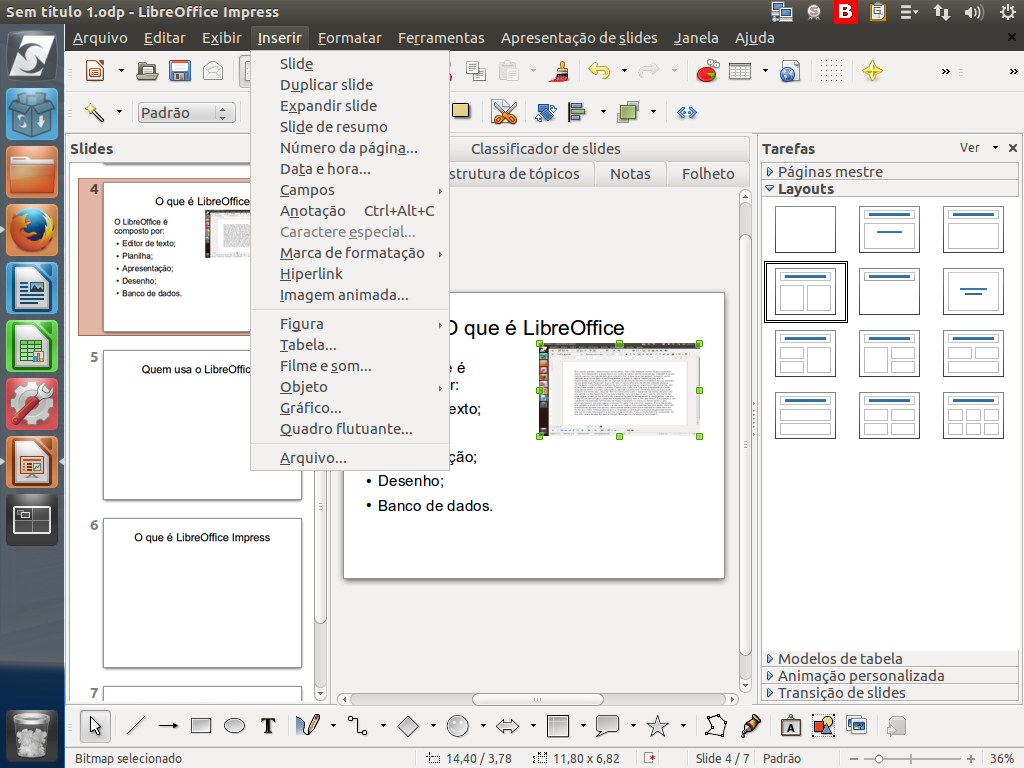
Da mesma forma que as outras ferramentas, também é possível inserir imagens e outros itens clicando na aba "Inserir".
Referência (copie para o Mantis o texto em vermelho):
demo_.html?interacao=1282
(Etapa xx de 33)
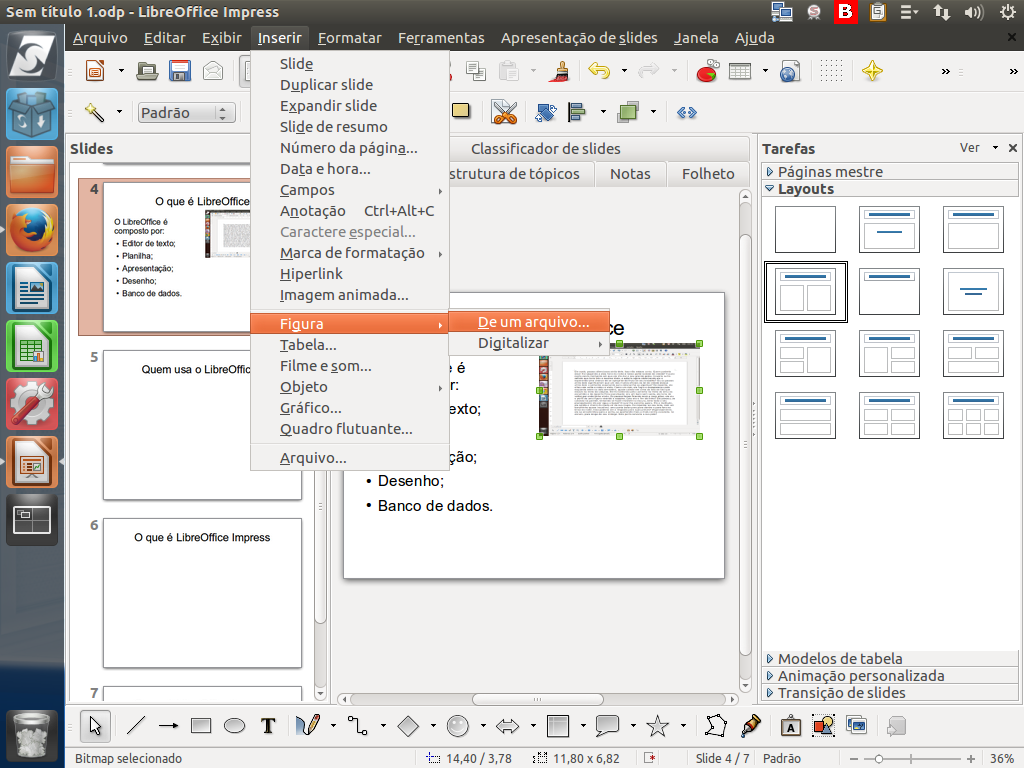
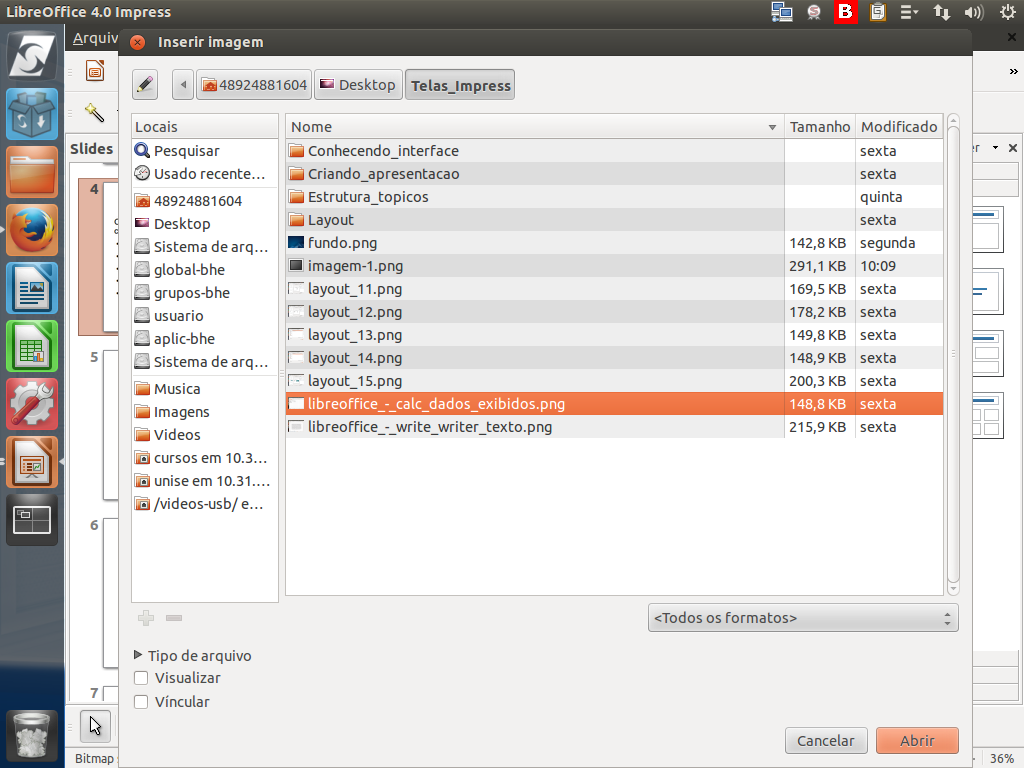
Um menu com algumas opções será disponibilizado. Ao passar o mouse sobre "Figura", um submenu se abrirá. Clique em "De um arquivo".
Referência (copie para o Mantis o texto em vermelho):
demo_.html?interacao=1283
(Etapa xx de 33)
Selecione o arquivo da planilha e clique em abrir.
Referência (copie para o Mantis o texto em vermelho):
demo_.html?interacao=1284
(Etapa xx de 33)
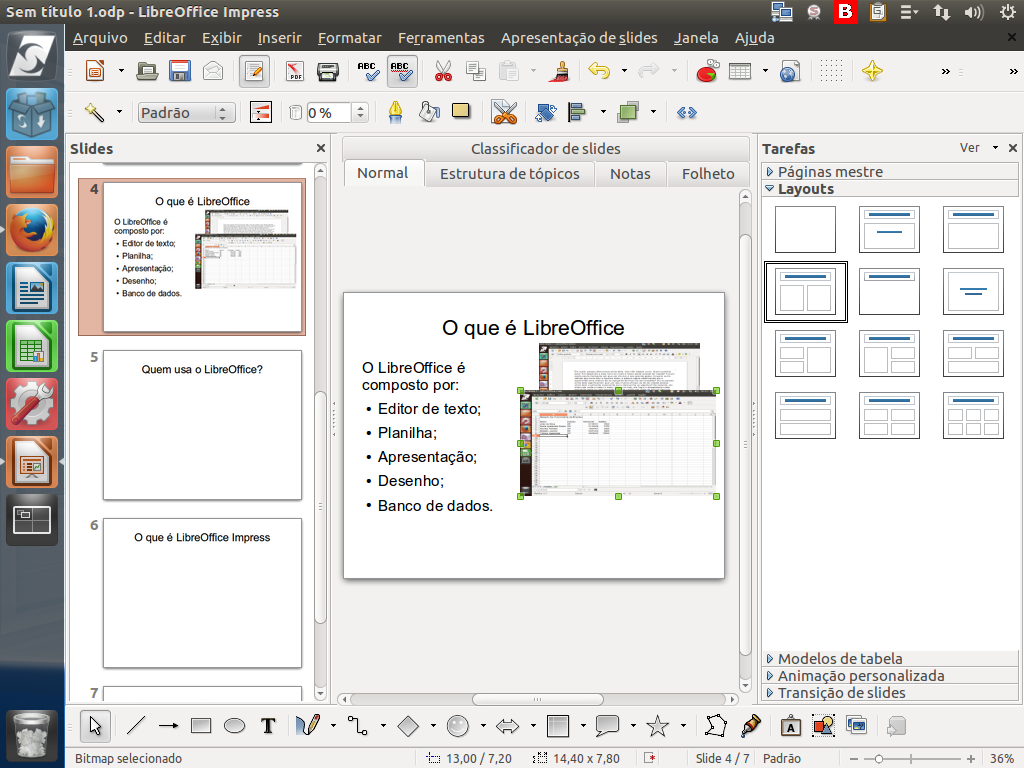
Lembre-se de ajustar o tamanho e a posição das imagens no slide.
Referência (copie para o Mantis o texto em vermelho):
demo_.html?interacao=1285
(Etapa xx de 33)
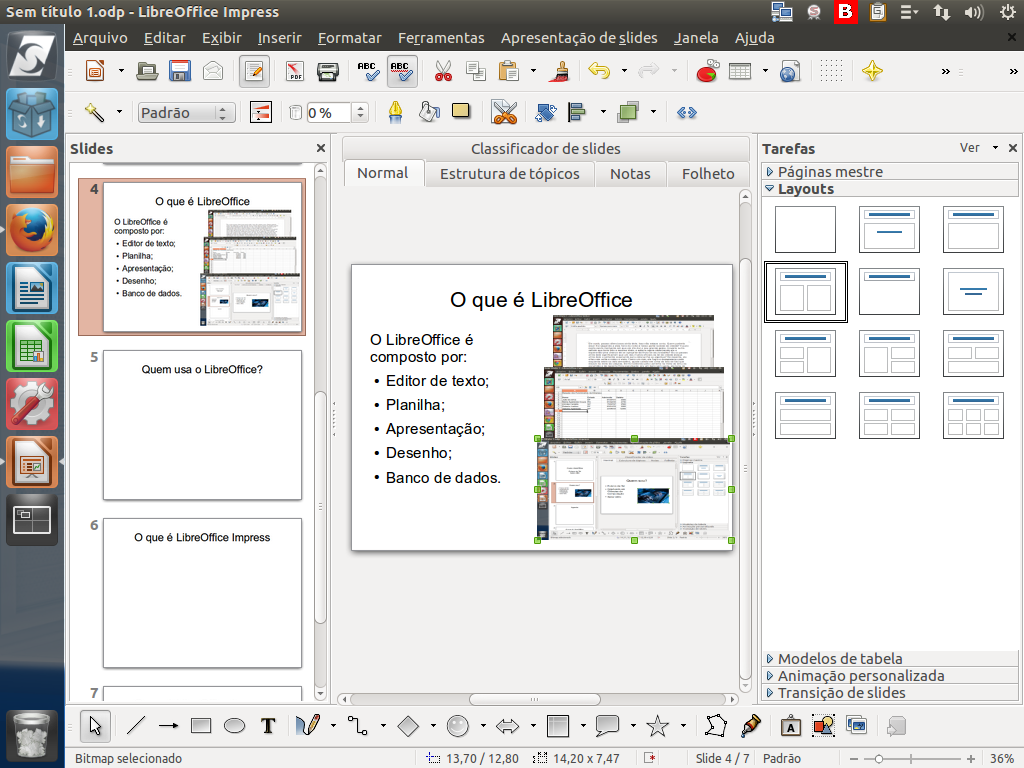
Repita o processo e adicione mais uma imagem, desta vez do programa de apresentação. Podemos adicionar tantas imagens quantas sejam necessárias. Instrução - clique para editar o texto.
Referência (copie para o Mantis o texto em vermelho):
demo_.html?interacao=1286
(Etapa xx de 33)
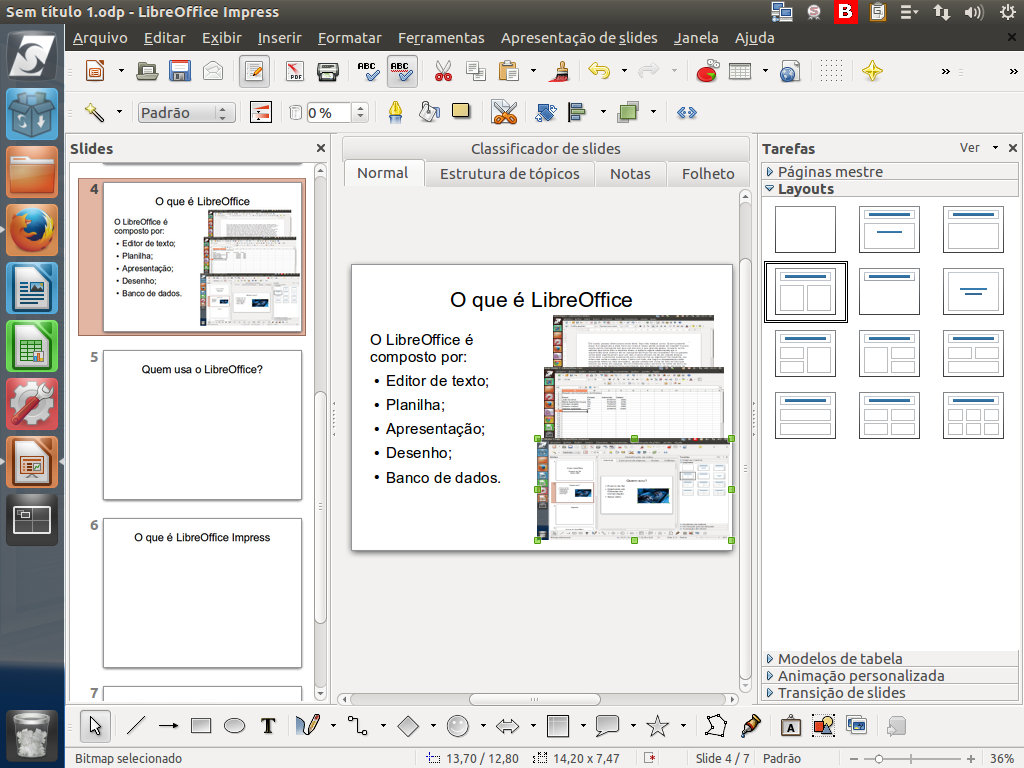
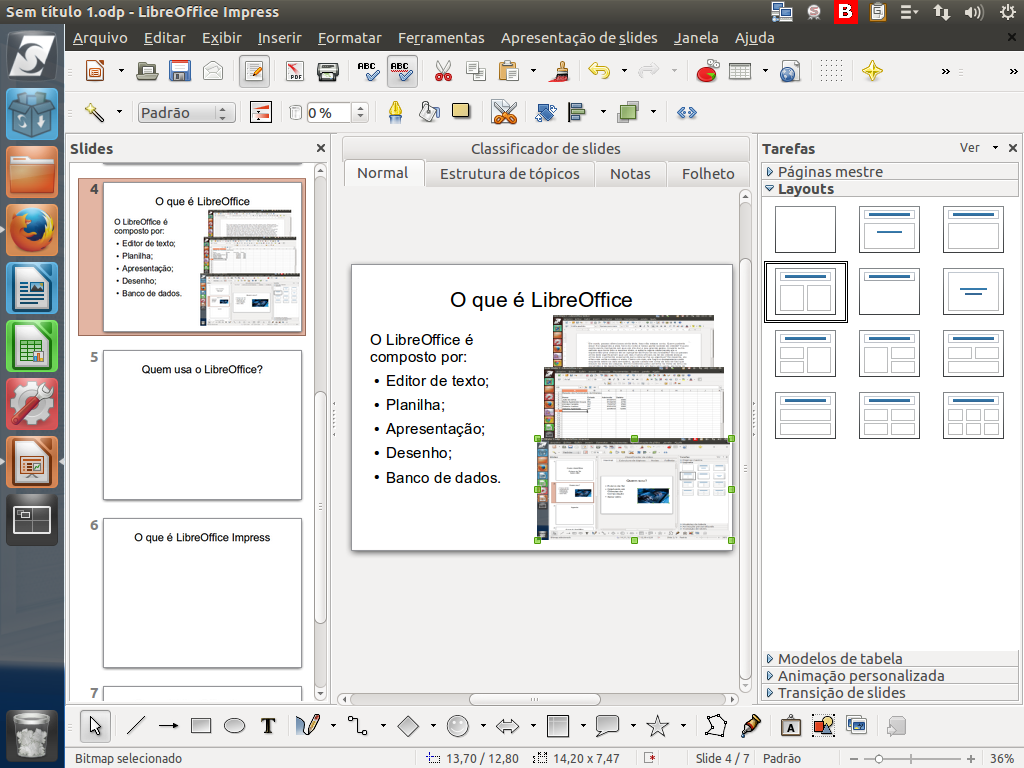
Quando selecionamos uma imagem, a barra de botões de contexto apresenta as ferramentas para manipulação de imagens, como os filtros, a forma como devem ser apresentadas (Padrão), marca d'água, escala de cinza ou preto e branco, nível de cores, transparência, borda, preenchimento ou sombra, e o "Recortar".
Referência (copie para o Mantis o texto em vermelho):
demo_.html?interacao=1287
(Etapa xx de 33)
O "Recortar" é realmente útil. Veja a figura selecionada.
Referência (copie para o Mantis o texto em vermelho):
demo_.html?interacao=1288
(Etapa xx de 33)
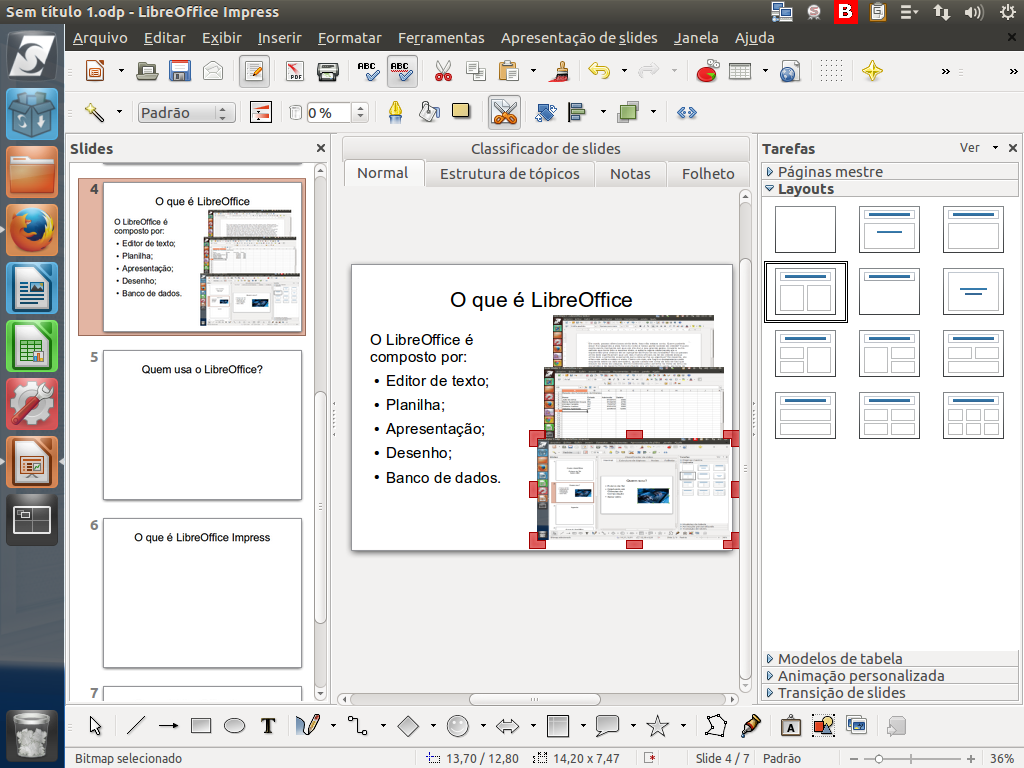
Quando clicamos no "Recortar", ela é marcada por retângulos em vermelho escuro.
Referência (copie para o Mantis o texto em vermelho):
demo_.html?interacao=1289
(Etapa xx de 33)
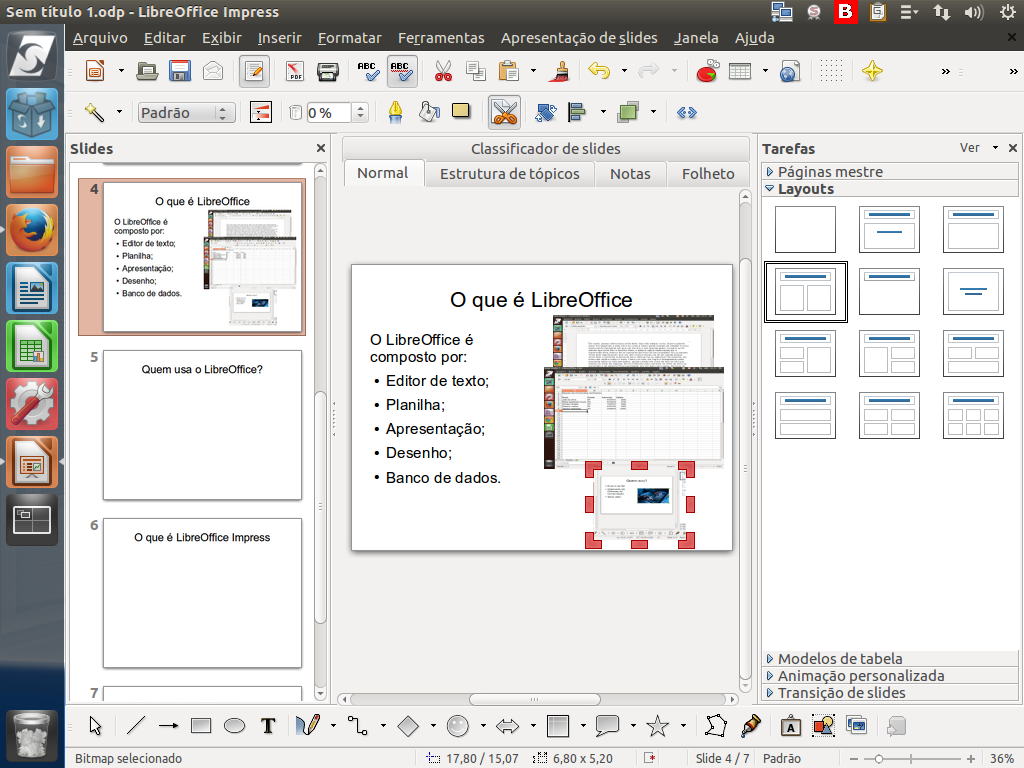
Você pode mover esses marcadores de forma a reduzir apenas a área útil da imagem desejada. Neste caso, apenas a imagem do slide. Experimente!
Referência (copie para o Mantis o texto em vermelho):
demo_.html?interacao=1290
(Etapa xx de 33)
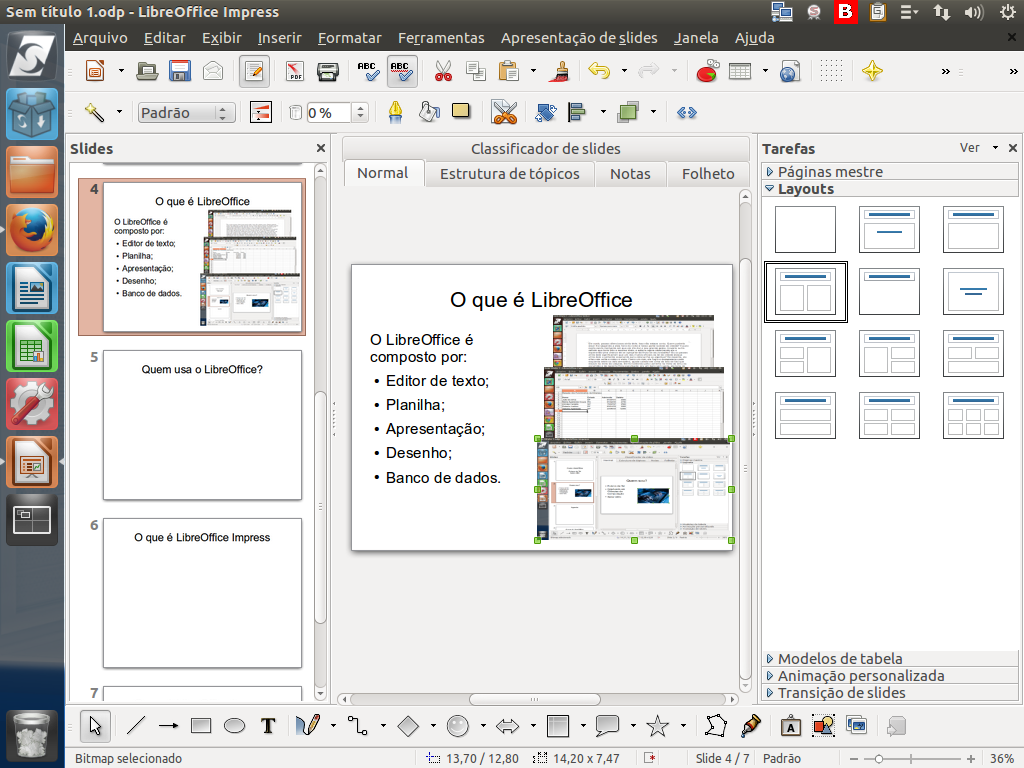
Depois disto, não se esqueça de desfazer a operação, pois não usaremos neste momento esse recurso, mas era importante mostrar.
Referência (copie para o Mantis o texto em vermelho):
demo_.html?interacao=1291