(Etapa xx de 14)
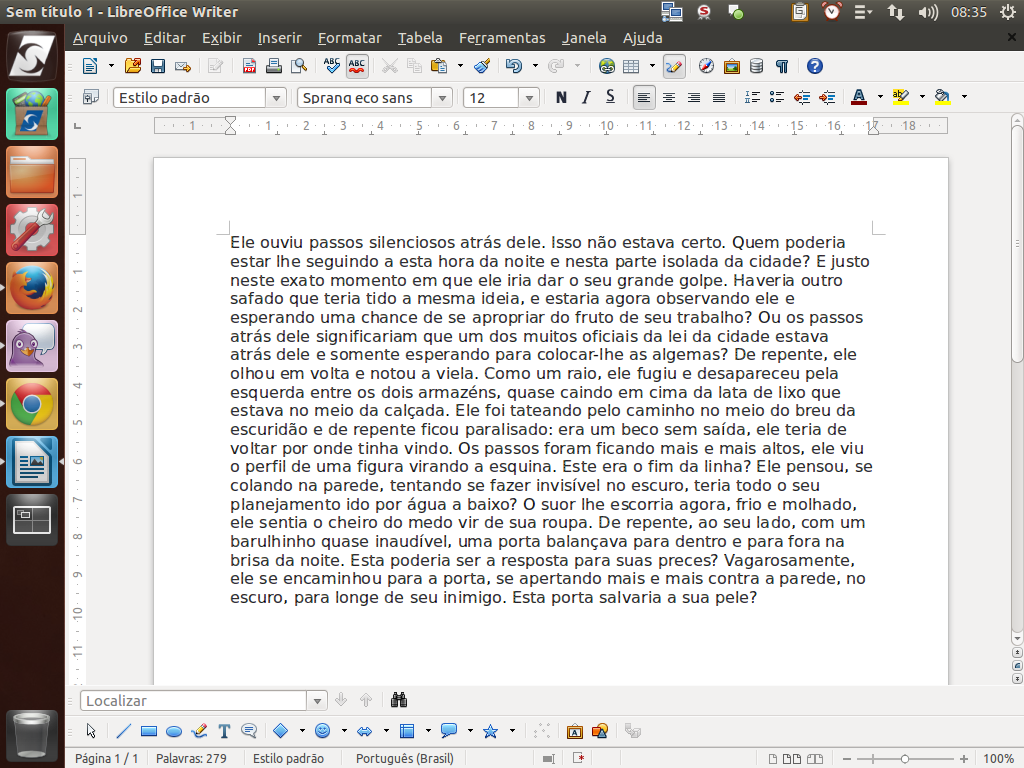
Agora já temos conteúdo para começar a trabalhar.
No entanto, vale antes relembrar algumas características comuns do LibreOffice.
Instrução - clique para editar o texto.Referência (copie para o Mantis o texto em vermelho):
demo_.html?interacao=79
(Etapa xx de 14)
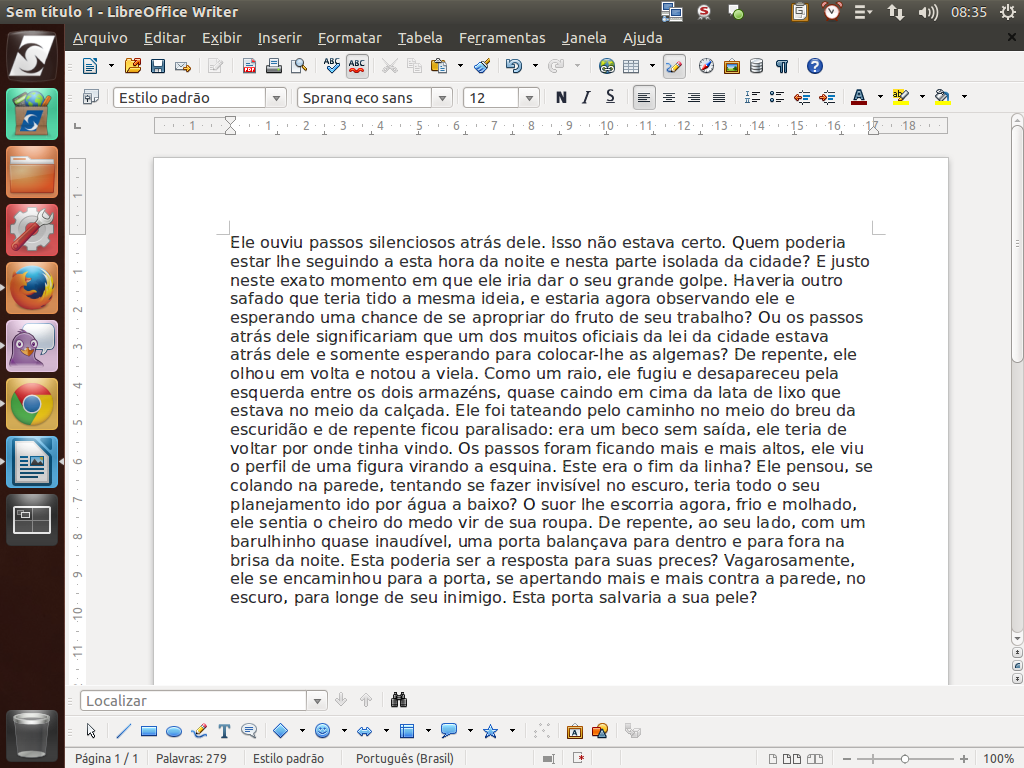
Observe a janela atual: temos a "barra de título", onde é apresentado o nome do arquivo ou "Sem título", caso o arquivo ainda não tenha sido salvo.
Referência (copie para o Mantis o texto em vermelho):
demo_.html?interacao=80
(Etapa xx de 14)
E temos também a "barra de menus e de botões principais", comuns a praticamente todas as aplicações do LibreOffice.
Referência (copie para o Mantis o texto em vermelho):
demo_.html?interacao=81
(Etapa xx de 14)
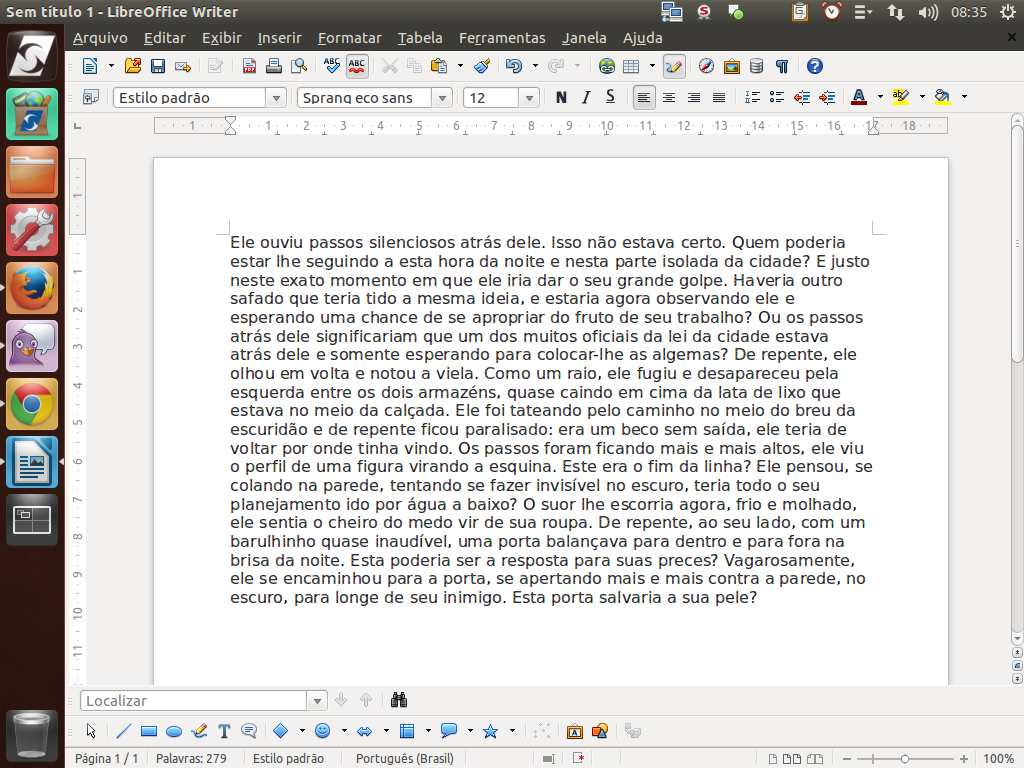
Temos também a barra de botões de contexto, que são específicos da aplicação e operação em que estamos trabalhando.
Referência (copie para o Mantis o texto em vermelho):
demo_.html?interacao=82
(Etapa xx de 14)
Temos ainda nas laterais esquerda e superior as "réguas" e, nas laterais direita e inferior, as "barras de rolagem". Instrução - clique para editar o texto.
Referência (copie para o Mantis o texto em vermelho):
demo_.html?interacao=83
(Etapa xx de 14)
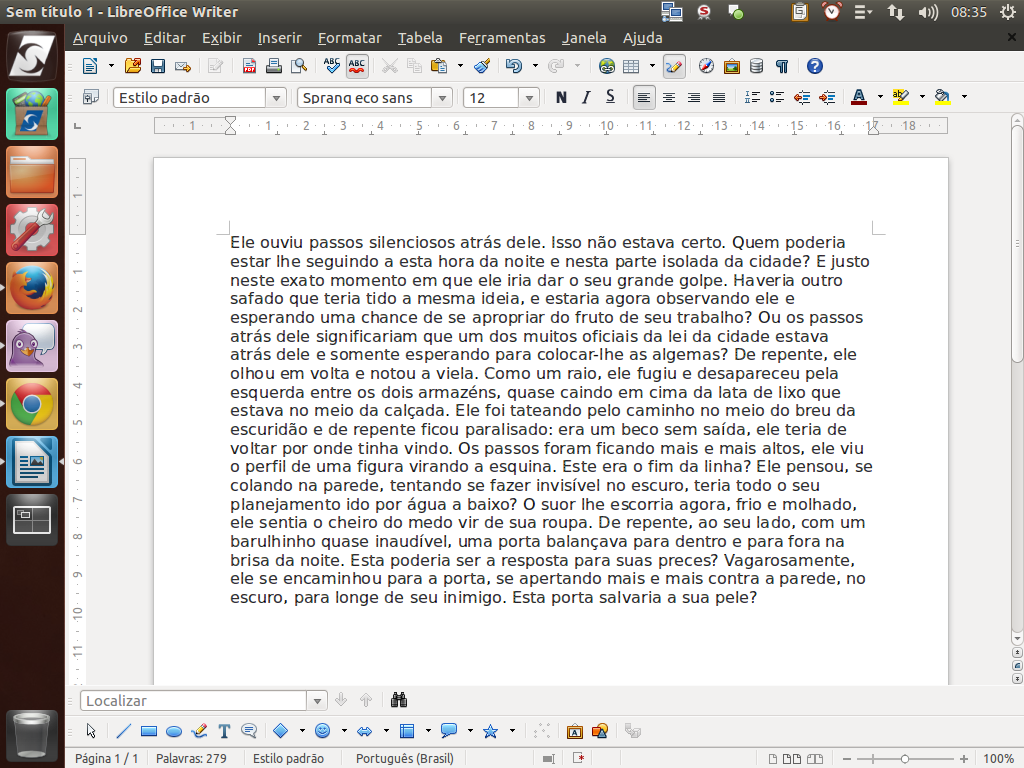
Por fim, temos a "barra de status", que se trata de uma ferramenta poderosa pois é útil em vários aspectos como o zoom, visualizações, idiomas do parágrafo, entre outros.
Referência (copie para o Mantis o texto em vermelho):
demo_.html?interacao=84
(Etapa xx de 14)
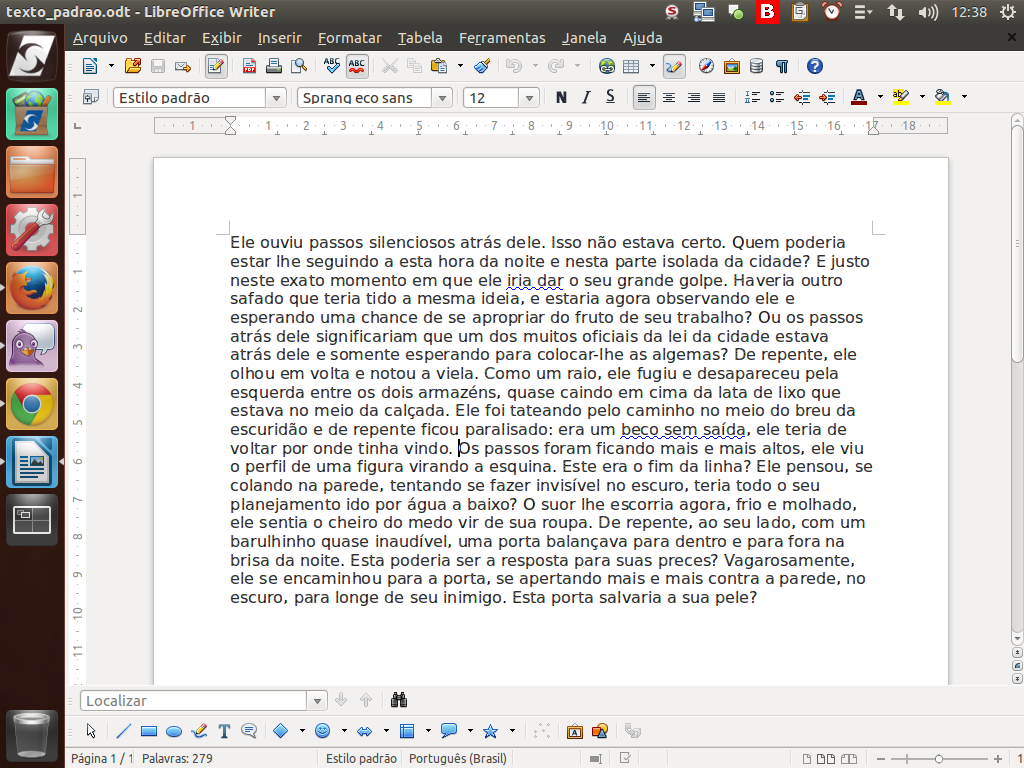
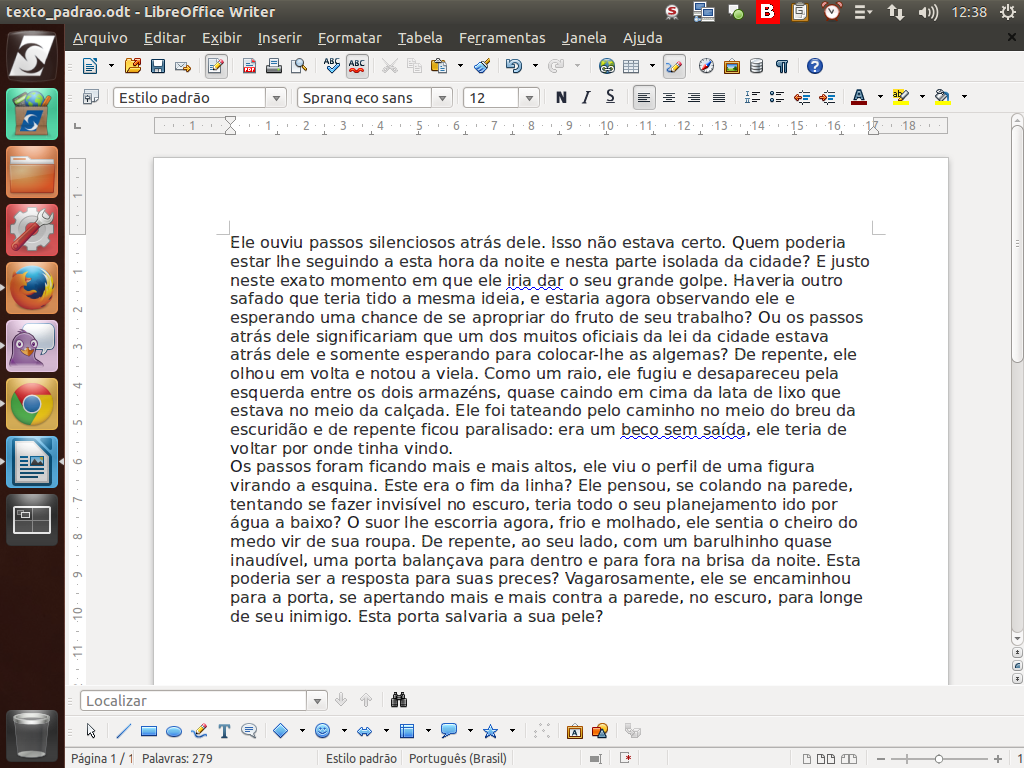
Agora, depois de relembrar essas características comuns, vamos ajustar o texto. Busque a frase iniciada em "Os passos".
Dê um clique antes do início desta frase e pressione <Enter>. Vamos inserir um parágrafo aqui.Referência (copie para o Mantis o texto em vermelho):
demo_.html?interacao=85
(Etapa xx de 14)
Agora, vamos alinhar os conceitos de alguns dos elementos que compõem o texto. Cada documento pode ser composto por uma ou mais páginas, que é o local que o texto ocupa.
Referência (copie para o Mantis o texto em vermelho):
demo_.html?interacao=86
(Etapa xx de 14)
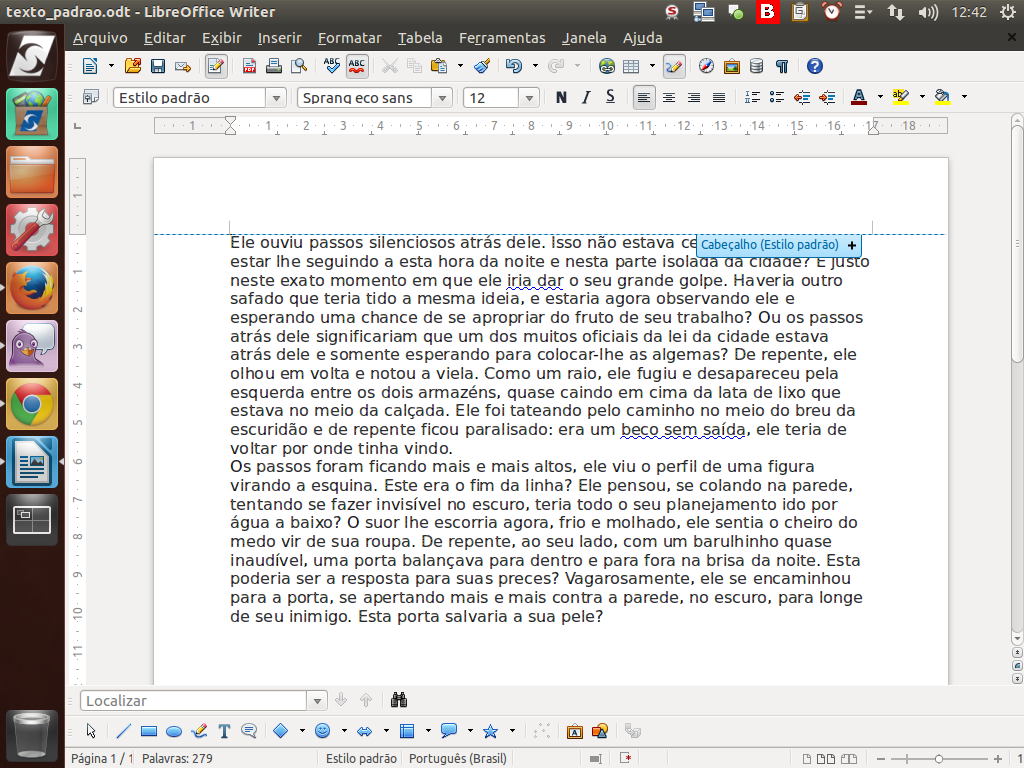
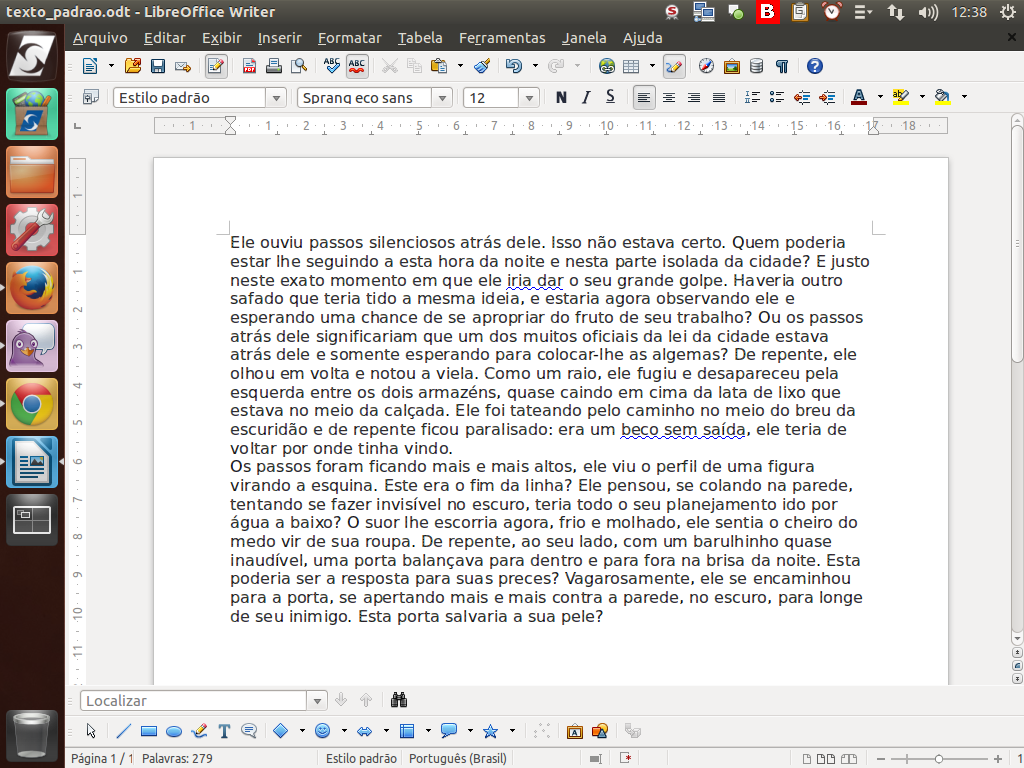
Mas observe que nosso texto não ocupa toda a página; ele está no meio dela, delimitado por uma linha denominada "Margem", que é a distância entre a borda do papel e o início do texto.
Referência (copie para o Mantis o texto em vermelho):
demo_.html?interacao=87
(Etapa xx de 14)
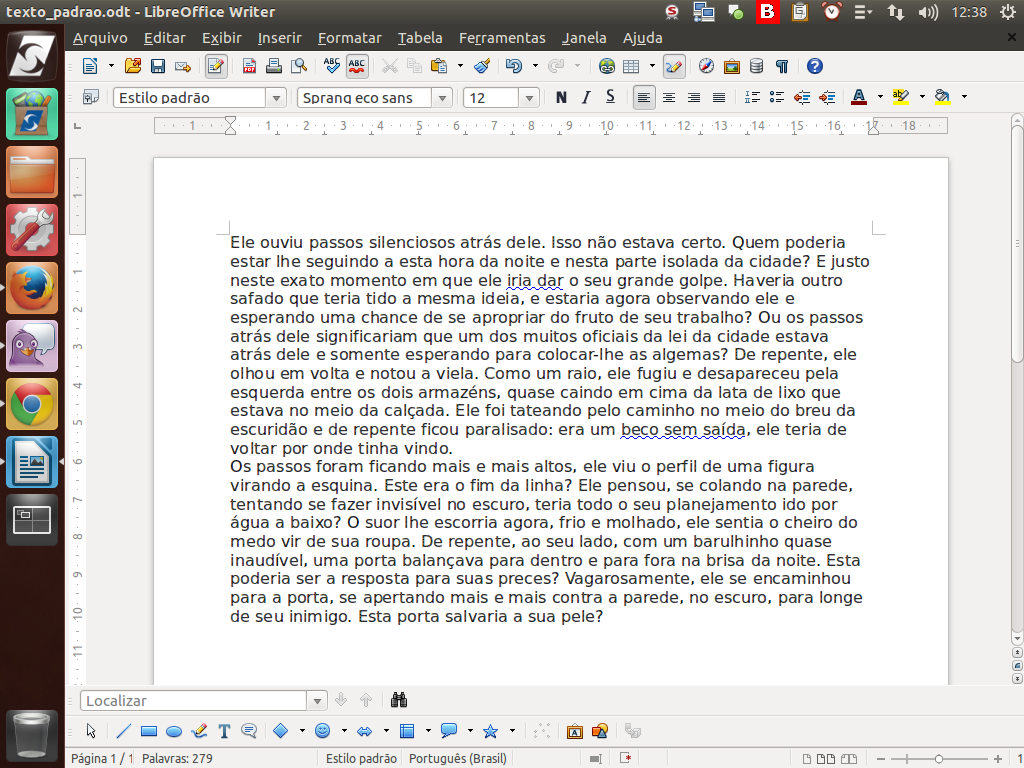
O texto está agrupado em "Parágrafos".
Referência (copie para o Mantis o texto em vermelho):
demo_.html?interacao=88
(Etapa xx de 14)
Os parágrafos são constituídos por "Frases".
Referência (copie para o Mantis o texto em vermelho):
demo_.html?interacao=89
(Etapa xx de 14)
As frases são compostas por "Palavras".
Referência (copie para o Mantis o texto em vermelho):
demo_.html?interacao=90
(Etapa xx de 14)
As palavras são compostas por "Caracteres".
Referência (copie para o Mantis o texto em vermelho):
demo_.html?interacao=91
(Etapa xx de 14)
Sempre que digitarmos algo no teclado, os caracteres aparecerão a partir do cursor. É importante termos esses conceitos claros, pois "Página", "Parágrafo" e "Caractere" são conceitos importantes para compreensão do LibreOffice Writer.
Referência (copie para o Mantis o texto em vermelho):
demo_.html?interacao=92