(Etapa xx de 17)
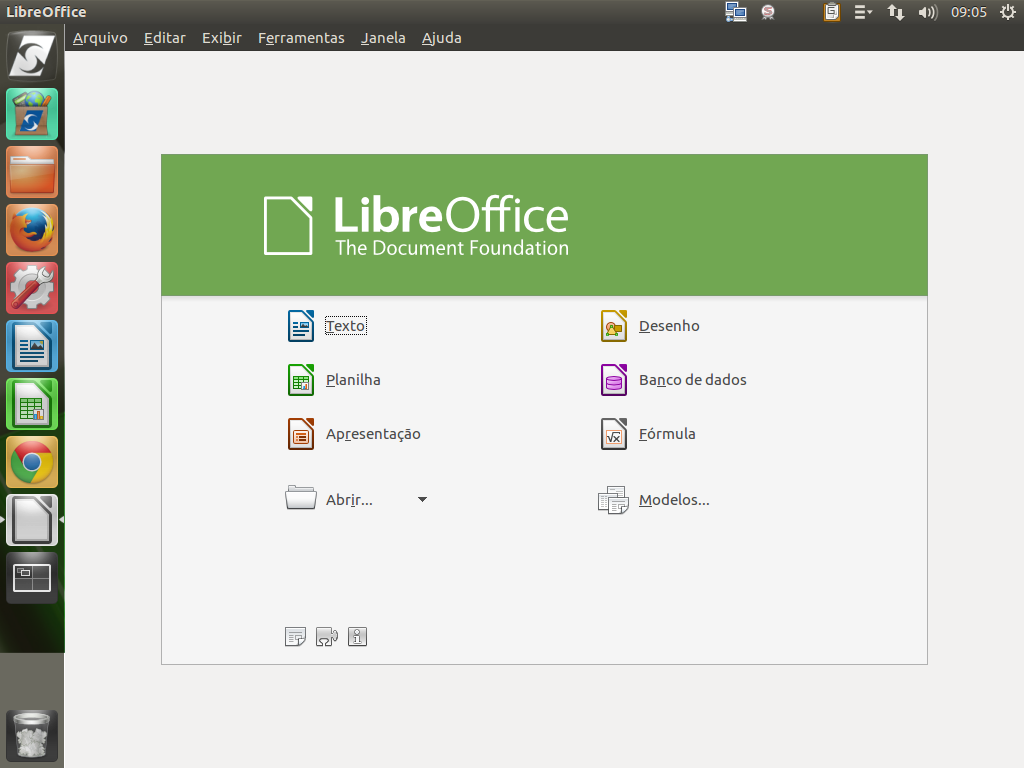
Para aprender a usar o programa, começaremos criando uma nova apresentação. Instrução - clique para editar o texto.
Referência (copie para o Mantis o texto em vermelho):
demo_.html?interacao=1186
(Etapa xx de 17)
Com essa finalidade, na tela de abertura do LibreOffice, basta pressionar o ícone correspondente a "Apresentação".
Referência (copie para o Mantis o texto em vermelho):
demo_.html?interacao=1187
(Etapa xx de 17)
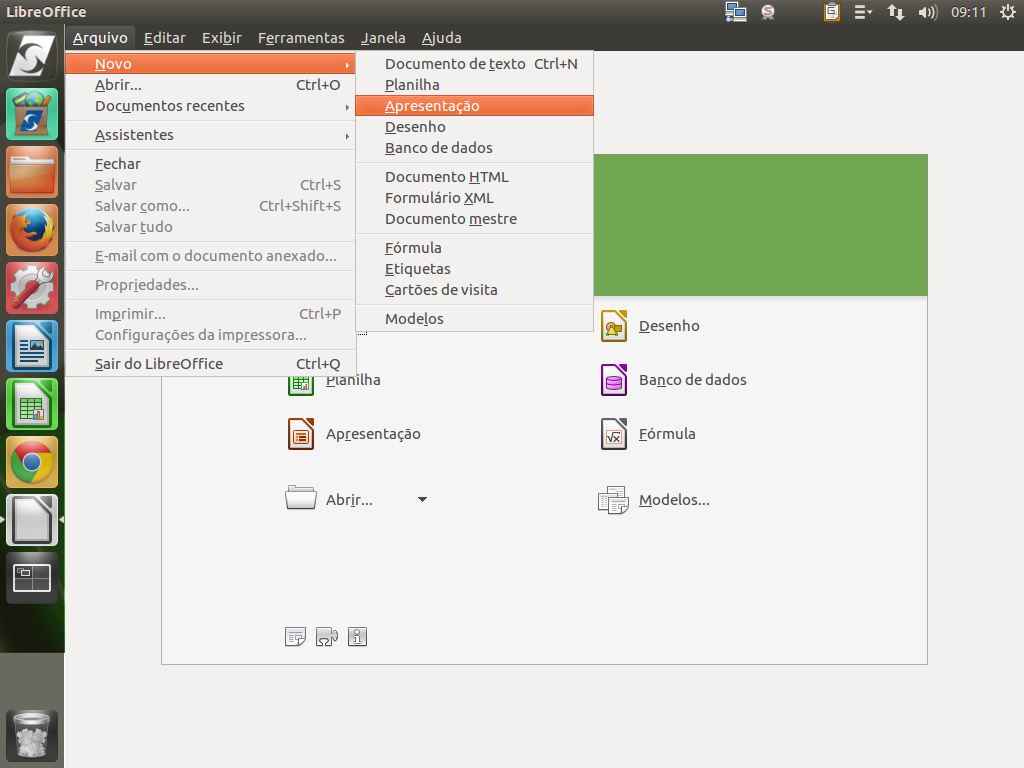
Podemos também abrir uma nova apresentação, a partir desta mesma tela, por meio do menu "Arquivo" > "Novo" > "Apresentação".
Referência (copie para o Mantis o texto em vermelho):
demo_.html?interacao=1188
(Etapa xx de 17)
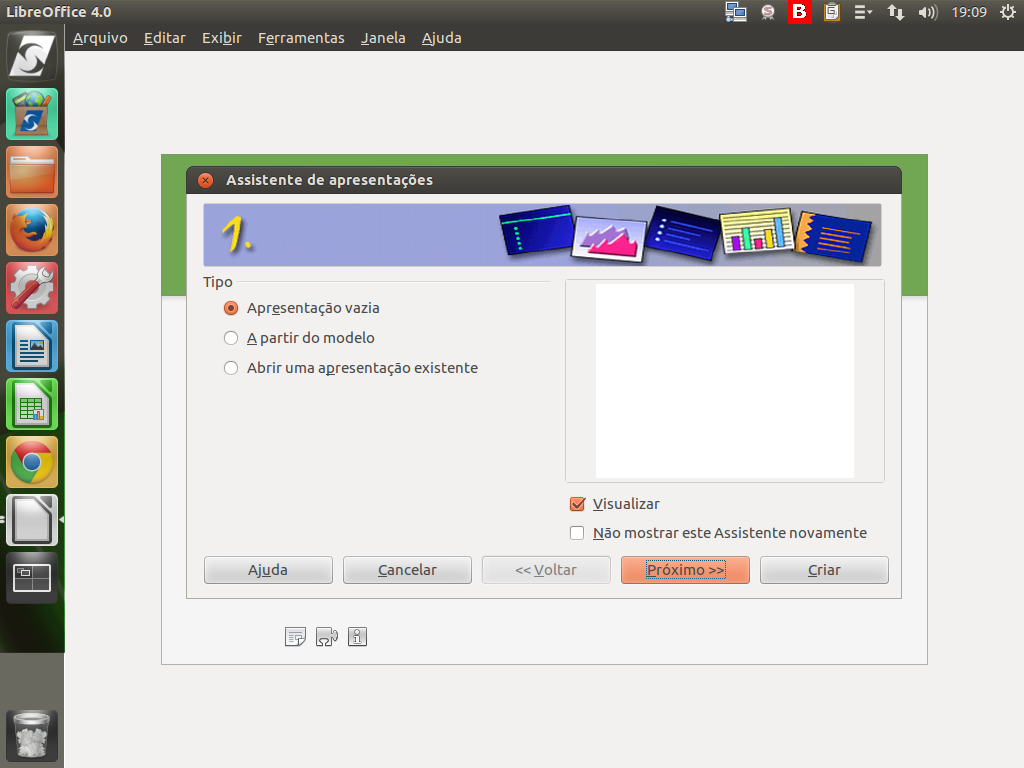
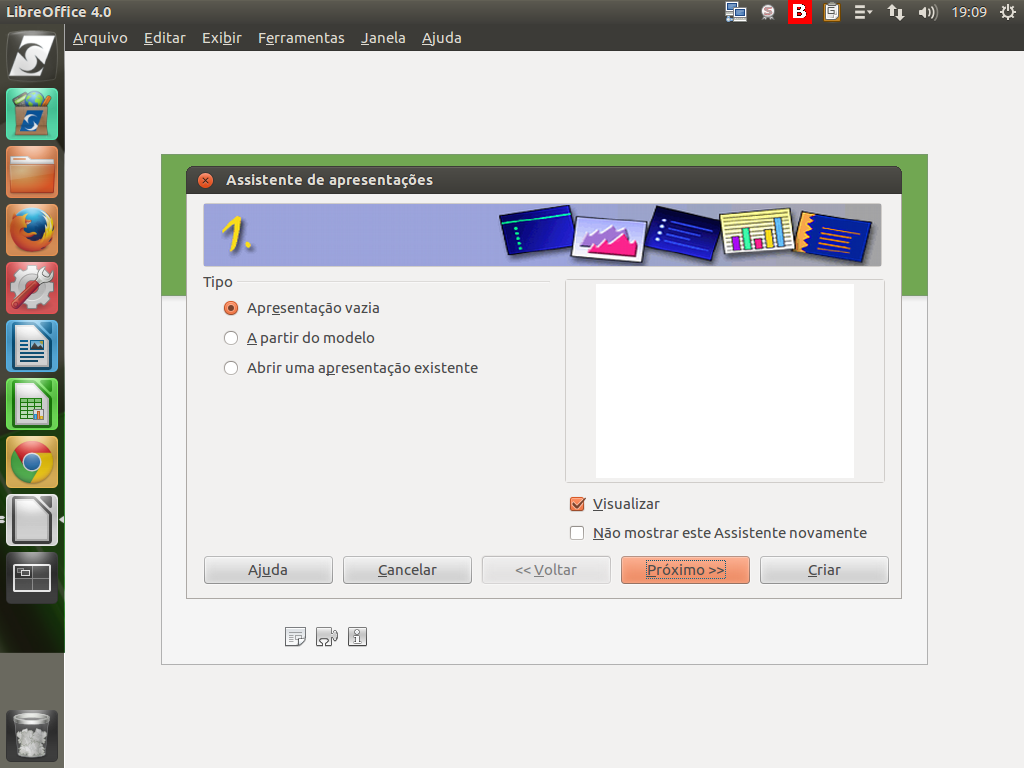
O "Assistente de apresentações" será exibido. Ele funciona como um guia neste processo de criação.
Referência (copie para o Mantis o texto em vermelho):
demo_.html?interacao=1189
(Etapa xx de 17)
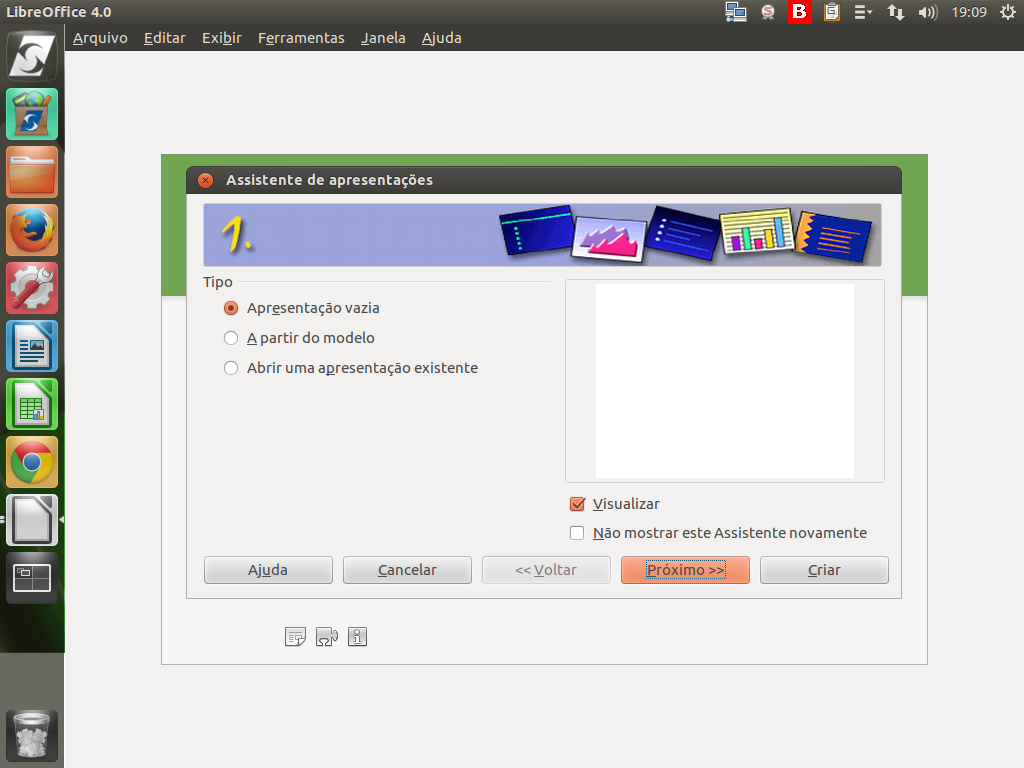
Se não quiser o Assistente sendo exibido cada vez que usar o Impress, você pode selecionar "Não mostrar este Assistente novamente".
Referência (copie para o Mantis o texto em vermelho):
demo_.html?interacao=1190
(Etapa xx de 17)
Antes de continuar, é importante entender o que vamos fazer. Criaremos uma apresentação do zero!
Assim, você poderá conhecer os recursos do LibreOffice Impress e, dessa forma, conseguirá abrir ou imprimir qualquer outra apresentação.
Instrução - clique para editar o texto.Referência (copie para o Mantis o texto em vermelho):
demo_.html?interacao=1191
(Etapa xx de 17)
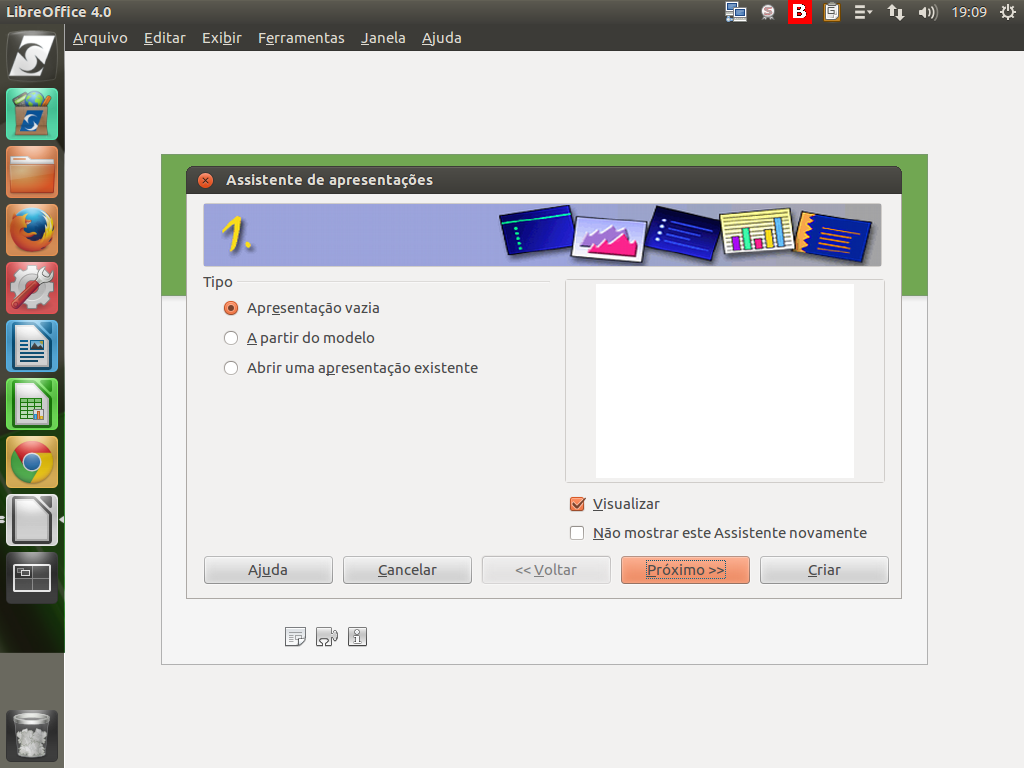
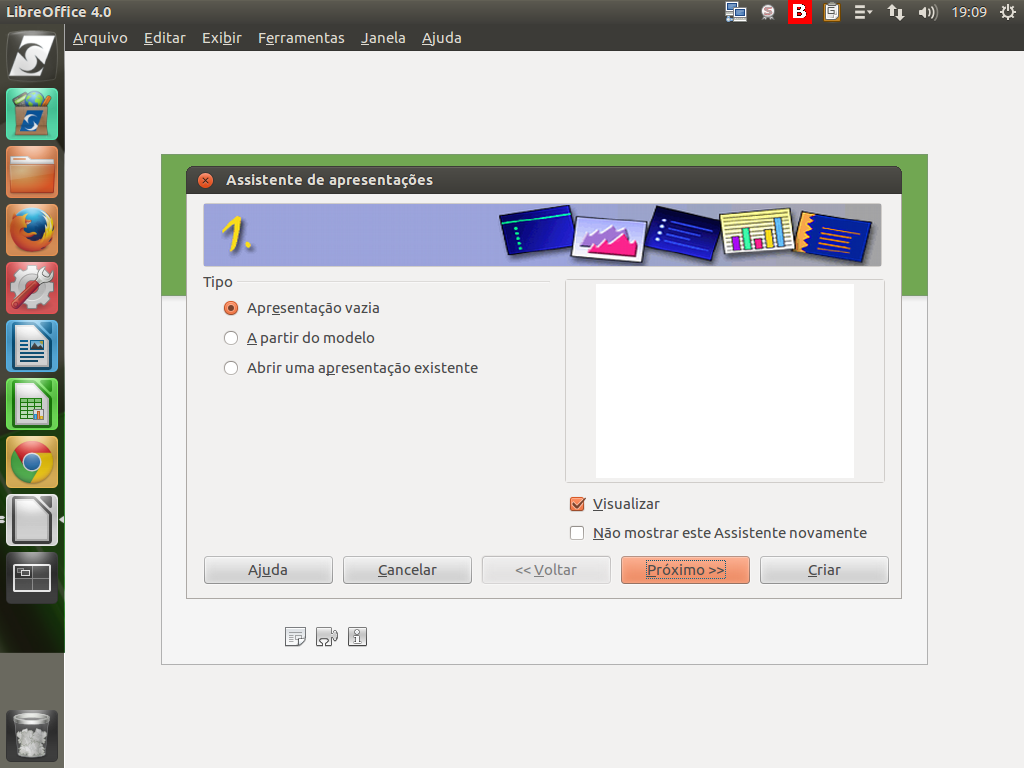
Voltando ao assistente, você pode escolher entre criar uma apresentação vazia, a partir de um modelo, ou abrir uma existente.
Referência (copie para o Mantis o texto em vermelho):
demo_.html?interacao=1192
(Etapa xx de 17)
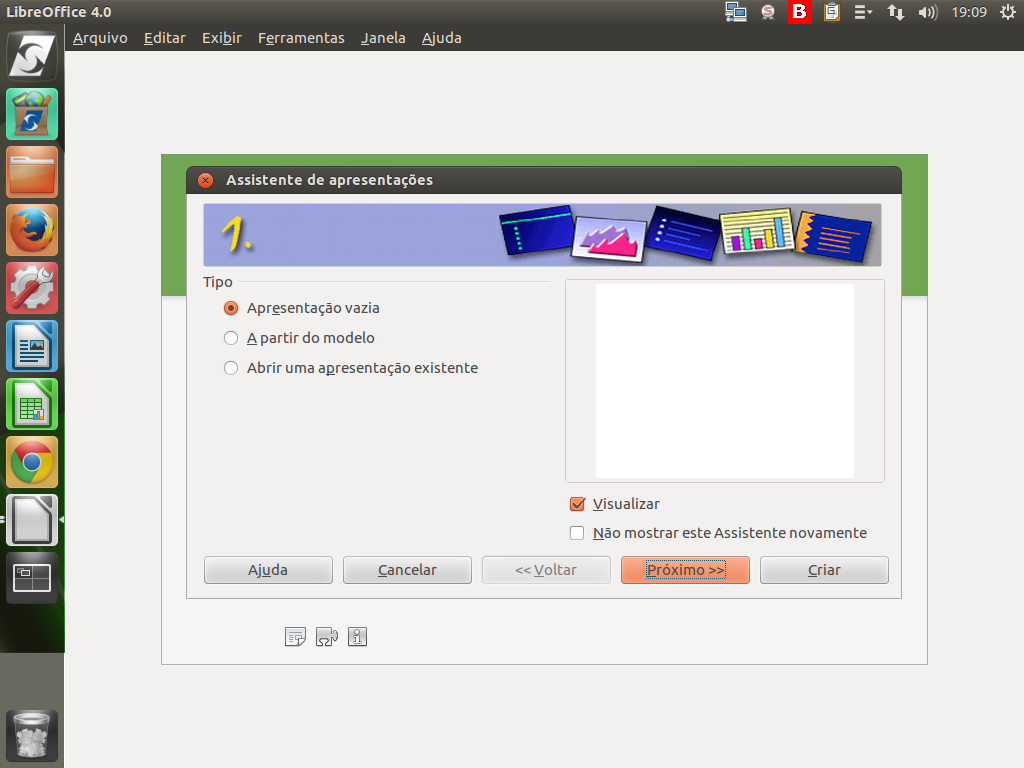
Para o curso, ficaremos com a opção de criar uma apresentação vazia.
Referência (copie para o Mantis o texto em vermelho):
demo_.html?interacao=1193
(Etapa xx de 17)
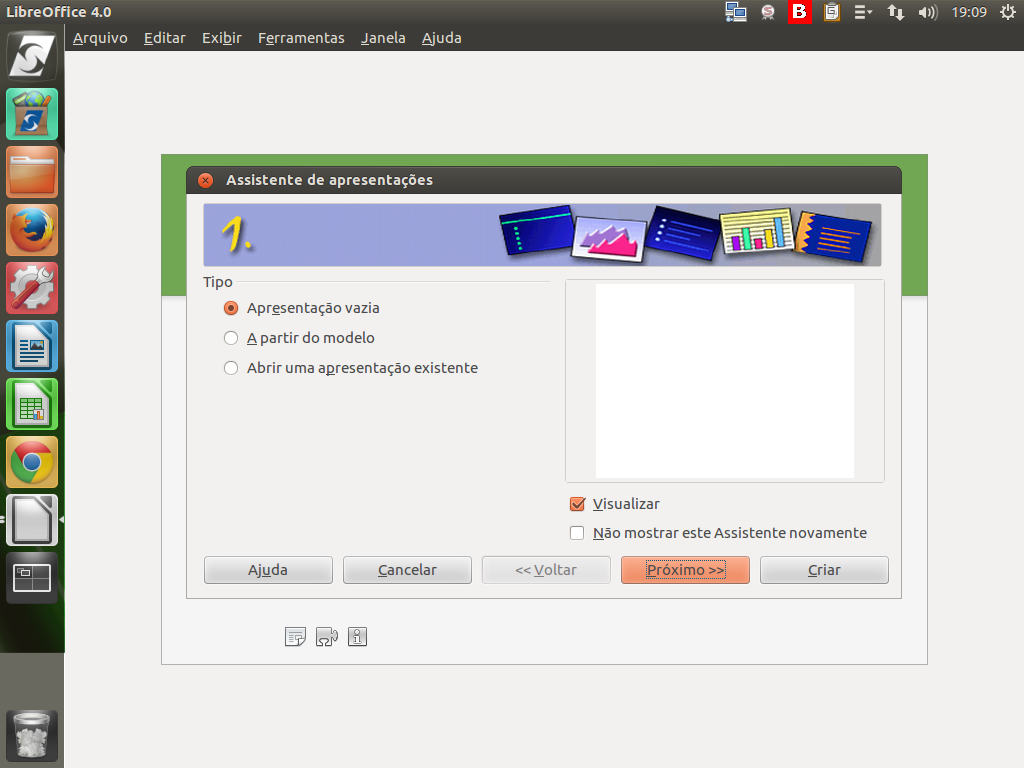
Você também pode ver uma prévia da apresentação, de acordo o tipo escolhido, na janela de visualização.
Referência (copie para o Mantis o texto em vermelho):
demo_.html?interacao=1194
(Etapa xx de 17)
Em seguida, pressione "Próximo".
Referência (copie para o Mantis o texto em vermelho):
demo_.html?interacao=1195
(Etapa xx de 17)
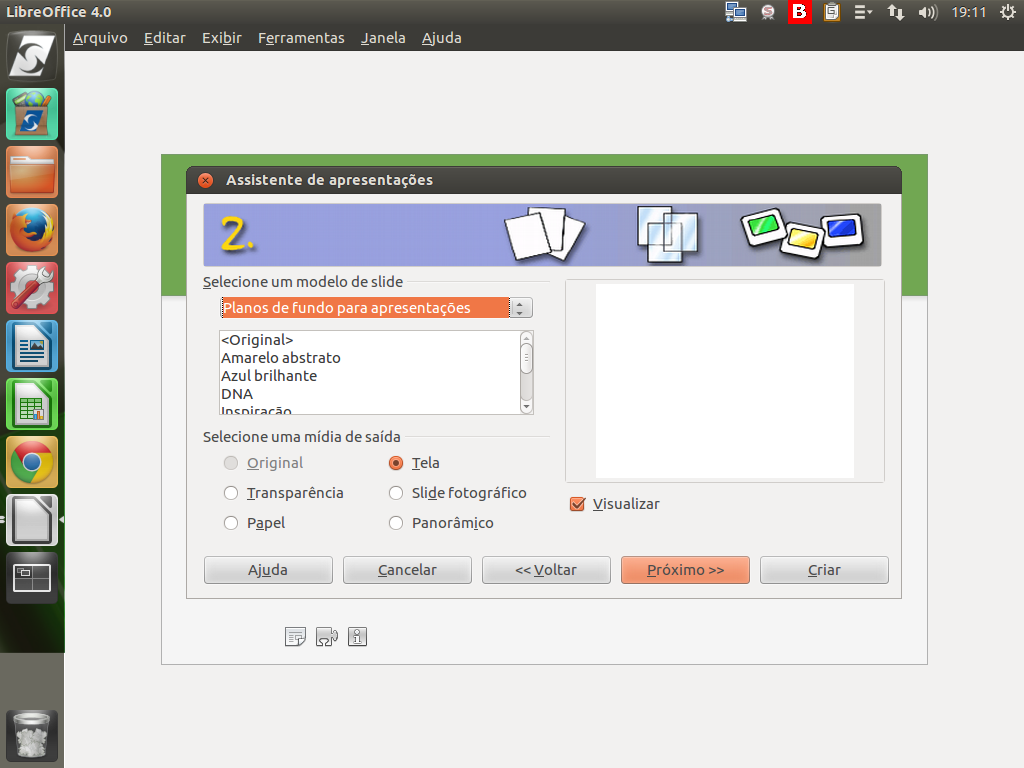
Nesta etapa, podemos selecionar planos de fundo a partir de alguns modelos internos disponíveis no LibreOffice, bastando clicar sobre um deles.
Referência (copie para o Mantis o texto em vermelho):
demo_.html?interacao=1196
(Etapa xx de 17)
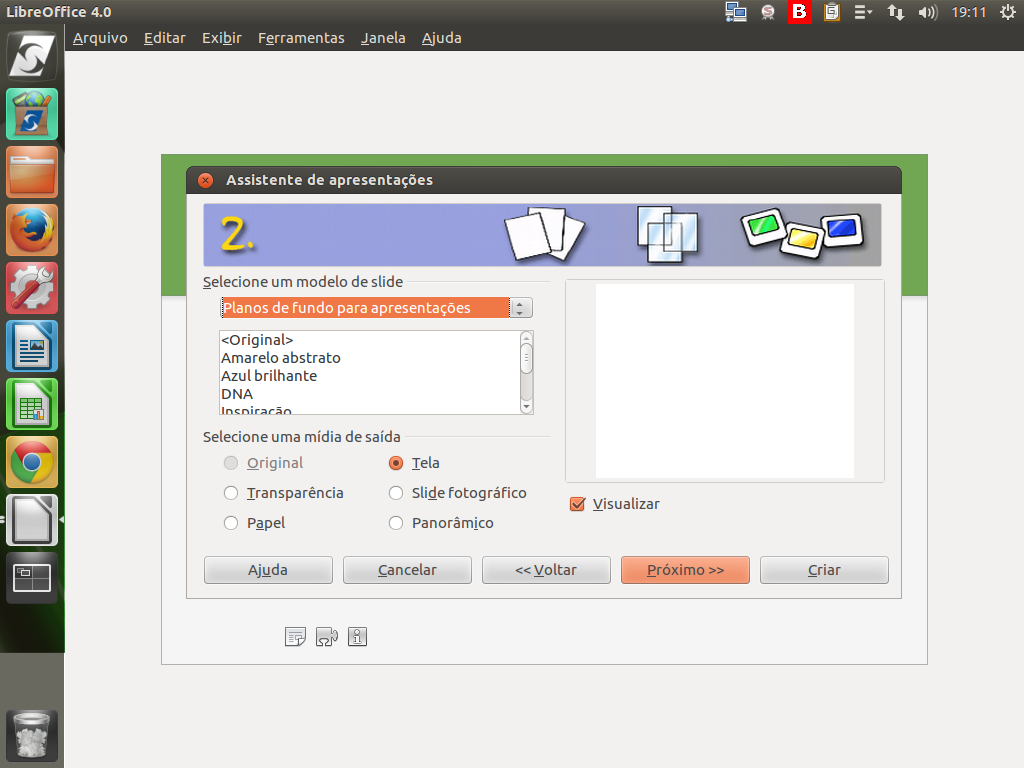
Além disso, podemos selecionar a mídia na qual vamos apresentar. Geralmente usamos um projetor multimídia conectado ao computador. Portanto, optamos pela saída "Tela".
Referência (copie para o Mantis o texto em vermelho):
demo_.html?interacao=1197
(Etapa xx de 17)
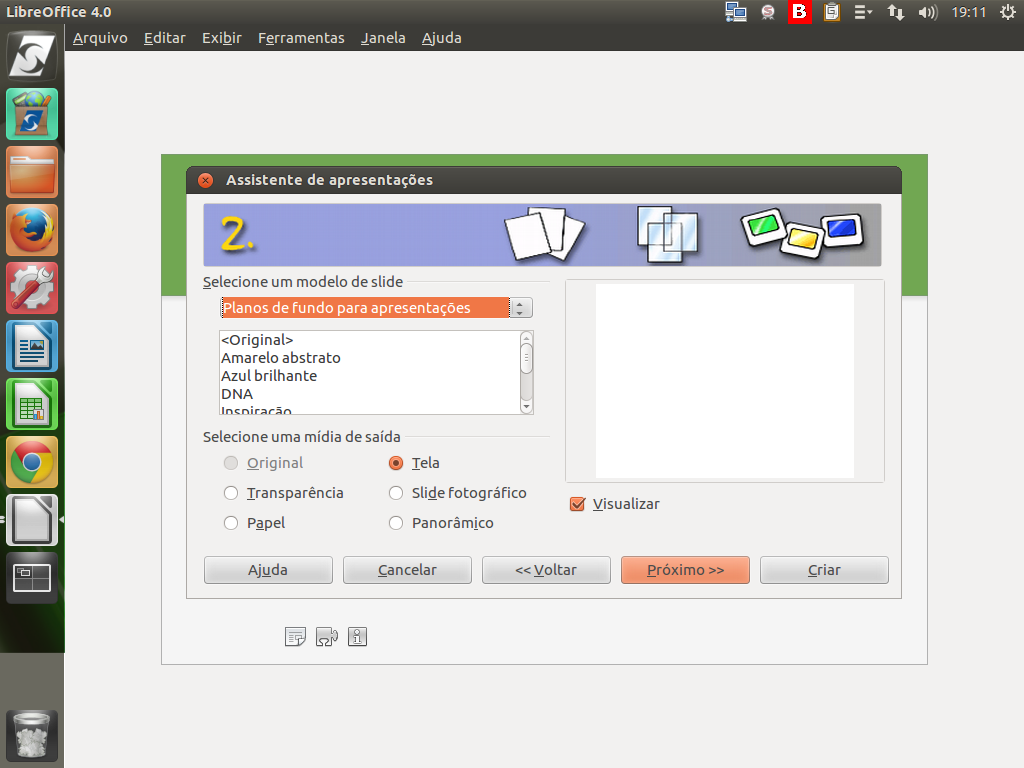
Para prosseguir, clique em "Próximo".
Referência (copie para o Mantis o texto em vermelho):
demo_.html?interacao=1198
(Etapa xx de 17)
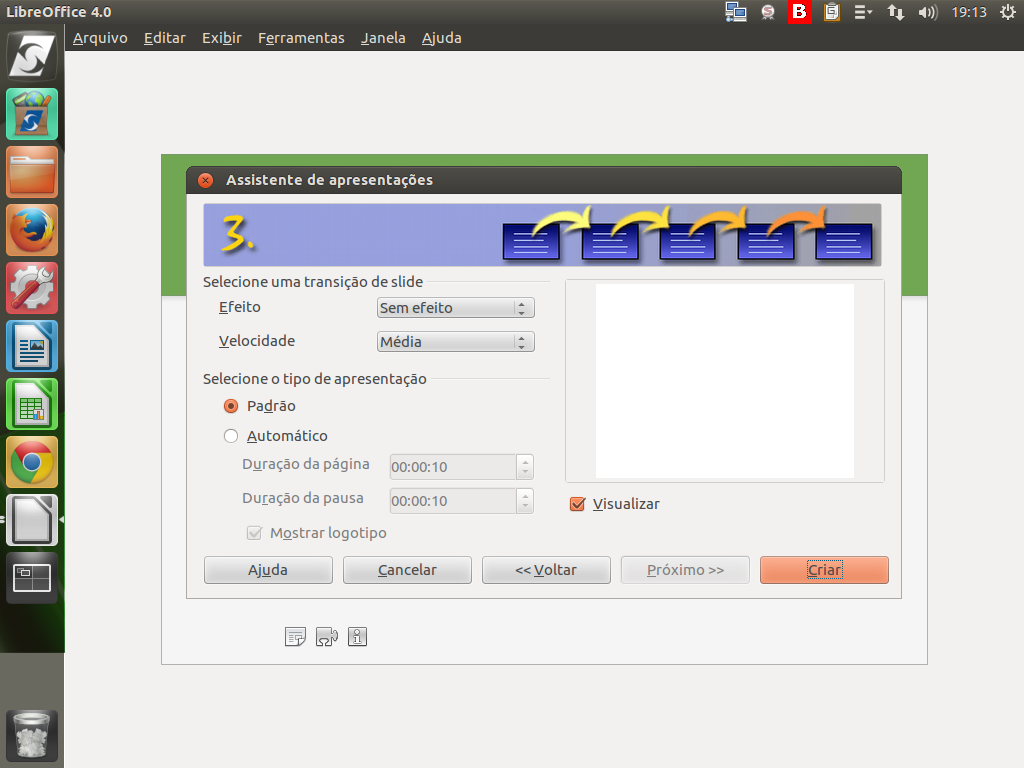
E chegamos à etapa final, na qual podemos escolher os efeitos de transição de slides, isto é, a animação que será empregada para trocar de um slide a outro.
Neste momento, não faremos alterações nessa funcionalidade, mantendo as configurações padrão.
Referência (copie para o Mantis o texto em vermelho):
demo_.html?interacao=1199
(Etapa xx de 17)
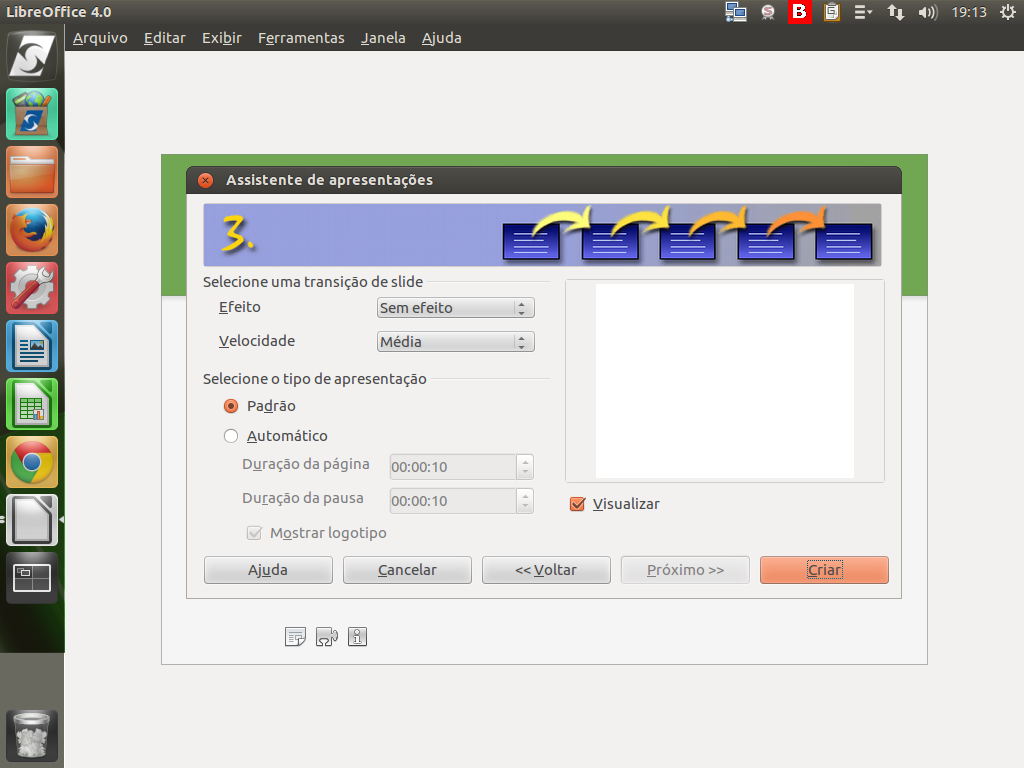
Outro ponto que pode ser configurado é a transição manual ou automática dos slides, mas como ainda estamos aprendendo sobre tudo isso, veremos estes detalhes em outra demonstração.
Referência (copie para o Mantis o texto em vermelho):
demo_.html?interacao=1200
(Etapa xx de 17)
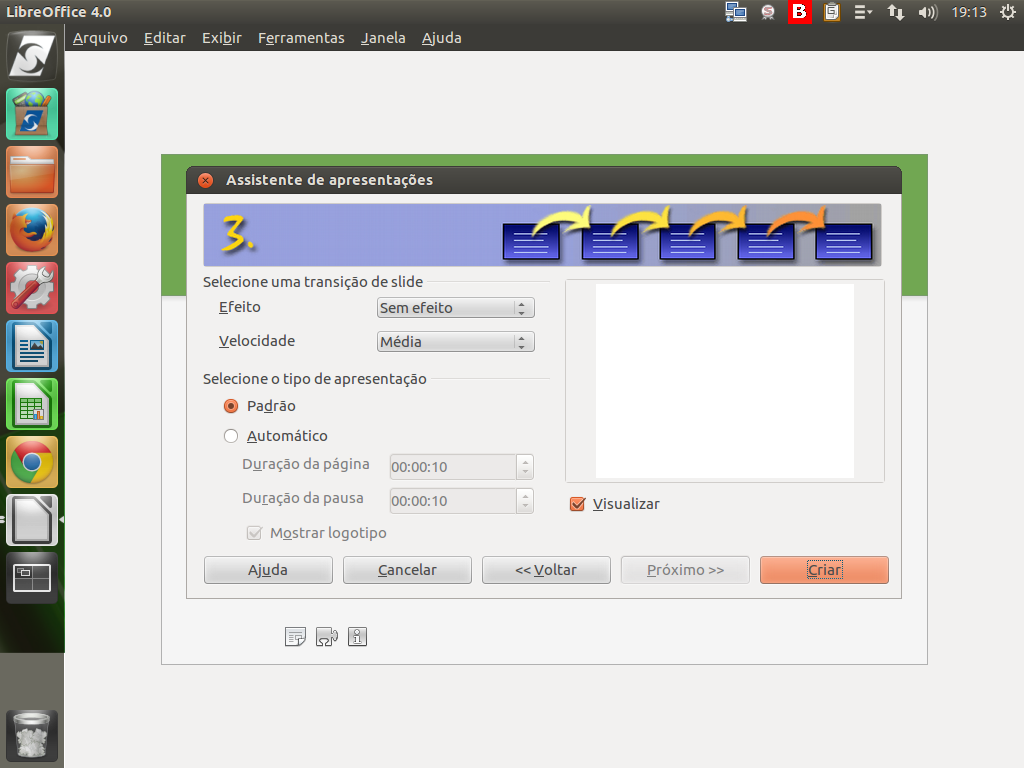
Agora, precisamos apenas clicar em "Criar".
Referência (copie para o Mantis o texto em vermelho):
demo_.html?interacao=1201
(Etapa xx de 17)
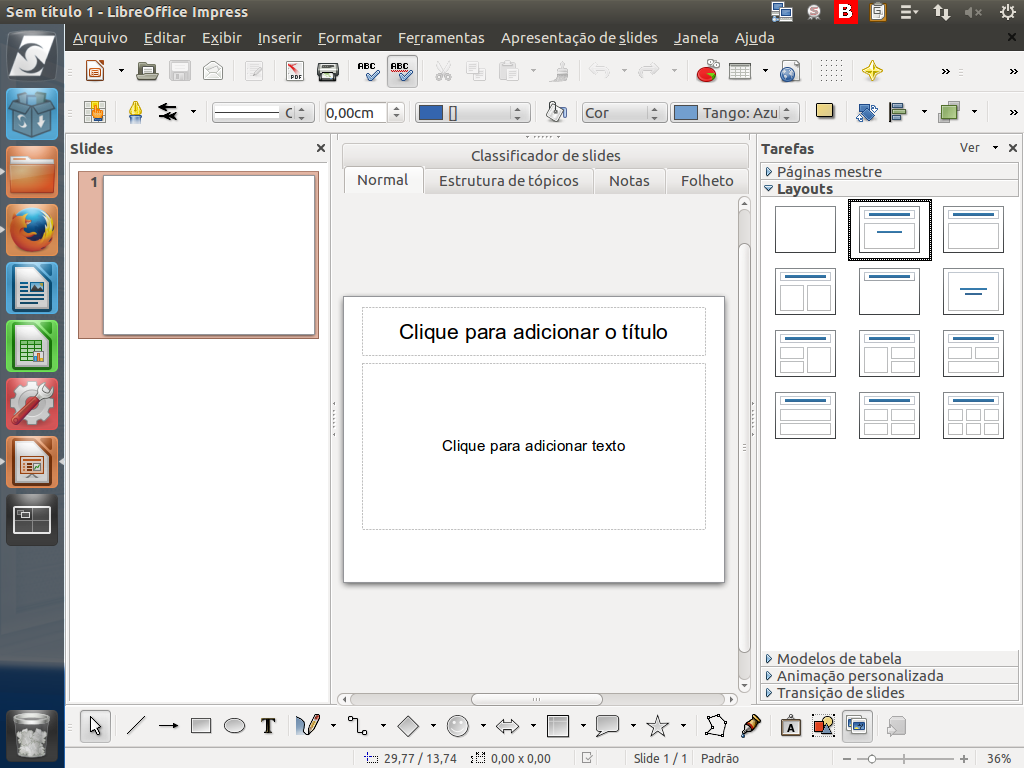
Assim, um slide em branco será exibido, pronto para edição.
Referência (copie para o Mantis o texto em vermelho):
demo_.html?interacao=1202