(Etapa xx de 20)
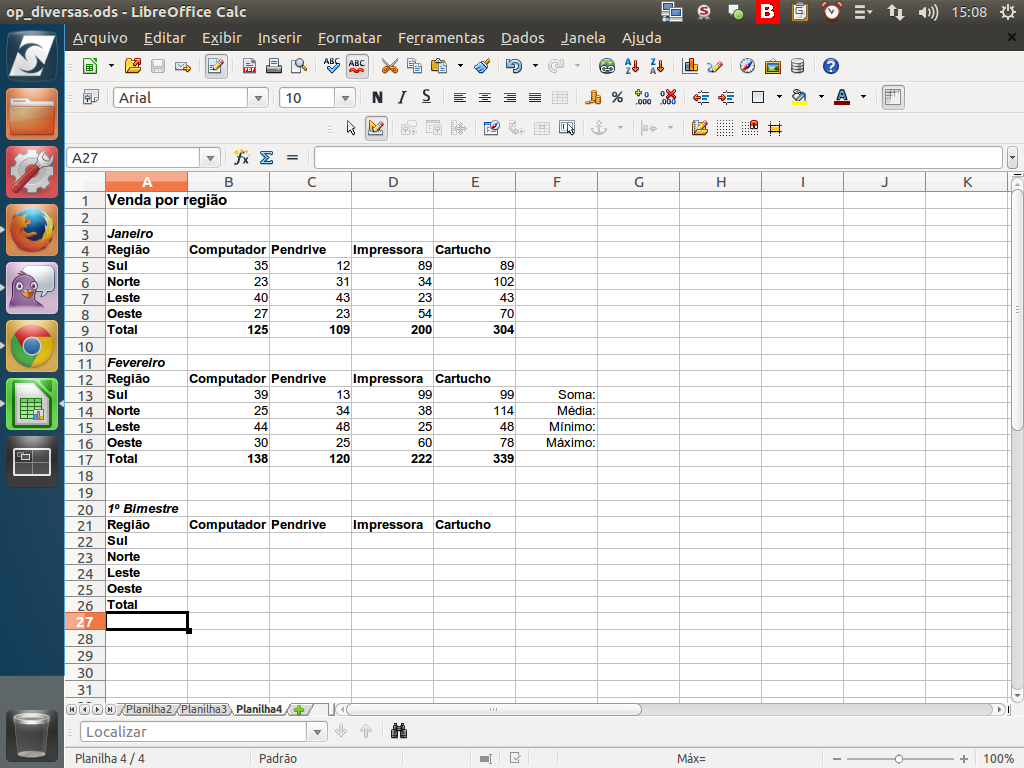
Nesta demonstração, como nos demais exemplos, criamos uma planilha de exercício. Vamos analisar a venda de produtos de informática por região e período.
O objetivo é consolidar os dados de cada mês com a ferramenta de consolidação de dados do LibreOffice, mas antes vamos nomear as áreas da planilha.
O objetivo é consolidar os dados de cada mês com a ferramenta de consolidação de dados do LibreOffice, mas antes vamos nomear as áreas da planilha.
Referência (copie para o Mantis o texto em vermelho):
demo_.html?interacao=1165
(Etapa xx de 20)
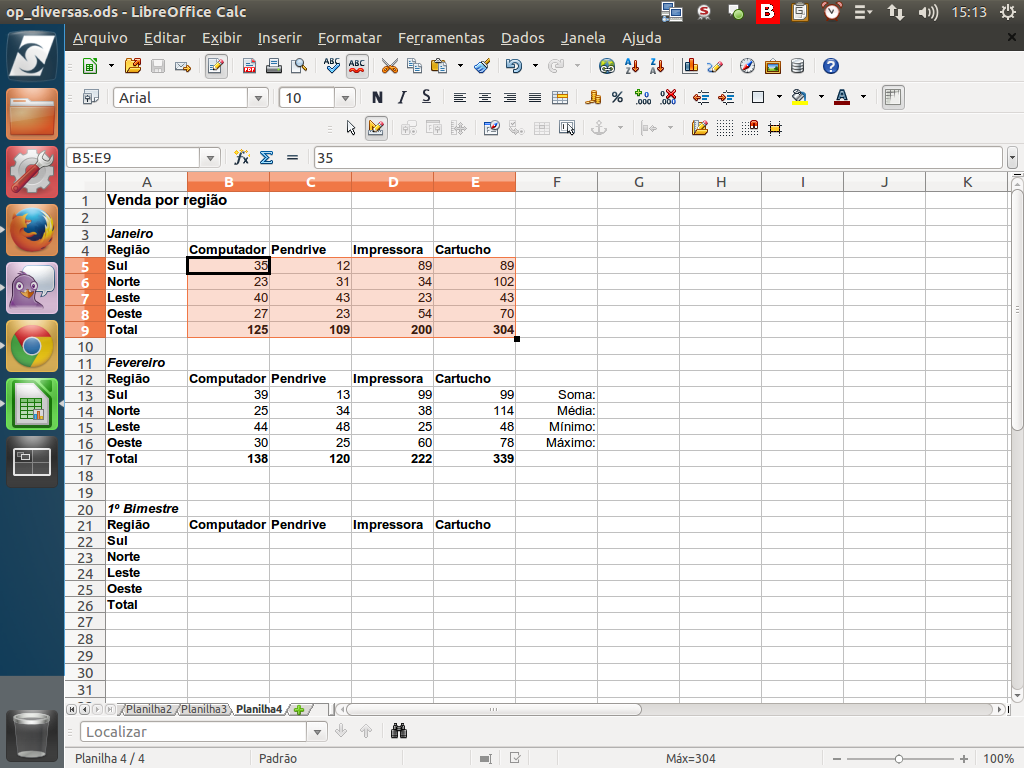
Selecionamos os dados de janeiro e pressionaremos "Ctrl"+"F3".
Referência (copie para o Mantis o texto em vermelho):
demo_.html?interacao=1166
(Etapa xx de 20)
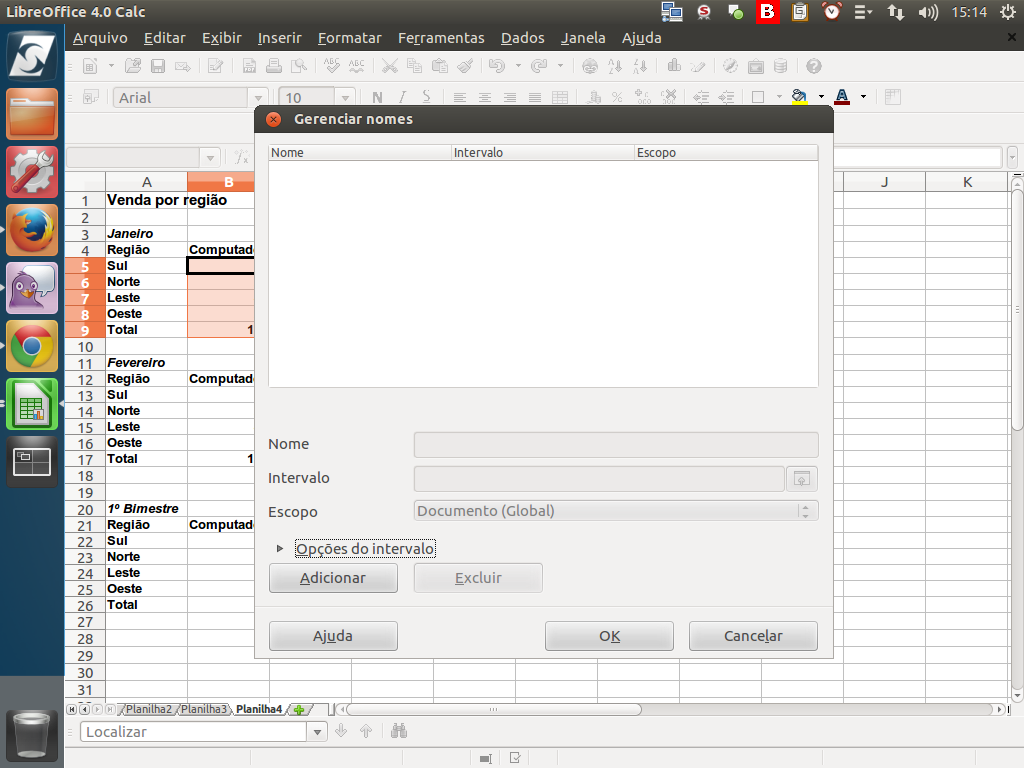
No diálogo "Gerenciar nomes", vamos atribuir um nome ao intervalo que selecionamos. Clique no botão "Adicionar".
Referência (copie para o Mantis o texto em vermelho):
demo_.html?interacao=1167
(Etapa xx de 20)
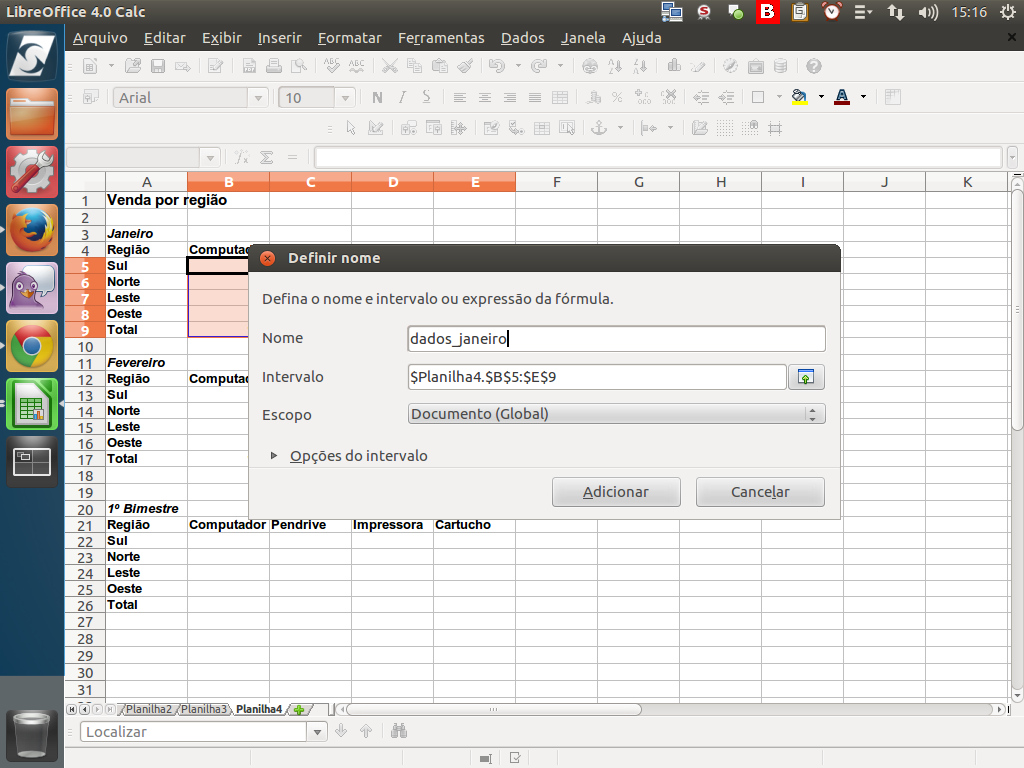
Inserimos o nome "dados_janeiro" e, em seguida, clique no botão "Adicionar".
Referência (copie para o Mantis o texto em vermelho):
demo_.html?interacao=1168
(Etapa xx de 20)
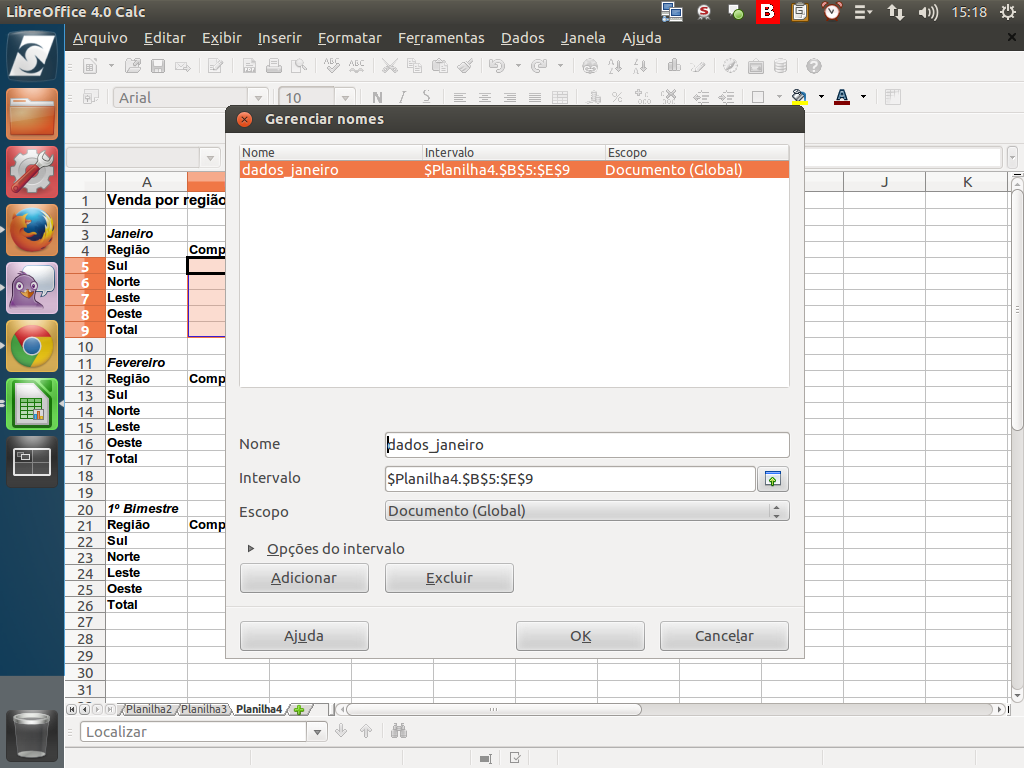
Note que o nome para a primeira área selecionada foi inserido.
Cuidado com os nomes, pois não é permitido espaços e alguns caracteres especiais.
Cuidado com os nomes, pois não é permitido espaços e alguns caracteres especiais.
Referência (copie para o Mantis o texto em vermelho):
demo_.html?interacao=1169
(Etapa xx de 20)
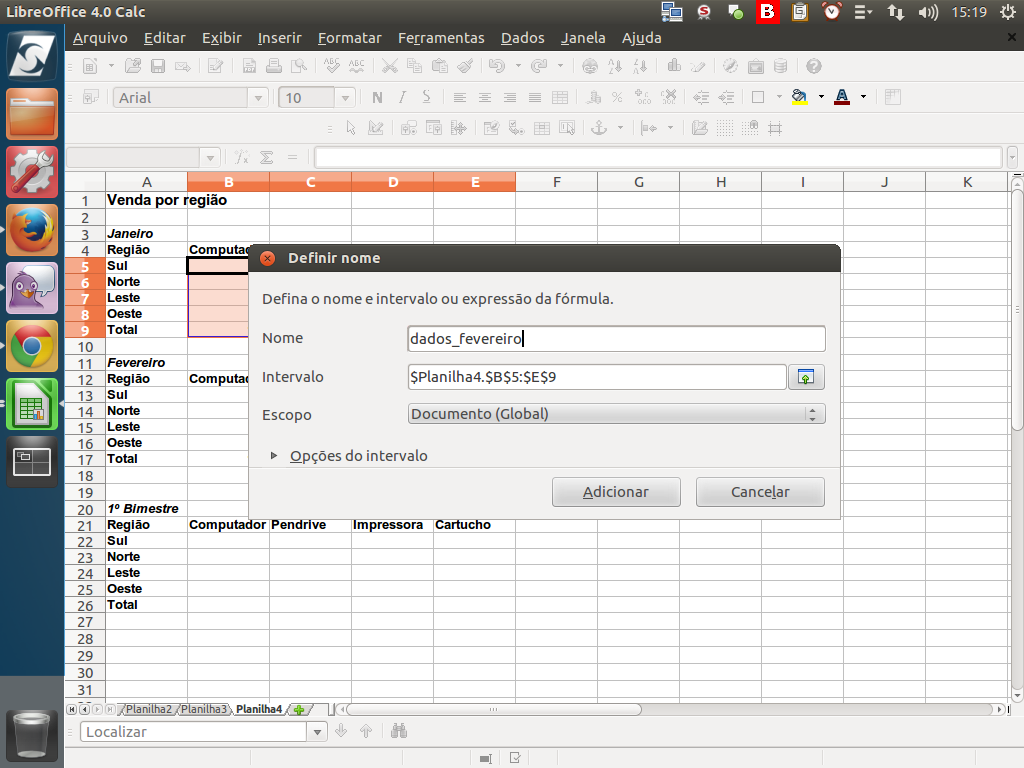
Uma outra forma de atribuir nomes a células ou a intervalos é digitando um nome para este intervalo, como "dados_fevereiro", e clicando no botão "Encolher", para selecionar a área desejada. Clique sobre o botão "encolher".
Referência (copie para o Mantis o texto em vermelho):
demo_.html?interacao=1170
(Etapa xx de 20)
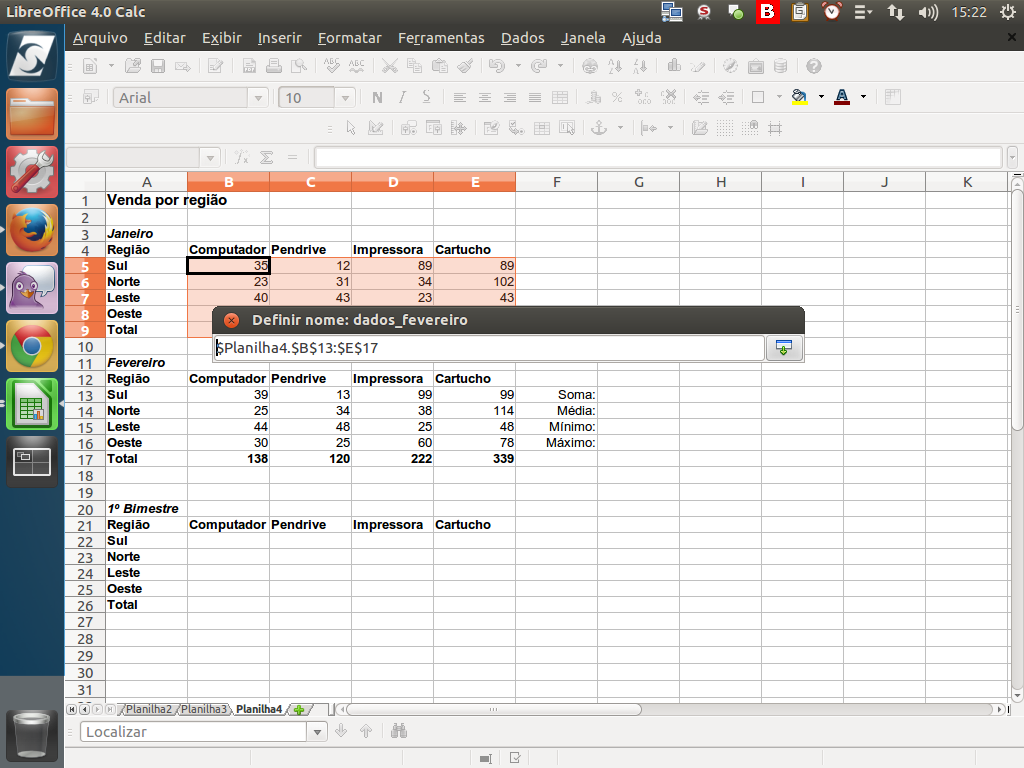
Selecionamos agora os dados do mês de fevereiro. Para confirmar, clique novamente no botão "encolher".
Referência (copie para o Mantis o texto em vermelho):
demo_.html?interacao=1171
(Etapa xx de 20)
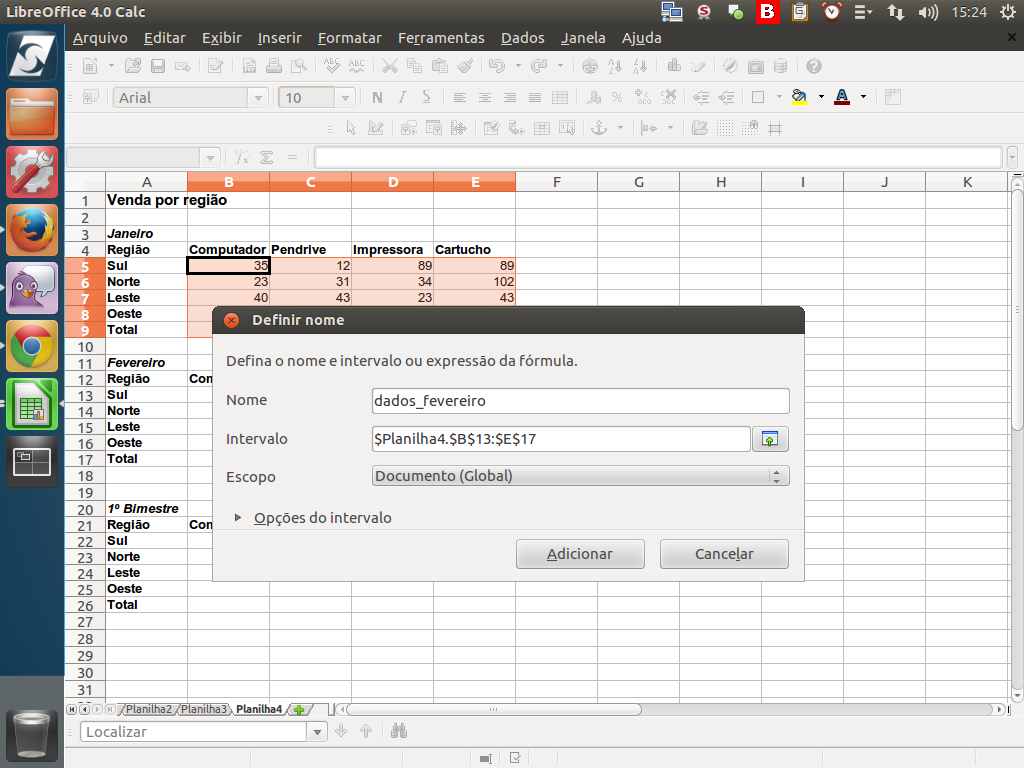
Voltando ao diálogo, só falta clicar em "Adicionar" para inserir mais esta atribuição de nome. Clique em "Adicionar".
Referência (copie para o Mantis o texto em vermelho):
demo_.html?interacao=1172
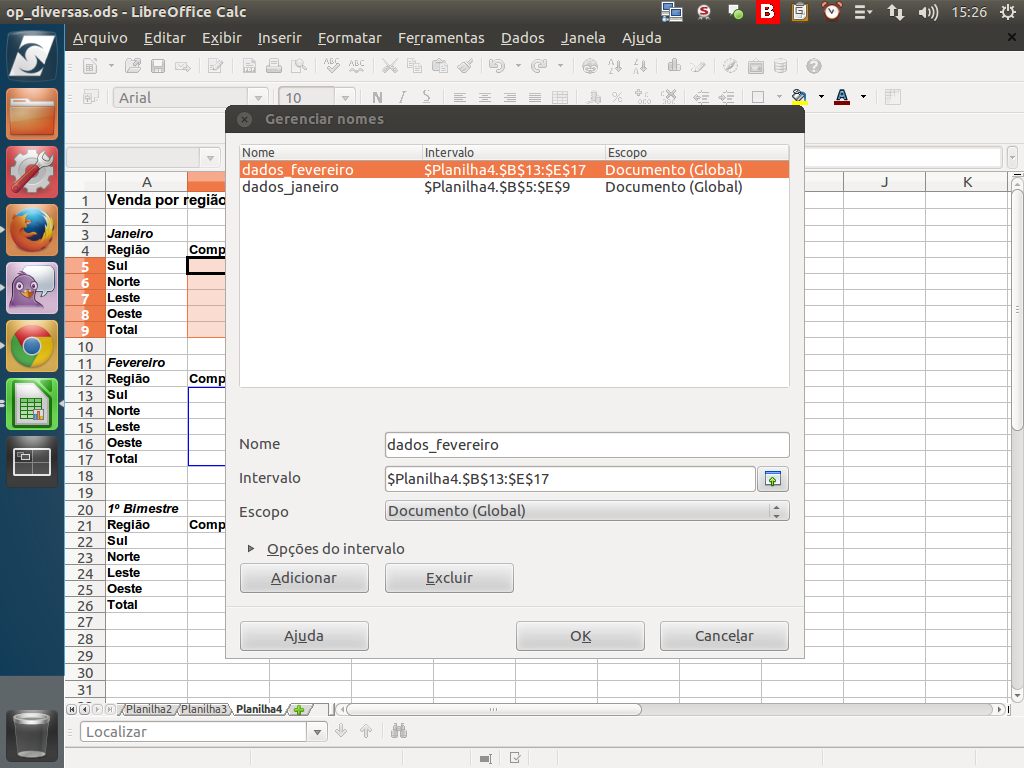
(Etapa xx de 20)
Mas, o que mudou? Até agora, definimos apenas nomes para dois grupos de dados. Mas isso nos ajudará na próxima tarefa. Para confirmar, clique sobre o botão "Ok".
Referência (copie para o Mantis o texto em vermelho):
demo_.html?interacao=1173
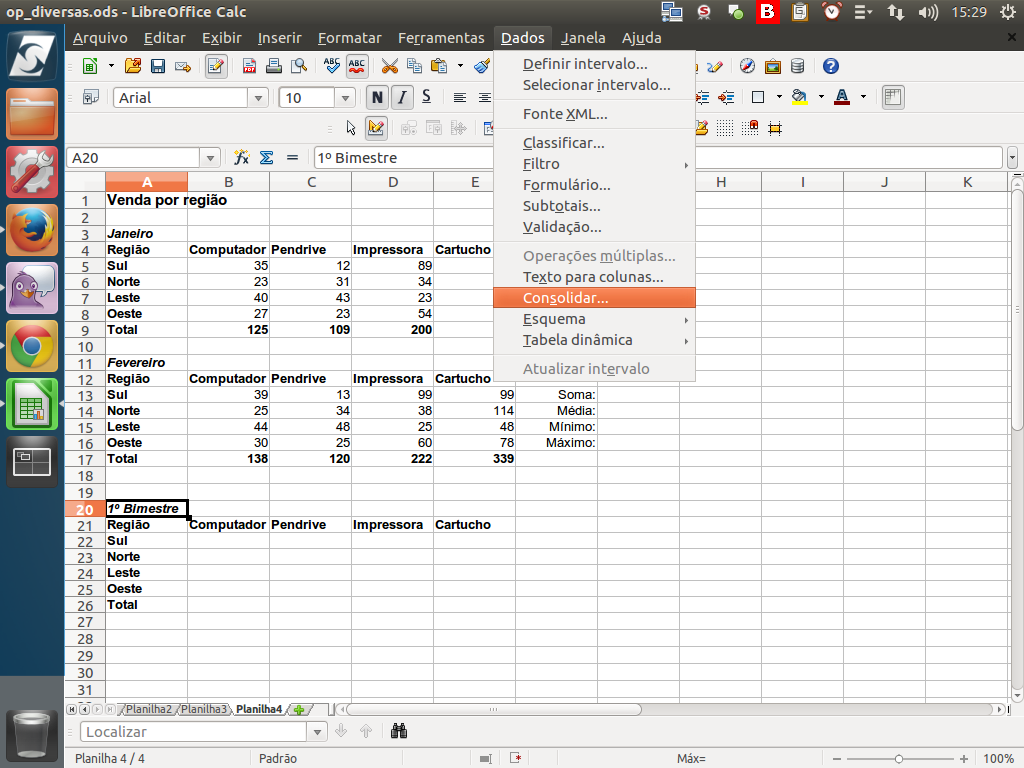
(Etapa xx de 20)
Vamos agora criar dados consolidados do primeiro bimestre. Para isso, acessamos o menu "Dados" > "Consolidar".
Referência (copie para o Mantis o texto em vermelho):
demo_.html?interacao=1174
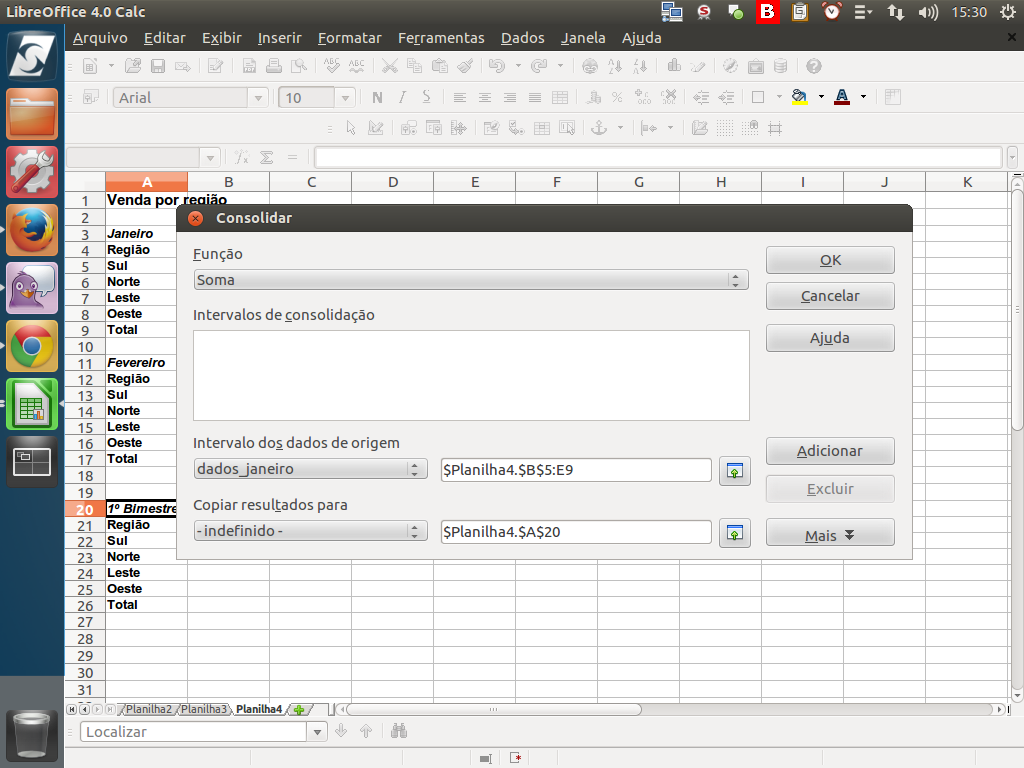
(Etapa xx de 20)
No diálogo "Consolidar", selecionamos o intervalo de dados de origem. Inicialmente selecionamos os dados de janeiro. Para confirmar, clique sobre o botão "Adicionar".
Referência (copie para o Mantis o texto em vermelho):
demo_.html?interacao=1175
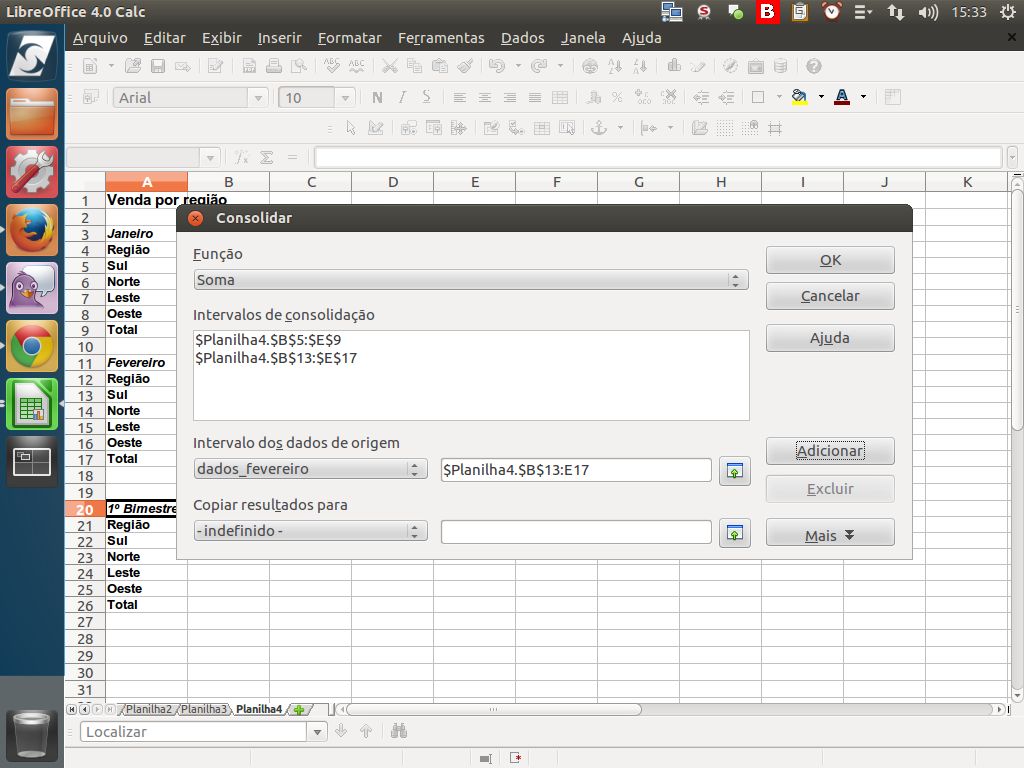
(Etapa xx de 20)
Repetimos o processo para os dados de fevereiro, como exibido. Assim, teremos a soma entre estes dois intervalos.
Referência (copie para o Mantis o texto em vermelho):
demo_.html?interacao=1176
(Etapa xx de 20)
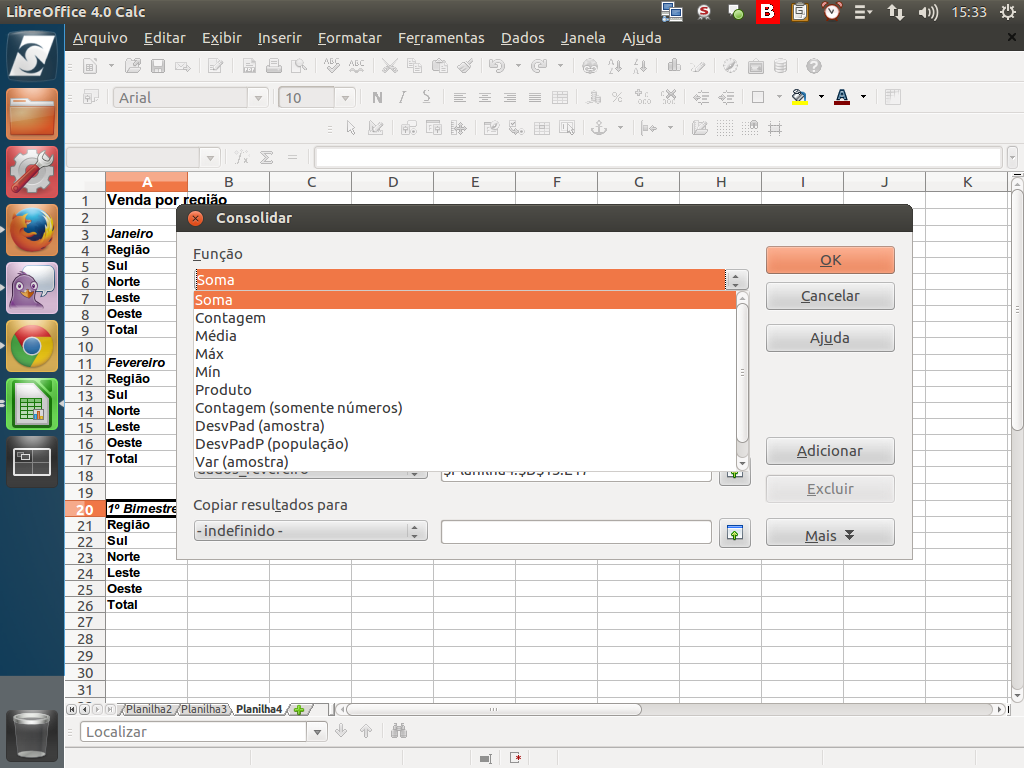
Podemos selecionar diferentes funções para aplicar nos intervalos selecionados. Para nosso exemplo, a função "Soma" está adequada.
Referência (copie para o Mantis o texto em vermelho):
demo_.html?interacao=1177
(Etapa xx de 20)
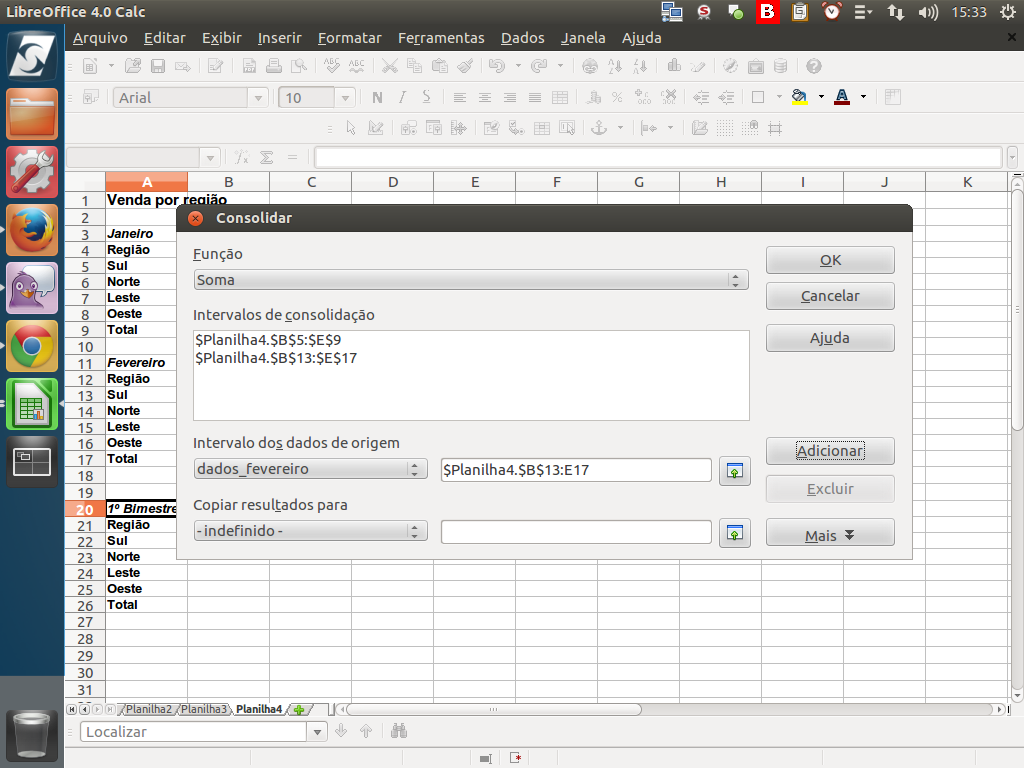
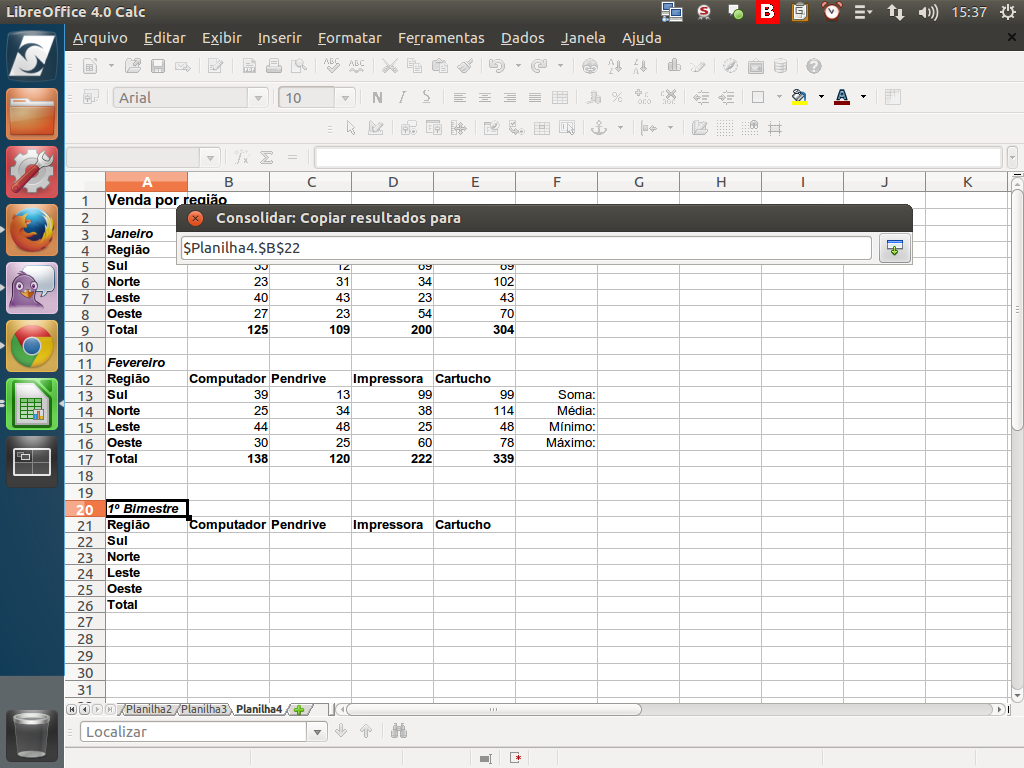
Agora, só falta mais um detalhe, que é onde copiar os resultados. Para isso, clicaremos no botão "Encolher" da seção "Copiar resultados para" e selecionaremos a primeira célula de resultados do consolidado do primeiro bimestre, a célula "B22". Clique no botão "encolher".
Referência (copie para o Mantis o texto em vermelho):
demo_.html?interacao=1178
(Etapa xx de 20)
Depois de clicar na célula "B22", clique novamente no botão "encolher".
Referência (copie para o Mantis o texto em vermelho):
demo_.html?interacao=1179
(Etapa xx de 20)
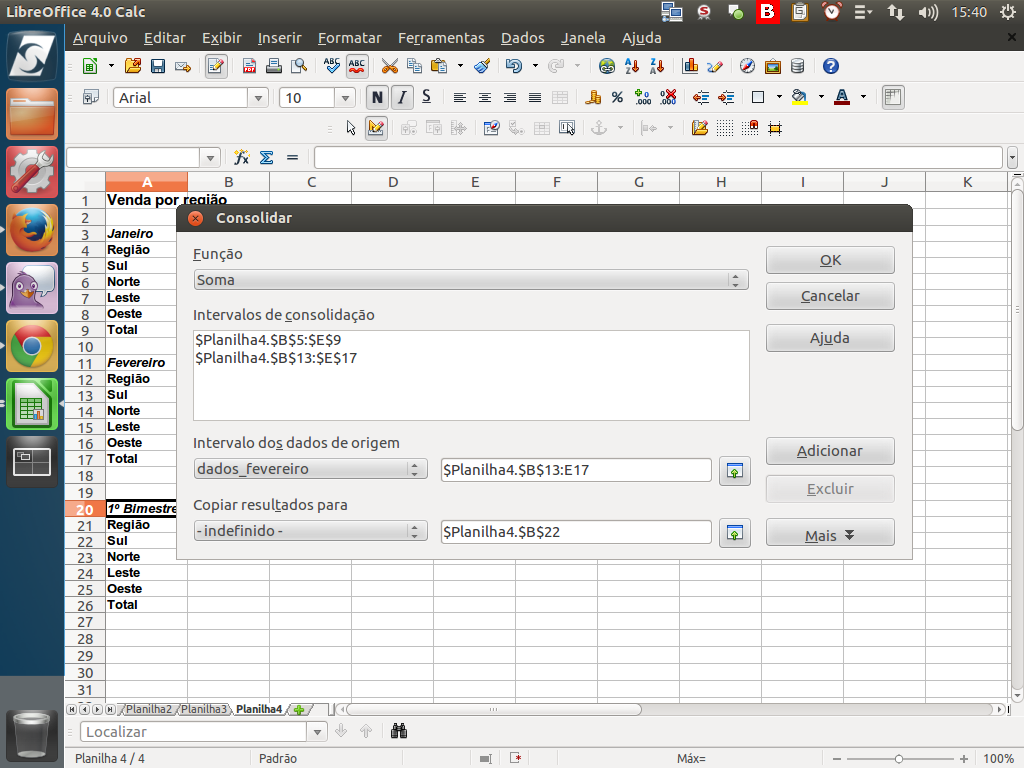
Para finalizar, clique sobre o botão "ok".
Referência (copie para o Mantis o texto em vermelho):
demo_.html?interacao=1180
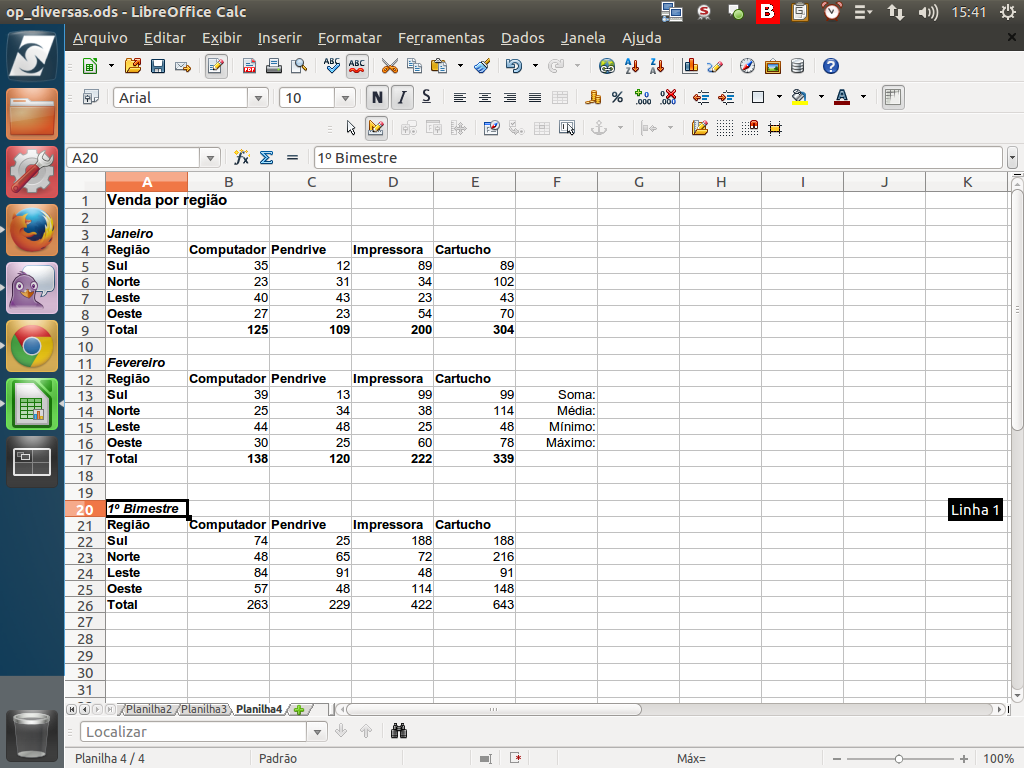
(Etapa xx de 20)
Note que os dados consolidados foram inseridos.
Referência (copie para o Mantis o texto em vermelho):
demo_.html?interacao=1181
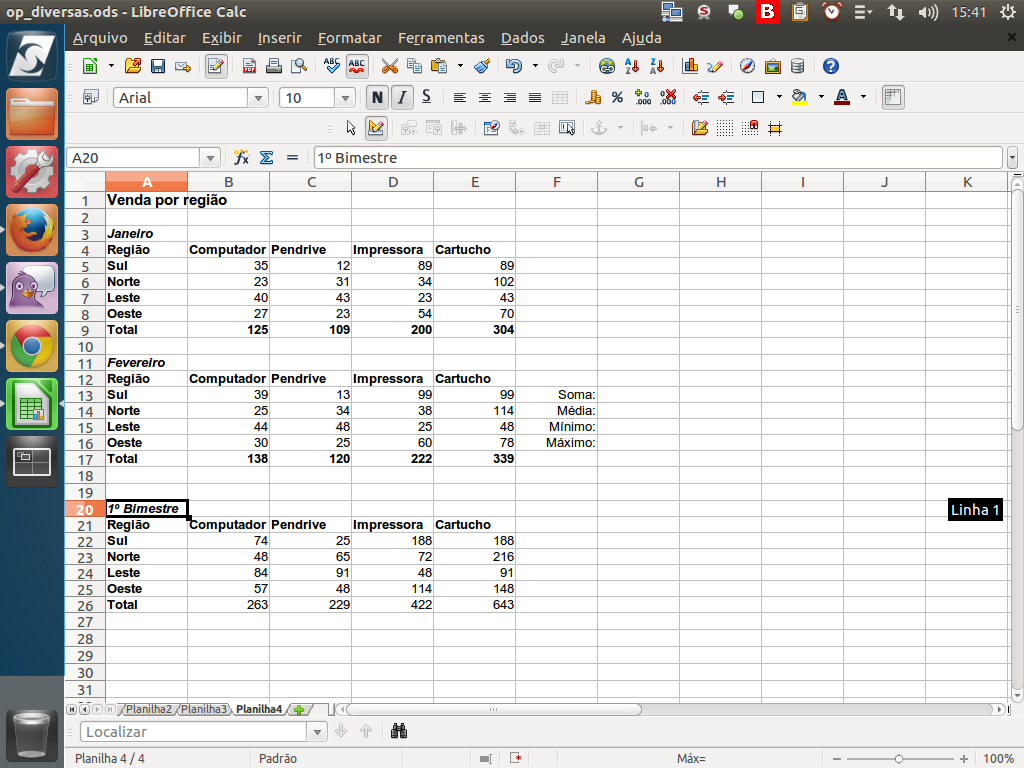
(Etapa xx de 20)
Aproveitando que definimos um nome para estes dados - "Dados_Fevereiro", veremos algumas operações sobre ele.
Criamos um espaço ao lado da planilha de fevereiro e inserimos os textos "Soma", "Média", "Mínimo" e "Máximo".
Criamos um espaço ao lado da planilha de fevereiro e inserimos os textos "Soma", "Média", "Mínimo" e "Máximo".
Referência (copie para o Mantis o texto em vermelho):
demo_.html?interacao=1182
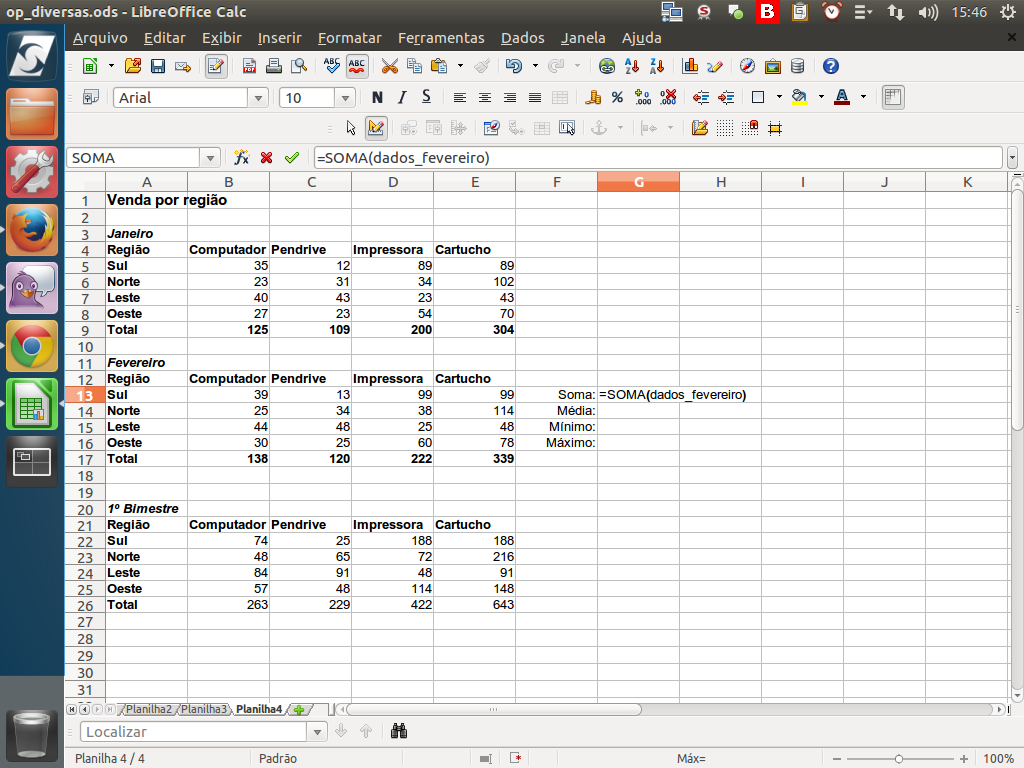
(Etapa xx de 20)
Em seguida, vamos adicionar a função SOMA() inserindo o nome do intervalo. Assim, teremos algo como "=soma(dados_fevereiro)". Para confirmar, pressionaremos <"Enter">.
Referência (copie para o Mantis o texto em vermelho):
demo_.html?interacao=1183
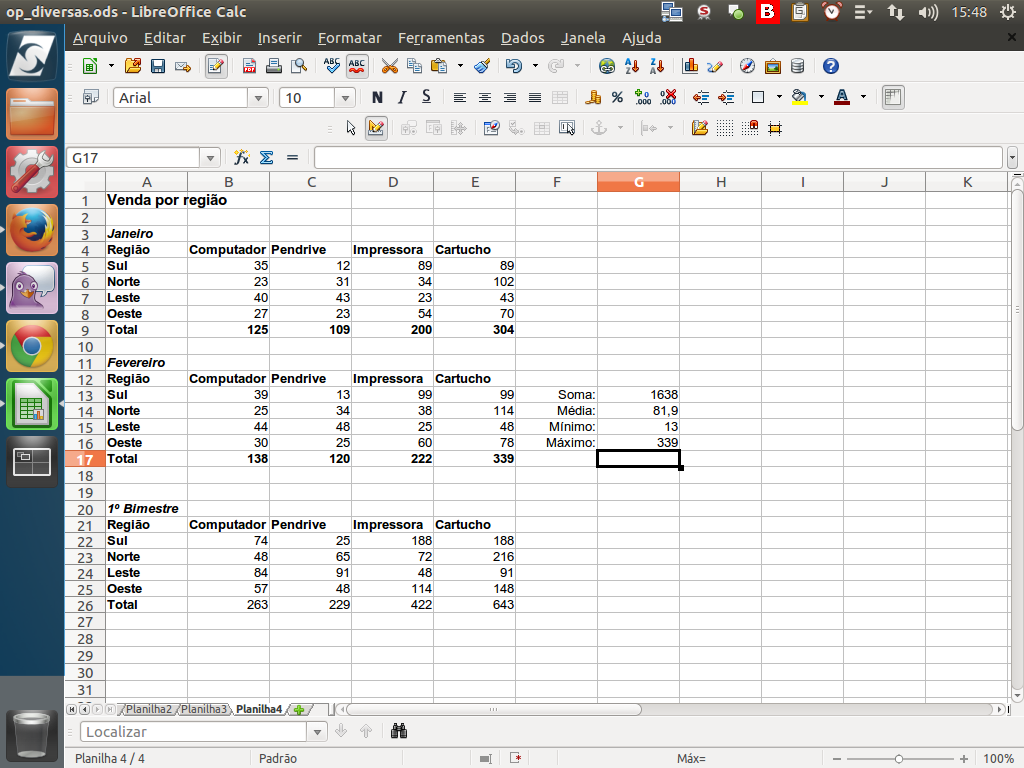
(Etapa xx de 20)
Fizemos o mesmo procedimento para cada uma das funções seguintes. Veja os resultados obtidos.
Referência (copie para o Mantis o texto em vermelho):
demo_.html?interacao=1184