(Etapa xx de 10)
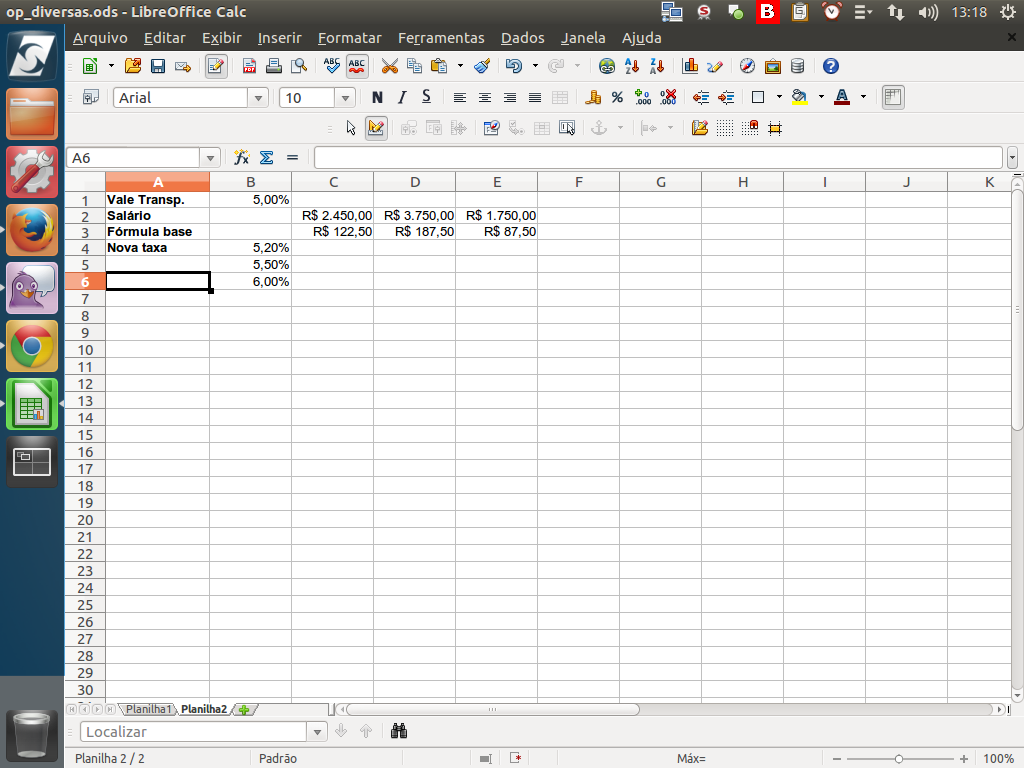
Mas, e se o percentual de 5% do vale-transporte mudasse?
Vamos testar novos índices para os salários usando as "Operações múltiplas".
Antes de continuar, movemos os dados para uma nova planilha. Instrução - clique para editar o texto.
Vamos testar novos índices para os salários usando as "Operações múltiplas".
Antes de continuar, movemos os dados para uma nova planilha. Instrução - clique para editar o texto.
Referência (copie para o Mantis o texto em vermelho):
demo_.html?interacao=1139
(Etapa xx de 10)
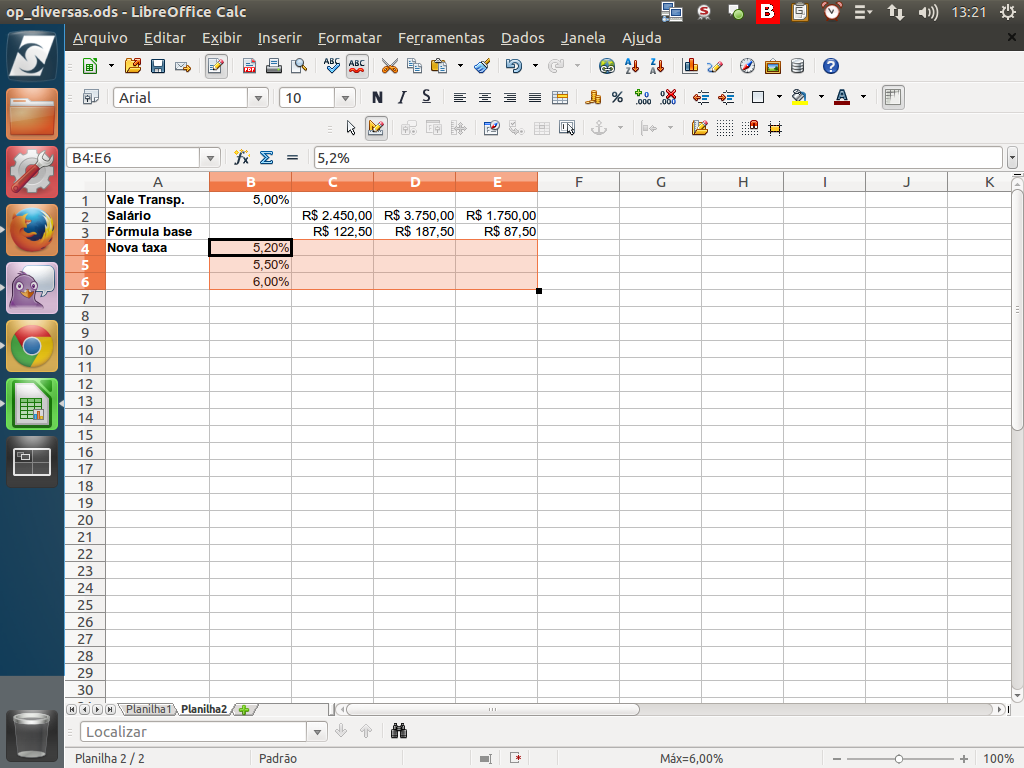
Para iniciar, selecionamos os novos índices e a área onde ficarão os dados.
Referência (copie para o Mantis o texto em vermelho):
demo_.html?interacao=1140
(Etapa xx de 10)
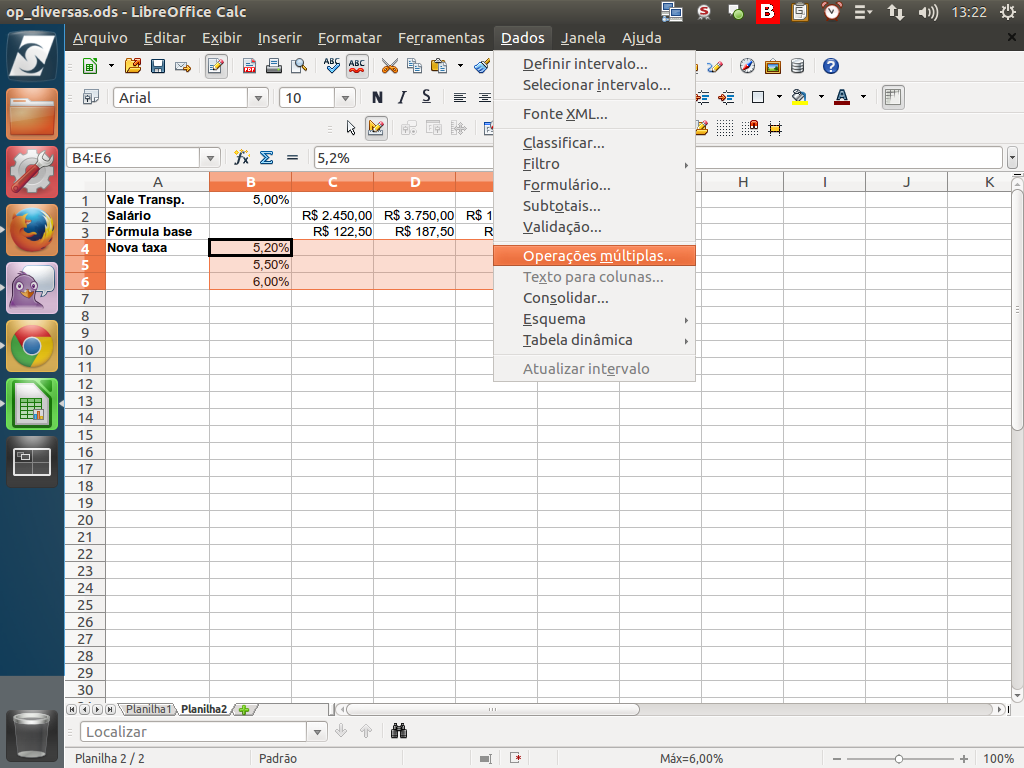
Em seguida, acessamos o menu "Dados" > "Operações múltiplas".
Referência (copie para o Mantis o texto em vermelho):
demo_.html?interacao=1141
(Etapa xx de 10)
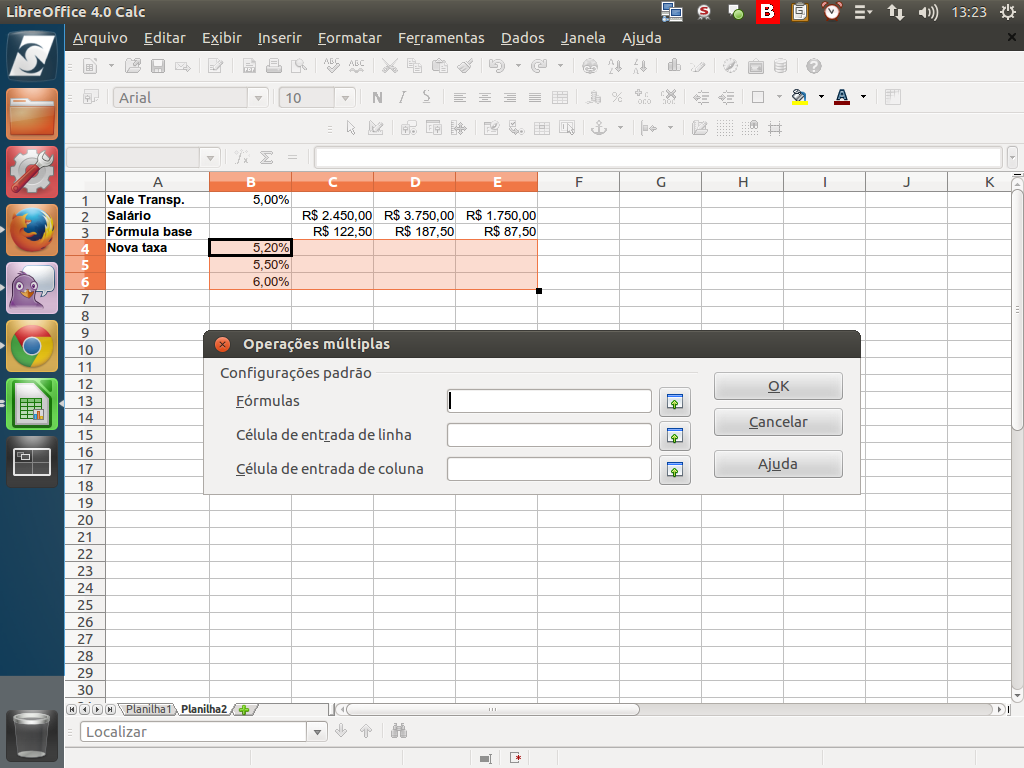
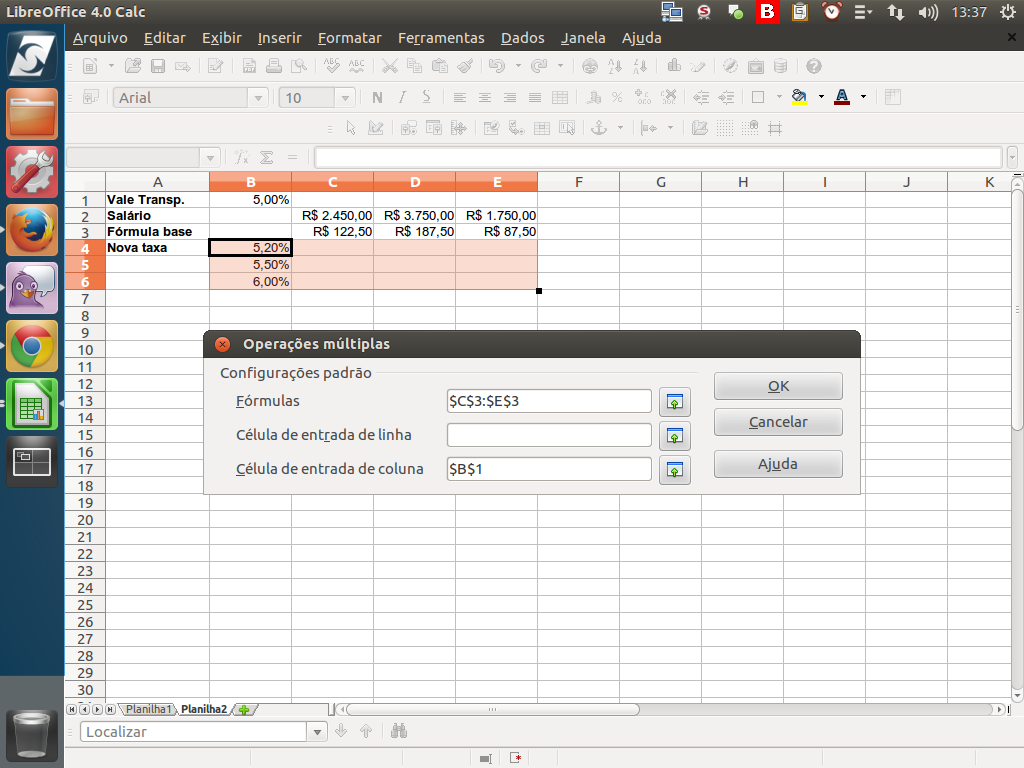
No diálogo "Operações múltiplas", basta clicar no botão "Encolher" para selecionar a célula ou intervalo onde temos as fórmulas, que em nosso exemplo será de "C3" até "E3". Clique no botão "Encolher".
Referência (copie para o Mantis o texto em vermelho):
demo_.html?interacao=1142
(Etapa xx de 10)
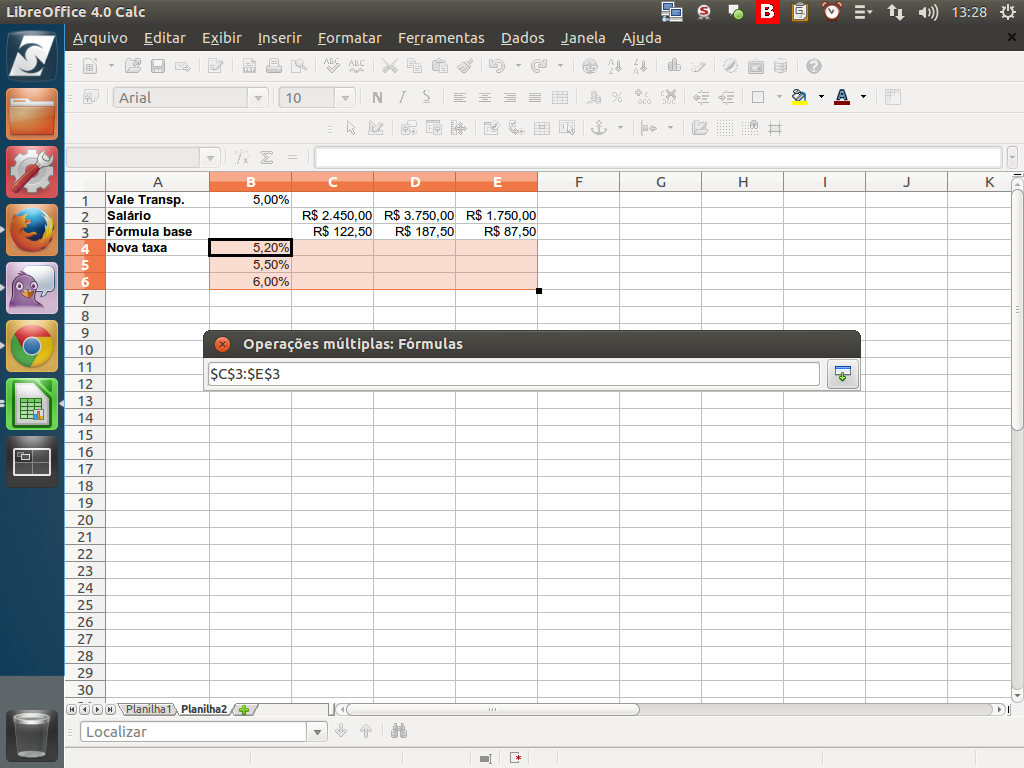
Selecionamos os dados de "C3" até "E3".
Referência (copie para o Mantis o texto em vermelho):
demo_.html?interacao=1143
(Etapa xx de 10)
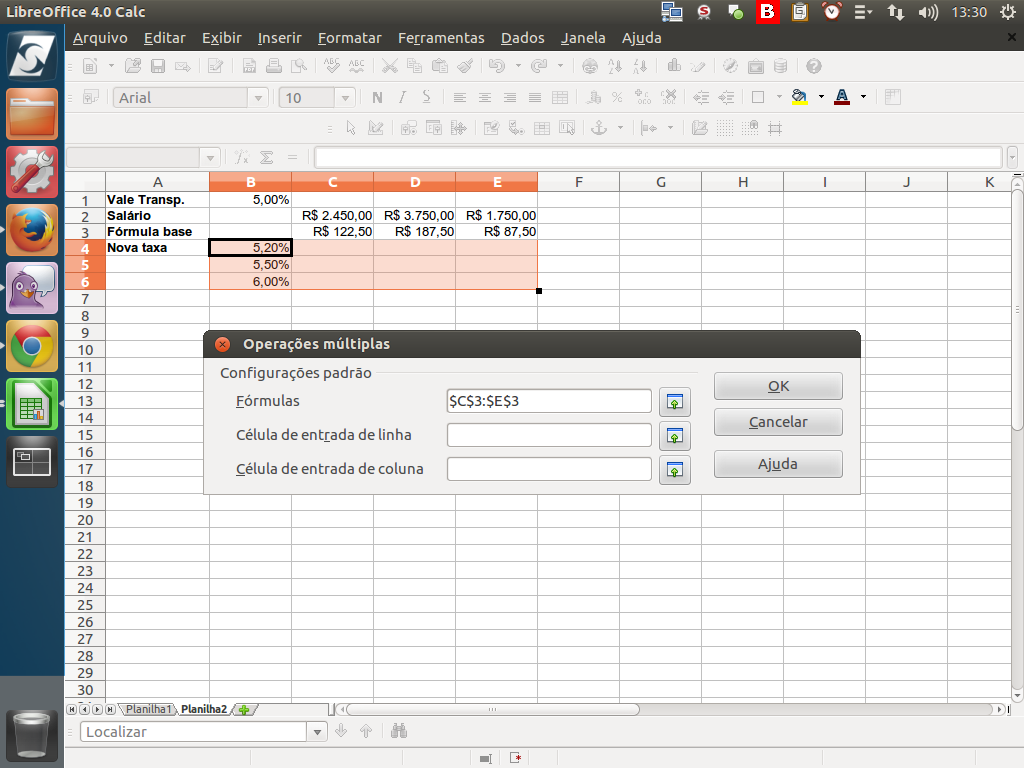
Em seguida selecionaremos a célula de entrada de coluna, clicando novamente no botão "Encolher" equivalente. Clique no botão "Encolher".
Referência (copie para o Mantis o texto em vermelho):
demo_.html?interacao=1144
(Etapa xx de 10)
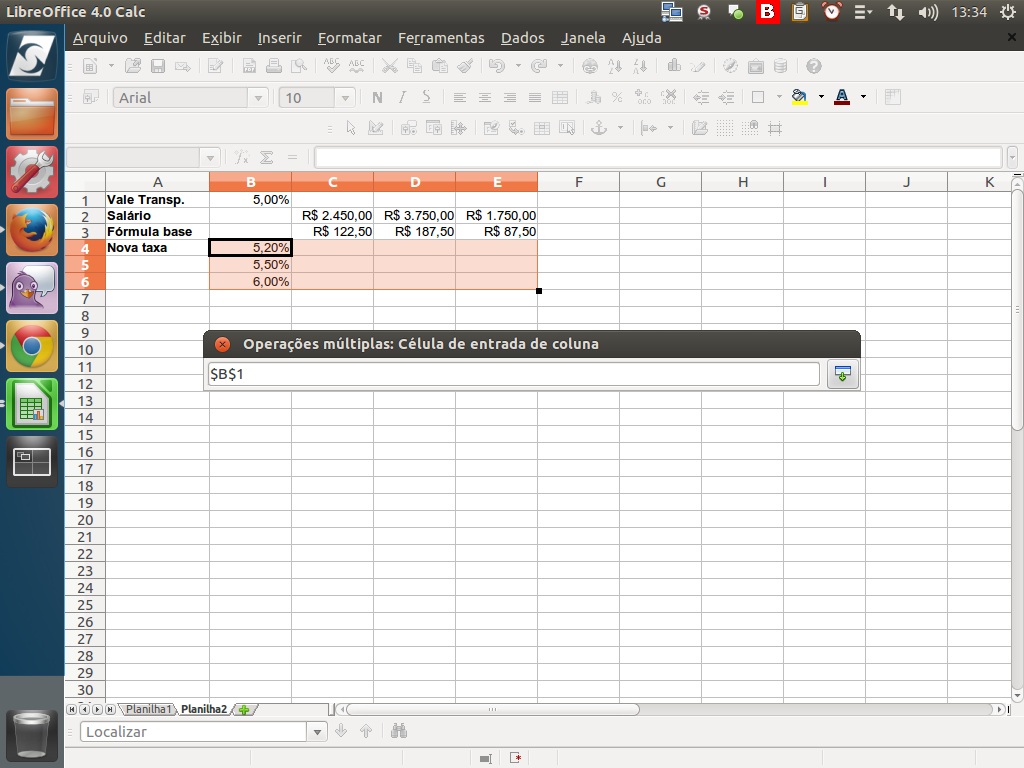
Em seguida, selecionamos a célula que contém a referência das nossas fórmulas, neste caso "B1".
Referência (copie para o Mantis o texto em vermelho):
demo_.html?interacao=1145
(Etapa xx de 10)
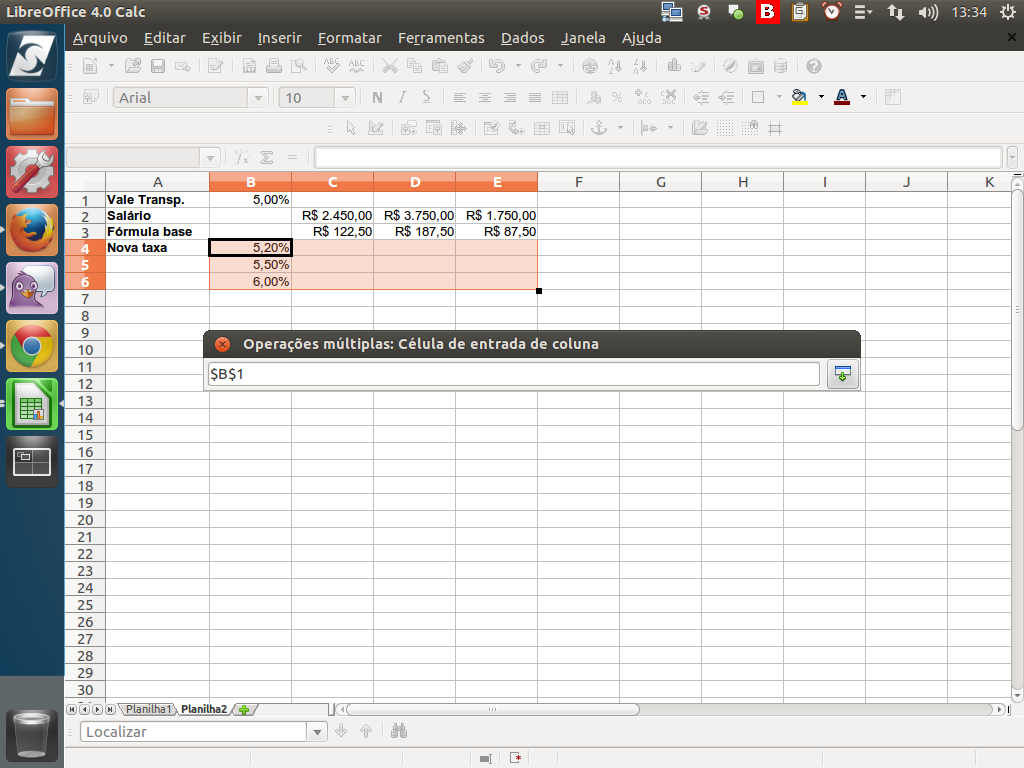
Para voltar ao diálogo, clique sobre o botão "encolher".
Referência (copie para o Mantis o texto em vermelho):
demo_.html?interacao=1146
(Etapa xx de 10)
E para fechar o diálogo "operações múltiplas", clique no botão "ok".
Referência (copie para o Mantis o texto em vermelho):
demo_.html?interacao=1147
(Etapa xx de 10)
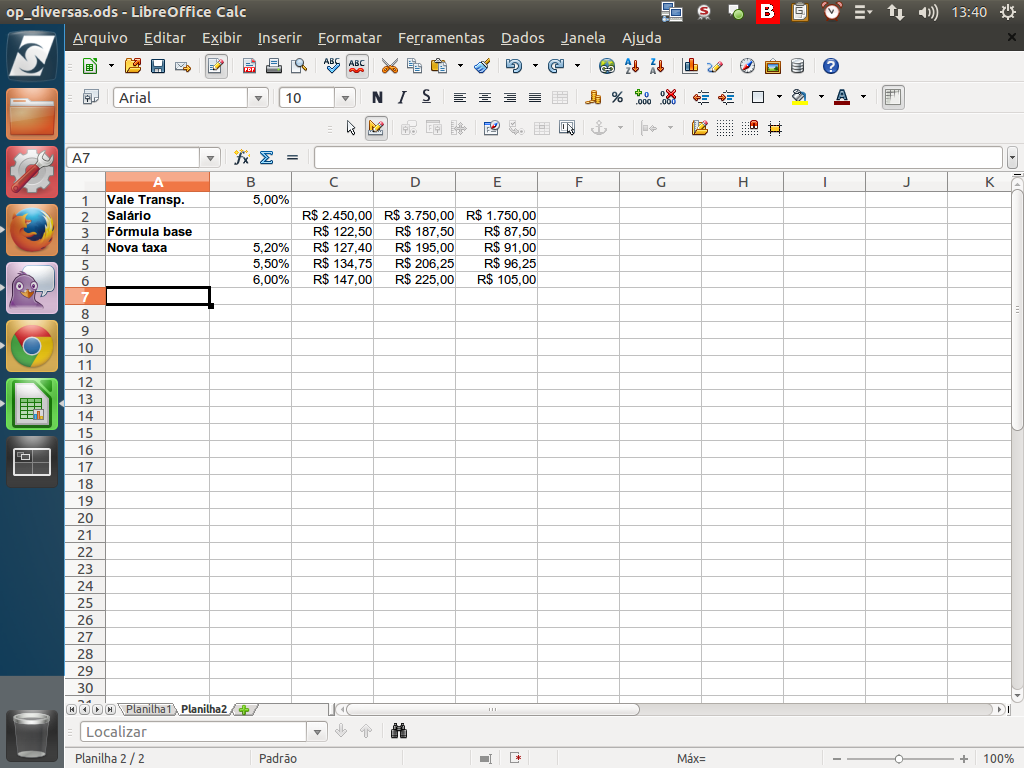
Pronto! O LibreOffice Calc calculou, para todas as células, os valores baseados na fórmula de cada coluna e as referências informadas, ou seja, fez operações múltiplas.
Assim, temos a mesma fórmula para todas as variações que apresentamos, com os respectivos resultados em poucos passos.
Assim, temos a mesma fórmula para todas as variações que apresentamos, com os respectivos resultados em poucos passos.
Referência (copie para o Mantis o texto em vermelho):
demo_.html?interacao=1148