(Etapa xx de 12)
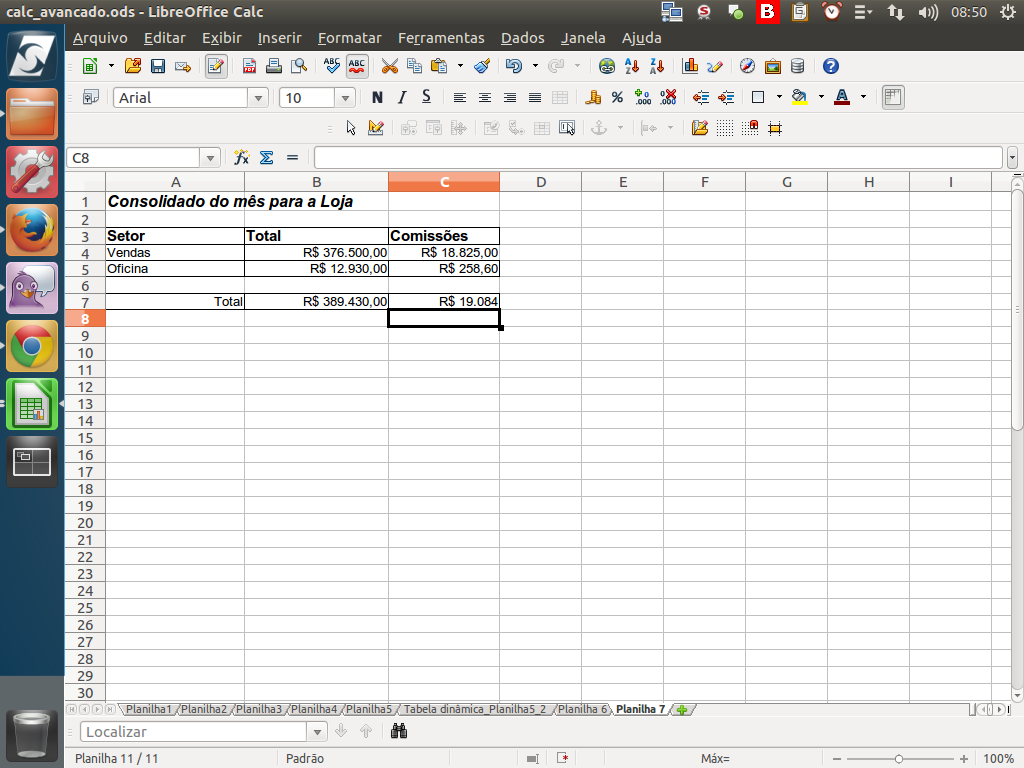
Nesta demonstração, temos uma nova situação. Há dados de diferentes partes de uma empresa que precisam ser consolidados.
Temos uma planilha com dados para cada setor que precisam ser integrados em uma planilha à parte, que é a consolidação da loja toda.
E se tivermos várias lojas? Podemos ter um documento por loja e um consolidando todos. Para isso, criamos os vínculos externos!
Temos uma planilha com dados para cada setor que precisam ser integrados em uma planilha à parte, que é a consolidação da loja toda.
E se tivermos várias lojas? Podemos ter um documento por loja e um consolidando todos. Para isso, criamos os vínculos externos!
Referência (copie para o Mantis o texto em vermelho):
demo_.html?interacao=1110
(Etapa xx de 12)
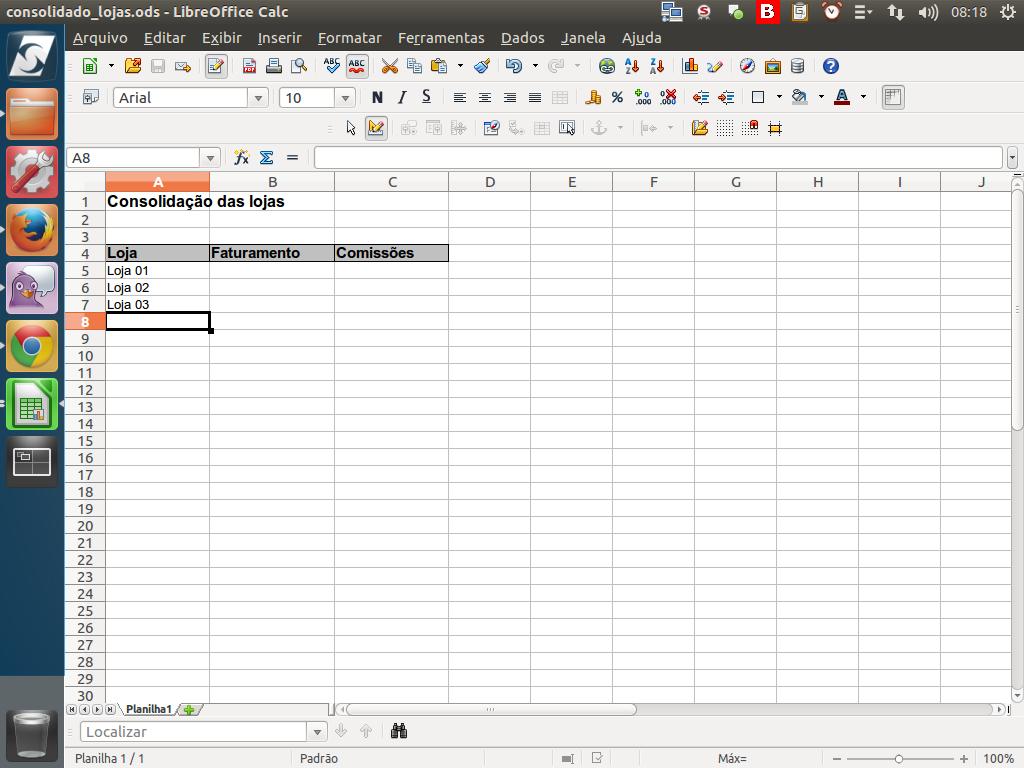
Para exemplificar, criamos uma nova planilha, em um novo arquivo, com dados básicos, como o título da planilha e os cabeçalhos de linhas e colunas da nossa tabela.
Referência (copie para o Mantis o texto em vermelho):
demo_.html?interacao=1111
(Etapa xx de 12)
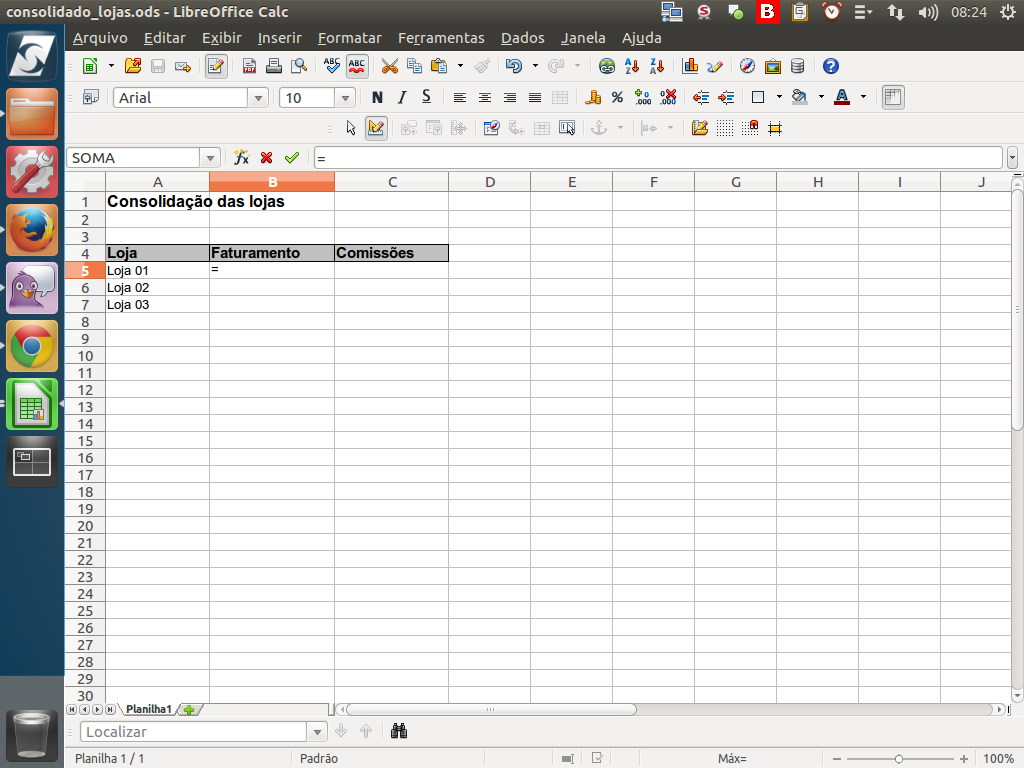
Agora vincularemos a "planilha da loja" com esta nova "planilha de consolidação". Para isso, digitamos "=" na célula "B5" da nova planilha e, em seguida, selecionaremos o dado da outra planilha.
Referência (copie para o Mantis o texto em vermelho):
demo_.html?interacao=1112
(Etapa xx de 12)
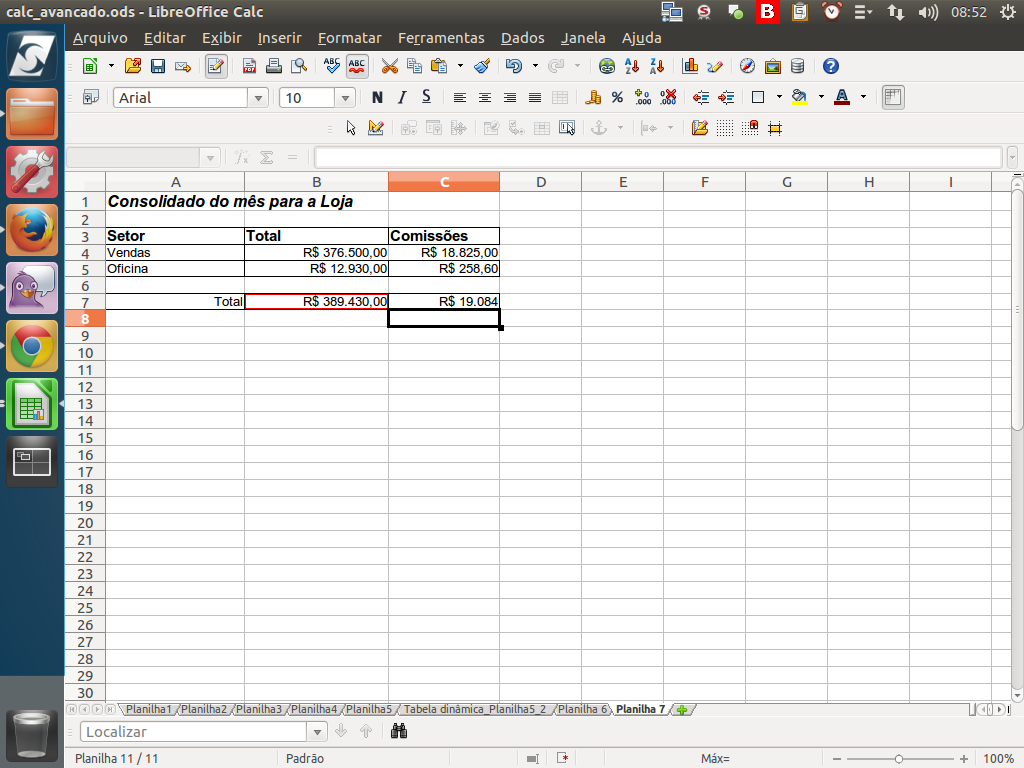
Clicamos na célula "B7" que traz o total de faturamento da loja 01. Em seguida, pressionaremos <"Enter">.
Referência (copie para o Mantis o texto em vermelho):
demo_.html?interacao=1113
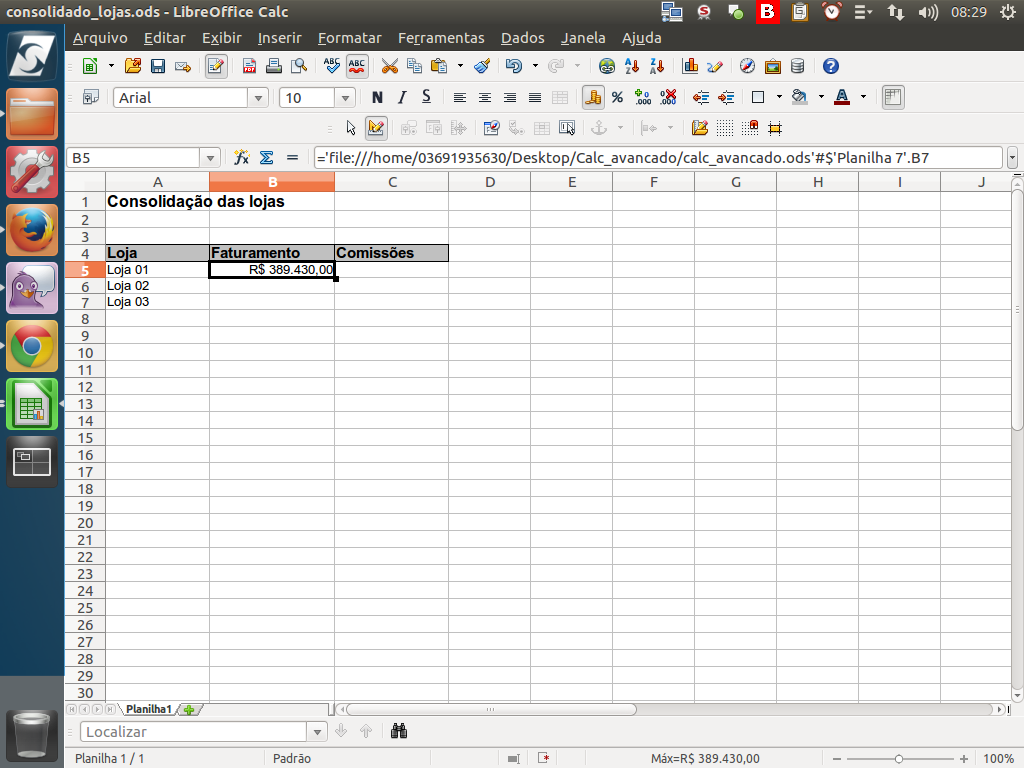
(Etapa xx de 12)
Será vinculado o conteúdo da célula daquela planilha.
Referência (copie para o Mantis o texto em vermelho):
demo_.html?interacao=1114
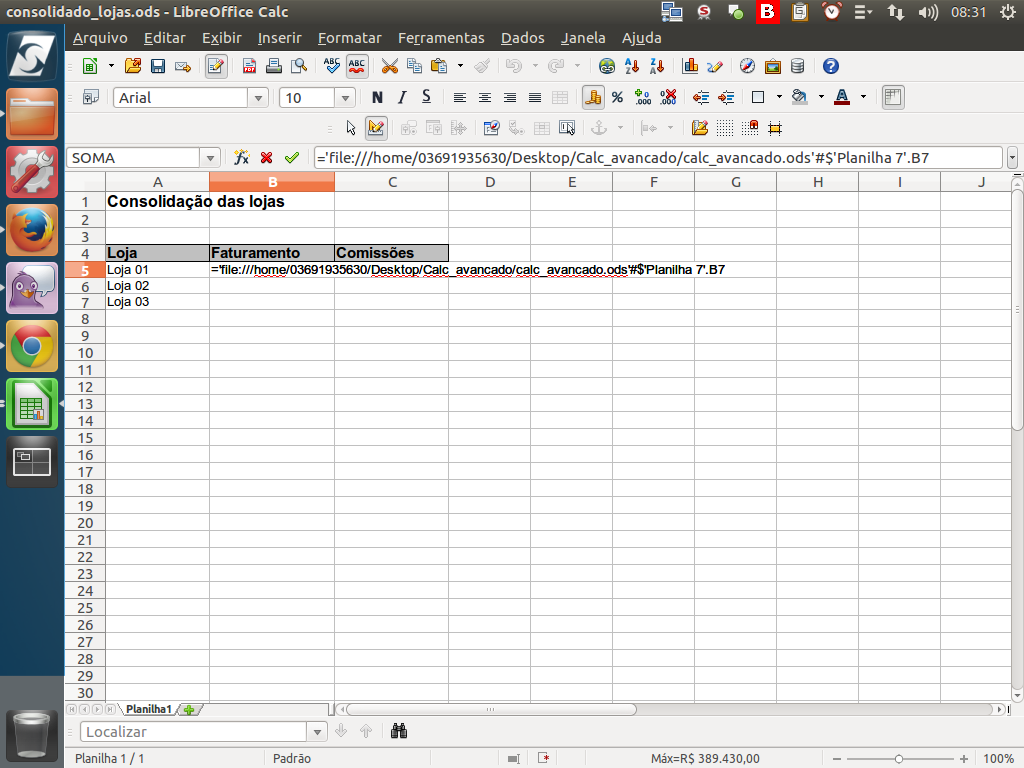
(Etapa xx de 12)
Pressionando "F2", podemos identificar melhor o vínculo.
Note que o LibreOffice Calc registrou todo o caminho até o arquivo, depois referenciou a planilha dentro deste arquivo e referenciou a célula dentro da planilha.
Note que o LibreOffice Calc registrou todo o caminho até o arquivo, depois referenciou a planilha dentro deste arquivo e referenciou a célula dentro da planilha.
Referência (copie para o Mantis o texto em vermelho):
demo_.html?interacao=1115
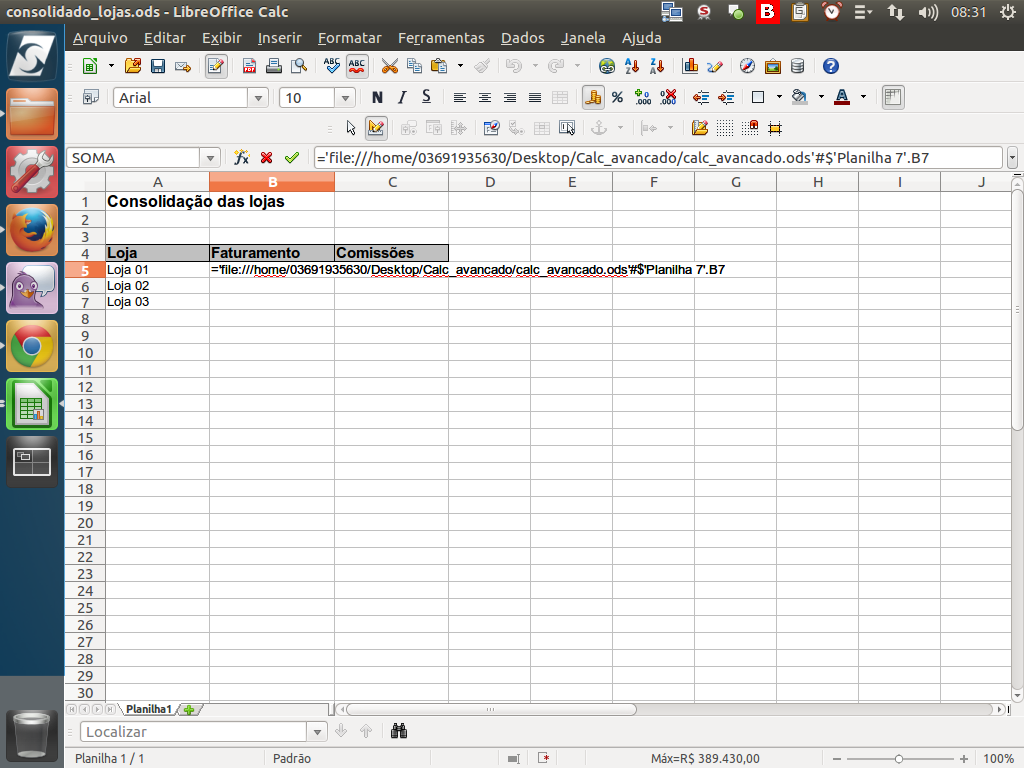
(Etapa xx de 12)
Mas, atenção! Caso o arquivo de origem seja movido ou excluído, teremos problemas.
Referência (copie para o Mantis o texto em vermelho):
demo_.html?interacao=1116
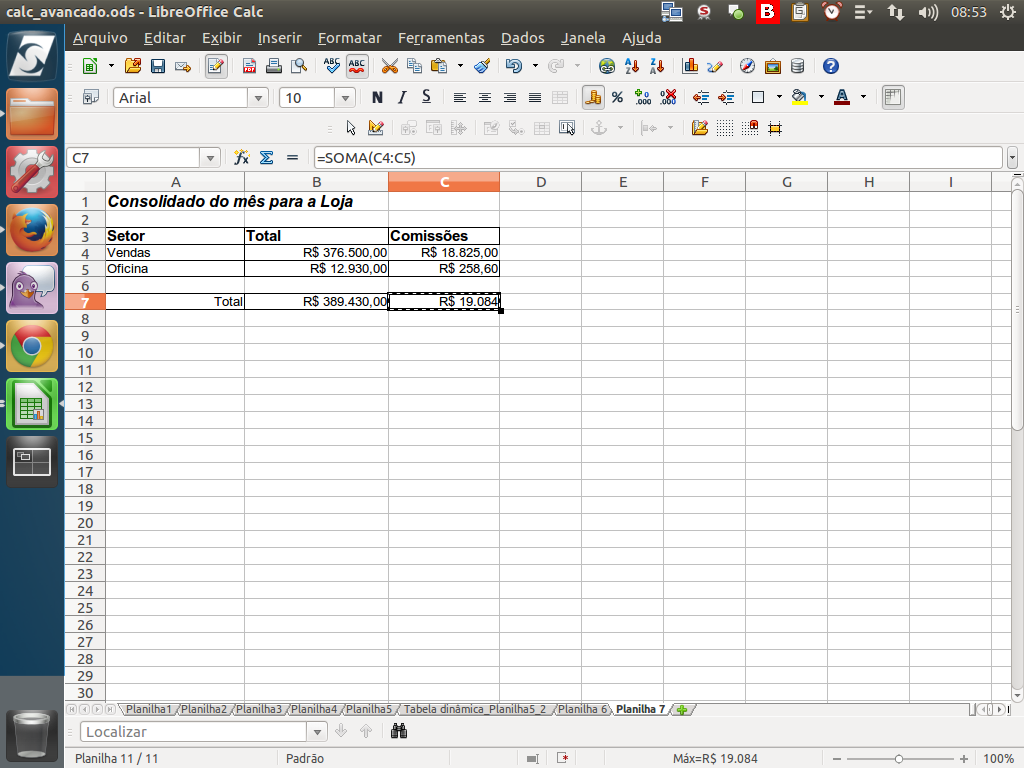
(Etapa xx de 12)
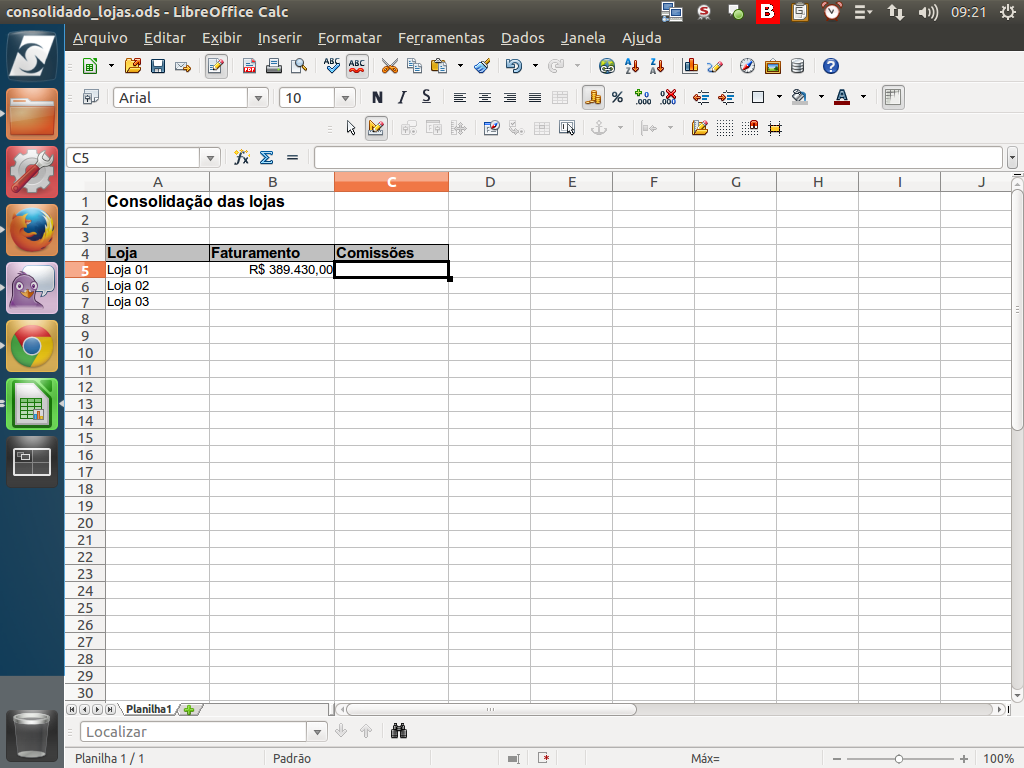
Agora, precisamos trazer os dados das comissões. Para isso, vamos fazer de uma outra forma. Voltamos ao arquivo da Loja 01 e copiamos a célula "C7".
Referência (copie para o Mantis o texto em vermelho):
demo_.html?interacao=1117
(Etapa xx de 12)
Voltamos para o nosso arquivo de consolidação e usaremos o "colar especial" novamente, pressionando "Ctrl"+"Shift"+"V".
Referência (copie para o Mantis o texto em vermelho):
demo_.html?interacao=1118
(Etapa xx de 12)
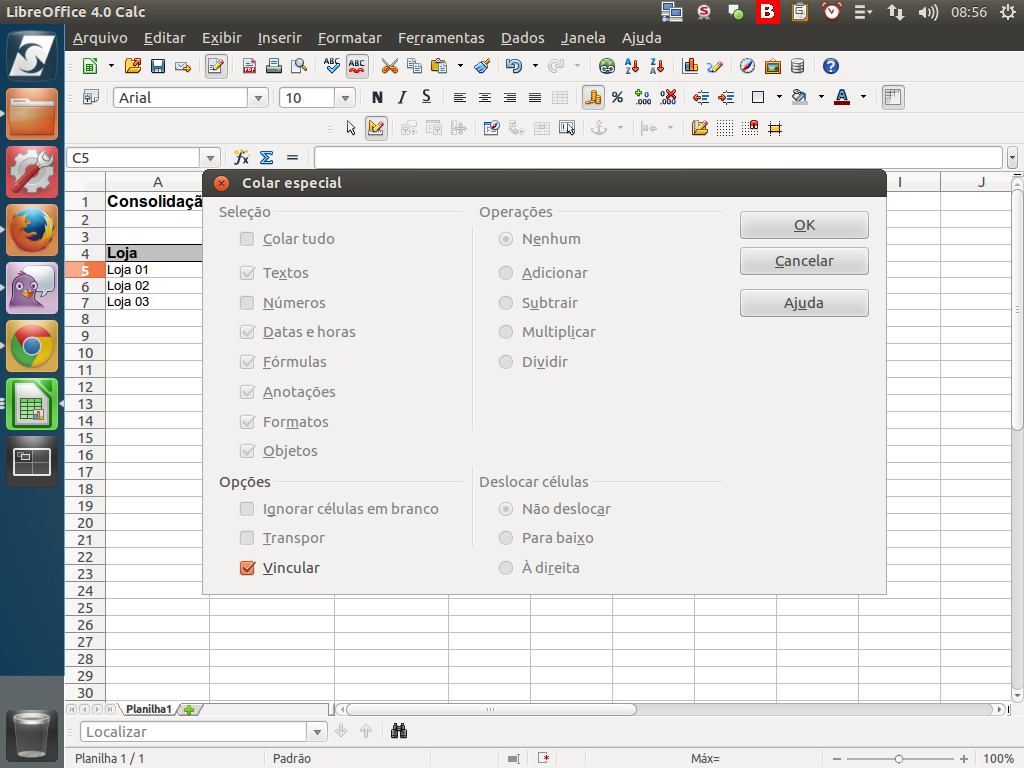
Será aberto o diálogo "Colar especial". Note que a opção "Vincular" já foi previamente selecionada pelo LibreOffice Calc. Para confirmar, clique sobre o botão "ok".
Referência (copie para o Mantis o texto em vermelho):
demo_.html?interacao=1119
(Etapa xx de 12)
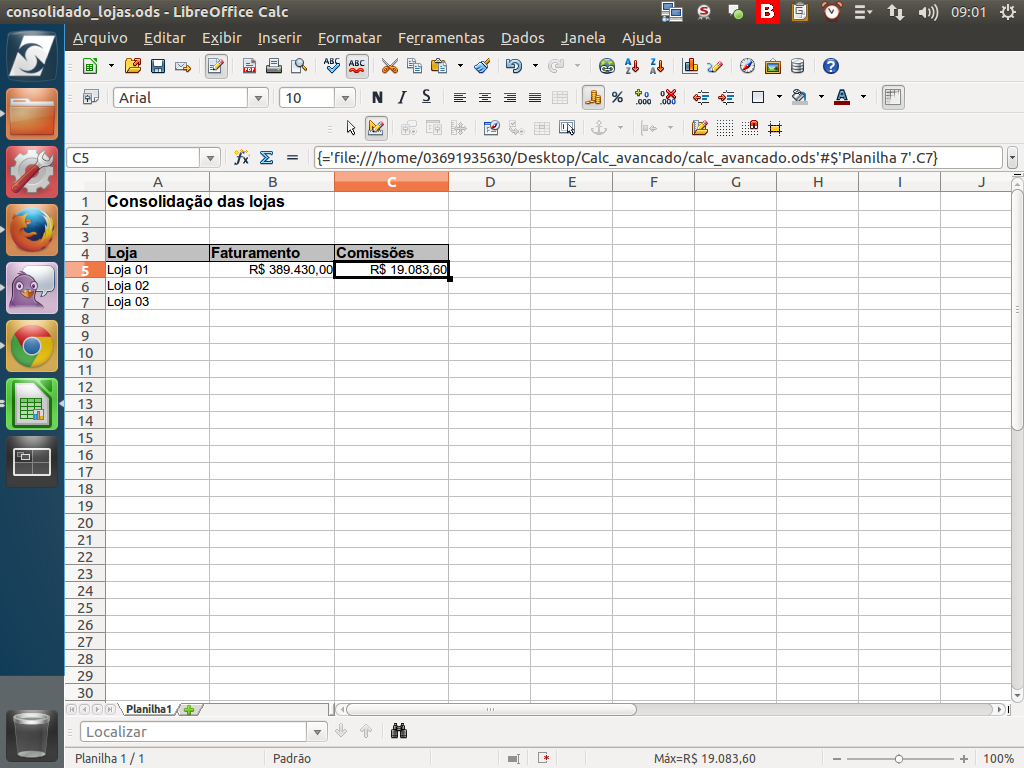
As vinculações feitas são diferentes. Neste último exemplo, nós vinculamos através de um vínculo do tipo "DDE (Dynamic Data Exchange)", enquanto que no primeiro foi uma "vinculação relativa".
Referência (copie para o Mantis o texto em vermelho):
demo_.html?interacao=1120
(Etapa xx de 12)
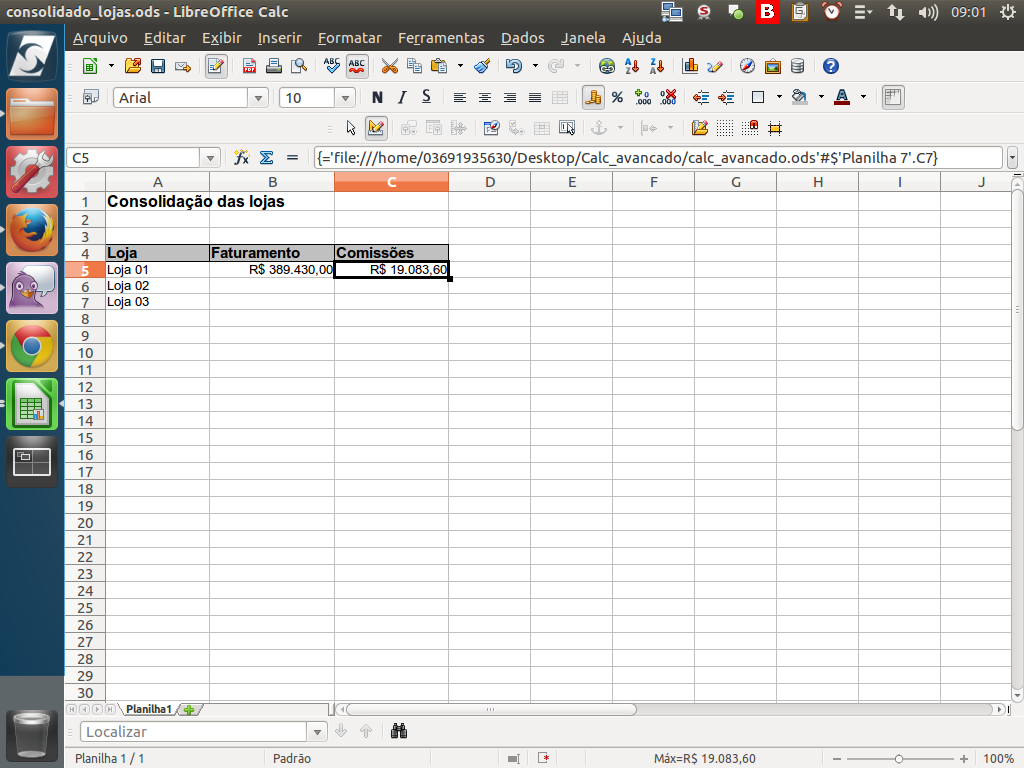
A diferença entre eles é que o vínculo "DDE" atualiza automaticamente, e o "relativo" quando abrimos o arquivo ou pedimos para atualizar os vínculos.
Referência (copie para o Mantis o texto em vermelho):
demo_.html?interacao=1121