(Etapa xx de 6)
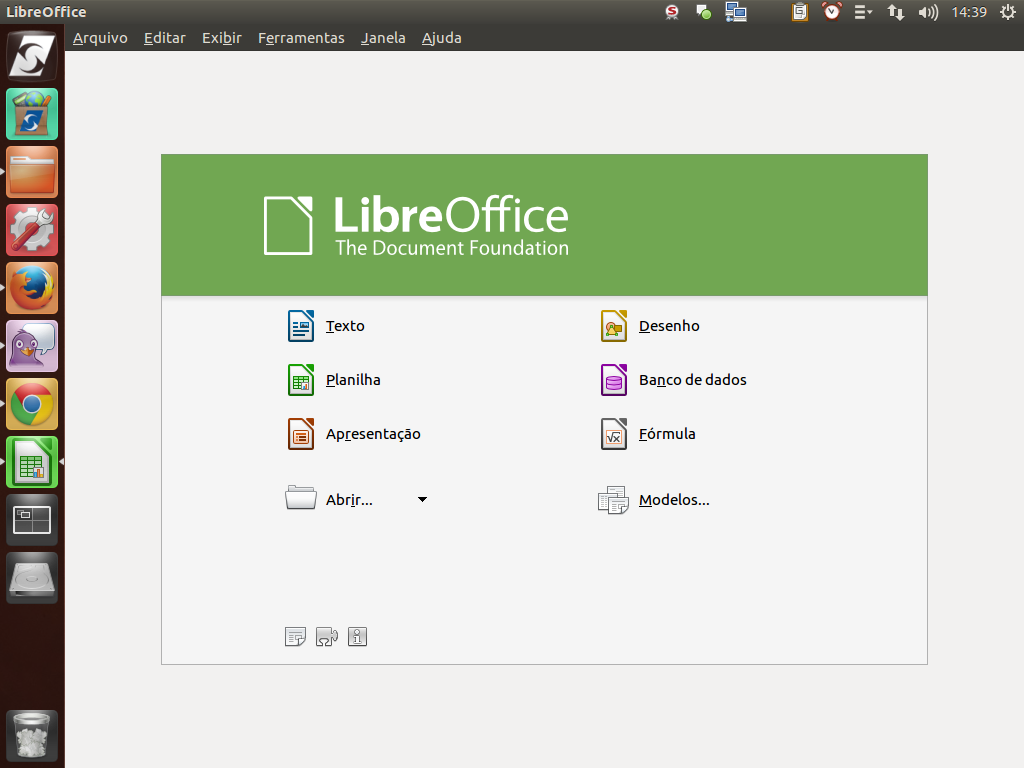
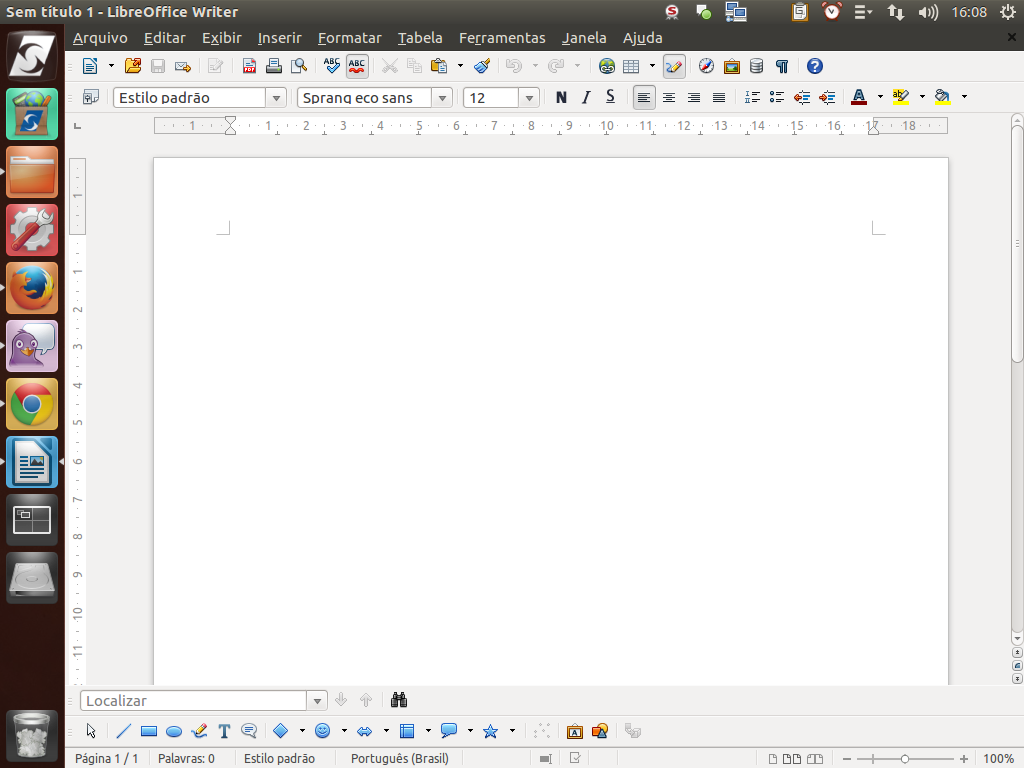
Muito bem! Agora que já revisamos os comandos básicos, vamos começar os primeiros passos no LibreOffice Writer. Para isso, precisamos de um documento inicial em branco.
Referência (copie para o Mantis o texto em vermelho):
demo_.html?interacao=73
(Etapa xx de 6)
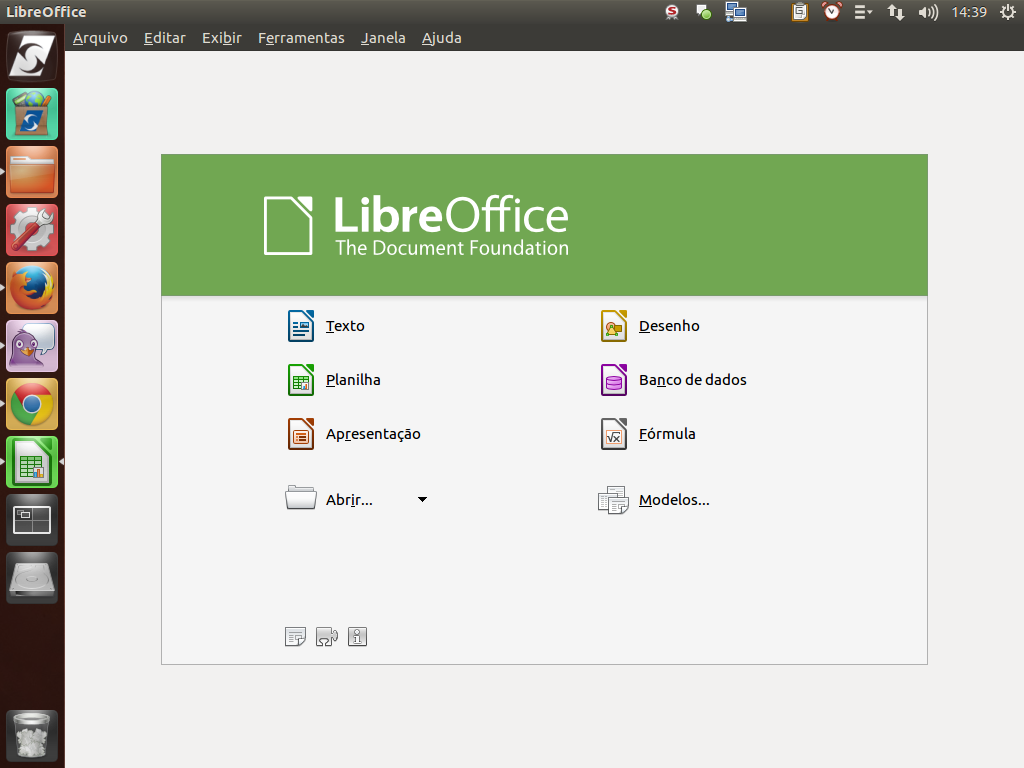
Existem três formas para conseguirmos isso. Uma delas é simplesmente clicando no botão "Texto".
Referência (copie para o Mantis o texto em vermelho):
demo_.html?interacao=74
(Etapa xx de 6)
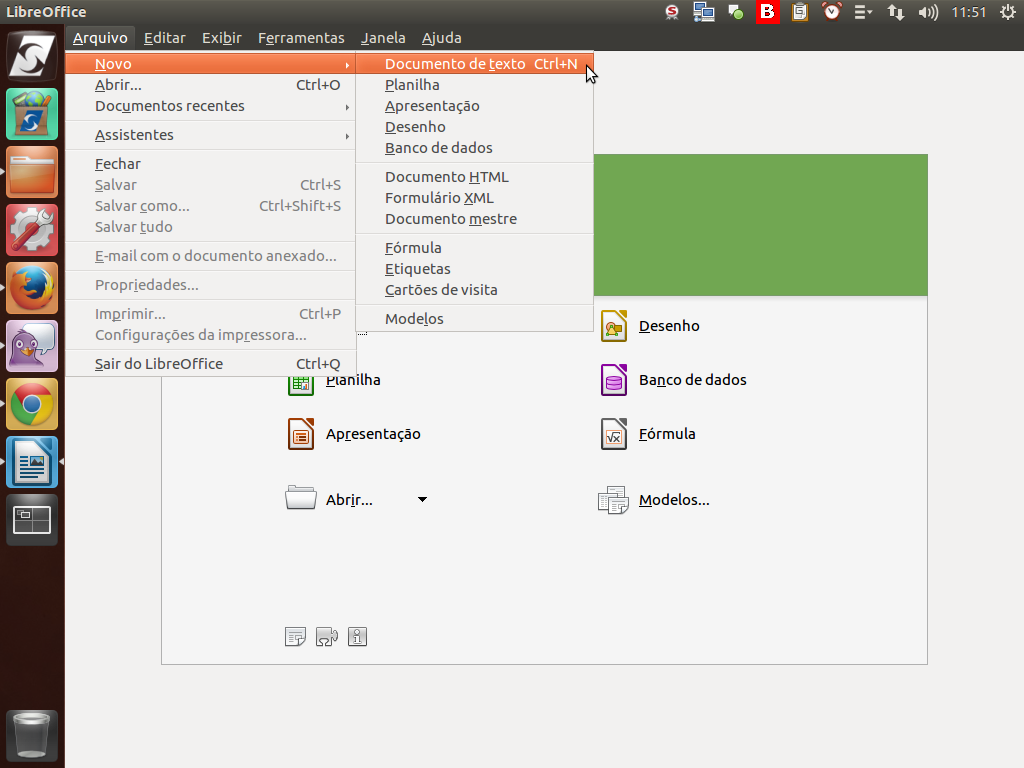
A segunda forma é utilizando o menu: "Arquivo" > "Novo" > "Documento de texto".
Referência (copie para o Mantis o texto em vermelho):
demo_.html?interacao=75
(Etapa xx de 6)
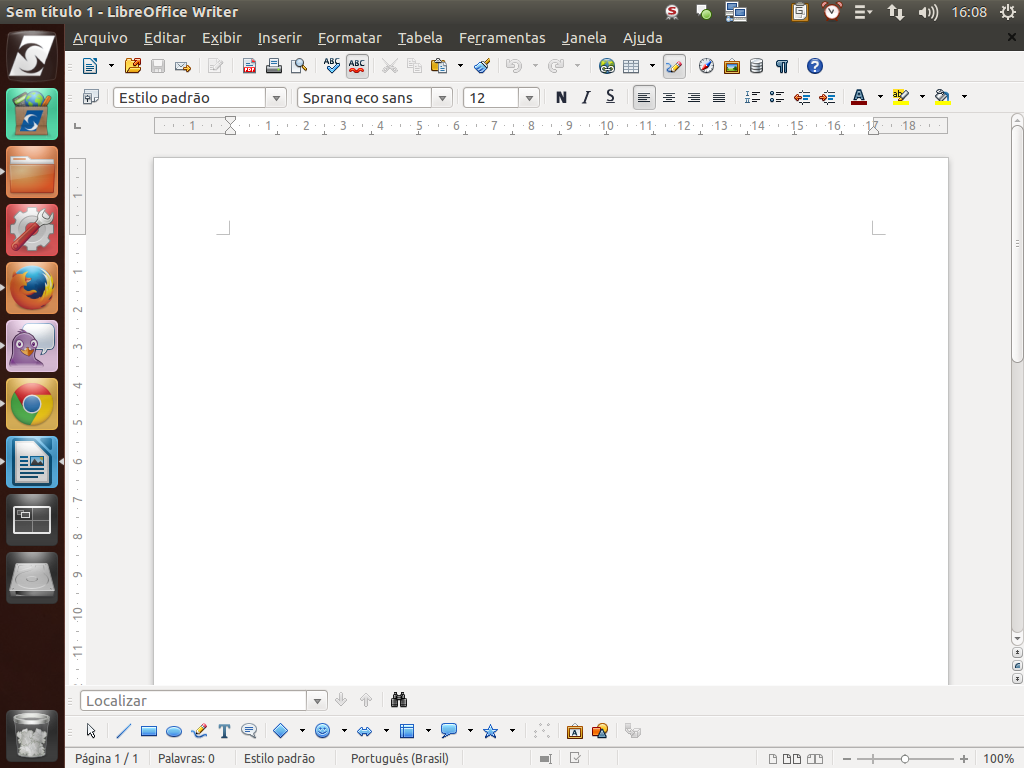
A terceira forma é através das teclas de atalho do teclado, bastando pressionar "Ctrl" + "N". Qualquer uma dessas operações abrirá um arquivo em branco. Feito isso, precisamos de um texto inicial para trabalharmos.
Referência (copie para o Mantis o texto em vermelho):
demo_.html?interacao=76
(Etapa xx de 6)
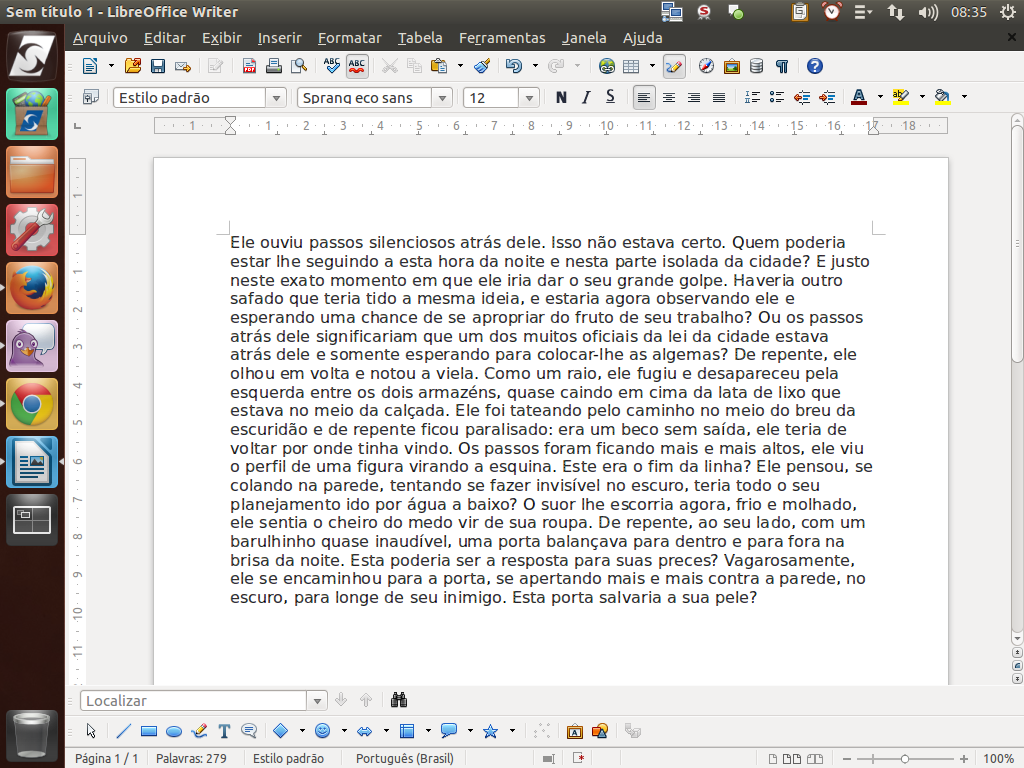
Experimente digitar as letras "tp" e, em seguida, pressionar a tecla <F3>. "tp" são as iniciais para "texto padrão" e pressionando <F3> estamos dizendo para o Libreffice substituir essas letras por um texto padrão da aplicação.
Referência (copie para o Mantis o texto em vermelho):
demo_.html?interacao=77
(Etapa xx de 6)
Teremos como resultado a exibição do texto padrão a seguir. Instrução - clique para editar o texto.
Referência (copie para o Mantis o texto em vermelho):
demo_.html?interacao=78