(Etapa xx de 24)
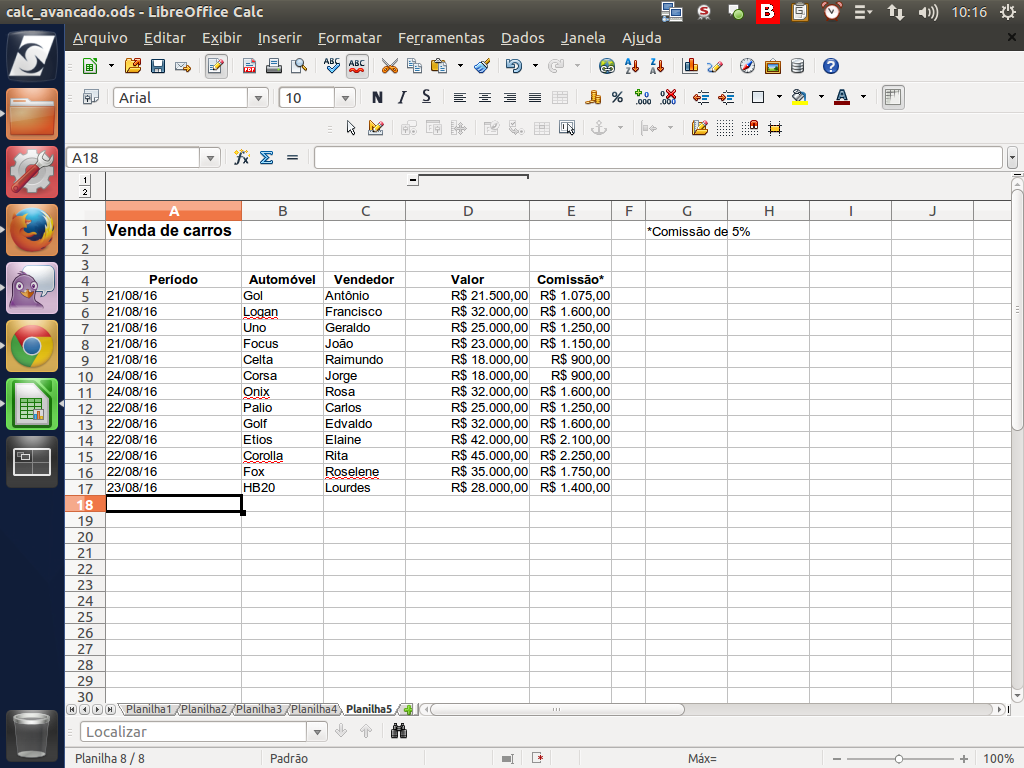
Existem outras formas de analisar os dados, e talvez a mais completa e mais usada seja a "Tabela dinâmica".
Com ela, podemos cruzar os dados de quanto cada vendedor apurou e em que mês.
Referência (copie para o Mantis o texto em vermelho):
demo_.html?interacao=1056
(Etapa xx de 24)
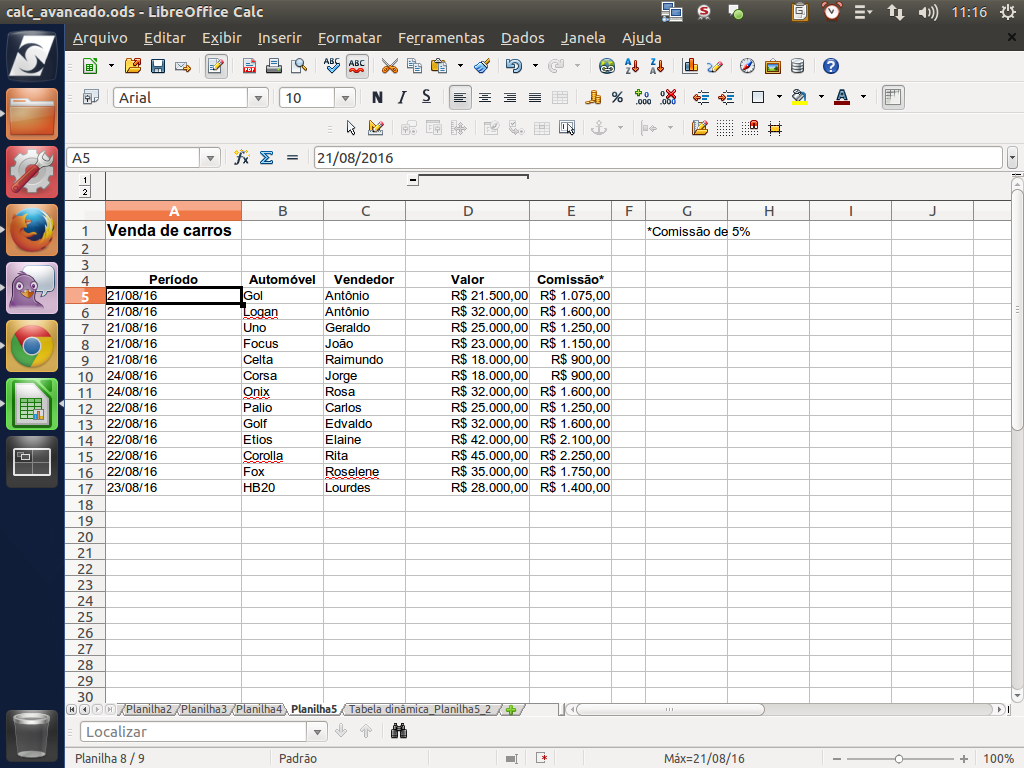
Neste exemplo, alteramos o número de vendas do vendedor "Antônio" para dois carros no dia 21/08/16, apenas para ilustrar melhor o exemplo que será dado nesta demonstração.
Referência (copie para o Mantis o texto em vermelho):
demo_.html?interacao=1057
(Etapa xx de 24)
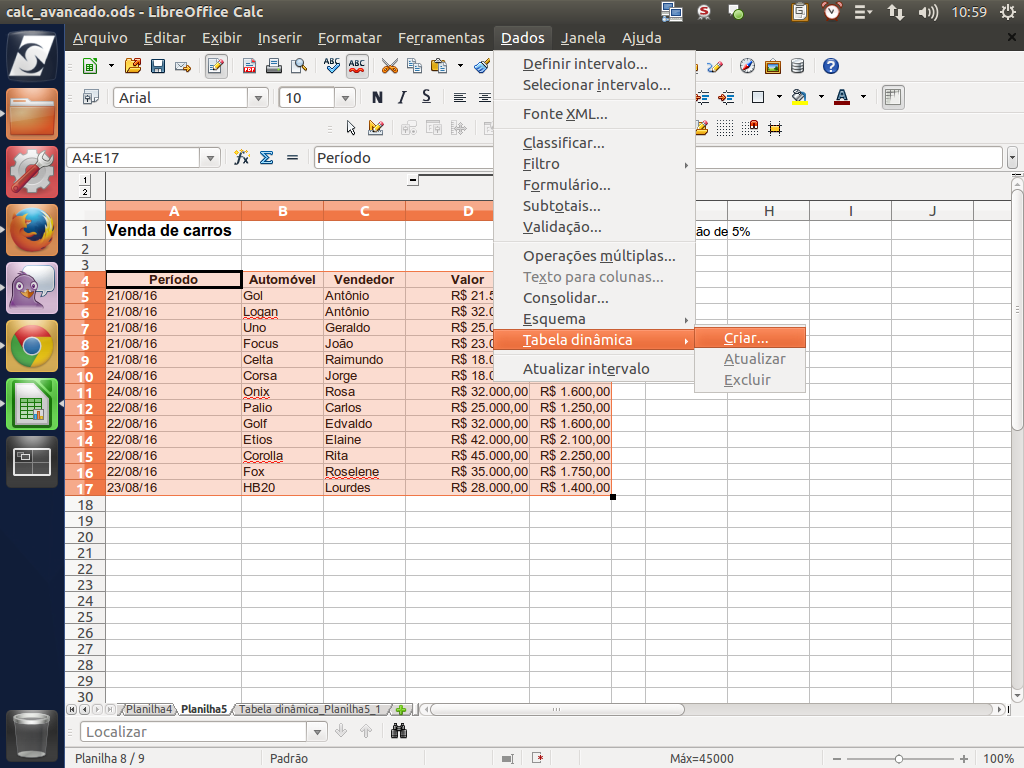
Em seguida, acessamos o menu "Dados" > "Tabela dinâmica" > "Criar".
Referência (copie para o Mantis o texto em vermelho):
demo_.html?interacao=1058
(Etapa xx de 24)
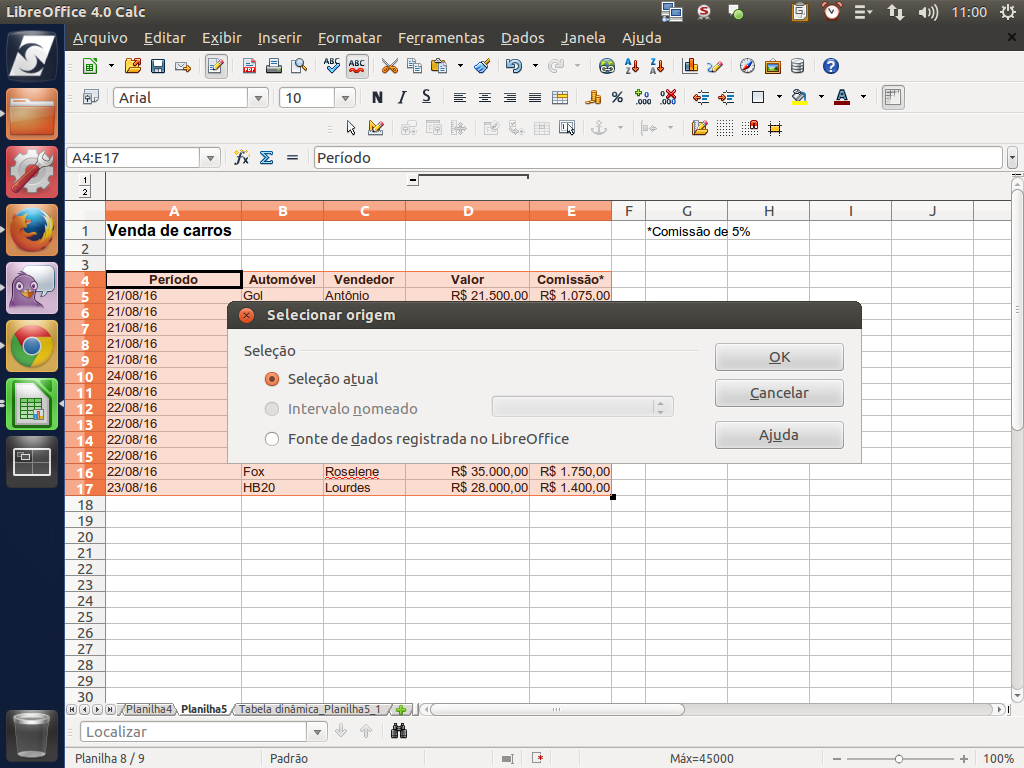
O LibreOffice Calc tenta identificar o intervalo de dados. Para isso, basta que uma célula da planilha em questão esteja selecionada. Estando a seleção correta, clique em "Ok".
Referência (copie para o Mantis o texto em vermelho):
demo_.html?interacao=1059
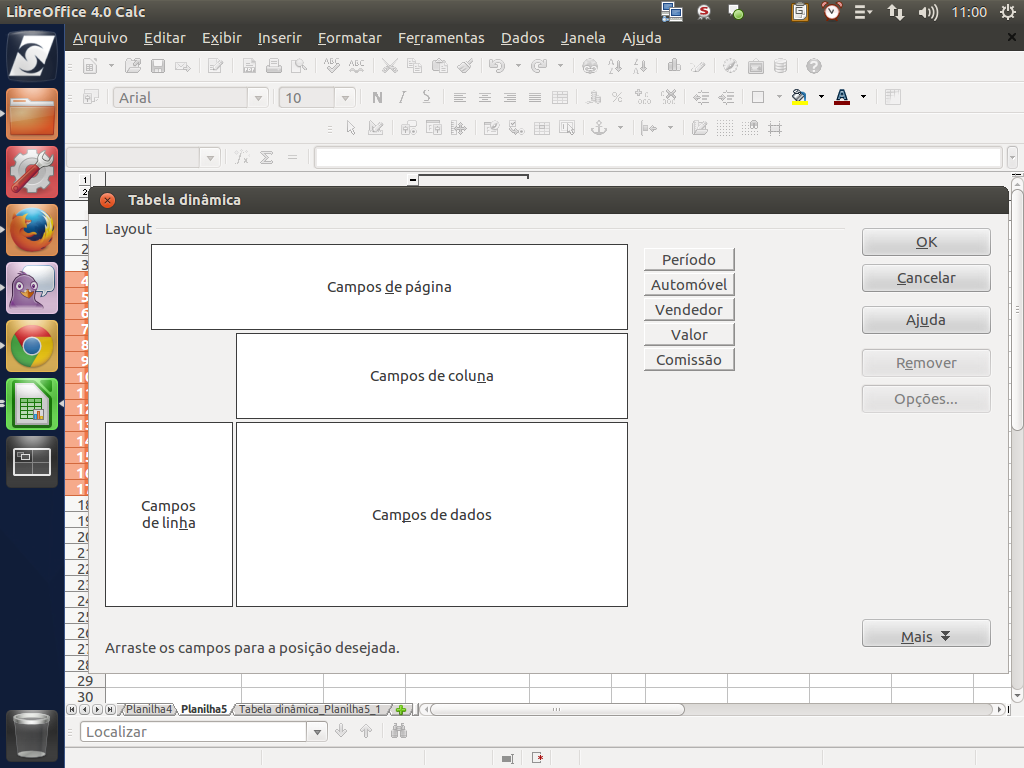
(Etapa xx de 24)
Será aberto o diálogo "Tabela dinâmica", que nos auxiliará na montagem da nossa nova tabela.
Referência (copie para o Mantis o texto em vermelho):
demo_.html?interacao=1060
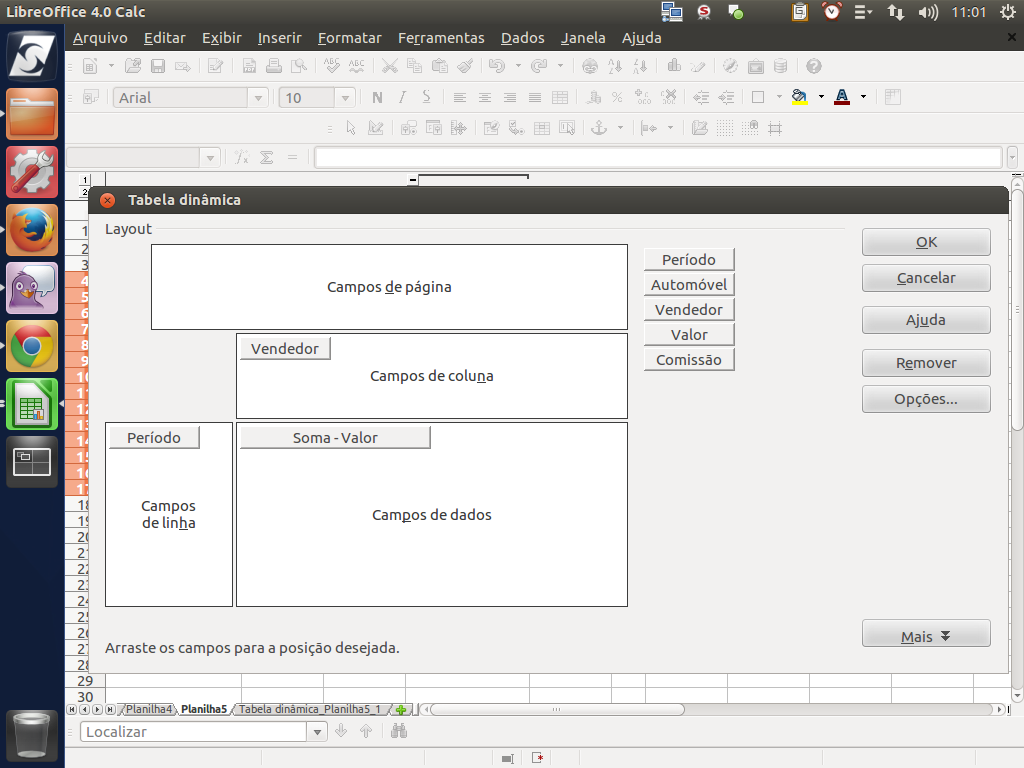
(Etapa xx de 24)
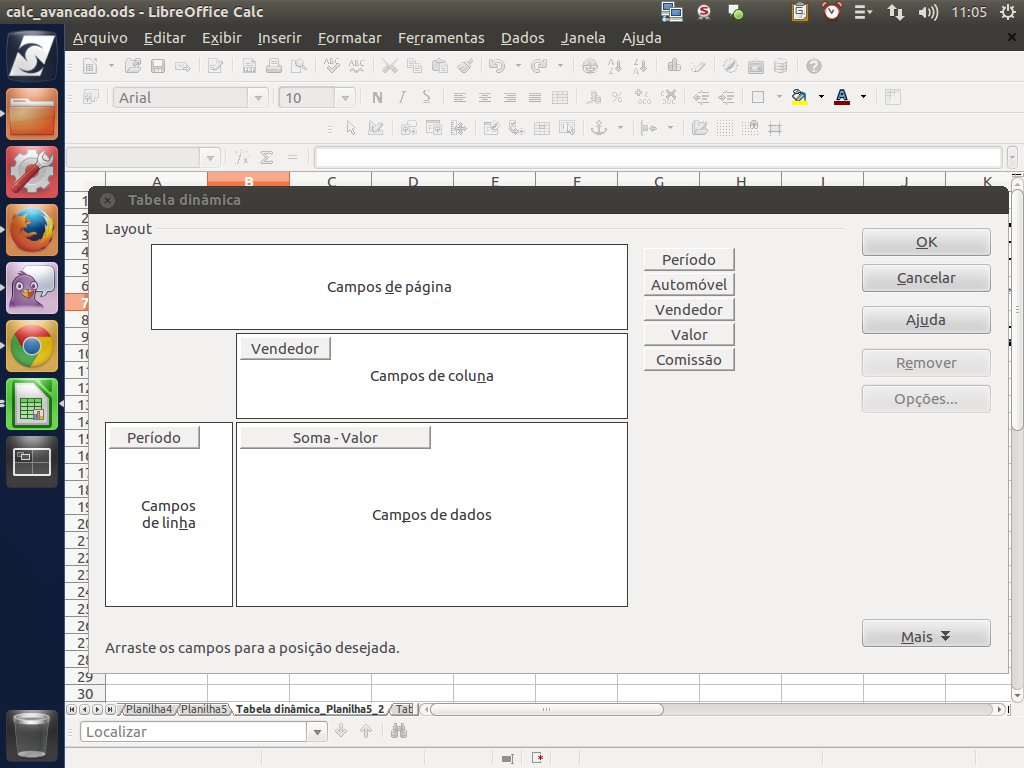
Para o nosso exemplo, arrastamos o botão "Período" para os campos de linha, o botão "Vendedor" para os campos de coluna, e o botão "Valor" para os campos de dados.
Referência (copie para o Mantis o texto em vermelho):
demo_.html?interacao=1061
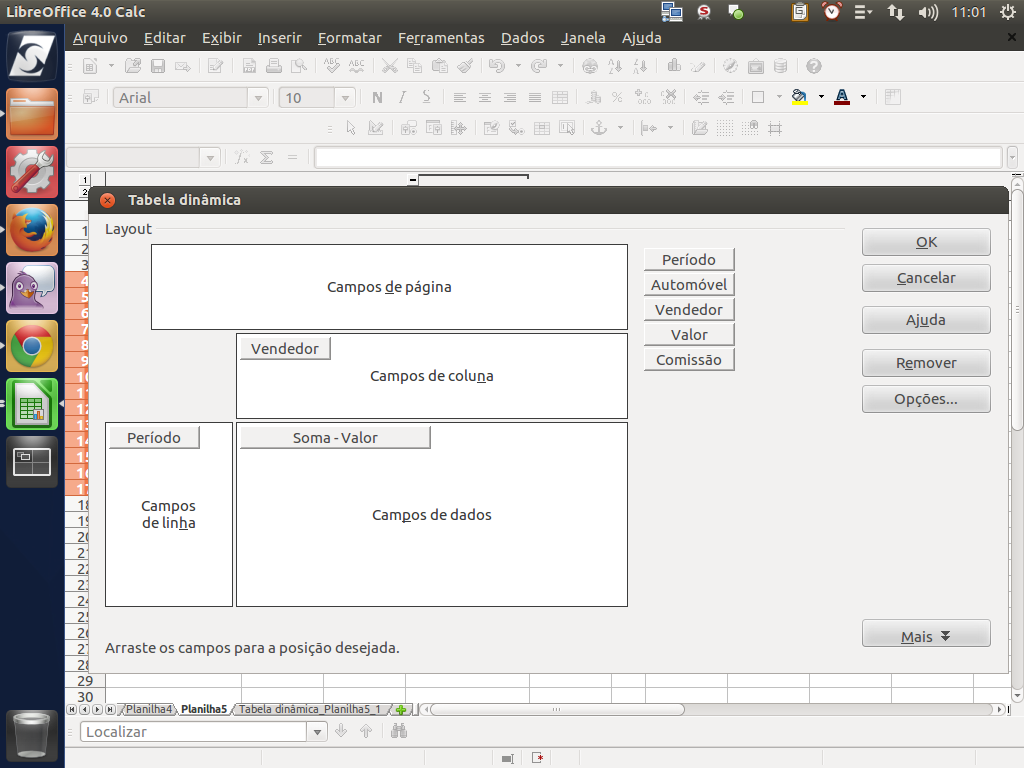
(Etapa xx de 24)
Na prática, estamos dizendo ao LibreOffice Calc que queremos cruzar os dados de "Vendedor" por "Período", somando o total de venda de cada um deles. Para confirmar, clique em "Ok".
Referência (copie para o Mantis o texto em vermelho):
demo_.html?interacao=1062
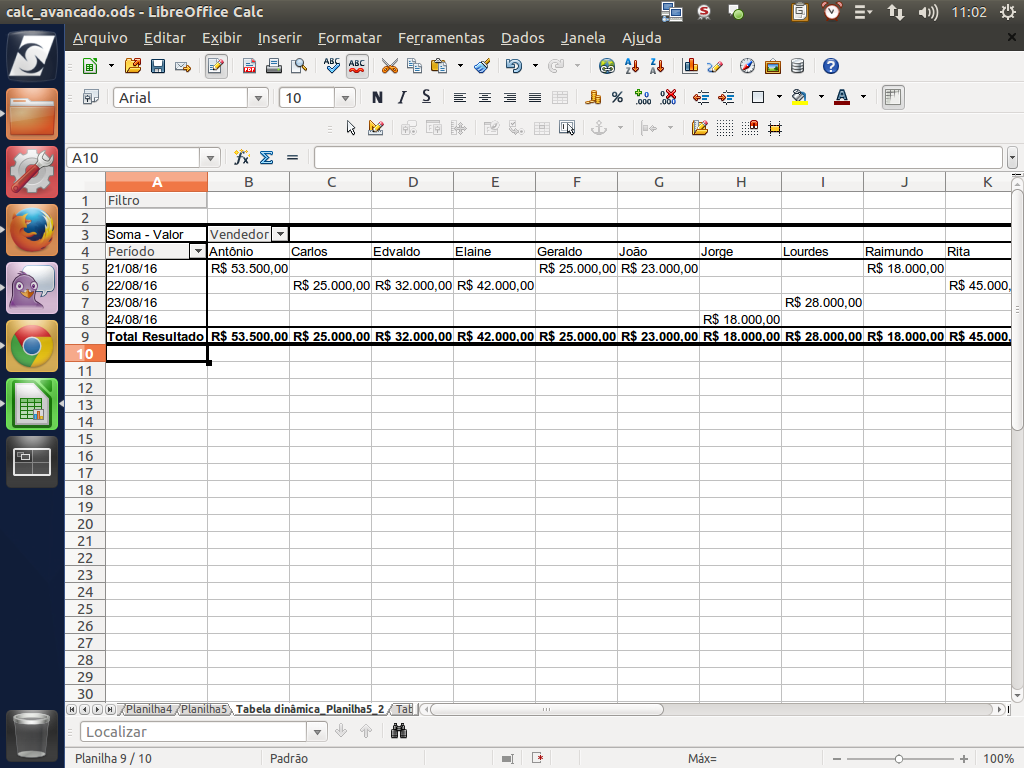
(Etapa xx de 24)
Agora, podemos ver, por exemplo, que o vendedor "Antônio" vendeu determinado valor em cada dia, totalizando R$53.500,00 no período.
Referência (copie para o Mantis o texto em vermelho):
demo_.html?interacao=1063
(Etapa xx de 24)
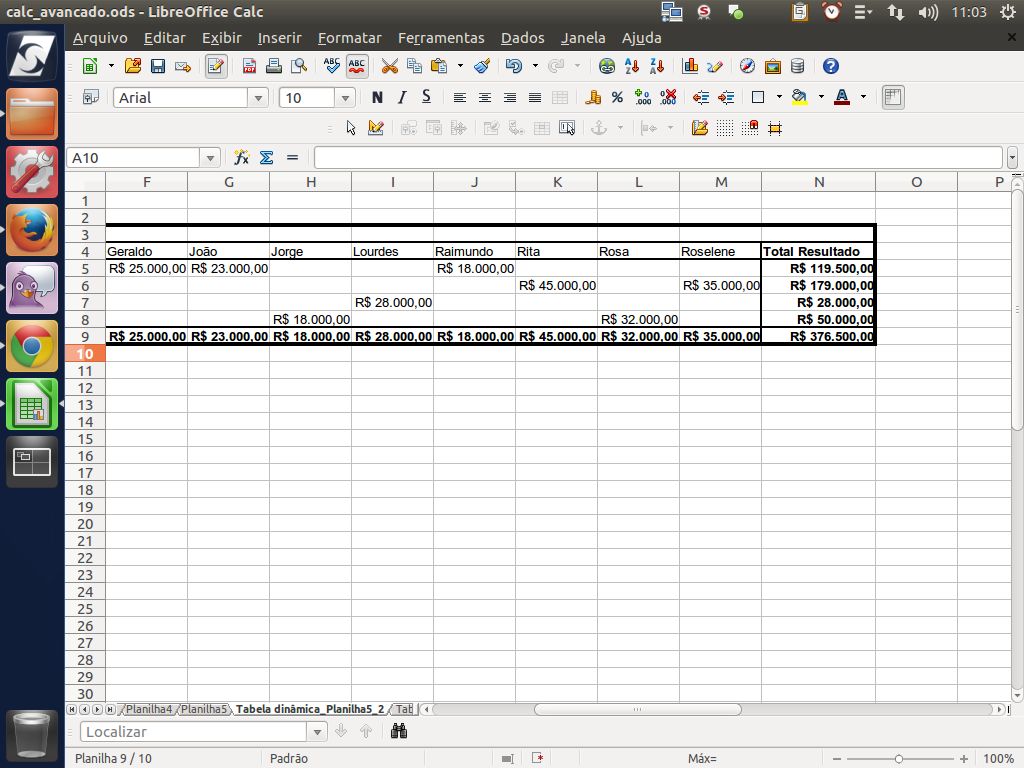
Arrastando a tabela, temos também os totais por vendedor, por período e total geral.
Referência (copie para o Mantis o texto em vermelho):
demo_.html?interacao=1064
(Etapa xx de 24)
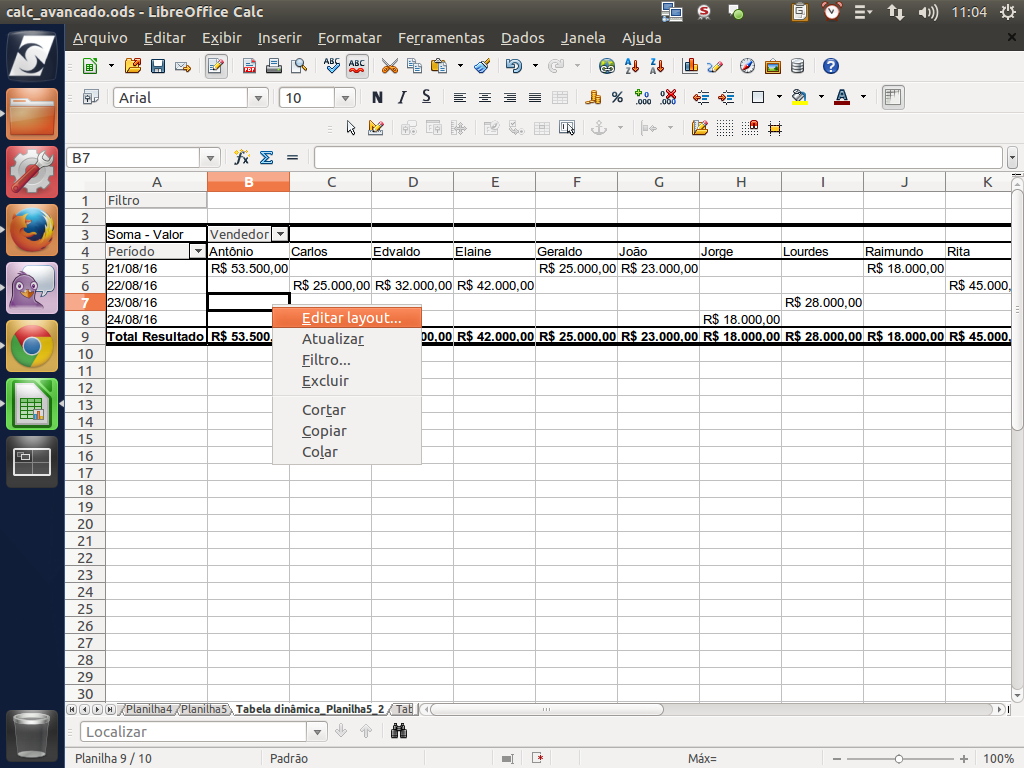
Se precisarmos modificar nossa tabela, em qualquer momento, podemos clicar com o botão direito do mouse e selecionar a opção "Editar layout".
Referência (copie para o Mantis o texto em vermelho):
demo_.html?interacao=1065
(Etapa xx de 24)
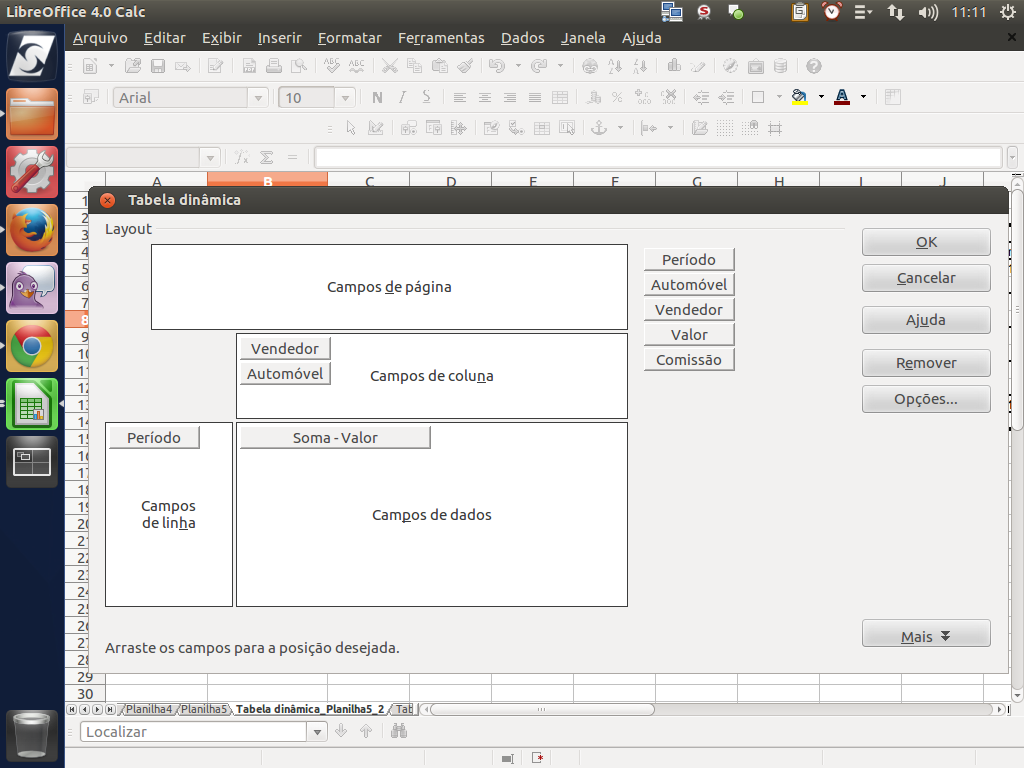
Será aberto novamente o diálogo "Tabela dinâmica". Vamos adicionar mais um parâmetro nos campos de dados, incluindo o dado "Automóvel" em "Campos de coluna".
Referência (copie para o Mantis o texto em vermelho):
demo_.html?interacao=1066
(Etapa xx de 24)
Depois de adicionar o campo, clique em "Ok".
Referência (copie para o Mantis o texto em vermelho):
demo_.html?interacao=1067
(Etapa xx de 24)
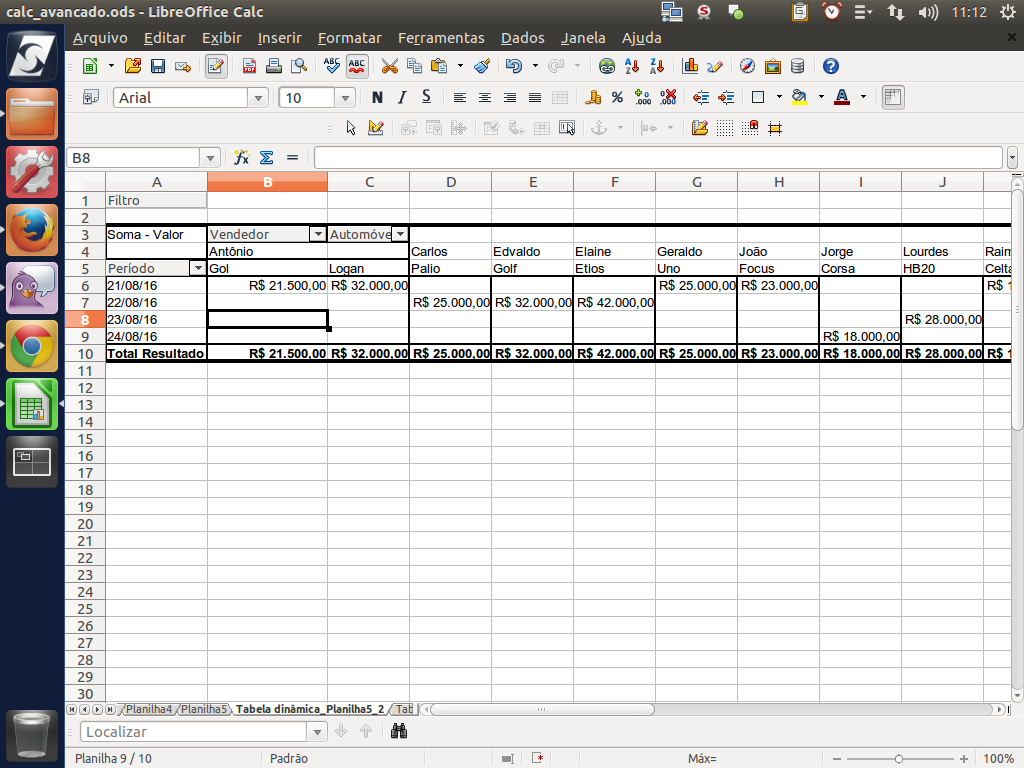
Note que a nossa tabela ficou mais consistente. Agora, sabemos quais os carros foram vendidos pelo vendedor "Antônio", no dia 21/08/16.
Assim, podemos cruzar vários tipos de dados de maneira muito fácil!
Assim, podemos cruzar vários tipos de dados de maneira muito fácil!
Referência (copie para o Mantis o texto em vermelho):
demo_.html?interacao=1068
(Etapa xx de 24)
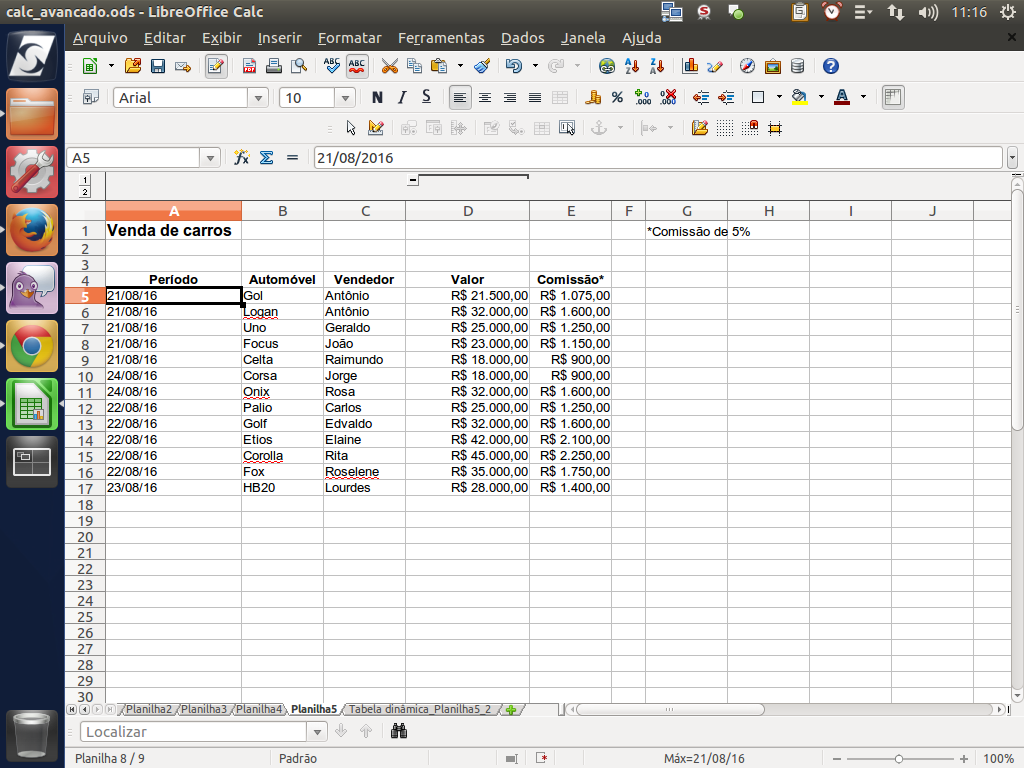
Voltando aos dados da Planilha 5, note que o "Período" está organizado por data. Mas, e se quiséssemos avaliar por dias da semana, para saber quando deveremos ter mais pessoas para as vendas?
Referência (copie para o Mantis o texto em vermelho):
demo_.html?interacao=1069
(Etapa xx de 24)
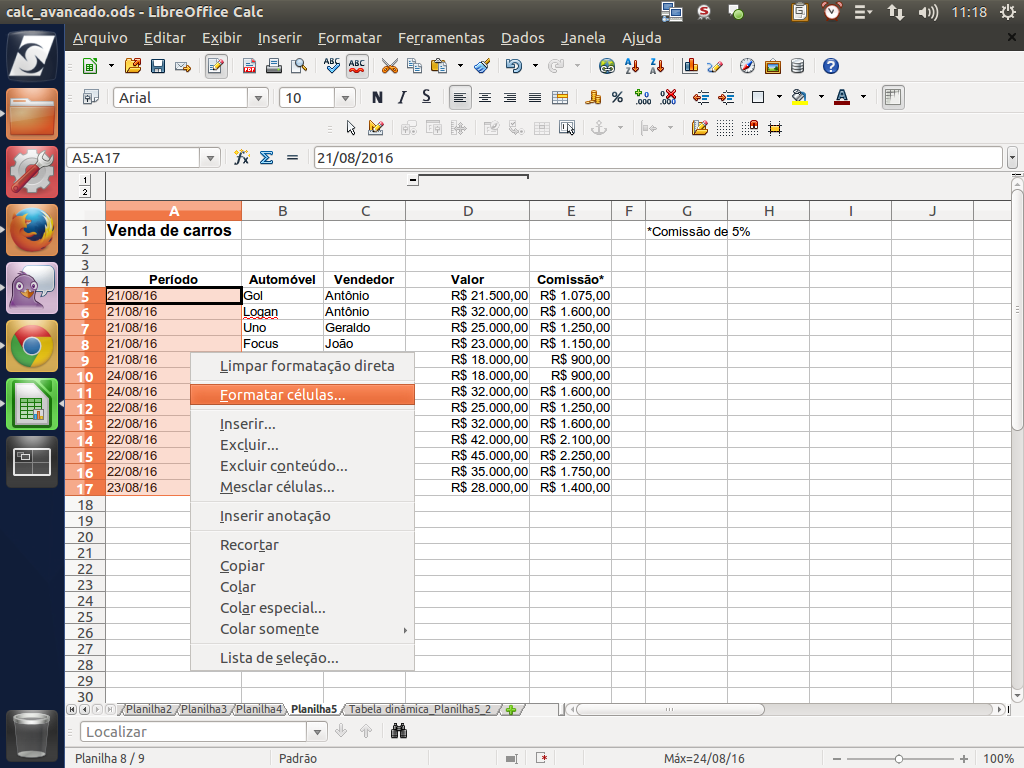
Podemos resolver isto rapidamente selecionando os dados e, com o botão direito do mouse, selecionando a opção "Formatar células".
Referência (copie para o Mantis o texto em vermelho):
demo_.html?interacao=1070
(Etapa xx de 24)
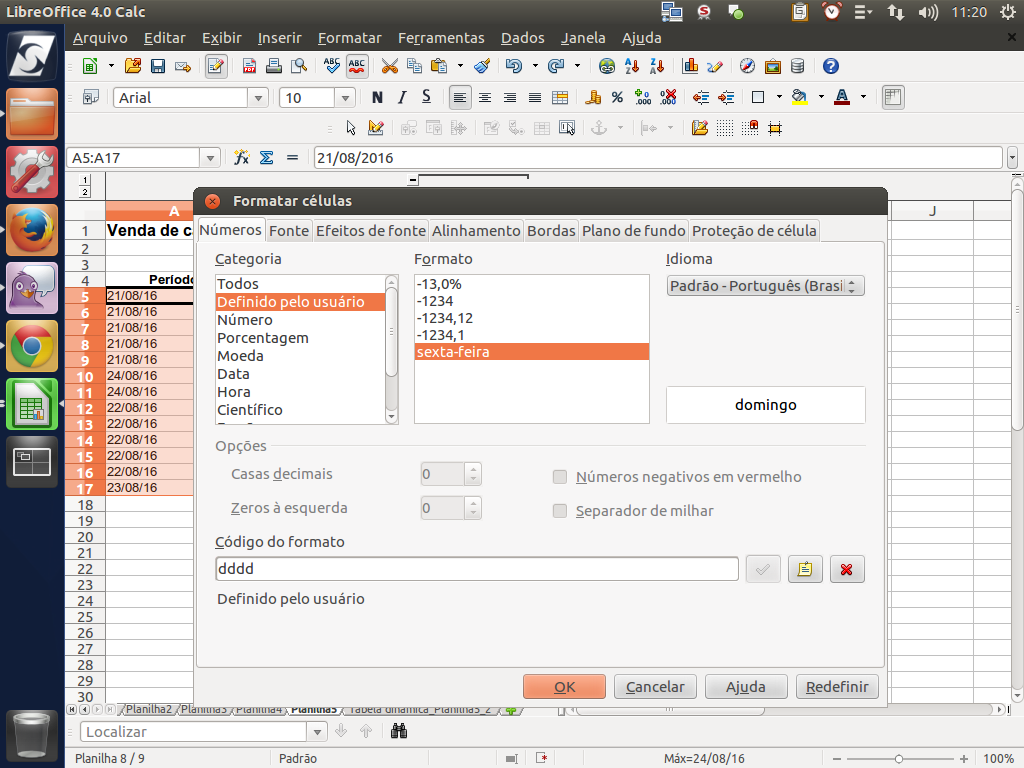
No diálogo de formatação, na aba "Números" podemos selecionar a forma de exibição desses dados. Nesta aba, no campo "Código do formato", inserimos o formato "DDDD", que significa o dia da semana.
Referência (copie para o Mantis o texto em vermelho):
demo_.html?interacao=1071
(Etapa xx de 24)
Para confirmar, clique no botão "Ok".
Referência (copie para o Mantis o texto em vermelho):
demo_.html?interacao=1072
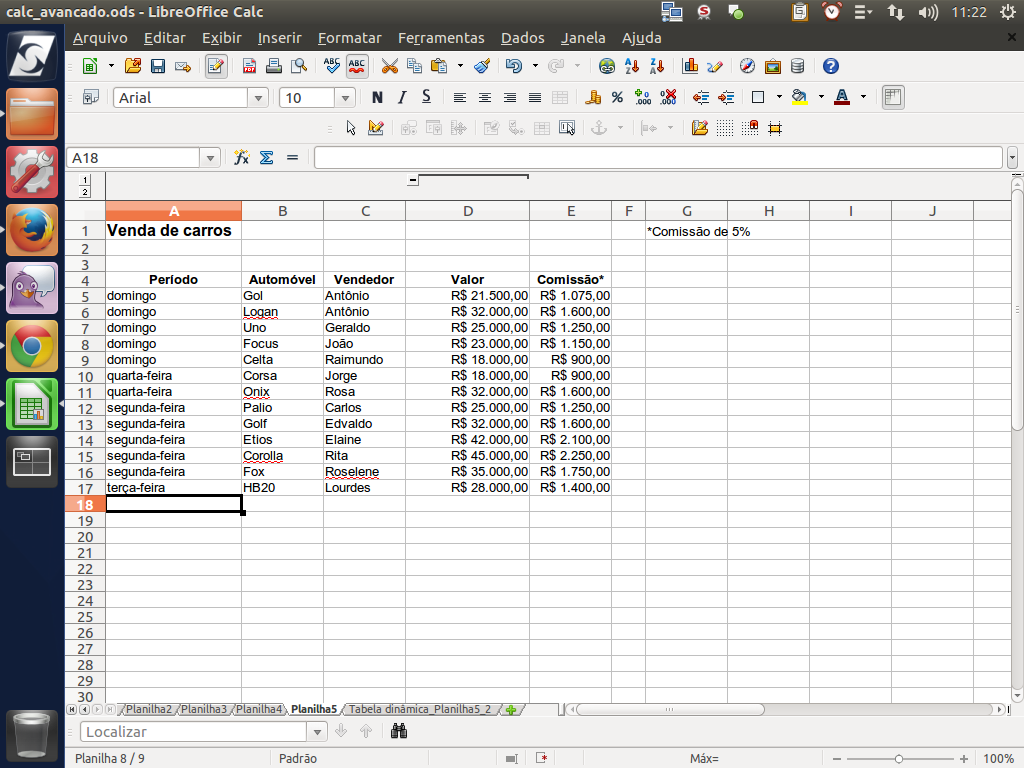
(Etapa xx de 24)
Pronto! Sabemos os dias da semana.
Referência (copie para o Mantis o texto em vermelho):
demo_.html?interacao=1073
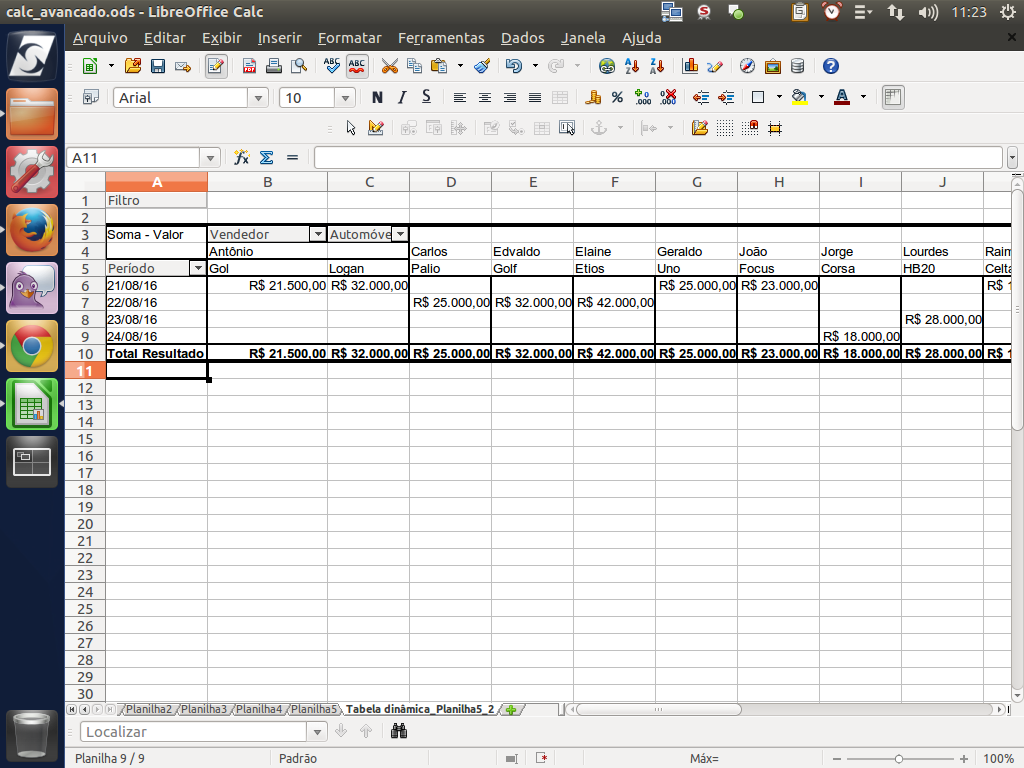
(Etapa xx de 24)
Voltando para a planilha da tabela dinâmica, observamos que os dados continuam da mesma forma. Isto acontece porque esta é uma análise e não é interessante que os dados mudem automaticamente.
Referência (copie para o Mantis o texto em vermelho):
demo_.html?interacao=1074
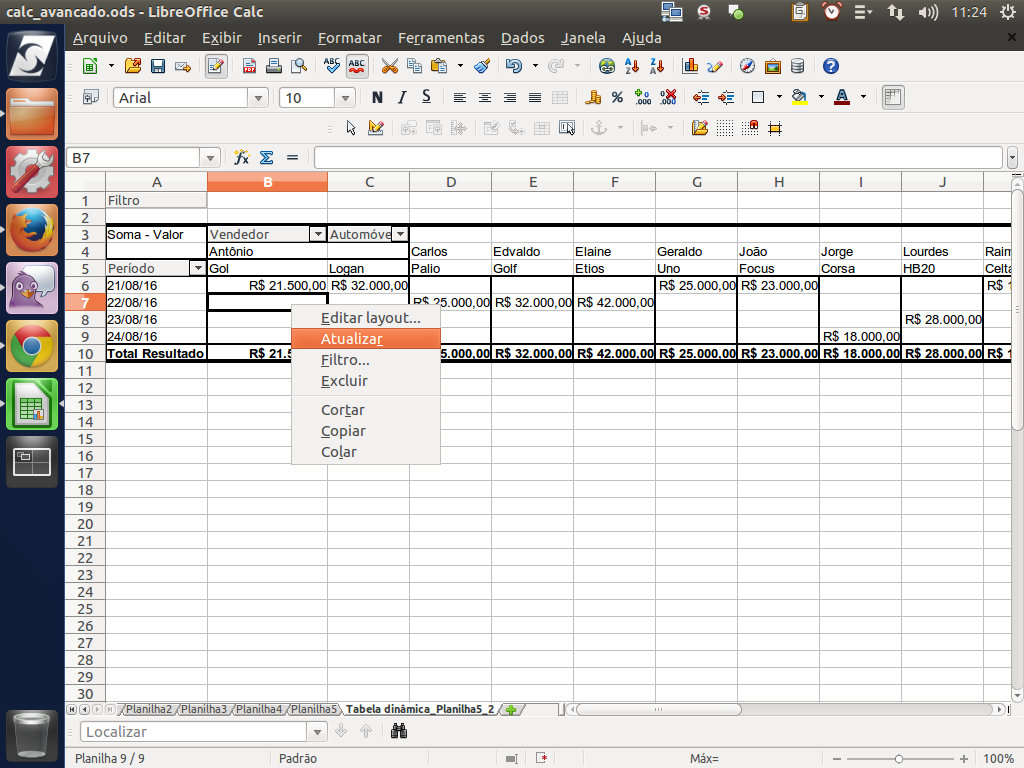
(Etapa xx de 24)
Para atualizar, basta clicar com o botão direito sobre a tabela e selecionar a opção "Atualizar".
Referência (copie para o Mantis o texto em vermelho):
demo_.html?interacao=1075
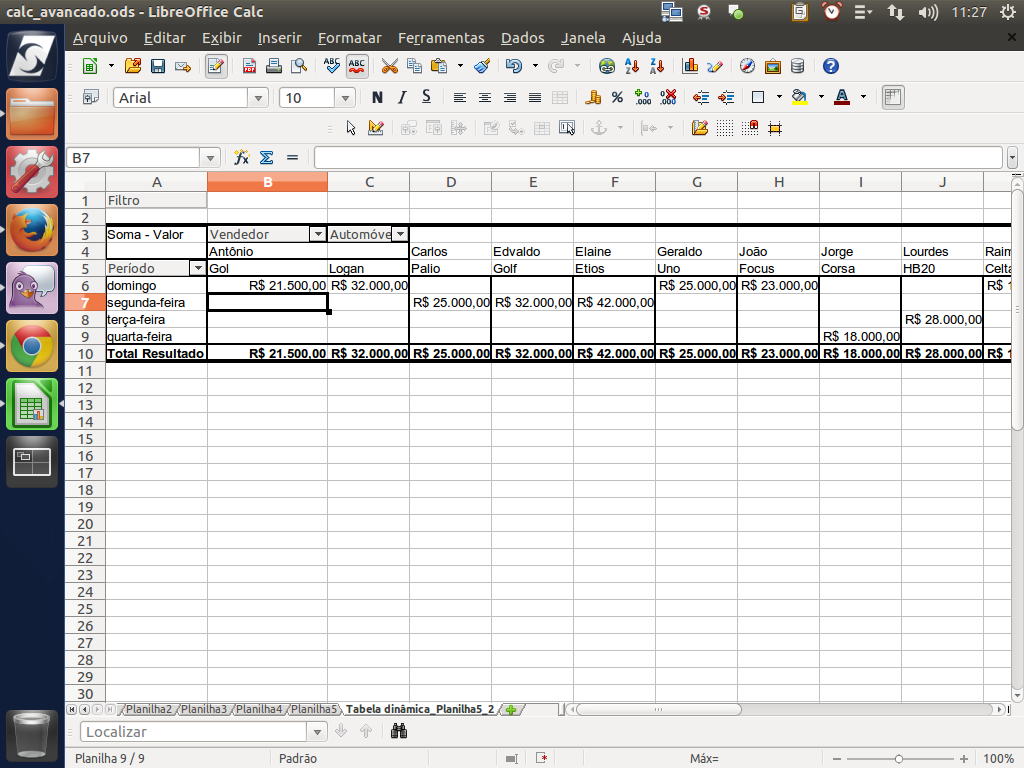
(Etapa xx de 24)
Os dados foram relidos e apresentados. Note que o formato da coluna "Período" foi atualizado.
Este recurso de usar formatos para os números é bastante vantajoso pois conseguimos manter a referência das datas, por exemplo, ao mesmo tempo que conseguimos outras informações pertinentes para análise.
Este recurso de usar formatos para os números é bastante vantajoso pois conseguimos manter a referência das datas, por exemplo, ao mesmo tempo que conseguimos outras informações pertinentes para análise.
Referência (copie para o Mantis o texto em vermelho):
demo_.html?interacao=1076
(Etapa xx de 24)
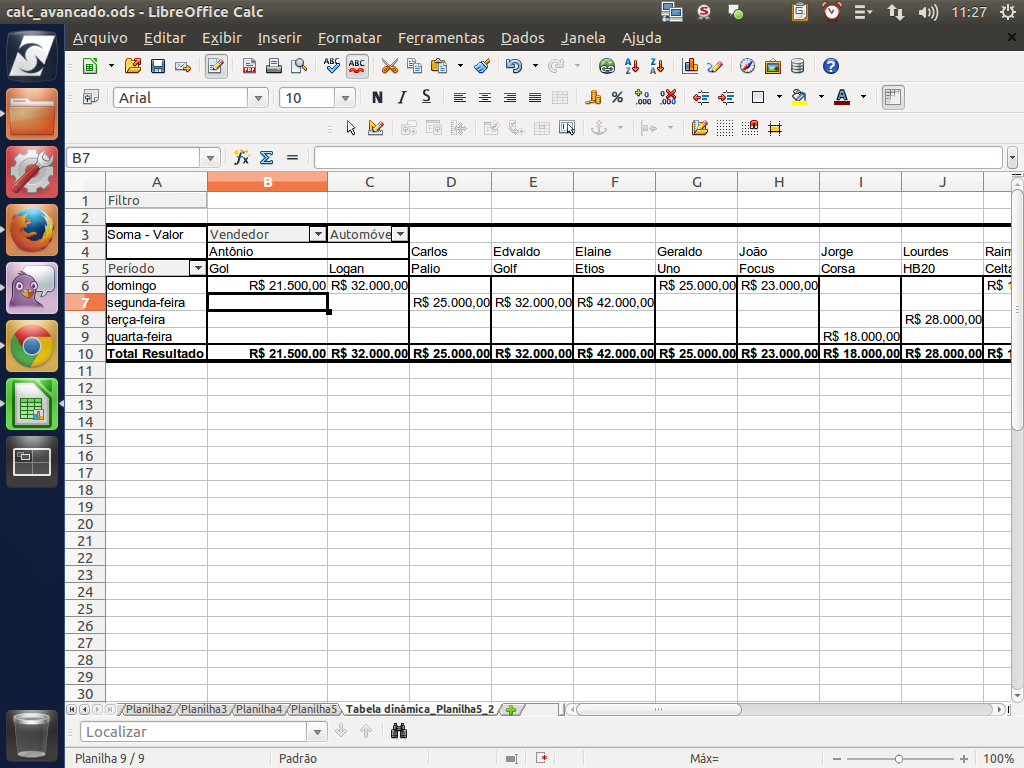
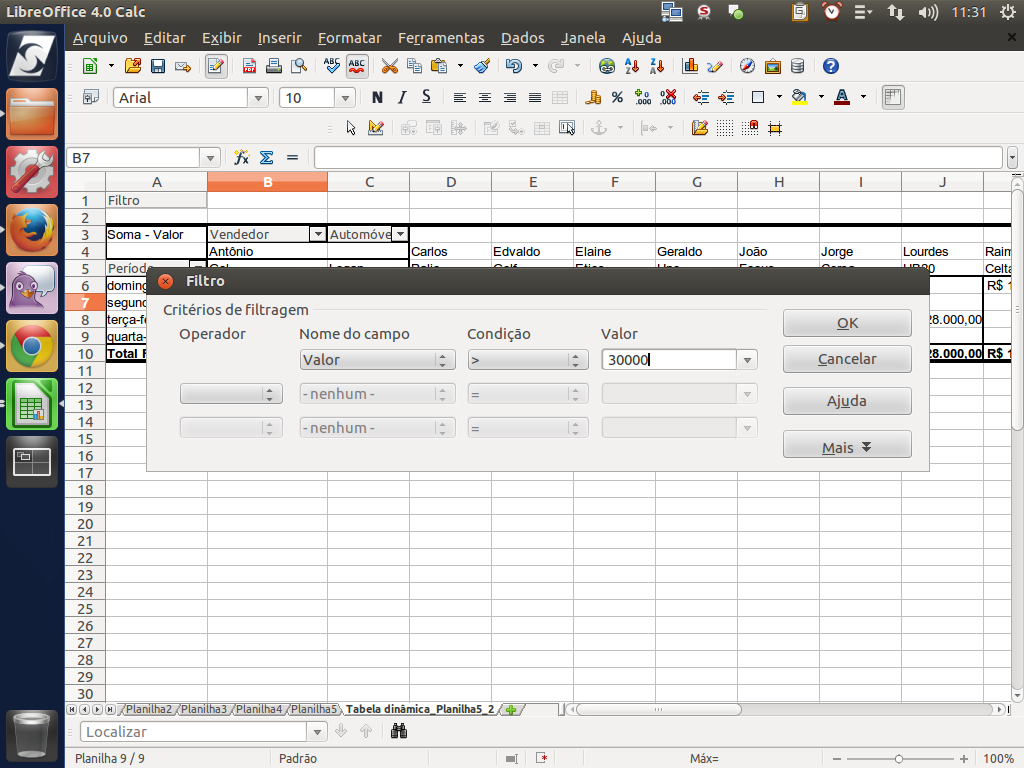
Por último, temos ainda os mesmos recursos de "Filtro padrão", clicando sobre o item "Filtro", localizado no canto superior esquerdo da tabela.
Referência (copie para o Mantis o texto em vermelho):
demo_.html?interacao=1077
(Etapa xx de 24)
Vamos experimentar filtrar as vendas acima de 30.000,00. Para confirmar, clique em "ok".
Referência (copie para o Mantis o texto em vermelho):
demo_.html?interacao=1078
(Etapa xx de 24)
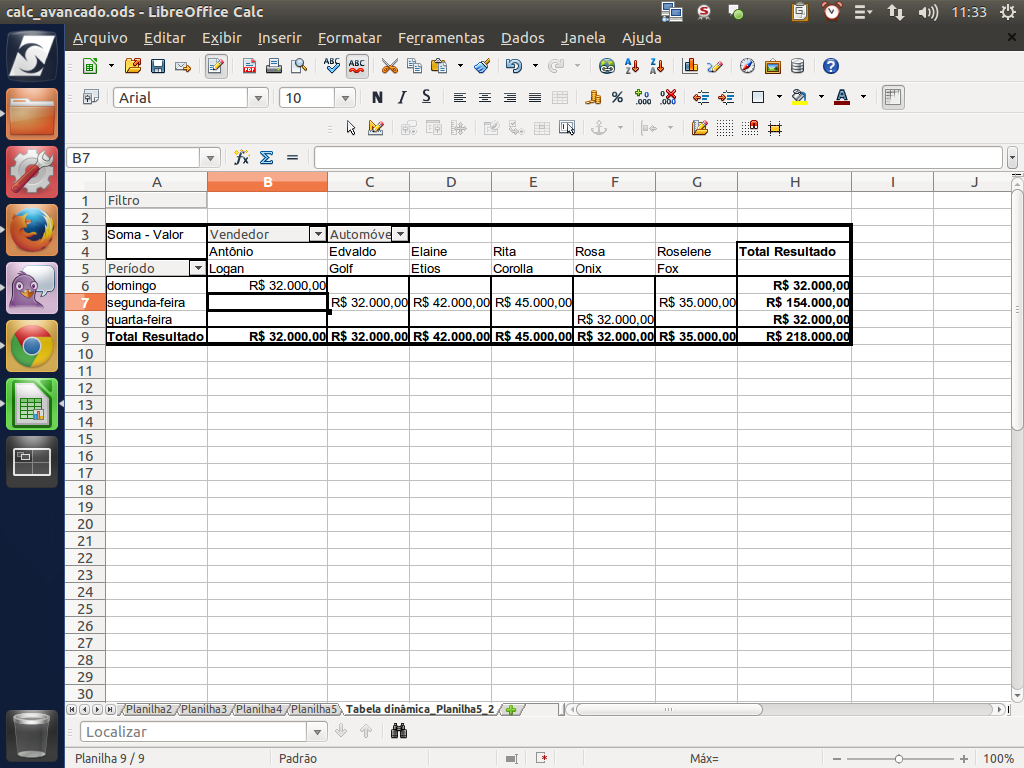
Como podemos ver, as vendas até R$30.000,00 foram ocultadas.
Referência (copie para o Mantis o texto em vermelho):
demo_.html?interacao=1079