(Etapa xx de 14)
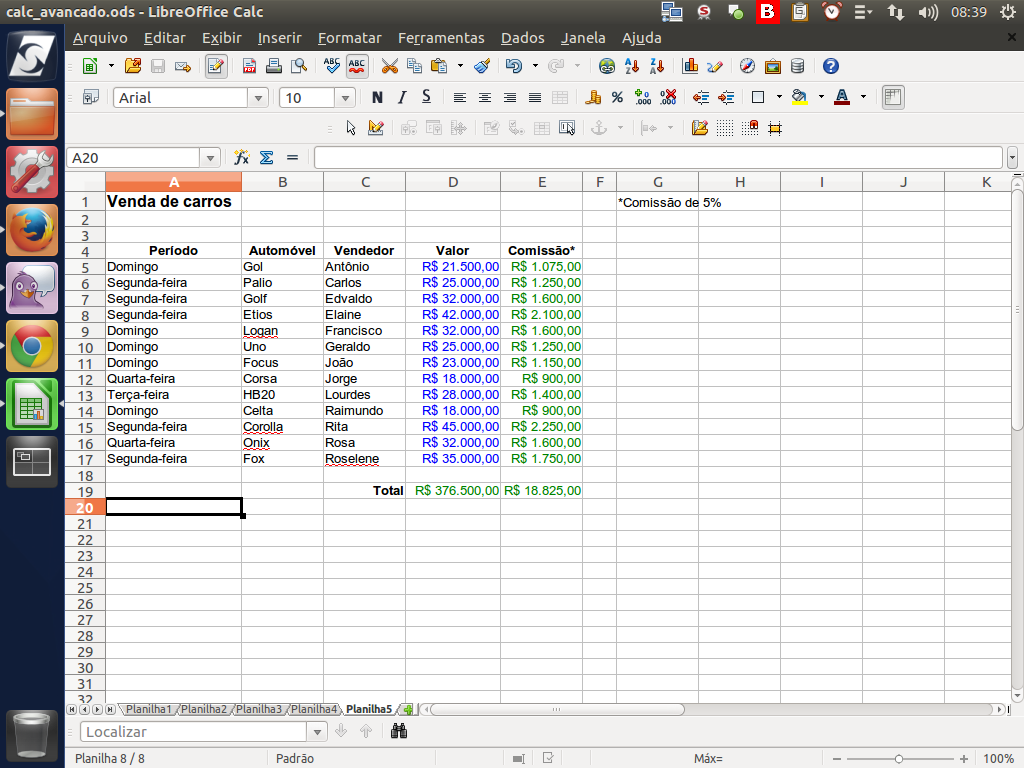
Outra forma de visualizarmos os dados de maneira simplificada é utilizando os "Filtros".
Referência (copie para o Mantis o texto em vermelho):
demo_.html?interacao=1027
(Etapa xx de 14)
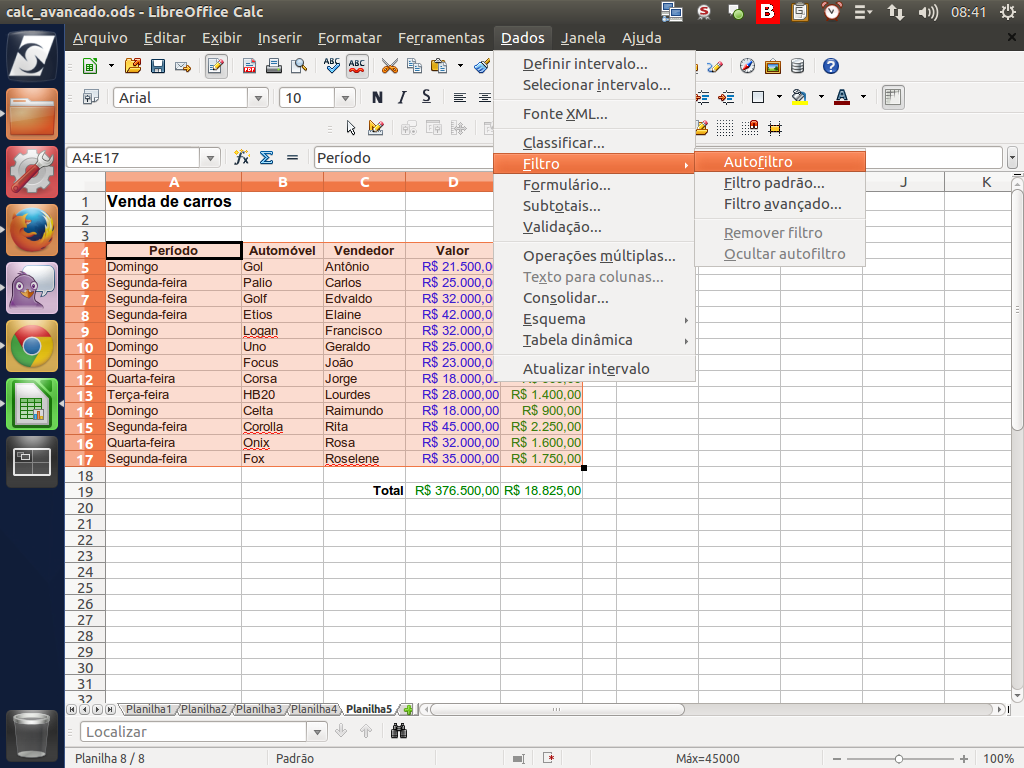
Com os "Filtros", podemos classificar os dados para localizar rapidamente a informação desejada.
Para utilizá-los, selecionamos o conjunto de dados que desejamos aplicar o filtro e, em seguida, acessamos o menu "Dados" > "Filtro" > "Autofiltro".
Para utilizá-los, selecionamos o conjunto de dados que desejamos aplicar o filtro e, em seguida, acessamos o menu "Dados" > "Filtro" > "Autofiltro".
Referência (copie para o Mantis o texto em vermelho):
demo_.html?interacao=1028
(Etapa xx de 14)
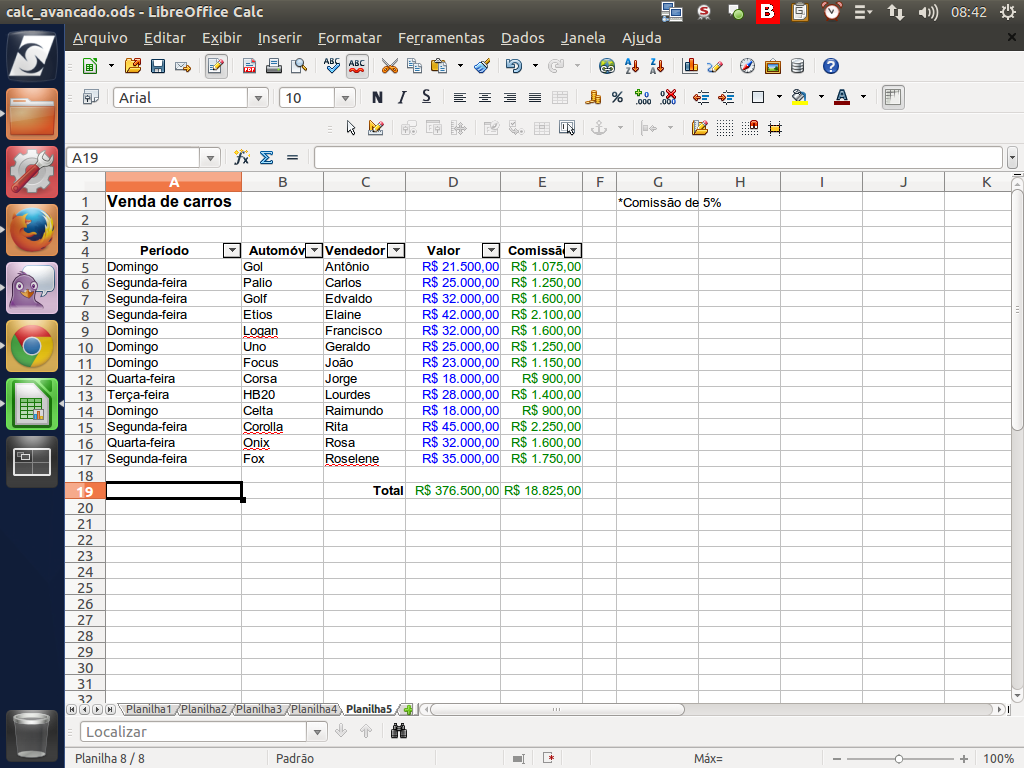
Serão exibidas setas de "caixas de combinação" (combobox) nos cabeçalhos de cada coluna.
Referência (copie para o Mantis o texto em vermelho):
demo_.html?interacao=1029
(Etapa xx de 14)
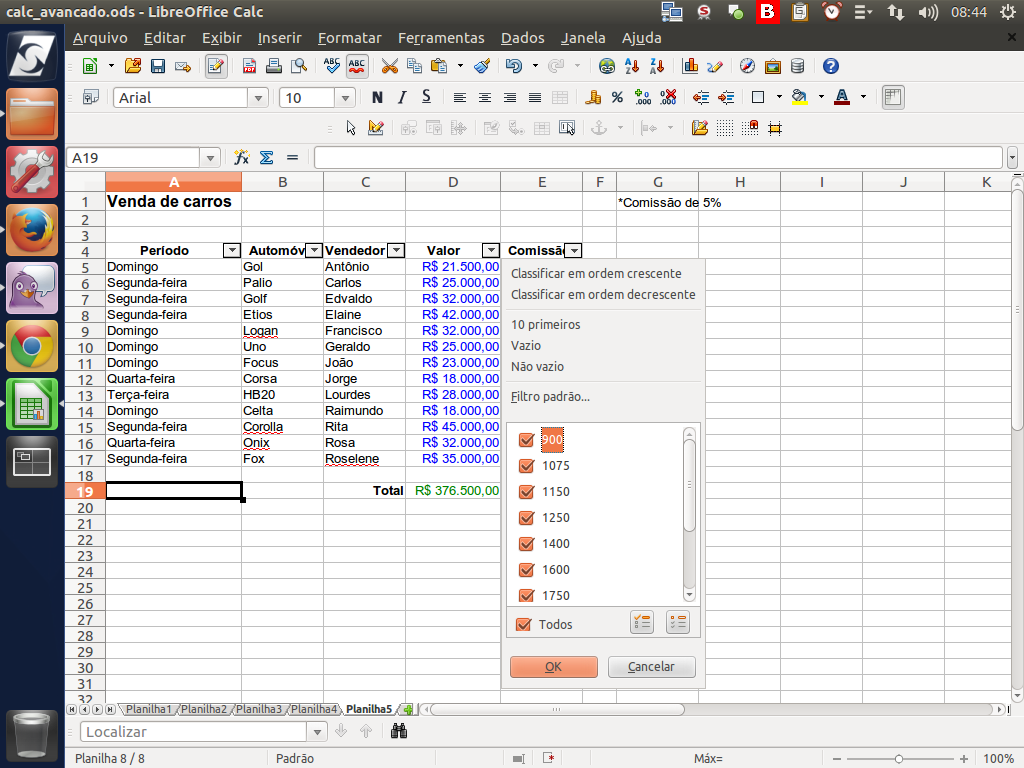
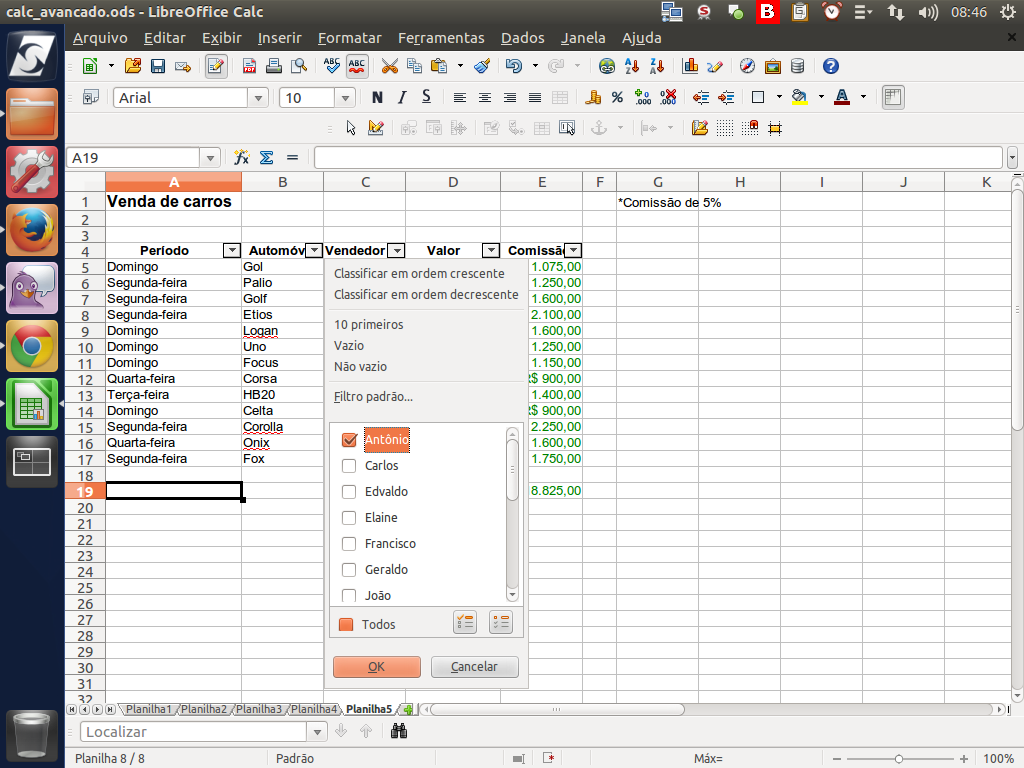
Ao clicar na seta, é exibida uma série de opções de filtros, entre eles os valores presentes na coluna.
Referência (copie para o Mantis o texto em vermelho):
demo_.html?interacao=1030
(Etapa xx de 14)
Na coluna "Vendedor", vamos escolher o vendedor "Antônio".
Referência (copie para o Mantis o texto em vermelho):
demo_.html?interacao=1031
(Etapa xx de 14)
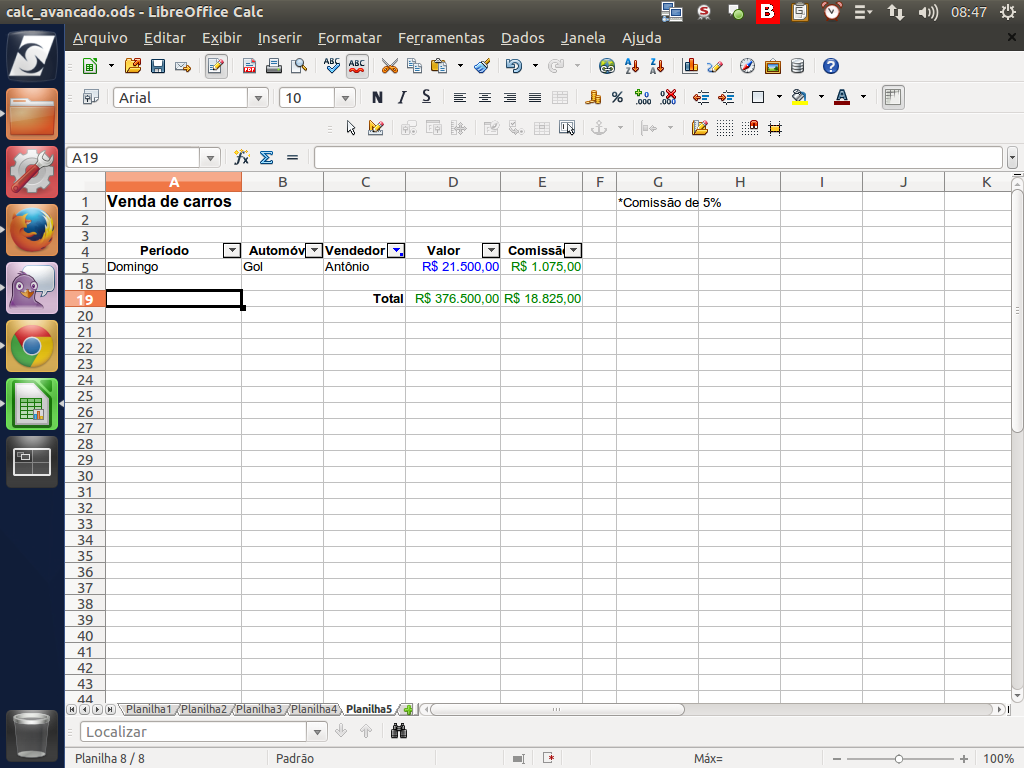
Será mostrada apenas a linha relacionada a esse vendedor. Observe que a seta da coluna "Vendedor" está em azul e com um ponto. Esta é a sinalização de que este é o filtro ativo.
Referência (copie para o Mantis o texto em vermelho):
demo_.html?interacao=1032
(Etapa xx de 14)
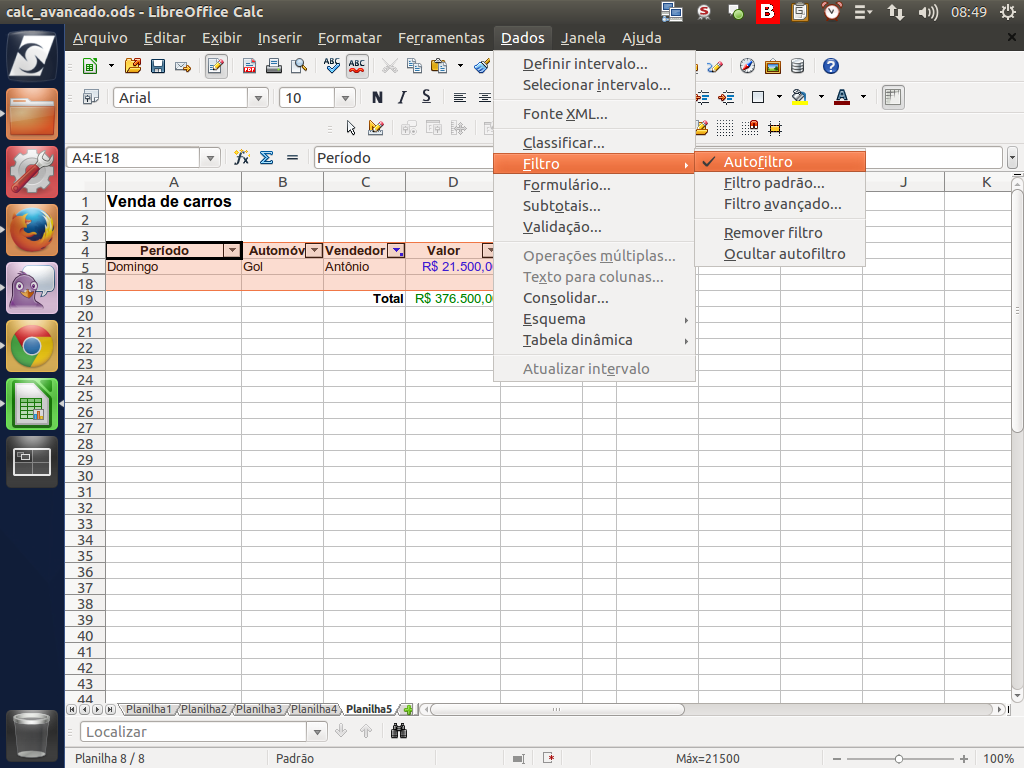
Para remover o filtro aplicado, basta ir até o menu "Dados" > "Filtros" > "Autofiltro".
Referência (copie para o Mantis o texto em vermelho):
demo_.html?interacao=1033
(Etapa xx de 14)
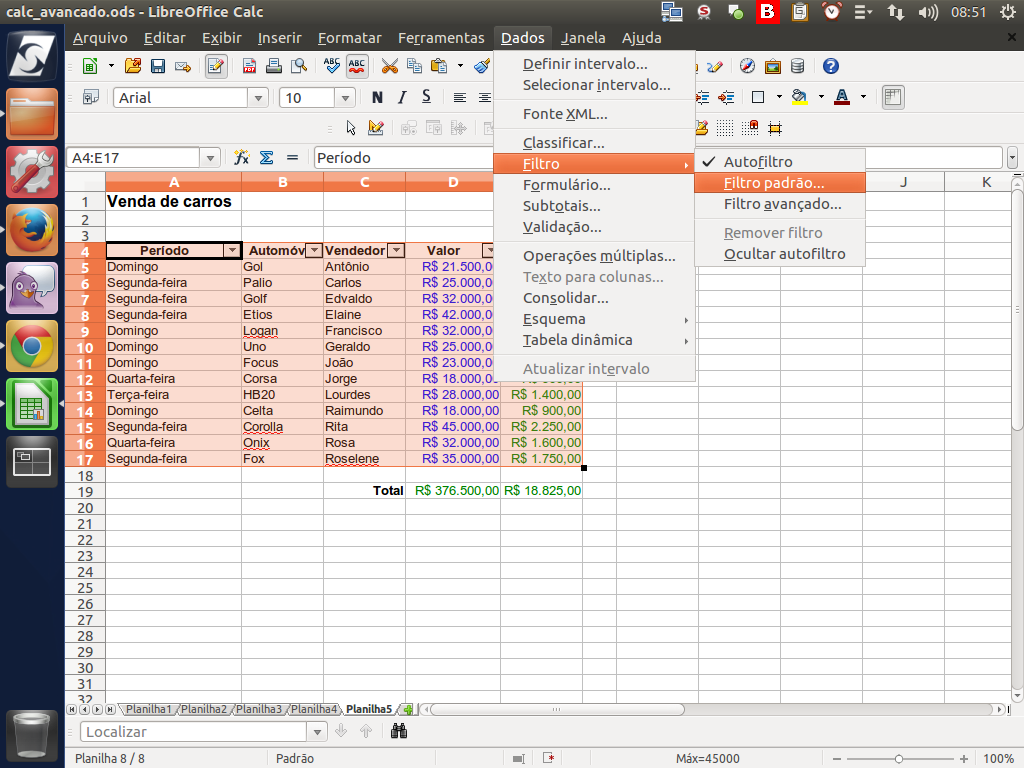
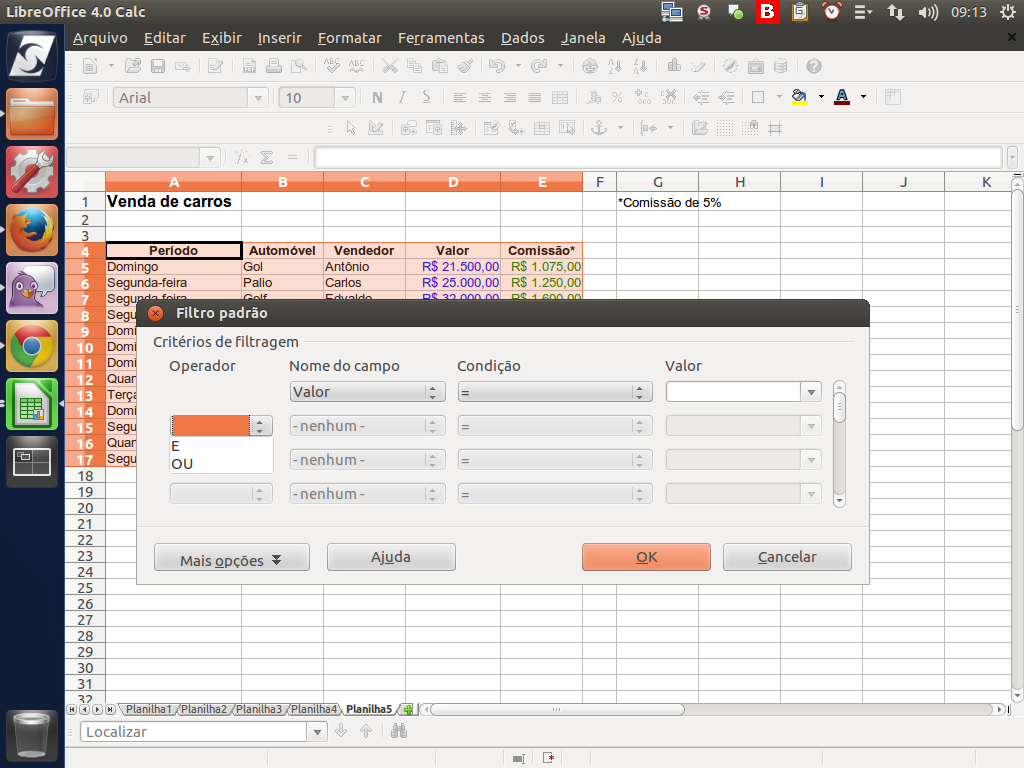
Outra forma de filtro é o "Filtro padrão". Para acessar, selecionamos o menu "Dados" > "Filtro" > "Filtro padrão".
Referência (copie para o Mantis o texto em vermelho):
demo_.html?interacao=1034
(Etapa xx de 14)
No diálogo aberto, é possível termos vários critérios, combinados ou alternados, usando os operadores "E" ou "OU", quando adotado mais de um critério.
Referência (copie para o Mantis o texto em vermelho):
demo_.html?interacao=1035
(Etapa xx de 14)
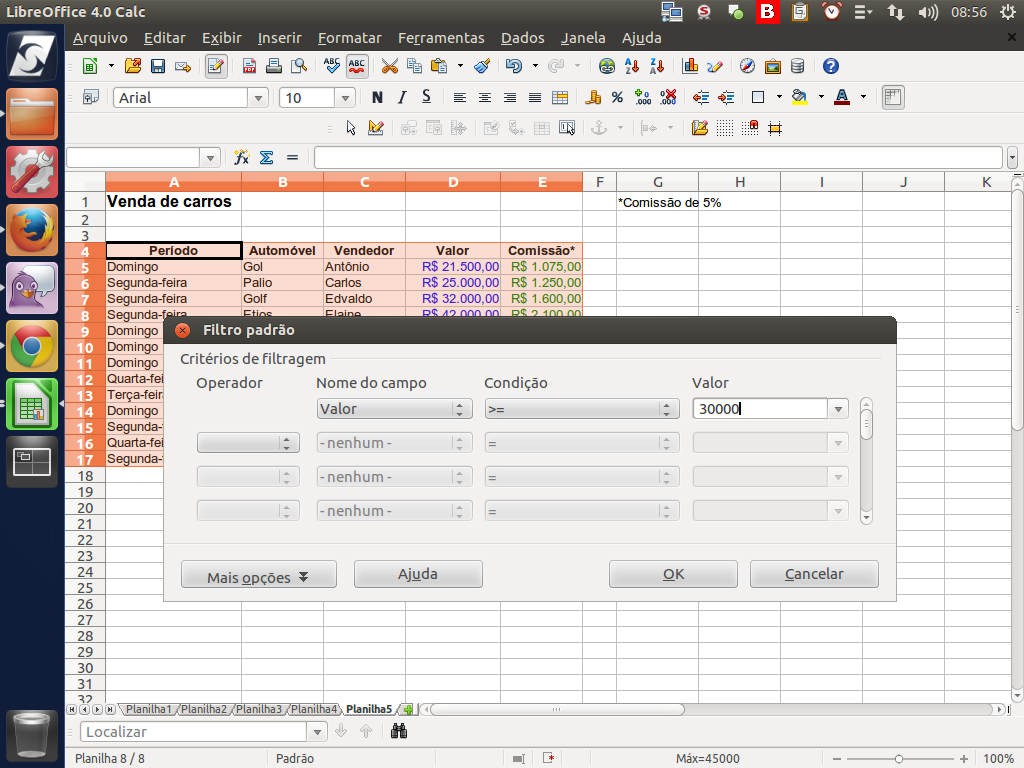
Em nosso exemplo, pedimos para mostrar as vendas de valor igual ou superior a R$30.000.
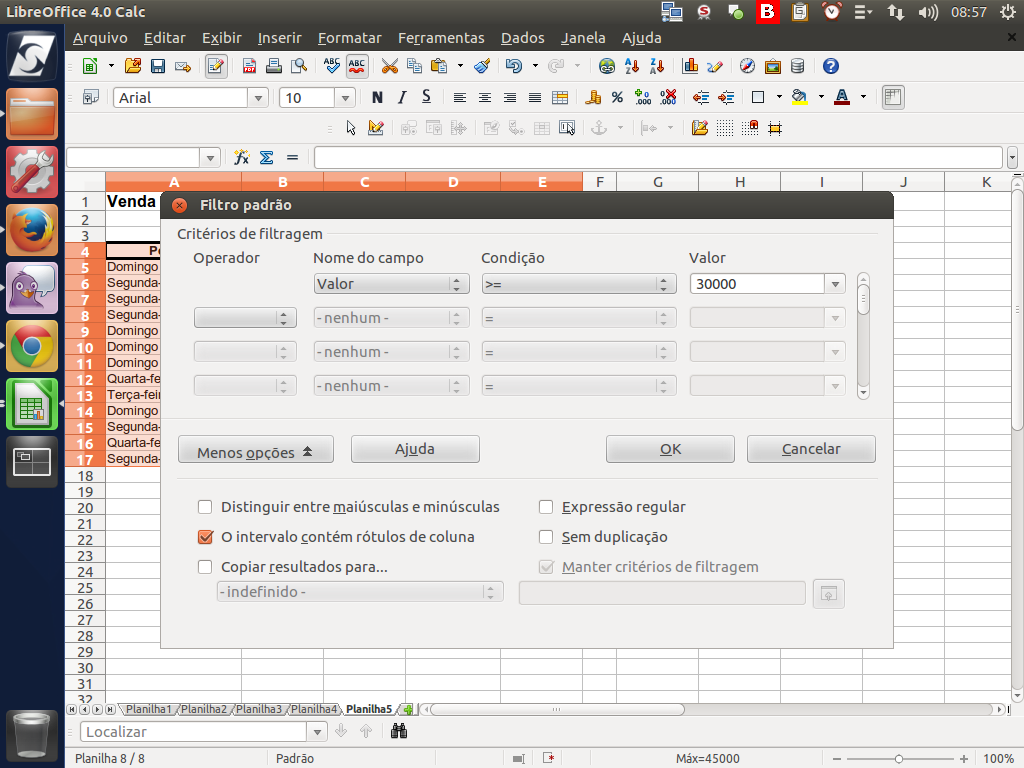
Além destas opções, podemos clicar no botão "Mais opções" e escolher mais alguns itens.
Além destas opções, podemos clicar no botão "Mais opções" e escolher mais alguns itens.
Referência (copie para o Mantis o texto em vermelho):
demo_.html?interacao=1036
(Etapa xx de 14)
Estando tudo certo, clique sobre o botão "Ok".
Referência (copie para o Mantis o texto em vermelho):
demo_.html?interacao=1037
(Etapa xx de 14)
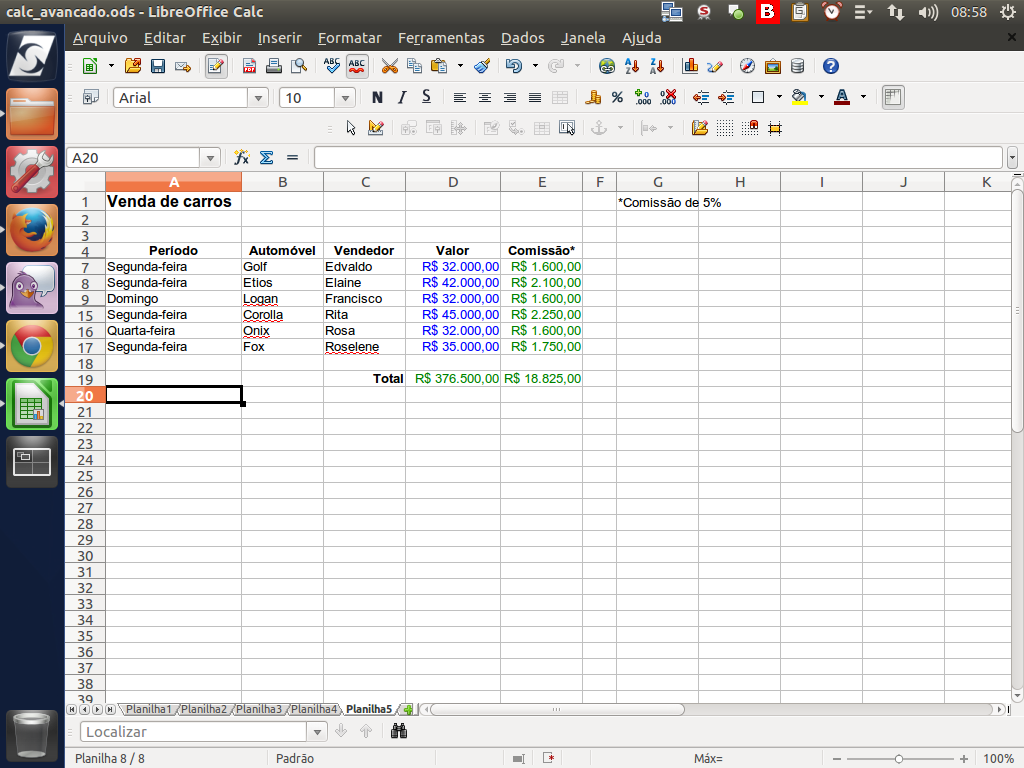
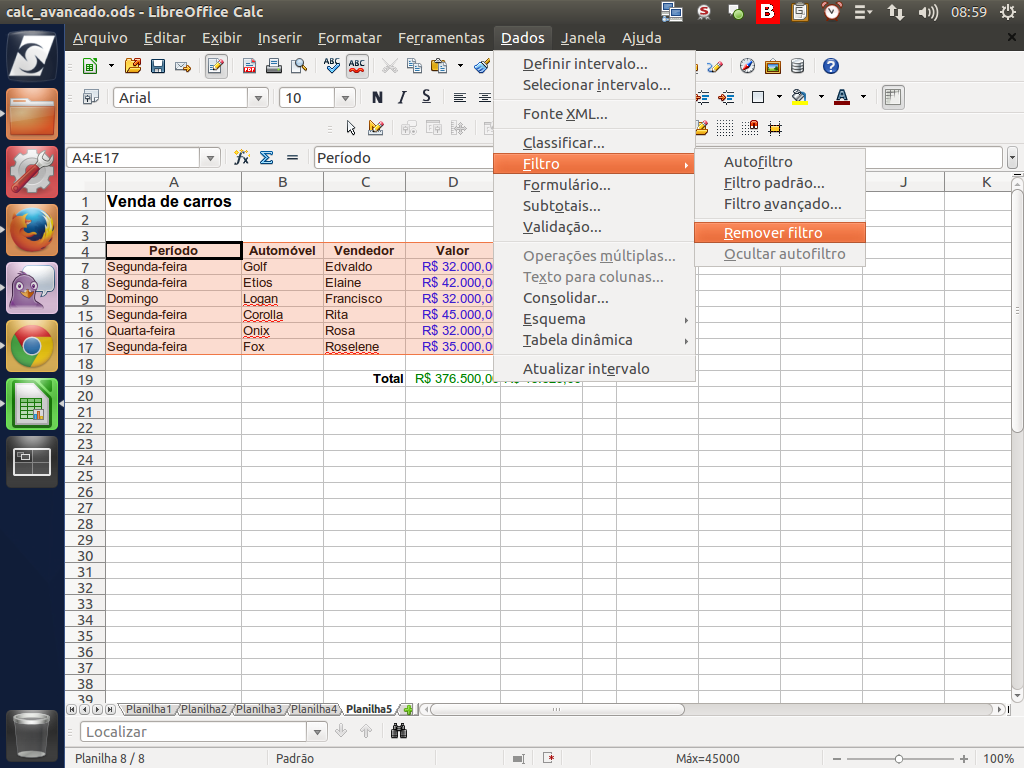
Foram mostrados apenas os resultados que eram compatíveis com o filtro selecionado, ou seja, valores maiores ou iguais a R$30.000,00.
Referência (copie para o Mantis o texto em vermelho):
demo_.html?interacao=1038
(Etapa xx de 14)
Para remover o filtro padrão, basta acessar o menu "Dados" > "Filtro" > "Remover filtro".
Referência (copie para o Mantis o texto em vermelho):
demo_.html?interacao=1039
(Etapa xx de 14)
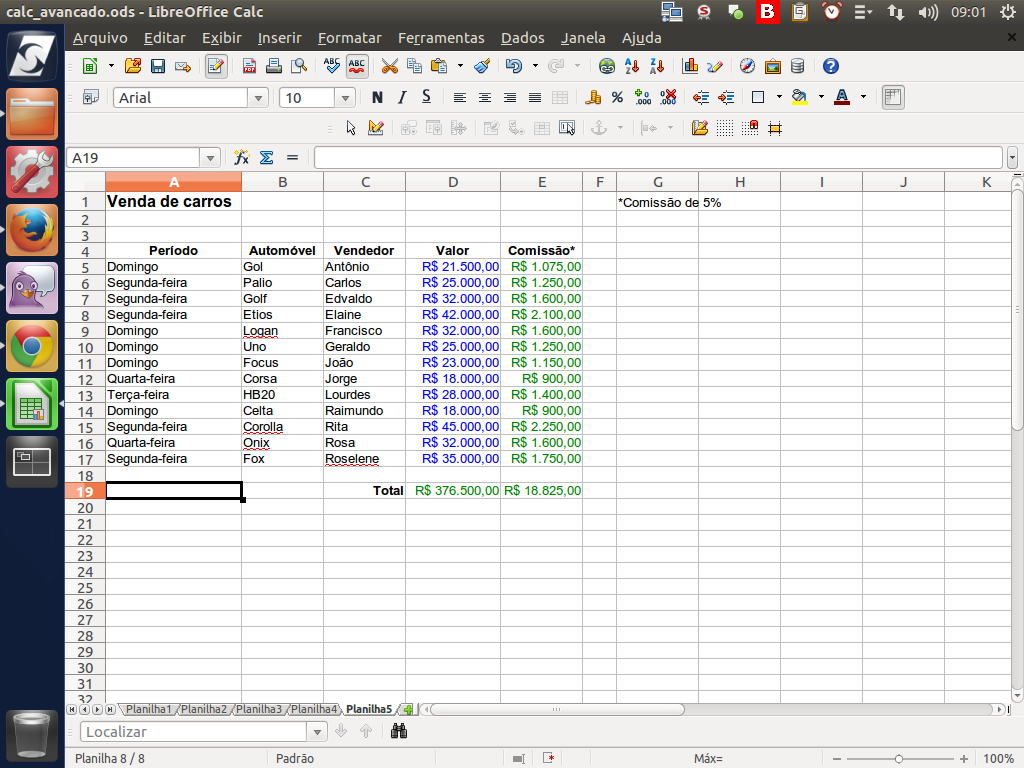
Voltaremos a ter todos os dados visíveis, sem a aplicação de quaisquer filtros.
Referência (copie para o Mantis o texto em vermelho):
demo_.html?interacao=1040