(Etapa xx de 12)
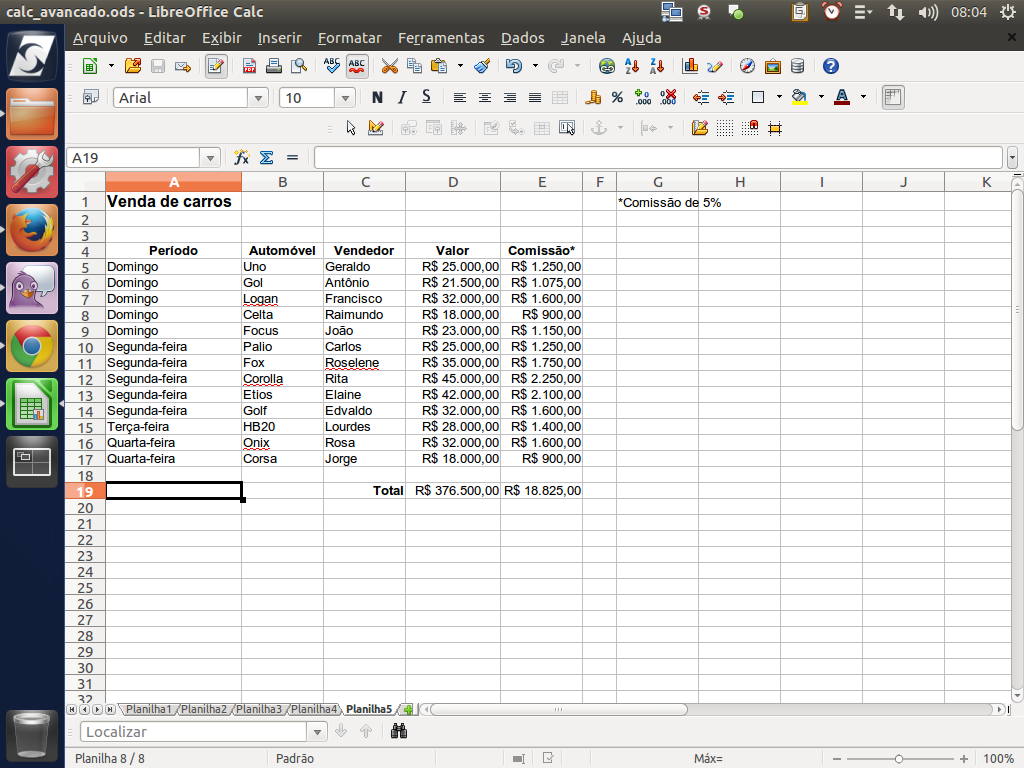
Agora, vamos utilizar uma nova planilha para detalhar as vendas no período.
Nesta planilha, foi especificado quem vendeu o quê, por quanto e em que dia. Instrução - clique para editar o texto.
Nesta planilha, foi especificado quem vendeu o quê, por quanto e em que dia. Instrução - clique para editar o texto.
Referência (copie para o Mantis o texto em vermelho):
demo_.html?interacao=1015
(Etapa xx de 12)
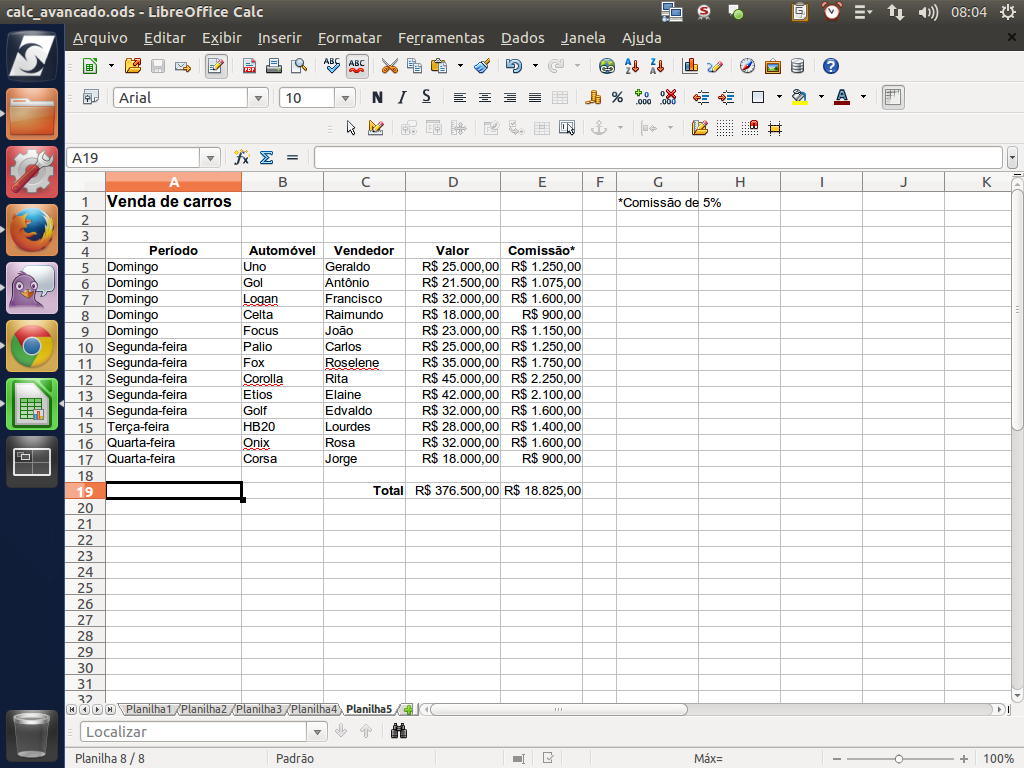
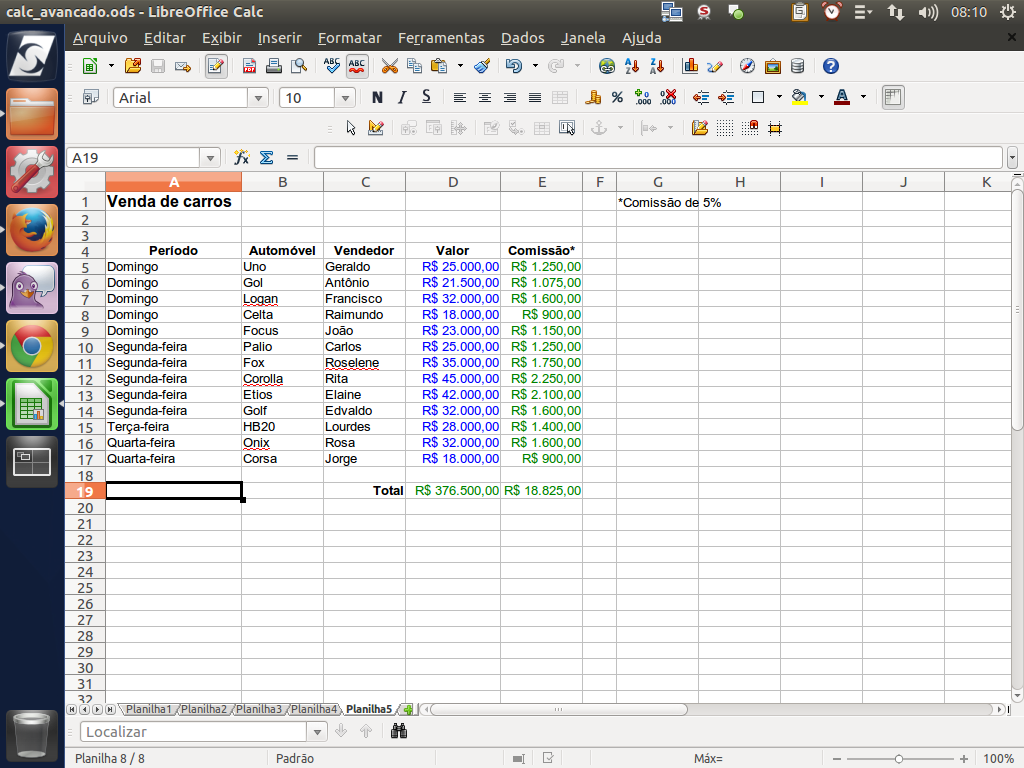
Este é o detalhamento das vendas, e foram inseridos os totais e a comissão, que é de 5% sobre o valor da venda.
Referência (copie para o Mantis o texto em vermelho):
demo_.html?interacao=1016
(Etapa xx de 12)
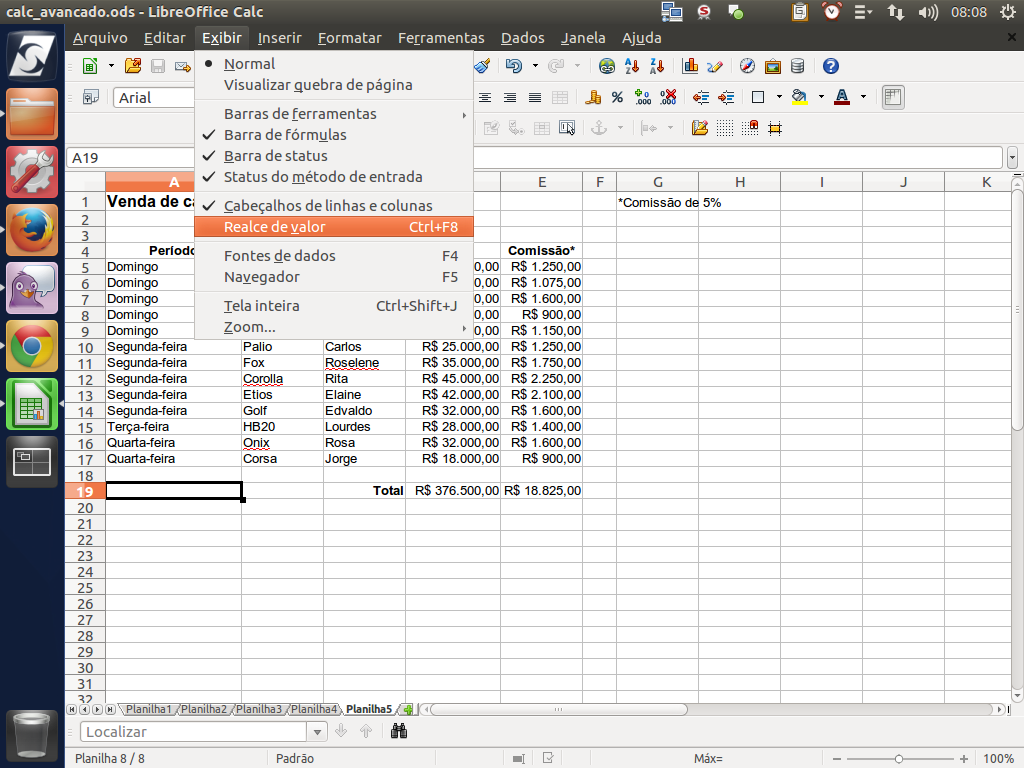
Depois de ter inserido a fórmula da comissão e replicarmos os dados para todas as linhas e inserir os totais, ativaremos o realce de valores.
Para isso, acessamos o menu "Exibir" > "Realce de valor".
Para isso, acessamos o menu "Exibir" > "Realce de valor".
Referência (copie para o Mantis o texto em vermelho):
demo_.html?interacao=1017
(Etapa xx de 12)
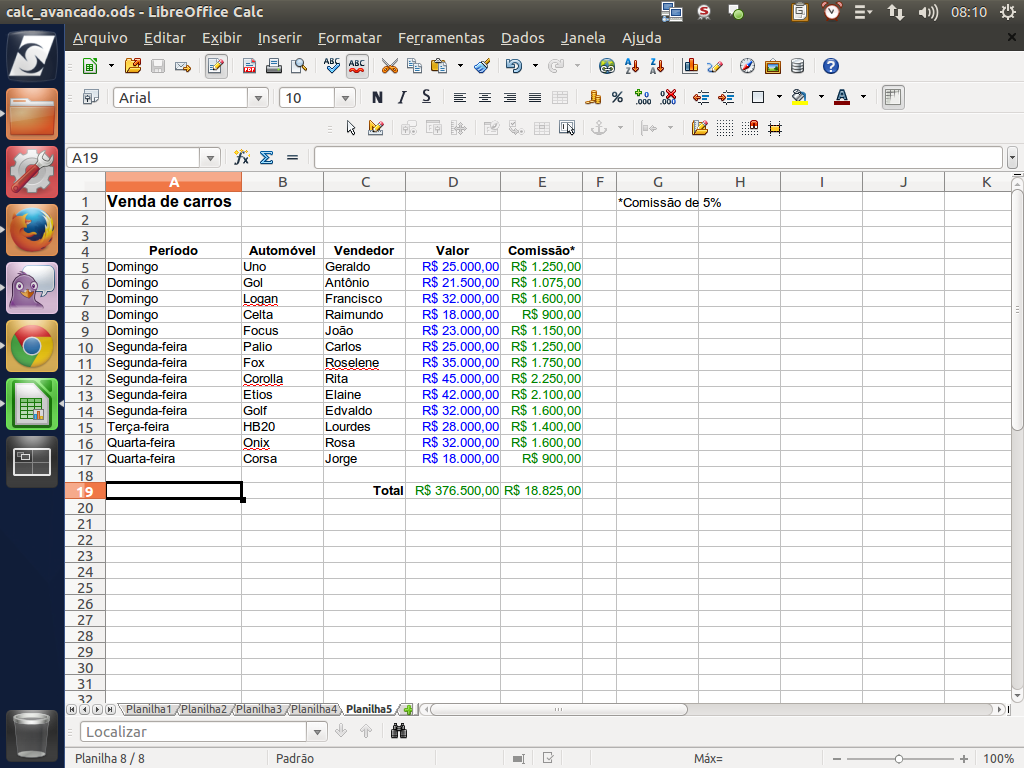
Com essa ação, teremos mais clareza sobre que dado é texto (em preto), número (em azul) ou fórmula (em verde).
Referência (copie para o Mantis o texto em vermelho):
demo_.html?interacao=1018
(Etapa xx de 12)
Antes de consolidarmos os dados, vamos organizá-los sob diferentes formas.
Referência (copie para o Mantis o texto em vermelho):
demo_.html?interacao=1019
(Etapa xx de 12)
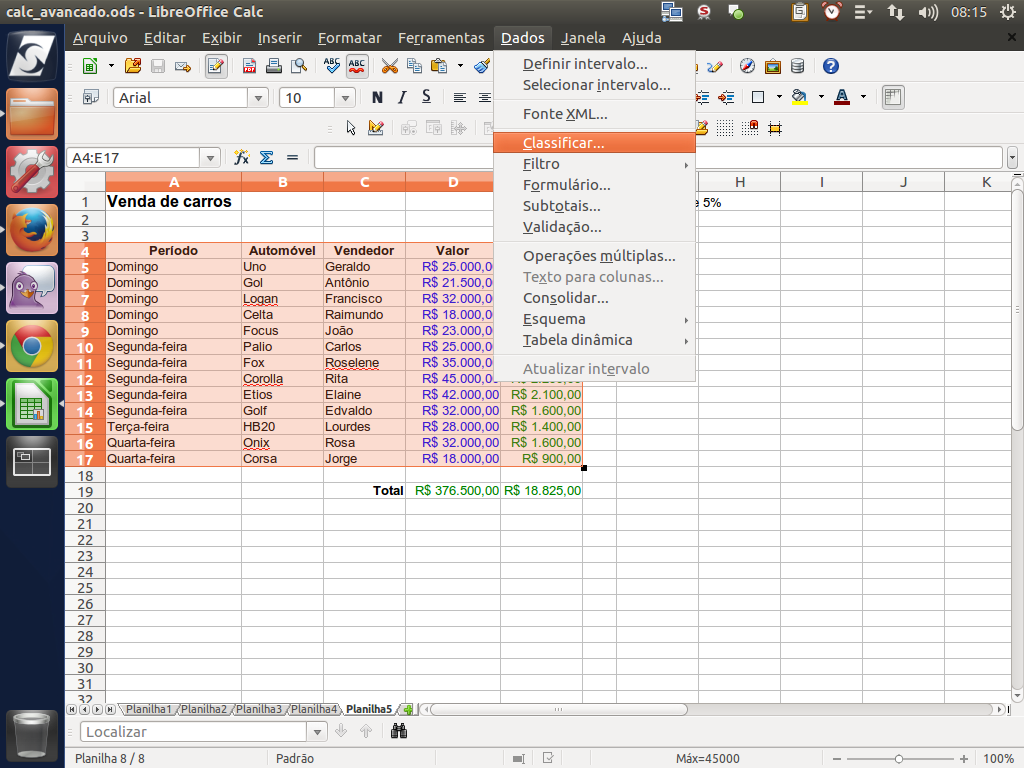
Para isto, acessamos o menu "Dados" > "Classificar".
Referência (copie para o Mantis o texto em vermelho):
demo_.html?interacao=1020
(Etapa xx de 12)
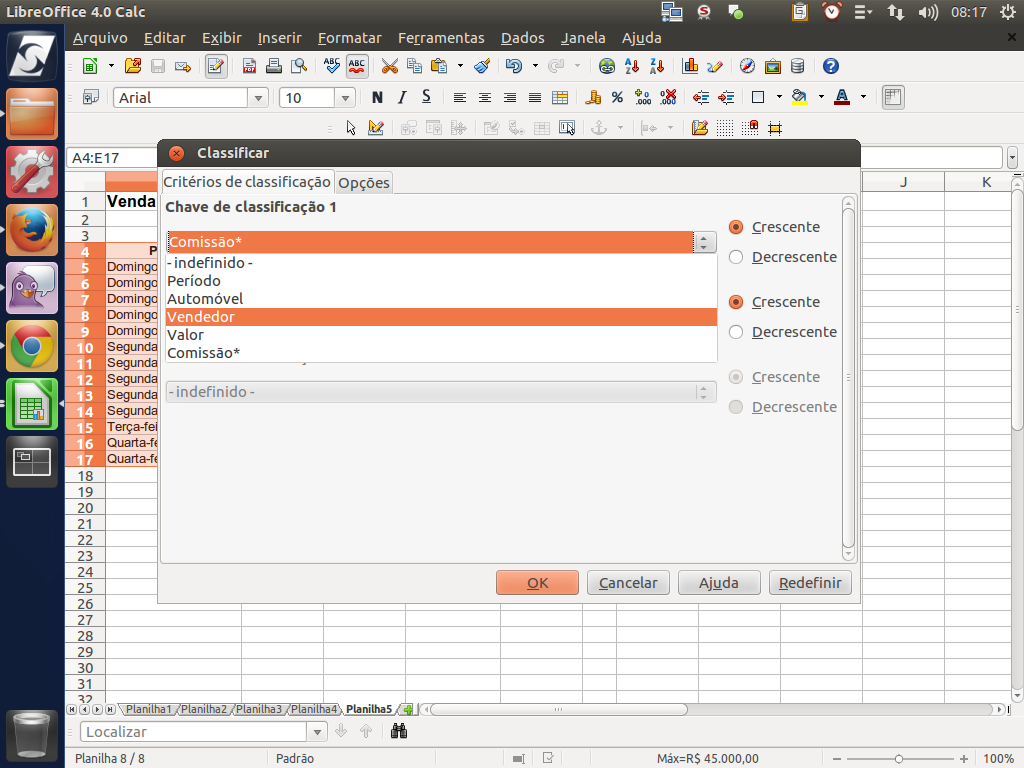
Na primeira aba do diálogo, definimos qual será o campo de classificação primário e se esse campo será ordenado em ordem crescente ou decrescente. Selecionaremos "Vendedor".
Referência (copie para o Mantis o texto em vermelho):
demo_.html?interacao=1021
(Etapa xx de 12)
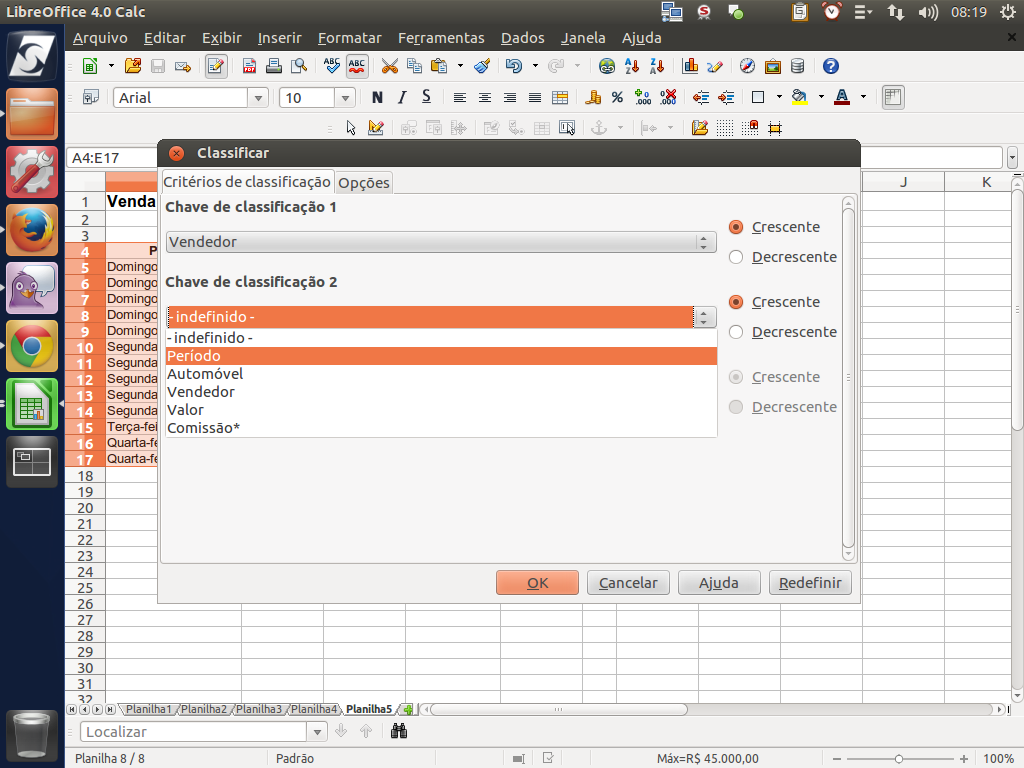
Em seguida, podemos escolher um segundo critério, neste caso, "Período".
Referência (copie para o Mantis o texto em vermelho):
demo_.html?interacao=1022
(Etapa xx de 12)
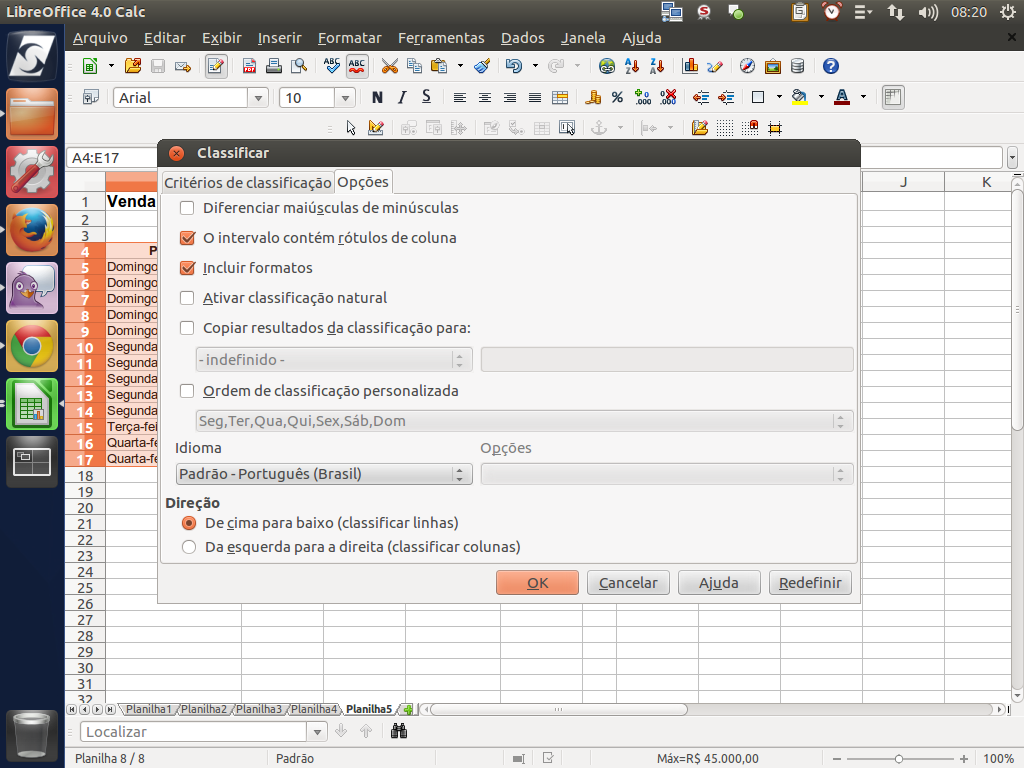
Na aba "Opções", podemos dizer para a classificação diferenciar maiúsculas de minúsculas, que o intervalo selecionado contém cabeçalhos (rótulos), indicar para que seja incluída a formatação da célula, além de habilitar classificação natural.
Referência (copie para o Mantis o texto em vermelho):
demo_.html?interacao=1023
(Etapa xx de 12)
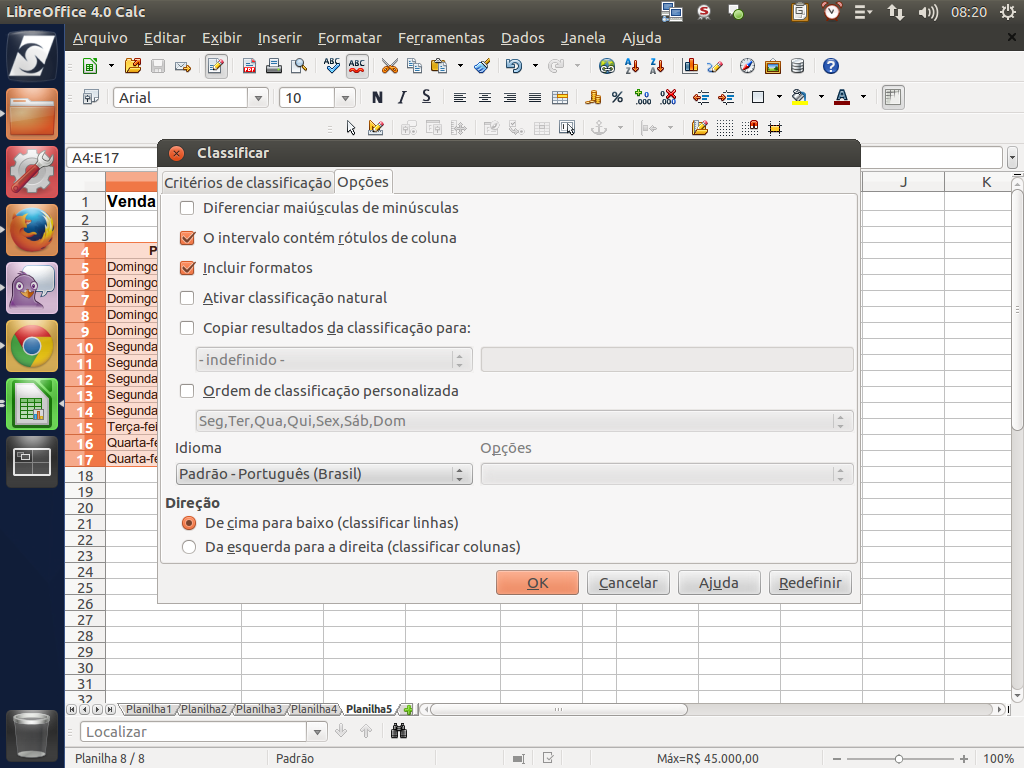
Além disso, temos também a possibilidade de copiar os resultados ordenados para algum ponto do nosso arquivo, ter uma ordem de classificação personalizada e definir a direção, isto é, ordenar por linhas ou por colunas.
Referência (copie para o Mantis o texto em vermelho):
demo_.html?interacao=1024
(Etapa xx de 12)
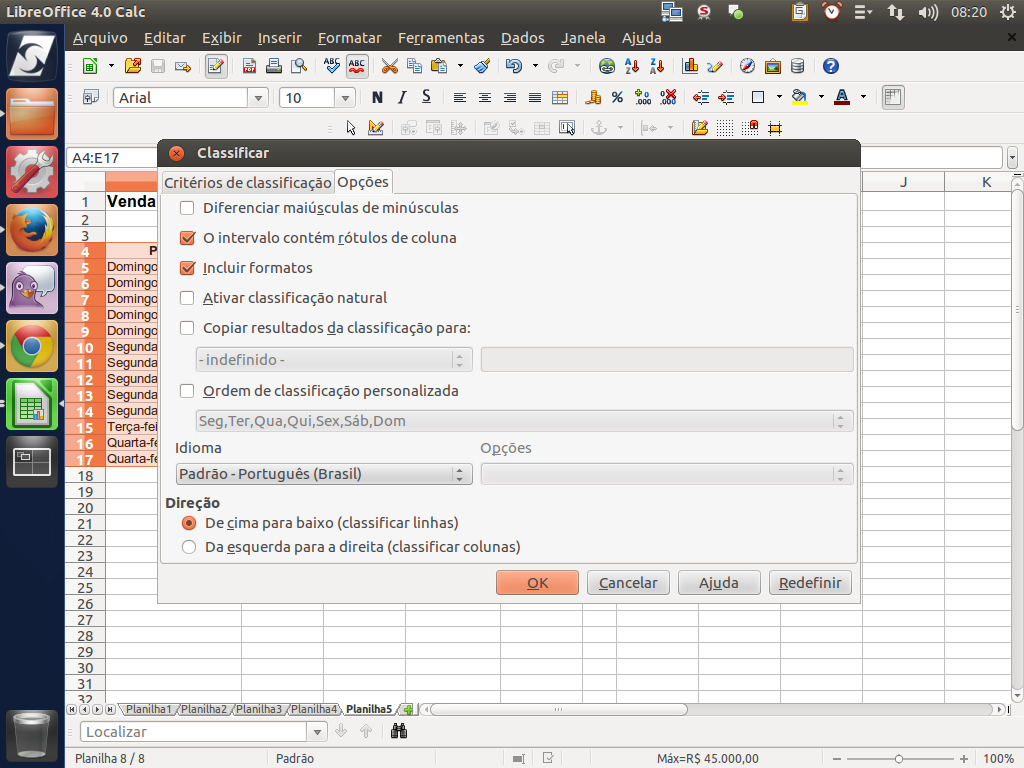
Estando tudo certo, clique sobre o botão "Ok".
Referência (copie para o Mantis o texto em vermelho):
demo_.html?interacao=1025
(Etapa xx de 12)
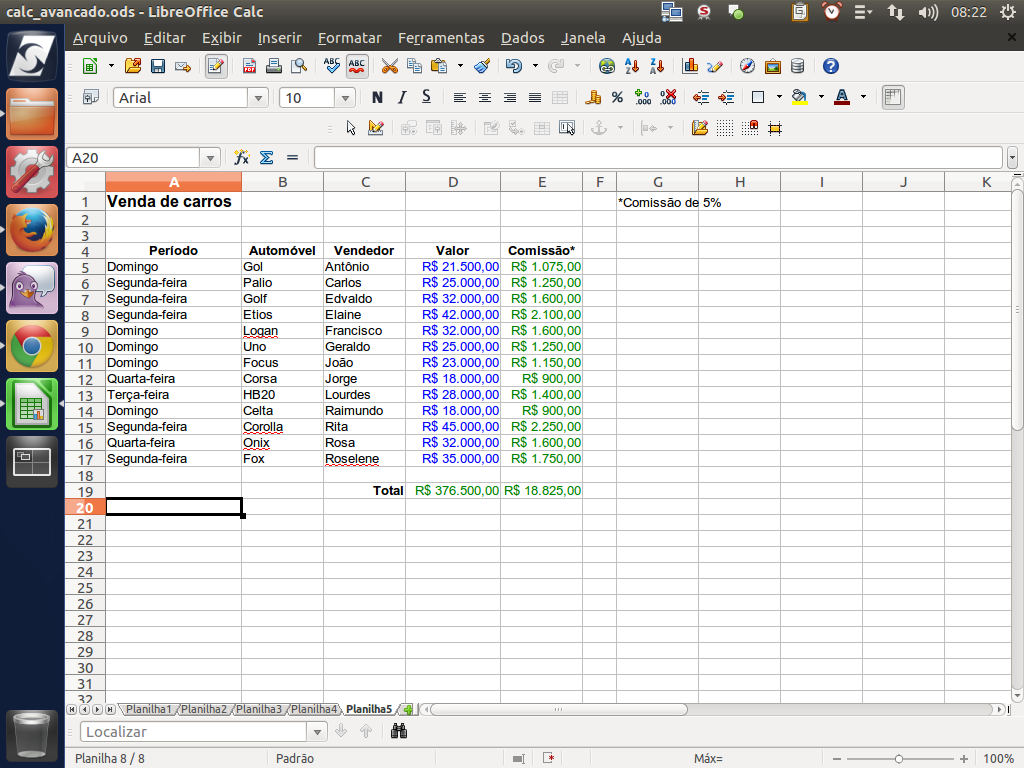
Observe que os vendedores foram organizados por ordem alfabética crescente e, caso haja mais de uma linha de um mesmo vendedor, poderemos ordenar por data.
Referência (copie para o Mantis o texto em vermelho):
demo_.html?interacao=1026