(Etapa xx de 10)
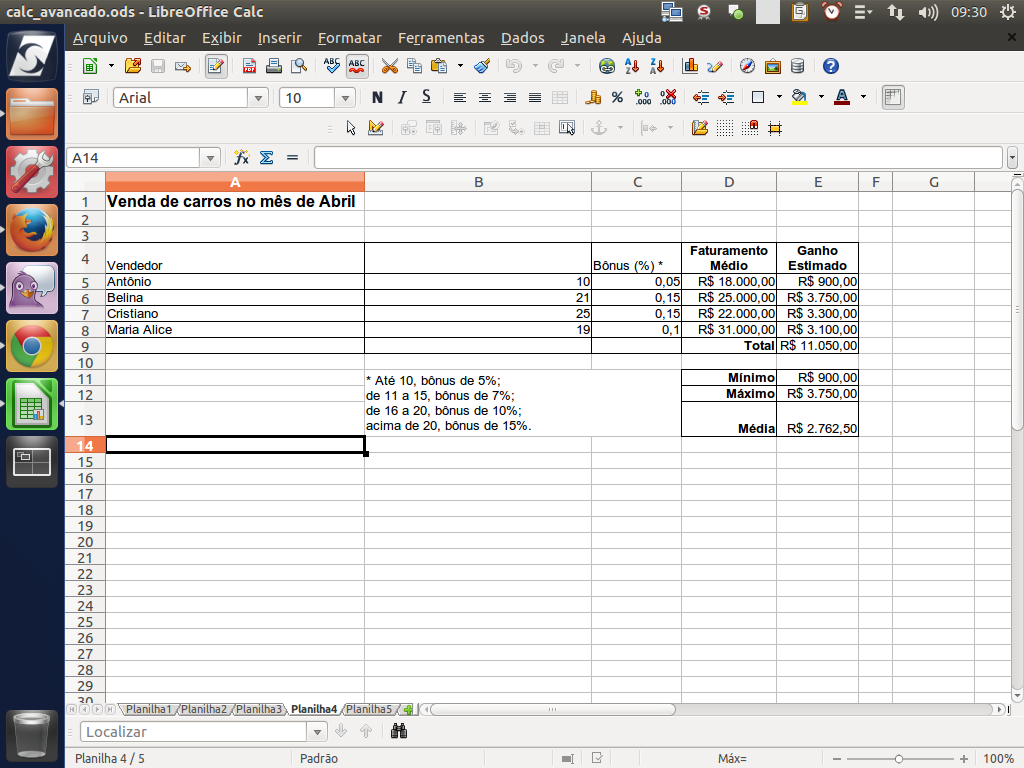
Agora, temos os dados de venda, comissões, mínimo, média e máximo. Mas, como sabemos, os valores dependem das vendas no mês.
No cenário atual, teremos um total de comissões. Mas, se fossem outras as metas?
Referência (copie para o Mantis o texto em vermelho):
demo_.html?interacao=1005
(Etapa xx de 10)
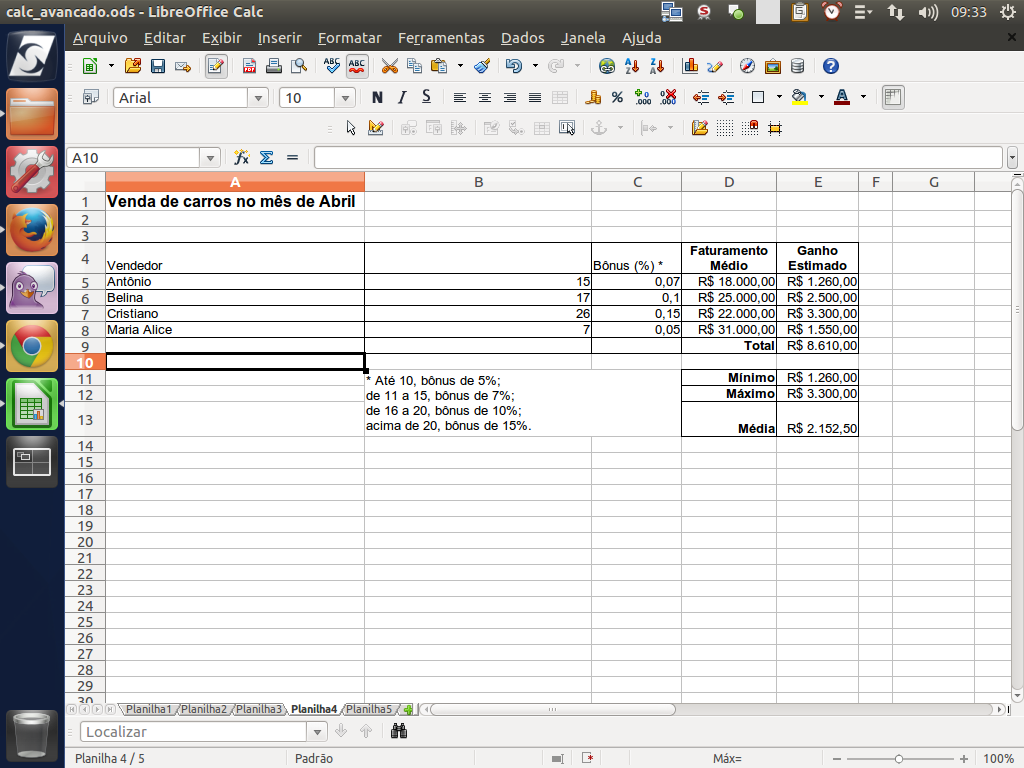
Modificamos os dados das metas estimadas e perceberemos que os números mudam substancialmente, isto é, trocando as metas, toda a planilha é alterada, desde o "ganho", o "total" e os "dados estatísticos".
Referência (copie para o Mantis o texto em vermelho):
demo_.html?interacao=1006
(Etapa xx de 10)
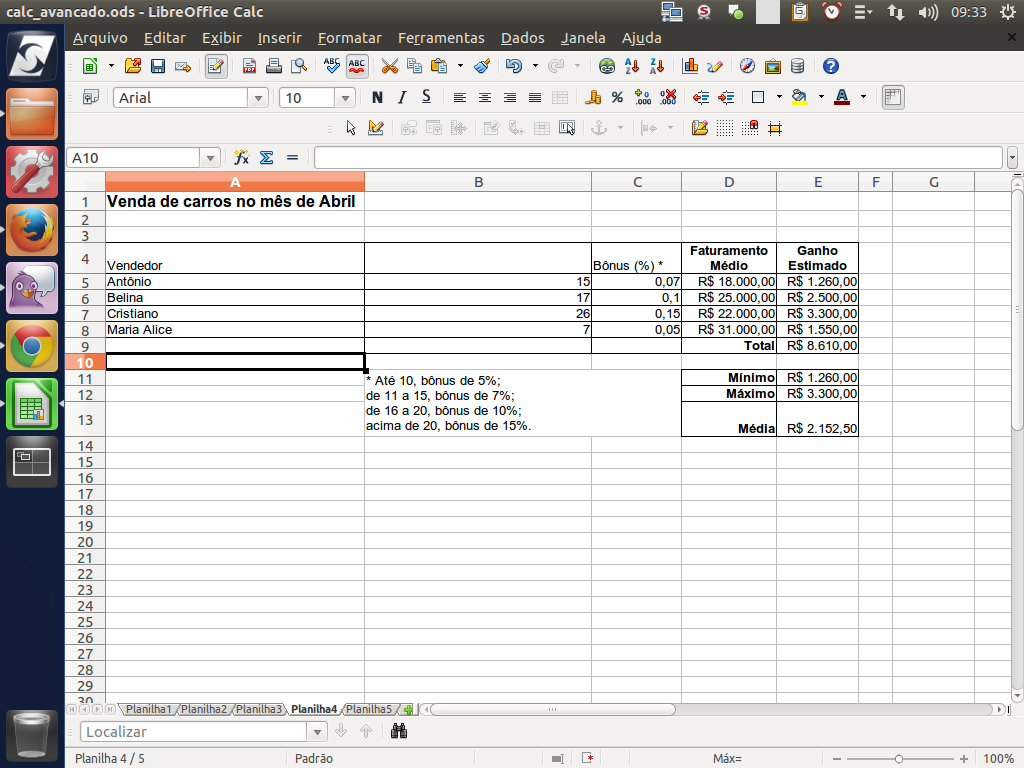
Mas, ao trocar os dados, perdemos o histórico e a perspectiva do negócio. Para resolver isto, usamos um recurso chamado "Cenário".
Referência (copie para o Mantis o texto em vermelho):
demo_.html?interacao=1007
(Etapa xx de 10)
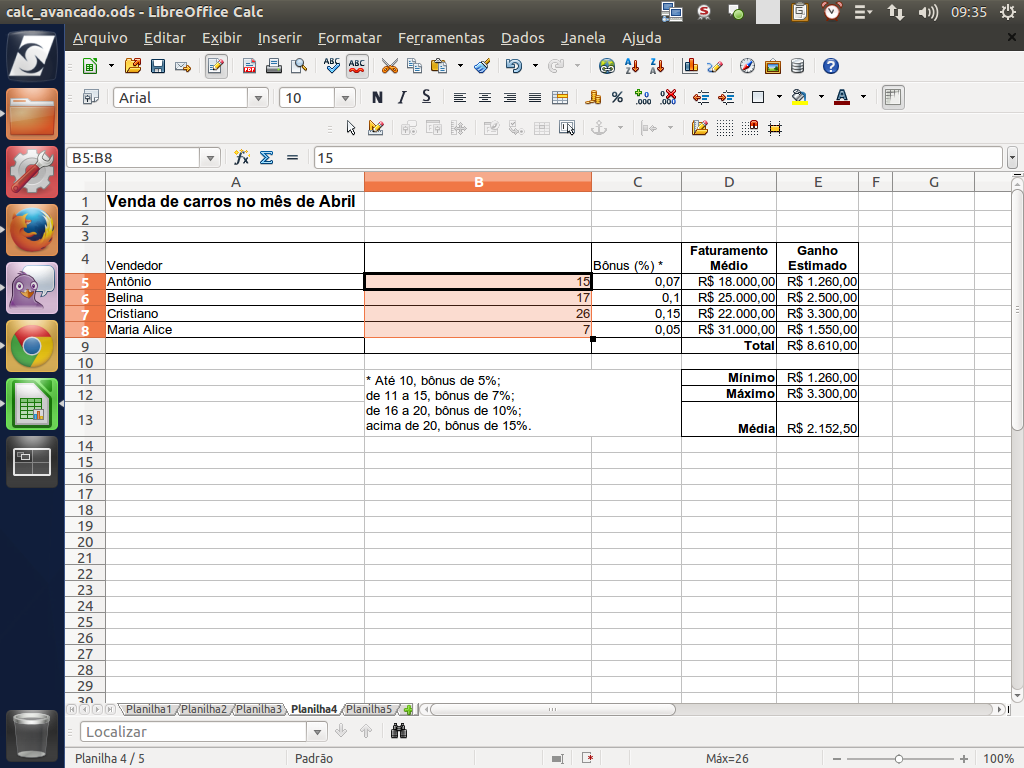
Os "cenários" são utilizados para exercitar os números sem perdê-los. Para iniciar, selecionamos o intervalo que vamos modificar.
Referência (copie para o Mantis o texto em vermelho):
demo_.html?interacao=1008
(Etapa xx de 10)
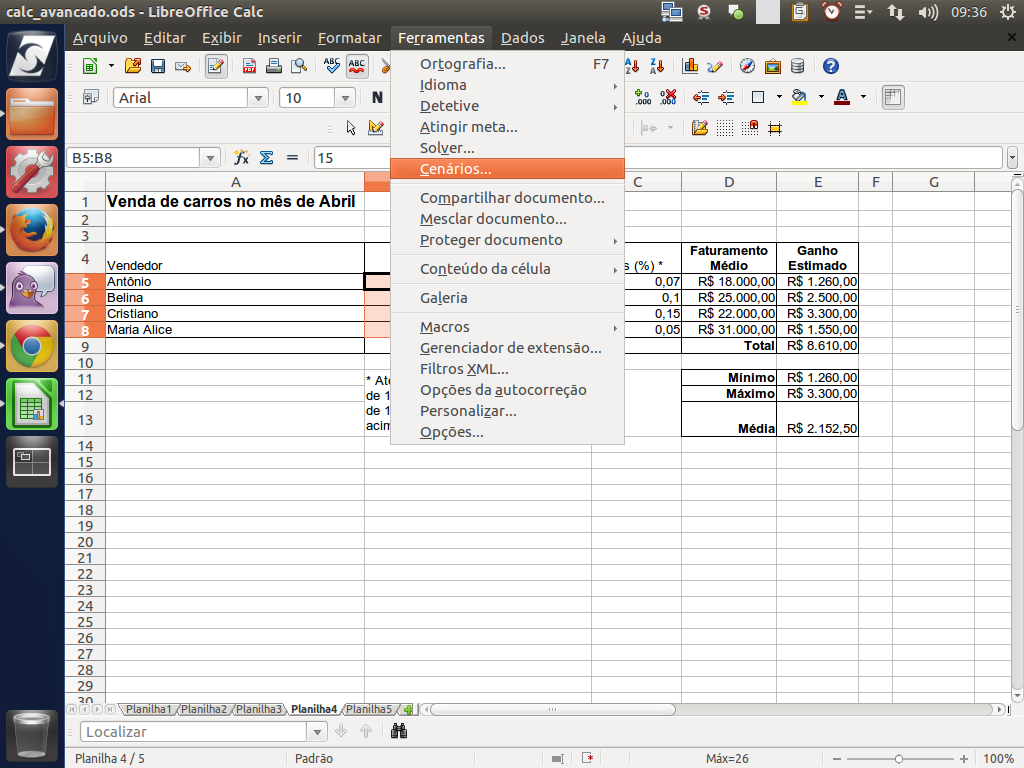
Em nosso exemplo, selecionamos os dados da coluna "Meta estimada" e acessamos o menu "Ferramentas" > "Cenários".
Referência (copie para o Mantis o texto em vermelho):
demo_.html?interacao=1009
(Etapa xx de 10)
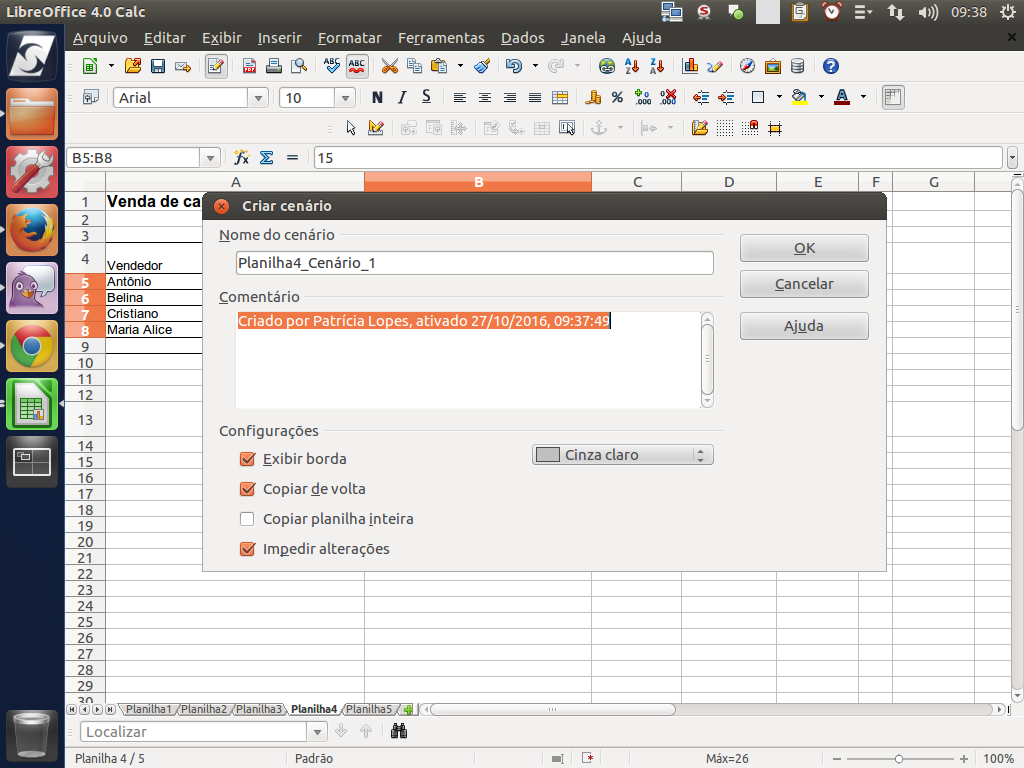
No diálogo, você poderá selecionar os parâmetros que julgar necessários. Note que a cor selecionada é "cinza claro". Para confirmar, clique sobre o botão "ok".
Referência (copie para o Mantis o texto em vermelho):
demo_.html?interacao=1010
(Etapa xx de 10)
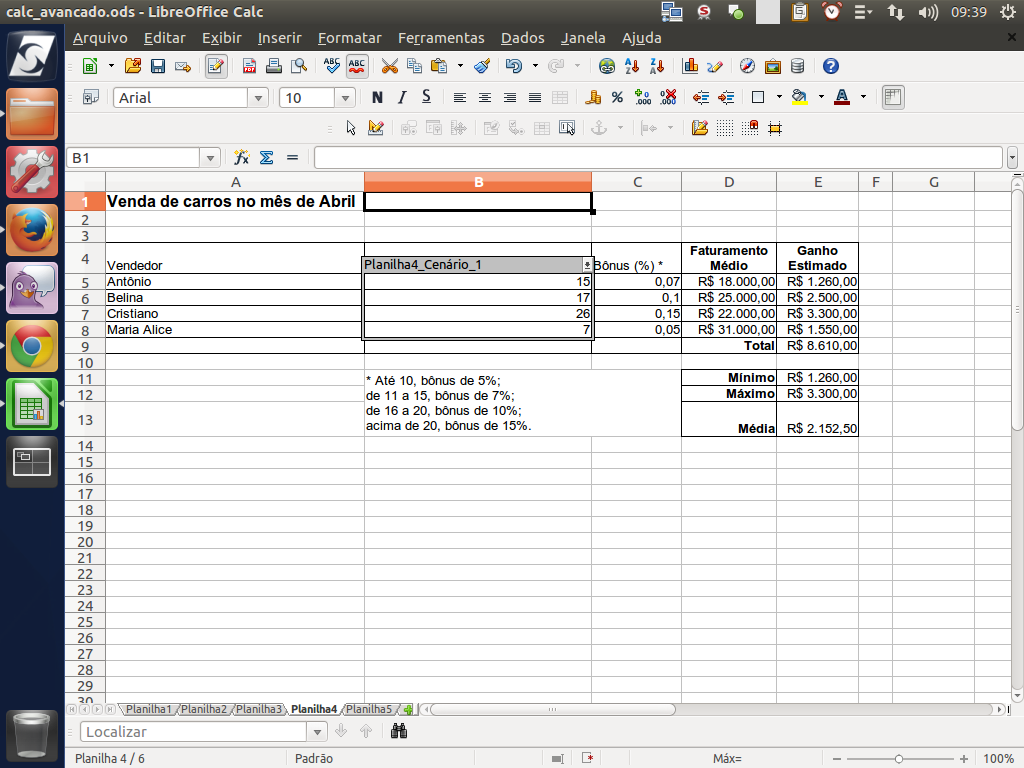
Será criada uma janela cinza - cor especificada no passo anterior - e um item de seleção. Como temos apenas um cenário agora, aparece somente um em nossa relação.
Referência (copie para o Mantis o texto em vermelho):
demo_.html?interacao=1011
(Etapa xx de 10)
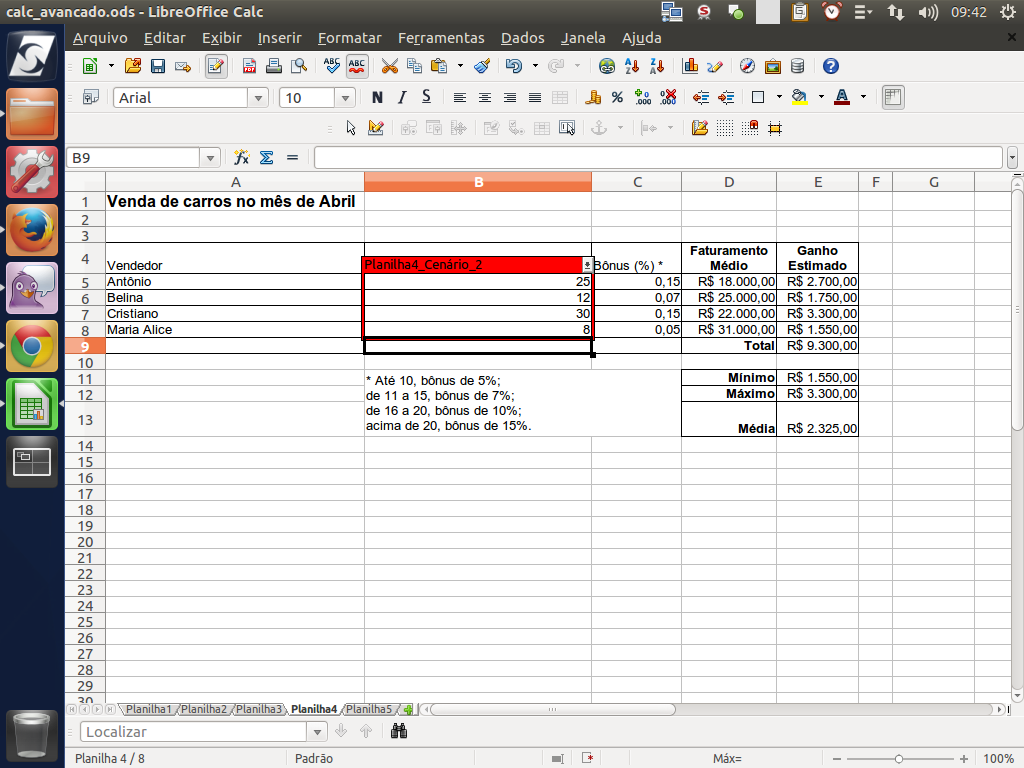
Fizemos novamente o mesmo processo, porém escolhendo a cor vermelha. Os dados são os mesmos. Depois de criar o "cenário 2", note que modificamos os dados dentro da janela vermelha.
Referência (copie para o Mantis o texto em vermelho):
demo_.html?interacao=1012
(Etapa xx de 10)
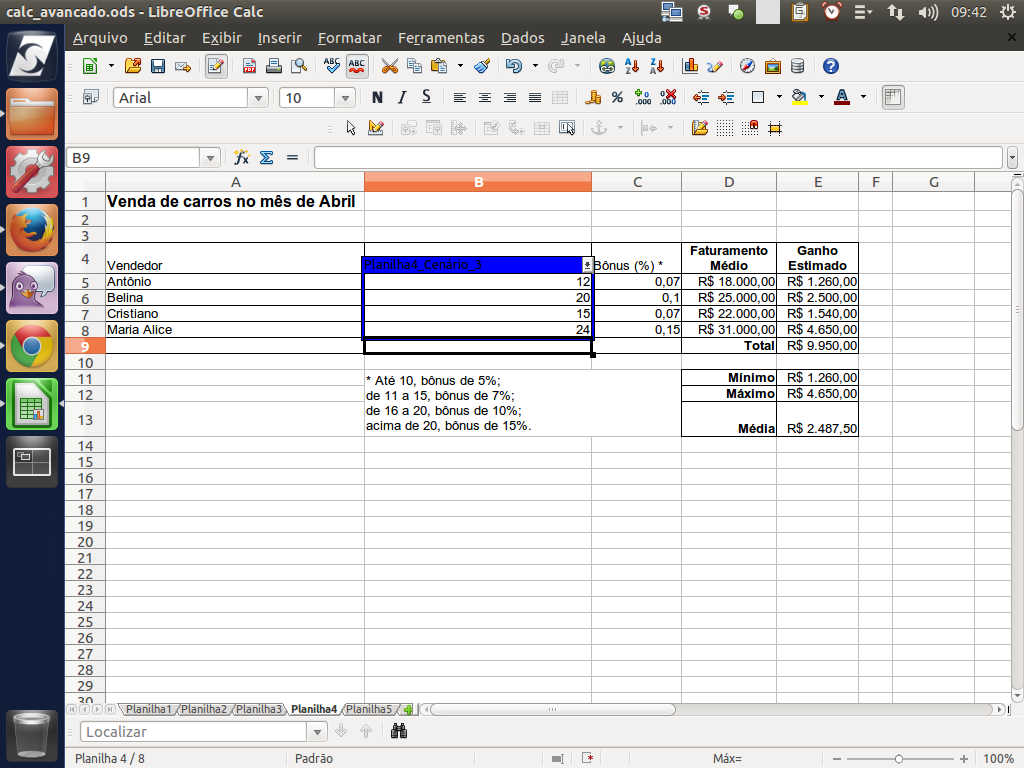
Repetimos o processo, agora escolhendo a cor azul. Ao voltar, podemos modificar novamente os dados no "cenário 3". Novamente, fizemos a alteração dos dados na caixa azul.
Referência (copie para o Mantis o texto em vermelho):
demo_.html?interacao=1013
(Etapa xx de 10)
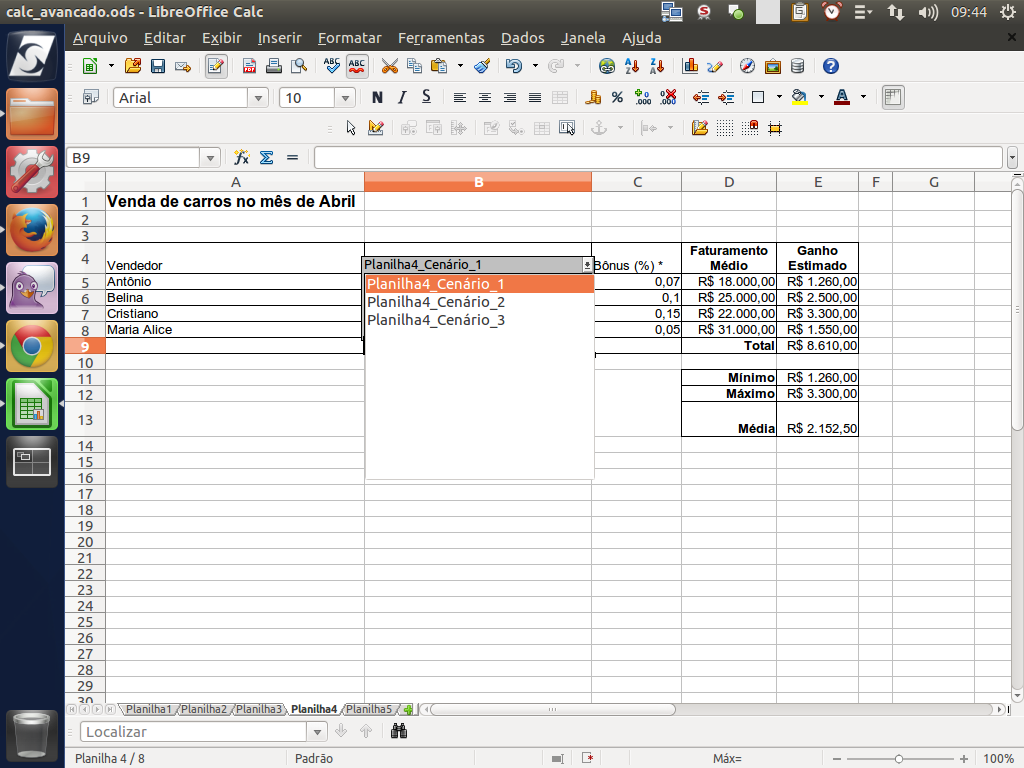
Agora que temos três cenários, podemos experimentar alternar entre eles.
Como em cada cenário há uma informação diferente, podemos analisar como nossos dados flutuam, de acordo com as metas estimadas, sem perder nosso histórico.
Como em cada cenário há uma informação diferente, podemos analisar como nossos dados flutuam, de acordo com as metas estimadas, sem perder nosso histórico.
Referência (copie para o Mantis o texto em vermelho):
demo_.html?interacao=1014