(Etapa xx de 29)
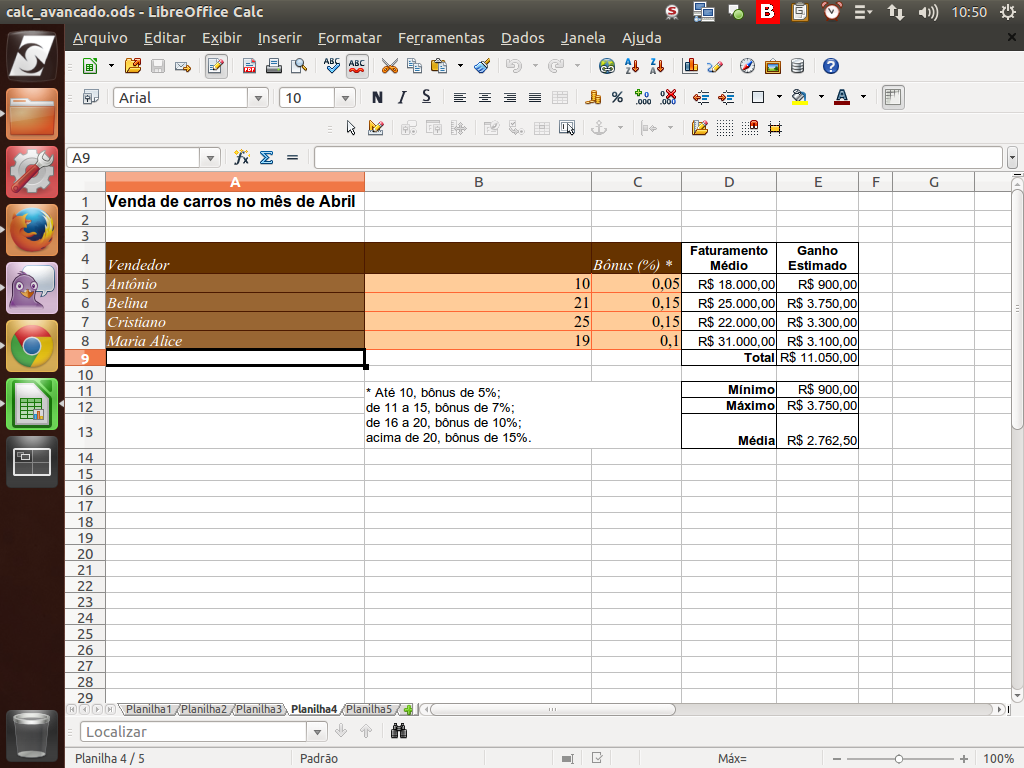
Agora, evoluindo nossa planilha, vamos aprender um pouco mais sobre as "funções estatísticas".
Referência (copie para o Mantis o texto em vermelho):
demo_.html?interacao=976
(Etapa xx de 29)
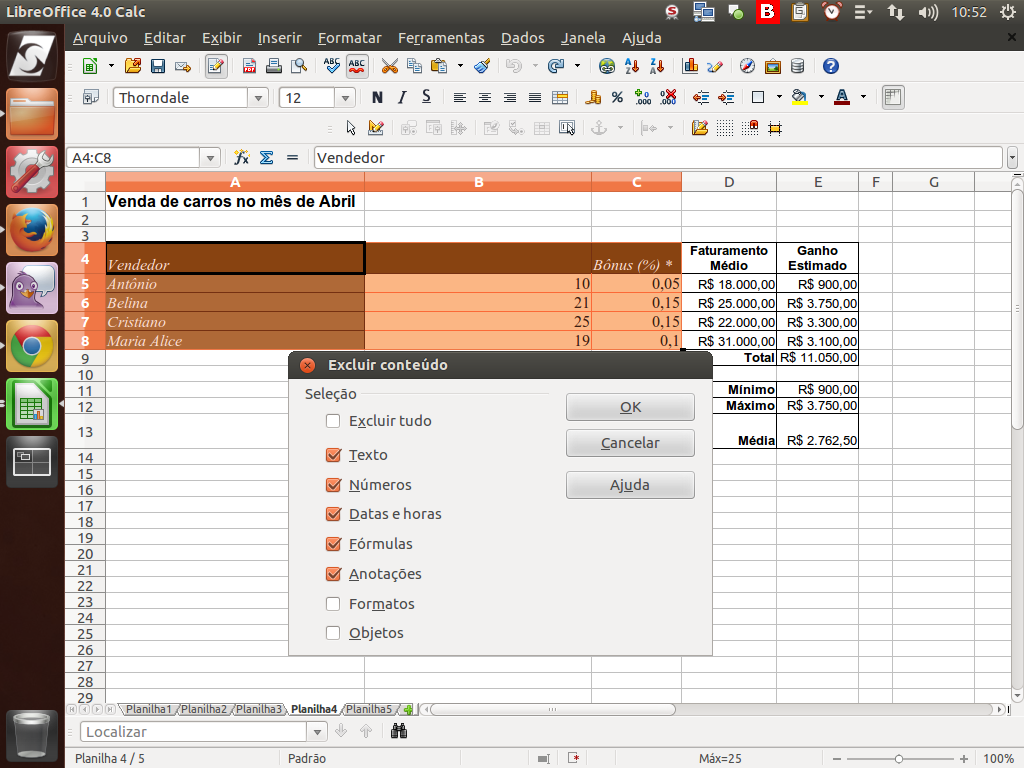
Mas, antes de continuar, vamos deixar nossa planilha mais limpa. Selecionamos parte dos dados da planilha e pressionamos no teclado <"Backspace">.
Será exibido o diálogo de "Excluir Especial", onde é possível fazer uma exclusão seletiva da área selecionada.
Será exibido o diálogo de "Excluir Especial", onde é possível fazer uma exclusão seletiva da área selecionada.
Referência (copie para o Mantis o texto em vermelho):
demo_.html?interacao=977
(Etapa xx de 29)
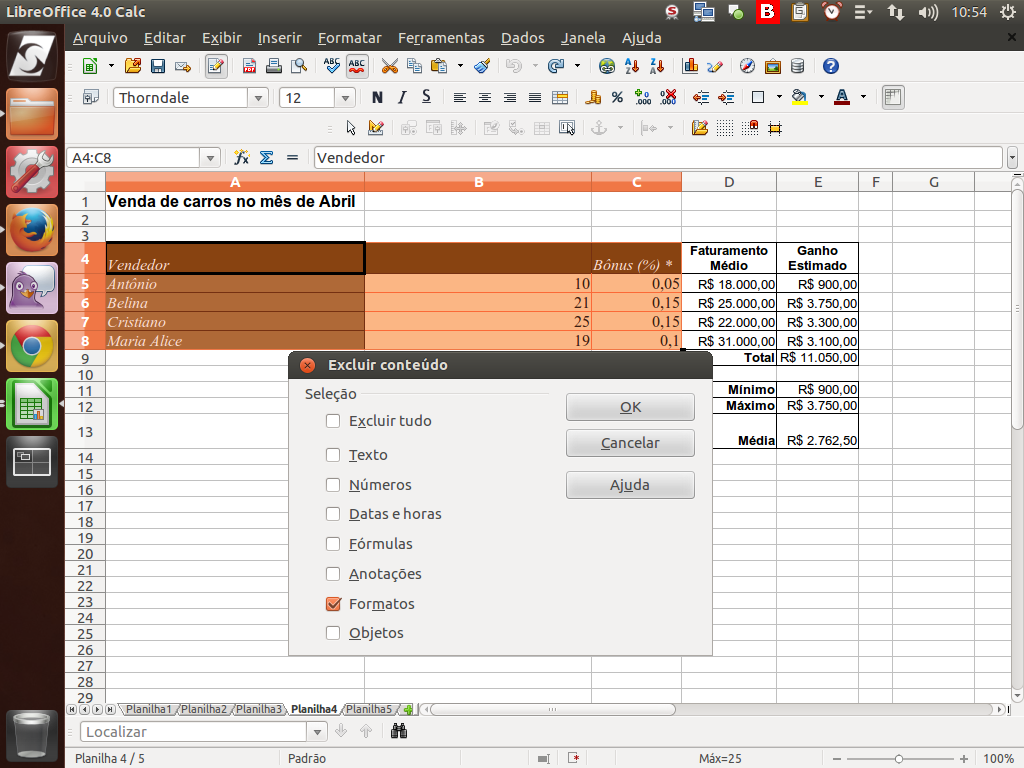
Vamos deixar marcada apenas a opção "Formatos" e clicar em "Ok". Clique sobre o botão "Ok".
Referência (copie para o Mantis o texto em vermelho):
demo_.html?interacao=978
(Etapa xx de 29)
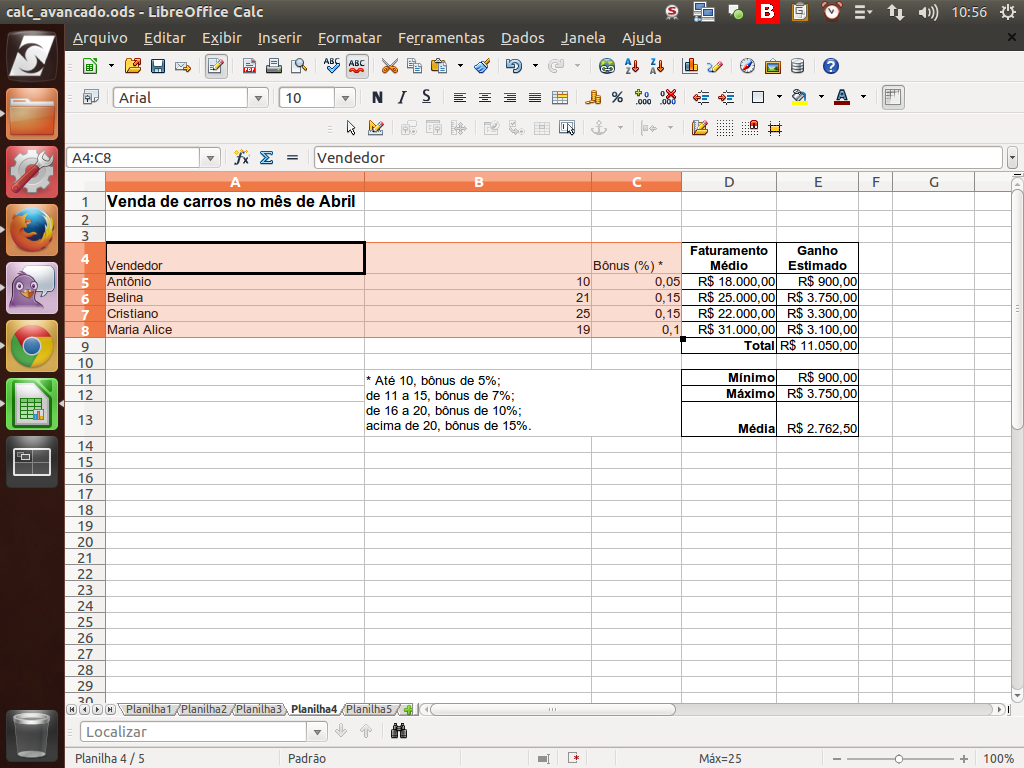
Ficaremos com essa área da planilha não "limpa", como estava originalmente.
Referência (copie para o Mantis o texto em vermelho):
demo_.html?interacao=979
(Etapa xx de 29)
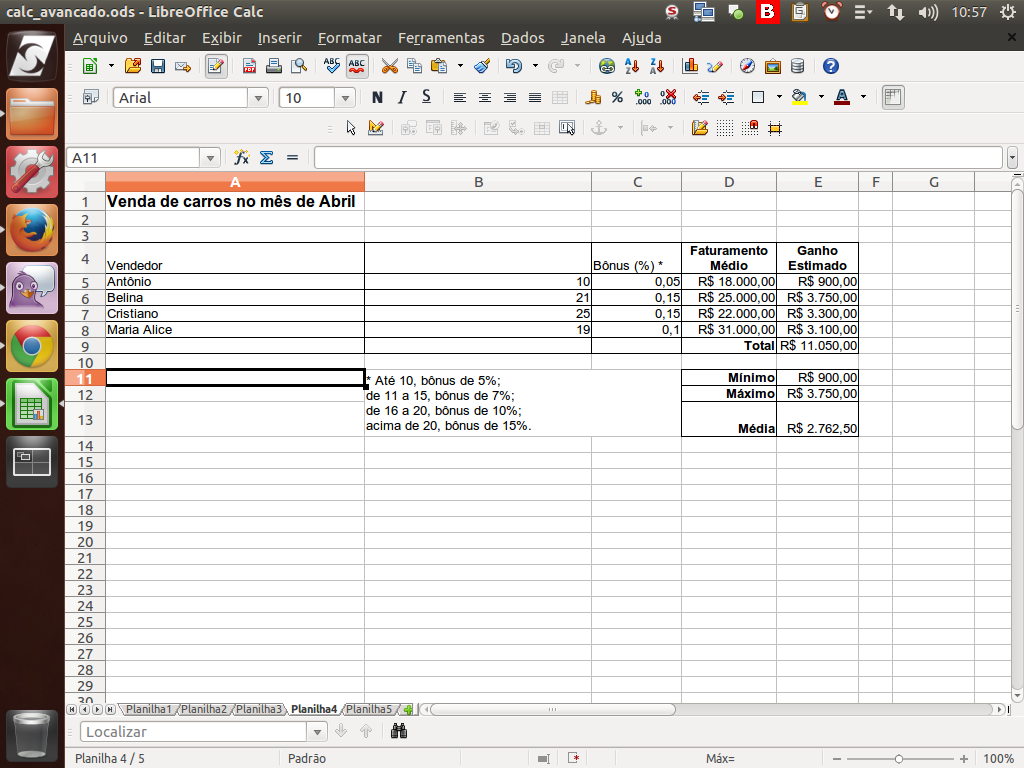
Aproveitamos e definimos as bordas, deixando a nossa planilha mais apresentável.
Referência (copie para o Mantis o texto em vermelho):
demo_.html?interacao=980
(Etapa xx de 29)
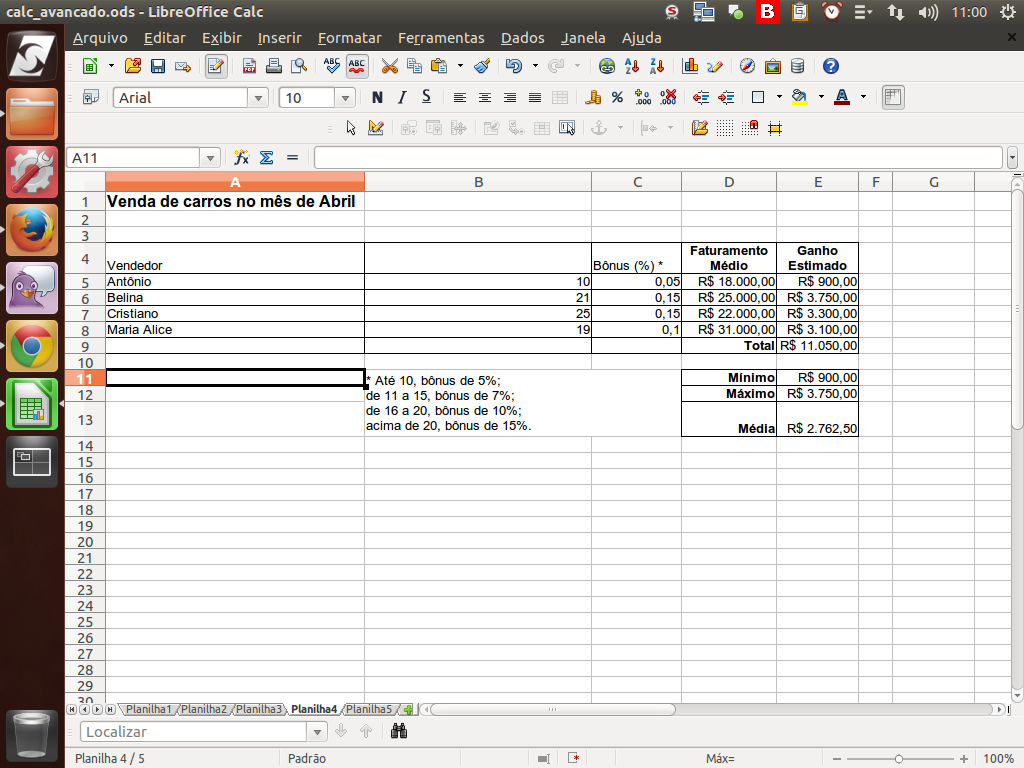
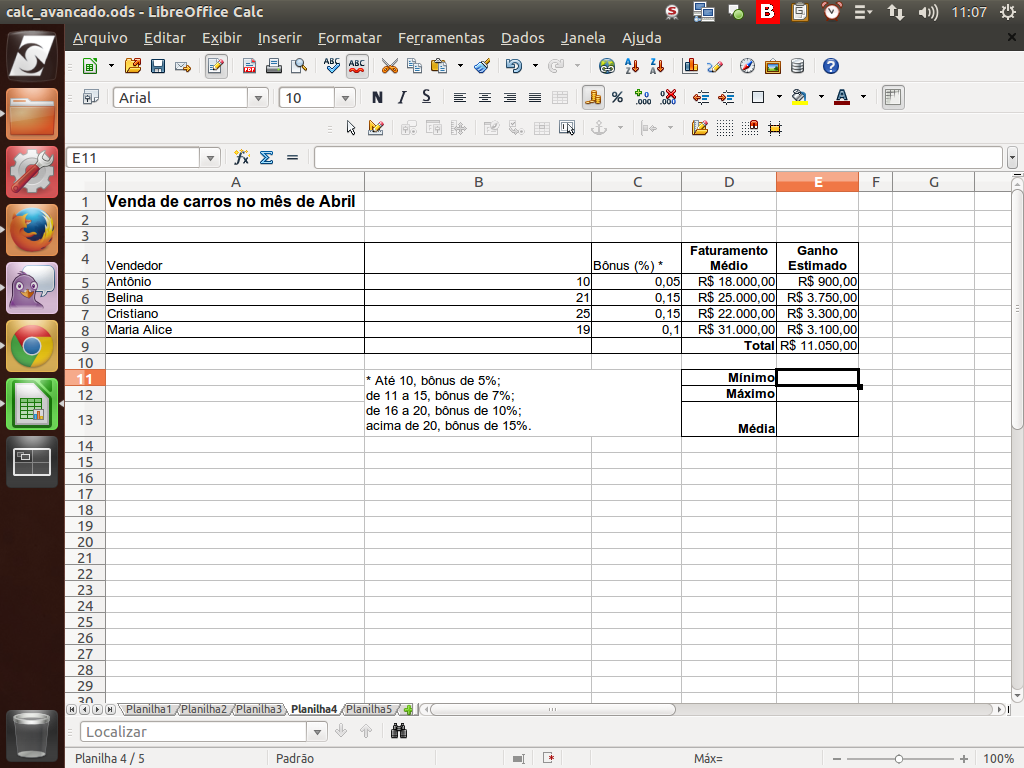
Nesta planilha, foram adicionadas duas colunas: uma coluna para "Faturamento Médio", com o valor médio em R$ dos vendedores, e outra que prevê o "Ganho estimado", que se trata do bônus baseado no faturamento médio, também em R$.
Referência (copie para o Mantis o texto em vermelho):
demo_.html?interacao=981
(Etapa xx de 29)
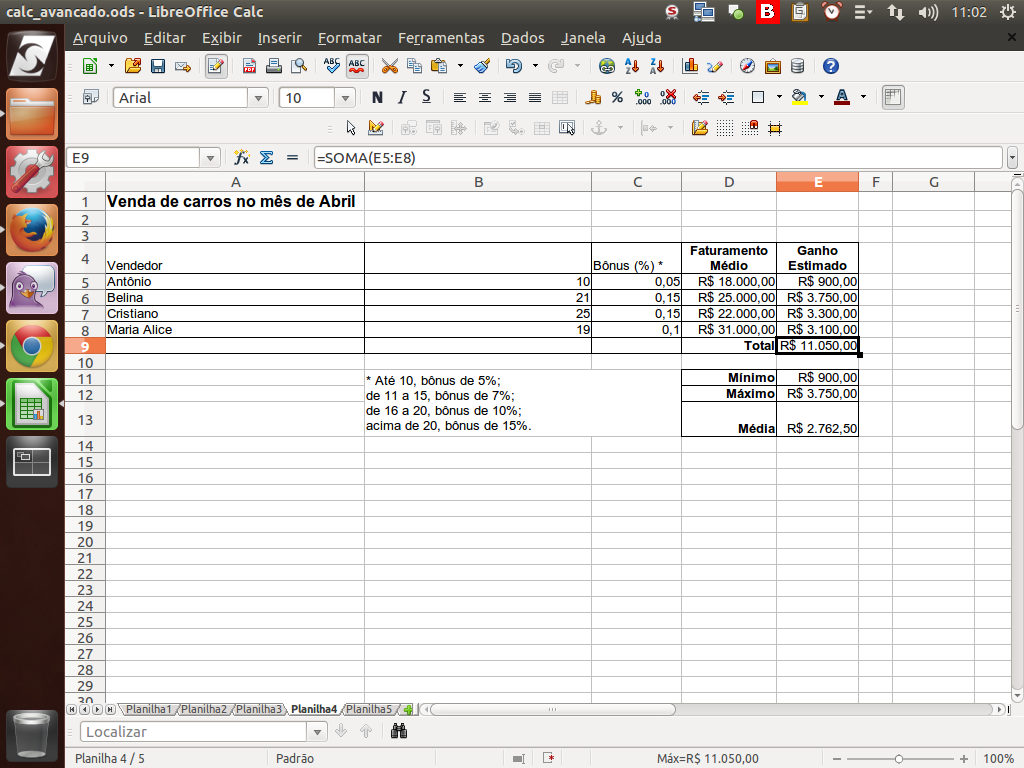
Temos também um "Total", com a função "Soma()" ao final dos ganhos.
Referência (copie para o Mantis o texto em vermelho):
demo_.html?interacao=982
(Etapa xx de 29)
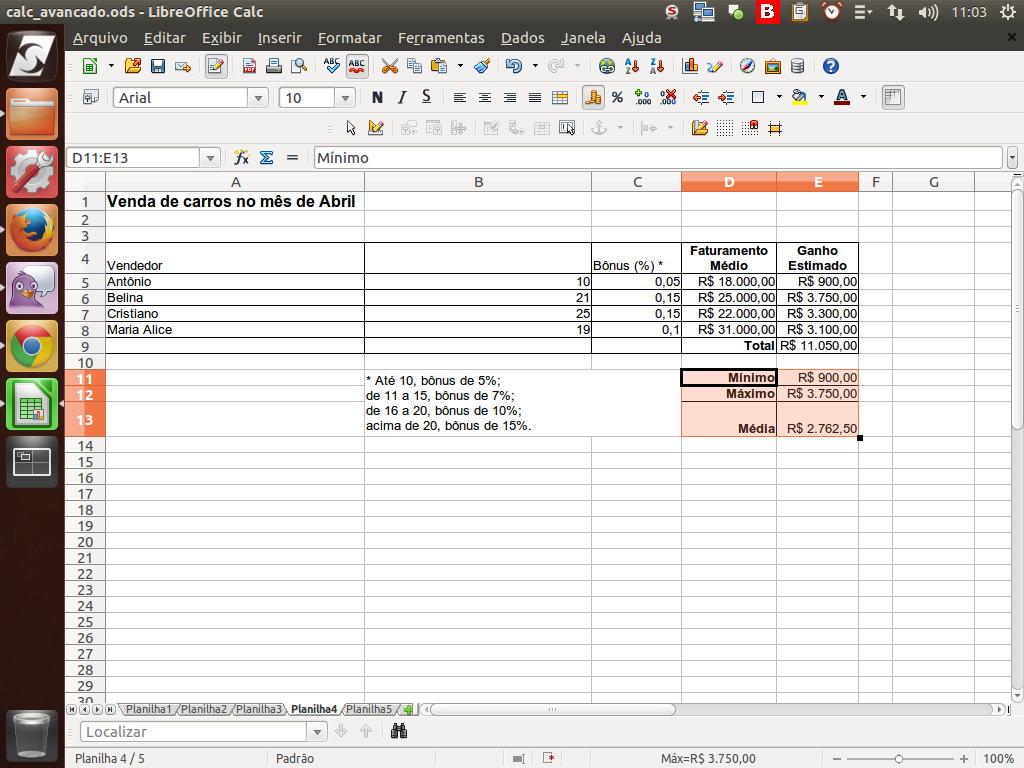
Vamos aproveitar e ver outras funções como "MÍNIMO()", "MÁXIMO()" e "MÉDIA()", utilizando o "Assistente de funções".
Referência (copie para o Mantis o texto em vermelho):
demo_.html?interacao=983
(Etapa xx de 29)
Para inserir a função, basta selecionarmos a célula ao lado do texto "Mínimo" e em seguida clicaremos no botão "Função".
Retiramos os valores que haviam sido anteriormente inseridos, para exemplificar melhor o uso do "Assistente de funções". Clique sobre o ícone.
Retiramos os valores que haviam sido anteriormente inseridos, para exemplificar melhor o uso do "Assistente de funções". Clique sobre o ícone.
Referência (copie para o Mantis o texto em vermelho):
demo_.html?interacao=984
(Etapa xx de 29)
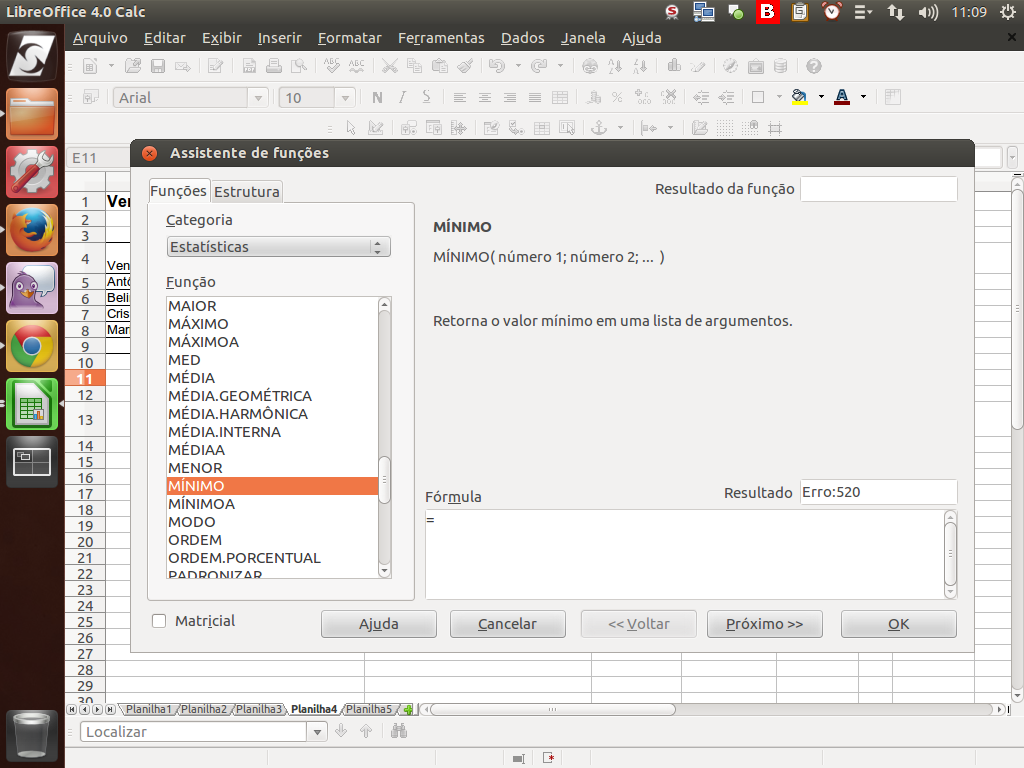
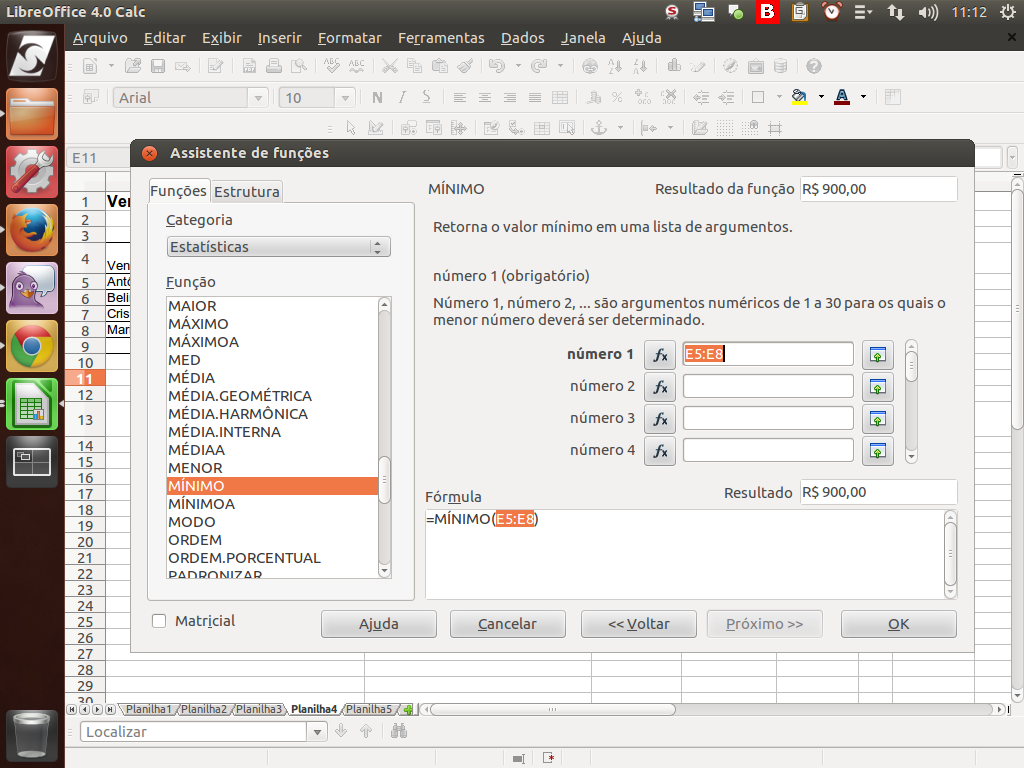
No diálogo de função, selecionamos a categoria "Estatísticas" e a função "MÍNIMO()".
Referência (copie para o Mantis o texto em vermelho):
demo_.html?interacao=985
(Etapa xx de 29)
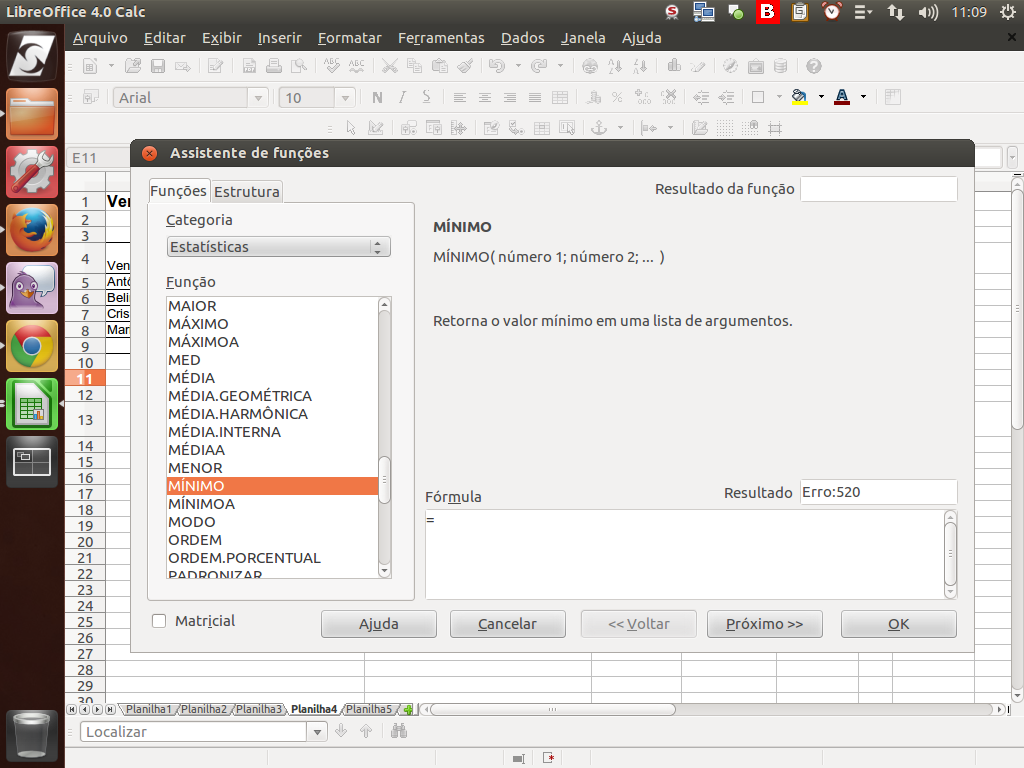
Uma vez que clicamos sobre a função são exibidos os detalhes da mesma, como uma breve descrição e o seu funcionamento.
Referência (copie para o Mantis o texto em vermelho):
demo_.html?interacao=986
(Etapa xx de 29)
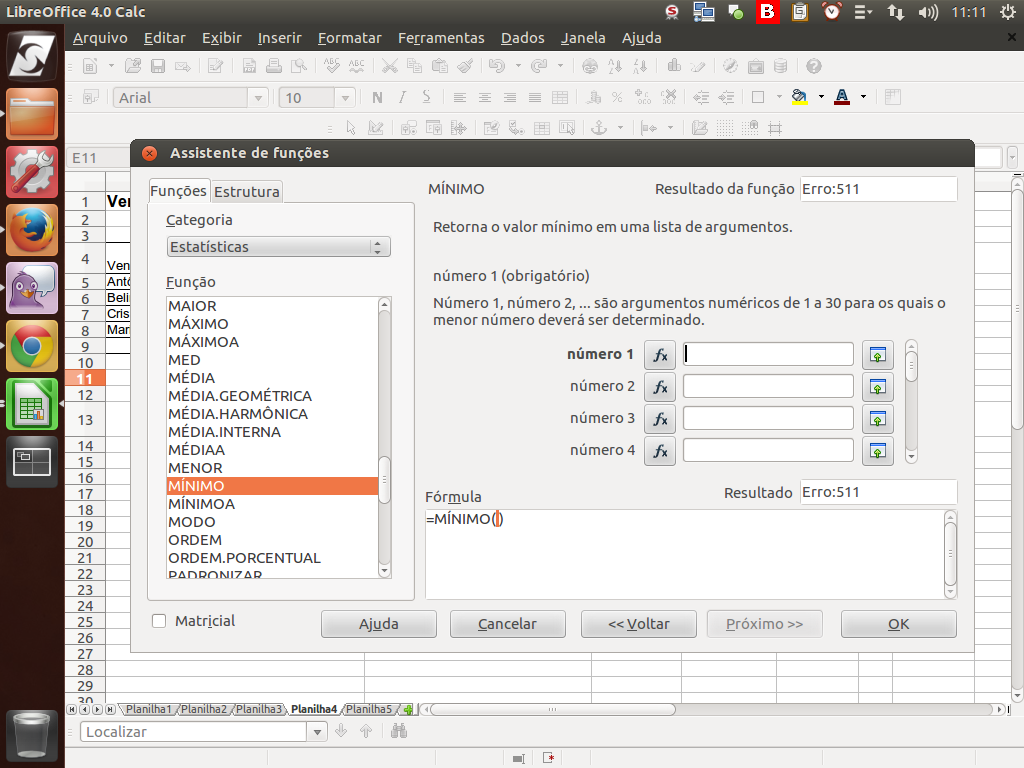
Ao clicar duas vezes, passamos a utilizá-la, aparecendo os campos a serem preenchidos.
Referência (copie para o Mantis o texto em vermelho):
demo_.html?interacao=987
(Etapa xx de 29)
Em nosso exemplo, inserimos o intervalo "E5:E8". Para confirmar, clique sobre o botão "Ok".
Referência (copie para o Mantis o texto em vermelho):
demo_.html?interacao=988
(Etapa xx de 29)
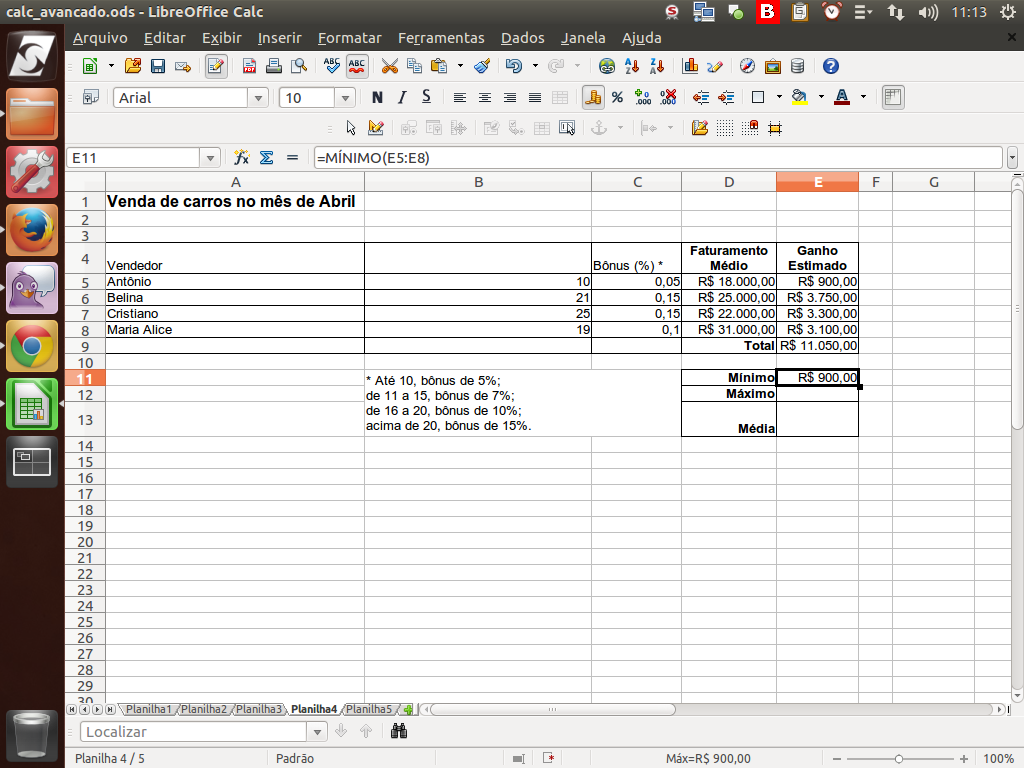
O resultado é apresentado na tela.
Referência (copie para o Mantis o texto em vermelho):
demo_.html?interacao=989
(Etapa xx de 29)
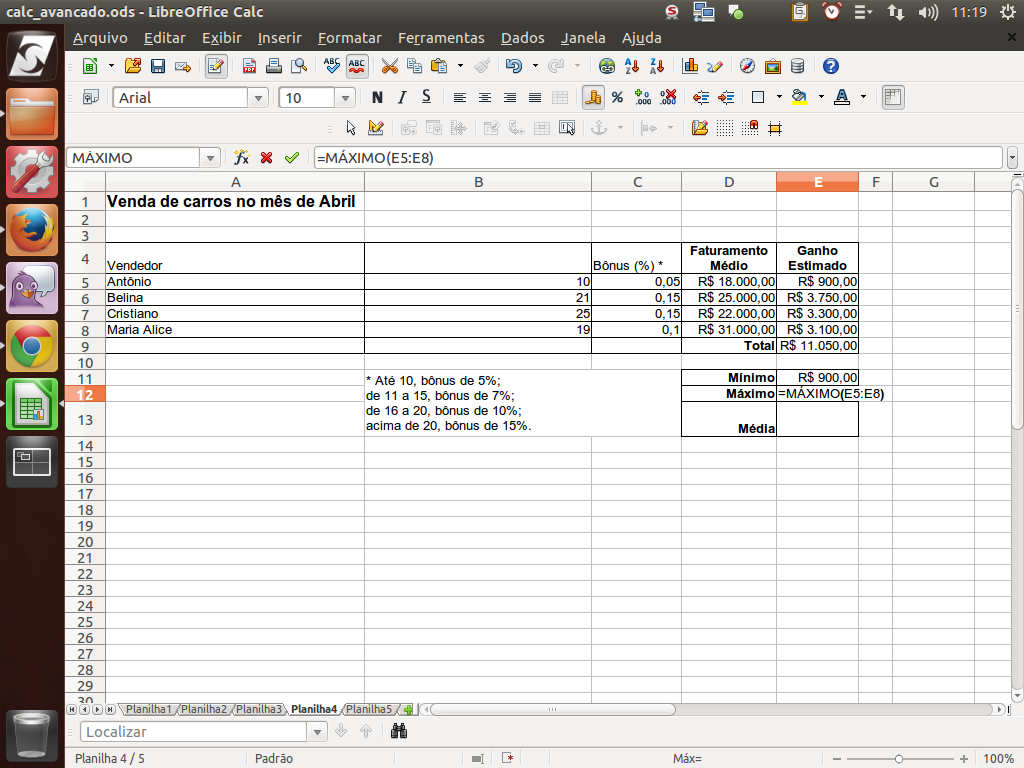
Outra forma de inserir uma função é digitá-la diretamente na célula. Ao digitar o texto "=MAXIMO(E5:E8)", o programa já faz a exibição da área selecionada. Basta teclar <"Enter"> para aplicar.
Referência (copie para o Mantis o texto em vermelho):
demo_.html?interacao=990
(Etapa xx de 29)
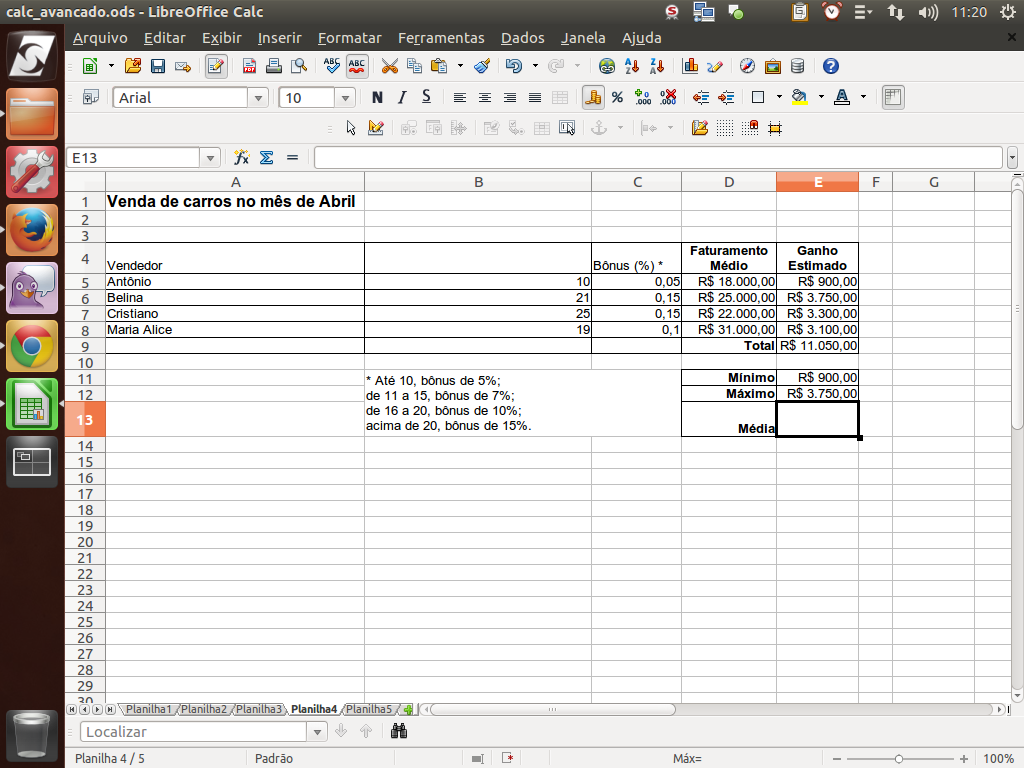
Novamente, podemos identificar o resultado aplicado.
Referência (copie para o Mantis o texto em vermelho):
demo_.html?interacao=991
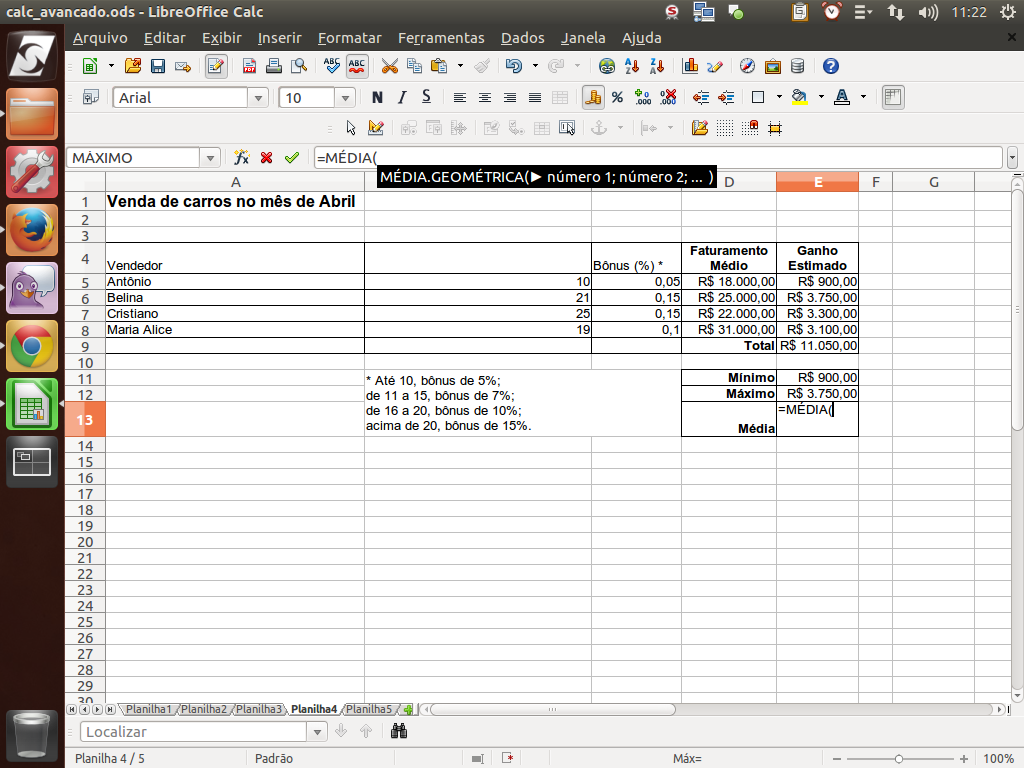
(Etapa xx de 29)
Agora vejamos a função "MÉDIA()". Neste exemplo, não lembramos os detalhes da sintaxe.
À medida que digitamos, a aplicação já exibe uma ajuda sobre como deve ser escrita a função. Vimos várias formas de fazer a mesma coisa, além do "Assistente de funções".
À medida que digitamos, a aplicação já exibe uma ajuda sobre como deve ser escrita a função. Vimos várias formas de fazer a mesma coisa, além do "Assistente de funções".
Referência (copie para o Mantis o texto em vermelho):
demo_.html?interacao=992
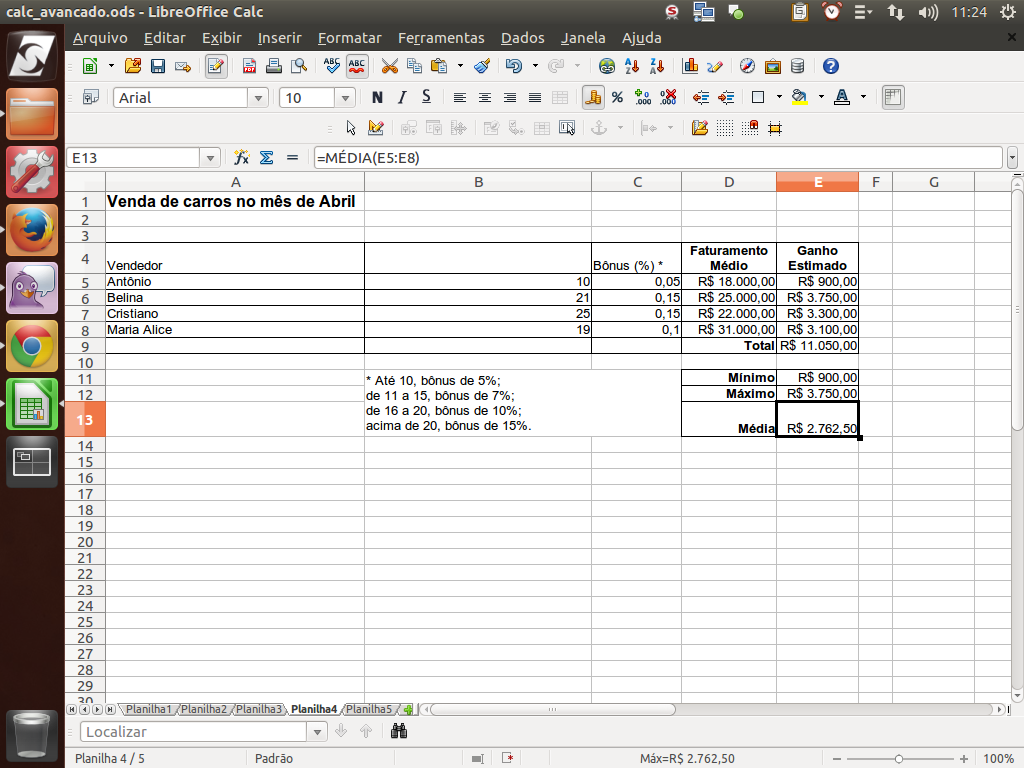
(Etapa xx de 29)
Após selecionar o intervalo desejado para aplicar a função "MÉDIA", teremos o resultado aplicado.
Referência (copie para o Mantis o texto em vermelho):
demo_.html?interacao=993
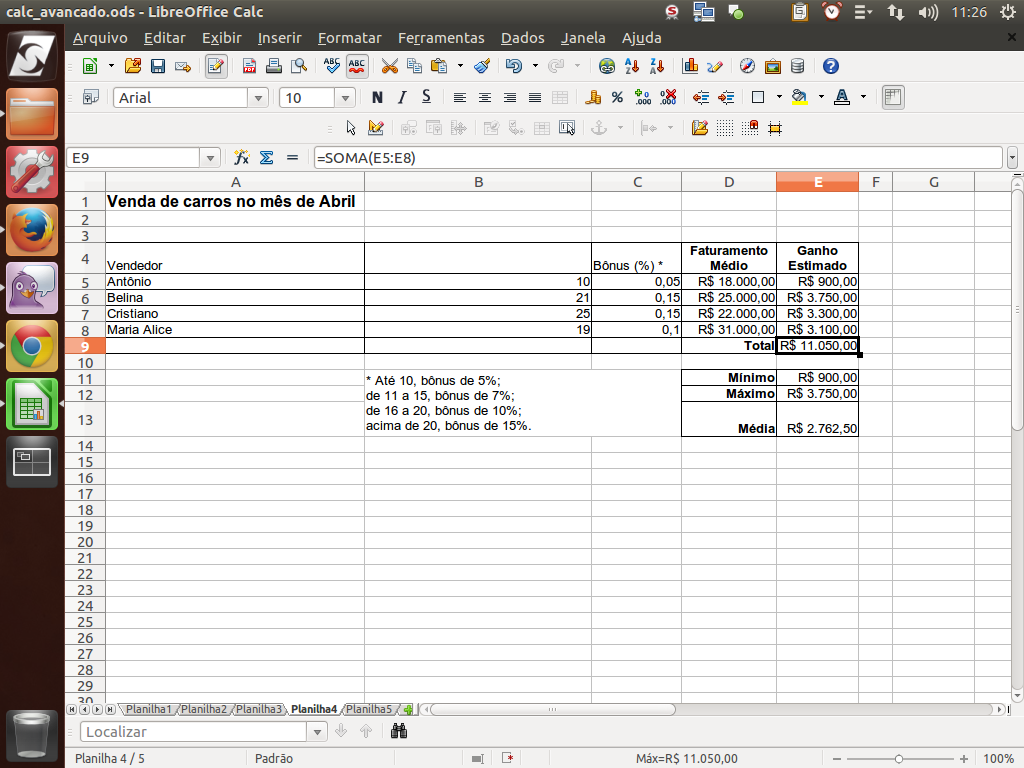
(Etapa xx de 29)
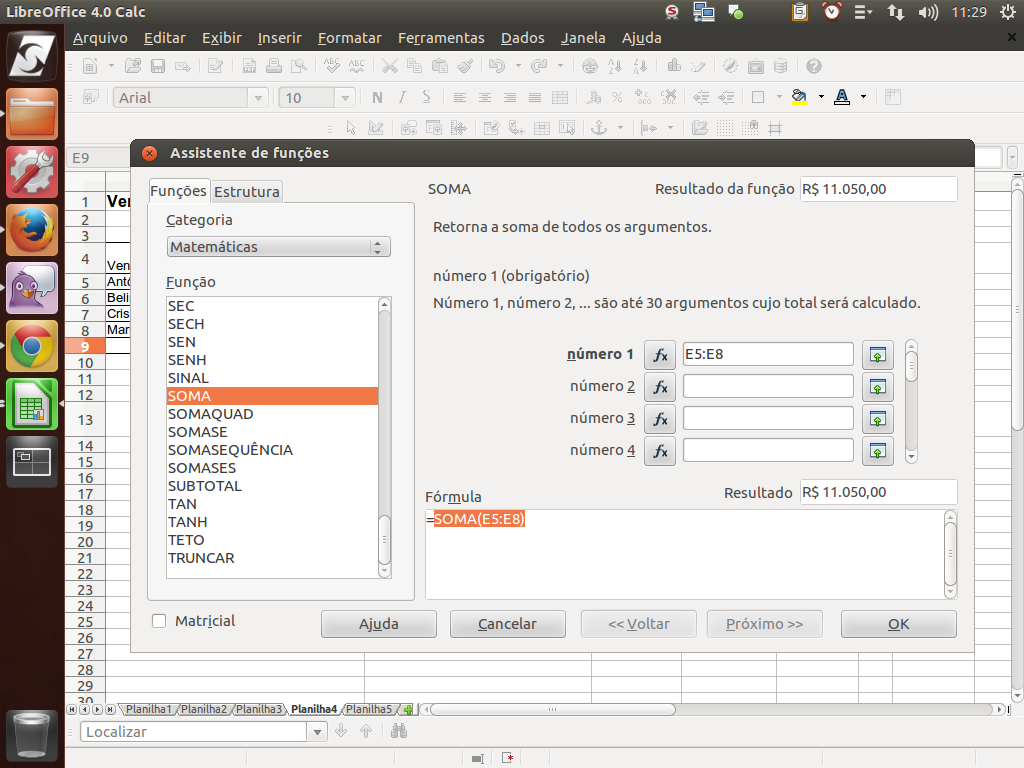
O "Assistente de funções" não serve apenas para criar novas funções, mas também para ajudar a entender uma fórmula ou função, seja simples ou complexa.
Vamos analisar a função "SOMA()", da célula "E9". Após selecionar esta célula, clique sobre o ícone do "Assistente de funções".
Vamos analisar a função "SOMA()", da célula "E9". Após selecionar esta célula, clique sobre o ícone do "Assistente de funções".
Referência (copie para o Mantis o texto em vermelho):
demo_.html?interacao=994
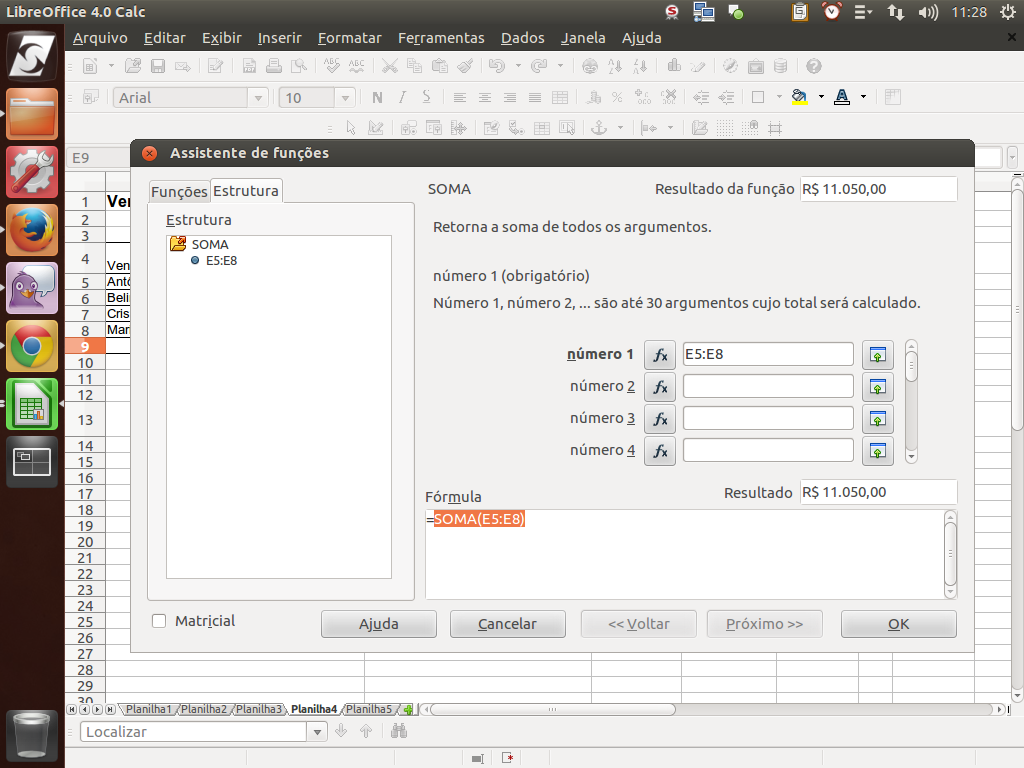
(Etapa xx de 29)
Ao abrir novamente o Assistente em uma célula já preenchida, é exibida a função completa, à direita, e na visualização em forma de estrutura, à esquerda.
Referência (copie para o Mantis o texto em vermelho):
demo_.html?interacao=995
(Etapa xx de 29)
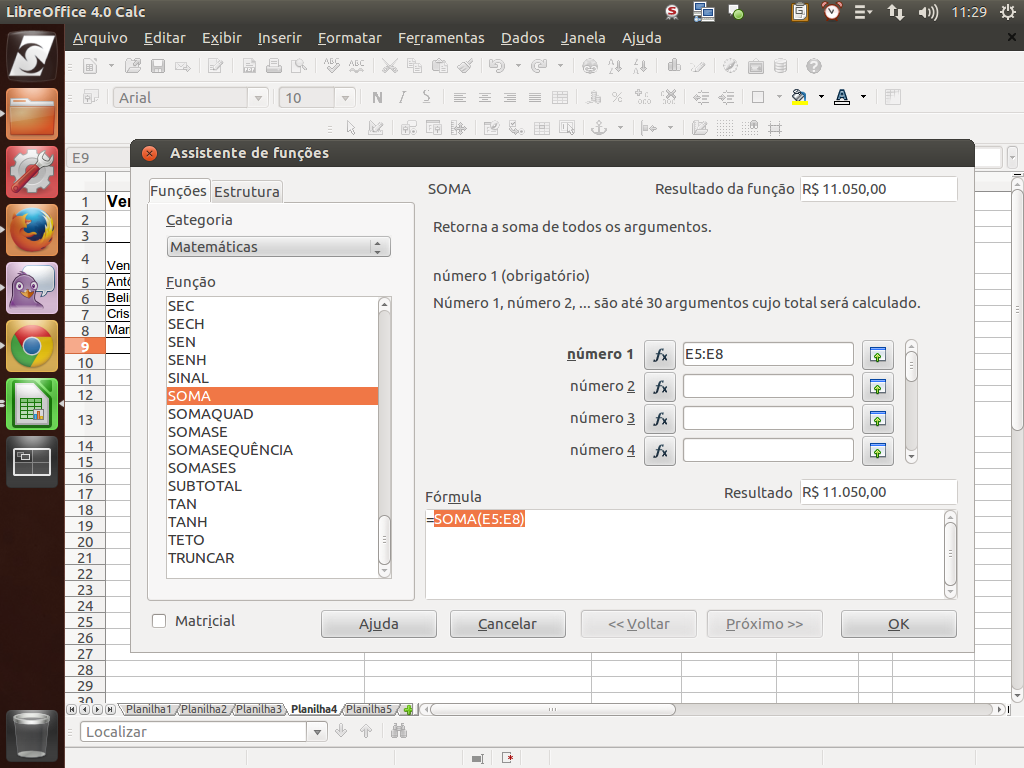
Basta clicar na aba "Funções" para visualizar todas as funções novamente.
Referência (copie para o Mantis o texto em vermelho):
demo_.html?interacao=996
(Etapa xx de 29)
Para sair, basta pressionar a tecla <"Esc"> ou clique no botão "Cancelar", em caso de não haver modificações.
Caso tenha realizado alguma alteração, você deverá clicar sobre o botão "Ok" para aplicar essas alterações. Clique sobre o botão "Cancelar".
Caso tenha realizado alguma alteração, você deverá clicar sobre o botão "Ok" para aplicar essas alterações. Clique sobre o botão "Cancelar".
Referência (copie para o Mantis o texto em vermelho):
demo_.html?interacao=997
(Etapa xx de 29)
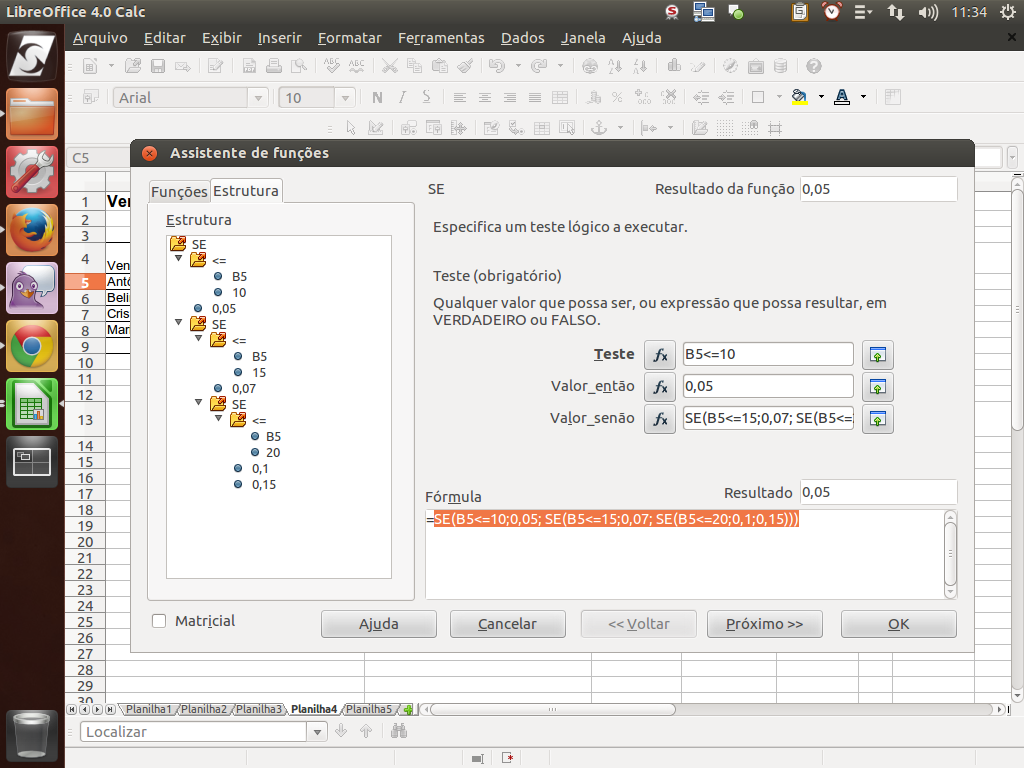
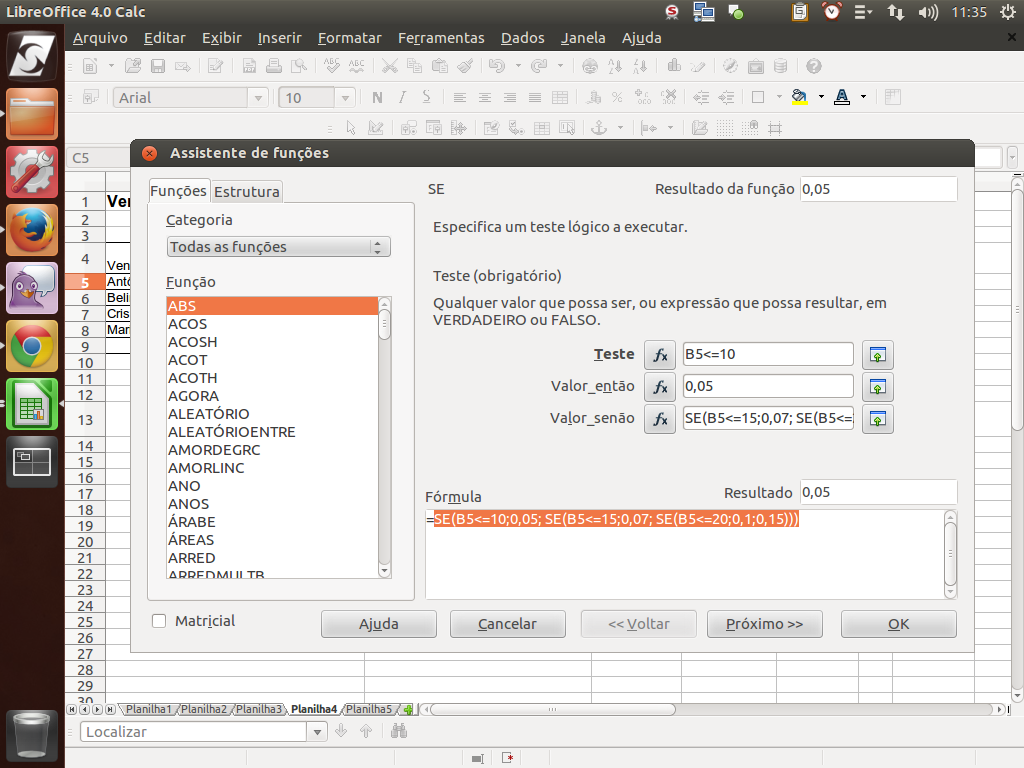
Se selecionarmos uma célula com uma função mais complexa, como o caso das células com o "SE()" encadeado, teremos este resultado.
Referência (copie para o Mantis o texto em vermelho):
demo_.html?interacao=998
(Etapa xx de 29)
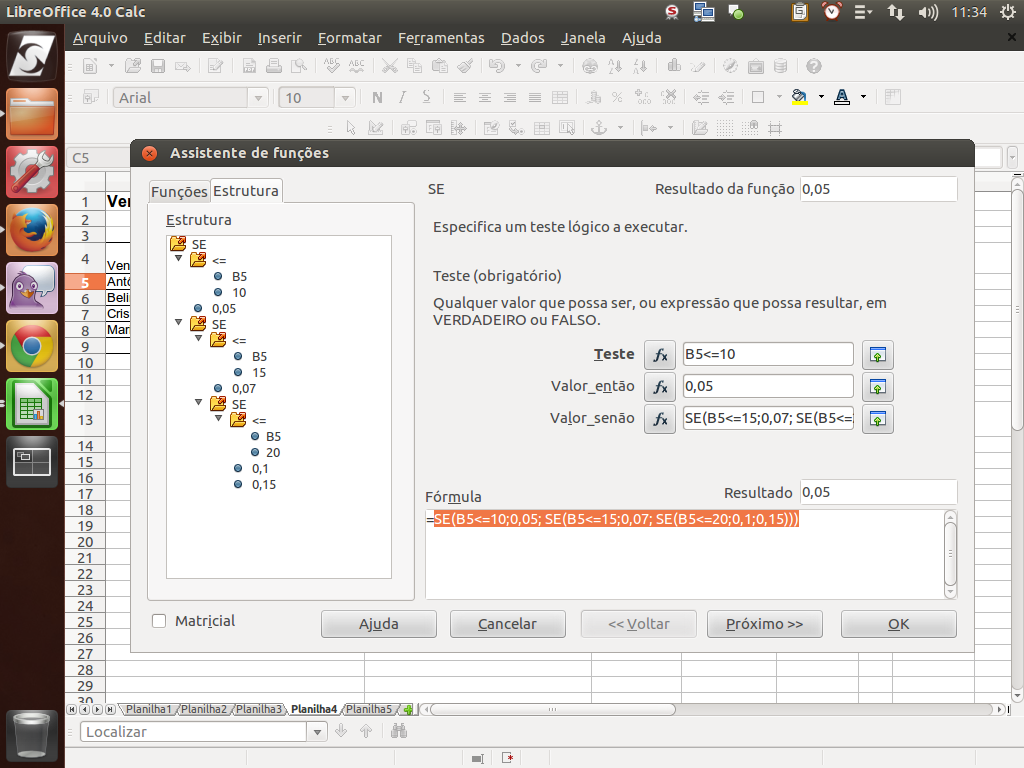
Apesar de parecer complicado, o Assistente ajuda muito na hora de analisar uma fórmula ou função, principalmente quando ocorrer algum erro na função.
Referência (copie para o Mantis o texto em vermelho):
demo_.html?interacao=999
(Etapa xx de 29)
Relembrando a explicação desta função, que foi apresentada na demonstração anterior, temos o primeiro teste de condição que avalia se o valor de "B5" é menor ou igual a 10. Se for verdade, será aplicado 5% (0,05).
Referência (copie para o Mantis o texto em vermelho):
demo_.html?interacao=1000
(Etapa xx de 29)
Em seguida, temos o segundo teste de condição, onde se o valor de “B5” não atende ao primeiro critério, será testada a segunda condição da fórmula. Assim, se o valor de "B5" for maior do que 10, ou menor ou igual a 15, será aplicado 7% (0,07).
Referência (copie para o Mantis o texto em vermelho):
demo_.html?interacao=1001
(Etapa xx de 29)
Por fim, se o valor de “B5” não atende a nenhum dos critérios anteriores, será testada a terceira condição da fórmula. Assim, se o valor de “B5” for maior do que 15, ou menor ou igual a 20, será aplicado 10% (0,1). Para quaisquer valores de “B5” maiores do que 20, será aplicado 15% (0,15).
Referência (copie para o Mantis o texto em vermelho):
demo_.html?interacao=1002
(Etapa xx de 29)
Essa estrutura da função também fica disposta nestas duas seções do Assistente.
Referência (copie para o Mantis o texto em vermelho):
demo_.html?interacao=1003
(Etapa xx de 29)
O LibreOffice Calc oferece uma variedade interessante de funções. Aproveite o Assistente de funções para conhecê-las!
Referência (copie para o Mantis o texto em vermelho):
demo_.html?interacao=1004