(Etapa xx de 18)
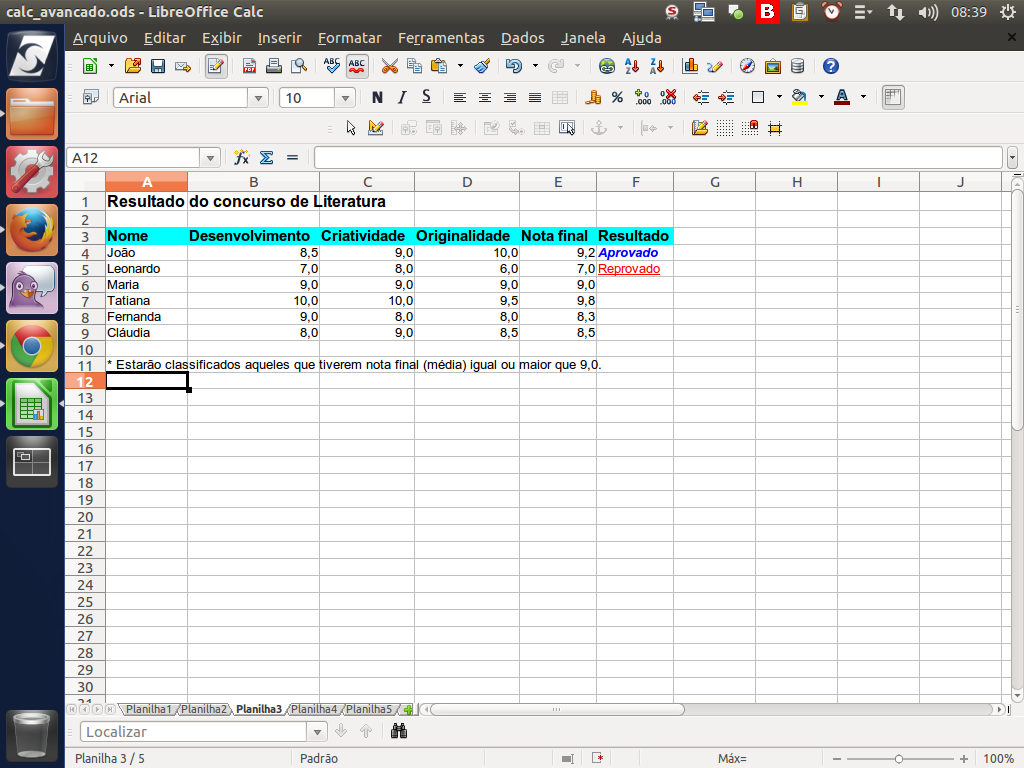
No exemplo utilizado na demonstração anterior, os resultados foram inseridos manualmente.
No entanto, podemos colocar o resultado automaticamente através da função "SE()". Veremos nesta demonstração como usar essa função.
No entanto, podemos colocar o resultado automaticamente através da função "SE()". Veremos nesta demonstração como usar essa função.
Referência (copie para o Mantis o texto em vermelho):
demo_.html?interacao=958
(Etapa xx de 18)
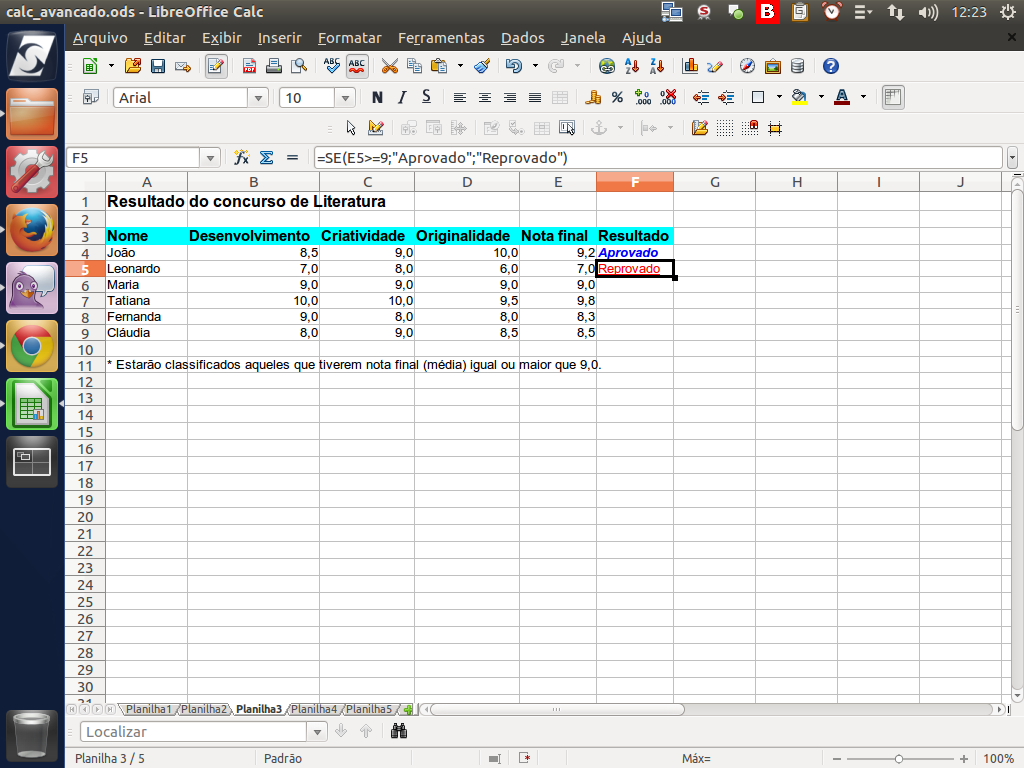
A forma da função "SE()" é: se o teste for verdadeiro, assuma o valor para verdadeiro; se não, assuma para o valor falso.
Isto é, se o teste for verdadeiro, vai assumir o primeiro valor depois do ponto e vírgula; se for falso, assumirá o segundo valor.
Isto é, se o teste for verdadeiro, vai assumir o primeiro valor depois do ponto e vírgula; se for falso, assumirá o segundo valor.
Referência (copie para o Mantis o texto em vermelho):
demo_.html?interacao=959
(Etapa xx de 18)
Como podemos verificar, a resposta prevista na célula "E5" está de acordo com os critérios previstos na fórmula.
Referência (copie para o Mantis o texto em vermelho):
demo_.html?interacao=960
(Etapa xx de 18)
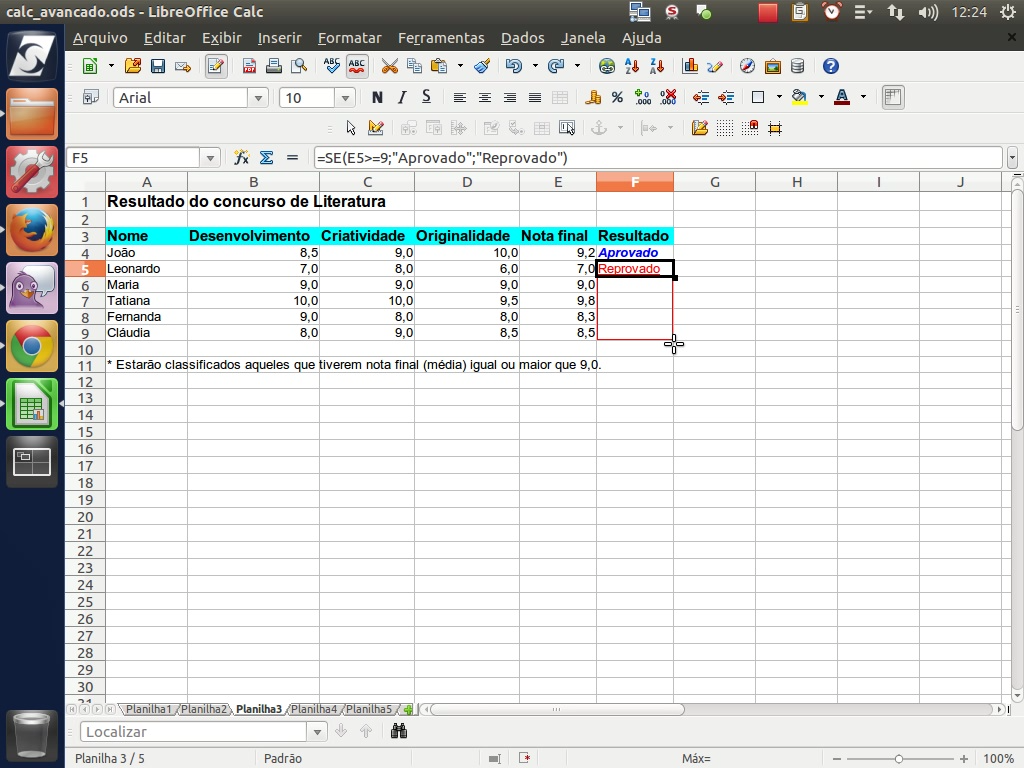
Agora, basta replicar os dados para as demais células através da alça de arraste.
Referência (copie para o Mantis o texto em vermelho):
demo_.html?interacao=961
(Etapa xx de 18)
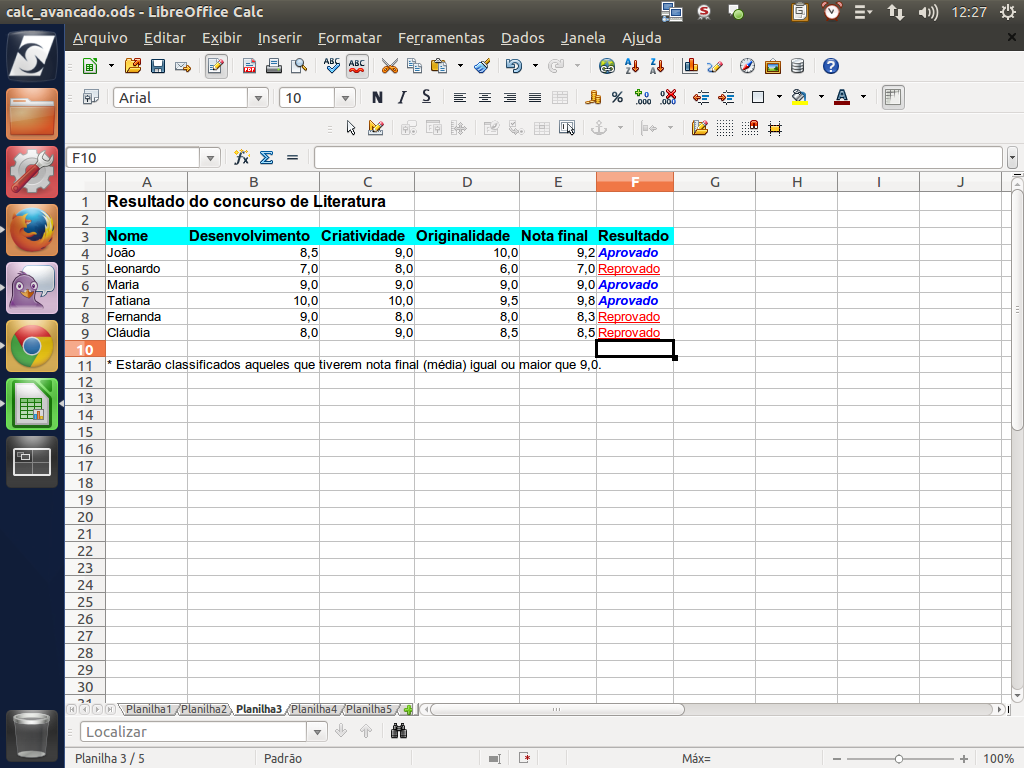
Pronto! Os dados foram replicados para as demais células.
Referência (copie para o Mantis o texto em vermelho):
demo_.html?interacao=962
(Etapa xx de 18)
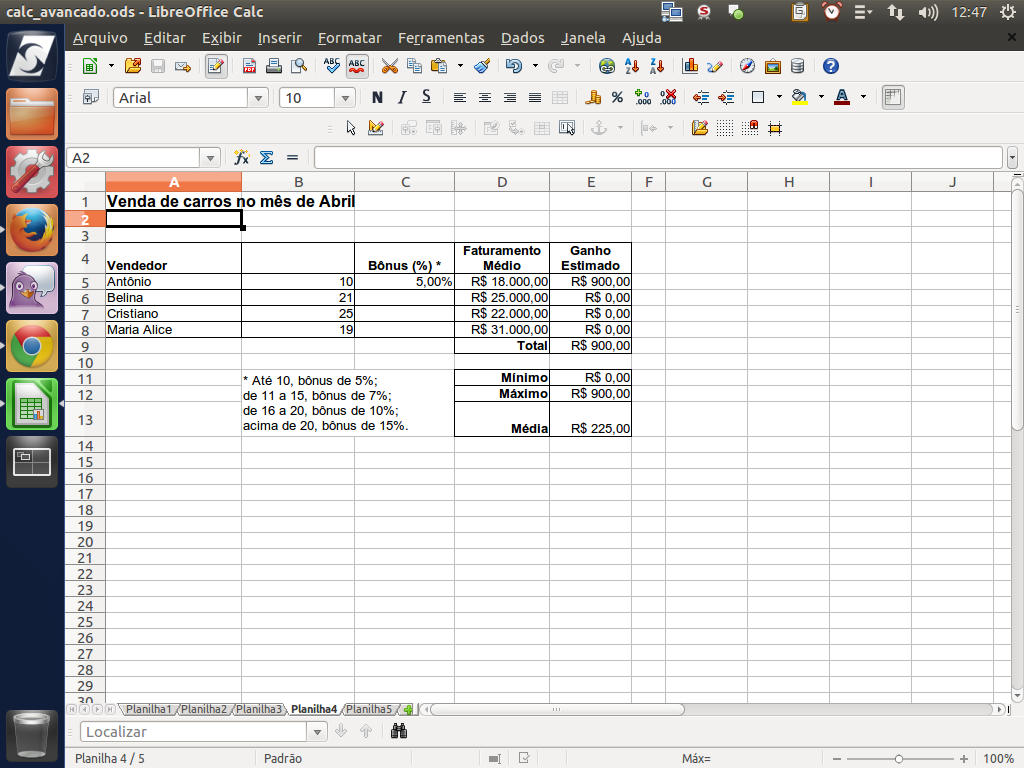
Agora, vamos utilizar uma nova planilha, onde vamos trabalhar com uma situação mais complexa.
Referência (copie para o Mantis o texto em vermelho):
demo_.html?interacao=963
(Etapa xx de 18)
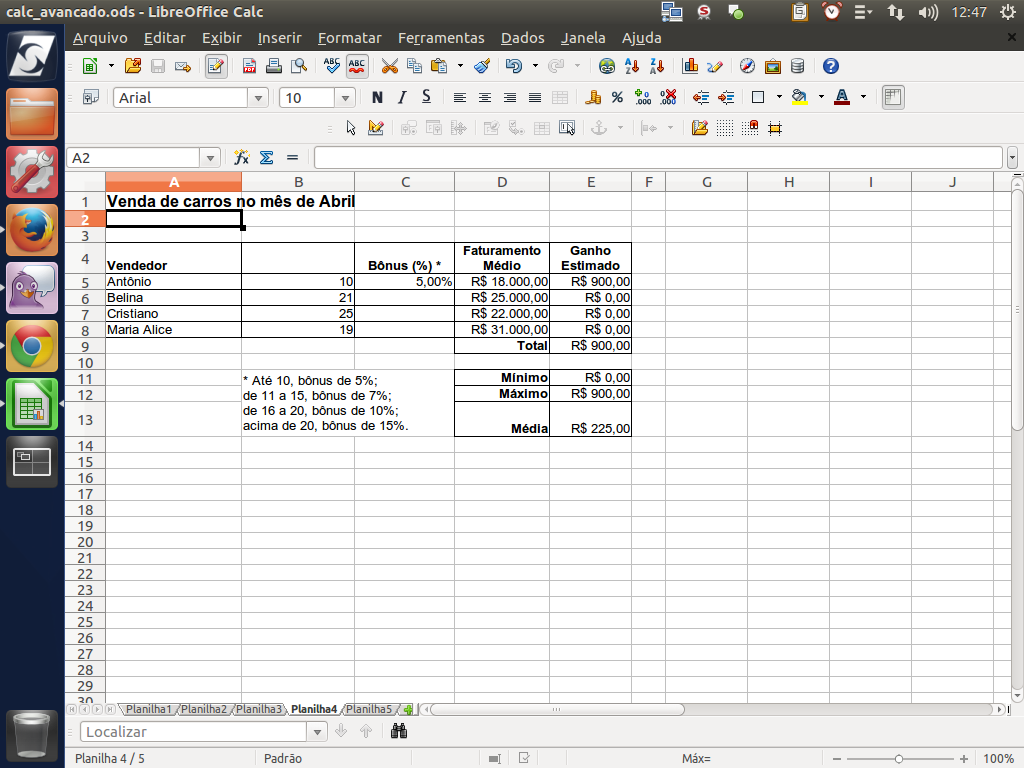
Antes de continuar, vamos usar outra ferramenta do LibreOffice Calc para formatar rapidamente esta planilha.
Referência (copie para o Mantis o texto em vermelho):
demo_.html?interacao=964
(Etapa xx de 18)
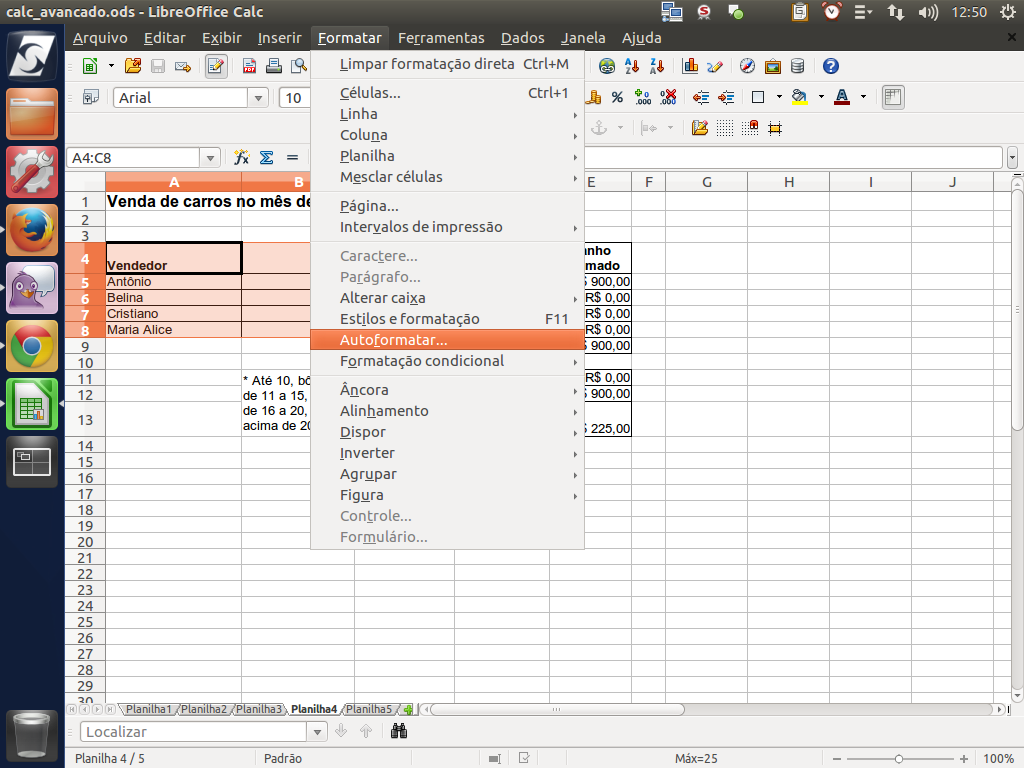
Selecionamos da célula "A4" até "C8". Em seguida, acessaremos o menu "Formatar" > "Autoformatar".
Referência (copie para o Mantis o texto em vermelho):
demo_.html?interacao=965
(Etapa xx de 18)
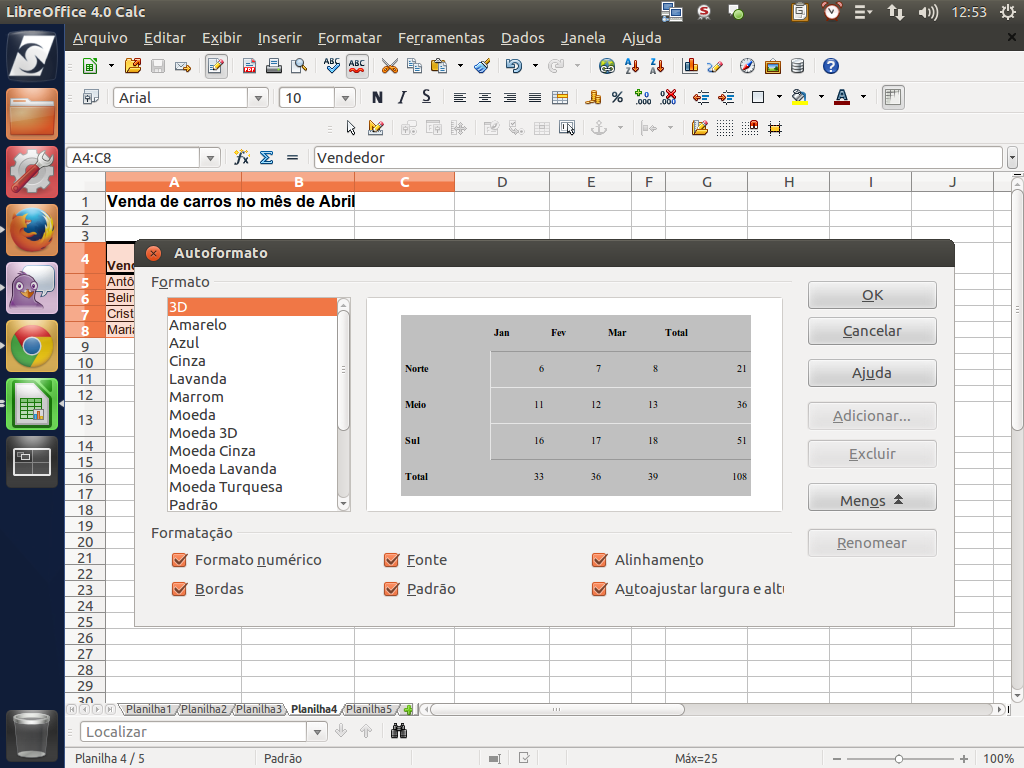
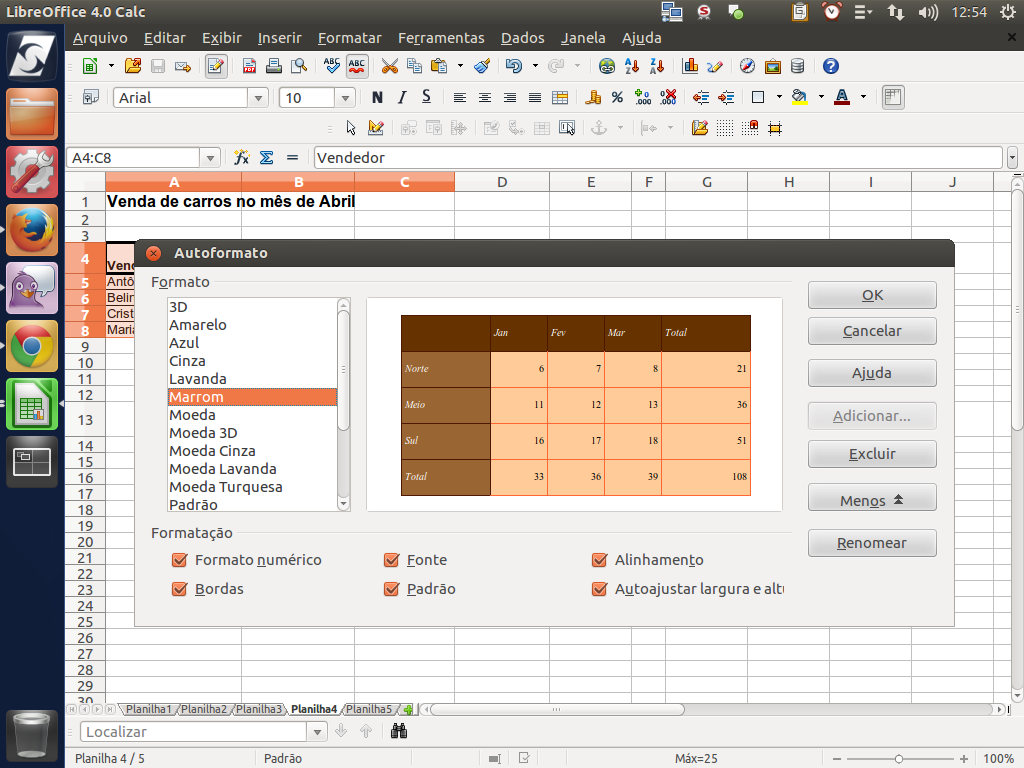
No diálogo de autoformatação, pressionamos o botão "Mais". Neste diálogo, dispomos de vários modelos pré-definidos de formatação de tabelas.
Referência (copie para o Mantis o texto em vermelho):
demo_.html?interacao=966
(Etapa xx de 18)
Escolhemos o tema "Marrom". Em seguida, clique em "Ok".
Referência (copie para o Mantis o texto em vermelho):
demo_.html?interacao=967
(Etapa xx de 18)
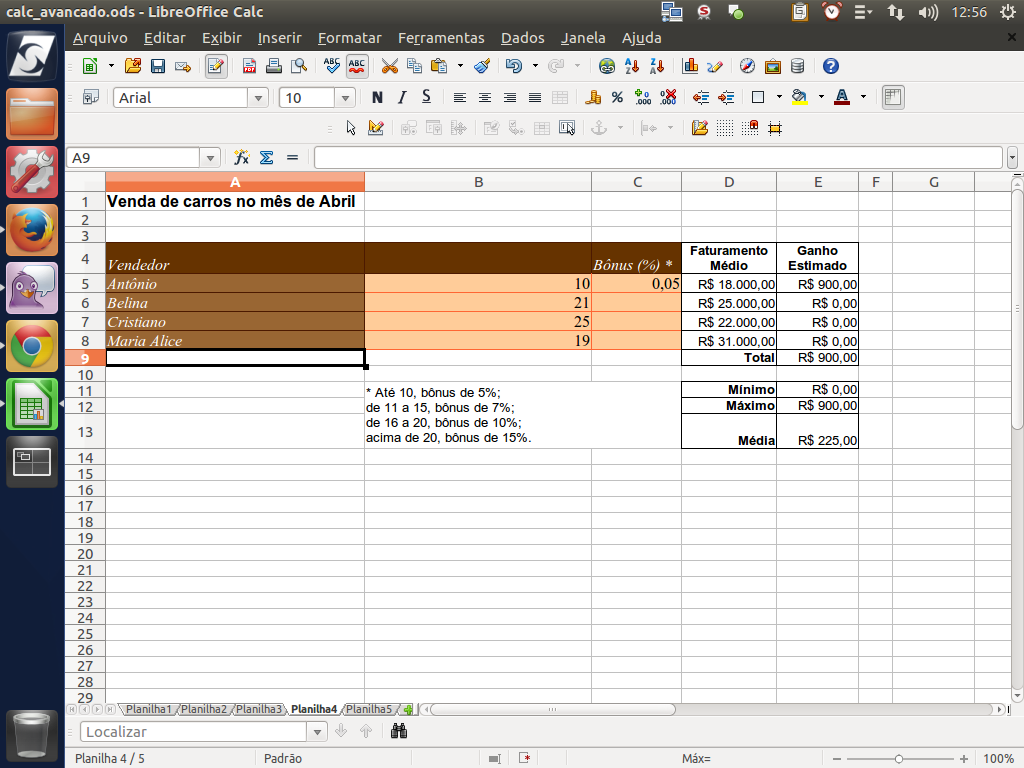
Pronto! Agora temos nossa tabela visualmente formatada.
Referência (copie para o Mantis o texto em vermelho):
demo_.html?interacao=968
(Etapa xx de 18)
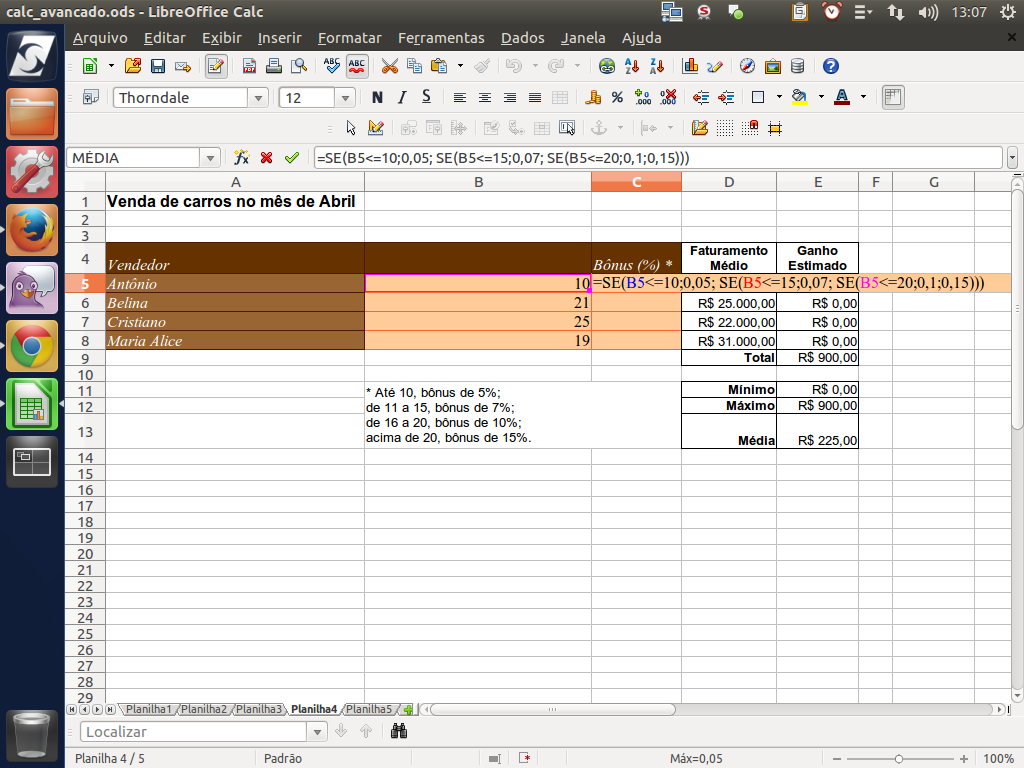
Voltando à questão da função "SE()", neste exemplo temos várias condições.
Para atender essa análise, note que é necessário termos três funções "SE()" encadeadas.
Para atender essa análise, note que é necessário termos três funções "SE()" encadeadas.
Referência (copie para o Mantis o texto em vermelho):
demo_.html?interacao=969
(Etapa xx de 18)
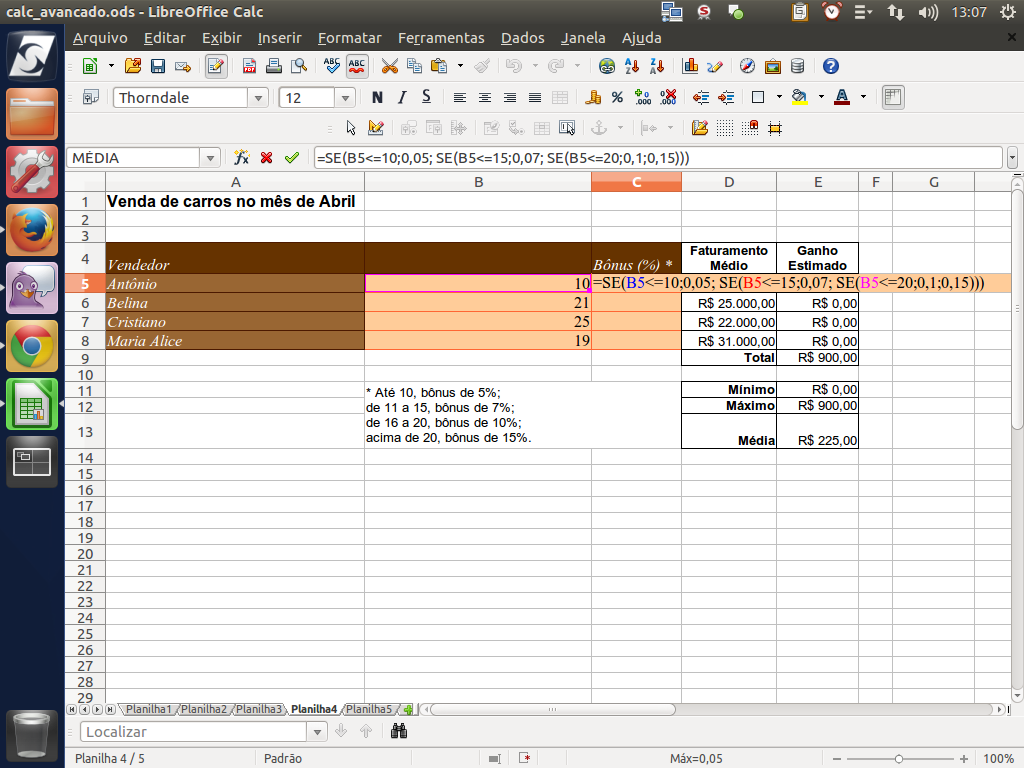
O primeiro teste de condição avalia se o valor de "B5" é menor ou igual a 10. Se for verdade, será aplicado 5% (0,05).
Referência (copie para o Mantis o texto em vermelho):
demo_.html?interacao=970
(Etapa xx de 18)
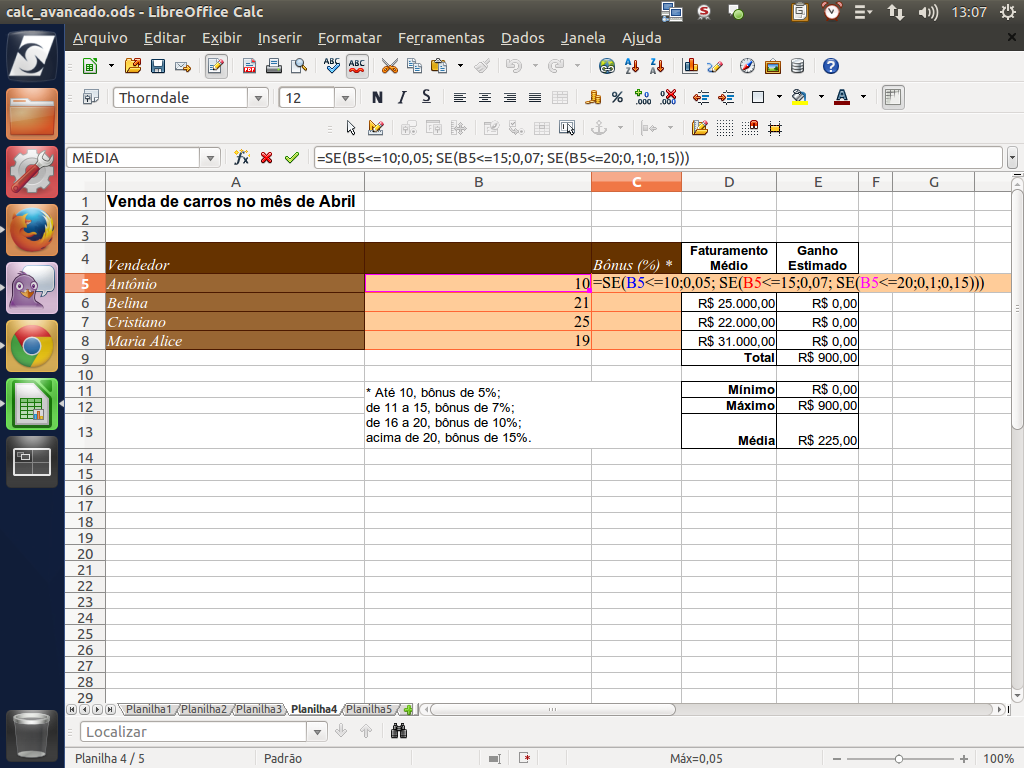
Se o valor de “B5” não atende ao primeiro critério, será testada a segunda condição da fórmula. Assim, se o valor de "B5" for maior do que 10, ou menor ou igual a 15, será aplicado 7% (0,07).
Referência (copie para o Mantis o texto em vermelho):
demo_.html?interacao=971
(Etapa xx de 18)
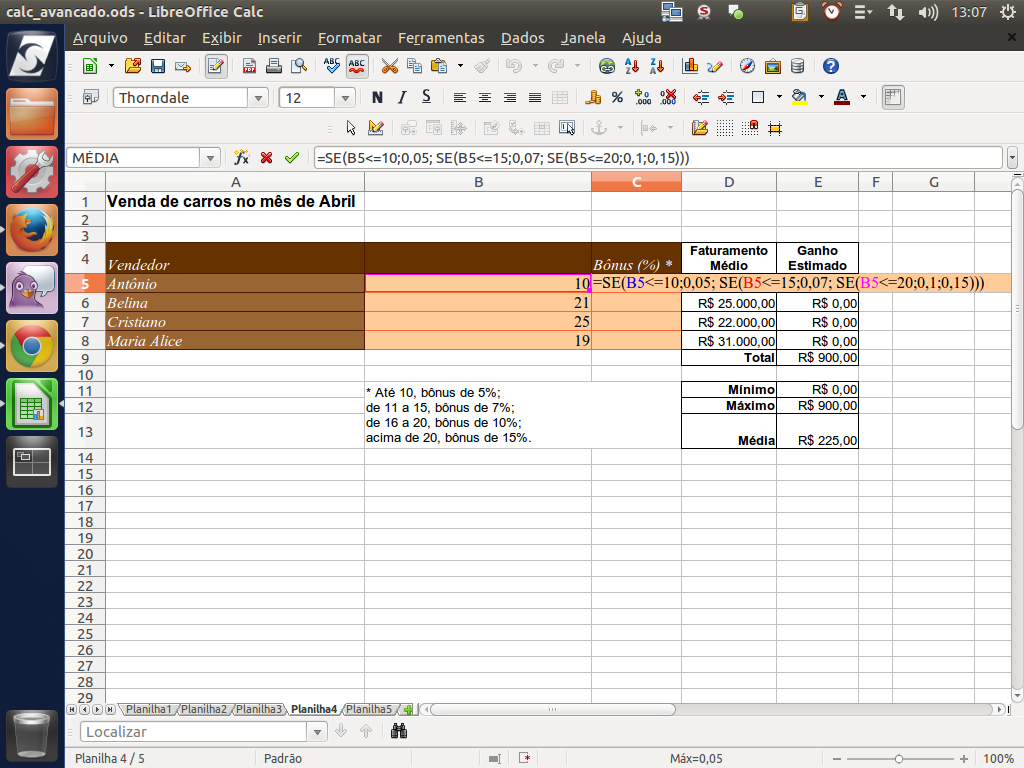
Se o valor de “B5” não atende a nenhum dos critérios anteriores, será testada a terceira condição da fórmula. Assim, se o valor de “B5” for maior do que 15, ou menor ou igual a 20, será aplicado 10% (0,1). Para quaisquer valores de “B5” maiores do que 20, será aplicado 15% (0,15).
Referência (copie para o Mantis o texto em vermelho):
demo_.html?interacao=972
(Etapa xx de 18)
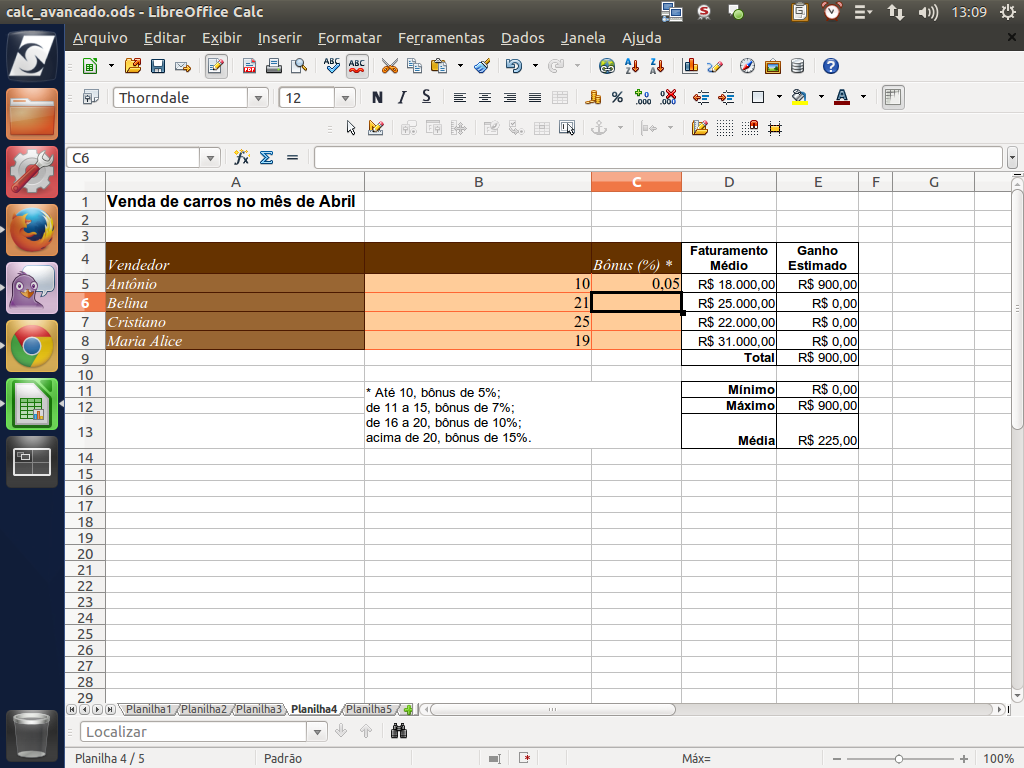
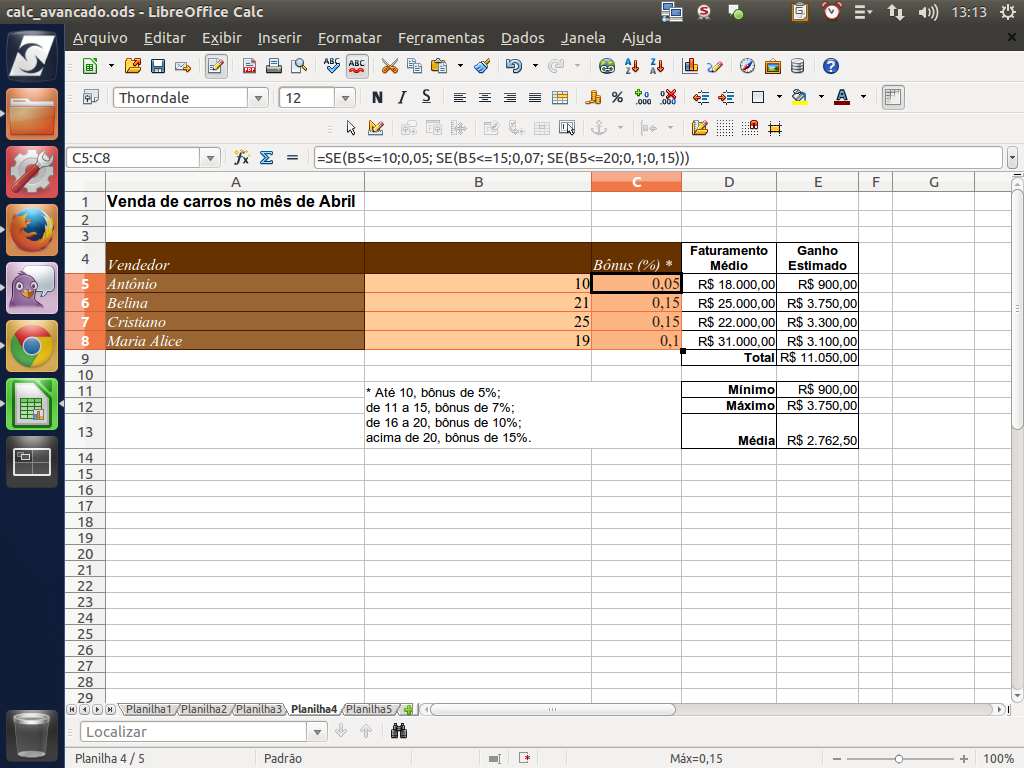
Quando pressionamos <Enter> ao final, o resultado é 5% na célula "C5", o que está de acordo com as regras criadas.
Referência (copie para o Mantis o texto em vermelho):
demo_.html?interacao=973
(Etapa xx de 18)
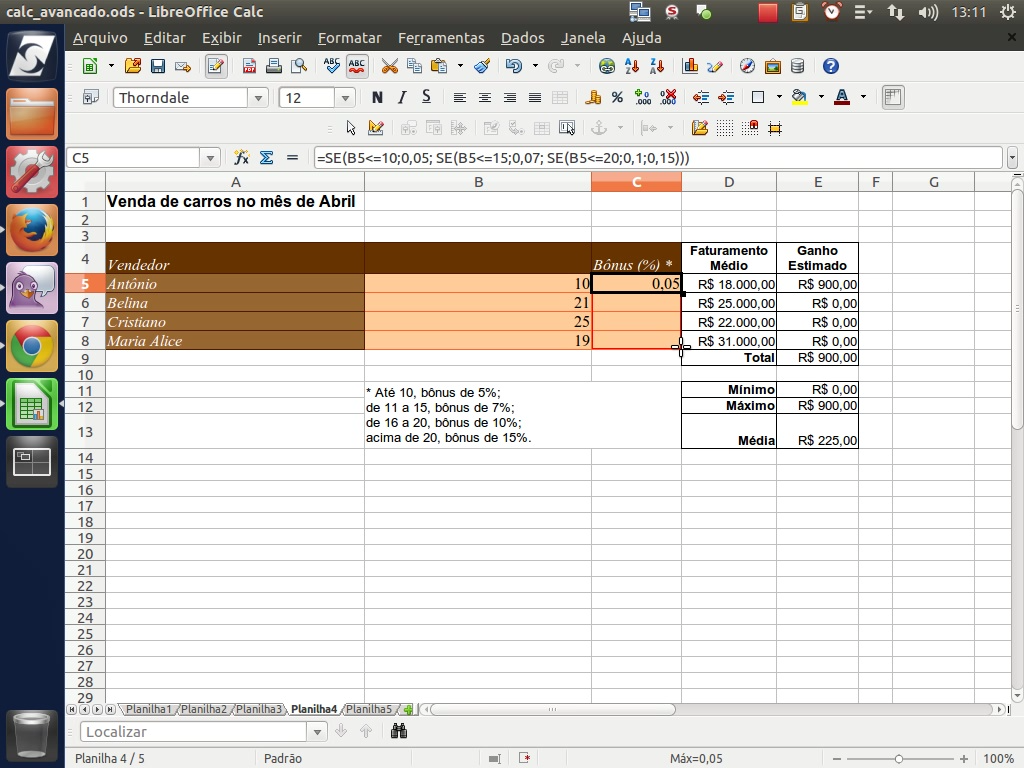
Para finalizar, replicamos a fórmula para as demais células através da alça de arraste.
Referência (copie para o Mantis o texto em vermelho):
demo_.html?interacao=974
(Etapa xx de 18)
Pronto! Agora a nossa planilha ficou com os dados completos.
Referência (copie para o Mantis o texto em vermelho):
demo_.html?interacao=975