(Etapa xx de 28)
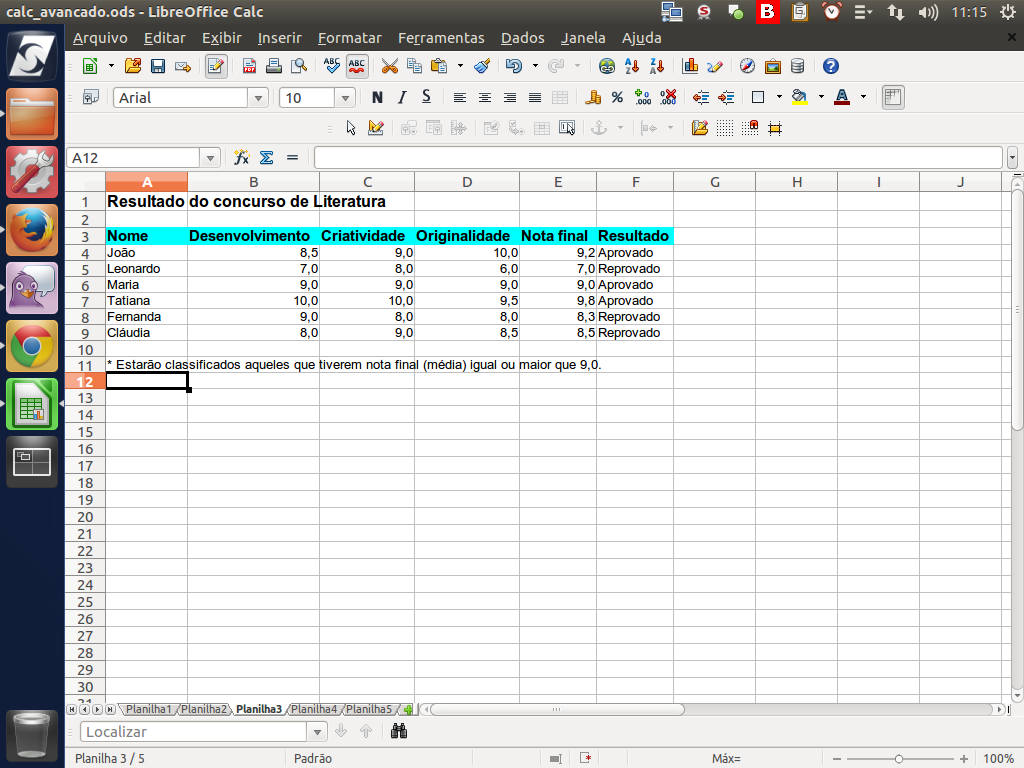
Agora, vamos entender como ter um visual em determinada condição. Foi necessário criar uma planilha de trabalho.
Referência (copie para o Mantis o texto em vermelho):
demo_.html?interacao=930
(Etapa xx de 28)
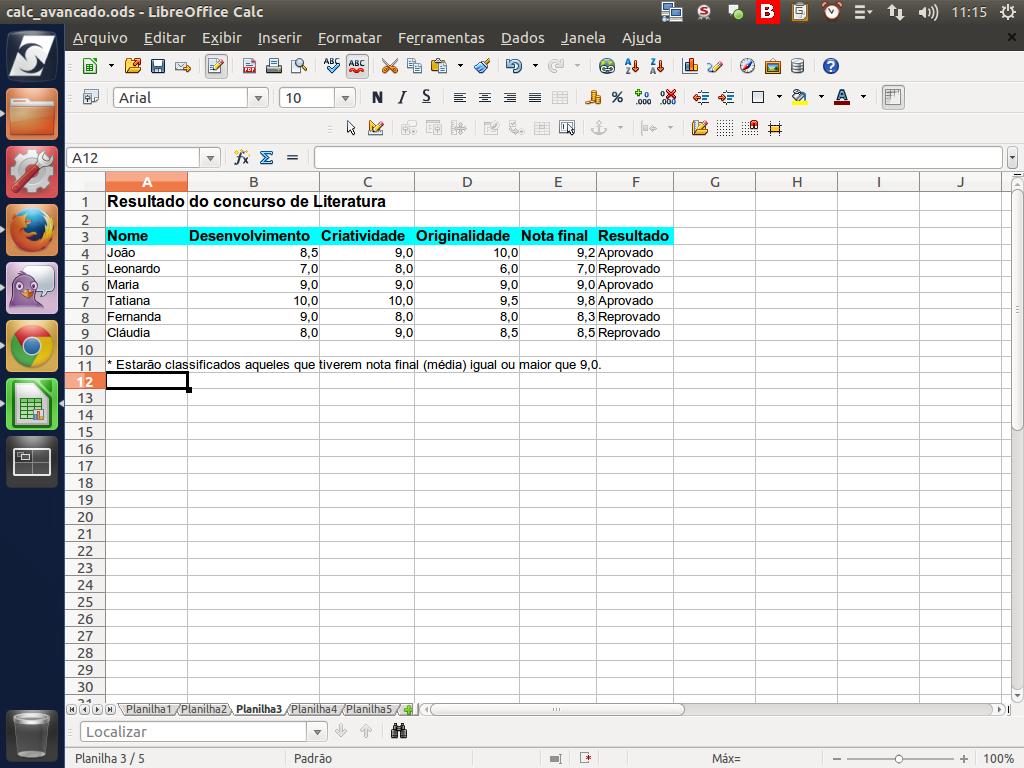
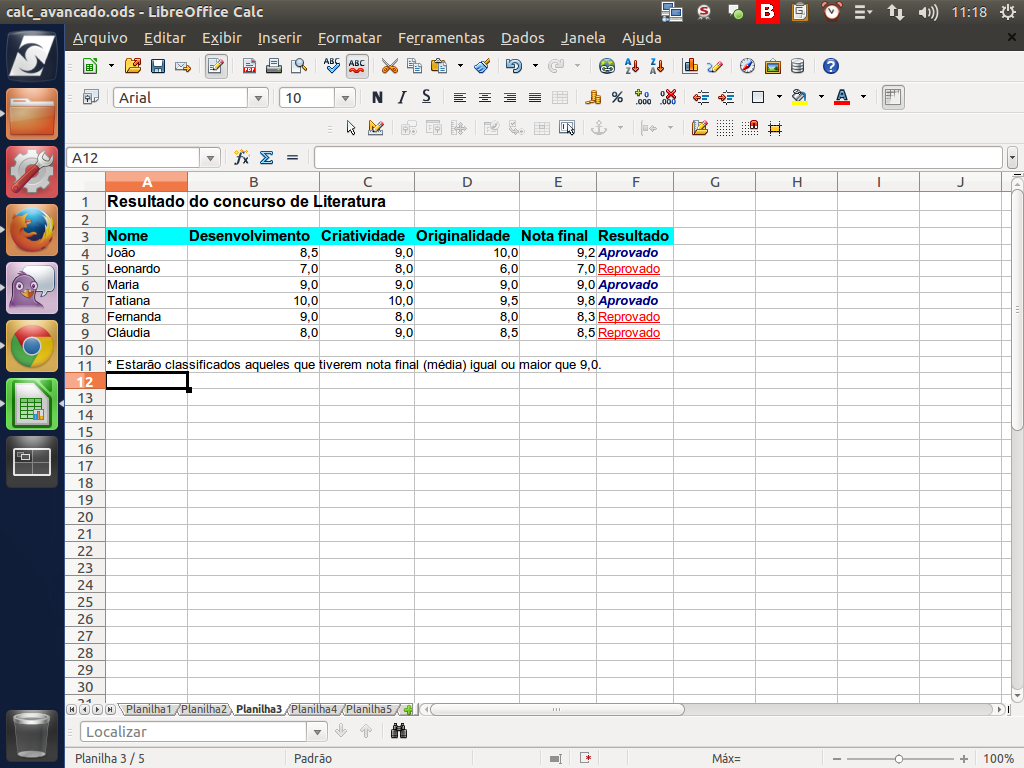
Na planilha de trabalho criada, temos uma relação de candidatos com notas. Caso o candidato tenha média final superior a "9,0", estará aprovado.
Referência (copie para o Mantis o texto em vermelho):
demo_.html?interacao=931
(Etapa xx de 28)
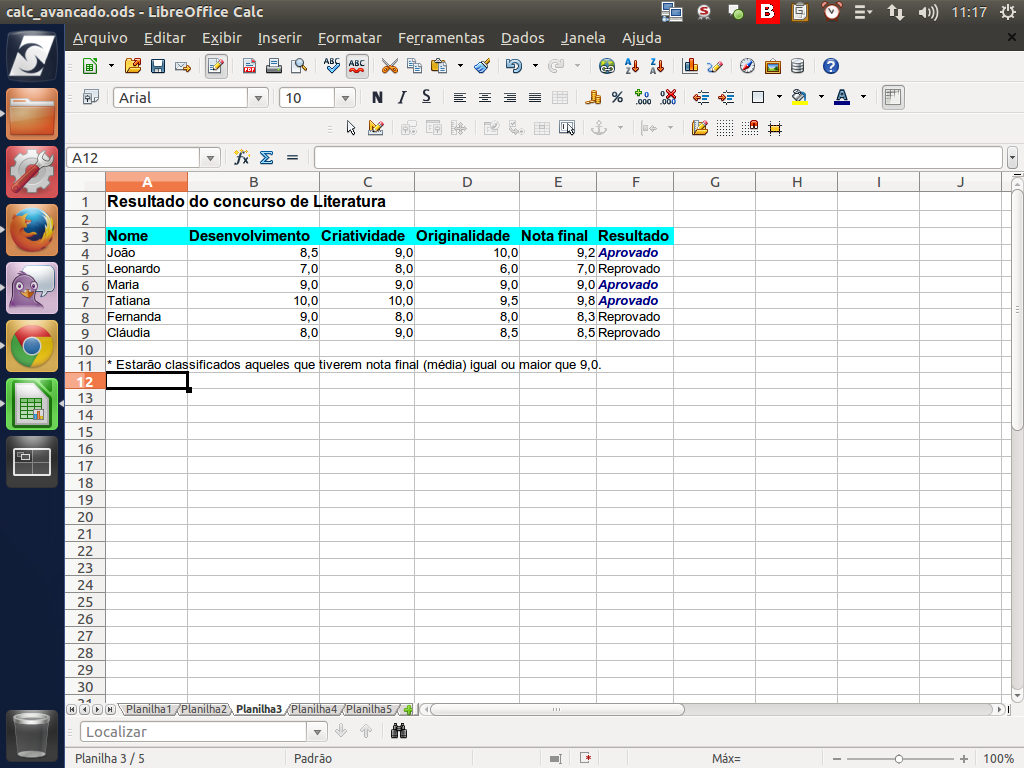
Para facilitar a identificação visual dos aprovados, vamos seguir a regra de termos os aprovados com fonte na cor azul, em negrito e itálico.
Referência (copie para o Mantis o texto em vermelho):
demo_.html?interacao=932
(Etapa xx de 28)
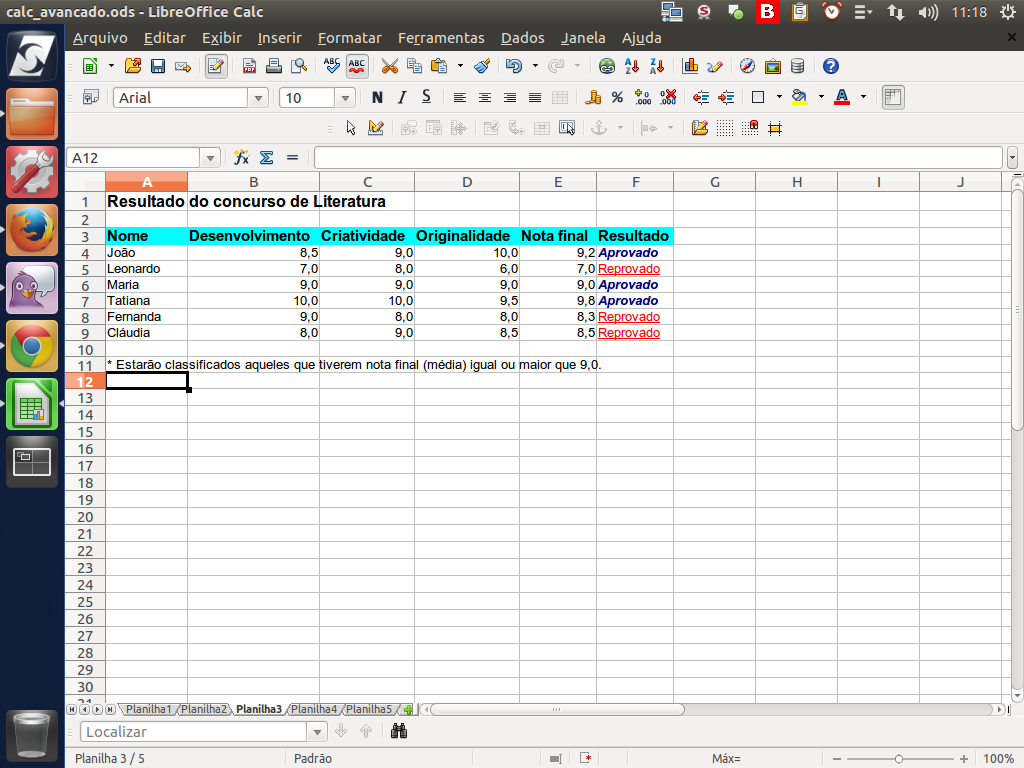
Para os reprovados, adotamos a formatação vermelho e sublinhado.
Referência (copie para o Mantis o texto em vermelho):
demo_.html?interacao=933
(Etapa xx de 28)
Como temos uma condição para exibir uma informação, podemos automatizar este processo através da formatação condicional.
Referência (copie para o Mantis o texto em vermelho):
demo_.html?interacao=934
(Etapa xx de 28)
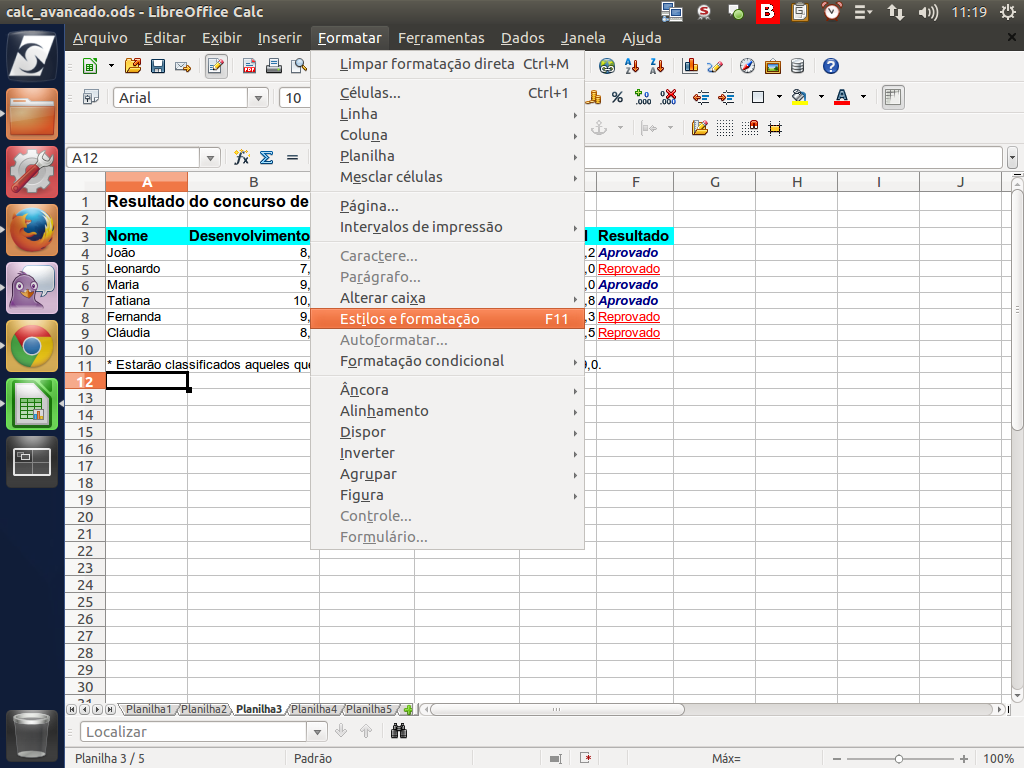
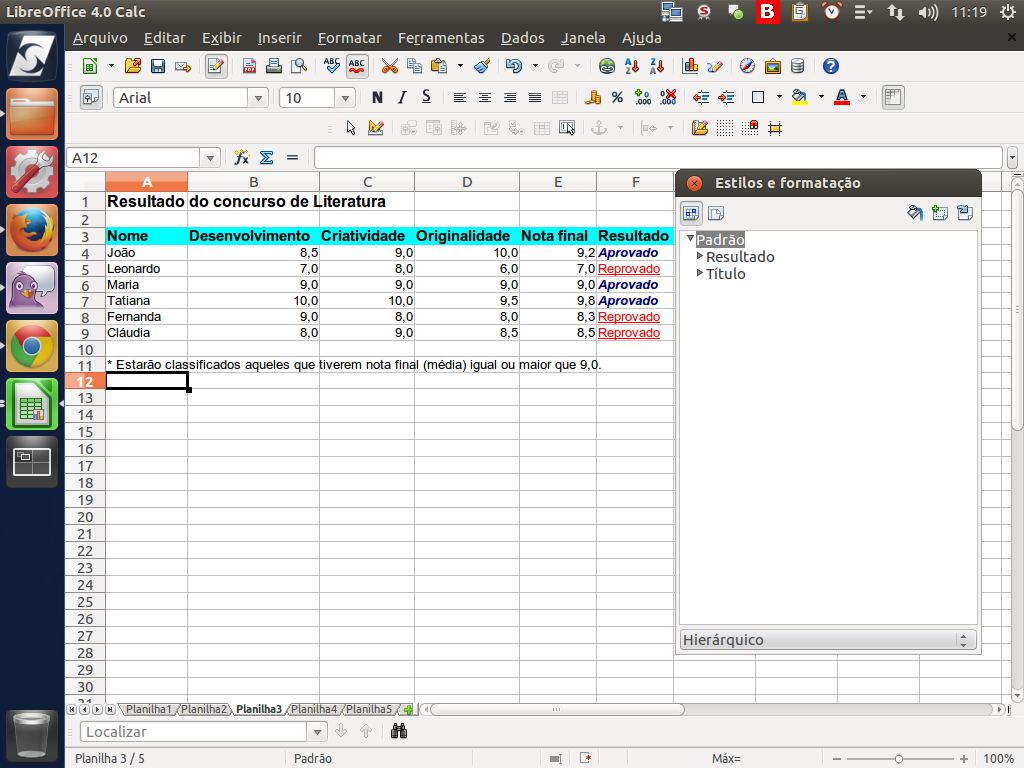
Para falar de formatação, falamos de estilos e falamos da caixa de "Estilos e Formatação". Vamos utilizá-la para criar os estilos que precisamos.
Para isso, acessamos o menu "Formatar" > "Estilos e formatação", ou simplesmente pressionamos "F11".
Para isso, acessamos o menu "Formatar" > "Estilos e formatação", ou simplesmente pressionamos "F11".
Referência (copie para o Mantis o texto em vermelho):
demo_.html?interacao=935
(Etapa xx de 28)
Definimos várias coisas em um estilo e atribuímos este estilo às células que nos interessam. Se modificarmos o estilo, as células serão automaticamente modificadas.
Referência (copie para o Mantis o texto em vermelho):
demo_.html?interacao=936
(Etapa xx de 28)
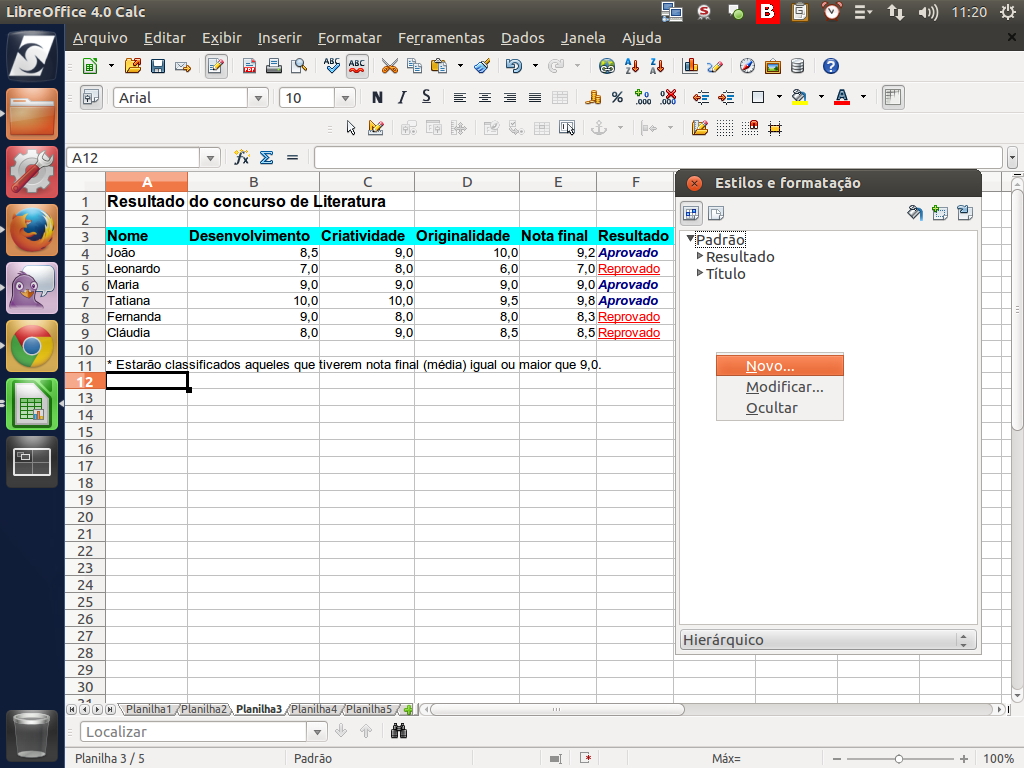
Vamos criar um novo estilo para ficar mais fácil de entender. Você deverá clicar com o botão direito na caixa de "Estilos e Formatação" e selecionar "Novo". Clique sobre o botão "Novo'.
Referência (copie para o Mantis o texto em vermelho):
demo_.html?interacao=937
(Etapa xx de 28)
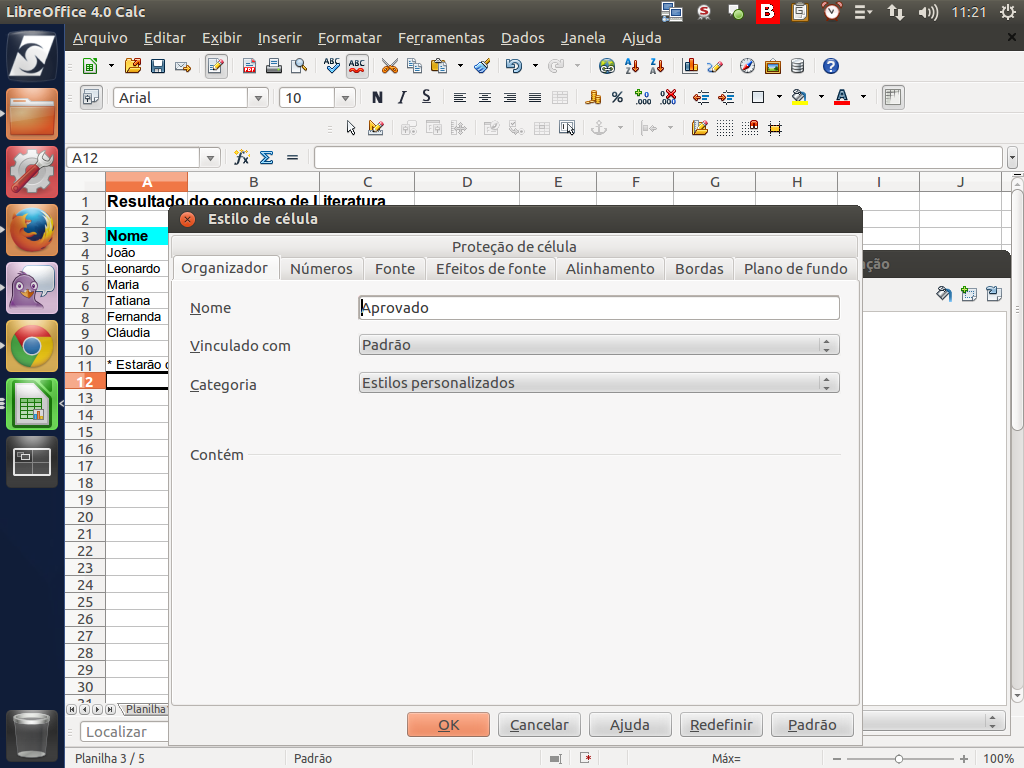
Será aberto o diálogo de "Estilo de célula". Na primeira aba, vamos digitar o novo nome do estilo, que neste caso é "Aprovado".
Referência (copie para o Mantis o texto em vermelho):
demo_.html?interacao=938
(Etapa xx de 28)
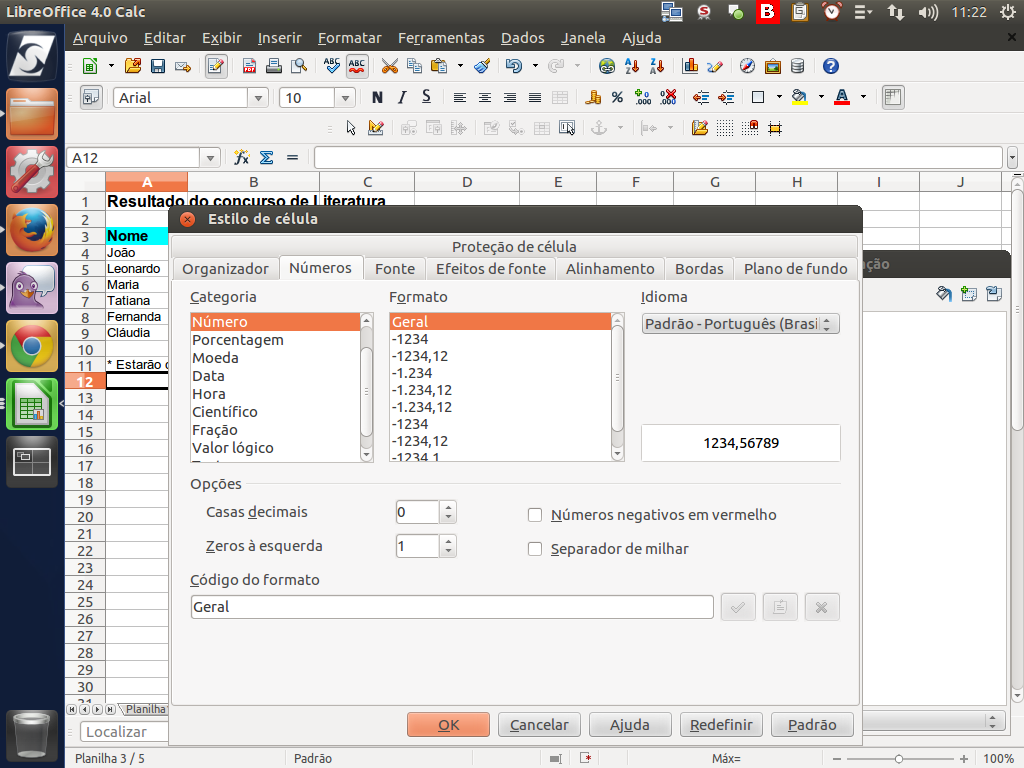
Agora, vamos passar para os demais passos. Na aba "Números" definimos mais detalhes sobre a formatação relacionada ao tipo de dados, como moedas, porcentagem, data etc, para número, além de formatação para texto.
Referência (copie para o Mantis o texto em vermelho):
demo_.html?interacao=939
(Etapa xx de 28)
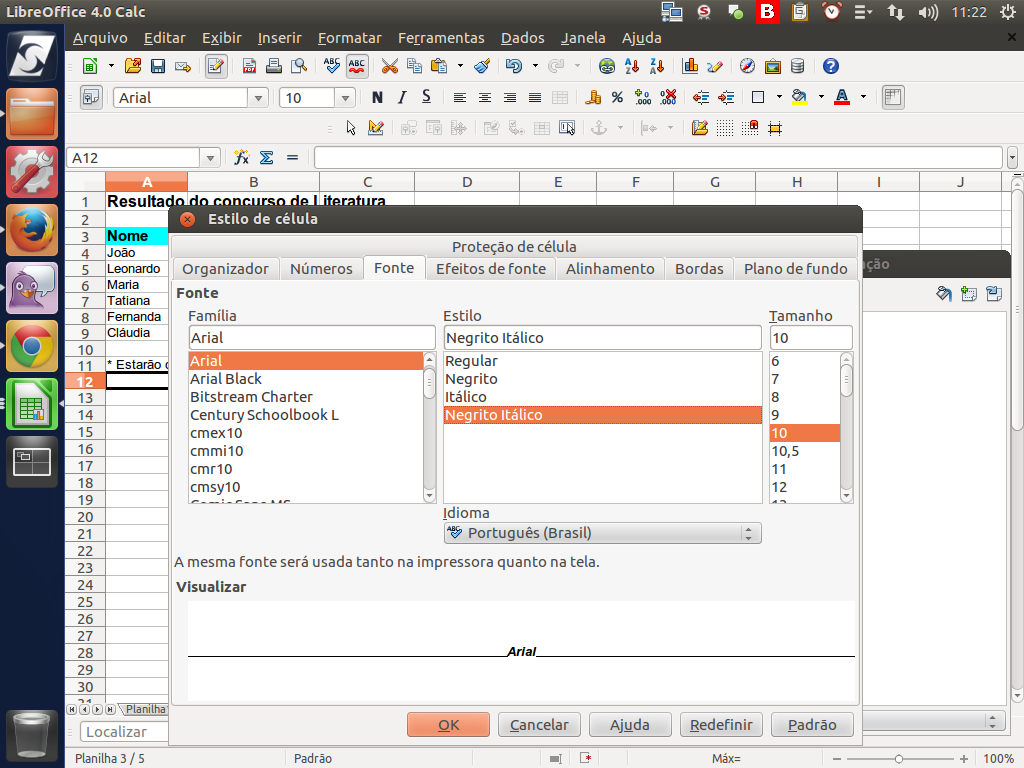
Depois, temos a aba "Fonte", onde definimos a fonte, o tipo e o tamanho. Nesta aba, vamos escolher o tipo "Negrito itálico".
Referência (copie para o Mantis o texto em vermelho):
demo_.html?interacao=940
(Etapa xx de 28)
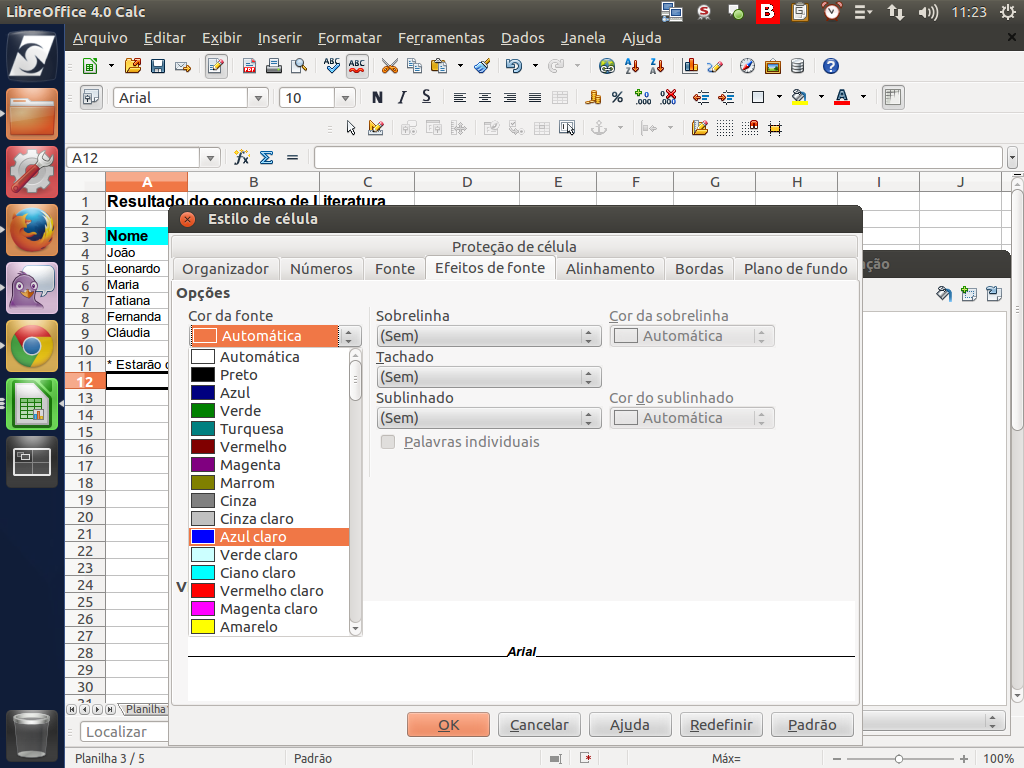
Já na aba "Efeitos de fonte", vamos definir a cor "Azul claro".
Referência (copie para o Mantis o texto em vermelho):
demo_.html?interacao=941
(Etapa xx de 28)
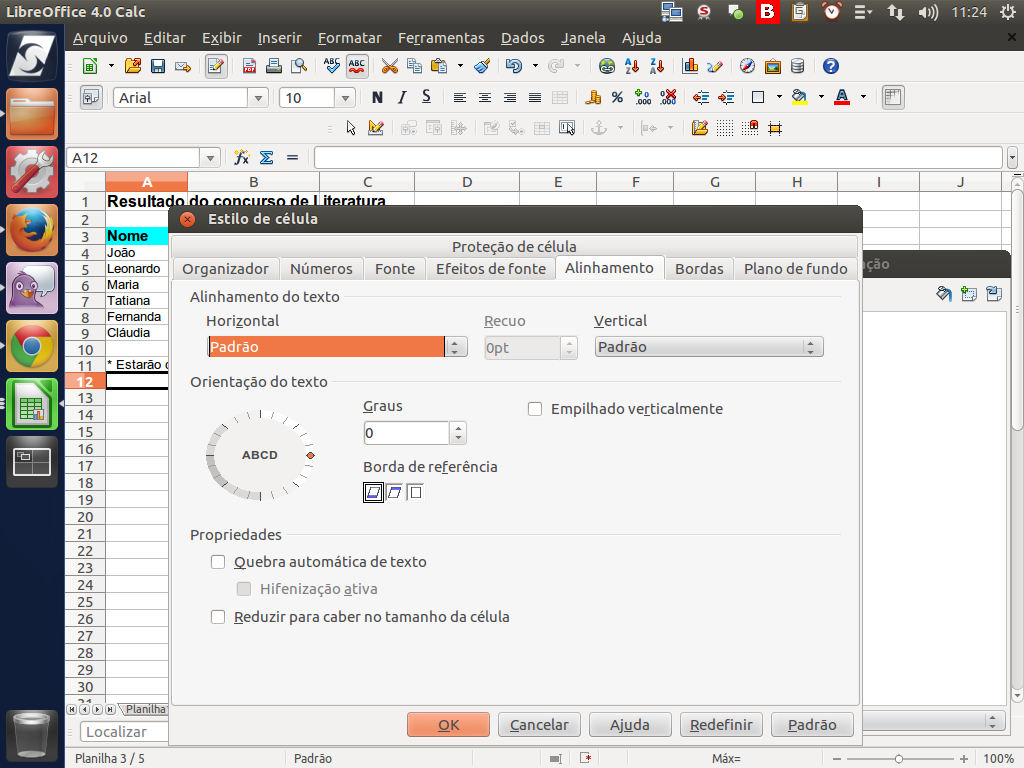
Na aba "Alinhamento", podemos definir o alinhamento vertical (acima, meio ou embaixo) e horizontal (esquerdo, direito, centralizado ou justificado). Neste exemplo, manteremos o alinhamento como "padrão".
Referência (copie para o Mantis o texto em vermelho):
demo_.html?interacao=942
(Etapa xx de 28)
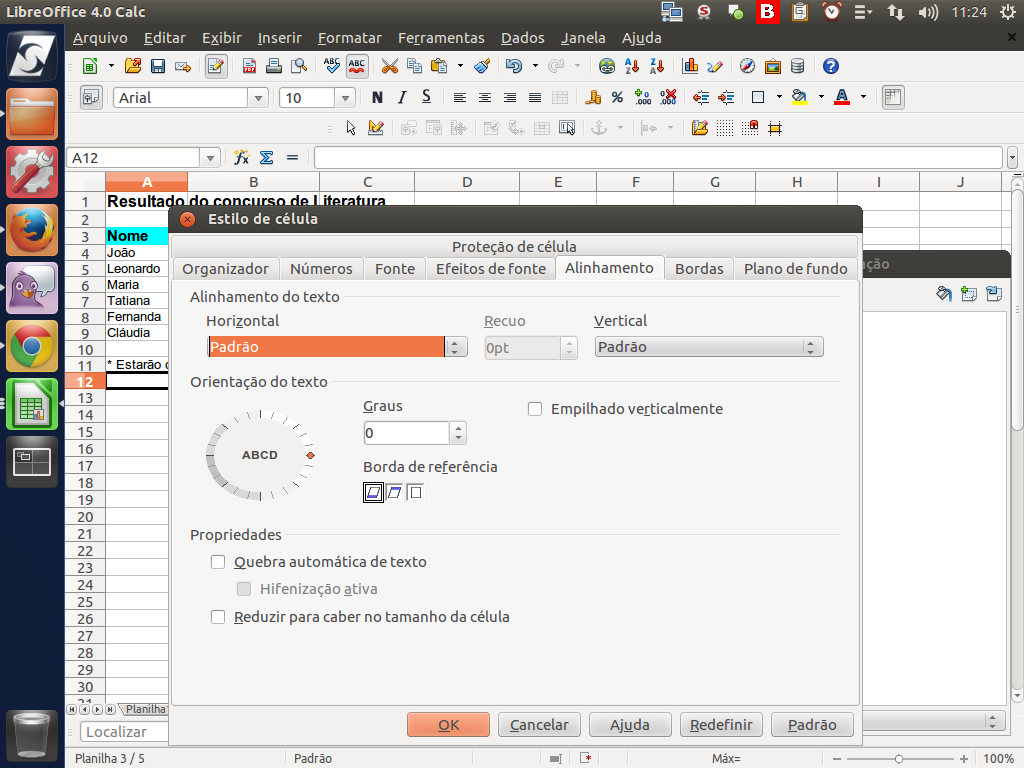
Também nesta aba podemos definir uma inclinação para o texto na seção "Orientação do texto", ou ainda se desejamos que o texto quebre automaticamente dentro da célula. Neste passo também manteremos as configurações padrões.
Referência (copie para o Mantis o texto em vermelho):
demo_.html?interacao=943
(Etapa xx de 28)
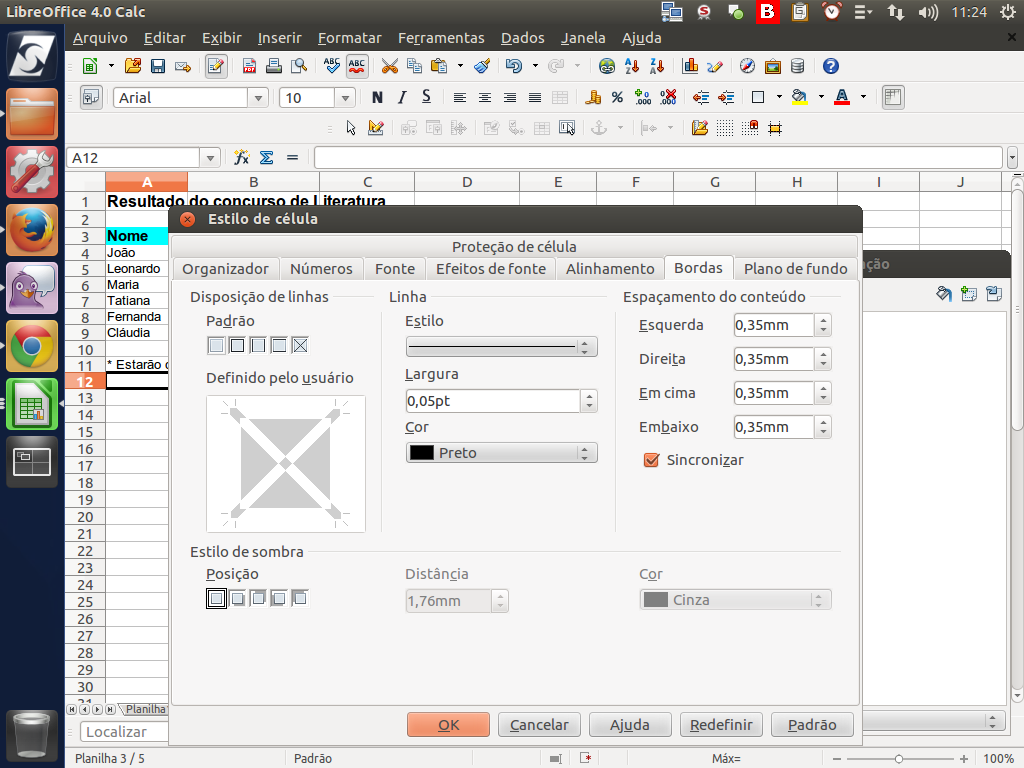
Na aba "Bordas", podemos definir configurações como estilo, largura e cor das bordas. Manteremos em nosso exemplo as configurações padrões.
Referência (copie para o Mantis o texto em vermelho):
demo_.html?interacao=944
(Etapa xx de 28)
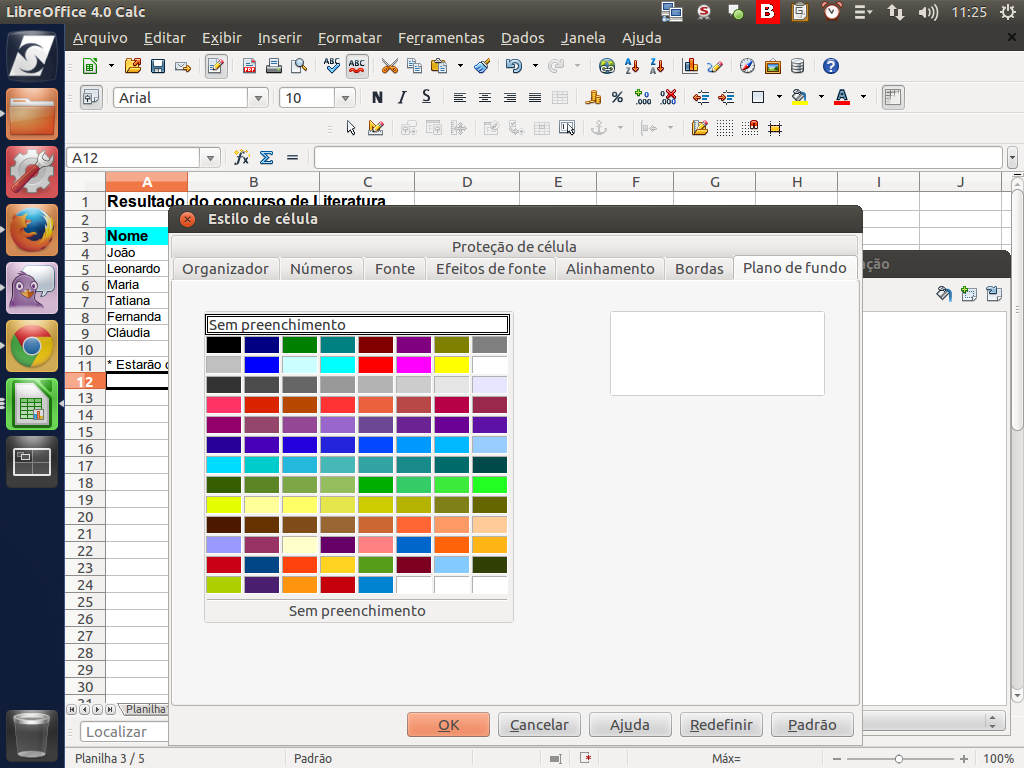
Temos ainda a aba "Plano de fundo", onde podemos definir uma cor para o fundo da célula. Novamente, em nosso exemplo, manteremos a configuração padrão que seria "sem preenchimento".
Referência (copie para o Mantis o texto em vermelho):
demo_.html?interacao=945
(Etapa xx de 28)
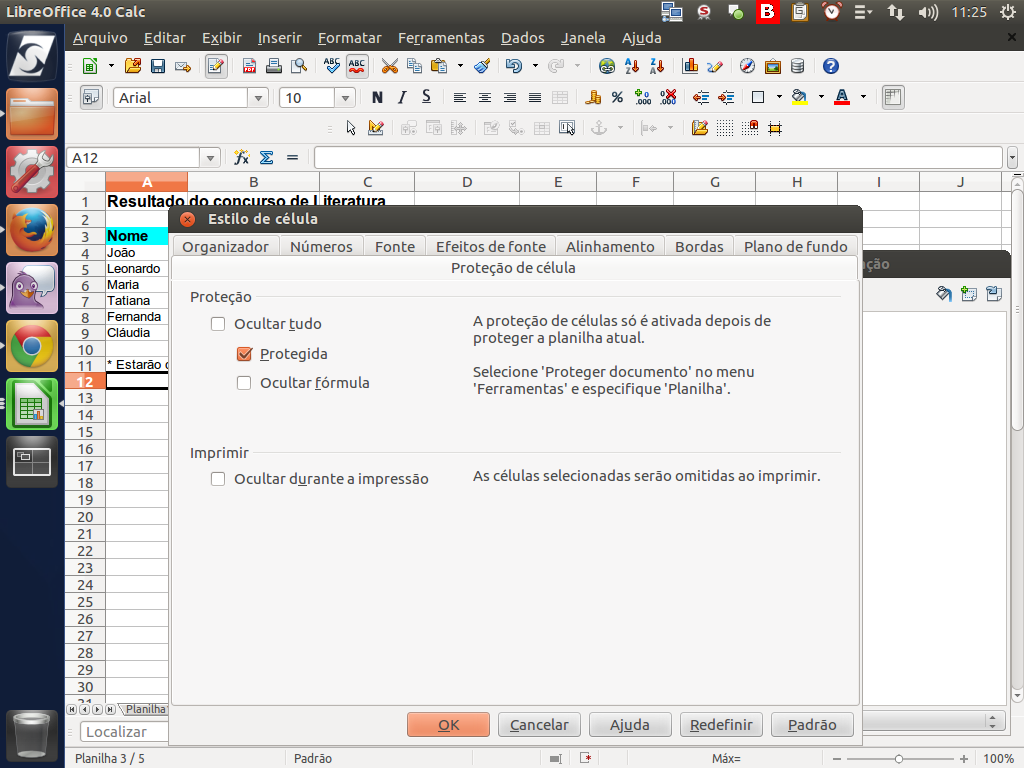
Por fim, temos a aba "Proteção de célula", que olharemos no momento oportuno. Tudo de acordo, clique sobre o botão "ok".
Referência (copie para o Mantis o texto em vermelho):
demo_.html?interacao=946
(Etapa xx de 28)
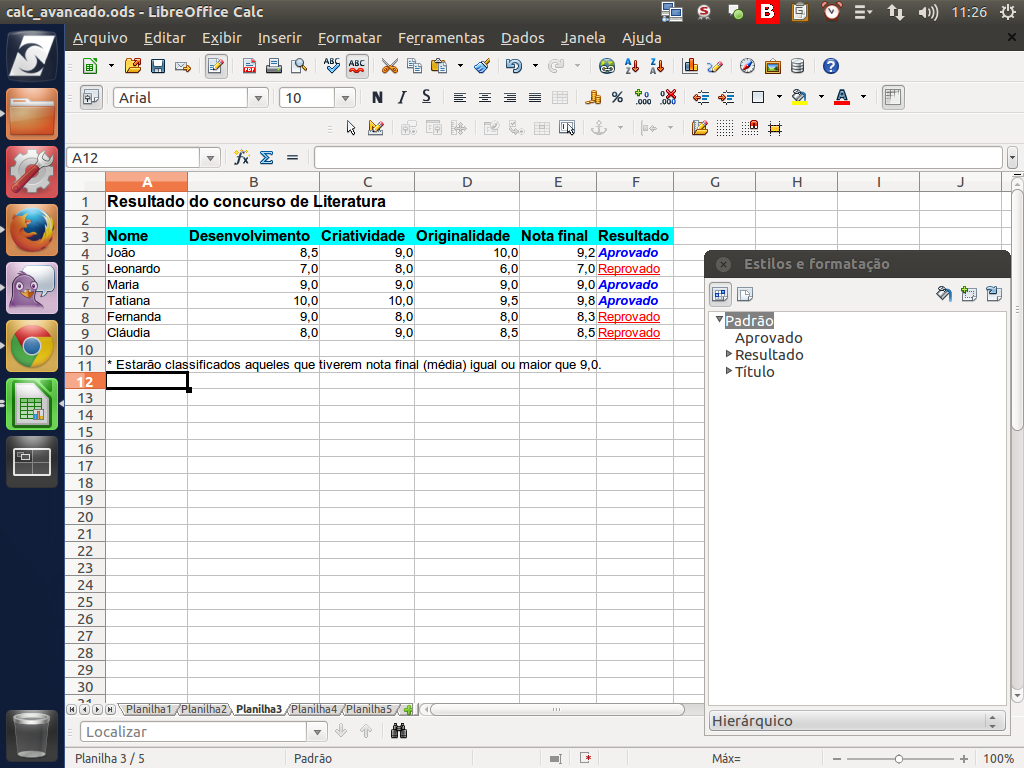
Será exibido o novo estilo recém-criado.
Referência (copie para o Mantis o texto em vermelho):
demo_.html?interacao=947
(Etapa xx de 28)
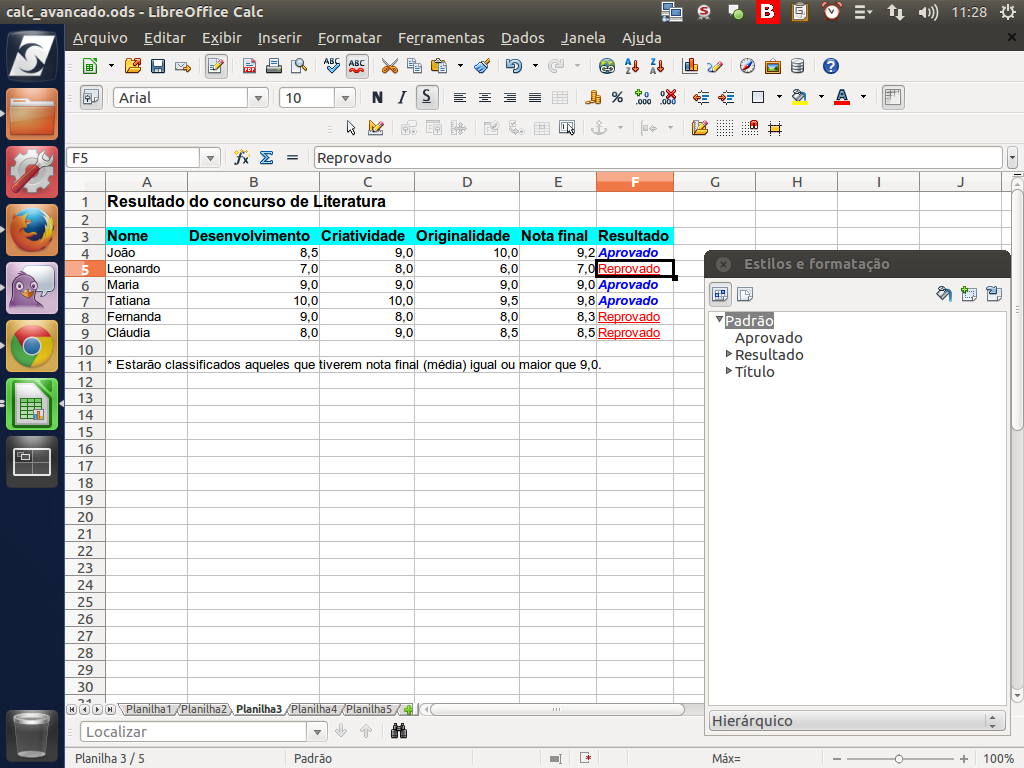
Outra forma de criarmos o estilo é selecionando uma célula que já contém a formatação que desejamos. É o caso da célula F5, onde temos um "Reprovado".
Referência (copie para o Mantis o texto em vermelho):
demo_.html?interacao=948
(Etapa xx de 28)
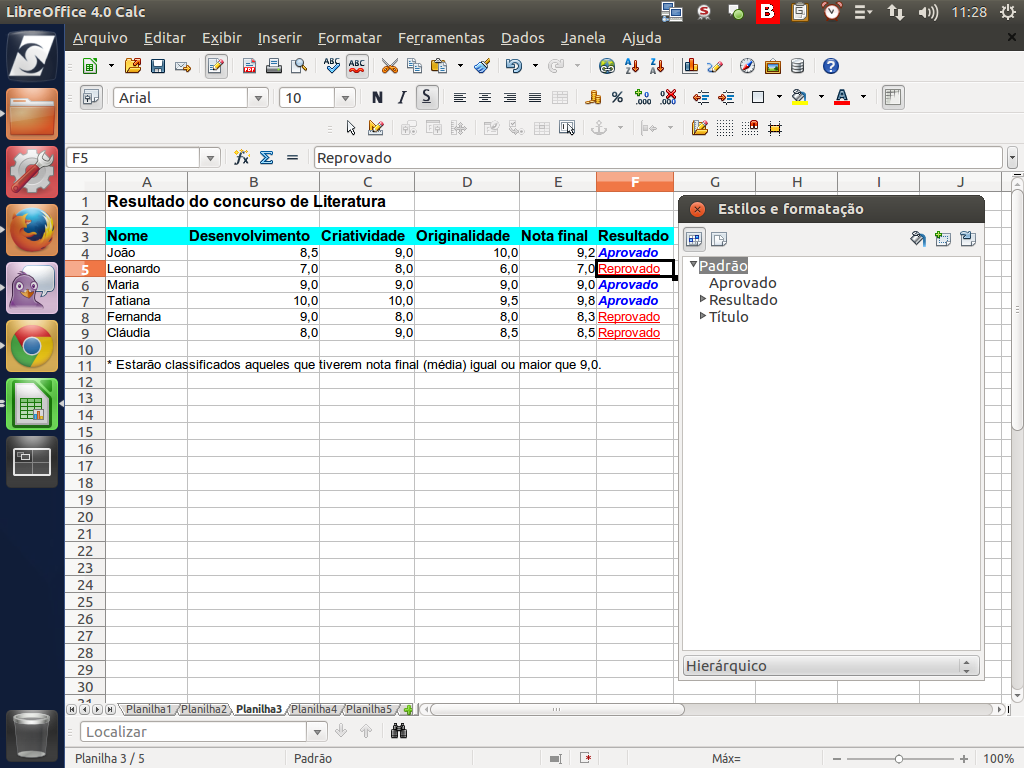
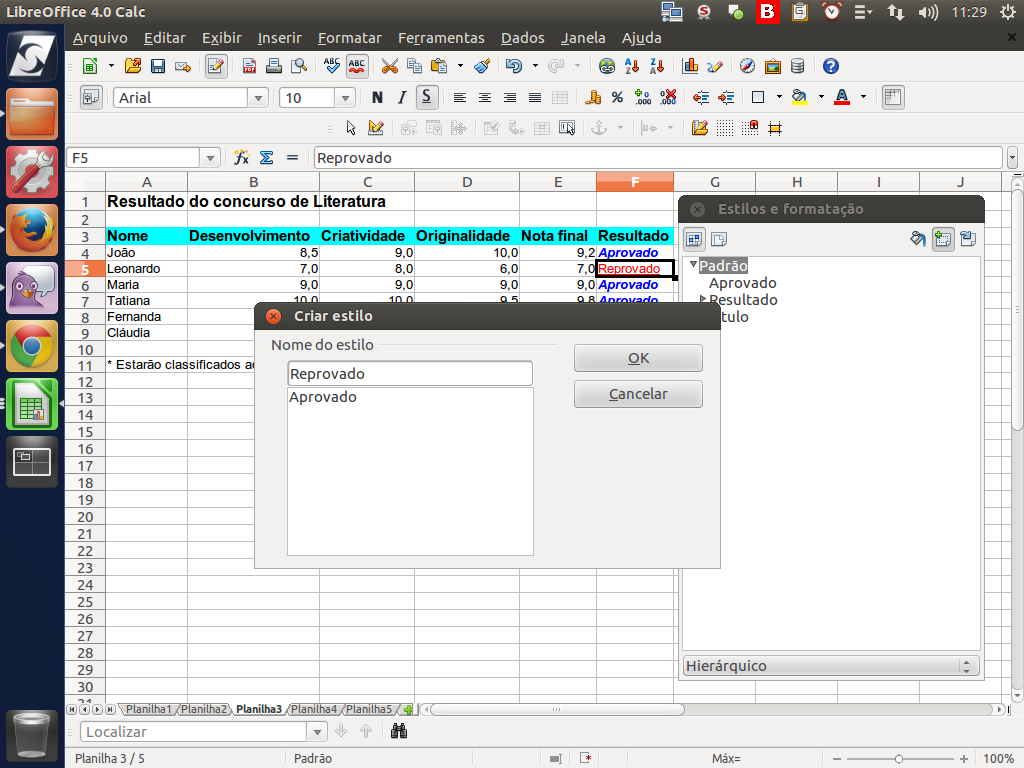
Depois de selecionar esta célula, clicamos no botão "Novo estilo a partir da seleção", inserindo um nome para este novo estilo.
Referência (copie para o Mantis o texto em vermelho):
demo_.html?interacao=949
(Etapa xx de 28)
Para o nosso exemplo, inserimos "Reprovado" e agora teremos os dois estilos desejados. Para confirmar, clique sobre o botão "Ok".
Referência (copie para o Mantis o texto em vermelho):
demo_.html?interacao=950
(Etapa xx de 28)
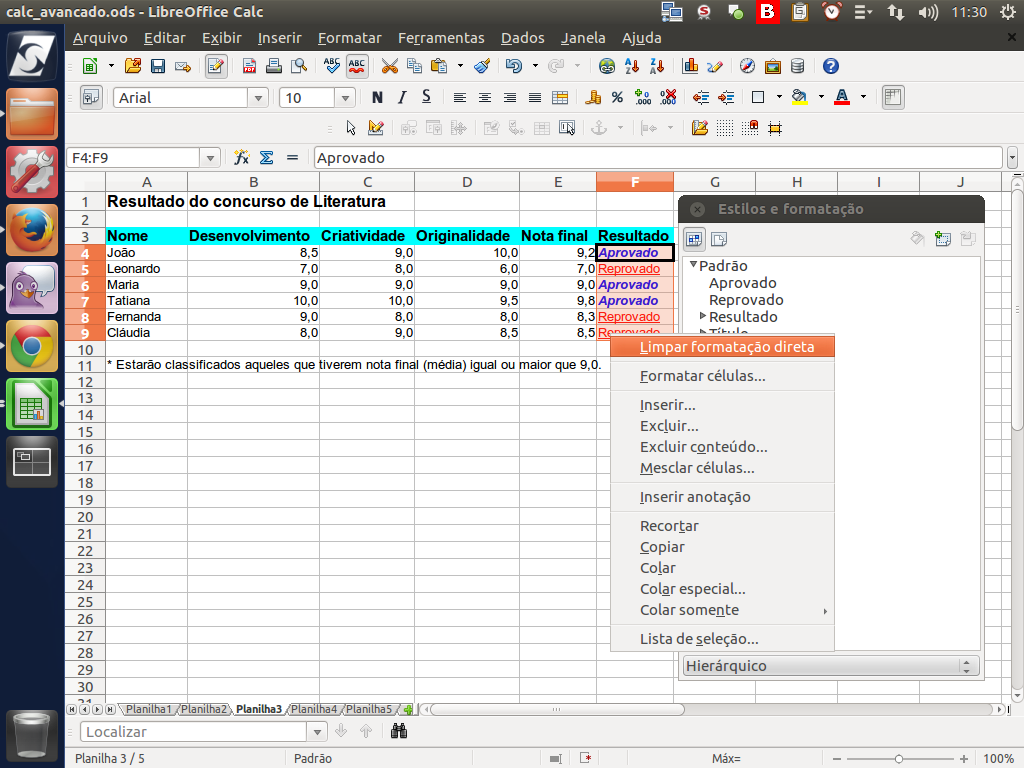
Para continuar, vamos selecionar os dados que já inserimos e clicar com o botão direito selecionando "Limpar formatação direta", que irá forçar a formatação original da célula.
Referência (copie para o Mantis o texto em vermelho):
demo_.html?interacao=951
(Etapa xx de 28)
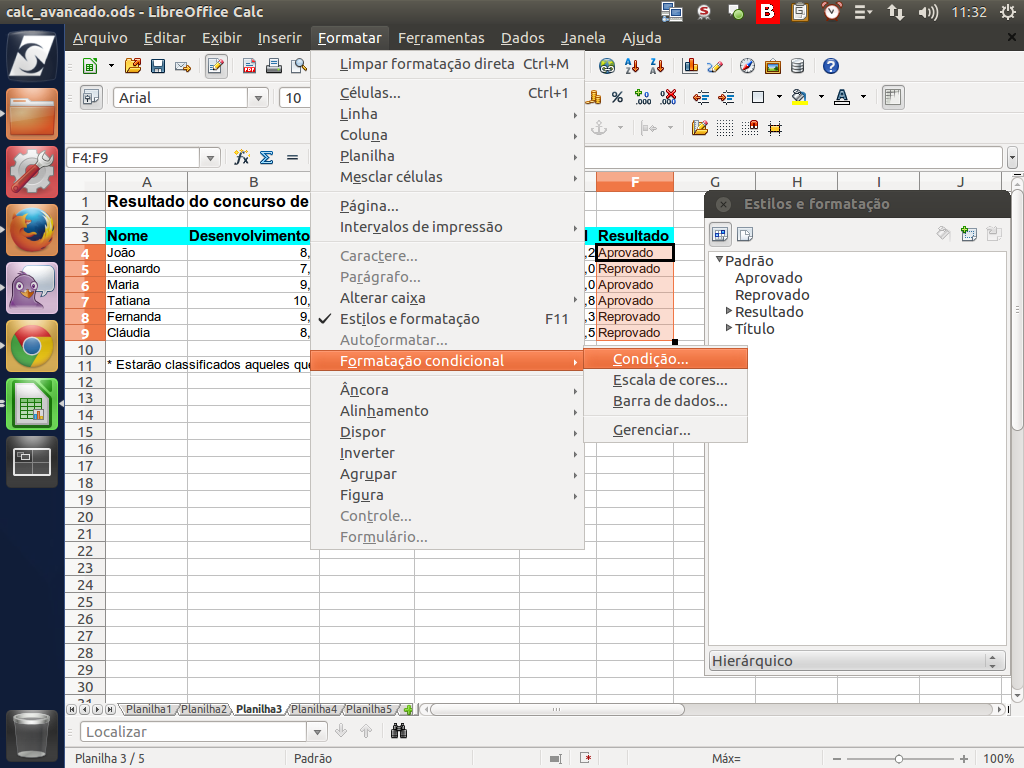
Em seguida, vamos selecionar o intervalo que desejamos e acessar o menu "Formatar" > "Formatação condicional" > "Condição".
Referência (copie para o Mantis o texto em vermelho):
demo_.html?interacao=952
(Etapa xx de 28)
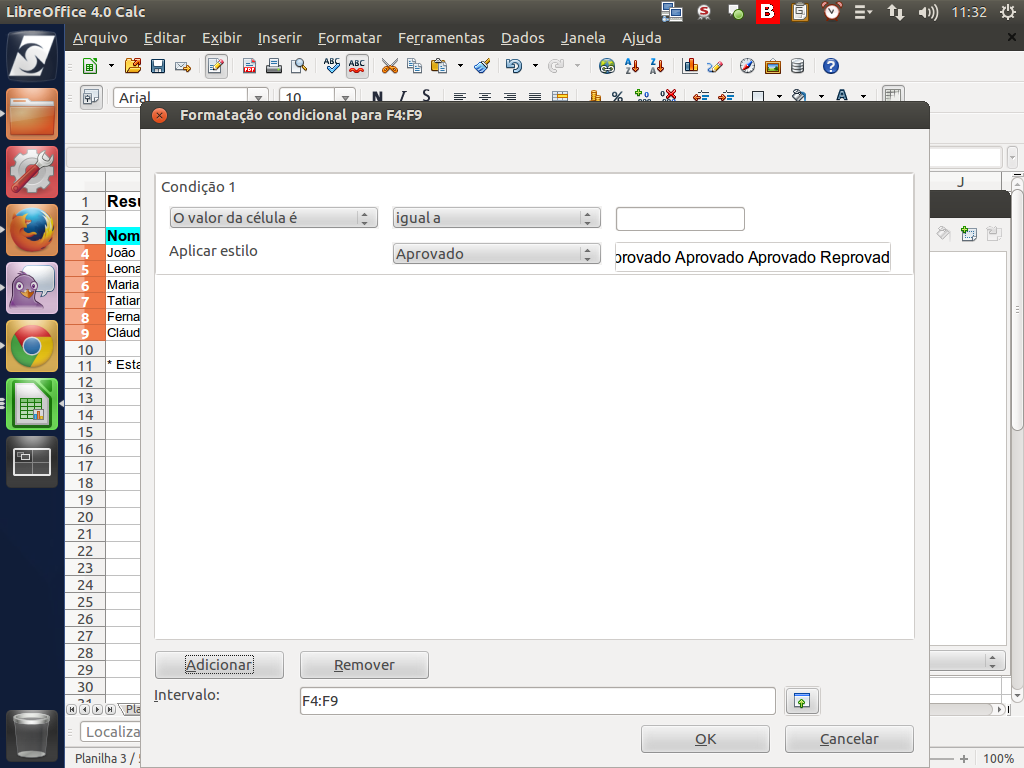
No diálogo, vamos analisar as condições e os formatos para cada caso.
Referência (copie para o Mantis o texto em vermelho):
demo_.html?interacao=953
(Etapa xx de 28)
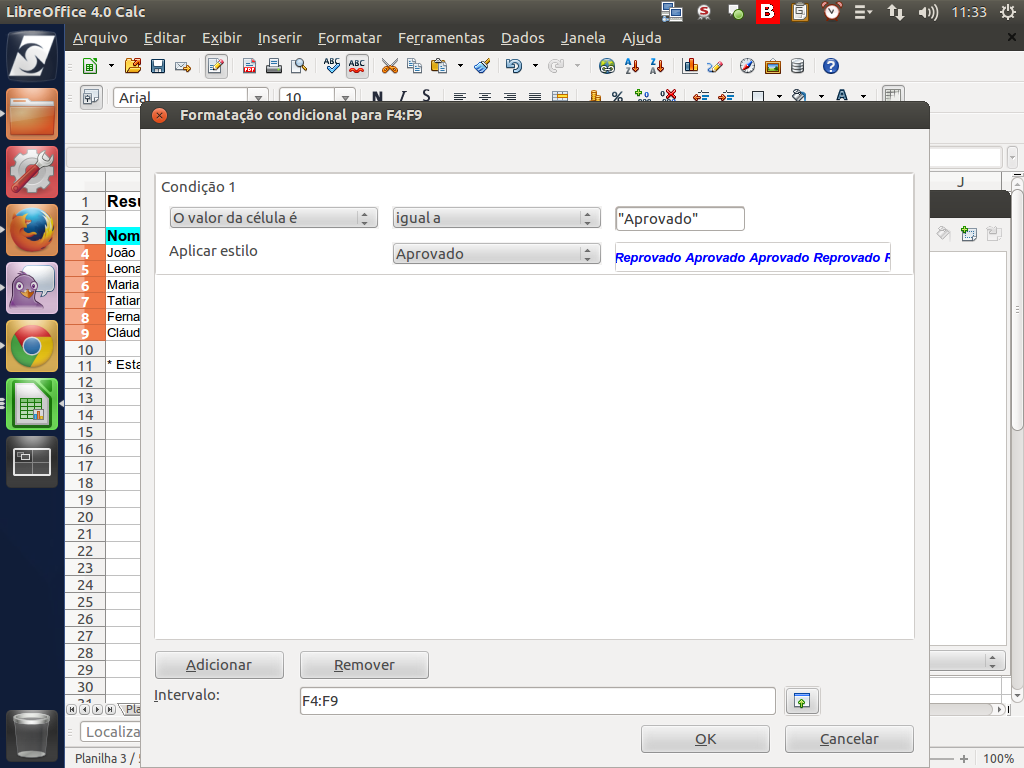
Na primeira condição, digitamos "Aprovado" e, em seguida, selecionamos o estilo "Aprovado".
Referência (copie para o Mantis o texto em vermelho):
demo_.html?interacao=954
(Etapa xx de 28)
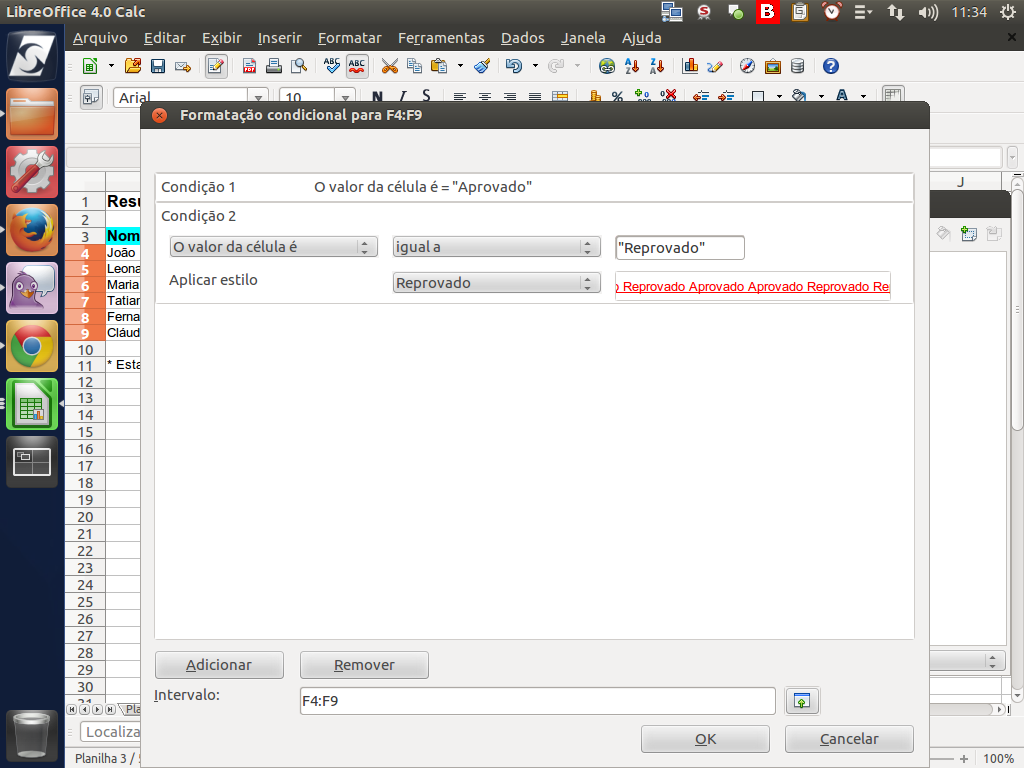
Fizemos o mesmo procedimento para a segunda condição, usando o texto "Reprovado" e o estilo correspondente.
Referência (copie para o Mantis o texto em vermelho):
demo_.html?interacao=955
(Etapa xx de 28)
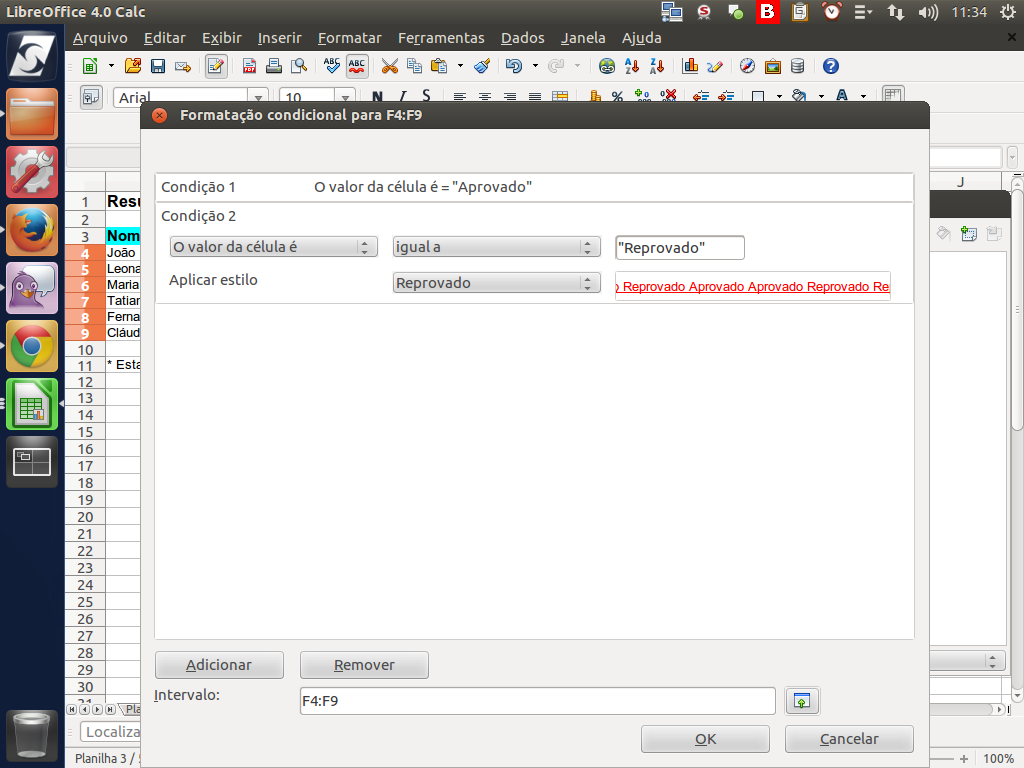
Em seguida, clique no botão "ok".
Referência (copie para o Mantis o texto em vermelho):
demo_.html?interacao=956
(Etapa xx de 28)
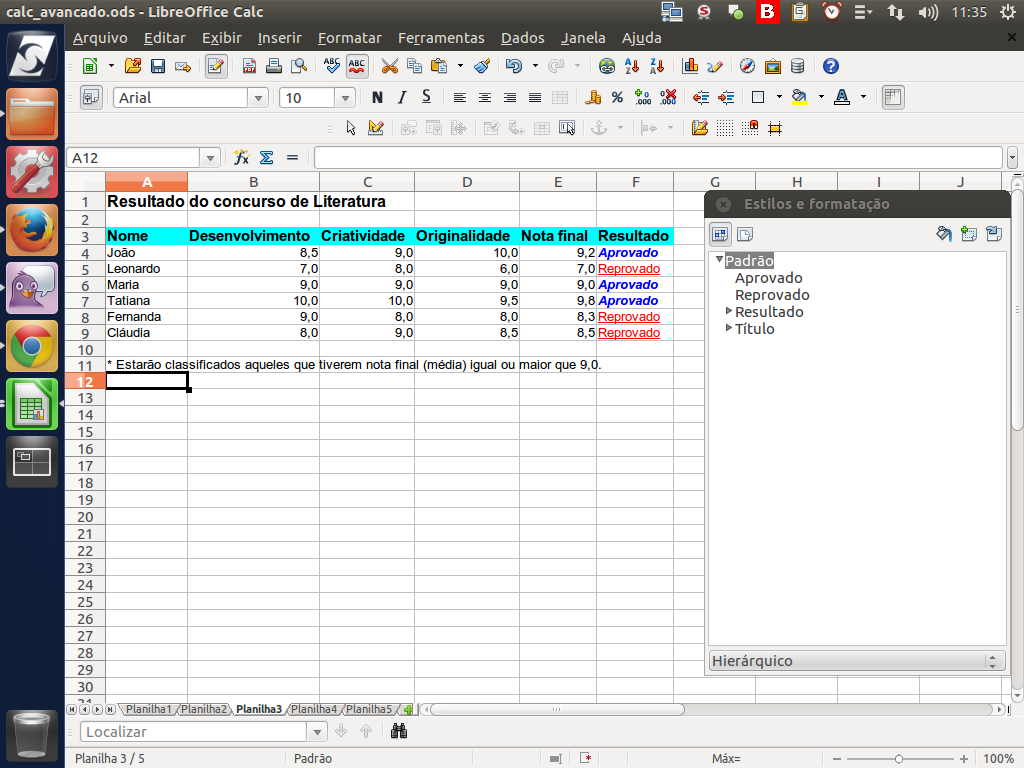
Note que os estilos foram aplicados nos textos previstos nas células anteriormente selecionadas.
Referência (copie para o Mantis o texto em vermelho):
demo_.html?interacao=957