(Etapa xx de 15)
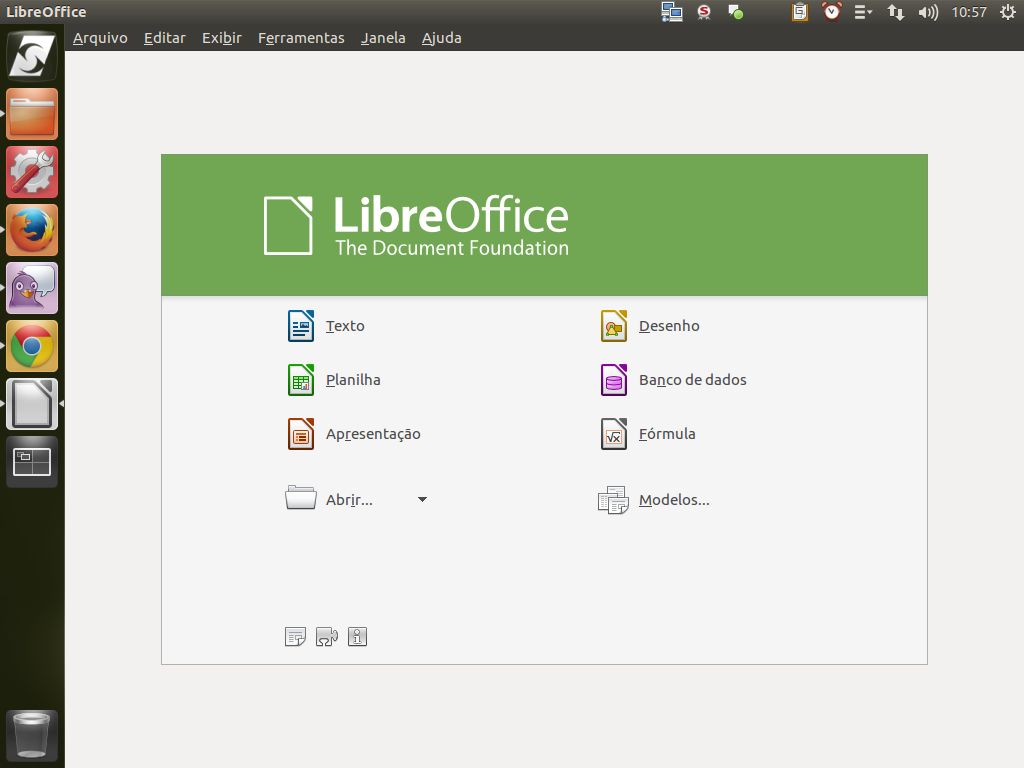
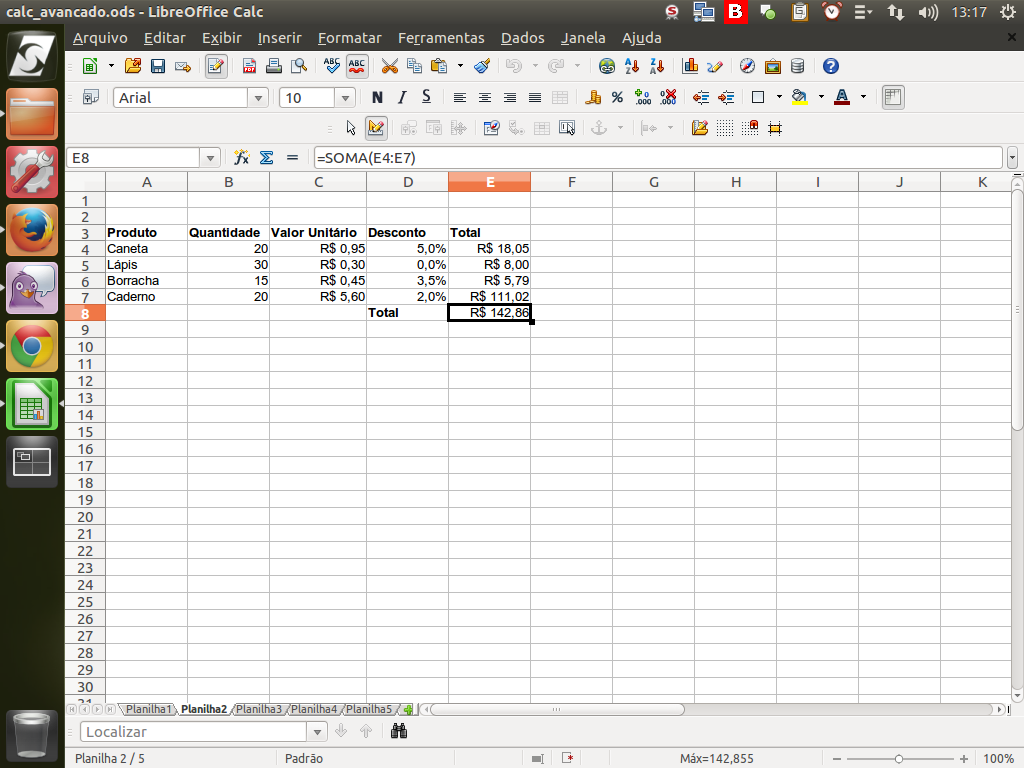
Neste tutorial traremos uma série de novos recursos para trabalhar com nossas planilhas eletrônicas. Antes de começarmos, vamos rever alguns conceitos úteis para o nosso trabalho. Para isso, utilizaremos uma planilha que foi previamente criada.
Referência (copie para o Mantis o texto em vermelho):
demo_.html?interacao=915
(Etapa xx de 15)
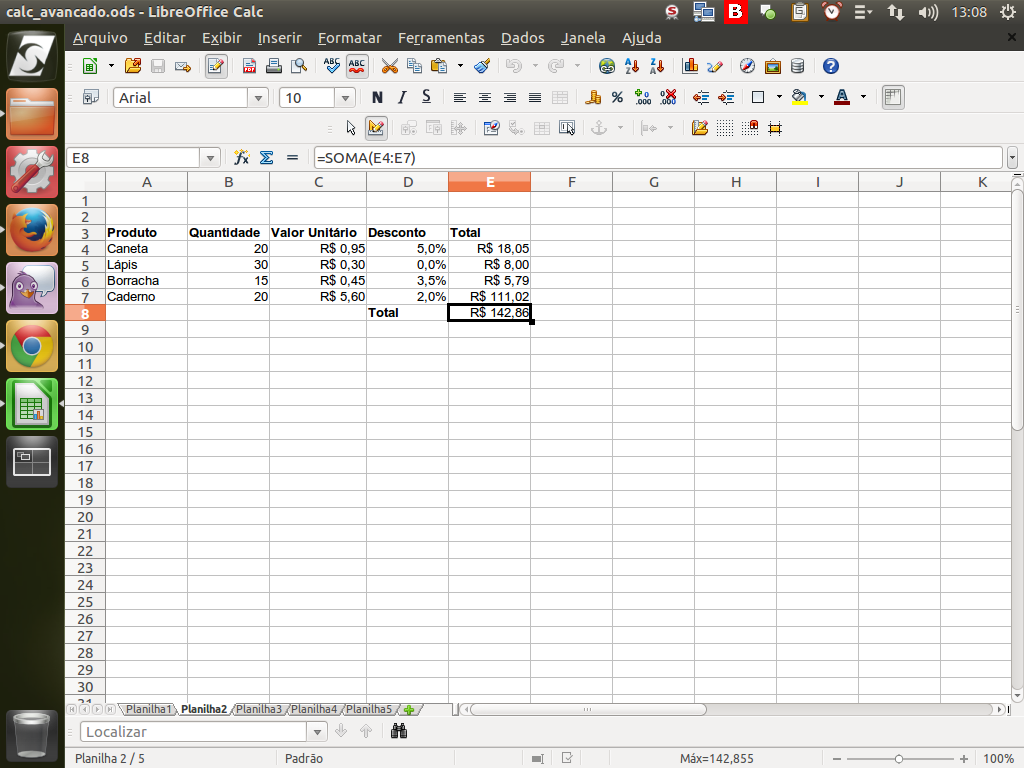
Vamos recapitular! A planilha é constituída de linhas e colunas. A intersecção entre a linha e coluna é o que chamamos de célula.
Referência (copie para o Mantis o texto em vermelho):
demo_.html?interacao=916
(Etapa xx de 15)
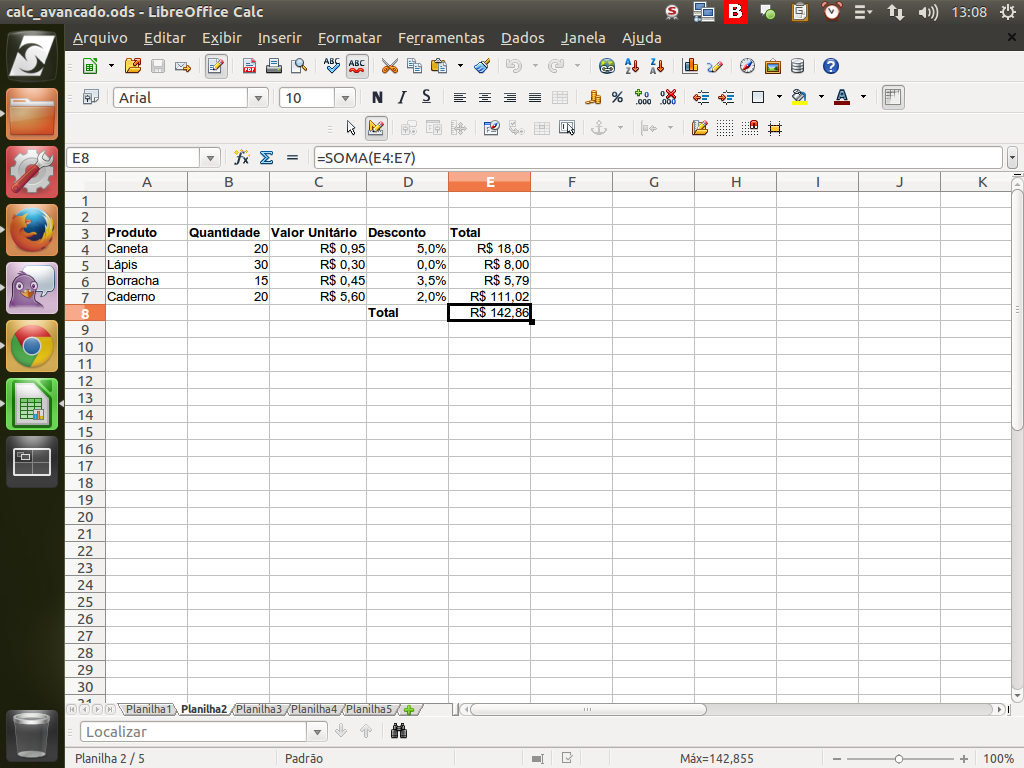
Uma vez que selecionamos uma célula ou um conjunto de células, as coordenadas destas são exibidas na caixa de nomes. No nosso exemplo, a célula selecionada é a E8.
Referência (copie para o Mantis o texto em vermelho):
demo_.html?interacao=917
(Etapa xx de 15)
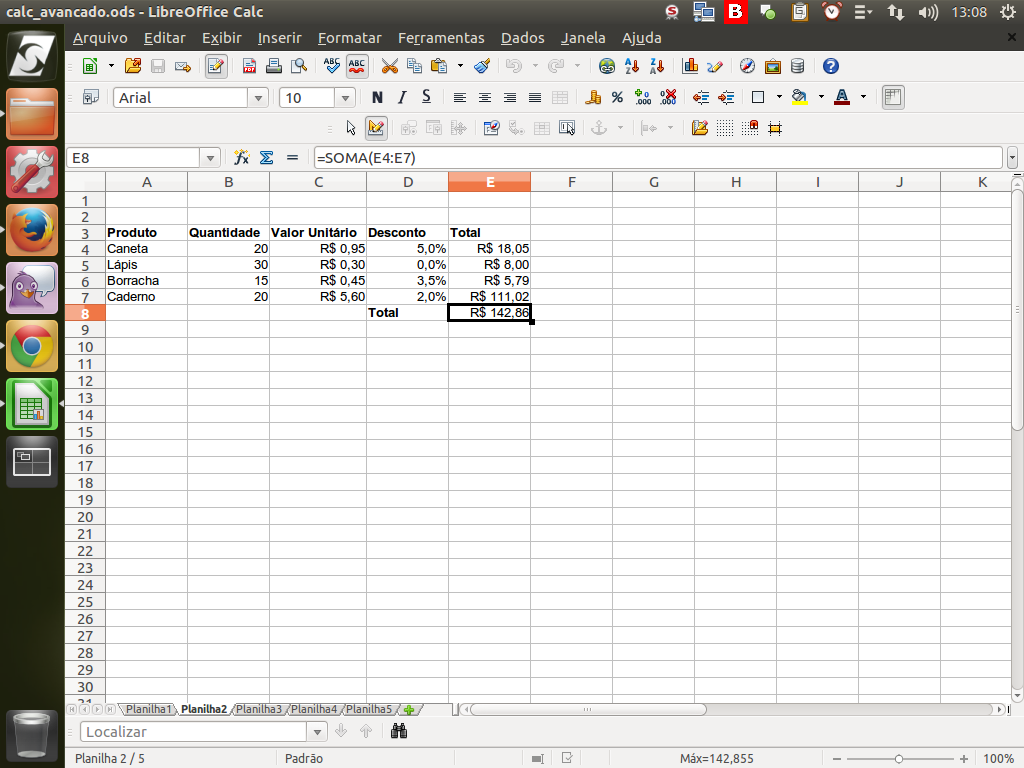
O conteúdo desta célula é exibido na linha de entrada, onde está sendo mostrada a função SOMA(), totalizando os valores no intervalo de E4 até E7.
Referência (copie para o Mantis o texto em vermelho):
demo_.html?interacao=918
(Etapa xx de 15)
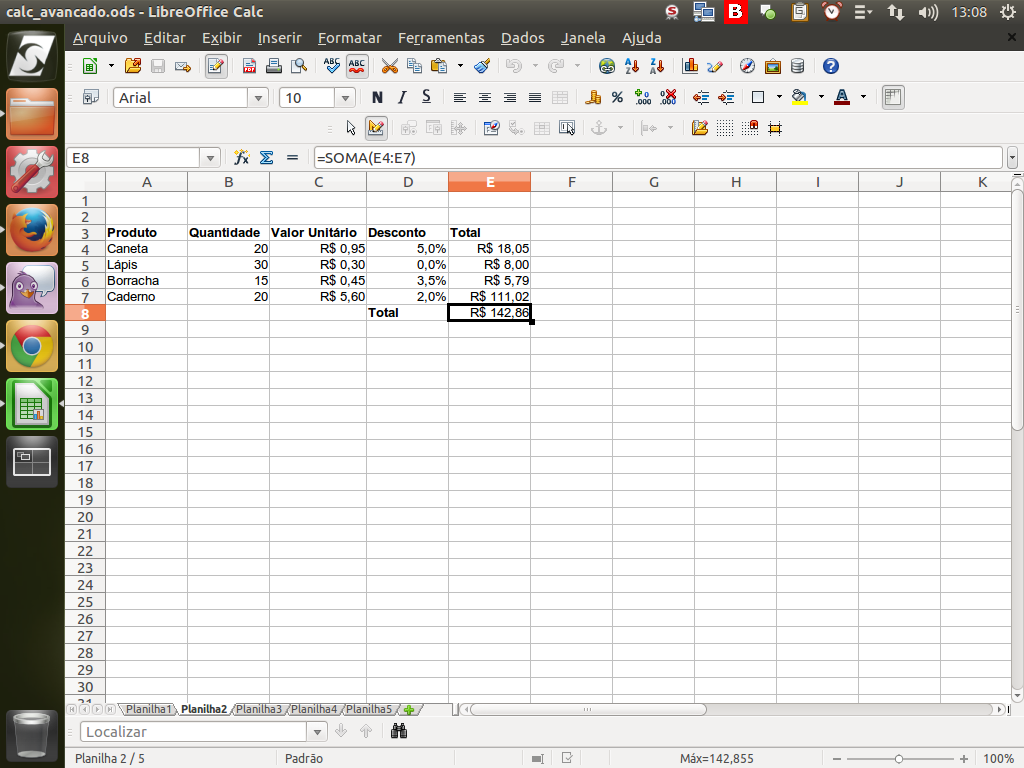
Além disto, podemos ter várias planilhas no mesmo arquivo, bastando clicar nas abas para alternar entre elas.
Referência (copie para o Mantis o texto em vermelho):
demo_.html?interacao=919
(Etapa xx de 15)
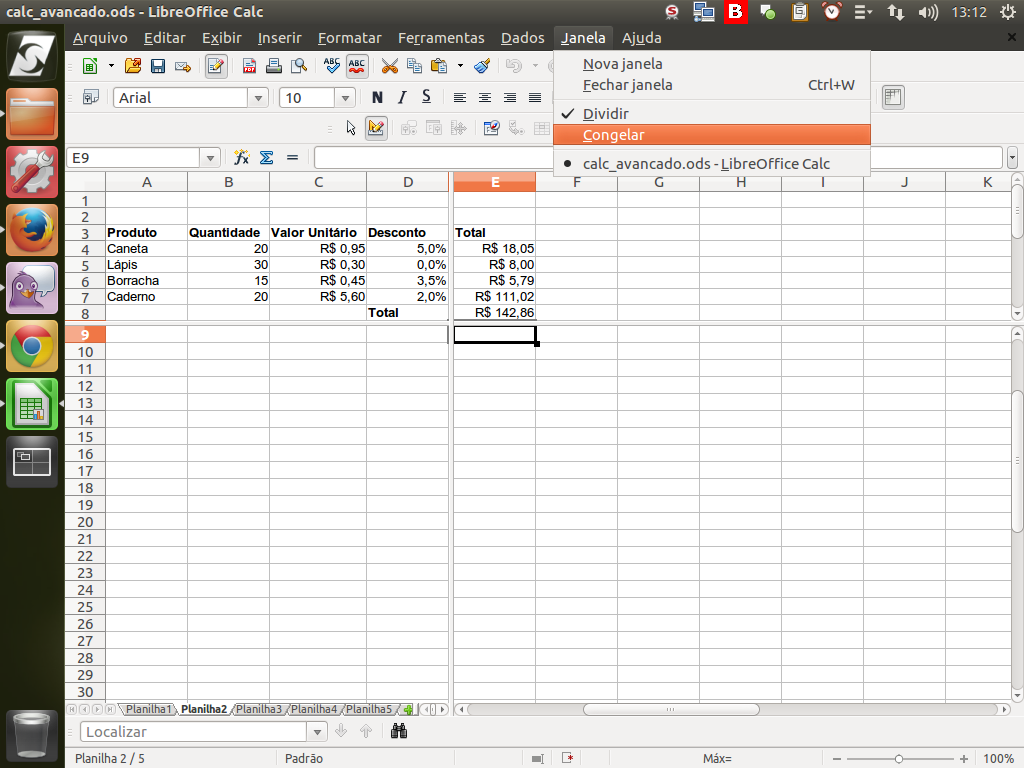
Também vale lembrar que o LibreOffice Calc permite dividir ou congelar a tela, facilitando visualizar diferentes partes da planilha.
Referência (copie para o Mantis o texto em vermelho):
demo_.html?interacao=920
(Etapa xx de 15)
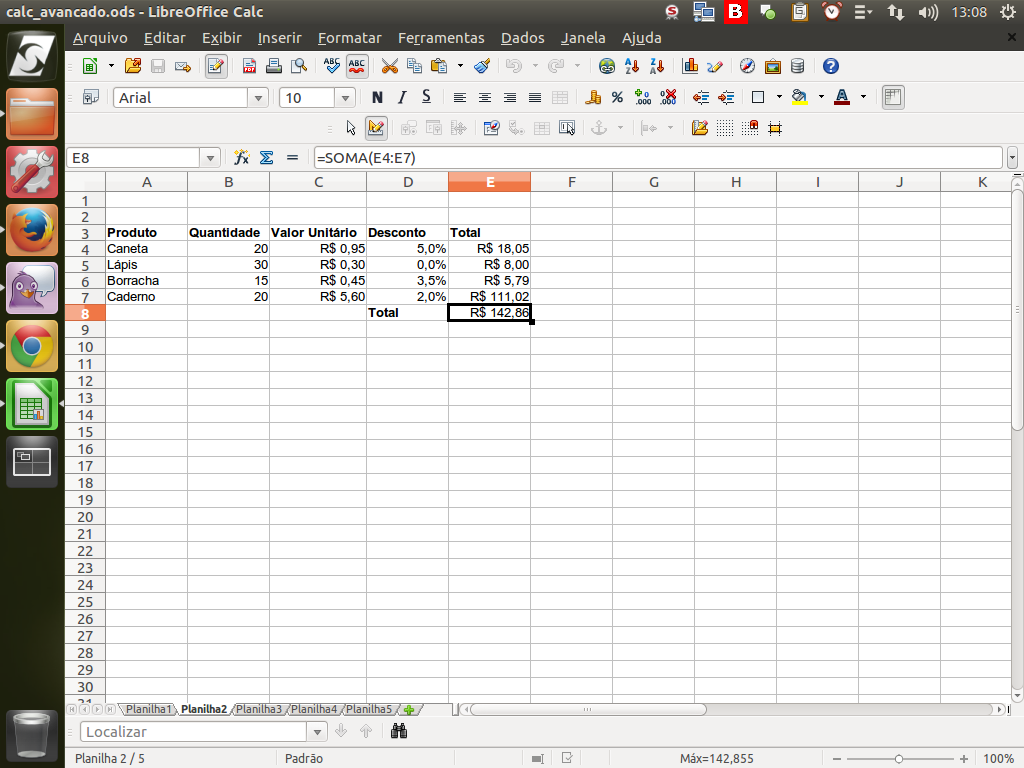
O LibreOffice Calc permite até 1.024 colunas e 1.048.576 linhas, permitindo mais de um bilhão de células.
Referência (copie para o Mantis o texto em vermelho):
demo_.html?interacao=921
(Etapa xx de 15)
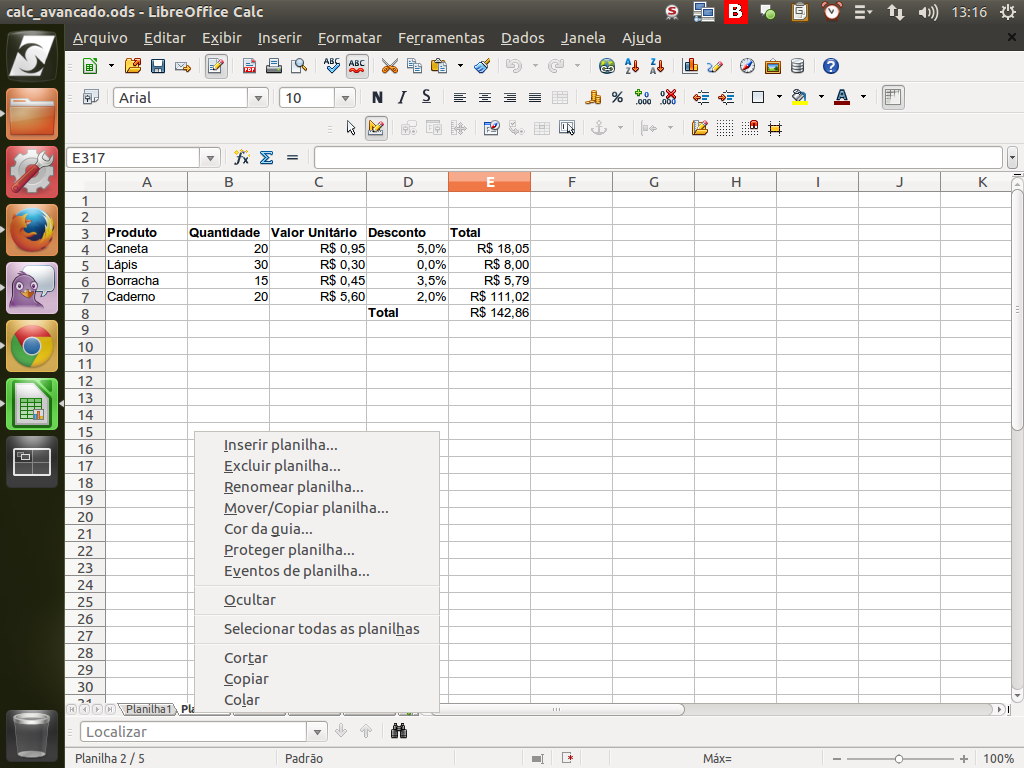
Outras facilidades que temos estão nas abas das folhas de planilhas. Clicando com o botão direito sobre as abas é possível adicionar, excluir, renomear, mover e copiar as planilhas.
Referência (copie para o Mantis o texto em vermelho):
demo_.html?interacao=922
(Etapa xx de 15)
Vale falar também dos tipos de dados que temos no LibreOffice Calc, que podem ser texto, número e fórmula.
Referência (copie para o Mantis o texto em vermelho):
demo_.html?interacao=923
(Etapa xx de 15)
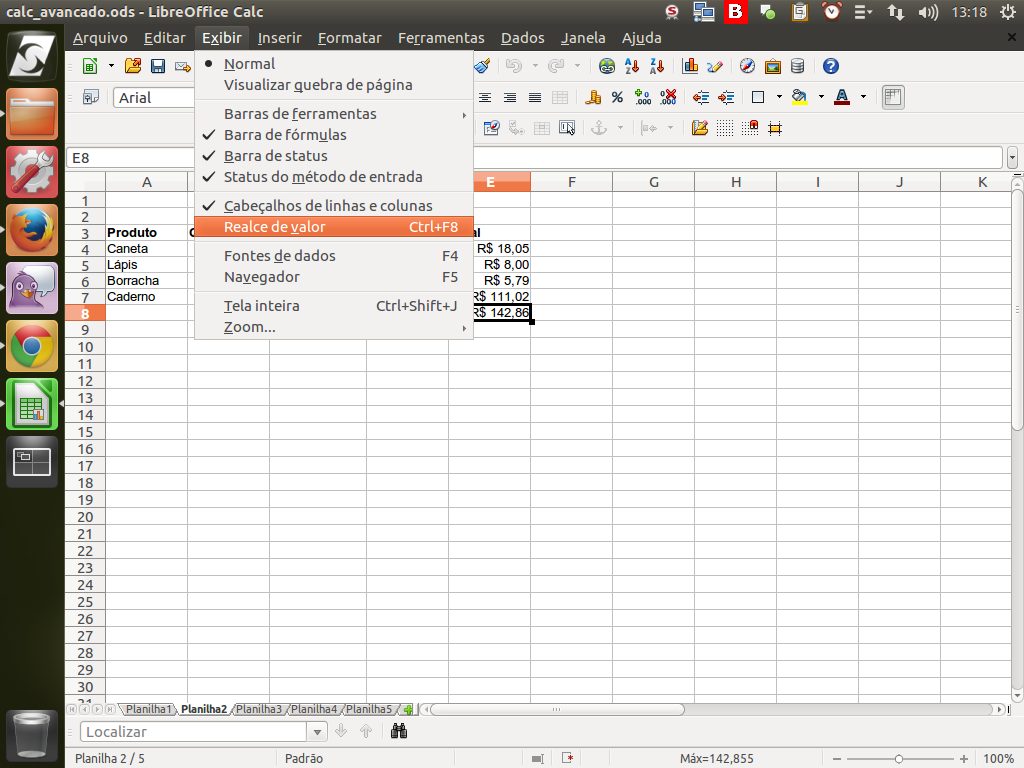
Para visualizar rapidamente os tipos de dados utilizados, pressionamos Ctrl+F8 ou no menu "Exibir"> "Realce de valor".
Referência (copie para o Mantis o texto em vermelho):
demo_.html?interacao=924
(Etapa xx de 15)
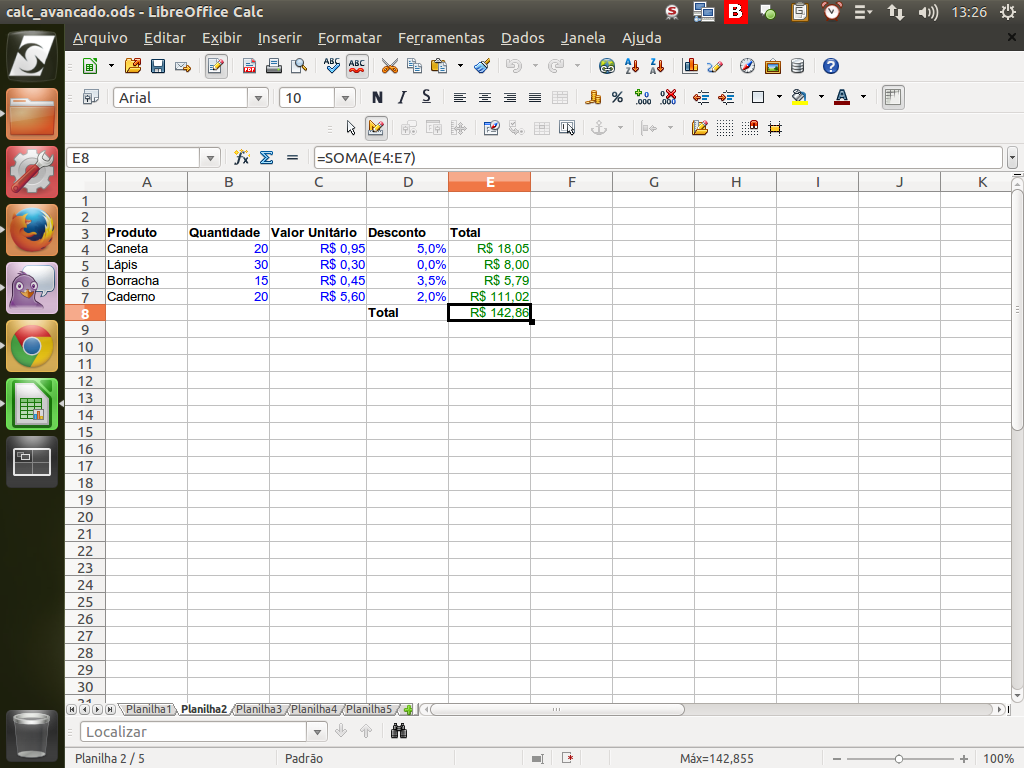
Ao habilitar o realce de valores, fica fácil perceber cada tipo de dado em nossa planilha.
Referência (copie para o Mantis o texto em vermelho):
demo_.html?interacao=925
(Etapa xx de 15)
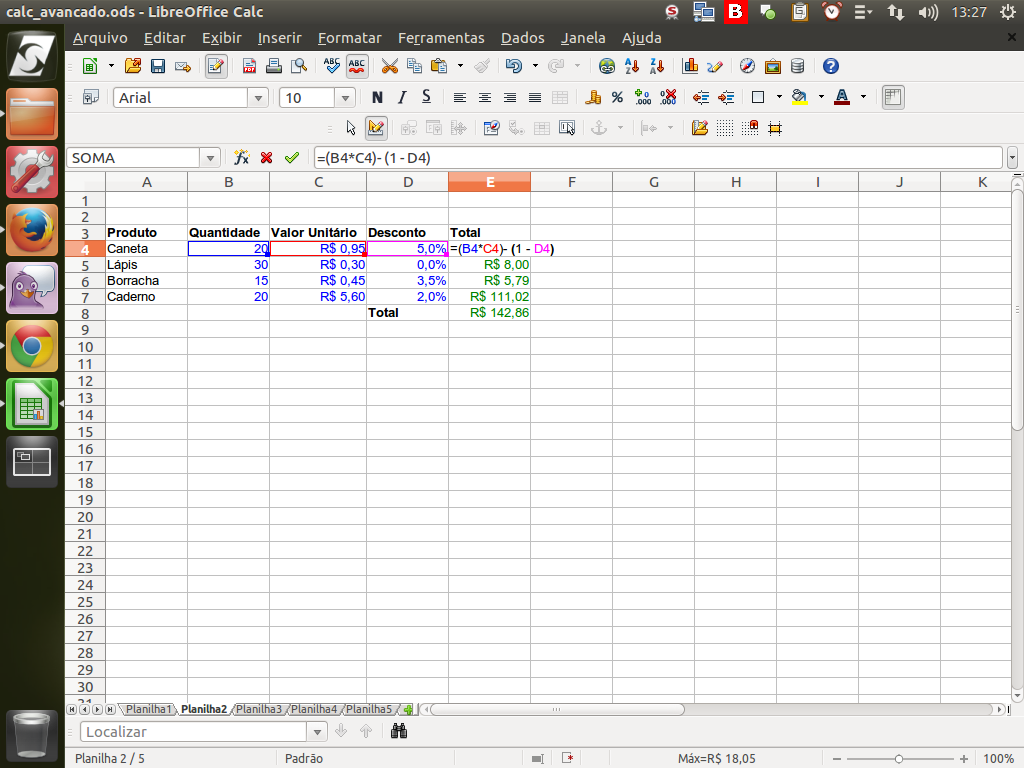
E, para ver ou modificar o conteúdo da célula, basta pressionar F2. Quando é exibido o conteúdo, o LibreOffice Calc já destaca e assinala as células referenciadas.
Para editar, basta digitar e clicar em <Enter> para aceitar, ou <Esc> para cancelar.
Para editar, basta digitar e clicar em <Enter> para aceitar, ou <Esc> para cancelar.
Referência (copie para o Mantis o texto em vermelho):
demo_.html?interacao=926
(Etapa xx de 15)
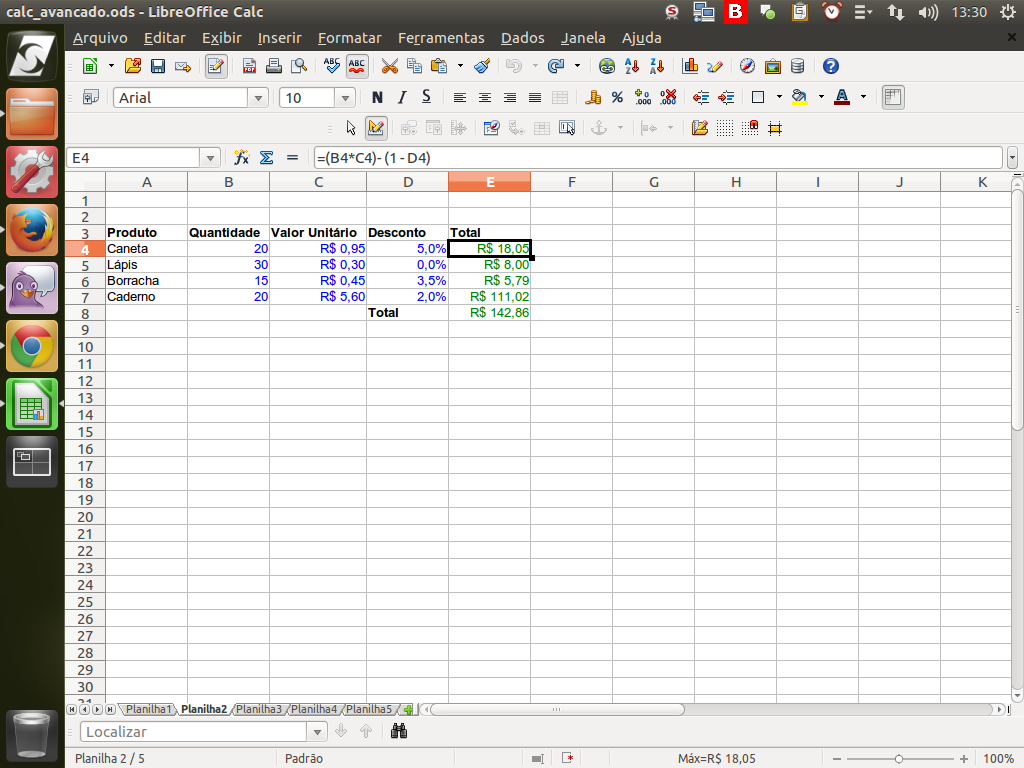
E ainda temos as fórmulas! As fórmulas sempre começam com "=" seguido de uma operação matemática.
Referência (copie para o Mantis o texto em vermelho):
demo_.html?interacao=927
(Etapa xx de 15)
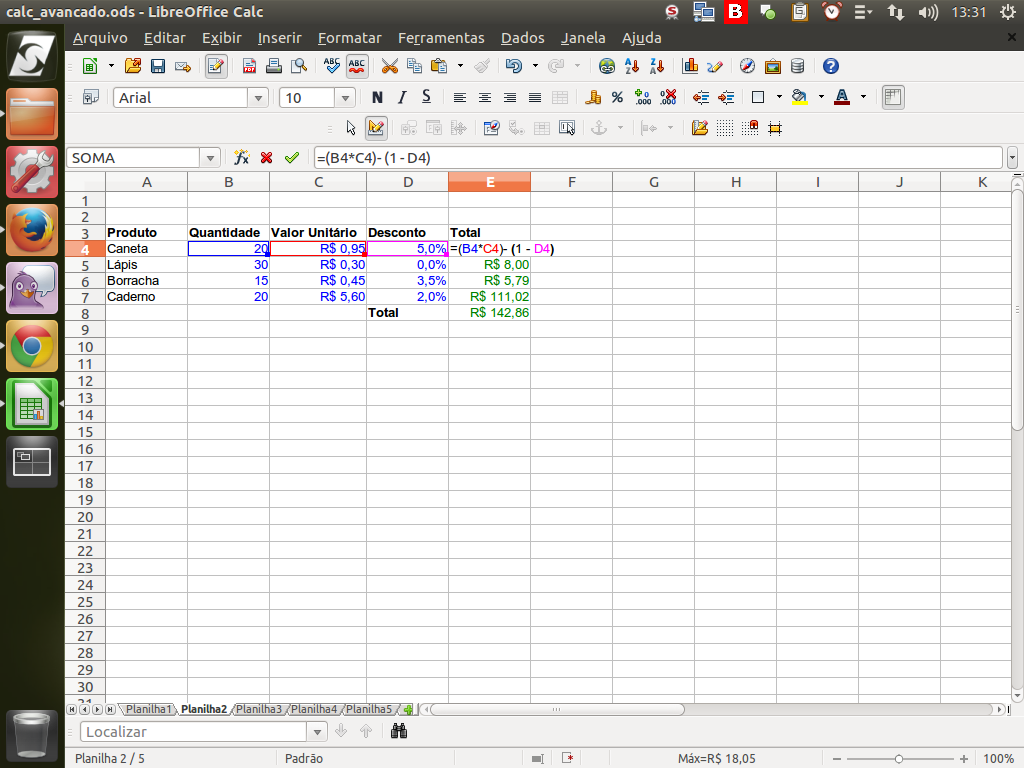
Em nosso exemplo temos "=(B4*C4)- (1 - D4)", isto é, substituir o conteúdo de cada célula referenciada e calcular a equação.
Referência (copie para o Mantis o texto em vermelho):
demo_.html?interacao=928
(Etapa xx de 15)
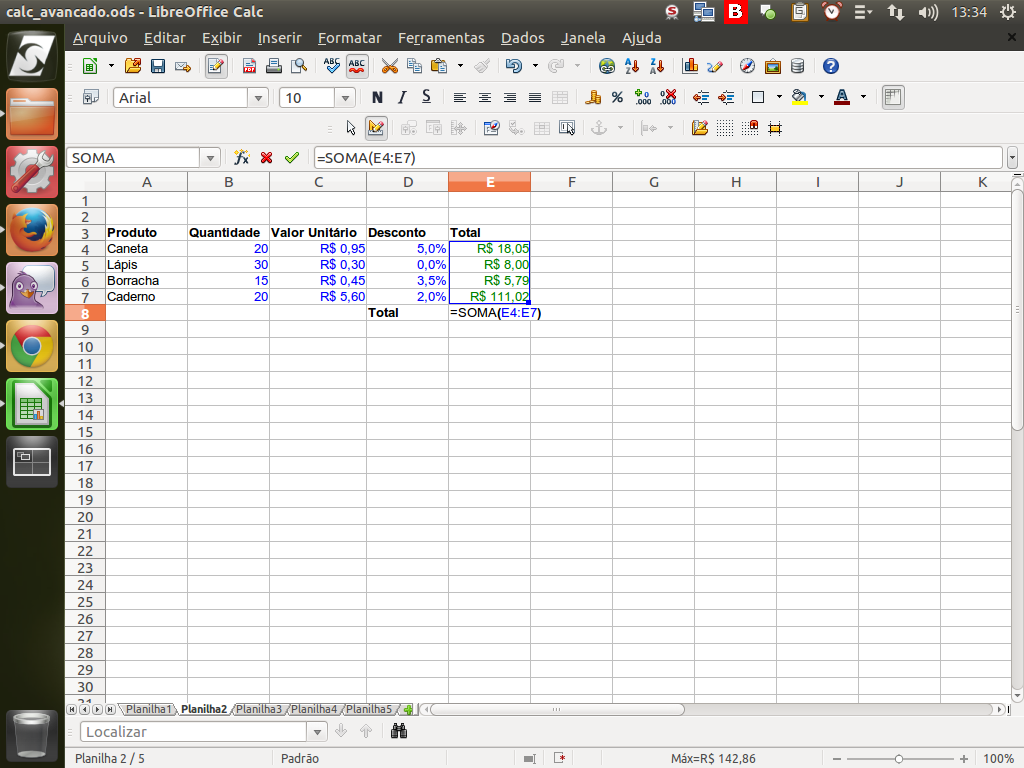
Também temos as funções. São parecidas com as fórmulas. Indicam uma ação sobre um conjunto de dados. Em nosso exemplo, a soma do intervalo de E4 até E7.
Referência (copie para o Mantis o texto em vermelho):
demo_.html?interacao=929