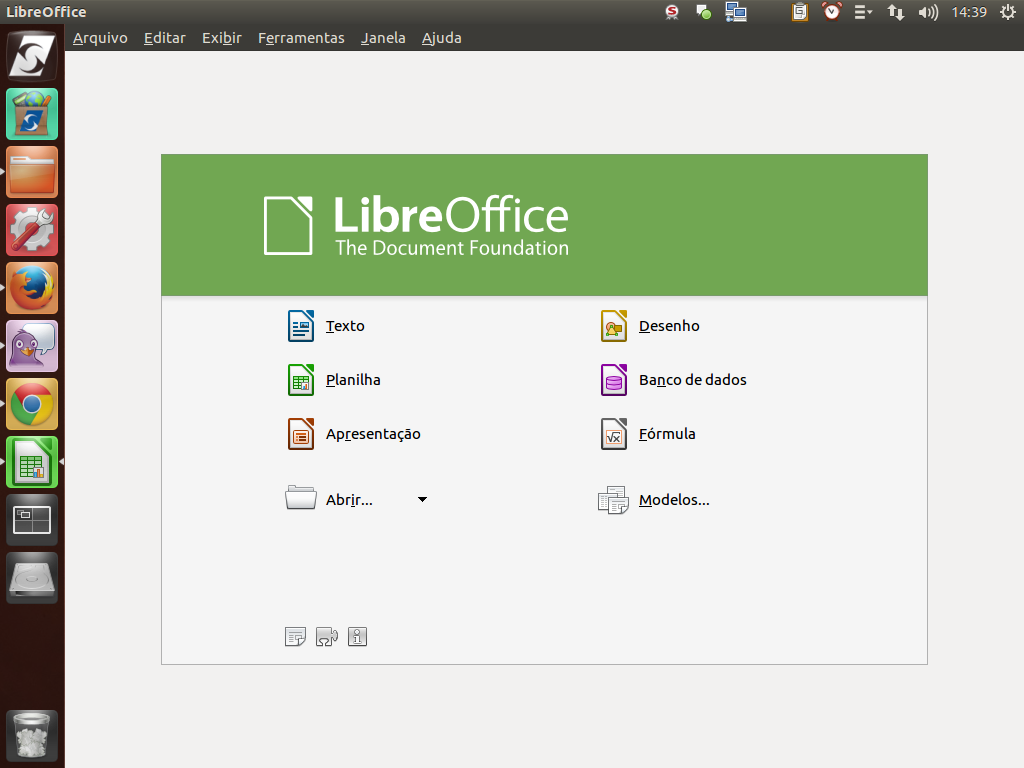
(Etapa xx de 15)
Para começar a conhecer a ferramenta, vamos abrir um documento preexistente e identificar as operações mais comuns.
Referência (copie para o Mantis o texto em vermelho):
demo_.html?interacao=58
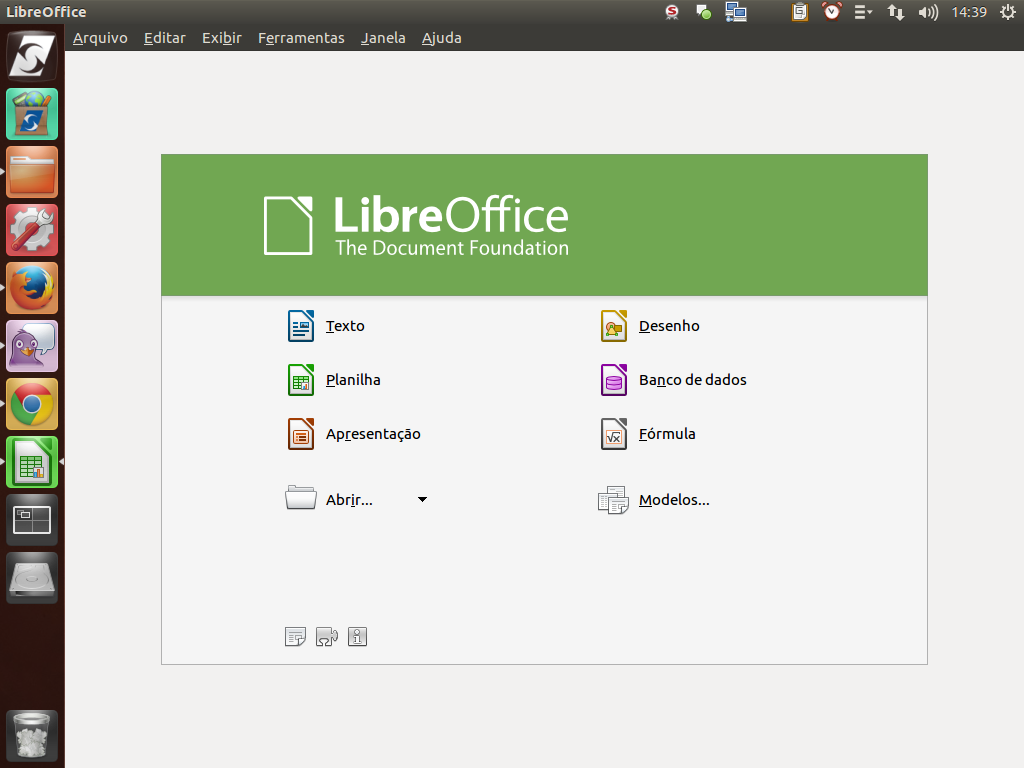
(Etapa xx de 15)
Para isso, clique no botão "Abrir...".
Referência (copie para o Mantis o texto em vermelho):
demo_.html?interacao=59
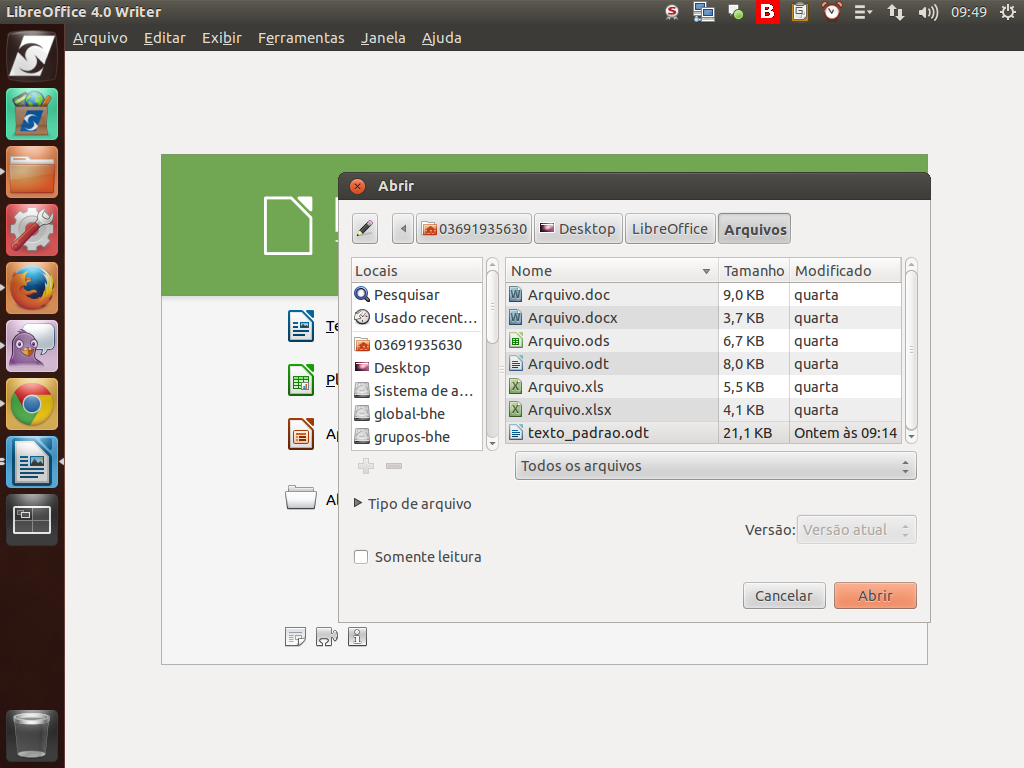
(Etapa xx de 15)
Na janela de navegação, selecione um arquivo e, em seguida, clique no botão "Abrir".
Referência (copie para o Mantis o texto em vermelho):
demo_.html?interacao=60
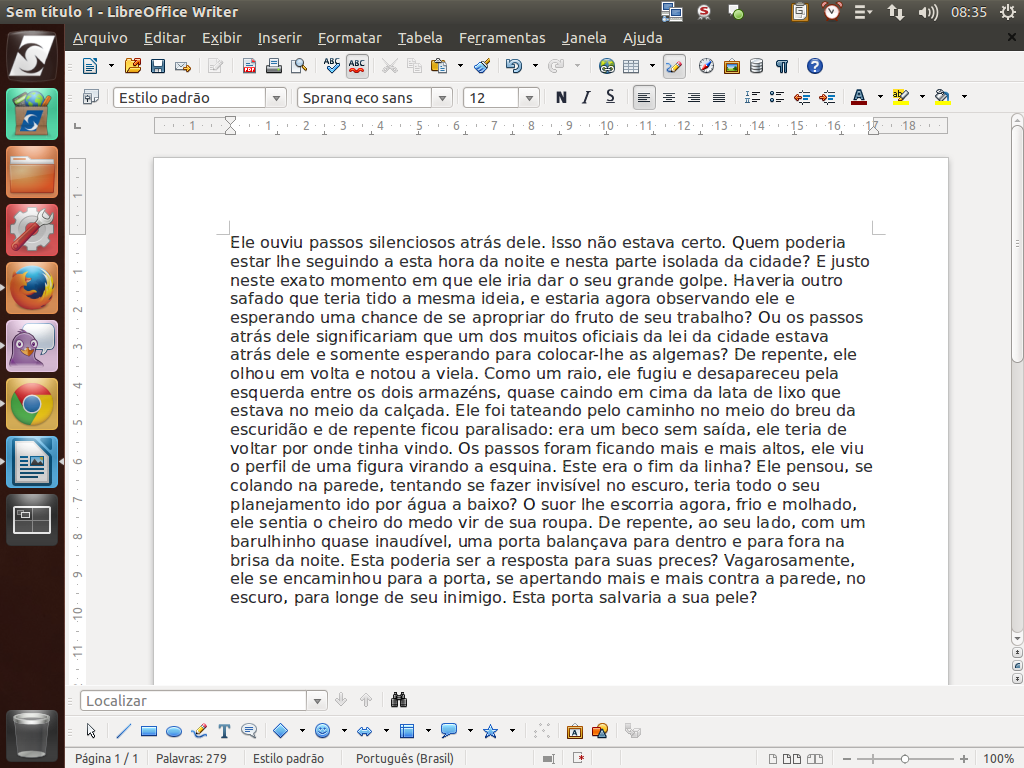
(Etapa xx de 15)
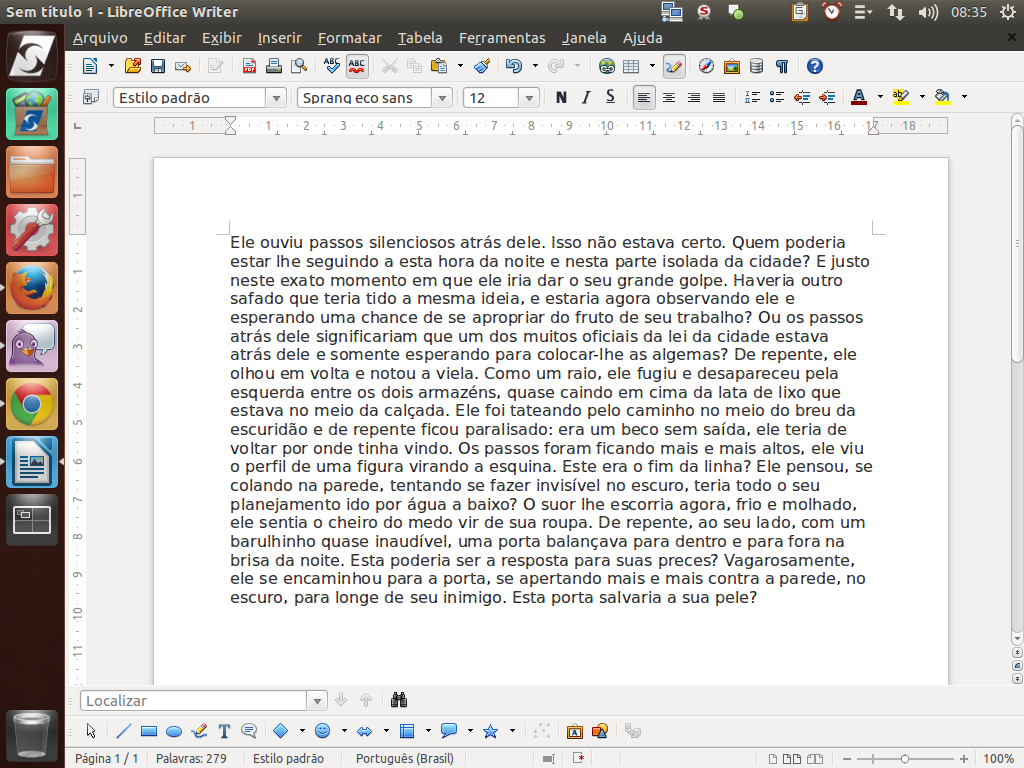
O documento será exibido desta forma.
Referência (copie para o Mantis o texto em vermelho):
demo_.html?interacao=61
(Etapa xx de 15)
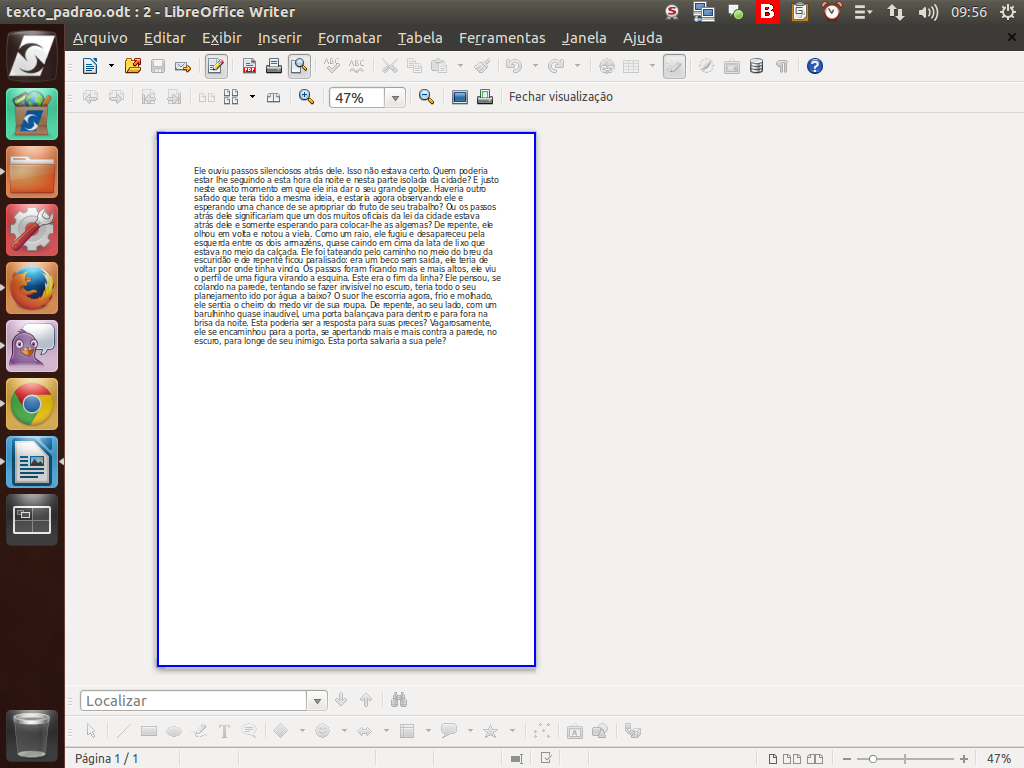
Se quisermos imprimir o documento, é interessante conferirmos antes como ficará a impressão.
Para isso, podemos usar o recurso de visualização, selecionando o botão "Visualizar página".
Clique sobre o botão para visualizar a página de impressão.Referência (copie para o Mantis o texto em vermelho):
demo_.html?interacao=62
(Etapa xx de 15)
O efeito será este.
Referência (copie para o Mantis o texto em vermelho):
demo_.html?interacao=63
(Etapa xx de 15)
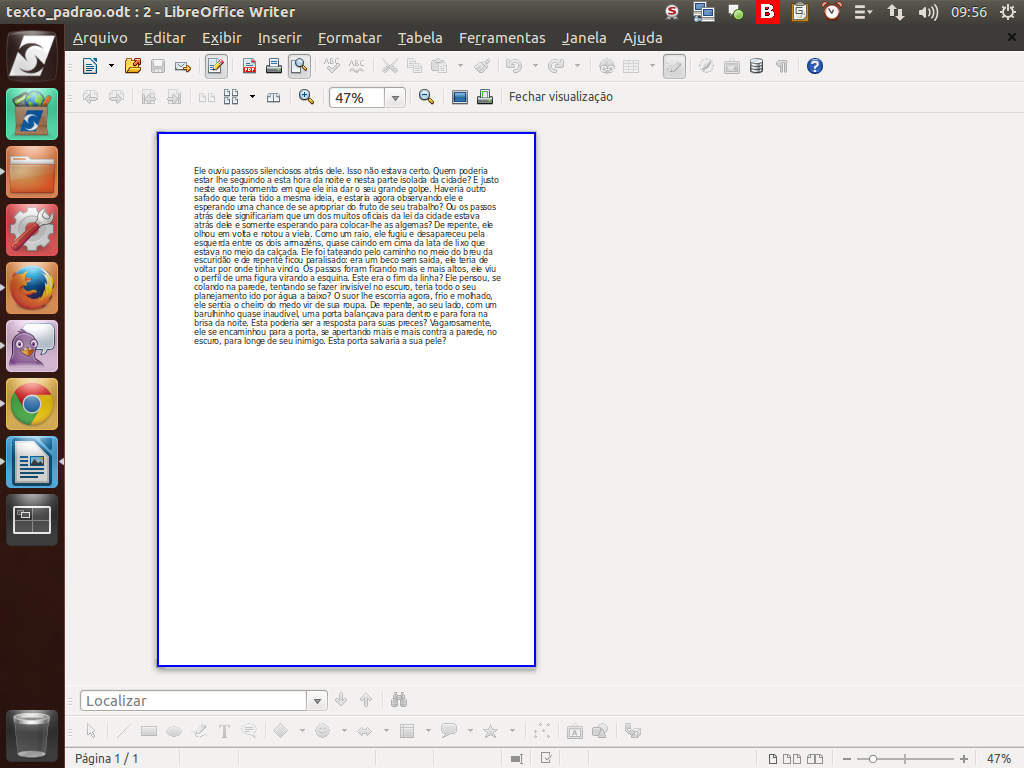
Se tudo estiver de acordo, basta pressionar o botão "Fechar visualização" ou a tecla <ESC>, que voltaremos para a tela inicial. Clique sobre o botão para fechar o modo de visualização.
Referência (copie para o Mantis o texto em vermelho):
demo_.html?interacao=64
(Etapa xx de 15)
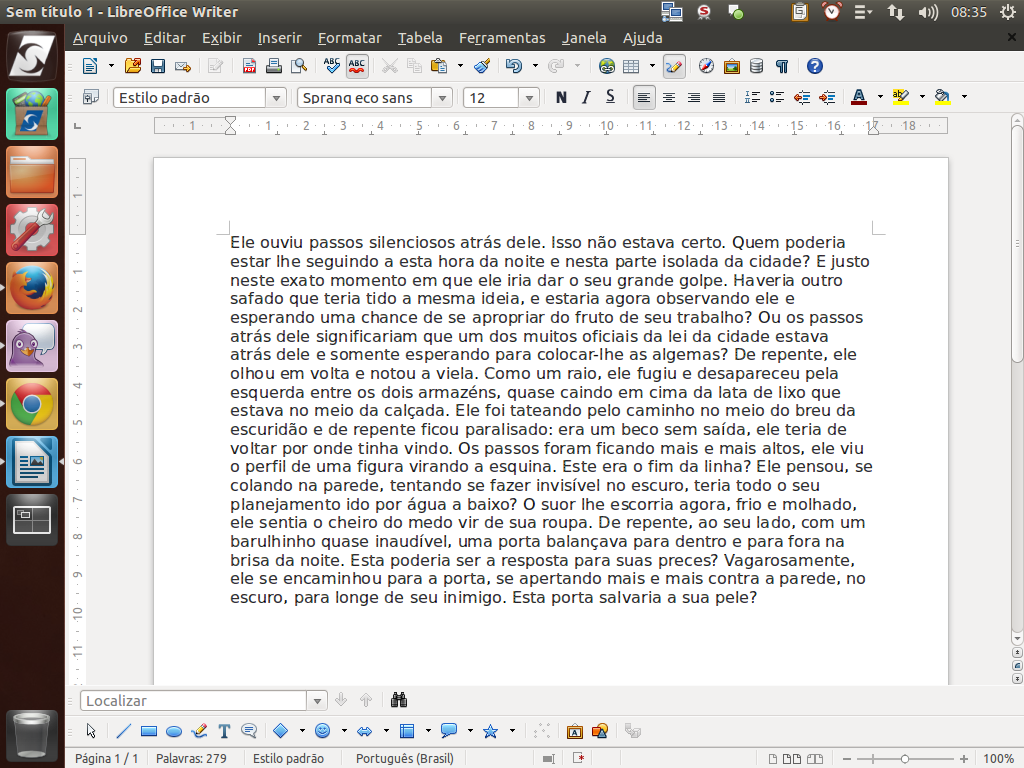
Podemos então imprimir utilizando o botão "Imprimir arquivo diretamente". Clique sobre o botão para imprimir o documento.
Referência (copie para o Mantis o texto em vermelho):
demo_.html?interacao=65
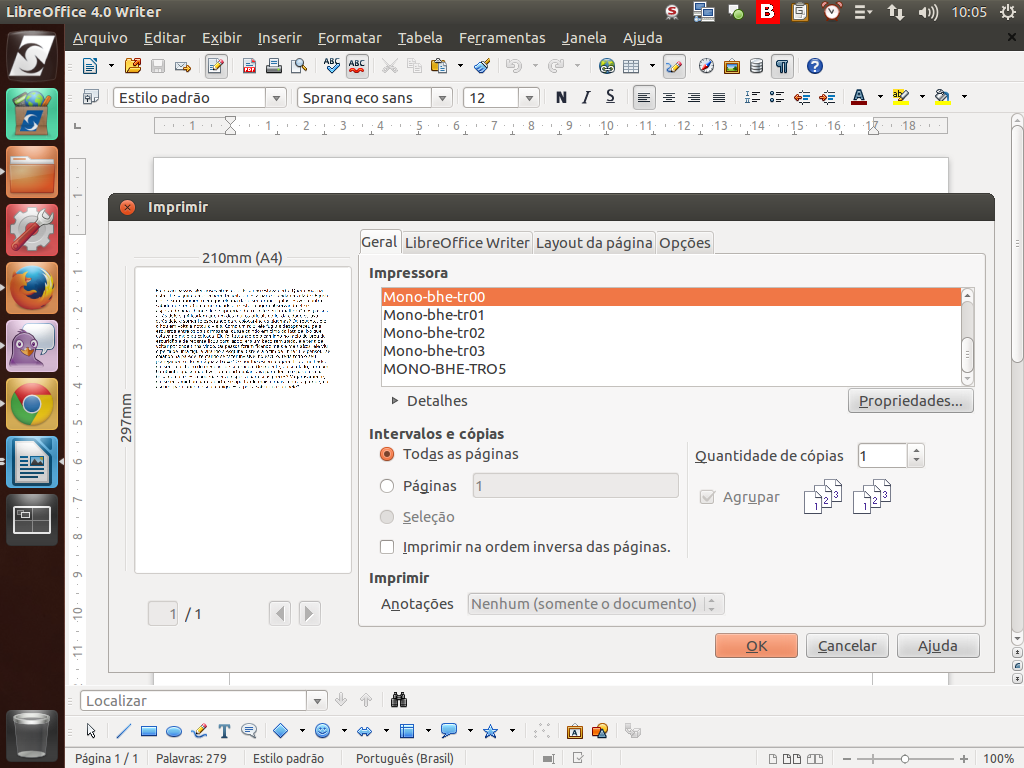
(Etapa xx de 15)
Em seguida, selecione a impressora desejada e clique sobre o botão "Ok".
Referência (copie para o Mantis o texto em vermelho):
demo_.html?interacao=66
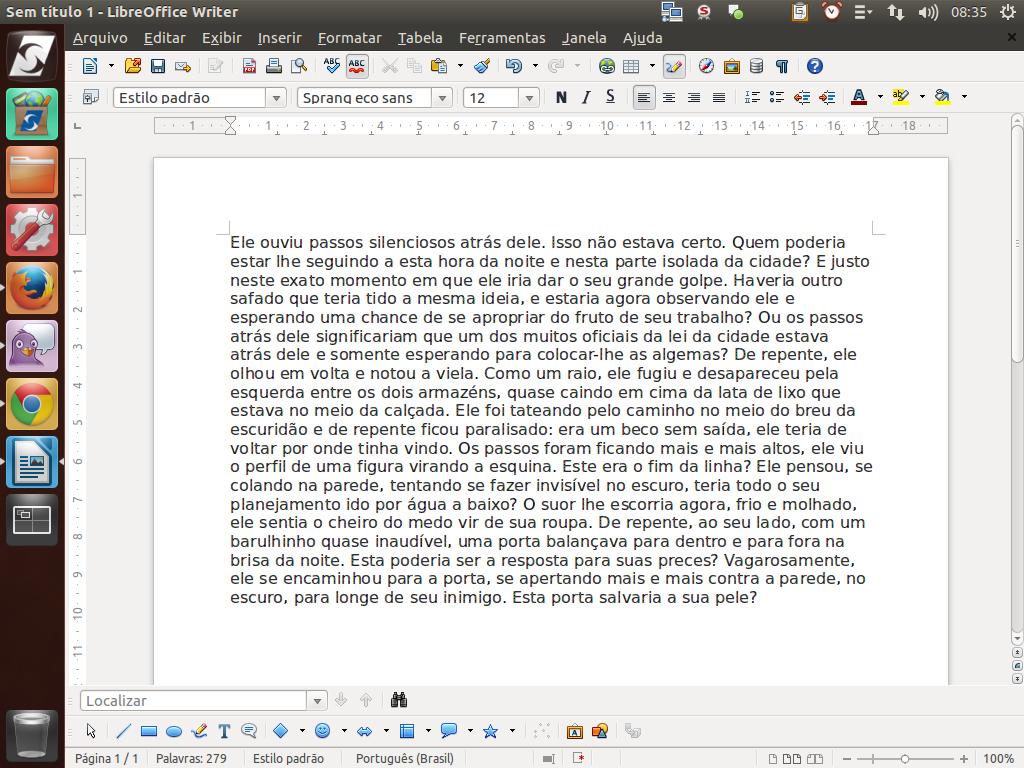
(Etapa xx de 15)
Pronto, agora é só ir até a impressora e pegar o seu trabalho!
Referência (copie para o Mantis o texto em vermelho):
demo_.html?interacao=67
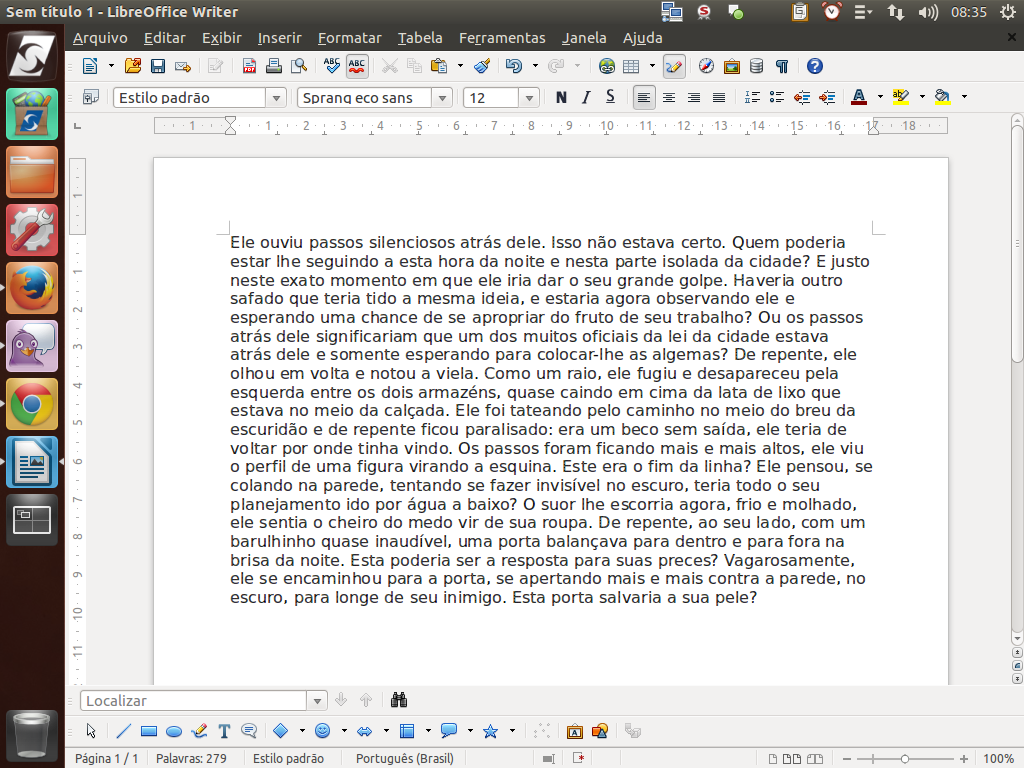
(Etapa xx de 15)
Se porventura você fizer alguma modificação e desejar salvá-la no arquivo, clique sobre o botão "Salvar".
Referência (copie para o Mantis o texto em vermelho):
demo_.html?interacao=68
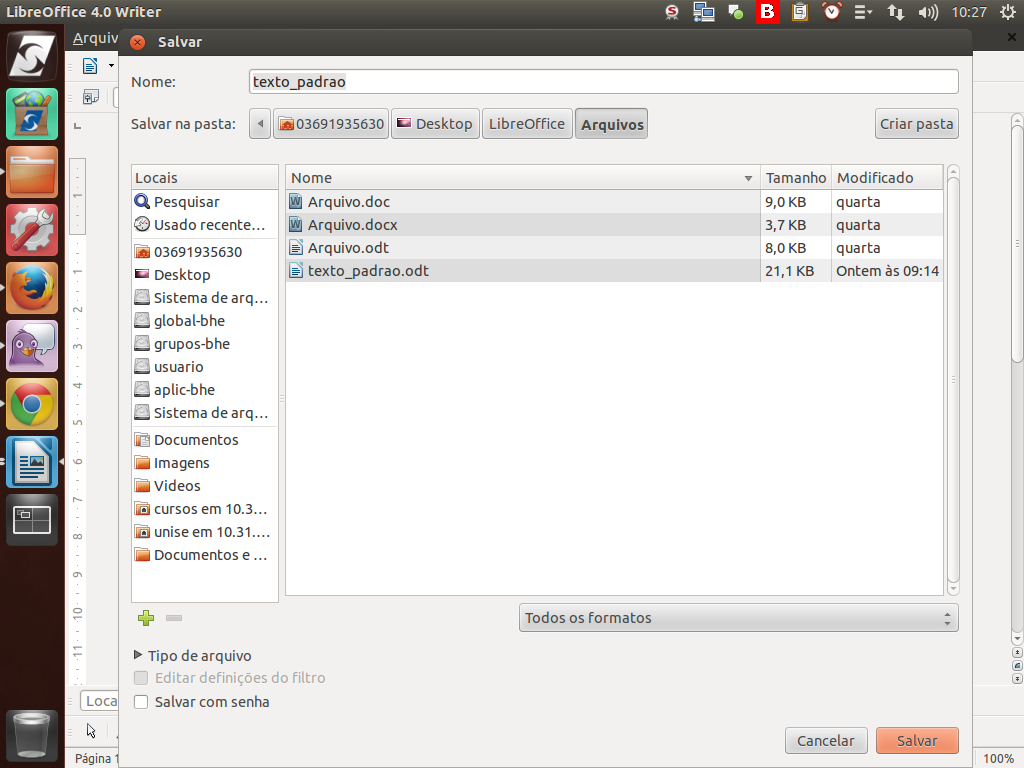
(Etapa xx de 15)
Se a modificação estiver sendo salva em um arquivo novo, a caixa de diálogo "Salvar" aparecerá. Observe que nesta caixa de diálogo é possível alterar o nome do seu arquivo, além de selecionar o formato que o documento será salvo.
Referência (copie para o Mantis o texto em vermelho):
demo_.html?interacao=69
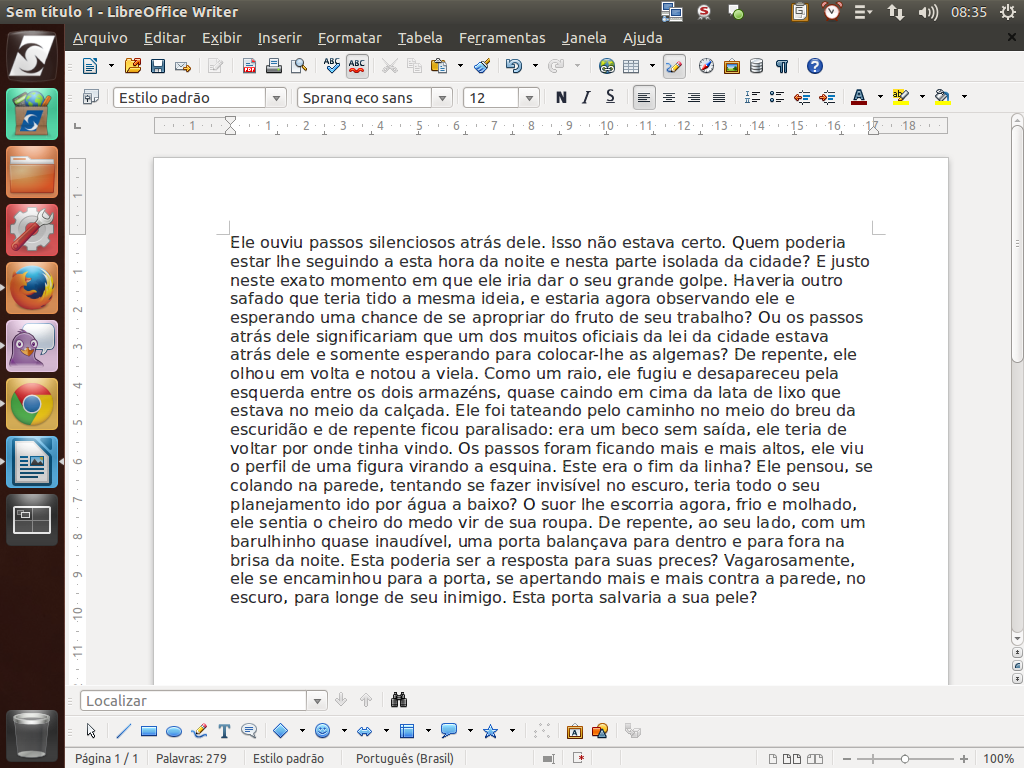
(Etapa xx de 15)
Pronto! Trabalho feito! É hora de fechá-lo. Para isso, pressione o botão "X", no canto superior direito, para fechar apenas este documento.
Referência (copie para o Mantis o texto em vermelho):
demo_.html?interacao=70
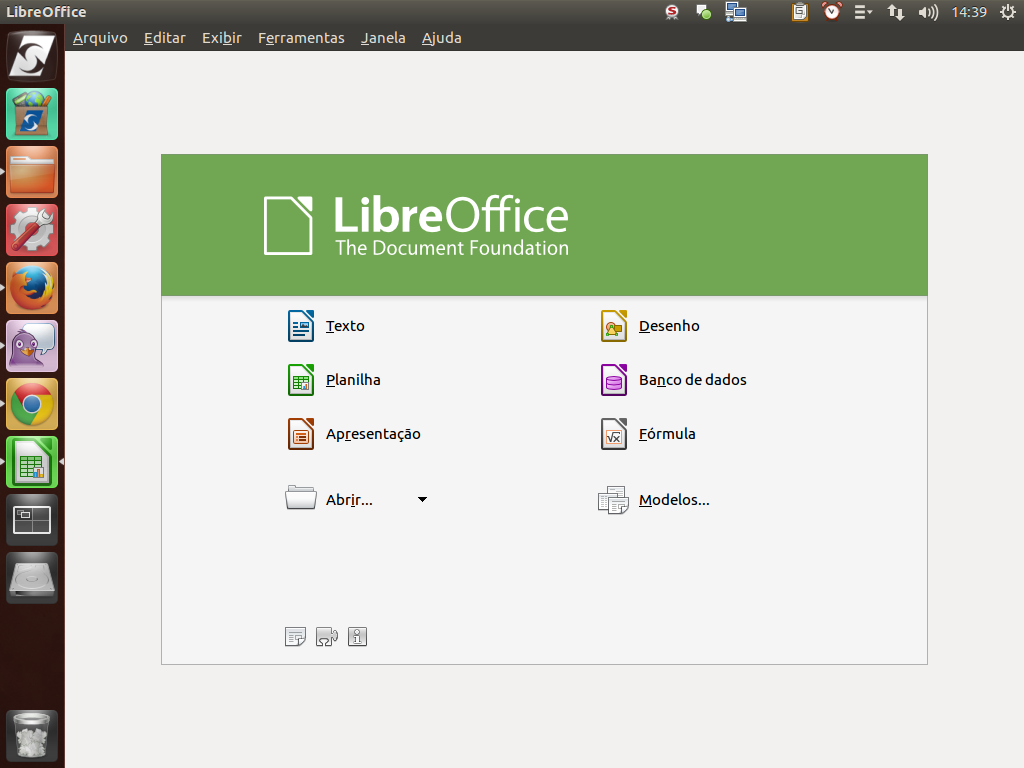
(Etapa xx de 15)
Fechando apenas o documento, retornaremos à tela de abertura do LibreOffice. Instrução - clique para editar o texto.
Referência (copie para o Mantis o texto em vermelho):
demo_.html?interacao=71
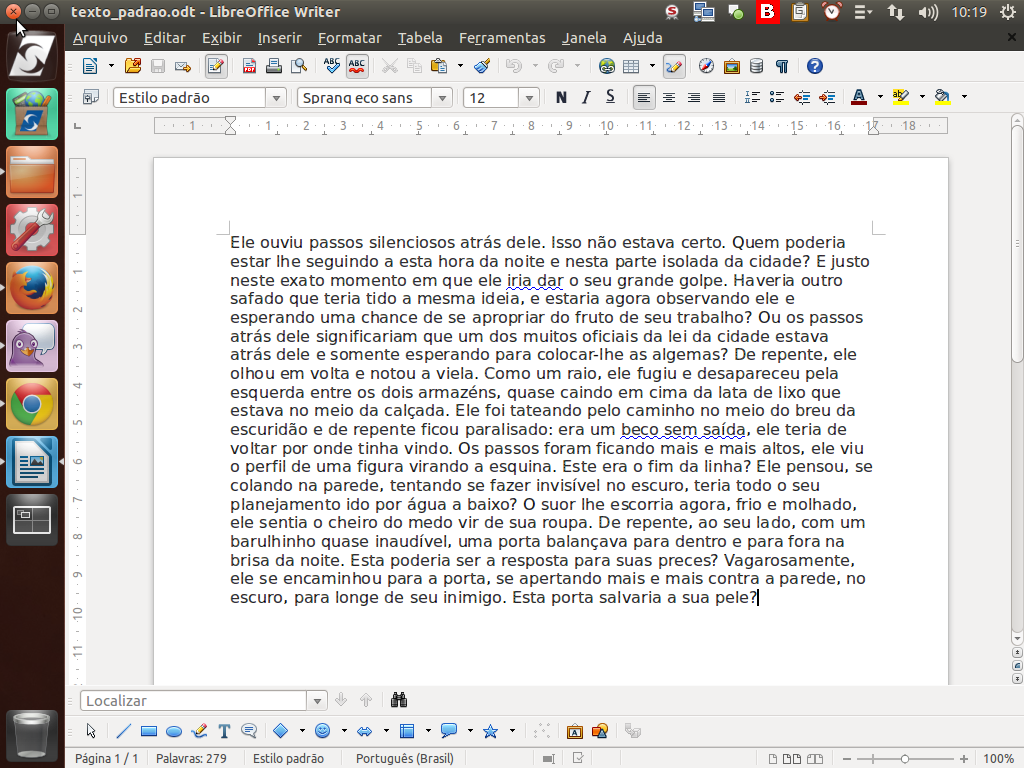
(Etapa xx de 15)
Ou então, caso queira fechar todo o aplicativo, clique sobre o botão "X" que, geralmente, está localizado no canto superior esquerdo, podendo ser acionado quando posicionamos o mouse neste local. Clique sobre o botão para fechar a aplicação.
Referência (copie para o Mantis o texto em vermelho):
demo_.html?interacao=72