(Etapa xx de 36)
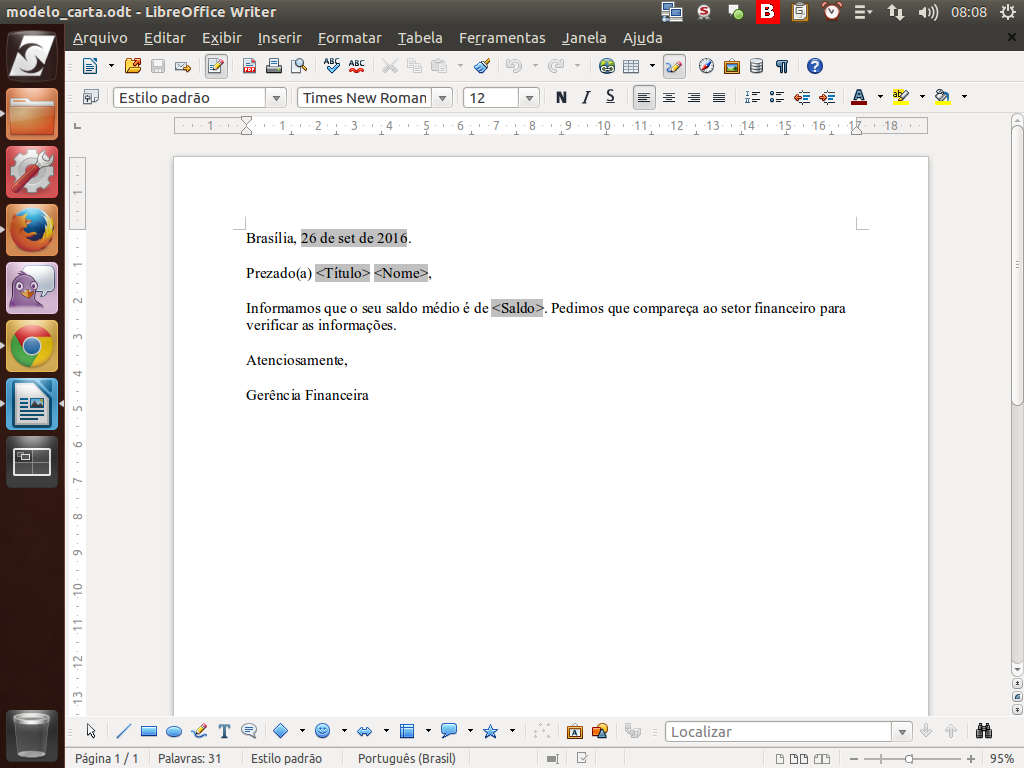
Outra forma de mala direta que o LibreOffice permite é enviar os documentos diretamente por e-mail.
Referência (copie para o Mantis o texto em vermelho):
demo_.html?interacao=818
(Etapa xx de 36)
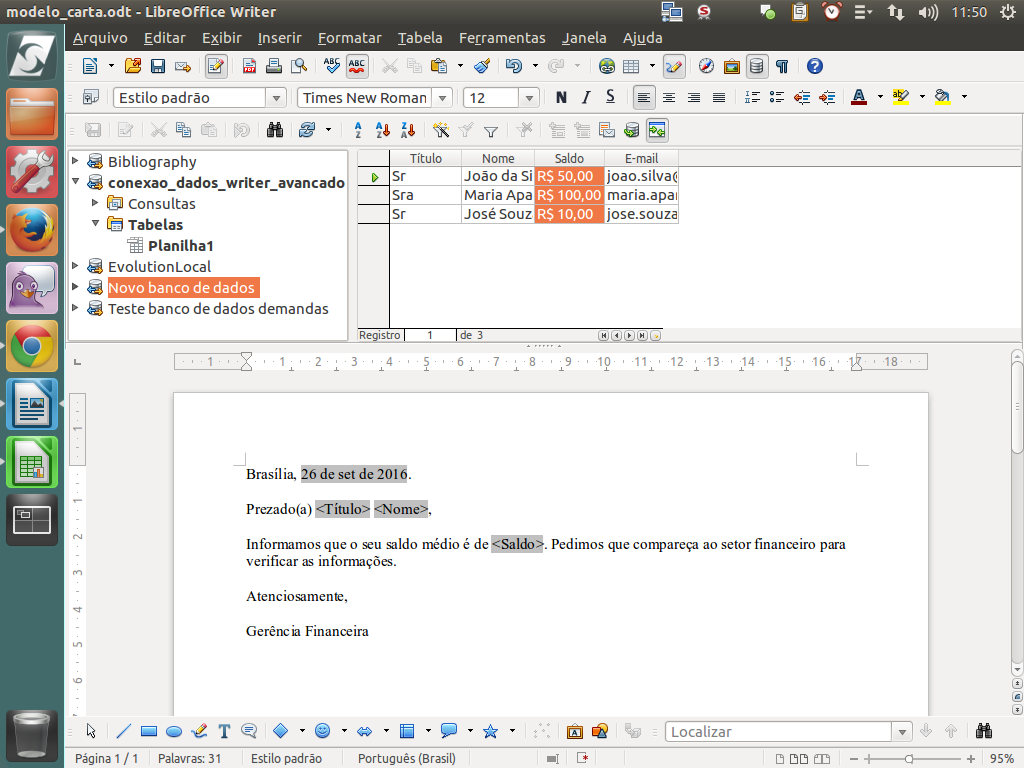
Para isso, usaremos o recurso "Mala direta por email". Mas, antes disso, é preciso que o servidor de envio esteja configurado.
Referência (copie para o Mantis o texto em vermelho):
demo_.html?interacao=819
(Etapa xx de 36)
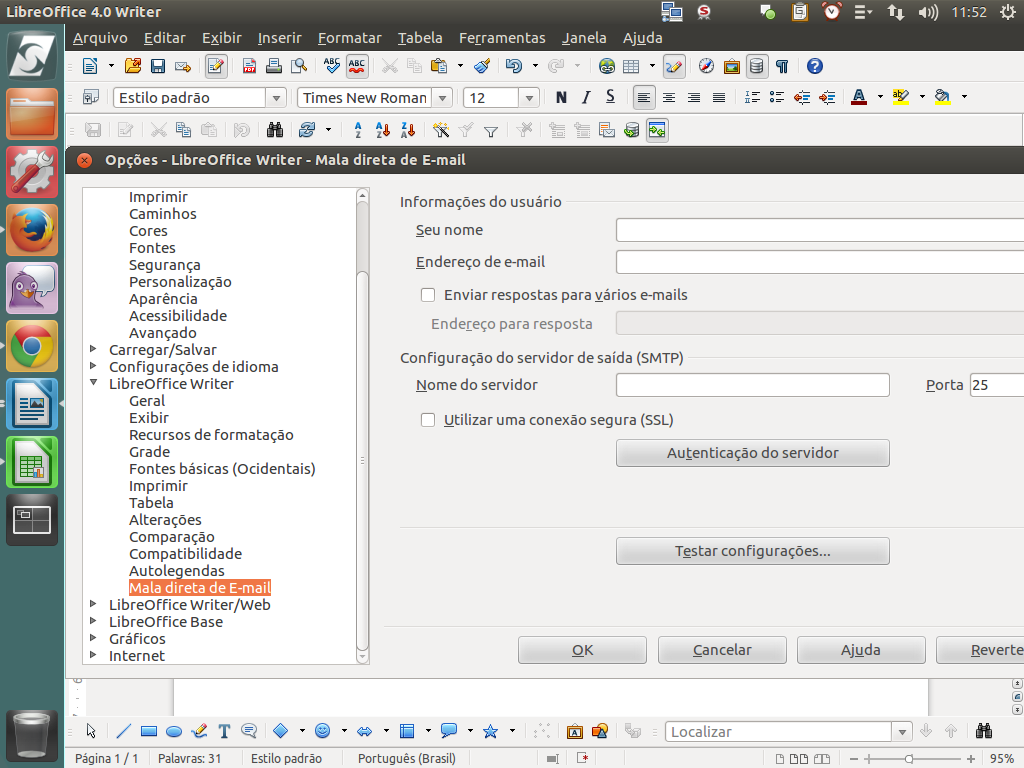
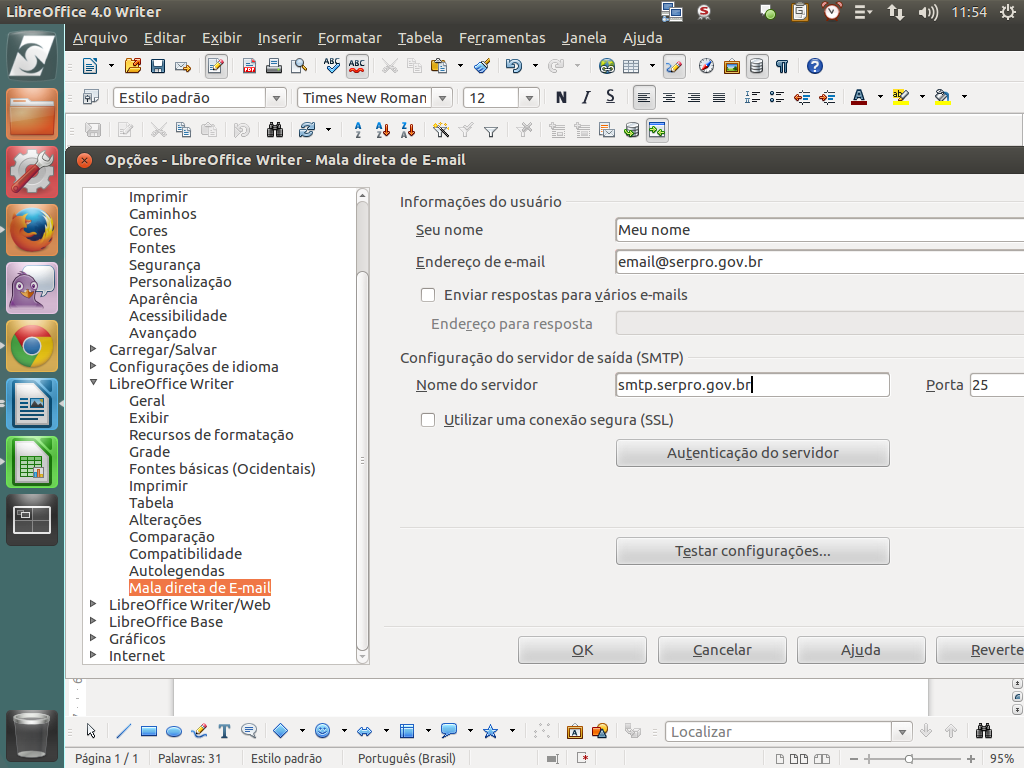
Para realizar a configuração, acessamos o menu "Ferramentas" > "Opções" > "LibreOffice Writer" > "Mala direta de E-mail".
Referência (copie para o Mantis o texto em vermelho):
demo_.html?interacao=820
(Etapa xx de 36)
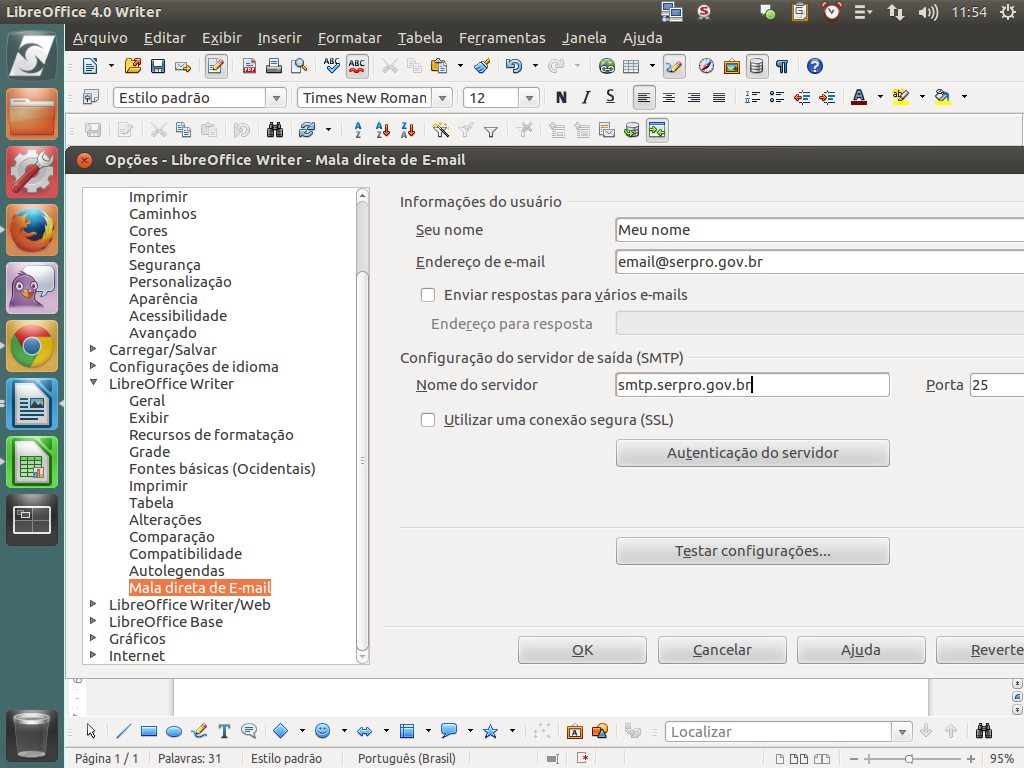
Ajuste os seus dados, como nome, e-mail e endereço do servidor de envio. Caso não saiba essas informações, consulte o administrador de sua rede ou o suporte de seu provedor de internet.
Referência (copie para o Mantis o texto em vermelho):
demo_.html?interacao=821
(Etapa xx de 36)
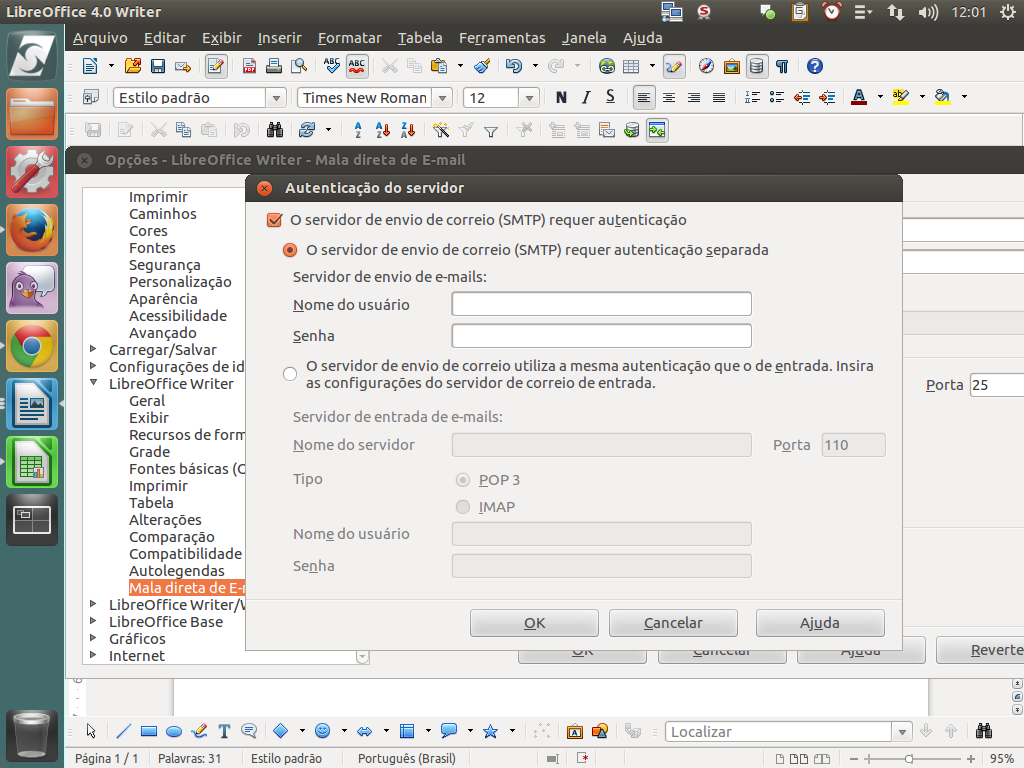
Eventualmente, será necessário configurar os recursos de autenticação. Para isso, clique no botão "Autenticação do servidor".
Referência (copie para o Mantis o texto em vermelho):
demo_.html?interacao=822
(Etapa xx de 36)
Preencha os dados de usuário e senha e, em seguida, clique em "OK".
Referência (copie para o Mantis o texto em vermelho):
demo_.html?interacao=823
(Etapa xx de 36)
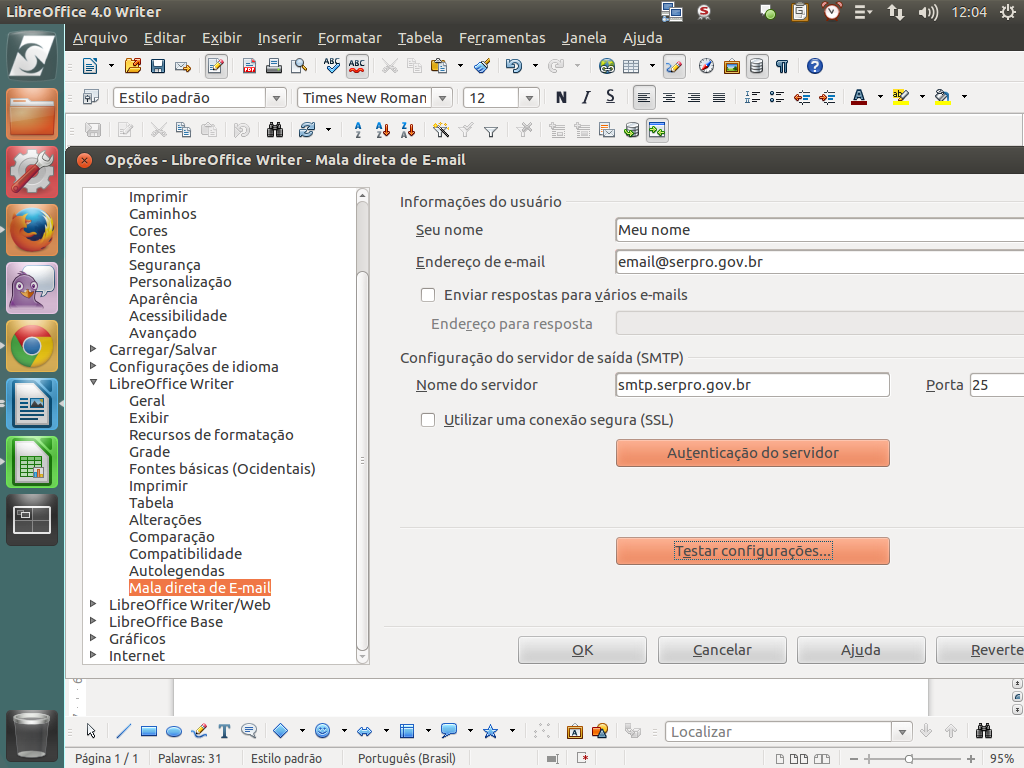
Para checar se tudo está certo, clique no botão "Testar configurações".
Referência (copie para o Mantis o texto em vermelho):
demo_.html?interacao=824
(Etapa xx de 36)
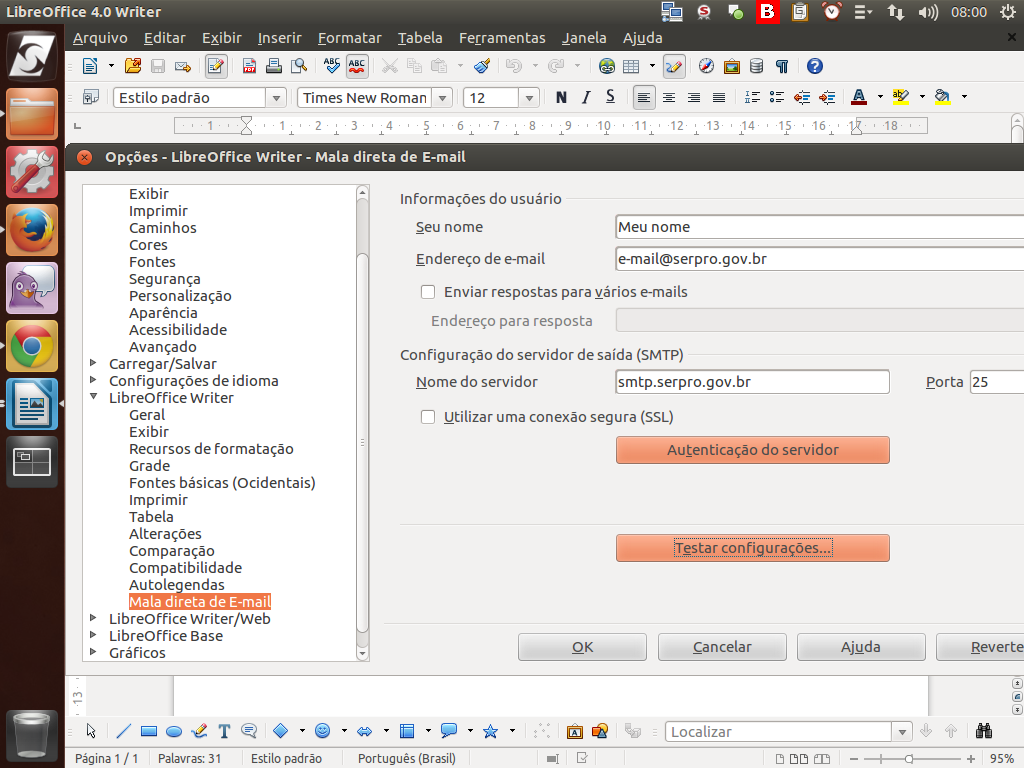
Estando tudo certo, clique sobre o botão "OK" para fechar a janela.
Referência (copie para o Mantis o texto em vermelho):
demo_.html?interacao=825
(Etapa xx de 36)
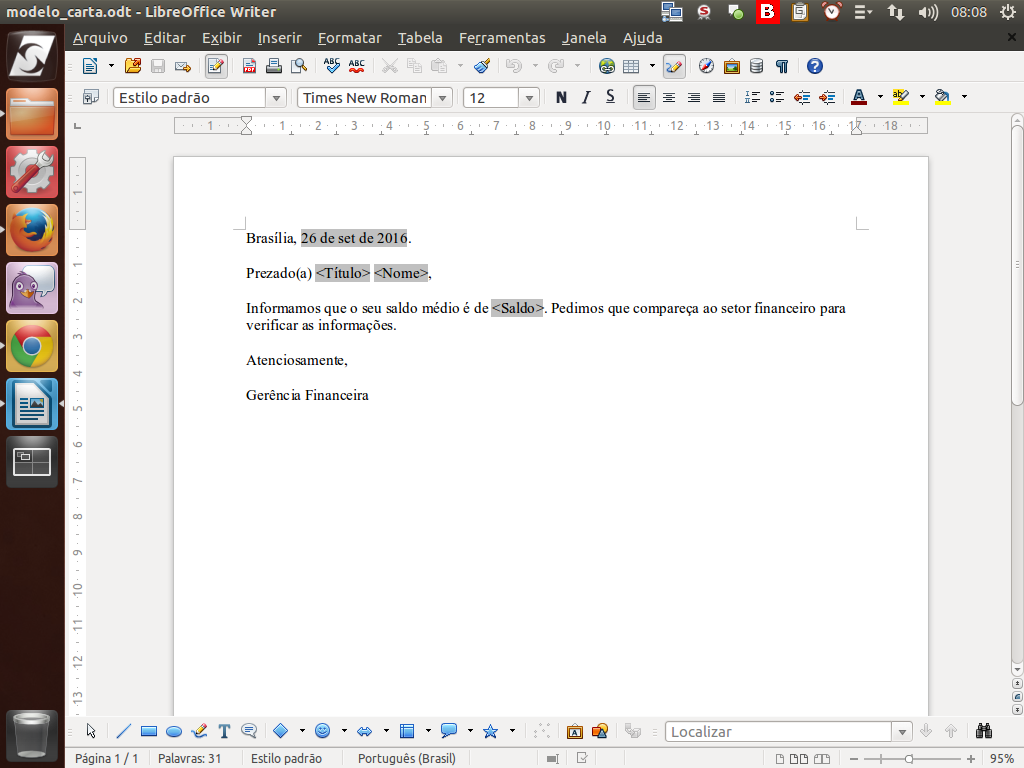
Pronto! Agora já podemos encaminhar a mala direta por e-mail! Instrução - clique para editar o texto.
Referência (copie para o Mantis o texto em vermelho):
demo_.html?interacao=826
(Etapa xx de 36)
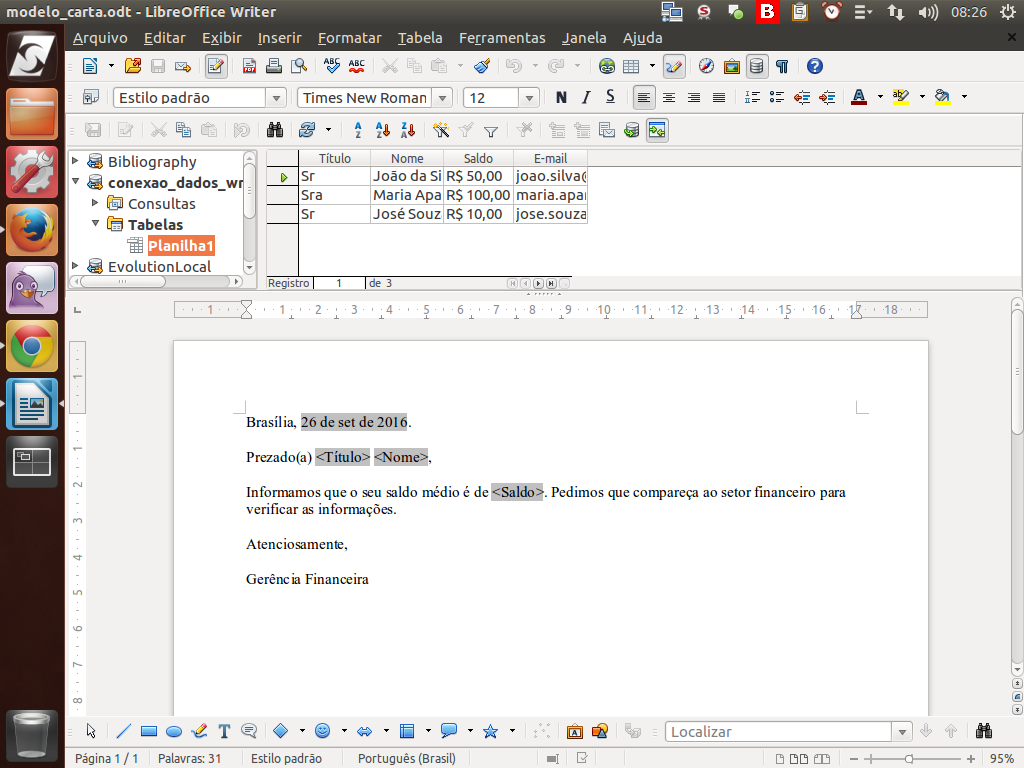
Para isso, clicamos no botão "Mala direta" para acionar o "Assistente de mala direta". Clique sobre o ícone.
Referência (copie para o Mantis o texto em vermelho):
demo_.html?interacao=827
(Etapa xx de 36)
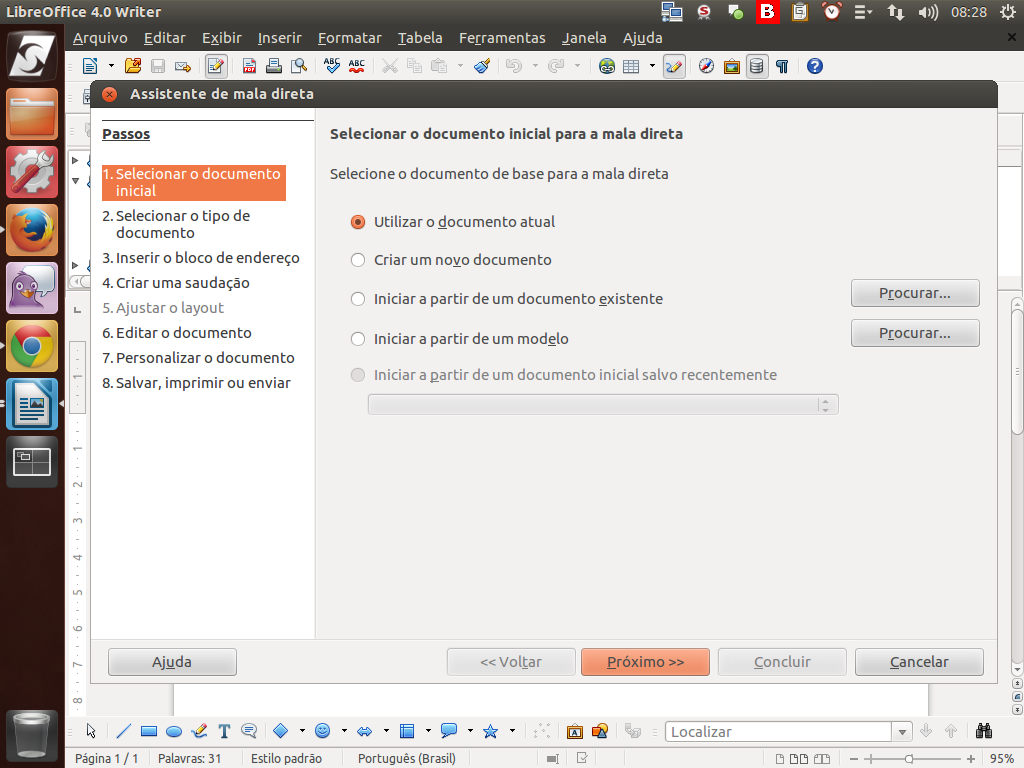
Com o "Assistente de mala direta", podemos utilizar o documento atual, bem como uma série de outras opções. Nesse momento, vamos optar pelo documento atual.
Referência (copie para o Mantis o texto em vermelho):
demo_.html?interacao=828
(Etapa xx de 36)
Para prosseguir, clique em "Próximo".
Referência (copie para o Mantis o texto em vermelho):
demo_.html?interacao=829
(Etapa xx de 36)
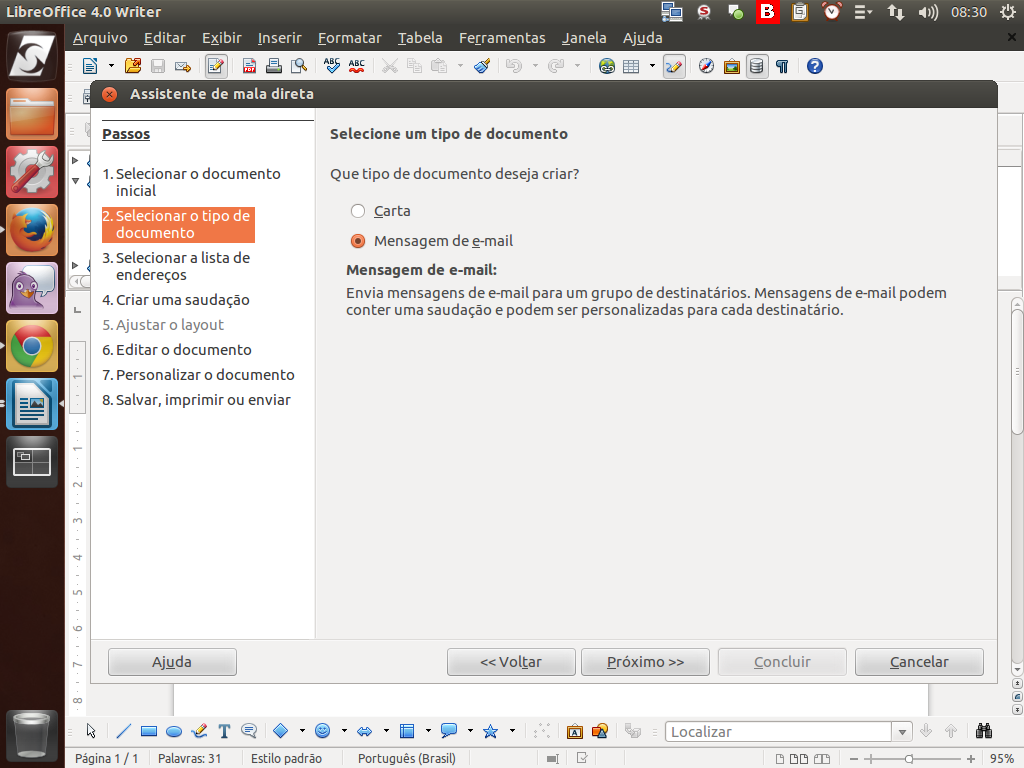
Agora precisamos definir como será enviado. Em nosso exemplo, "mensagem de e-mail".
Referência (copie para o Mantis o texto em vermelho):
demo_.html?interacao=830
(Etapa xx de 36)
Para prosseguir, clique em "Próximo".
Referência (copie para o Mantis o texto em vermelho):
demo_.html?interacao=831
(Etapa xx de 36)
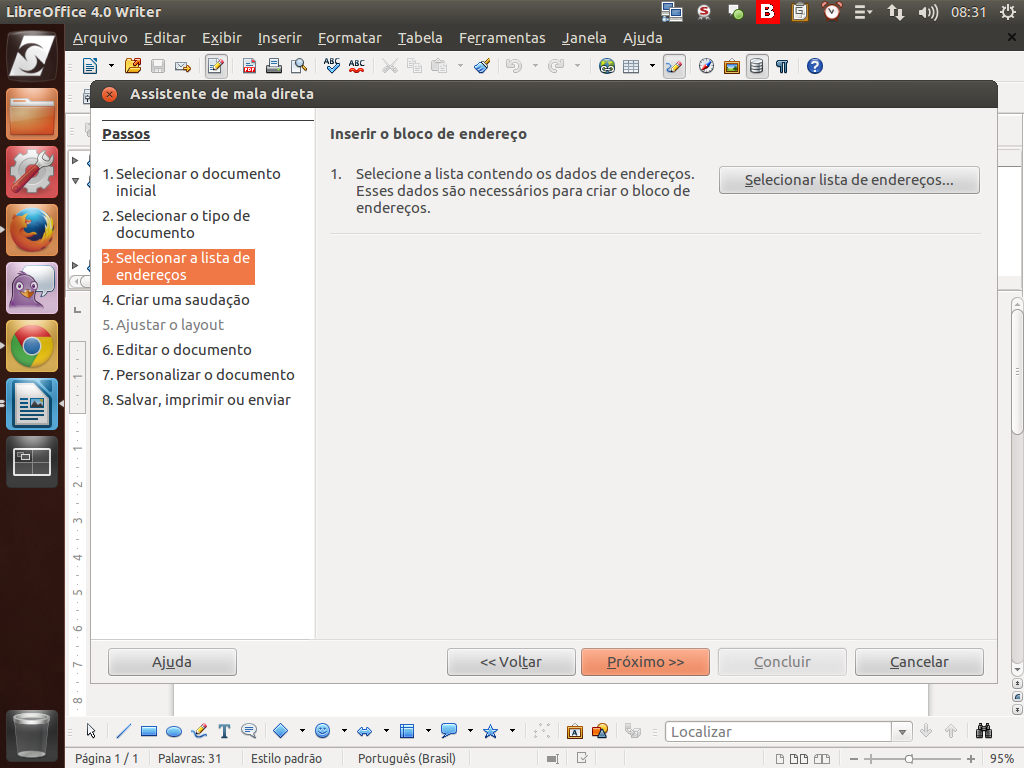
Na sequência, no passo 3, devemos definir a origem dos dados. Neste caso, já definimos através da Fonte de dados.
Referência (copie para o Mantis o texto em vermelho):
demo_.html?interacao=832
(Etapa xx de 36)
Para prosseguir, clique em "Próximo".
Referência (copie para o Mantis o texto em vermelho):
demo_.html?interacao=833
(Etapa xx de 36)
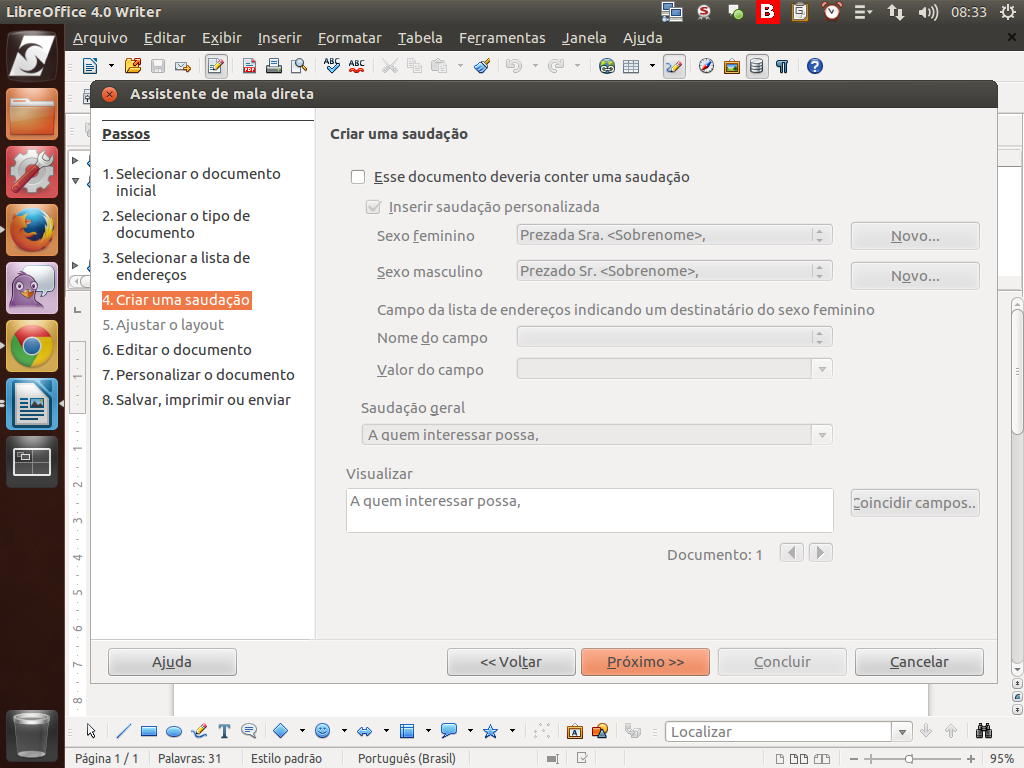
No passo 4, podemos criar uma saudação personalizada. Como o nosso modelo de documento já contempla a saudação, passaremos então adiante.
Referência (copie para o Mantis o texto em vermelho):
demo_.html?interacao=834
(Etapa xx de 36)
Para prosseguir, clique em "Próximo".
Referência (copie para o Mantis o texto em vermelho):
demo_.html?interacao=835
(Etapa xx de 36)
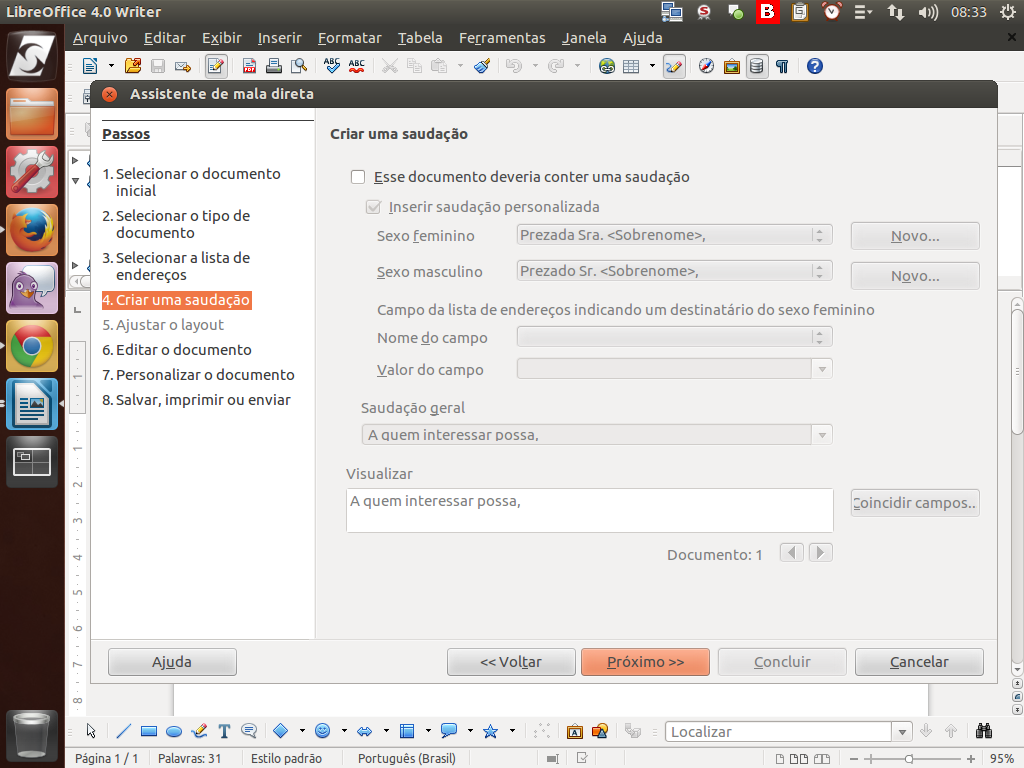
O passo 5 é para ajustar o leiaute, mas não temos variação para este documento. Por isso, automaticamente o LibreOffice deixa este passo inabilitado e vai direto para passo 6.
Referência (copie para o Mantis o texto em vermelho):
demo_.html?interacao=836
(Etapa xx de 36)
Para prosseguir, clique em "Próximo".
Referência (copie para o Mantis o texto em vermelho):
demo_.html?interacao=837
(Etapa xx de 36)
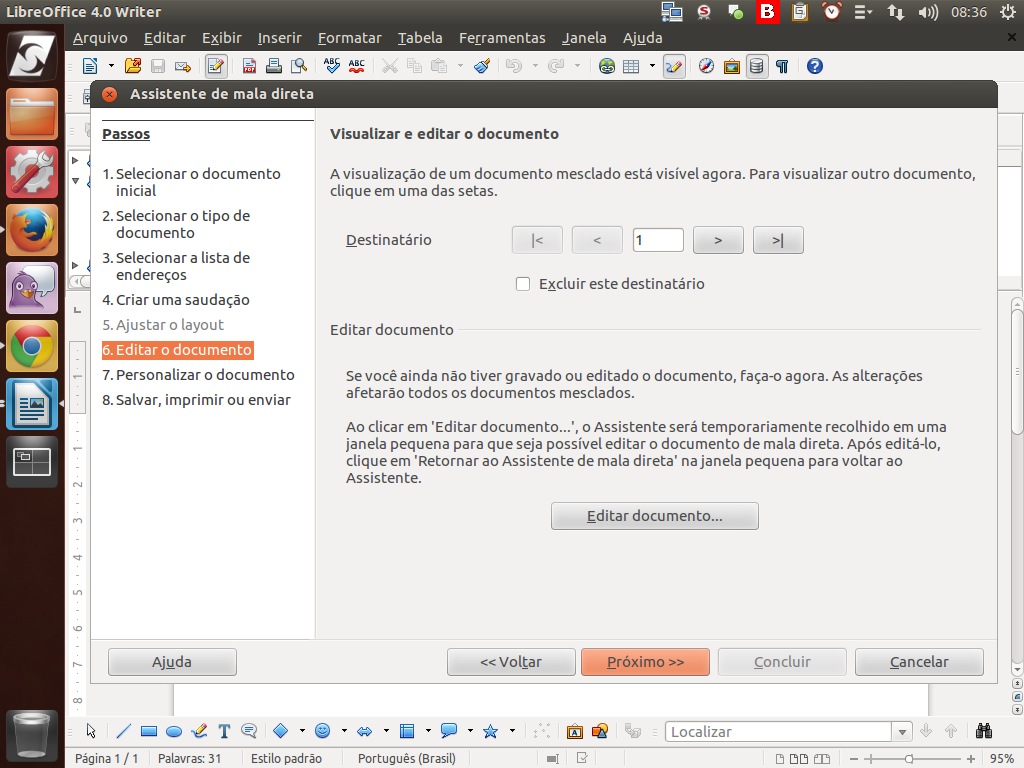
No passo 6, podemos voltar à edição do documento. Como o documento já está adequado, passaremos adiante novamente.
Referência (copie para o Mantis o texto em vermelho):
demo_.html?interacao=838
(Etapa xx de 36)
Para prosseguir, clique em "Próximo".
Referência (copie para o Mantis o texto em vermelho):
demo_.html?interacao=839
(Etapa xx de 36)
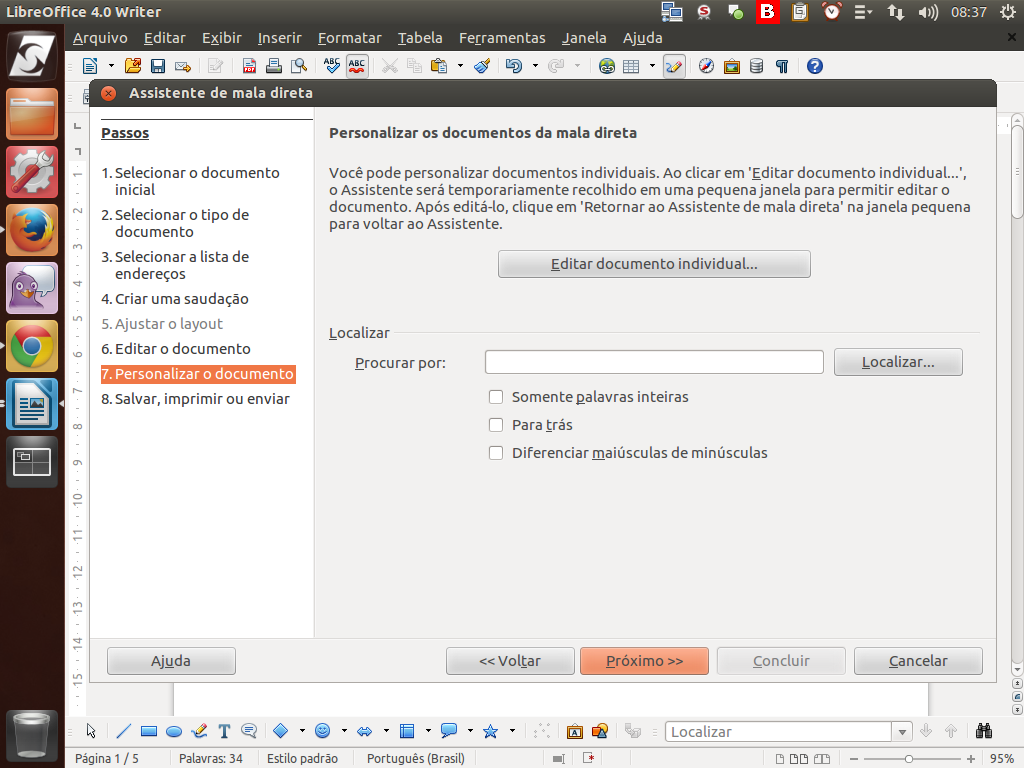
No passo 7, podemos entrar em cada documento, individualmente, e fazer alterações pontuais, como por exemplo adicionar ou remover dados para apenas um dos destinatários. Em nosso exemplo não teremos esse tipo de alteração.
Referência (copie para o Mantis o texto em vermelho):
demo_.html?interacao=840
(Etapa xx de 36)
Para prosseguir, clique em "Próximo".
Referência (copie para o Mantis o texto em vermelho):
demo_.html?interacao=841
(Etapa xx de 36)
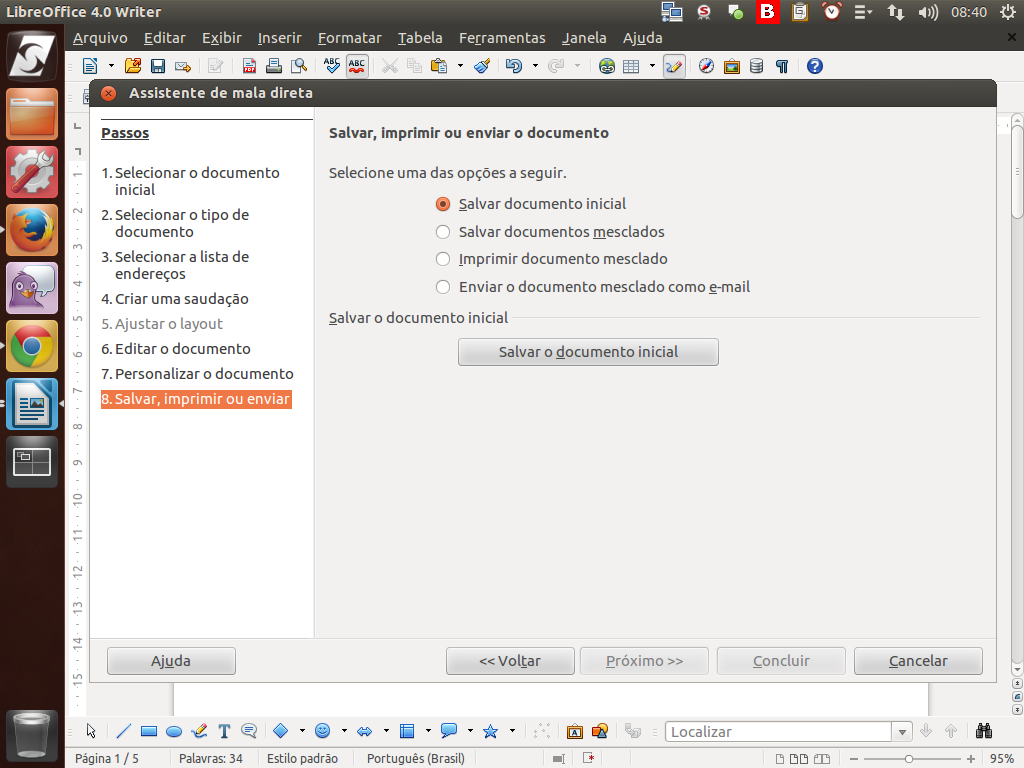
O passo 8 é a parte final do processo. A diferença desta interface da mala direta é a opção de envio por e-mail. Vamos selecioná-la e, em seguida, configurar os dados para envio. Clique sobre o passo, para selecioná-lo.
Referência (copie para o Mantis o texto em vermelho):
demo_.html?interacao=842
(Etapa xx de 36)
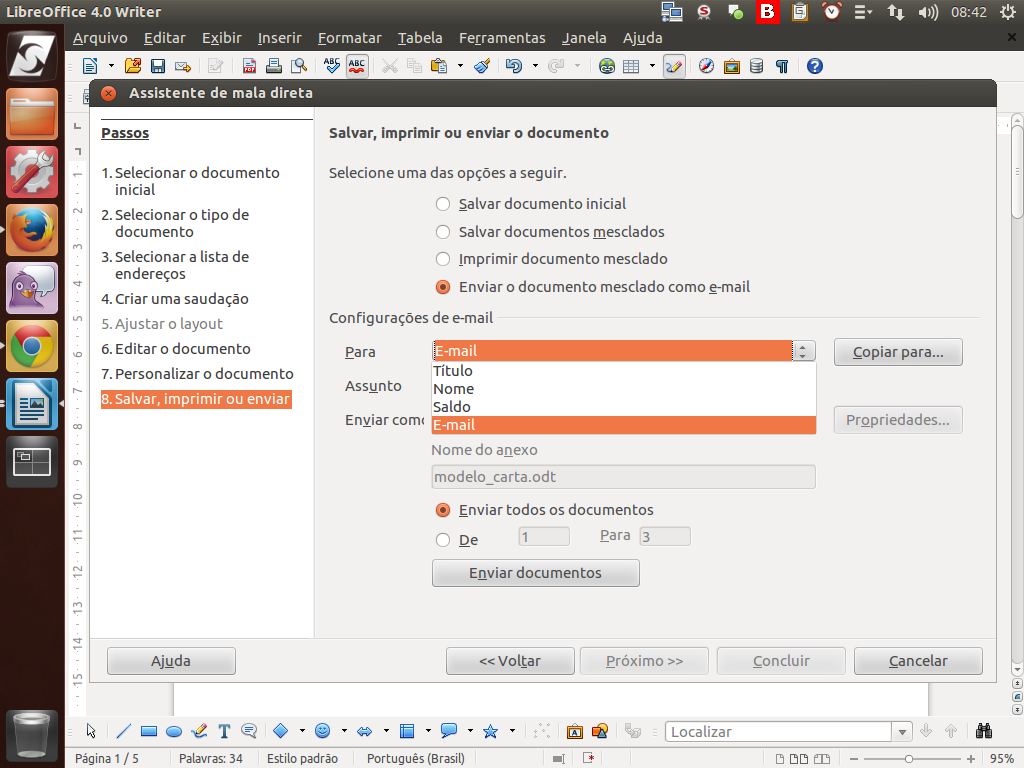
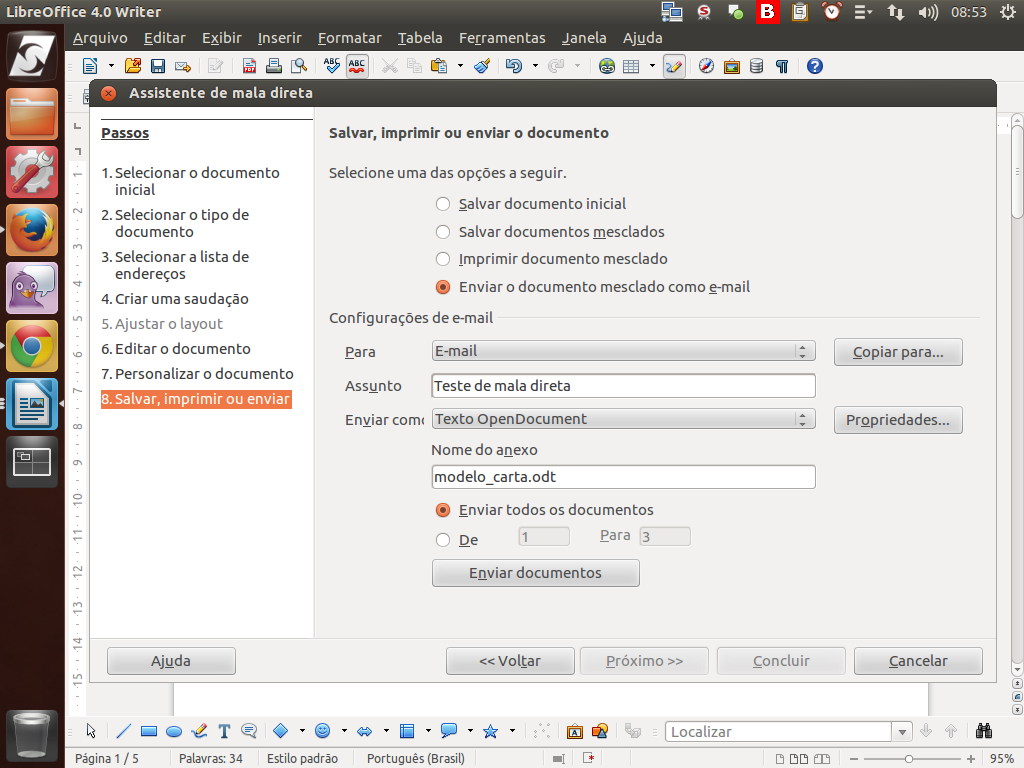
Dentro do passo 8, no campo "Para", usamos o "e-mail" da planilha.
Referência (copie para o Mantis o texto em vermelho):
demo_.html?interacao=843
(Etapa xx de 36)
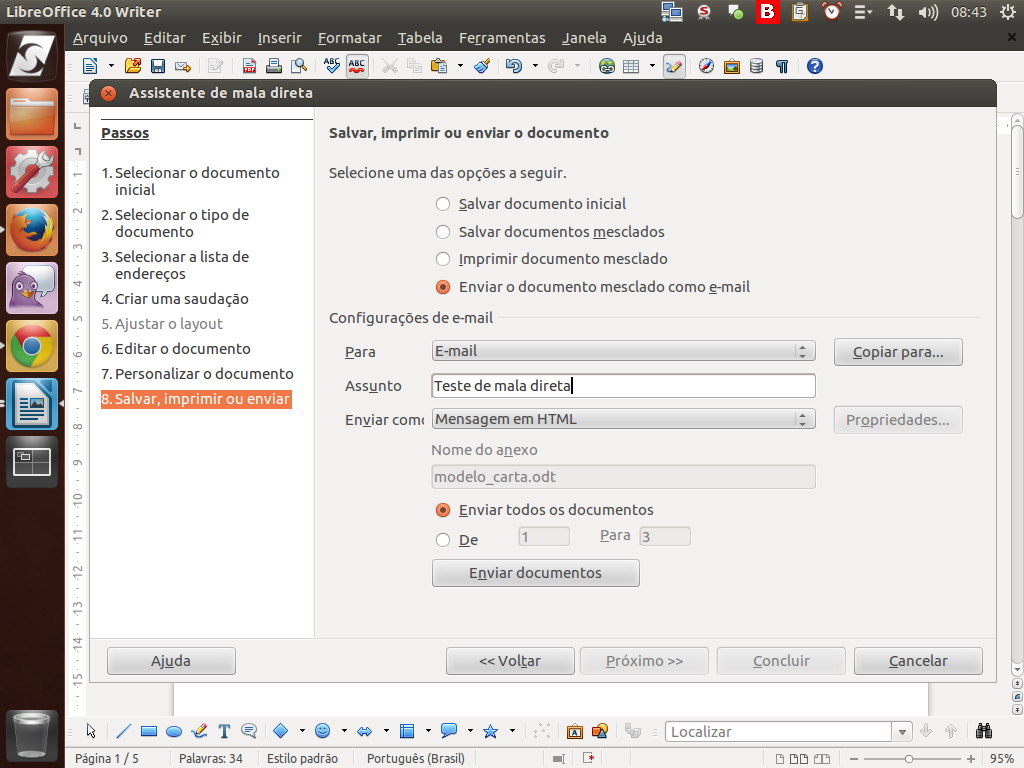
O campo "Assunto" varia de acordo com o objetivo do e-mail.
Referência (copie para o Mantis o texto em vermelho):
demo_.html?interacao=844
(Etapa xx de 36)
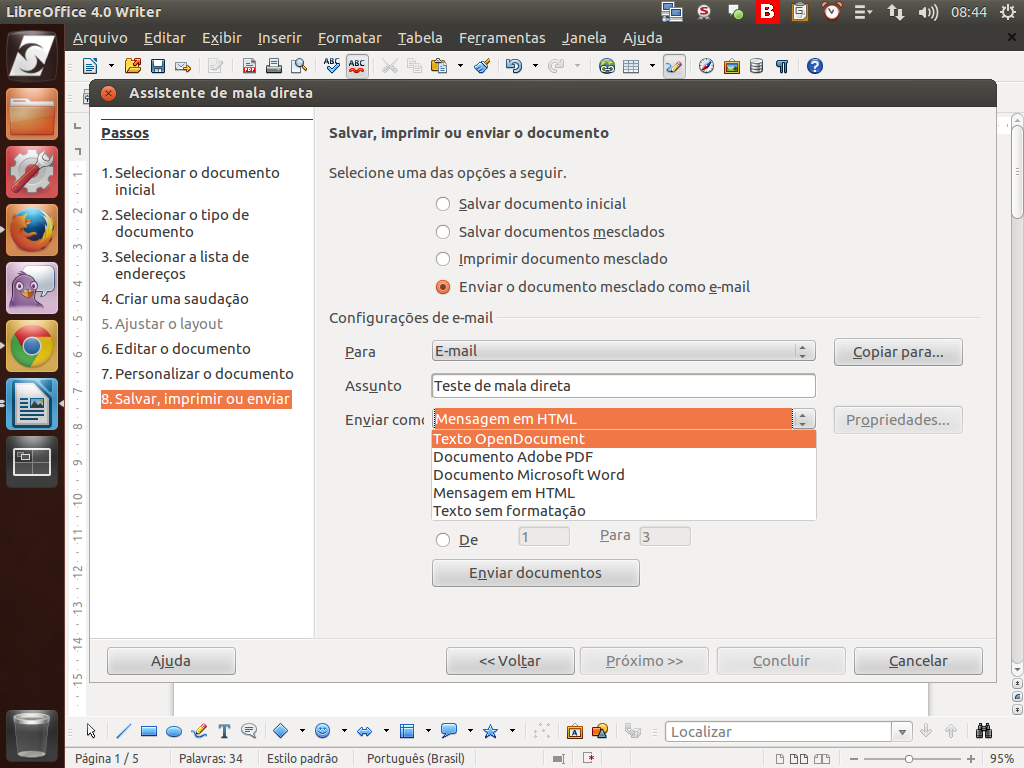
O campo "Enviar como" especifica o formato que deve ser enviado.
Referência (copie para o Mantis o texto em vermelho):
demo_.html?interacao=845
(Etapa xx de 36)
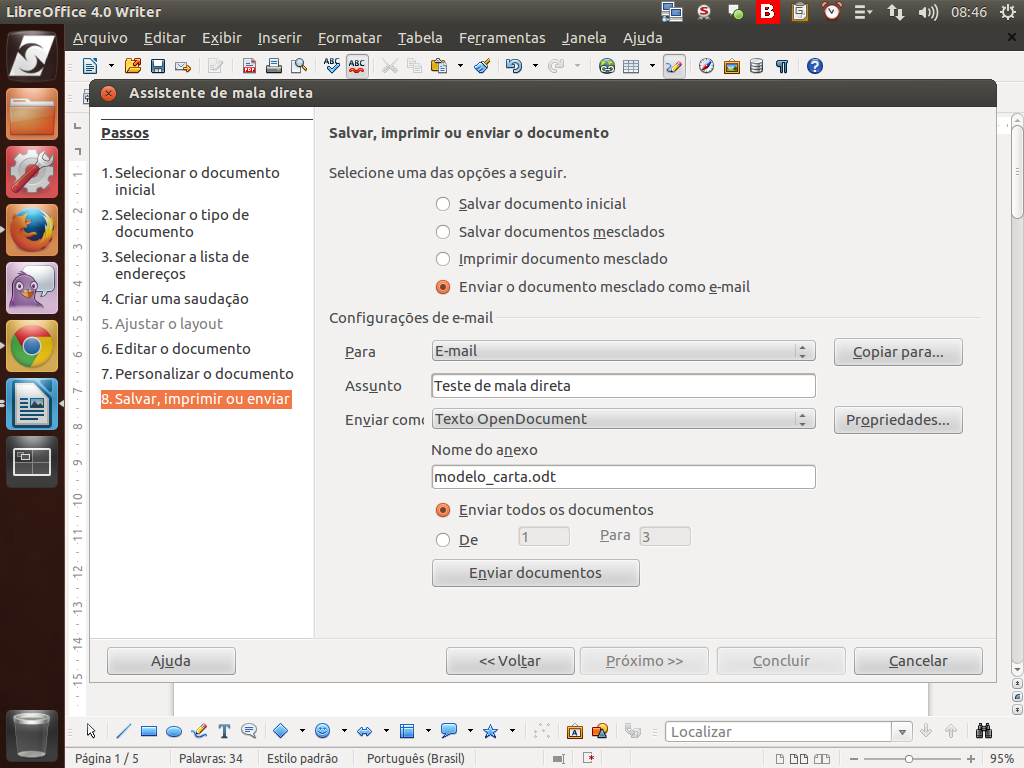
E temos ainda o campo "Nome do anexo", que é como será chamado o arquivo anexado ao e-mail.
Referência (copie para o Mantis o texto em vermelho):
demo_.html?interacao=846
(Etapa xx de 36)
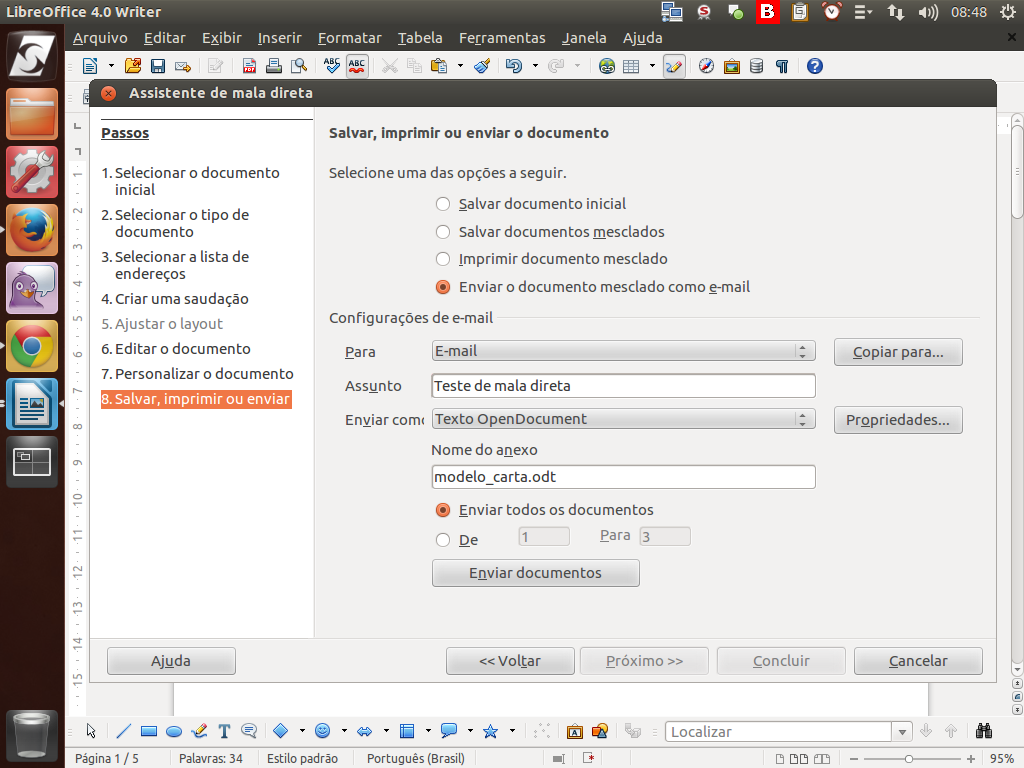
O diferencial dessa ferramenta é que ela gera um e-mail com um documento exclusivo para cada destinatário.
Com esses dados, o e-mail irá com o remetente, destinatário, título e anexo, mas sem o corpo da mensagem.
Com esses dados, o e-mail irá com o remetente, destinatário, título e anexo, mas sem o corpo da mensagem.
Referência (copie para o Mantis o texto em vermelho):
demo_.html?interacao=847
(Etapa xx de 36)
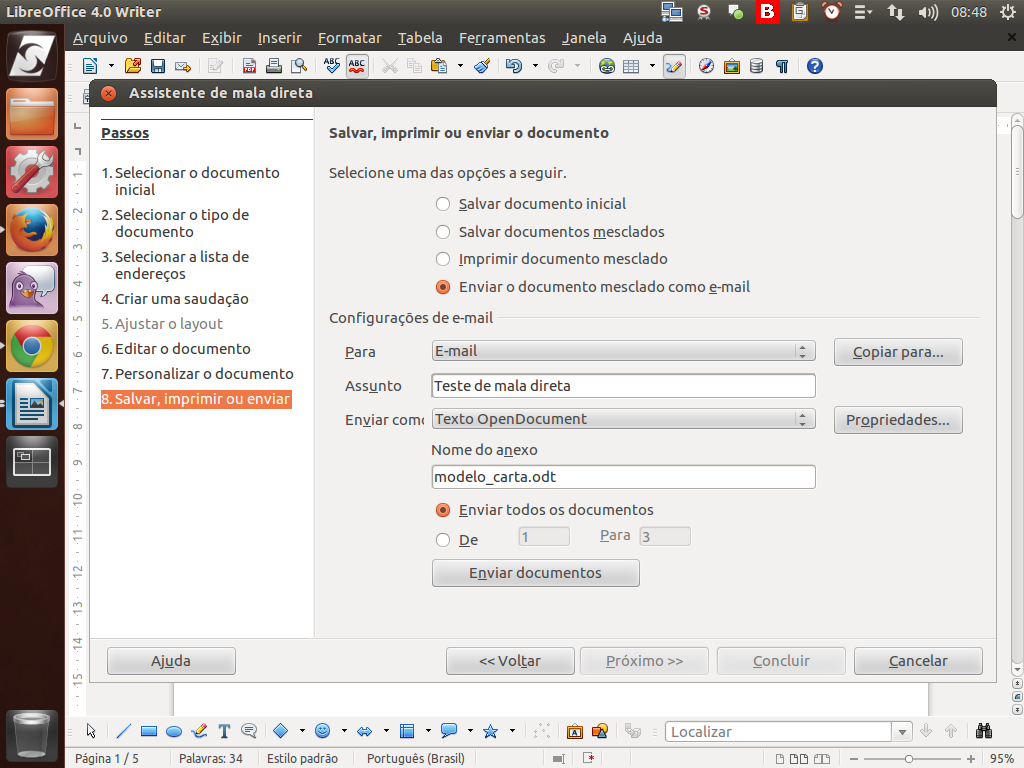
Para que isso não aconteça, precisamos clicar no botão "Propriedades". Clique sobre o botão "Propriedades".
Referência (copie para o Mantis o texto em vermelho):
demo_.html?interacao=848
(Etapa xx de 36)
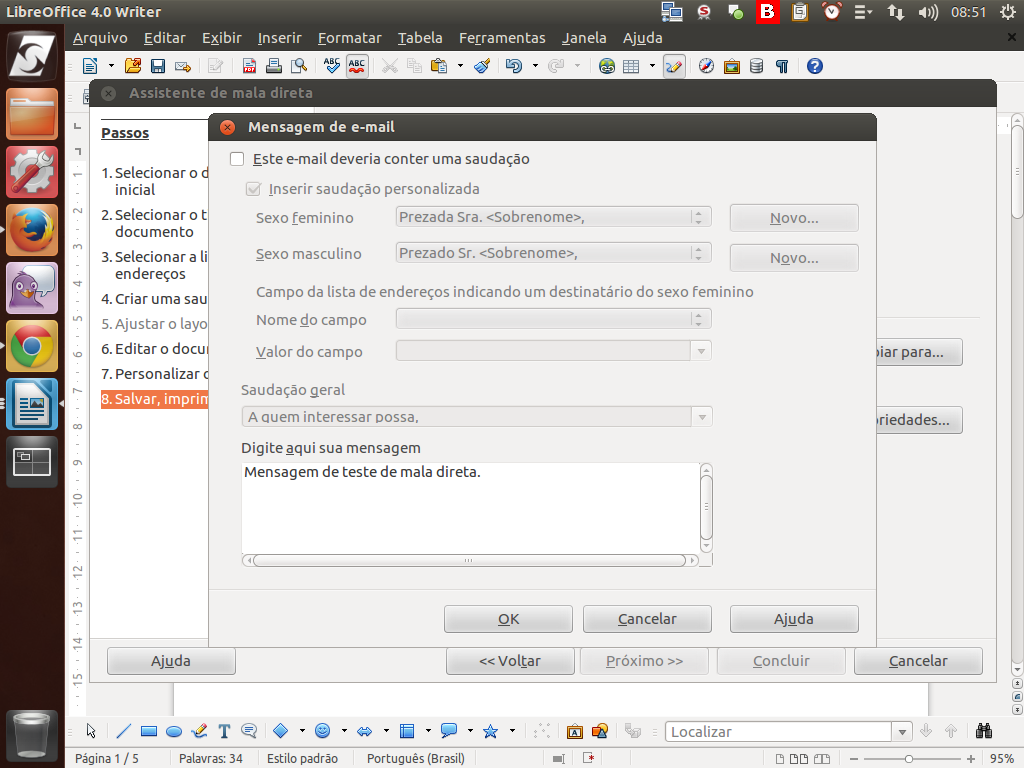
No diálogo aberto, podemos configurar o texto no campo "Digite aqui sua mensagem".
Referência (copie para o Mantis o texto em vermelho):
demo_.html?interacao=849
(Etapa xx de 36)
Inserida a mensagem, clique sobre o botão "OK".
Referência (copie para o Mantis o texto em vermelho):
demo_.html?interacao=850
(Etapa xx de 36)
Em seguida, clique sobre o botão "Enviar documentos".
Referência (copie para o Mantis o texto em vermelho):
demo_.html?interacao=851
(Etapa xx de 36)
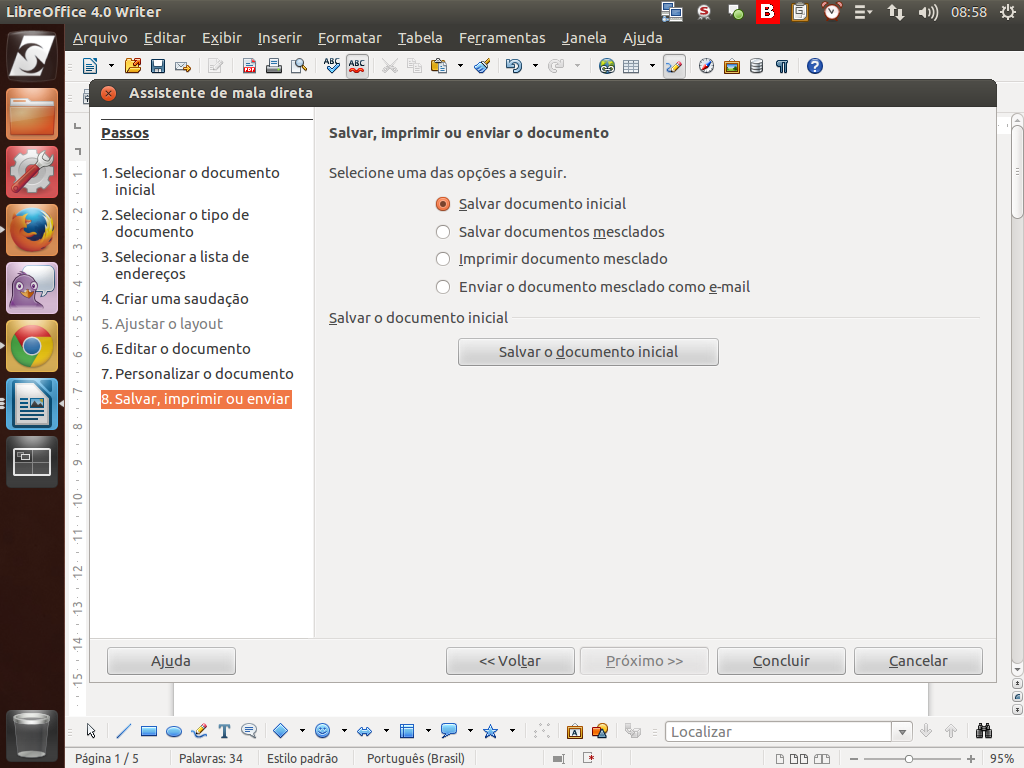
Para finalizar, clique sobre o botão "Concluir".
Referência (copie para o Mantis o texto em vermelho):
demo_.html?interacao=852
(Etapa xx de 36)
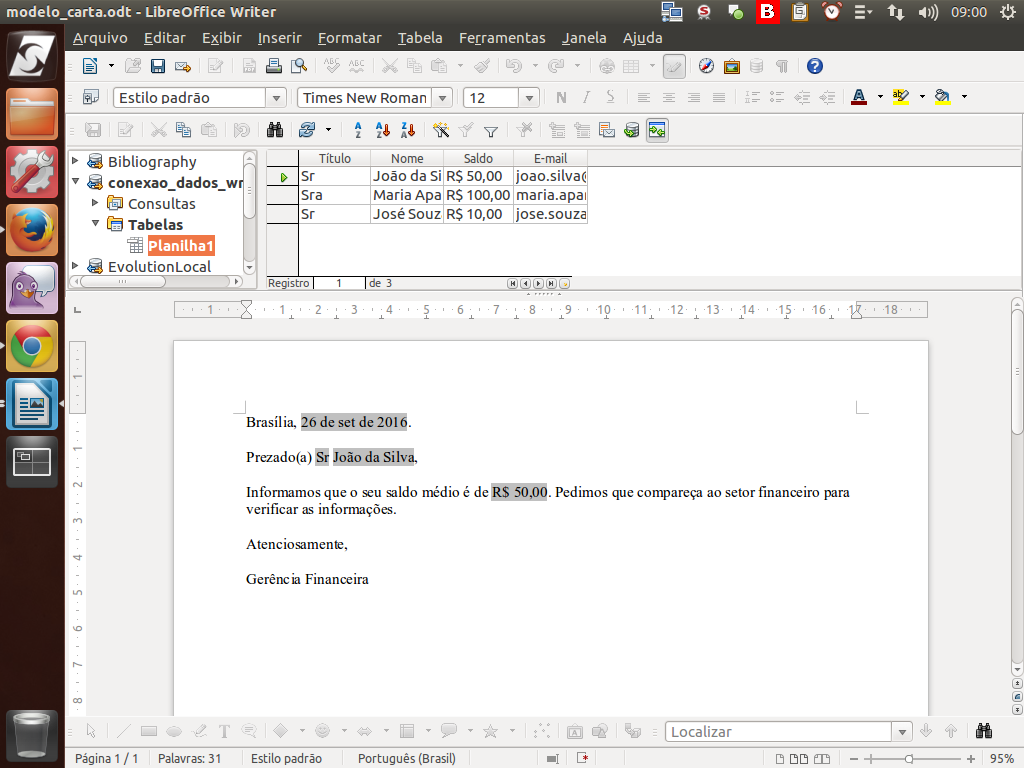
Pronto! As correspondências foram enviadas aos destinatários indicados em sua base de dados. Instrução - clique para editar o texto.
Referência (copie para o Mantis o texto em vermelho):
demo_.html?interacao=853