(Etapa xx de 13)
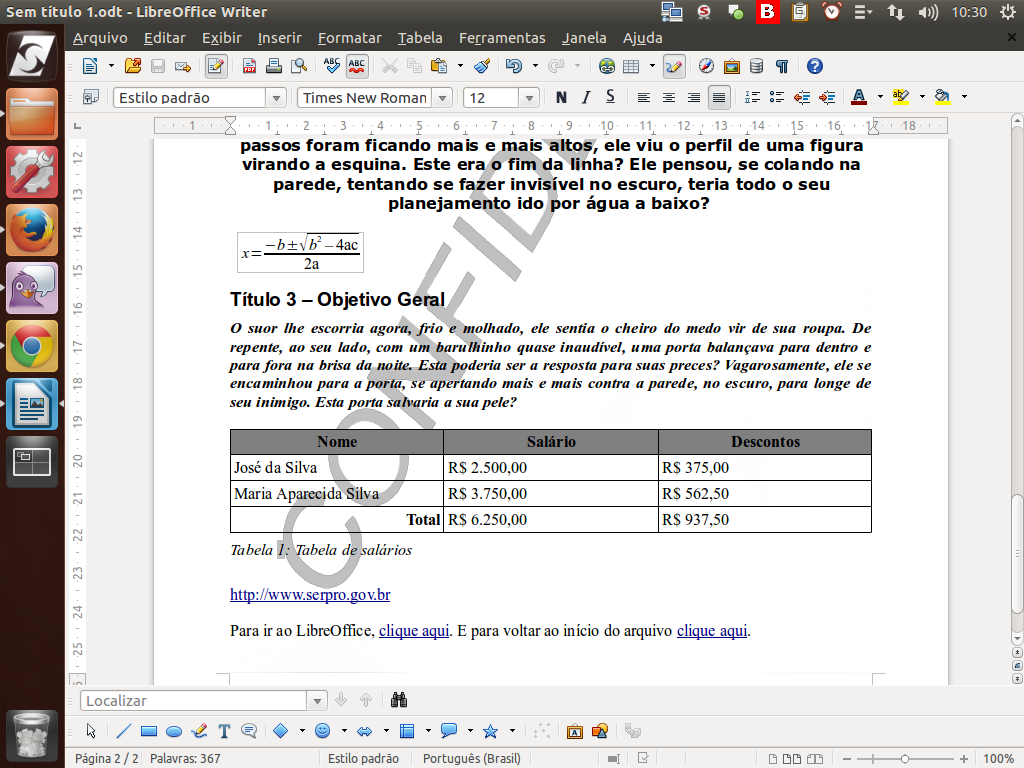
Nosso documento está ficando muito bom, mas ainda falta alguma coisa. Precisamos de uma capa!
Referência (copie para o Mantis o texto em vermelho):
demo_.html?interacao=764
(Etapa xx de 13)
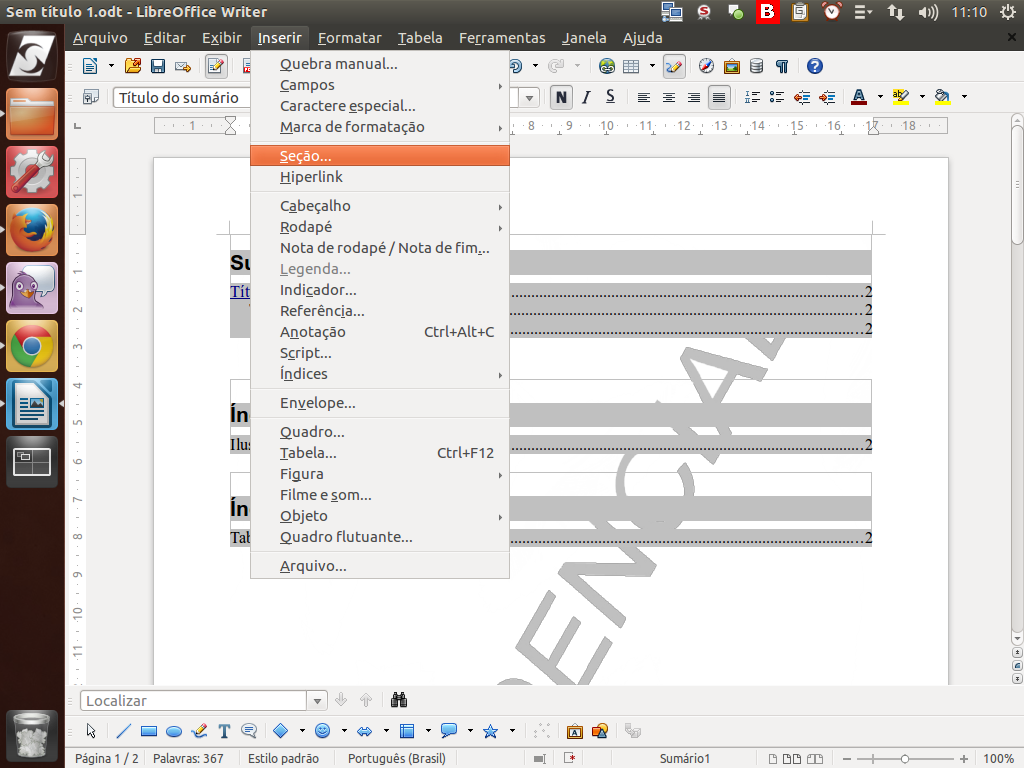
Vamos inserir outra quebra de página antes do sumário. Mas, antes disso, caso não haja espaço em branco no início do documento, basta inserir uma nova "seção", pelo menu "Inserir" > "Seção".
Referência (copie para o Mantis o texto em vermelho):
demo_.html?interacao=765
(Etapa xx de 13)
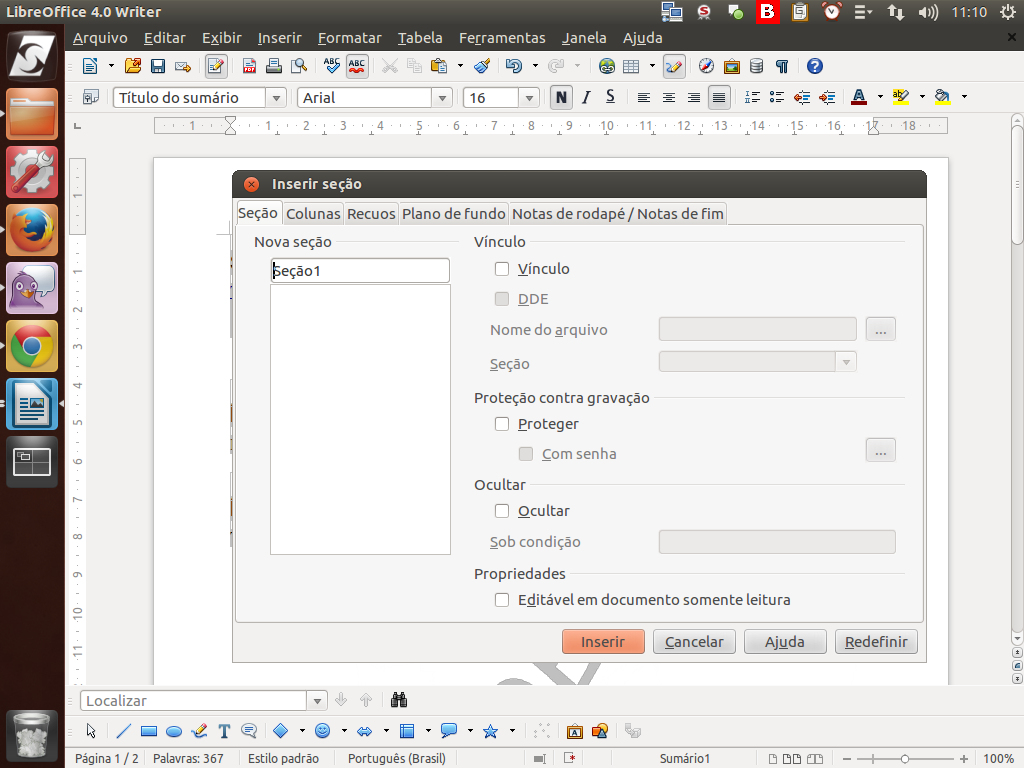
Será aberto o diálogo para inserir uma nova "Seção". Para confirmar, clique sobre o botão "Inserir".
Referência (copie para o Mantis o texto em vermelho):
demo_.html?interacao=766
(Etapa xx de 13)
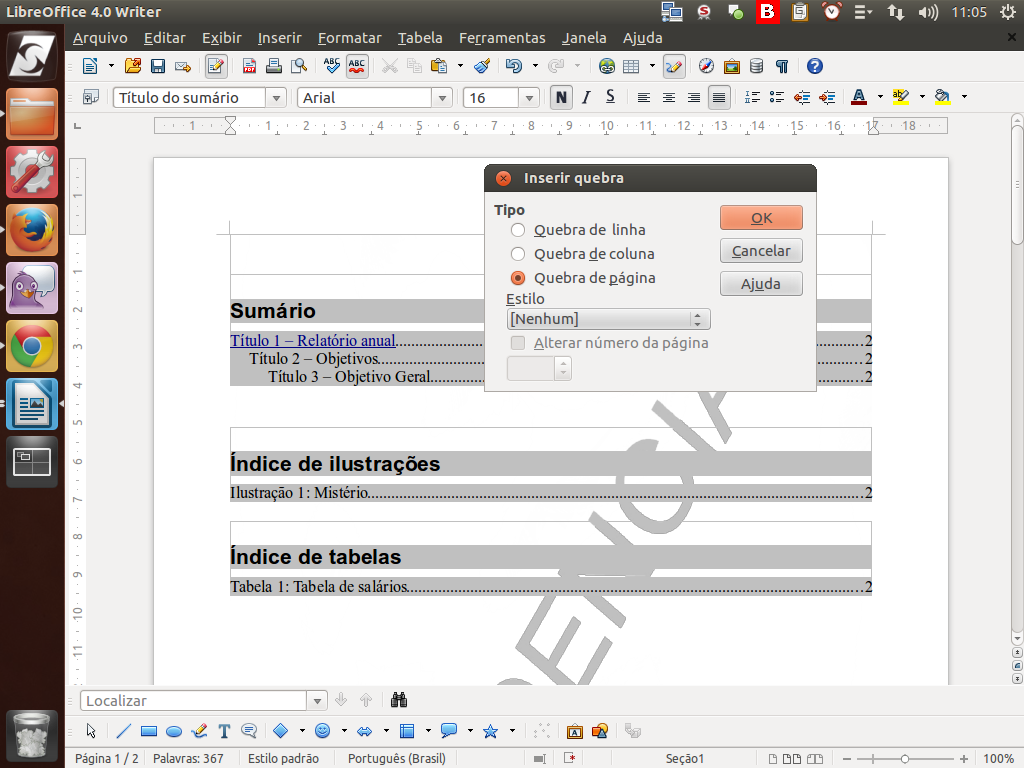
Com a nova seção inserida, com o curso posicionado antes do Sumário, selecionamos o menu "Inserir" > "Quebra manual", e no diálogo aberto selecionamos "Quebra de página". Para confirmar, clique sobre o botão "OK".
Referência (copie para o Mantis o texto em vermelho):
demo_.html?interacao=767
(Etapa xx de 13)
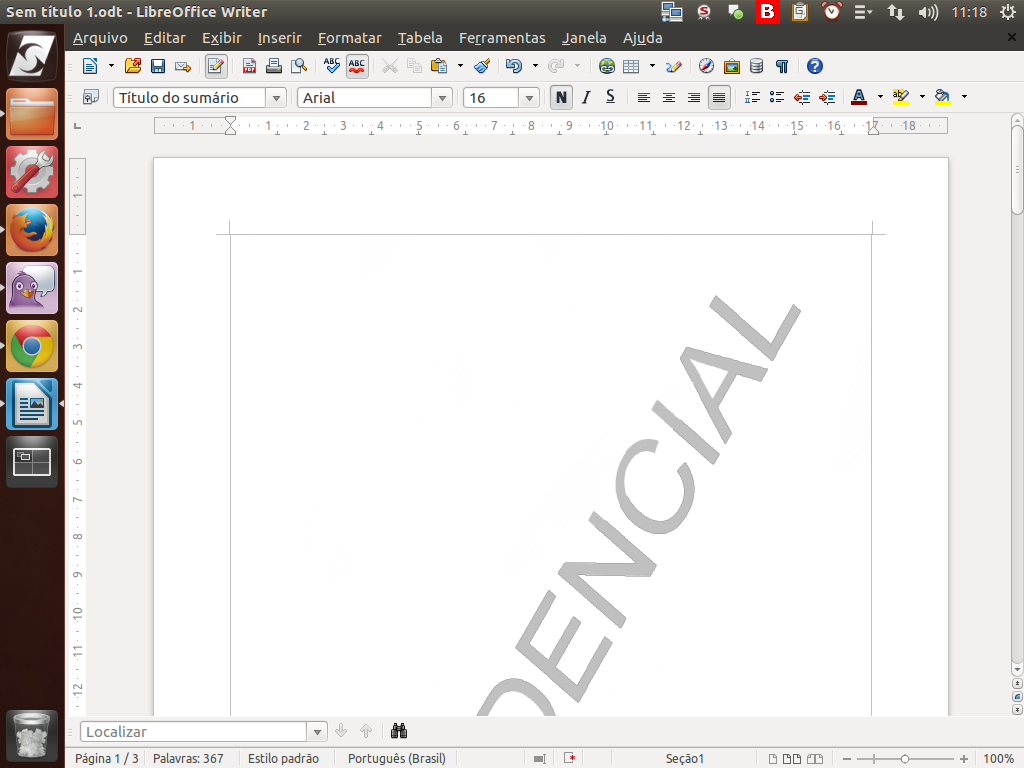
Vamos colocar o título do relatório através de um recurso chamado "Fontwork". Para exibi-lo, acione a barra de desenho, clicando no ícone do lápis na barra de ferramentas. Clique sobre o ícone.
Referência (copie para o Mantis o texto em vermelho):
demo_.html?interacao=768
(Etapa xx de 13)
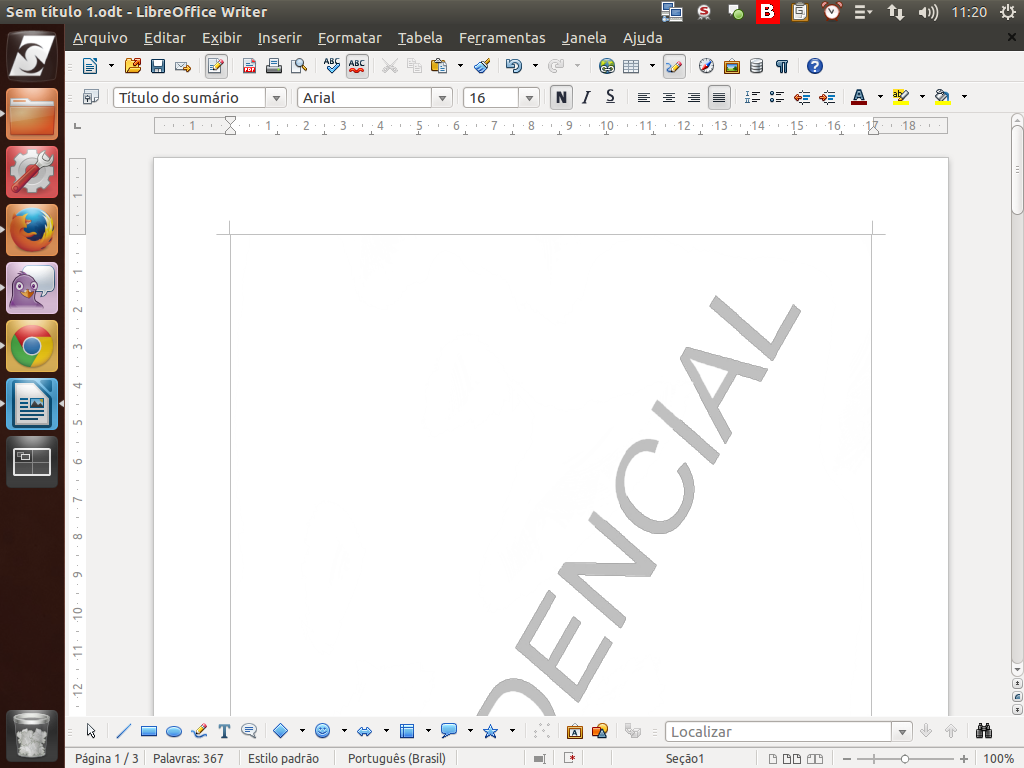
A "barra de desenho" será habilitada. Nesta barra, clique no botão "Galeria do Fontwork".
Referência (copie para o Mantis o texto em vermelho):
demo_.html?interacao=769
(Etapa xx de 13)
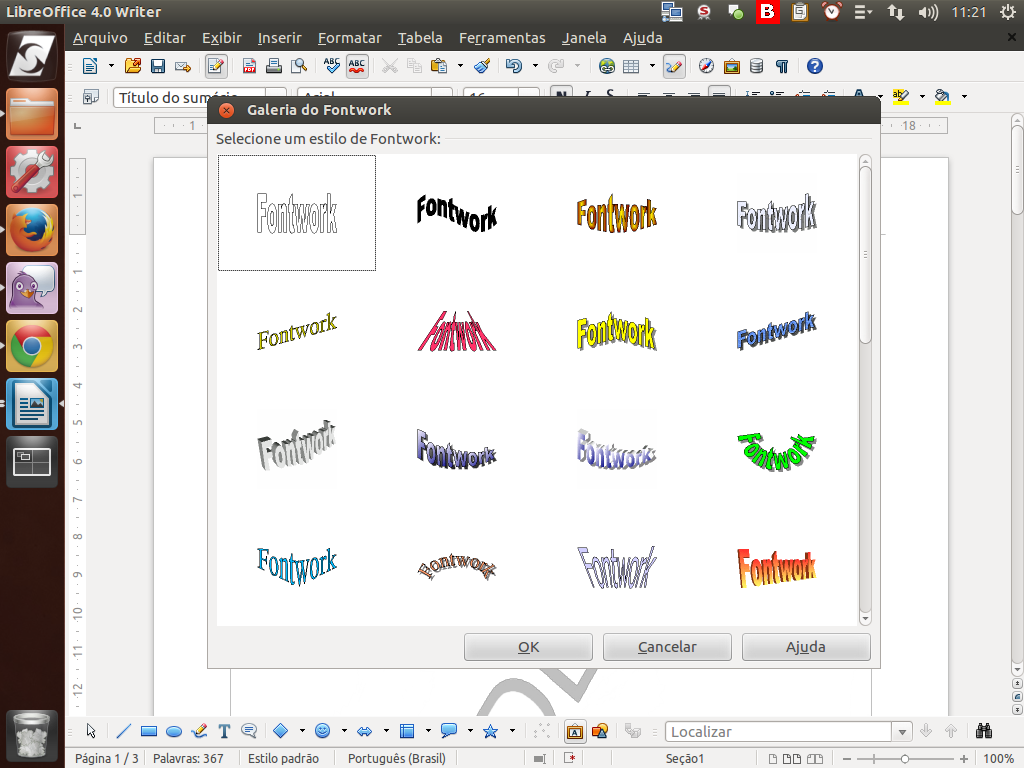
O diálogo do Fontwork será exibido. Selecione o tipo de arte que deseja e clique sobre o botão "OK".
Referência (copie para o Mantis o texto em vermelho):
demo_.html?interacao=770
(Etapa xx de 13)
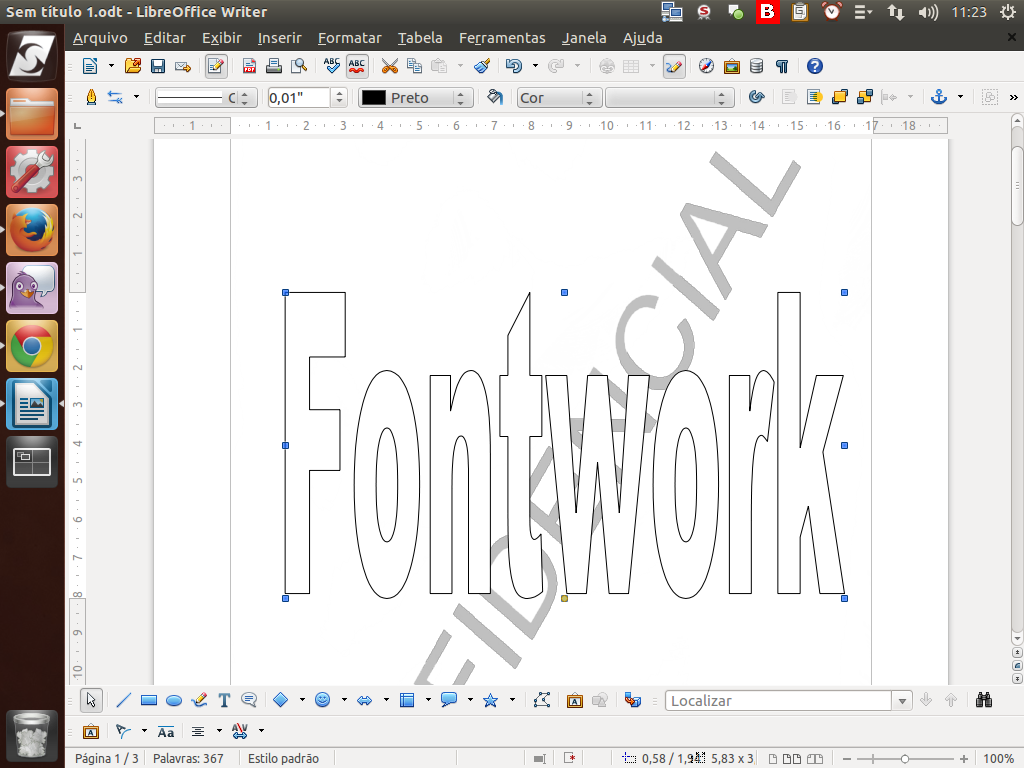
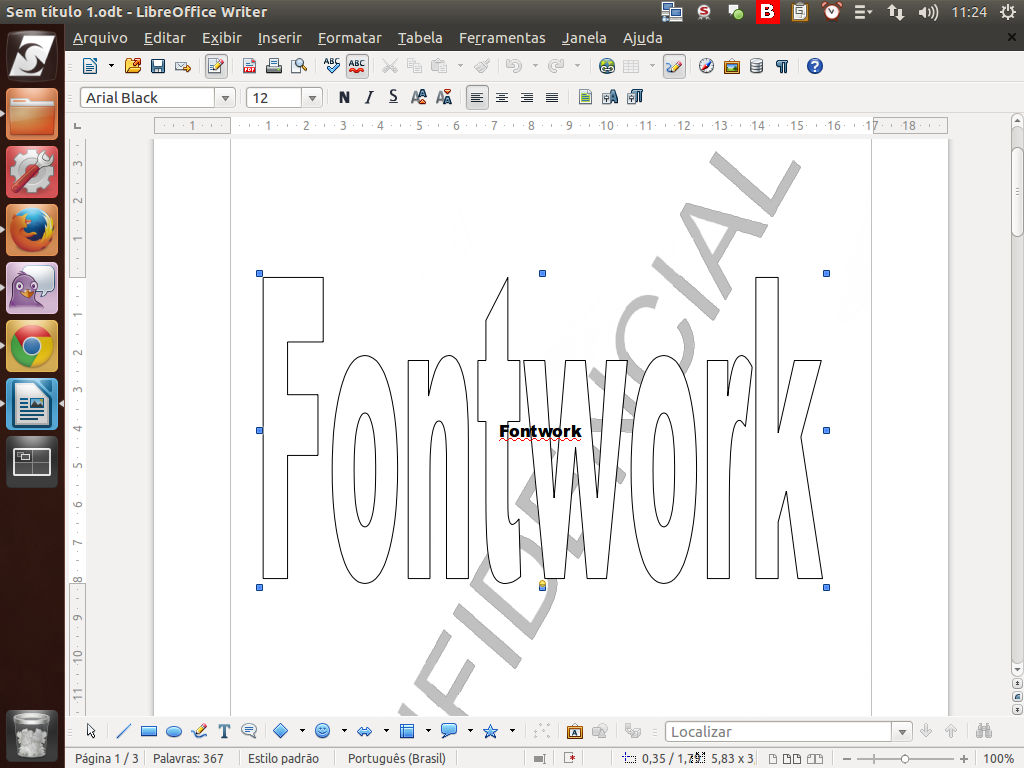
Será inserido o texto "Fontwork" no trabalho.
Referência (copie para o Mantis o texto em vermelho):
demo_.html?interacao=771
(Etapa xx de 13)
Clicando duas vezes sobre a imagem, ela entrará em modo de edição, onde poderemos digitar o texto desejado no espaço ao centro.
Referência (copie para o Mantis o texto em vermelho):
demo_.html?interacao=772
(Etapa xx de 13)
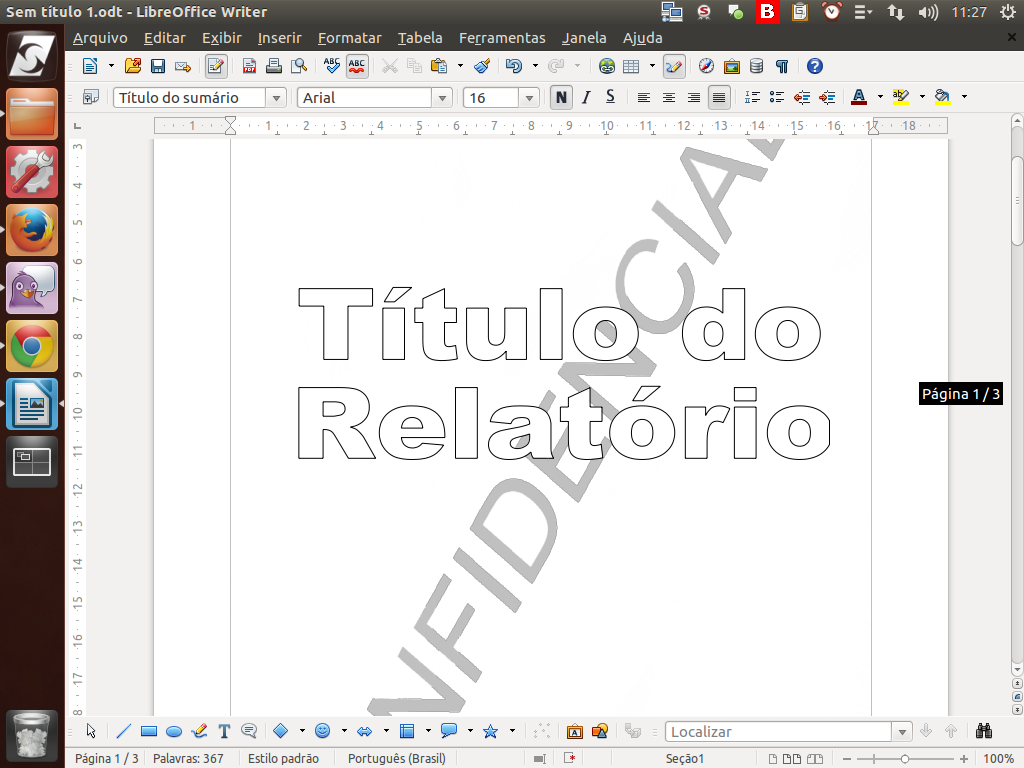
Em nosso exemplo, inserimos "Título do Relatório". Ao final, basta pressionar "Esc" para sair do modo de edição.
Referência (copie para o Mantis o texto em vermelho):
demo_.html?interacao=773
(Etapa xx de 13)
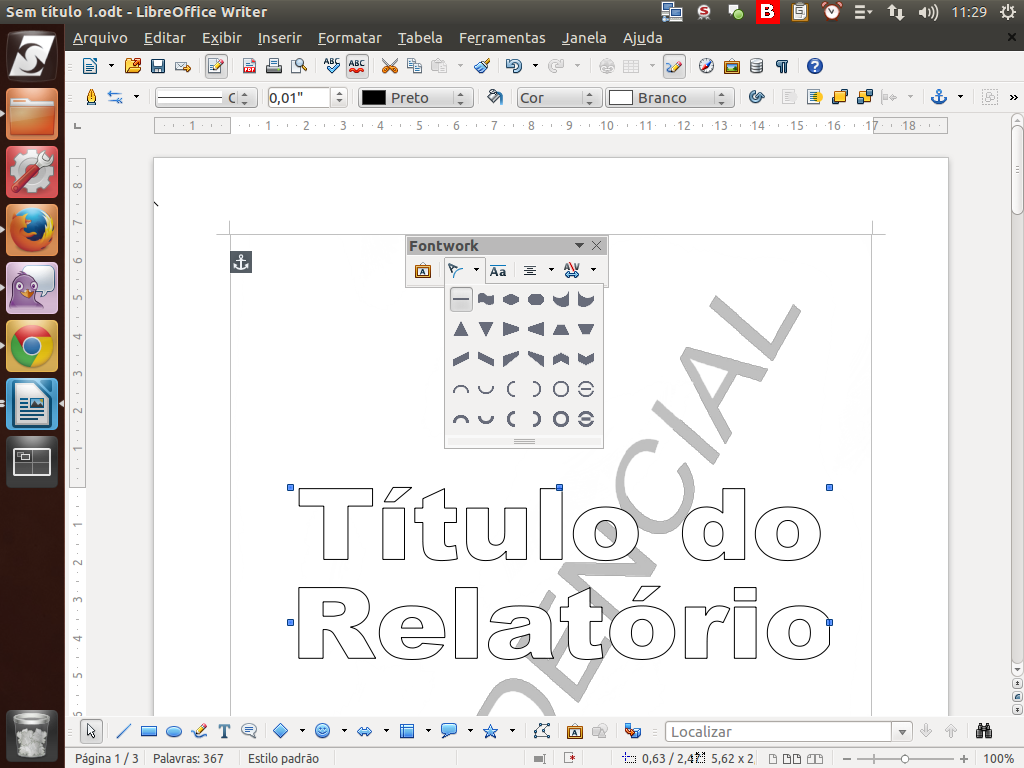
O Fontwork comporta-se como um objeto, similar a uma figura, com barra de ferramenta própria.
Referência (copie para o Mantis o texto em vermelho):
demo_.html?interacao=774
(Etapa xx de 13)
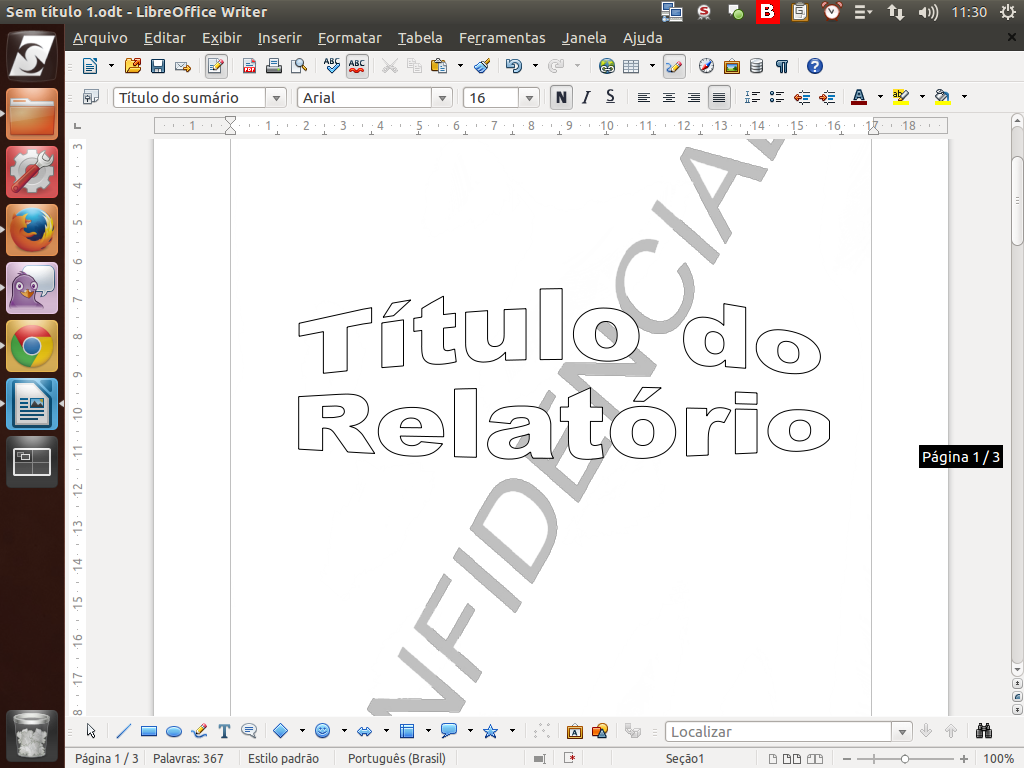
Existem algumas opções para modificar o formato do Fontwork. Depois que ajustar ao seu gosto, basta clicar fora da figura.
Referência (copie para o Mantis o texto em vermelho):
demo_.html?interacao=775
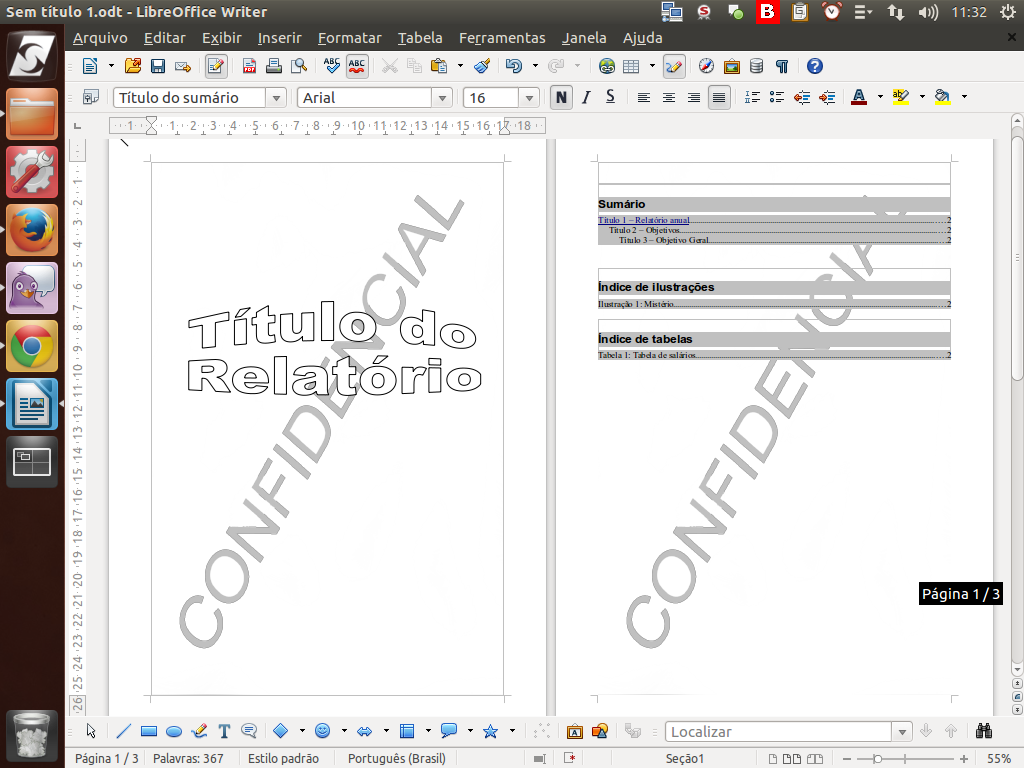
(Etapa xx de 13)
Alterando o zoom do nosso documento, podemos observar como ficou. Lembre-se de usar efeitos com moderação: a simplicidade geralmente é a melhor opção.
Referência (copie para o Mantis o texto em vermelho):
demo_.html?interacao=776