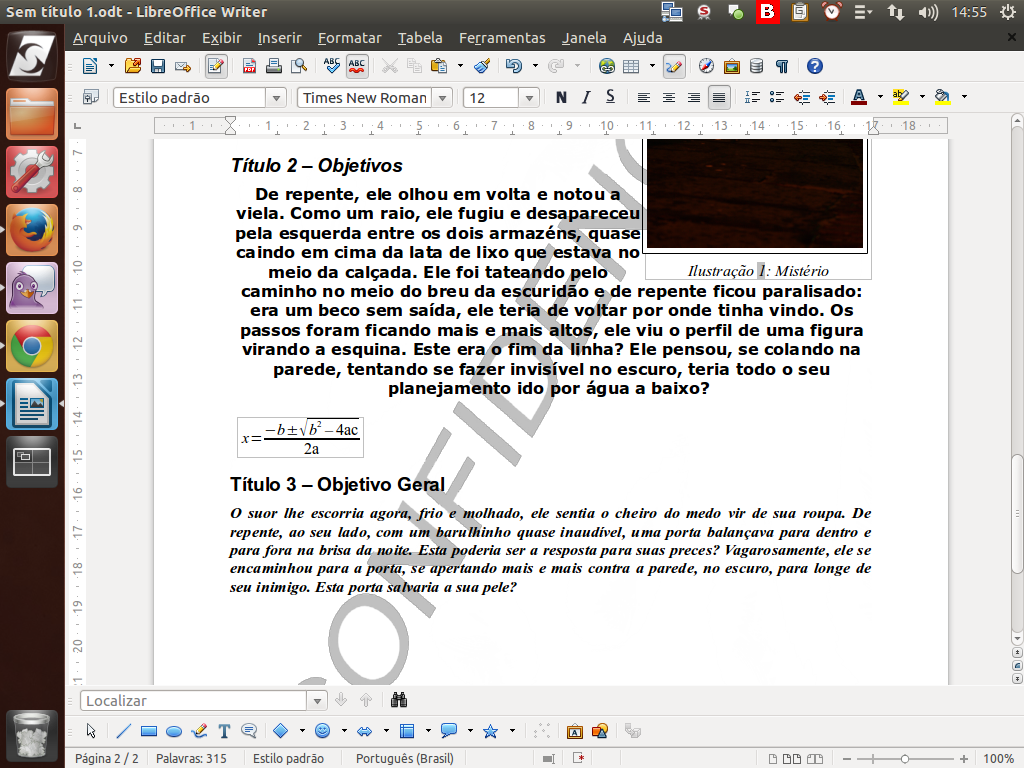
(Etapa xx de 20)
Vamos agora inserir uma tabela em nosso texto.
Referência (copie para o Mantis o texto em vermelho):
demo_.html?interacao=730
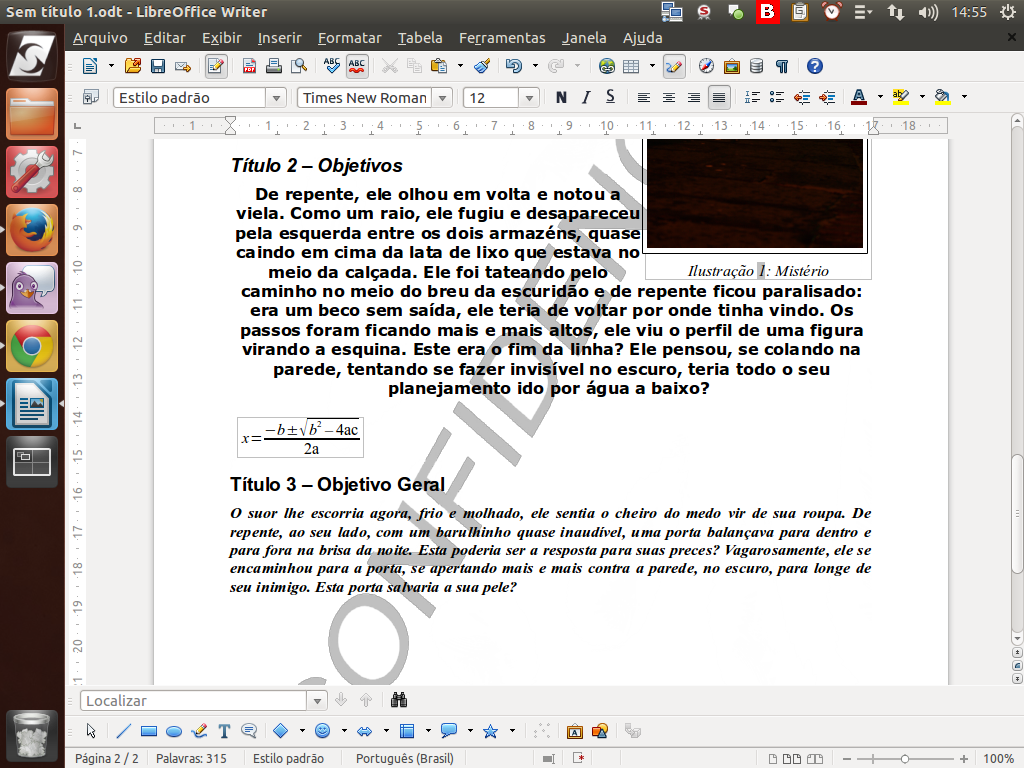
(Etapa xx de 20)
Posicionamos o cursor depois do terceiro parágrafo e clicamos na seta ao lado do botão "Inserir tabela".
Referência (copie para o Mantis o texto em vermelho):
demo_.html?interacao=731
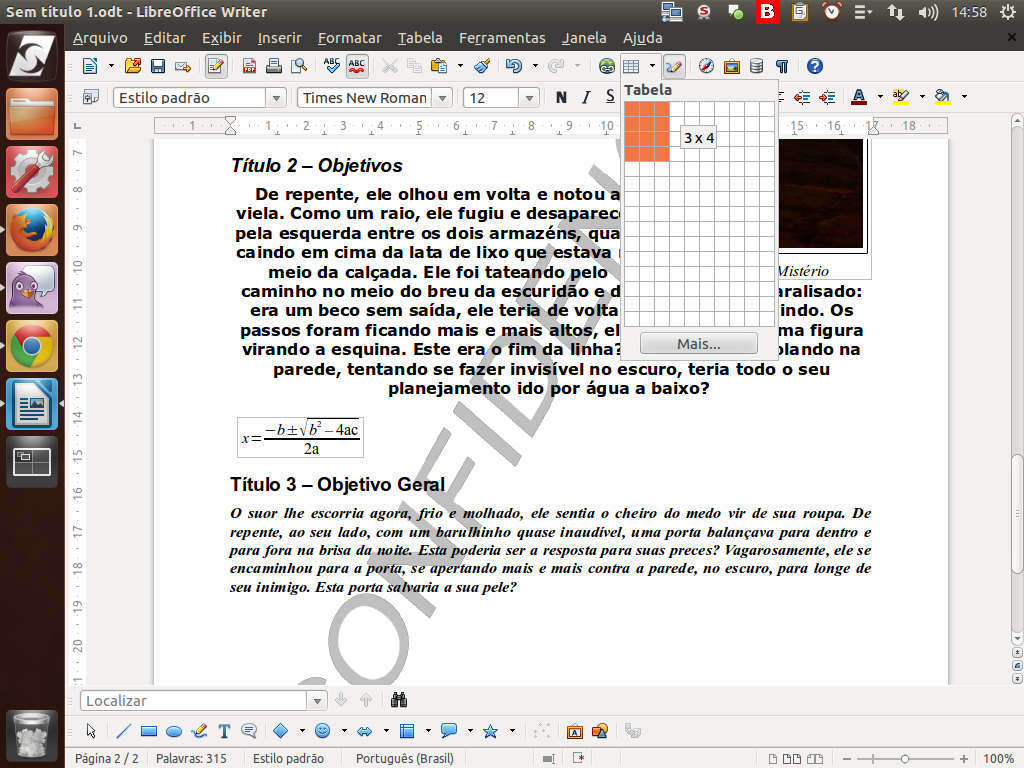
(Etapa xx de 20)
Clicamos então no triângulo ao lado, e selecionamos 3x4. Ou seja, estamos inserindo uma tabela com três colunas e quatro linhas.
Referência (copie para o Mantis o texto em vermelho):
demo_.html?interacao=732
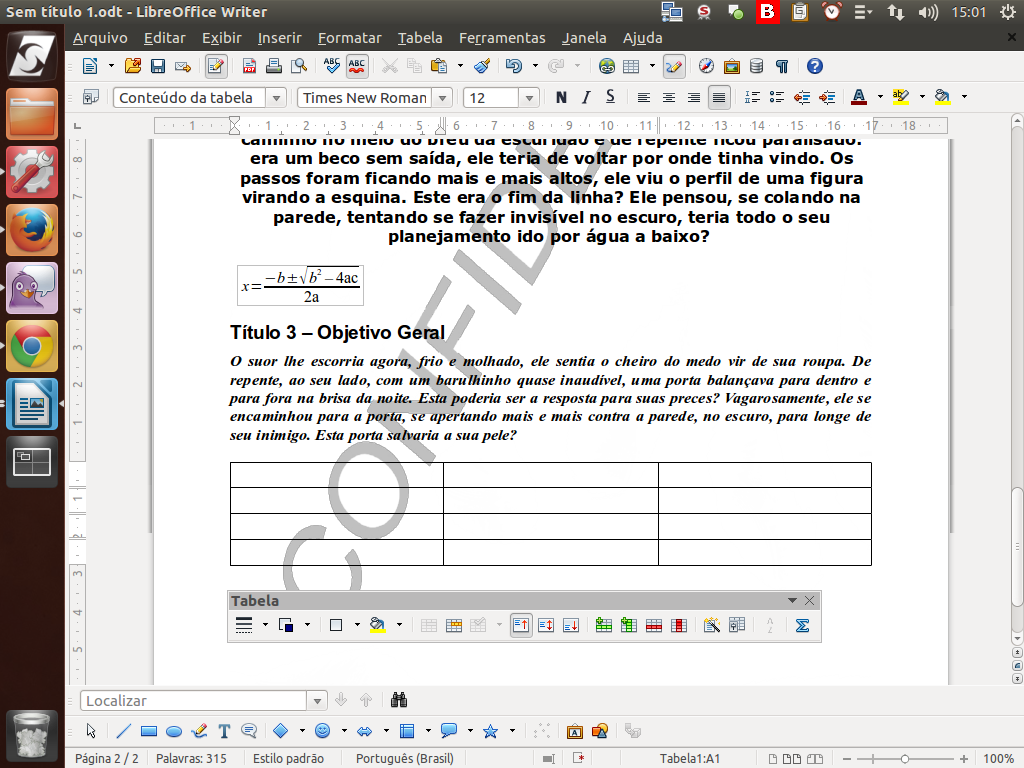
(Etapa xx de 20)
Quando clicamos dentro de uma tabela, aparece um menu próprio para trabalhar com esse recurso. Essa barra poderá estar disposta e fixa na barra de ferramentas inferior do documento, logo acima da "barra de status".
Referência (copie para o Mantis o texto em vermelho):
demo_.html?interacao=733
(Etapa xx de 20)
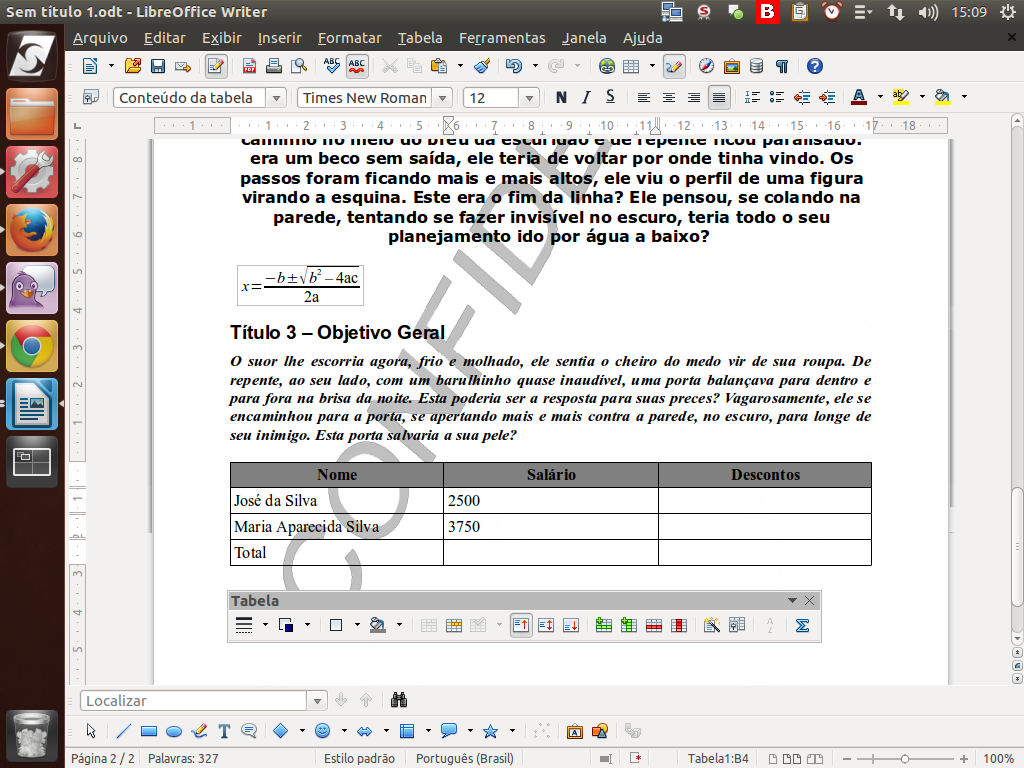
Alguns dados foram inseridos na tabela, como demonstrado no exemplo. Além disso, selecionamos as células que compõem o cabeçalho da tabela e formatamos para que o conteúdo ficasse "centralizado", "negrito" e com "preenchimento cinza".
Referência (copie para o Mantis o texto em vermelho):
demo_.html?interacao=734
(Etapa xx de 20)
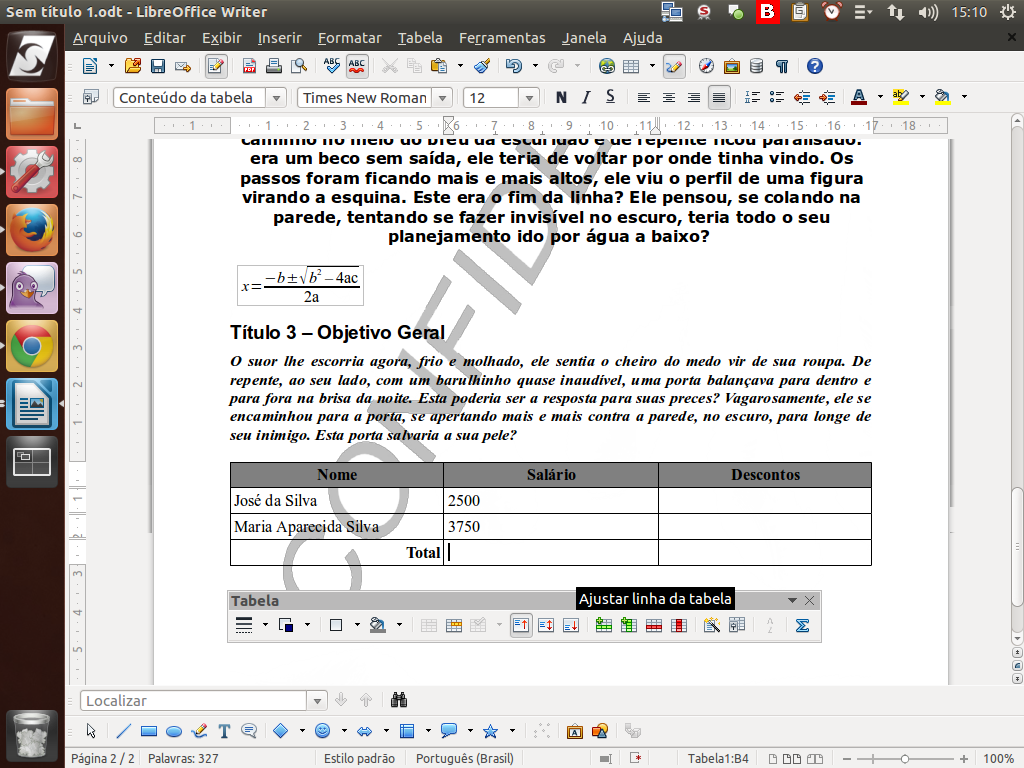
Na célula "Total", alinhamos o conteúdo à direita com negrito.
Referência (copie para o Mantis o texto em vermelho):
demo_.html?interacao=735
(Etapa xx de 20)
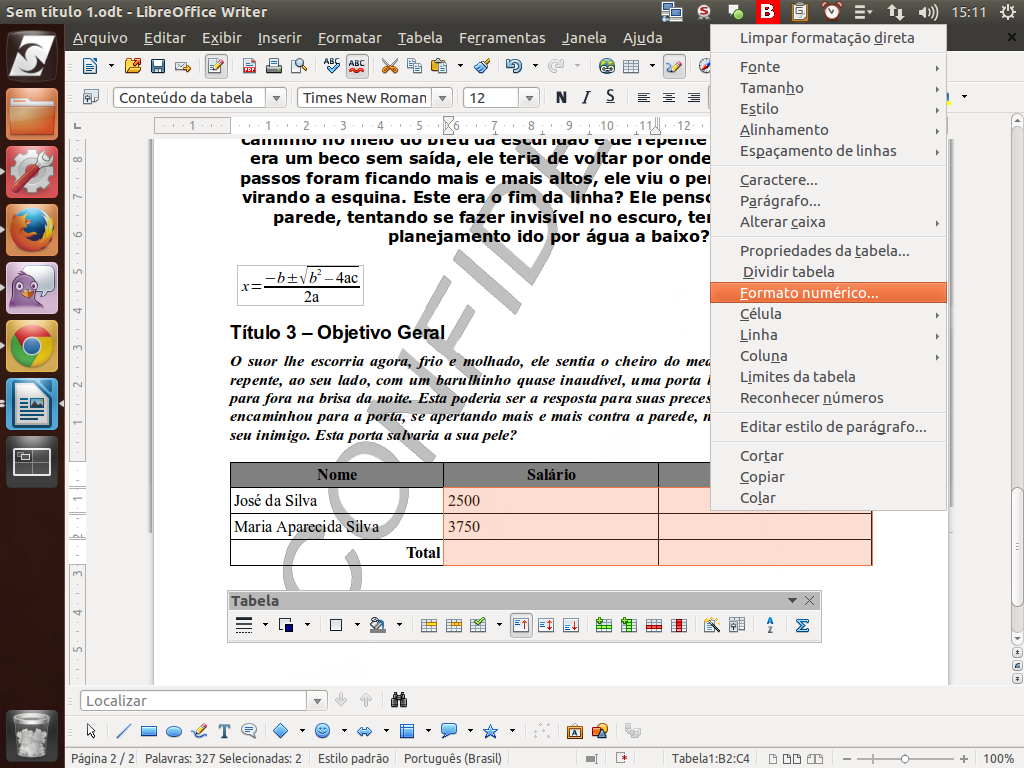
Já para as células destinadas aos números, precisamos de uma formatação diferenciada. Vamos marcar essas células e clicar com o botão direito, selecionando "Formato numérico".
Referência (copie para o Mantis o texto em vermelho):
demo_.html?interacao=736
(Etapa xx de 20)
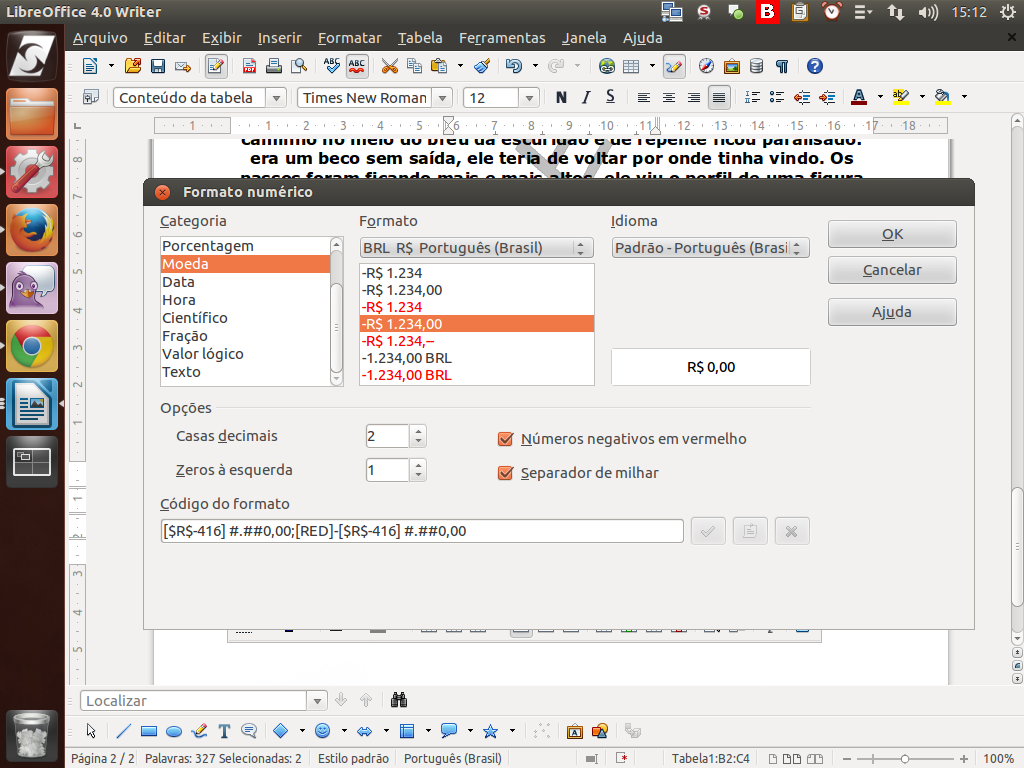
Na caixa de diálogo de formatação numérica, selecionamos a categoria "Moeda". Para confirmar, clique sobre o botão "OK".
Referência (copie para o Mantis o texto em vermelho):
demo_.html?interacao=737
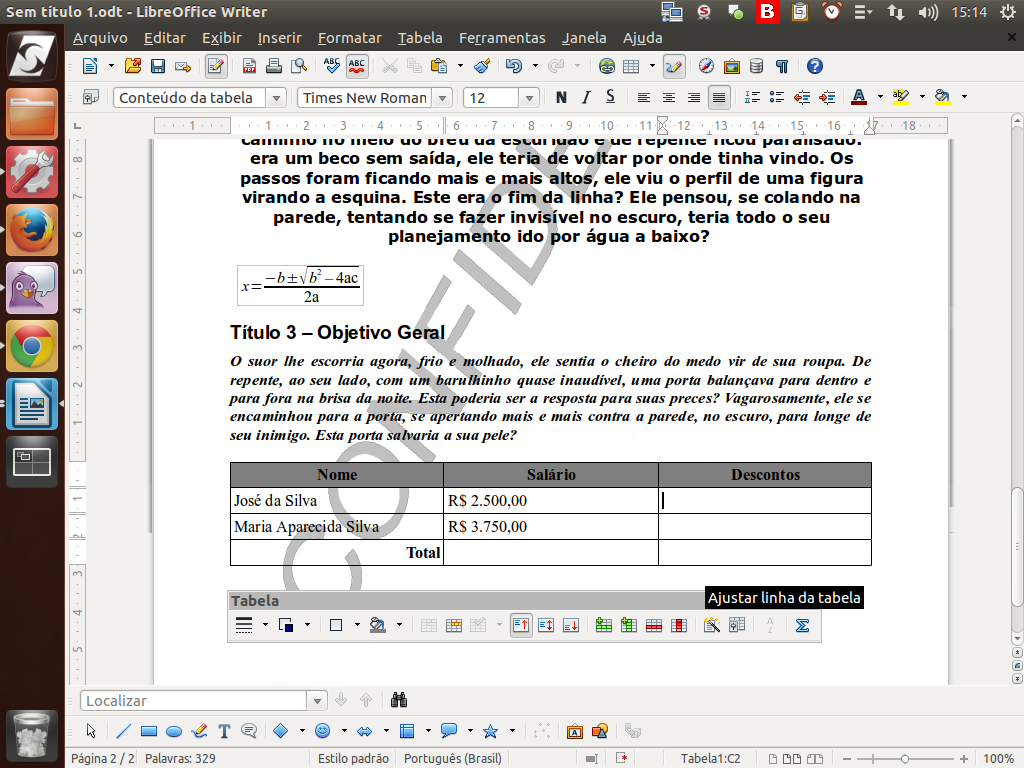
(Etapa xx de 20)
Observe que os números foram formatados como "moeda".
Referência (copie para o Mantis o texto em vermelho):
demo_.html?interacao=738
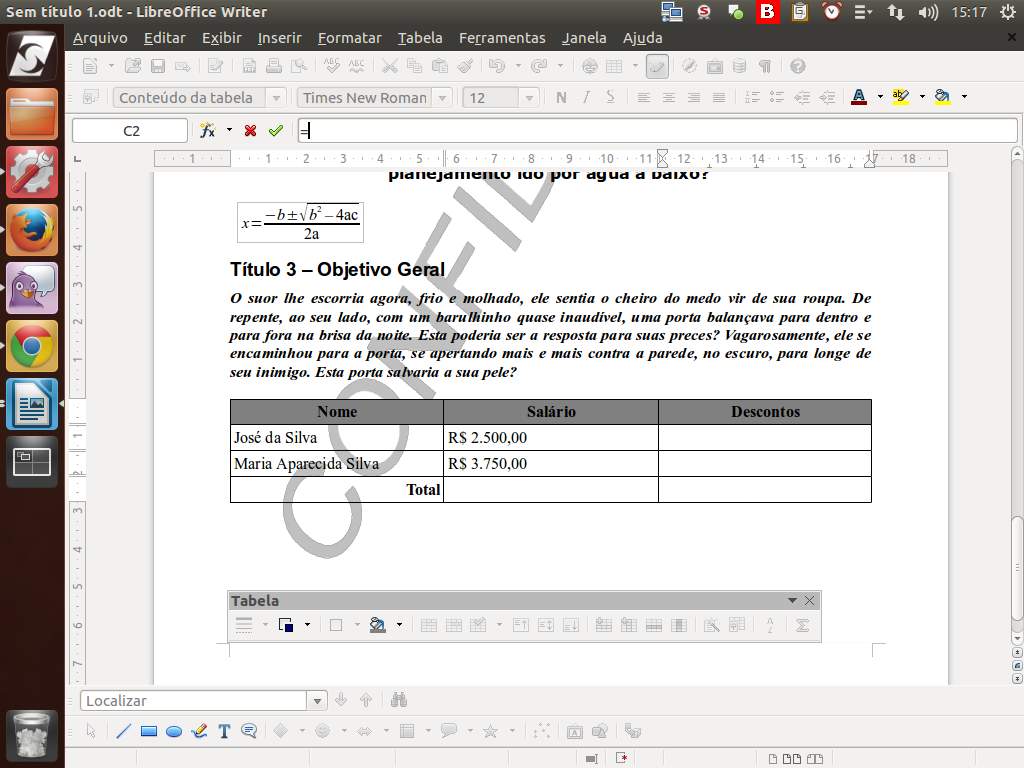
(Etapa xx de 20)
Em seguida, precisamos calcular os descontos, que nesse nosso exemplo serão de 15%. Para isso, na primeira célula de descontos, digitamos "=".
Foi aberta uma barra de fórmula logo abaixo da barra de botões.
Referência (copie para o Mantis o texto em vermelho):
demo_.html?interacao=739
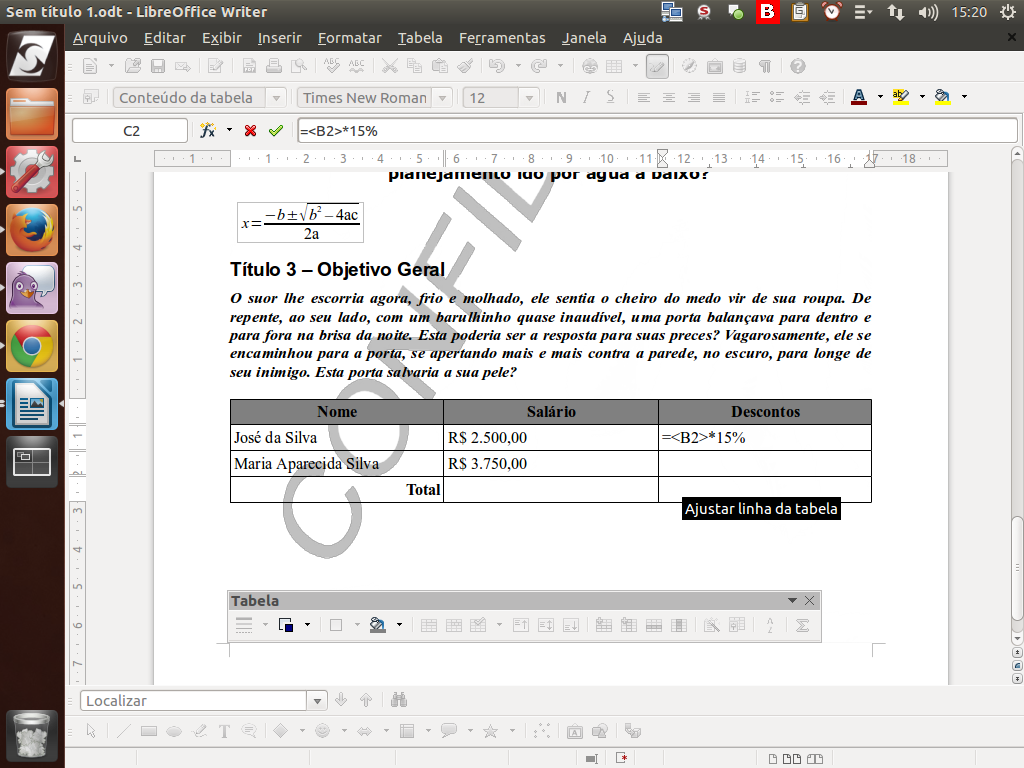
(Etapa xx de 20)
Completamos a fórmula com o texto "=<B2>*15%". Para confirmar, basta pressionarmos <Enter>.
Referência (copie para o Mantis o texto em vermelho):
demo_.html?interacao=740
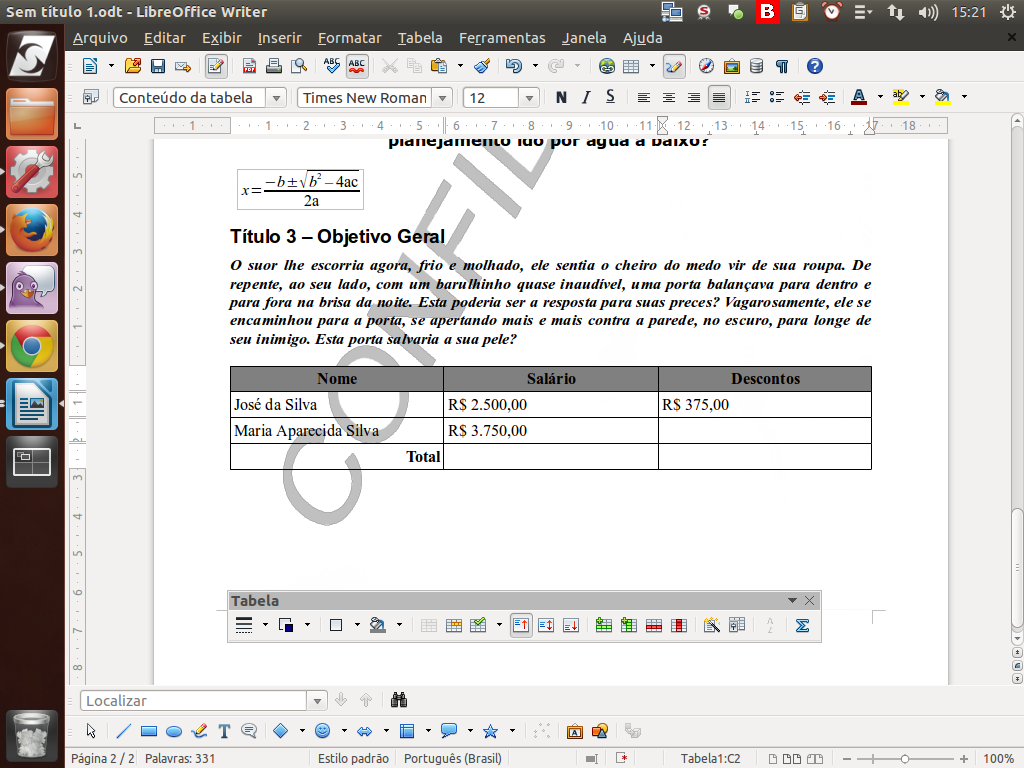
(Etapa xx de 20)
Observe que foi inserido o valor relativo ao cálculo dos 15% sobre o valor R$ 2.500,00.
Referência (copie para o Mantis o texto em vermelho):
demo_.html?interacao=741
(Etapa xx de 20)
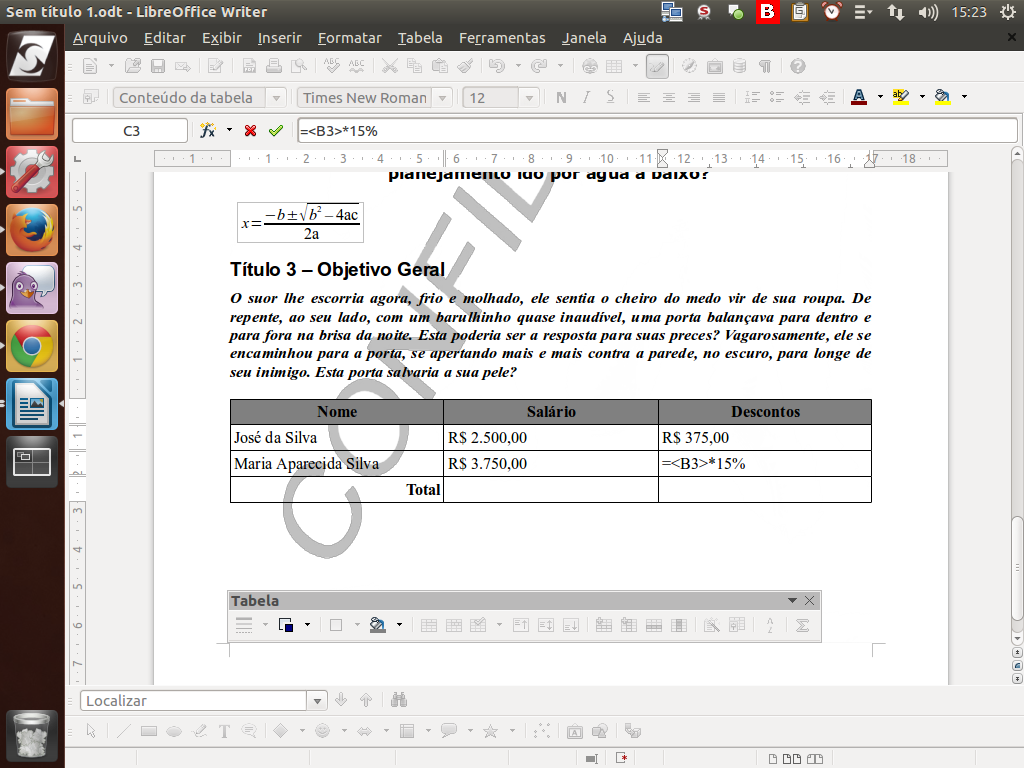
Repetimos a mesma operação na célula abaixo, porém inserindo "B3" no lugar de "B2".
Referência (copie para o Mantis o texto em vermelho):
demo_.html?interacao=742
(Etapa xx de 20)
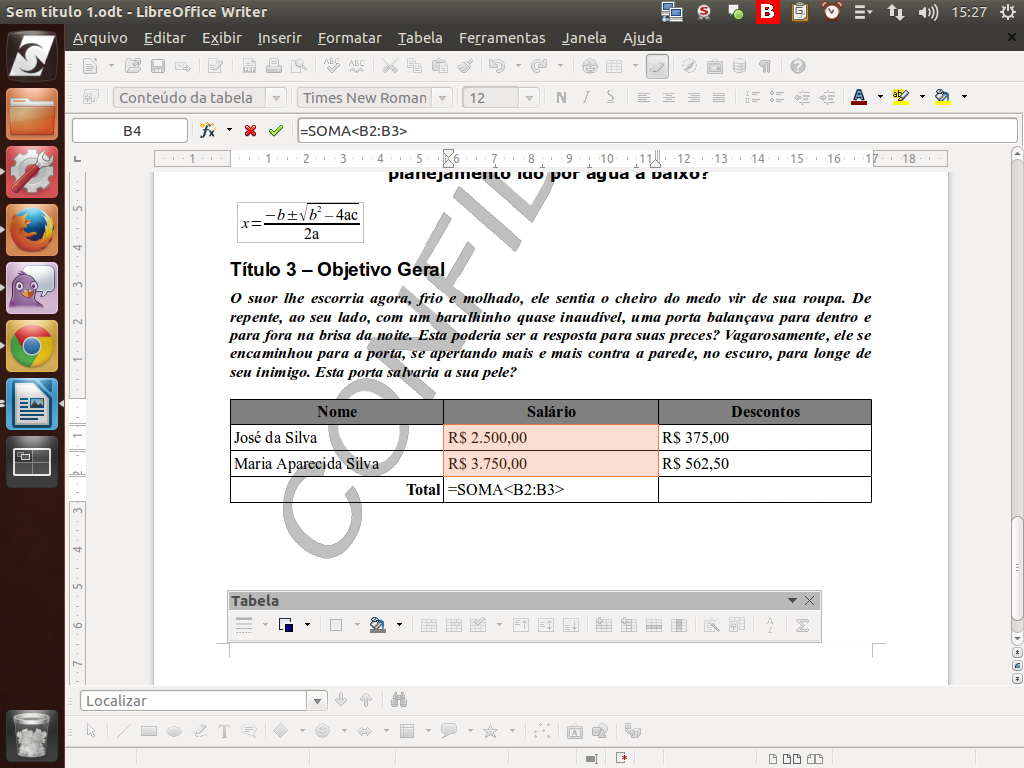
Depois, para calcular os totais, digitamos "=SOMA" e depois selecionamos as células da coluna "salário".
O LibreOffice completa na barra de fórmula com o texto "<B2:B3>", que trata do intervalo de soma.
O LibreOffice completa na barra de fórmula com o texto "<B2:B3>", que trata do intervalo de soma.
Referência (copie para o Mantis o texto em vermelho):
demo_.html?interacao=743
(Etapa xx de 20)
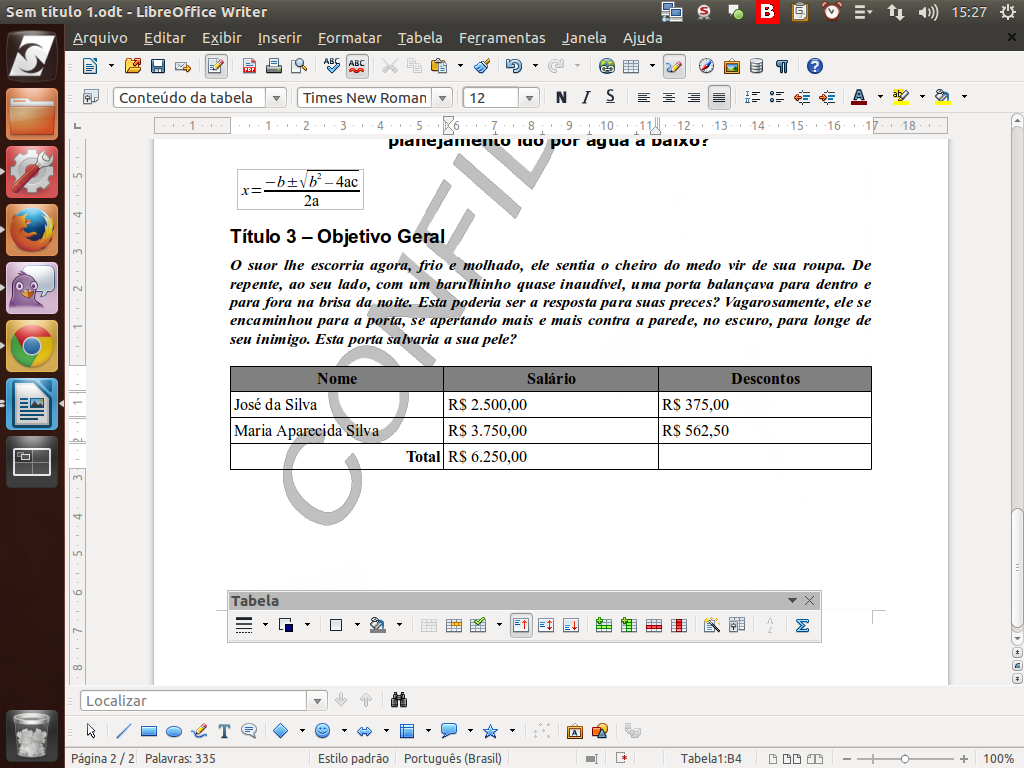
Para finalizar, pressionamos <Enter> e a soma dos valores da coluna "Salário" será exibida.
Referência (copie para o Mantis o texto em vermelho):
demo_.html?interacao=744
(Etapa xx de 20)
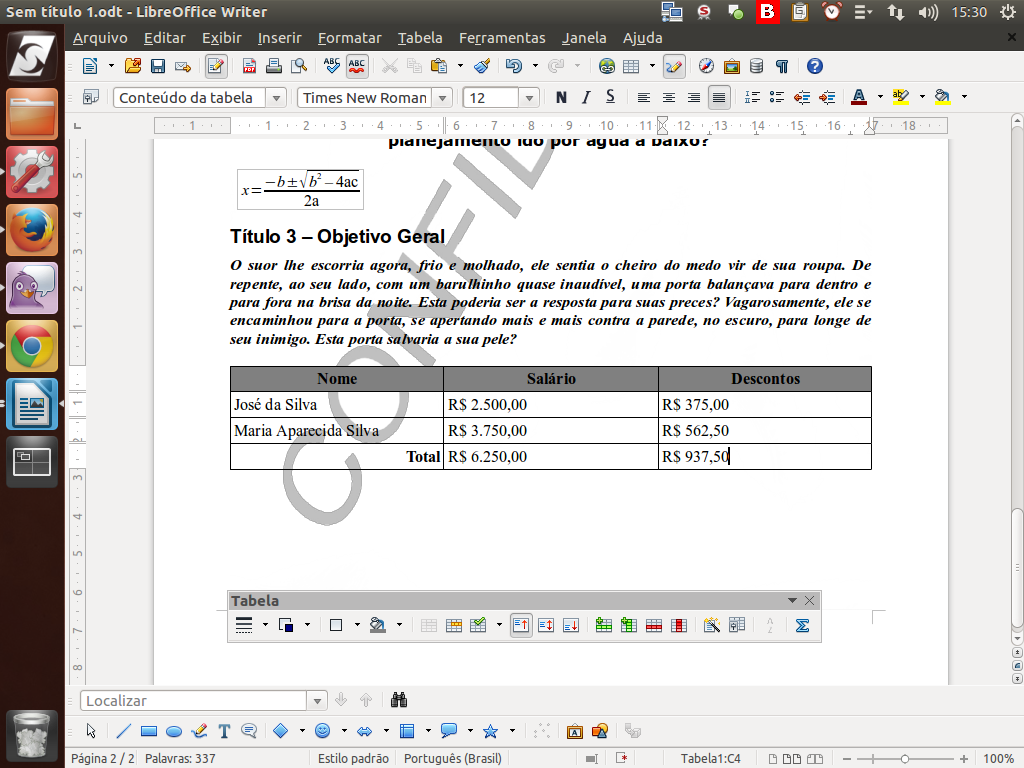
Repetimos o mesmo procedimento para inserir a soma dos valores da coluna "Desconto".
Referência (copie para o Mantis o texto em vermelho):
demo_.html?interacao=745
(Etapa xx de 20)
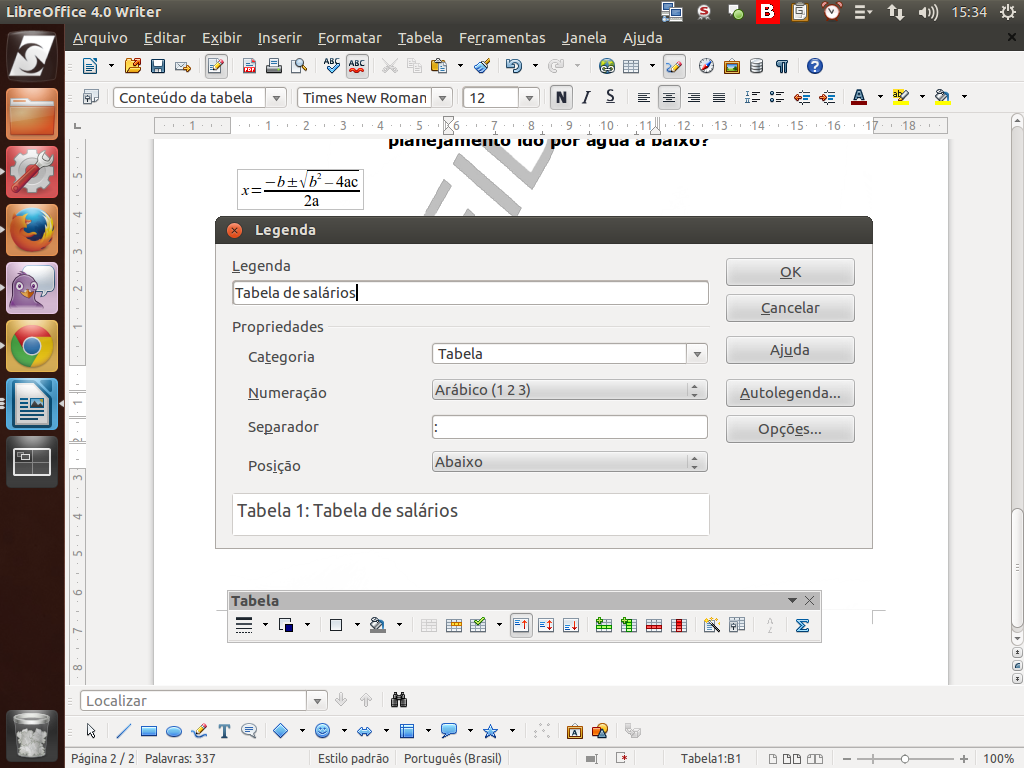
É possível inserir legendas e índice exclusivo para tabelas, da mesma forma que fizemos com as imagens, ou seja, clicando com o botão direito sobre a tabela e selecionando a opção "Legenda". Na caixa de diálogo aberta, inserimos o texto "Tabela de salários". Para confirmar, clique sobre o botão "OK".
Referência (copie para o Mantis o texto em vermelho):
demo_.html?interacao=746
(Etapa xx de 20)
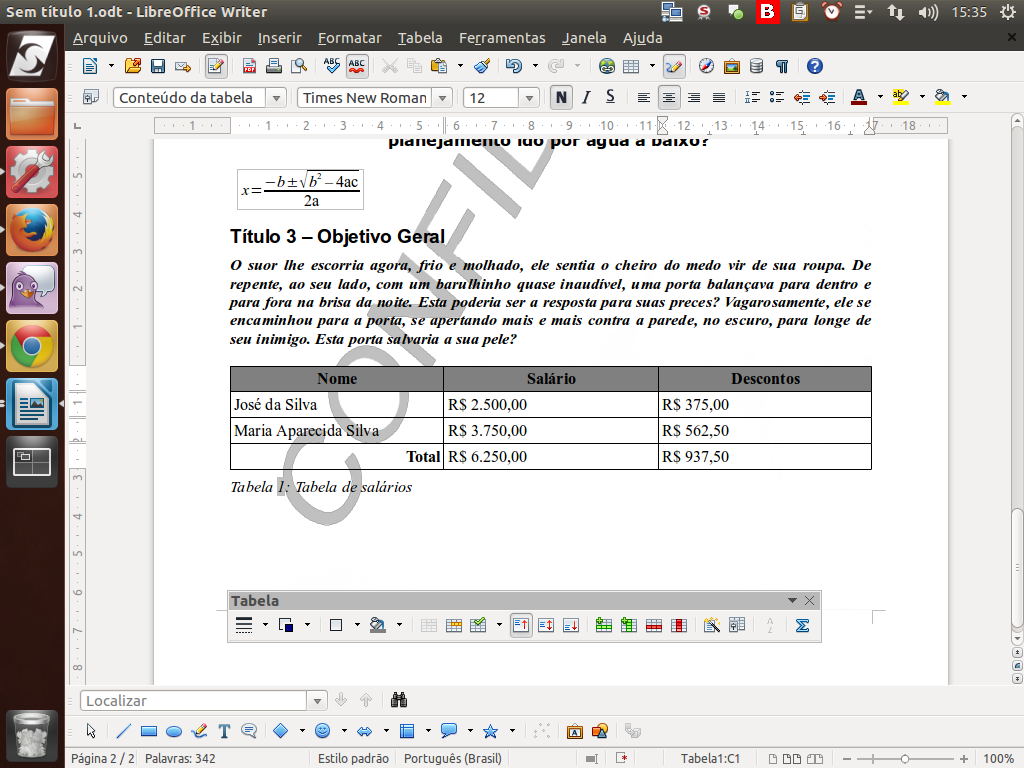
Observe que a legenda para a tabela foi inserida.
Referência (copie para o Mantis o texto em vermelho):
demo_.html?interacao=747
(Etapa xx de 20)
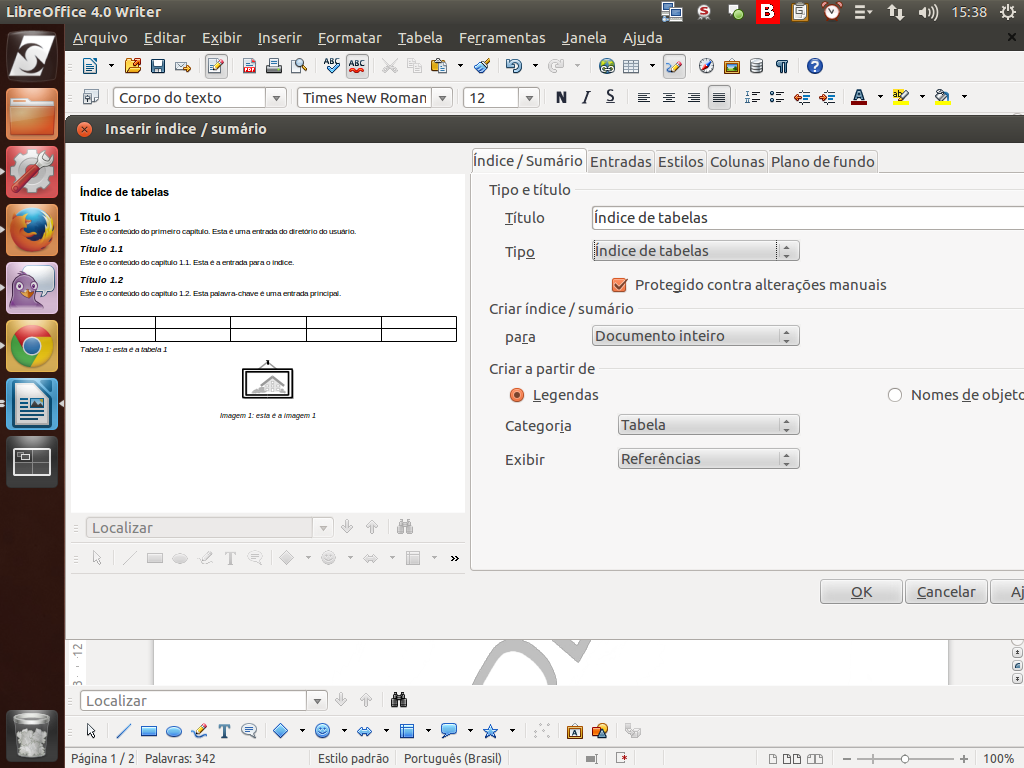
Além da legenda, podemos também inserir um índice específico para as tabelas, seguindo os passos feitos anteriormente com as imagens, porém selecionado o tipo "índice de tabelas". Para confirmar, clique sobre o botão "OK".
Referência (copie para o Mantis o texto em vermelho):
demo_.html?interacao=748
(Etapa xx de 20)
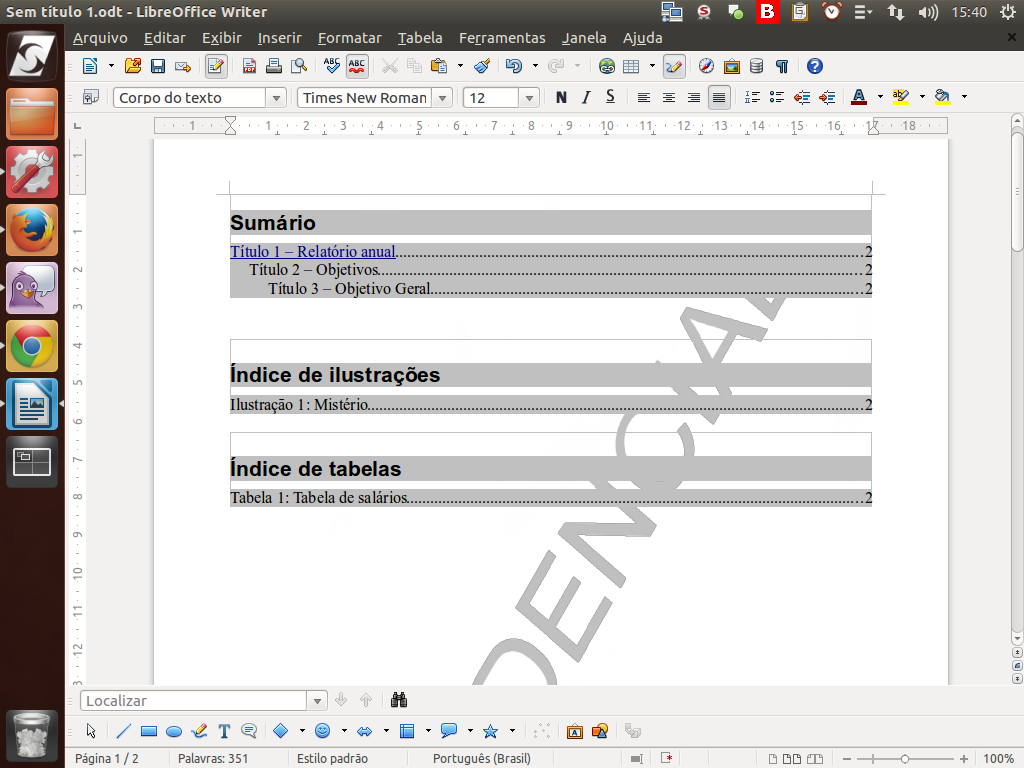
O índice para as tabelas foi inserido.
Referência (copie para o Mantis o texto em vermelho):
demo_.html?interacao=749