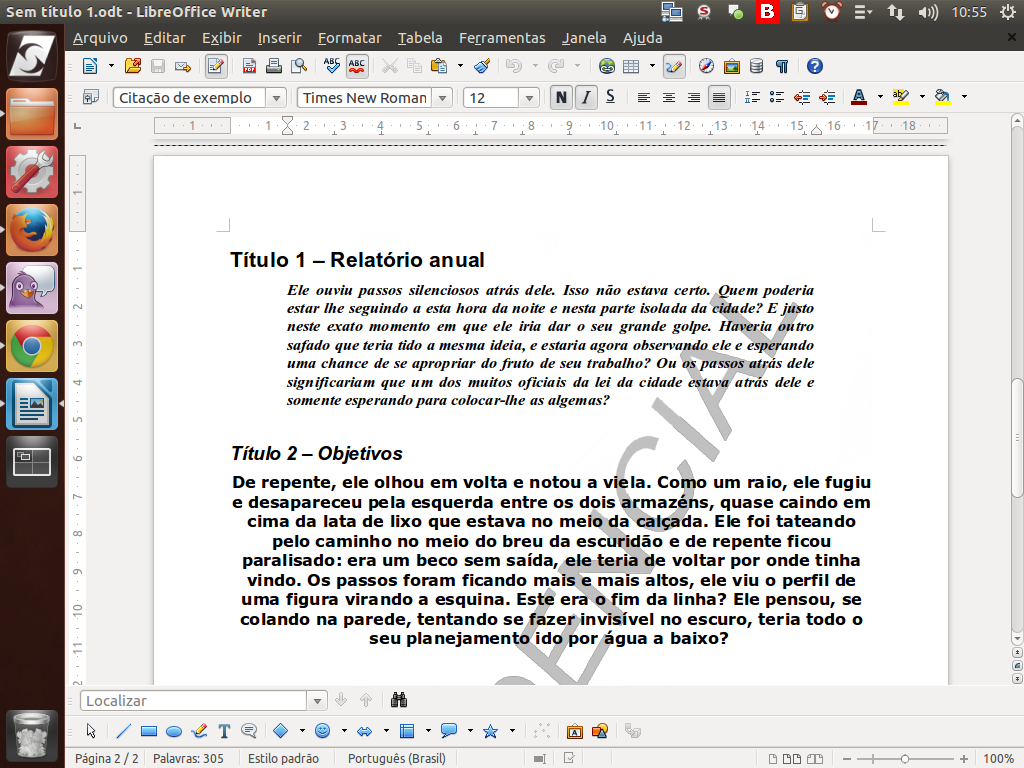
(Etapa xx de 24)
Dando sequência à construção do nosso documento, precisamos inserir agora uma imagem.
Referência (copie para o Mantis o texto em vermelho):
demo_.html?interacao=700
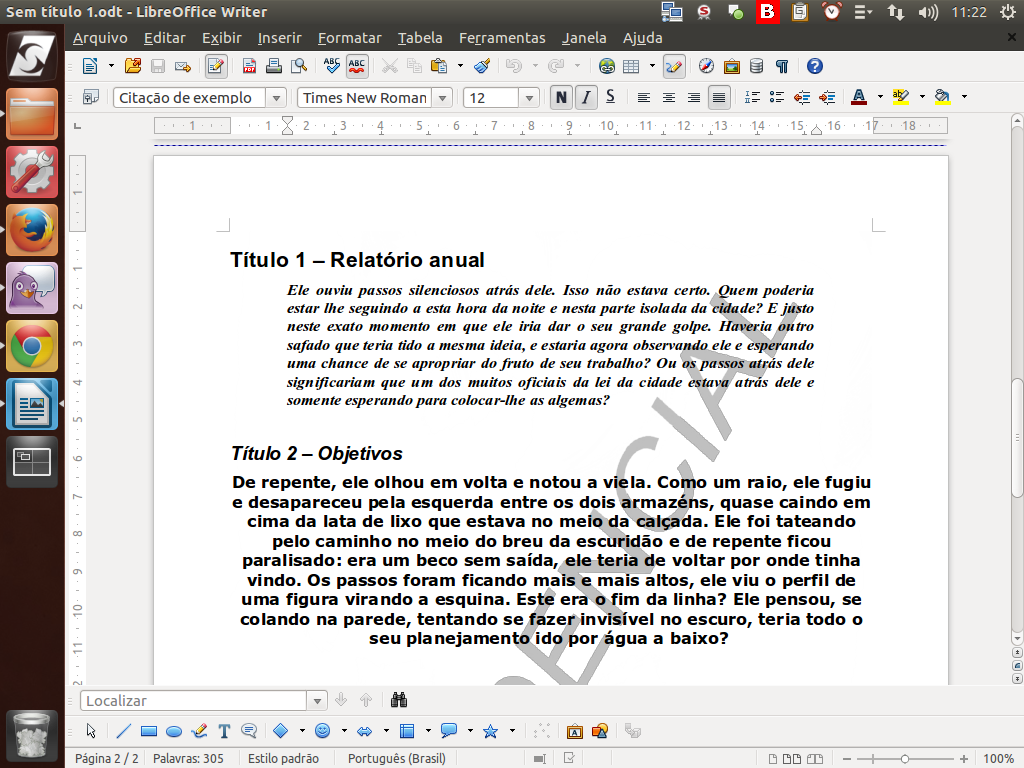
(Etapa xx de 24)
Para isso, devemos clicar na área do texto onde desejamos inserir a imagem. Vamos inserir a imagem antes do início do primeiro parágrafo.
Referência (copie para o Mantis o texto em vermelho):
demo_.html?interacao=701
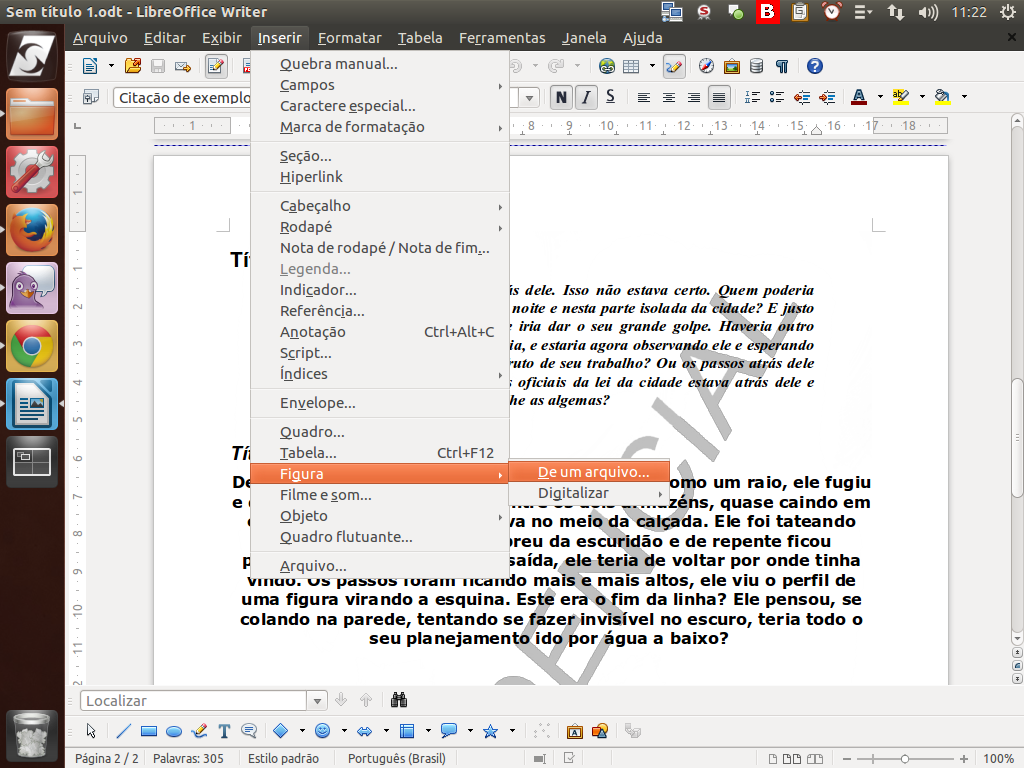
(Etapa xx de 24)
Na sequência, selecionamos o menu "Inserir" > "Figura" > "De um arquivo".
Referência (copie para o Mantis o texto em vermelho):
demo_.html?interacao=702
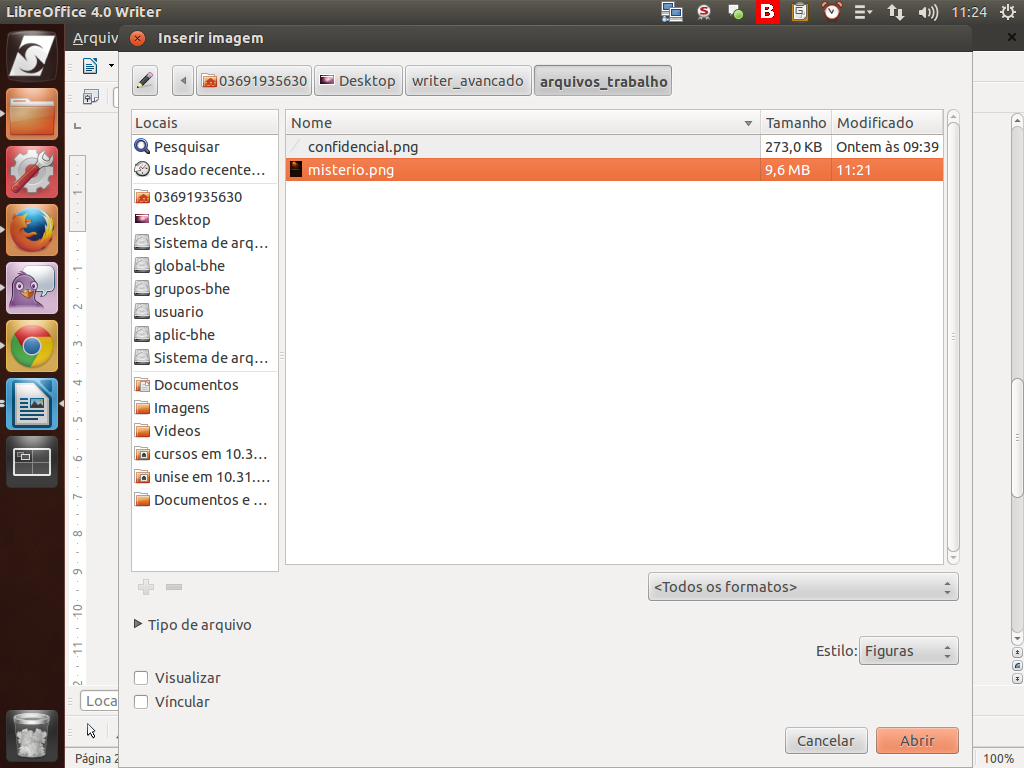
(Etapa xx de 24)
Selecionamos a figura "misterio.png". Para confirmar, clique sobre o botão "Abrir".
Referência (copie para o Mantis o texto em vermelho):
demo_.html?interacao=703
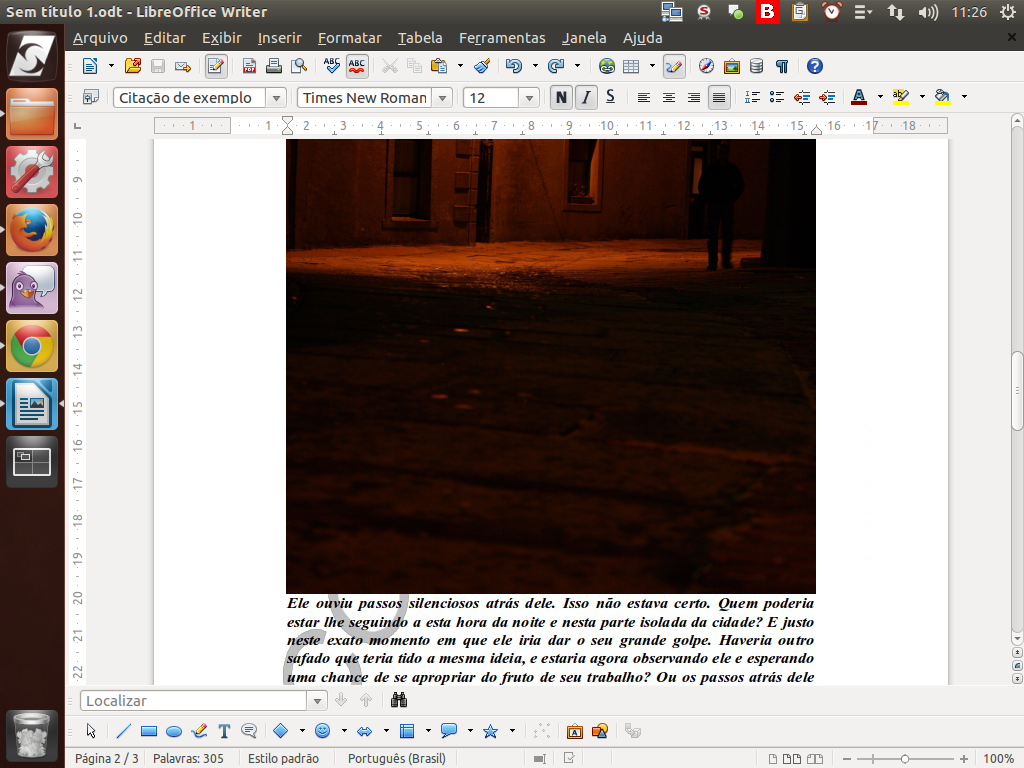
(Etapa xx de 24)
Observe que o tamanho da imagem empurrou todo o texto para baixo; então, precisamos editá-la.
Referência (copie para o Mantis o texto em vermelho):
demo_.html?interacao=704
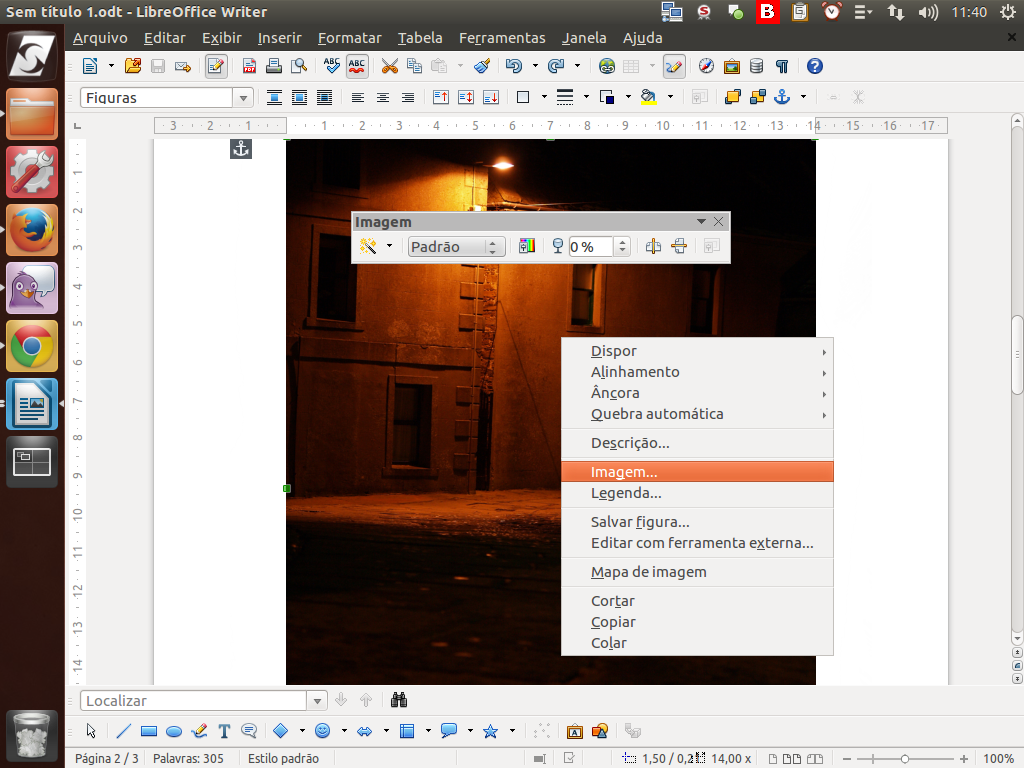
(Etapa xx de 24)
Para isso, clicamos com o botão direito do mouse e selecionamos a opção "Imagem".
Referência (copie para o Mantis o texto em vermelho):
demo_.html?interacao=705
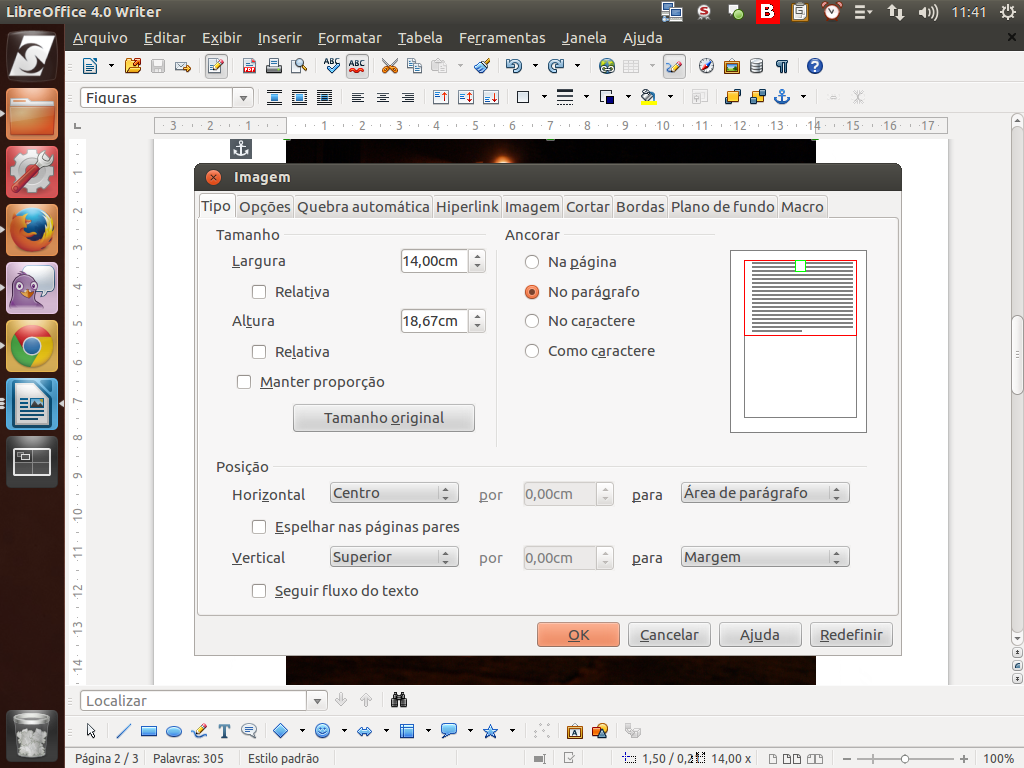
(Etapa xx de 24)
Será exibido o diálogo "Imagem".
Referência (copie para o Mantis o texto em vermelho):
demo_.html?interacao=706
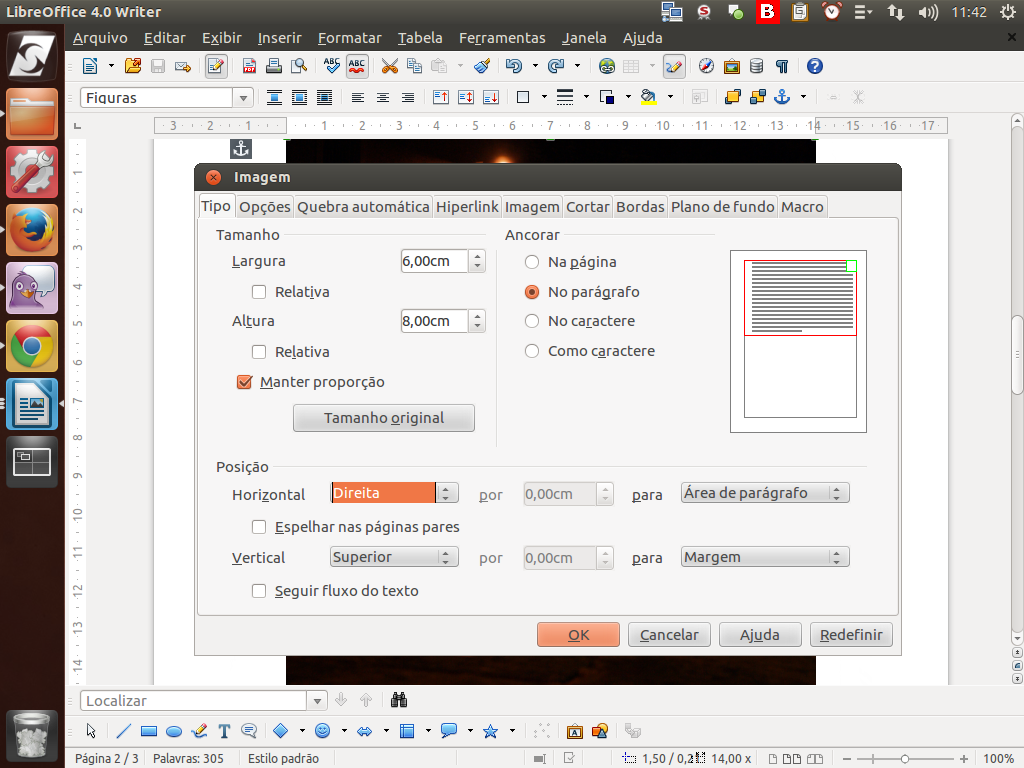
(Etapa xx de 24)
Marcamos a caixa "Manter proporções", modificamos a largura para "6 cm" e definimos a posição horizontal para "direita".
Referência (copie para o Mantis o texto em vermelho):
demo_.html?interacao=707
(Etapa xx de 24)
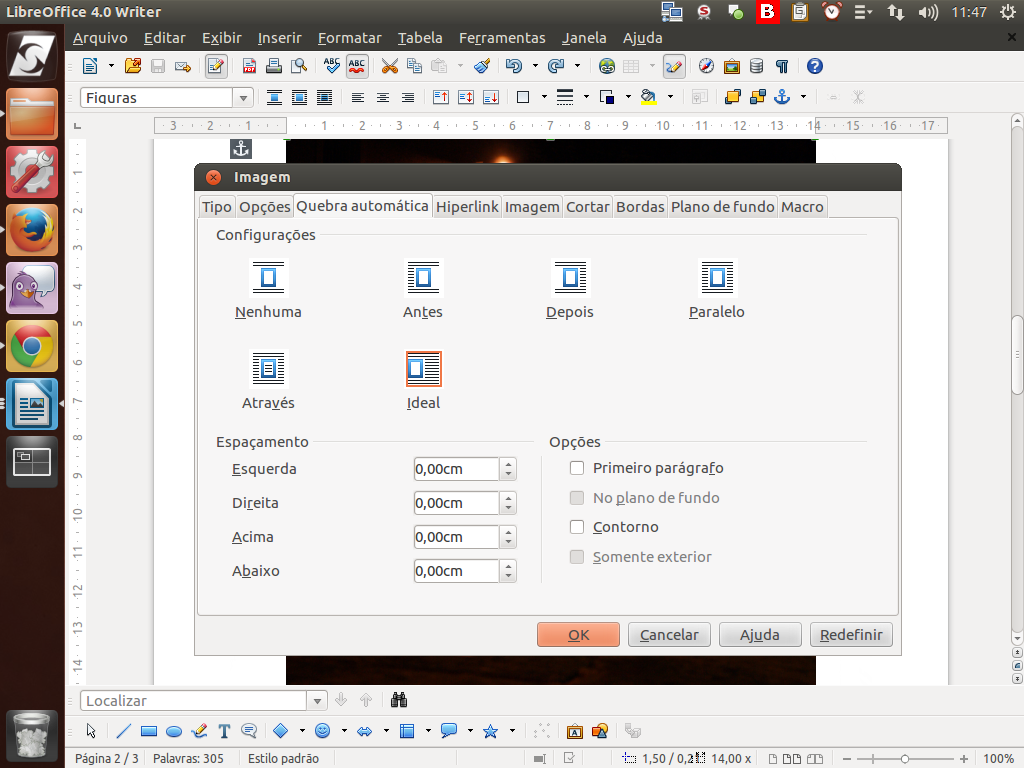
Na aba "Quebra automática", selecionamos a opção "Ideal". Para finalizar, clique sobre o botão "ok".
Referência (copie para o Mantis o texto em vermelho):
demo_.html?interacao=708
(Etapa xx de 24)
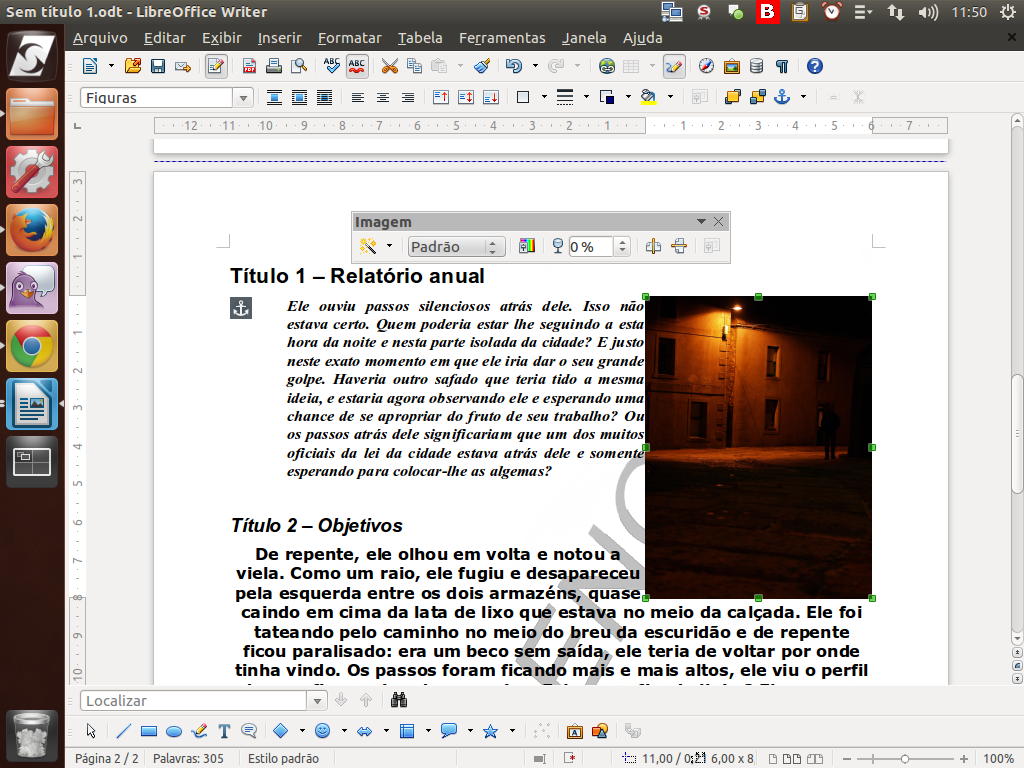
Agora a figura fica ajustada à direita, com o parágrafo ao lado esquerdo.
Referência (copie para o Mantis o texto em vermelho):
demo_.html?interacao=709
(Etapa xx de 24)
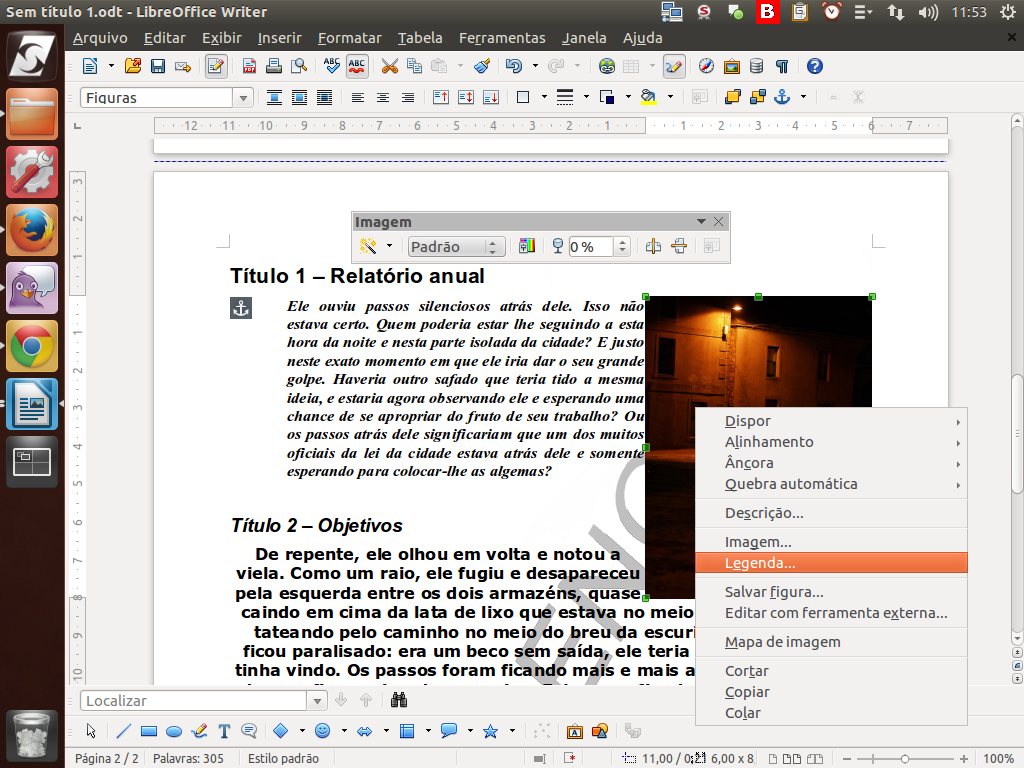
Agora que já temos uma figura em nosso texto, precisamos legendá-la. Para isso, clicamos com o botão direito sobre a imagem e selecionamos a opção "Legenda".
Referência (copie para o Mantis o texto em vermelho):
demo_.html?interacao=710
(Etapa xx de 24)
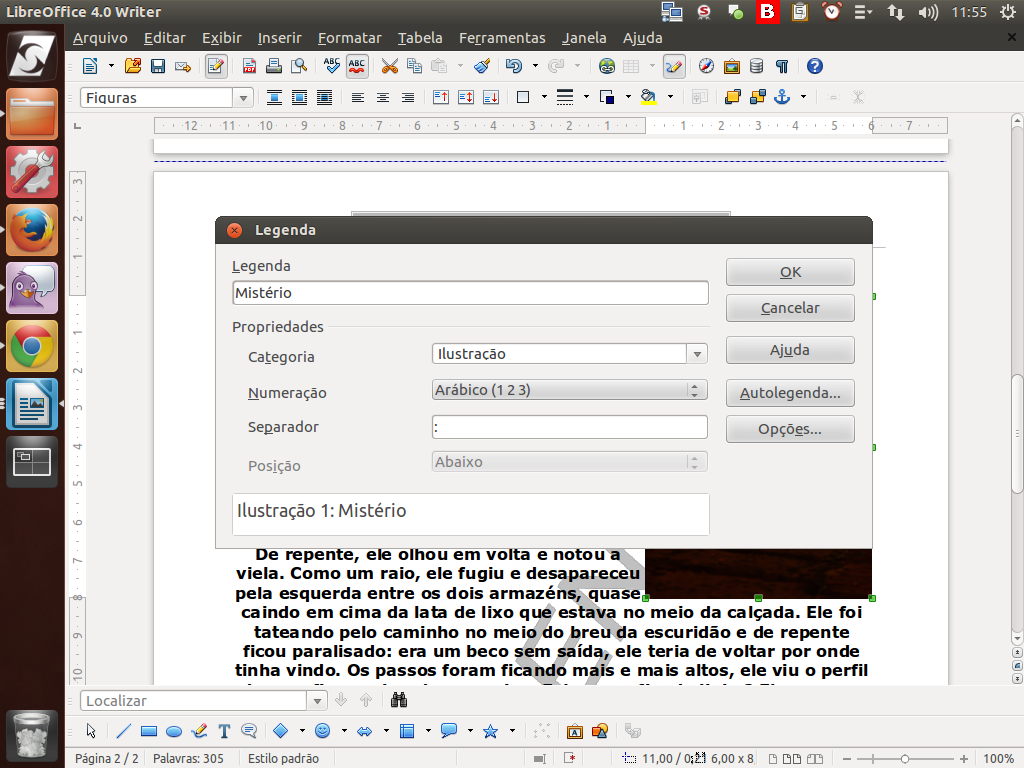
Na caixa de diálogo aberta, inserimos "Mistério" no campo legenda e selecionamos a categoria "ilustração". Além das categorias preexistentes, podemos acrescentar novas. Para confirmar, clique sobre o botão "ok".
Referência (copie para o Mantis o texto em vermelho):
demo_.html?interacao=711
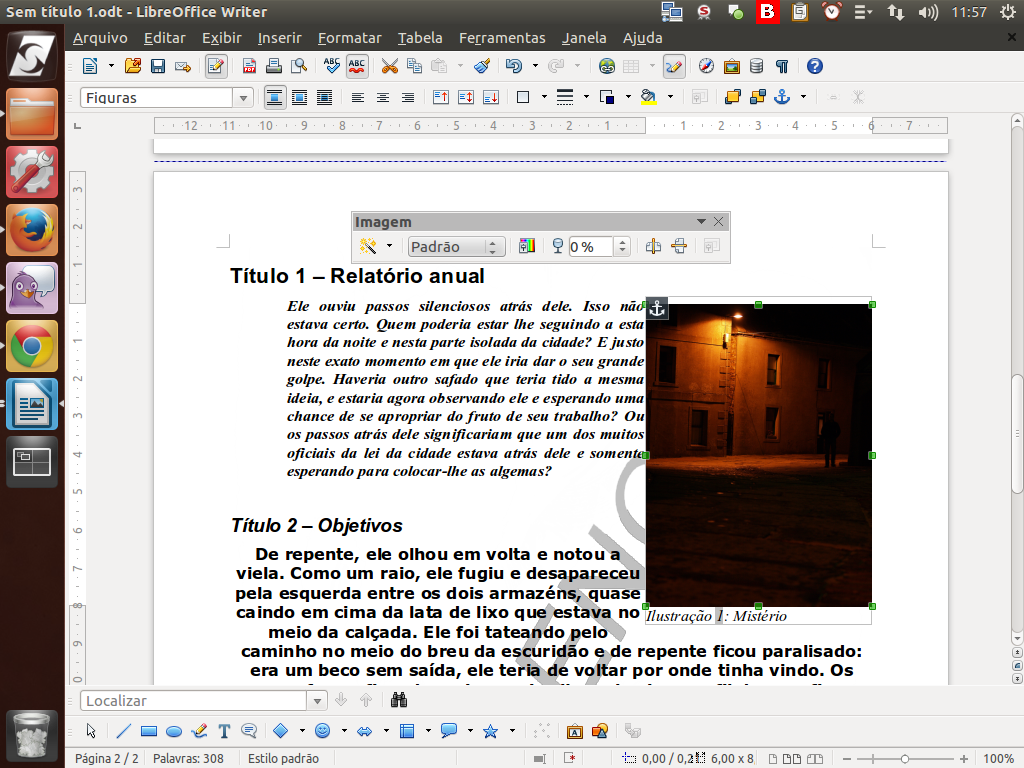
(Etapa xx de 24)
A figura recebeu uma moldura e um texto abaixo. Mas, observe que o parágrafo está colado na figura e a legenda ficou alinhada à esquerda.
Referência (copie para o Mantis o texto em vermelho):
demo_.html?interacao=712
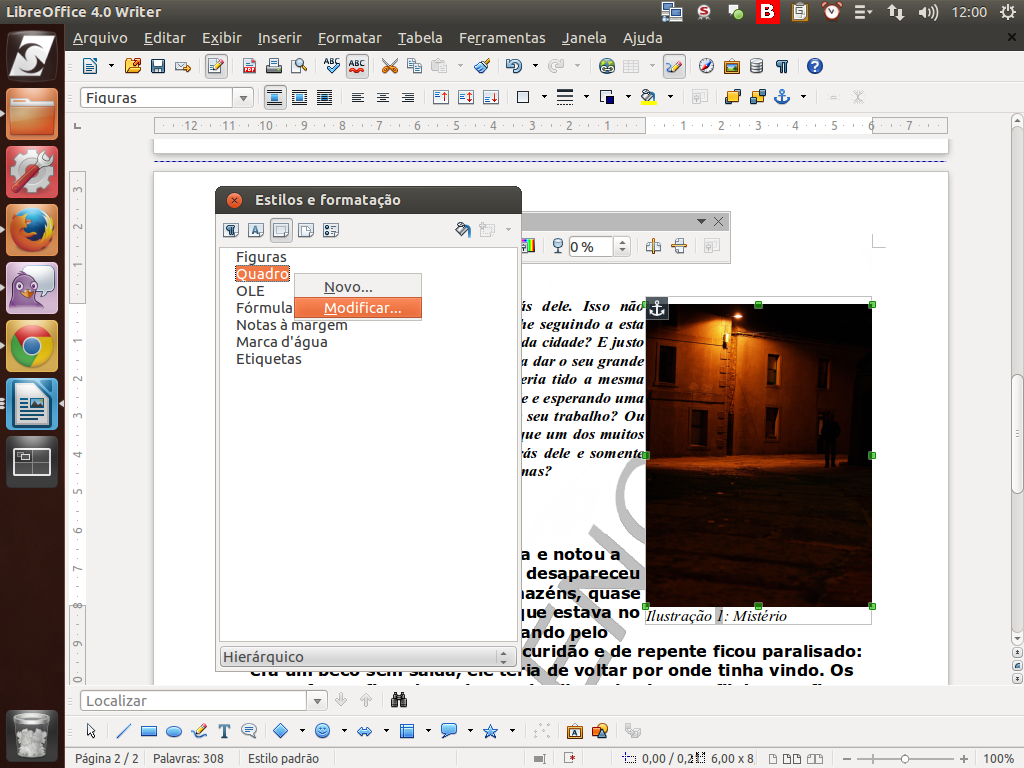
(Etapa xx de 24)
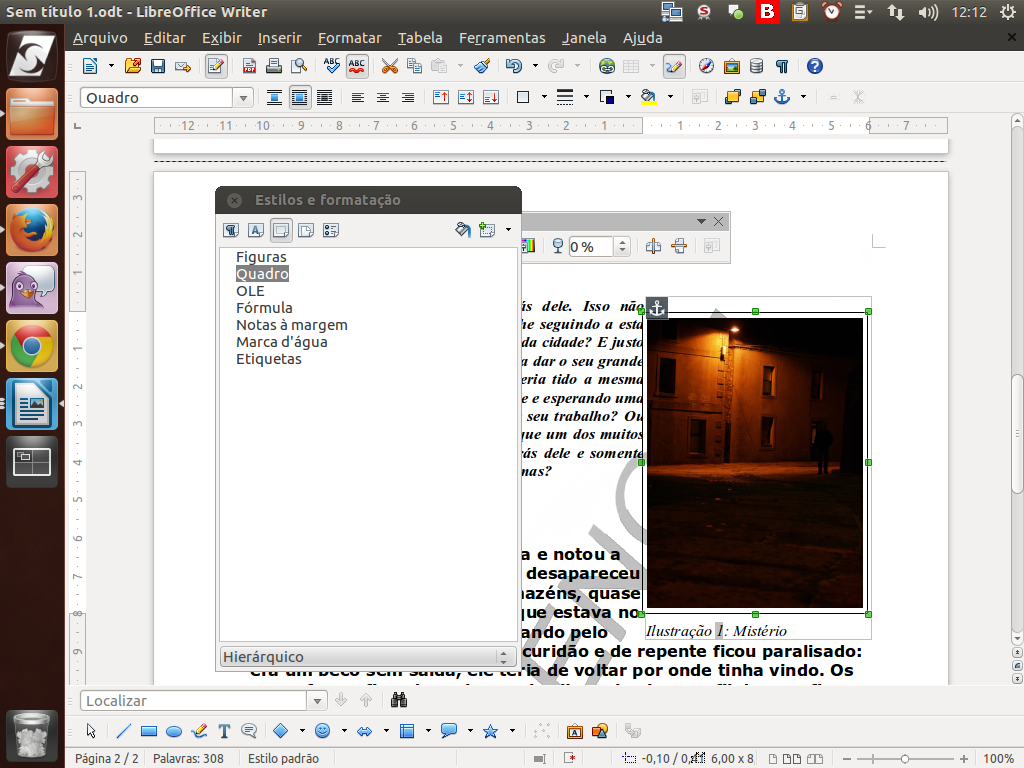
Para organizar melhor nosso espaço, abrimos a caixa "Estilos e formatação" e alteramos o estilo "Quadro", na opção "Modificar".
Referência (copie para o Mantis o texto em vermelho):
demo_.html?interacao=713
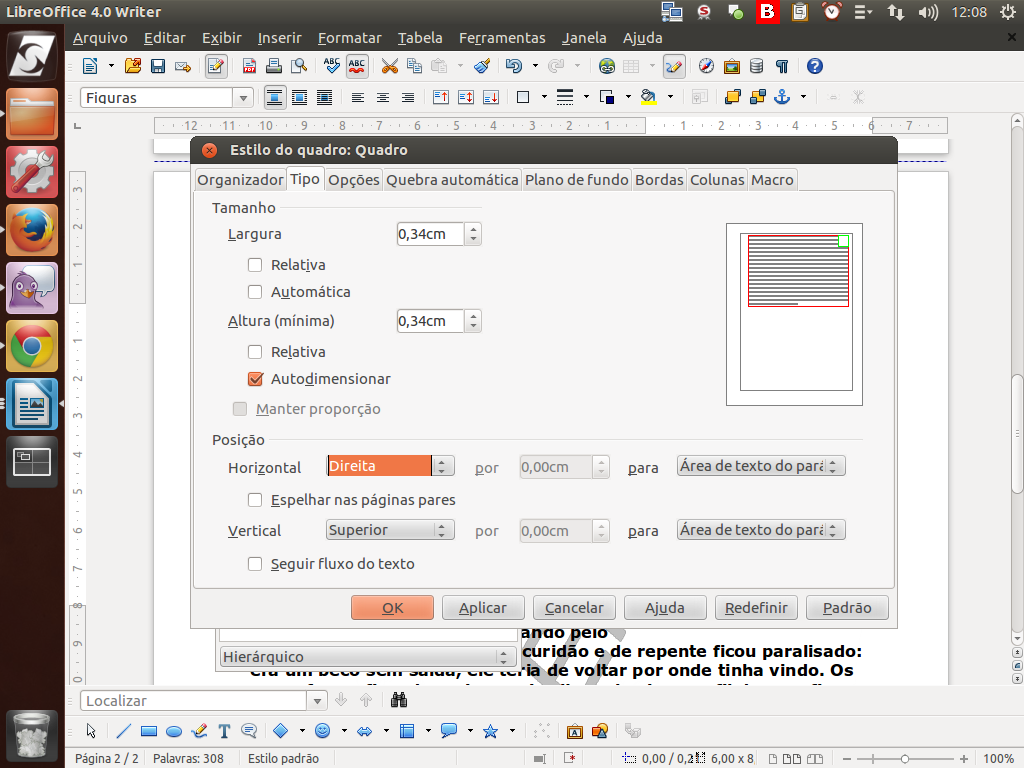
(Etapa xx de 24)
Na aba "Tipo", selecionamos a opção "Direita" na Posição Horizontal.
Referência (copie para o Mantis o texto em vermelho):
demo_.html?interacao=714
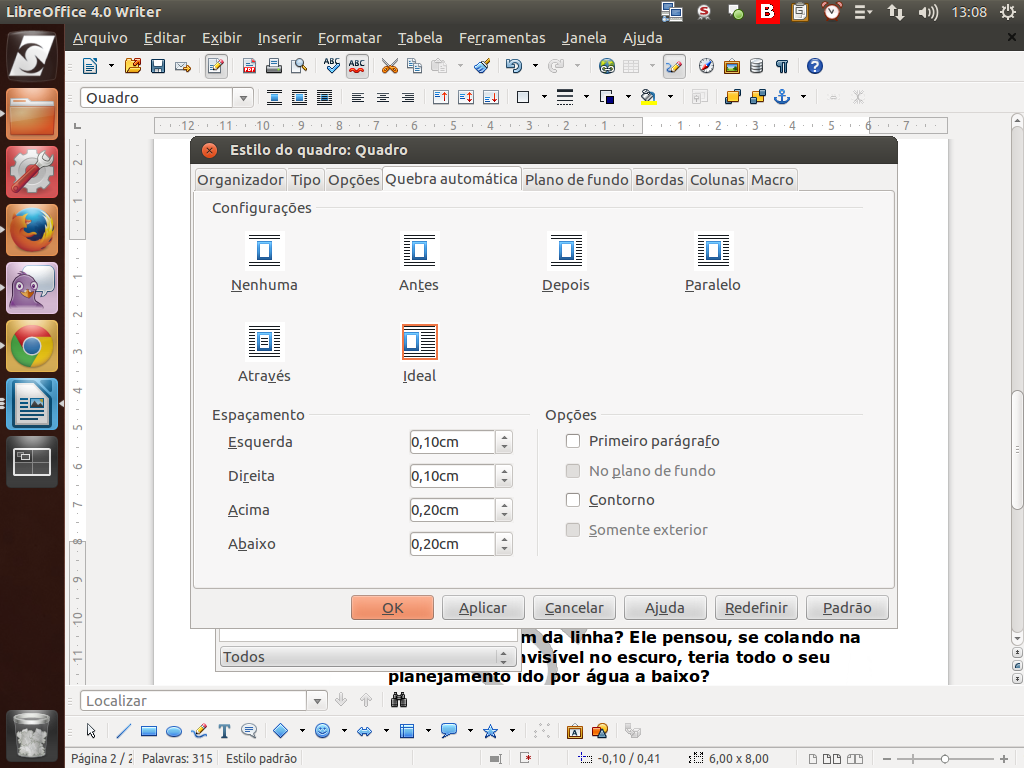
(Etapa xx de 24)
Na aba "Quebra automática", definimos o Espaçamento da Esquerda e da Direita com "0,10cm" e selecionamos a opção "Ideal". Para finalizar, clique sobre o botão "ok".
Referência (copie para o Mantis o texto em vermelho):
demo_.html?interacao=715
(Etapa xx de 24)
Para aplicar as modificações realizadas, com a imagem selecionada, clicamos duas vezes no estilo "Quadro".
Referência (copie para o Mantis o texto em vermelho):
demo_.html?interacao=716
(Etapa xx de 24)
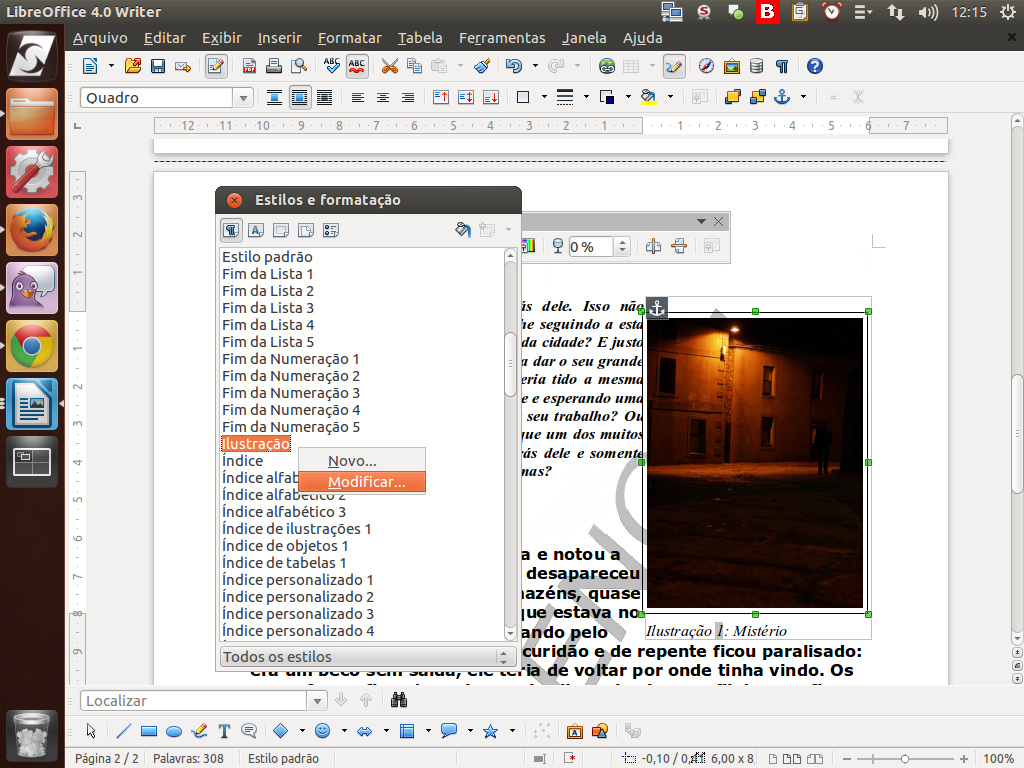
Modificaremos também o estilo de parágrafo "Ilustração". Para isso, clicamos com o botão direito do mouse sobre esse estilo e, em seguida, clicamos em "Modificar".
Referência (copie para o Mantis o texto em vermelho):
demo_.html?interacao=717
(Etapa xx de 24)
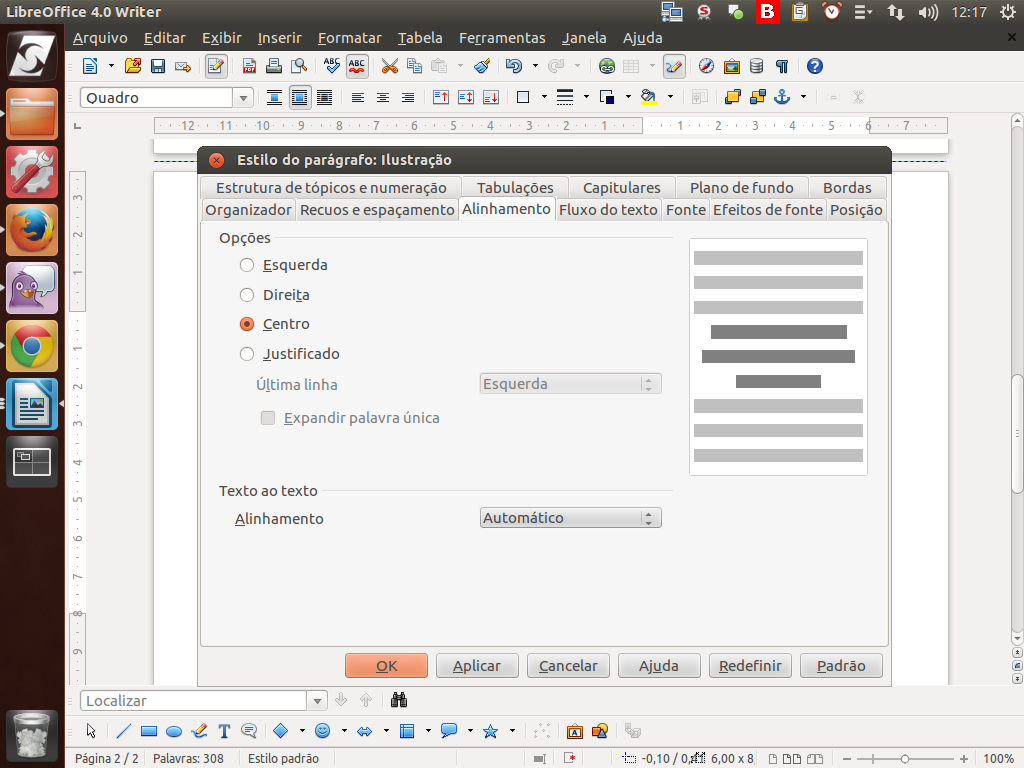
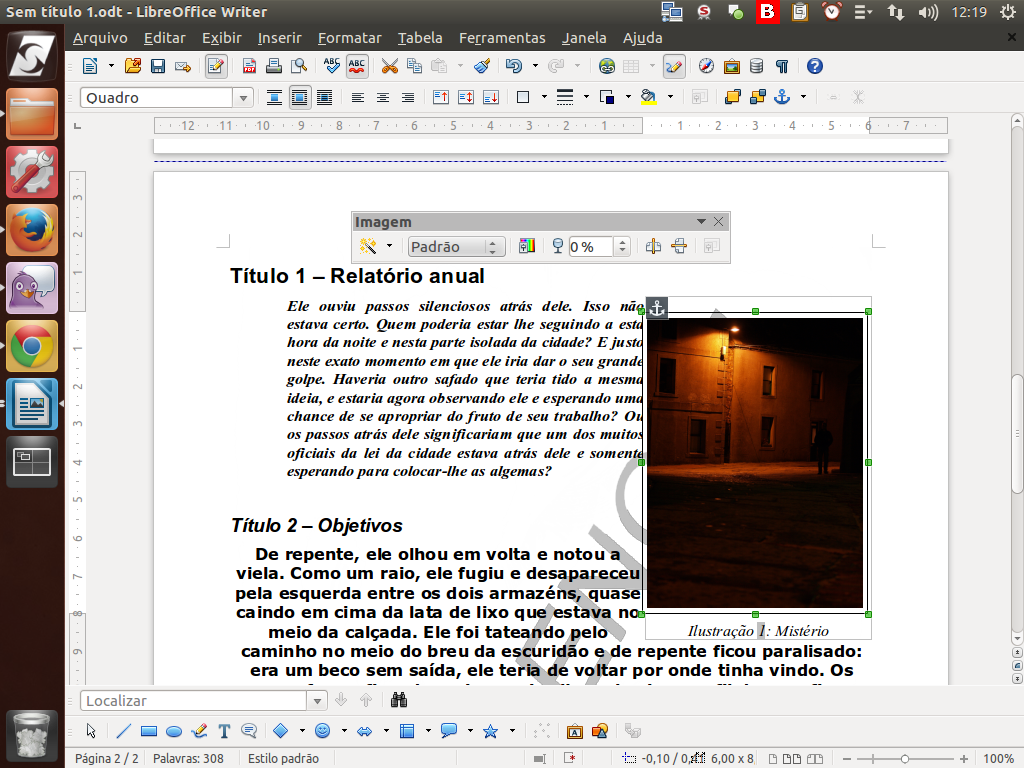
Na caixa de diálogo aberta, na aba "Alinhamento", alteramos o alinhamento para "Centro". Assim, qualquer nova figura adicionada ficará com essas configurações. Para confirmar, clique sobre o botão "OK".
Referência (copie para o Mantis o texto em vermelho):
demo_.html?interacao=718
(Etapa xx de 24)
Conforme aumenta o número de figuras no nosso documento, precisamos criar um índice ou sumário dessas imagens.
Referência (copie para o Mantis o texto em vermelho):
demo_.html?interacao=719
(Etapa xx de 24)
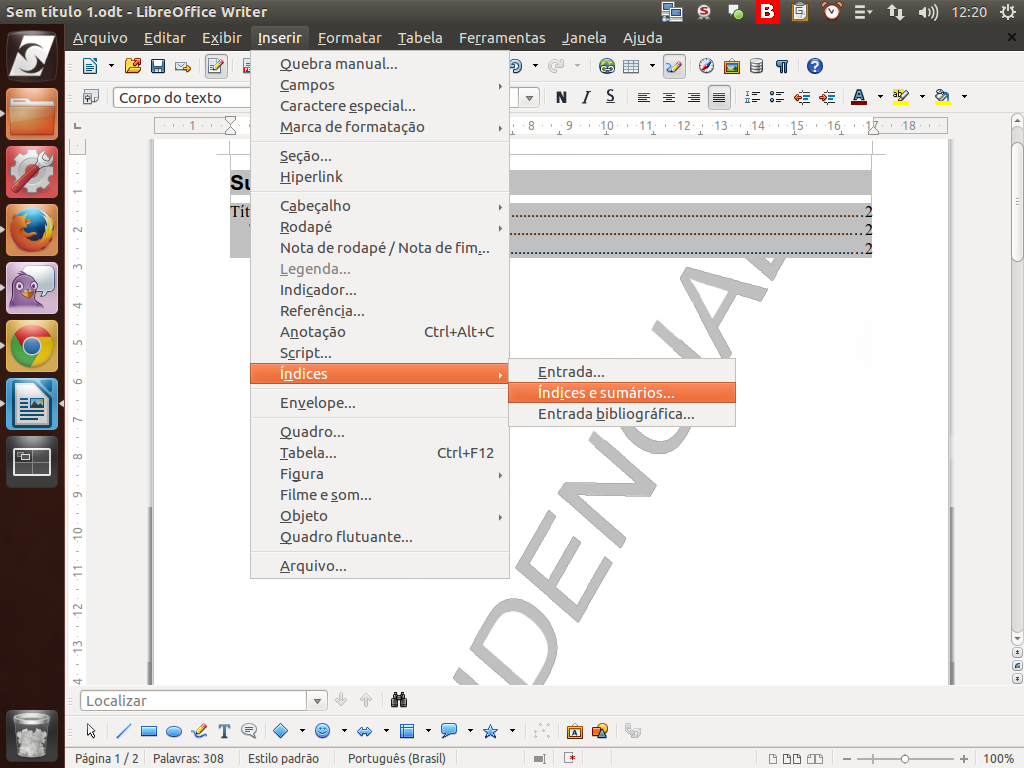
Para isso, voltamos para a primeira página e inserimos um novo Índice logo após o Sumário. Para isso, selecionamos novamente o menu "Inserir" > "Índices" > "Índices e sumários".
Referência (copie para o Mantis o texto em vermelho):
demo_.html?interacao=720
(Etapa xx de 24)
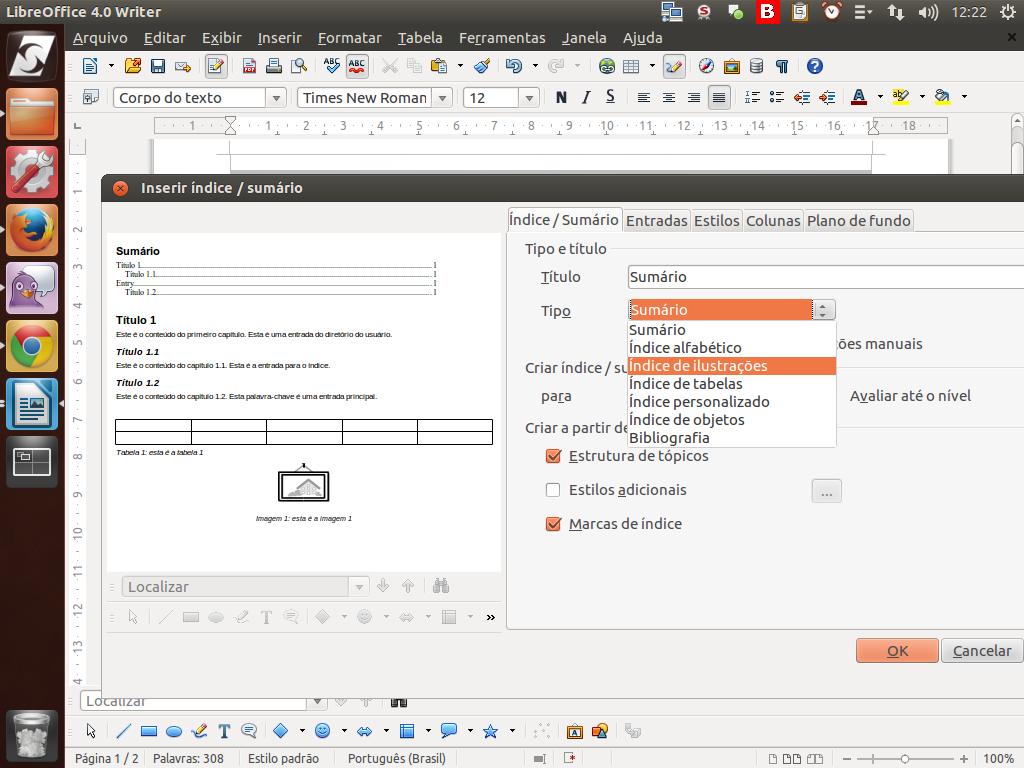
Na caixa de diálogo aberta é necessário definir o tipo de sumário que teremos, no nosso caso, "índice de ilustrações".
Referência (copie para o Mantis o texto em vermelho):
demo_.html?interacao=721
(Etapa xx de 24)
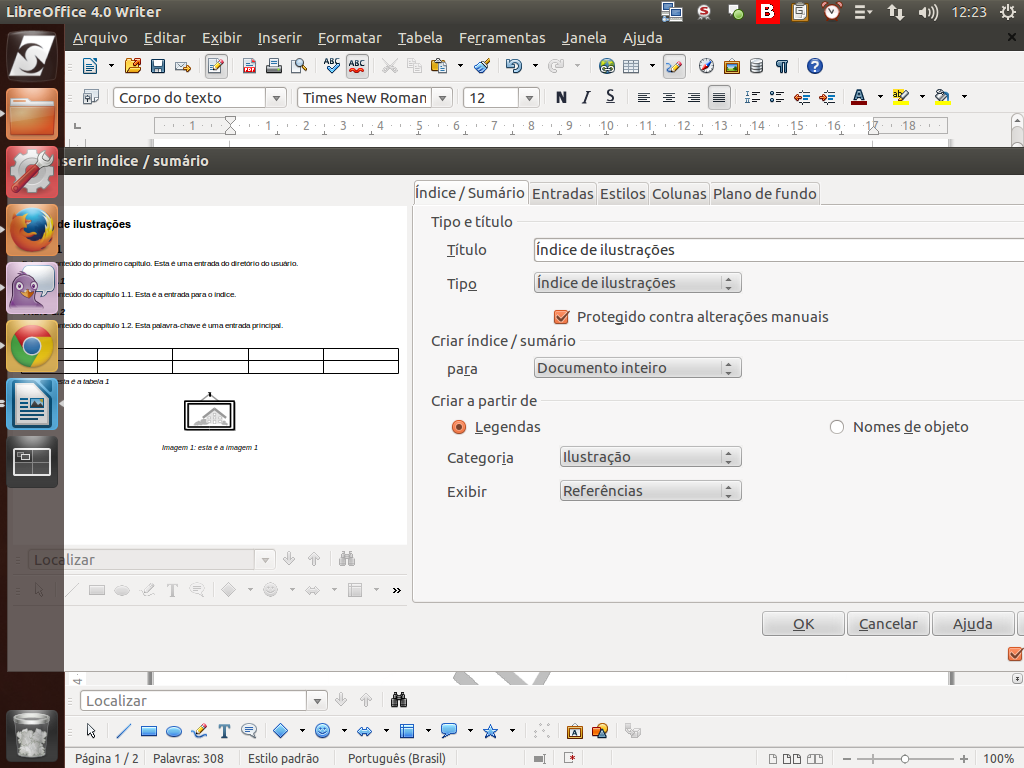
No item "Categoria", selecionamos o tipo "Ilustração". Para finalizar, clique sobre o botão "OK".
Referência (copie para o Mantis o texto em vermelho):
demo_.html?interacao=722
(Etapa xx de 24)
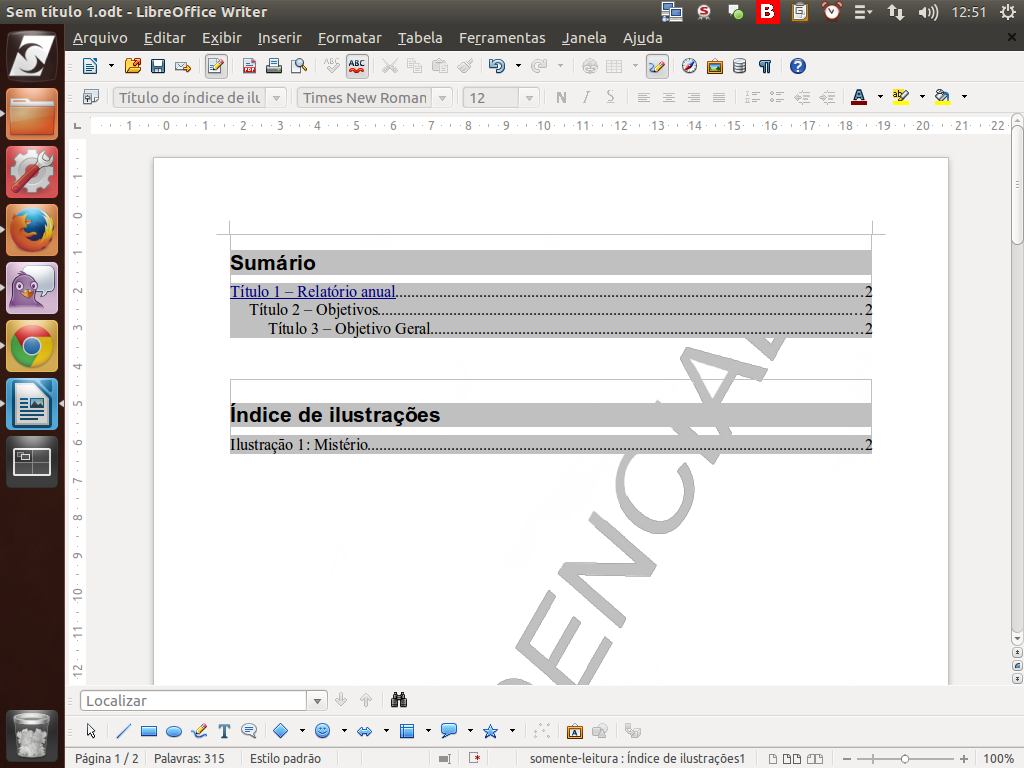
O índice de ilustrações foi inserido.
Referência (copie para o Mantis o texto em vermelho):
demo_.html?interacao=723