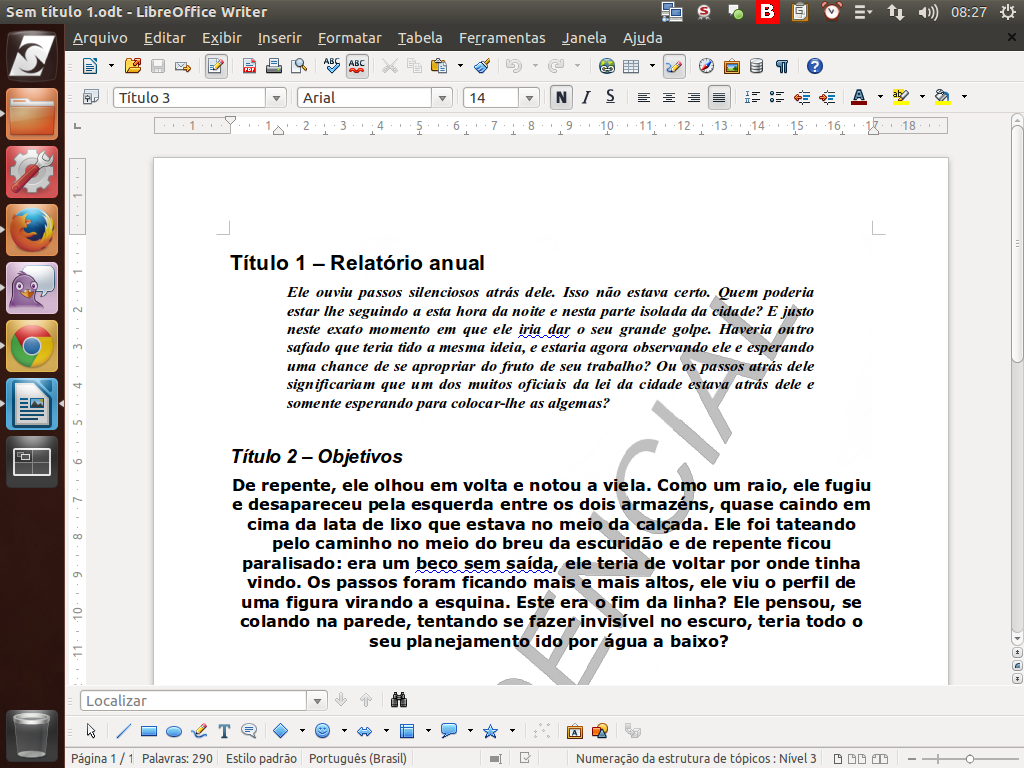
(Etapa xx de 18)
Continuando a formatação do nosso documento, como se trata de um documento longo, é importante inserir um sumário ou índice. Vamos começar inserindo uma página em branco para o nosso sumário.
Referência (copie para o Mantis o texto em vermelho):
demo_.html?interacao=682
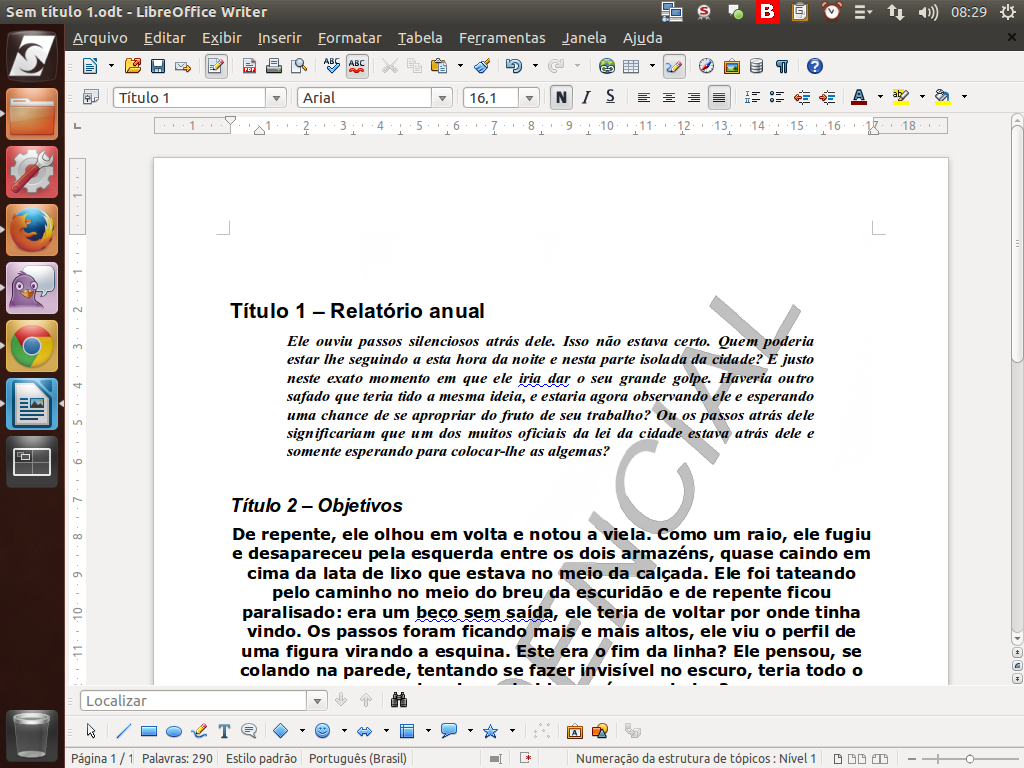
(Etapa xx de 18)
Para isso, inserimos um parágrafo no início da primeira página e, em seguida, vamos inserir uma quebra de página antes do "Título 1".
Referência (copie para o Mantis o texto em vermelho):
demo_.html?interacao=683
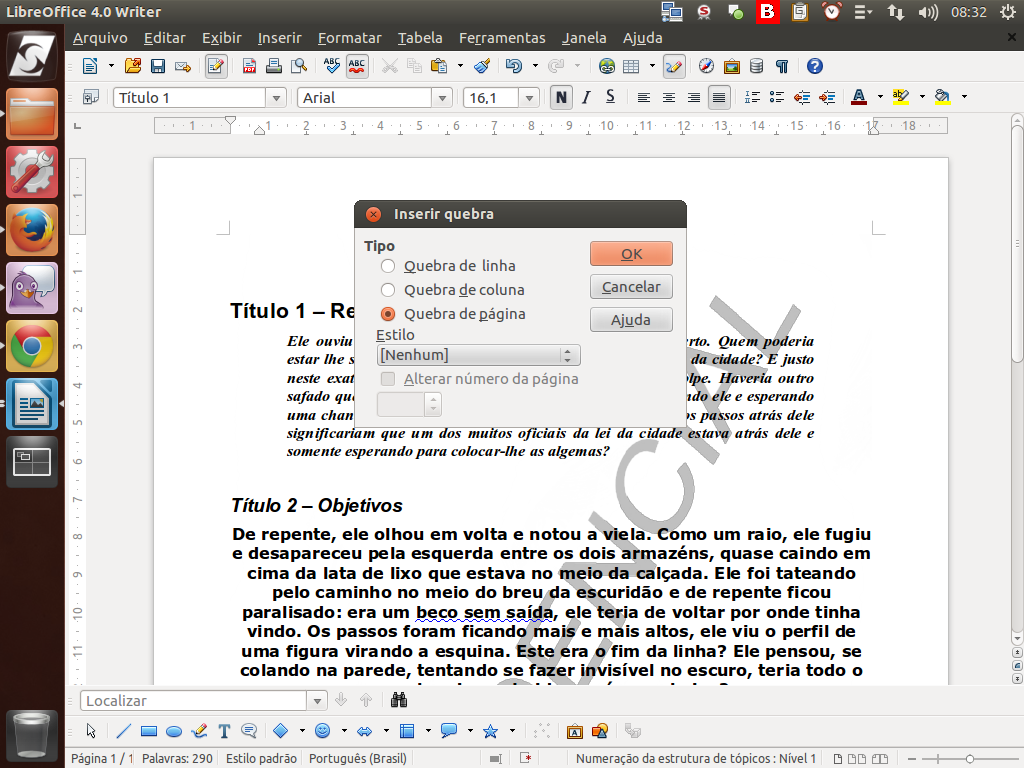
(Etapa xx de 18)
Para inserir a quebra de página, selecionamos o menu "Inserir" > "Quebra manual". Será aberta a caixa de diálogo apresentada a seguir. Para confirmar a inserção da quebra de página, clique sobre o botão "OK".
Referência (copie para o Mantis o texto em vermelho):
demo_.html?interacao=684
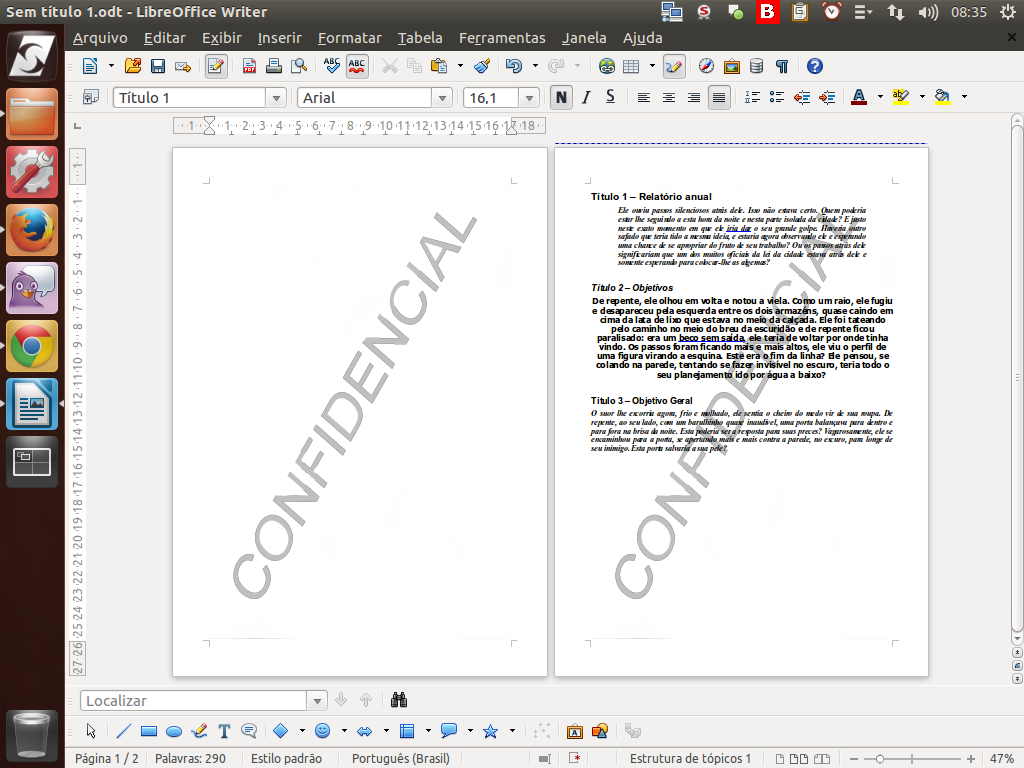
(Etapa xx de 18)
Alteramos o zoom para visualizar melhor a inserção do índice na primeira página.
Referência (copie para o Mantis o texto em vermelho):
demo_.html?interacao=685
(Etapa xx de 18)
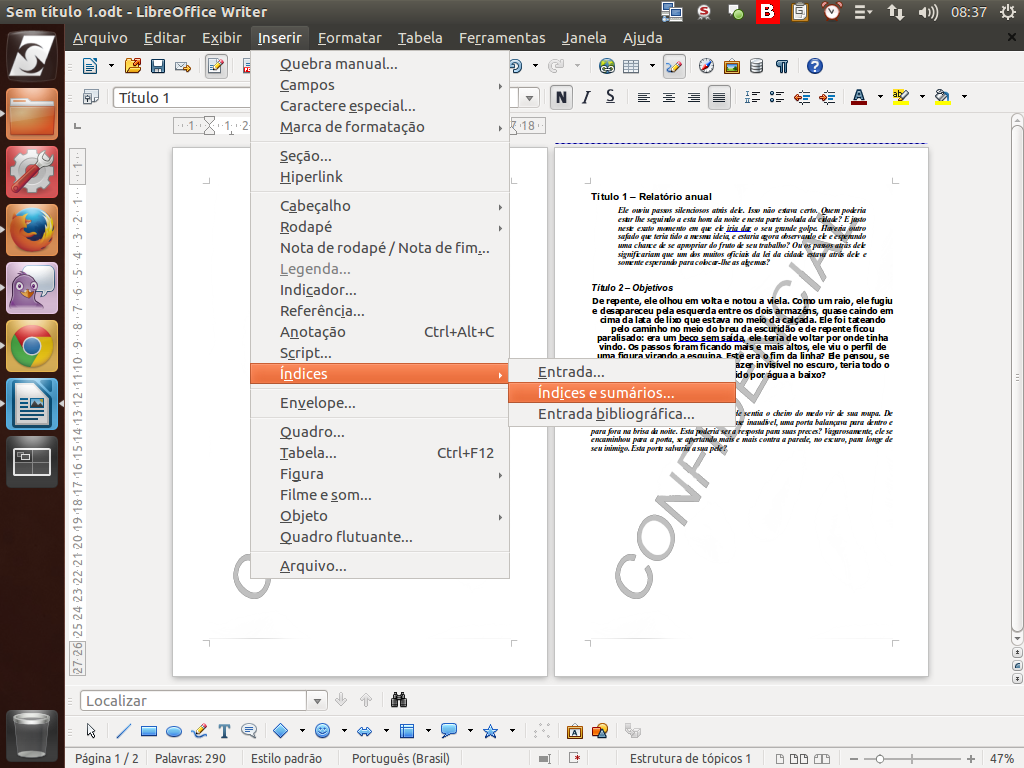
Com o cursor na primeira página, na posição onde iremos inserir o índice, vamos ao menu "Inserir" > "Índices" > "Índices e sumários".
Referência (copie para o Mantis o texto em vermelho):
demo_.html?interacao=686
(Etapa xx de 18)
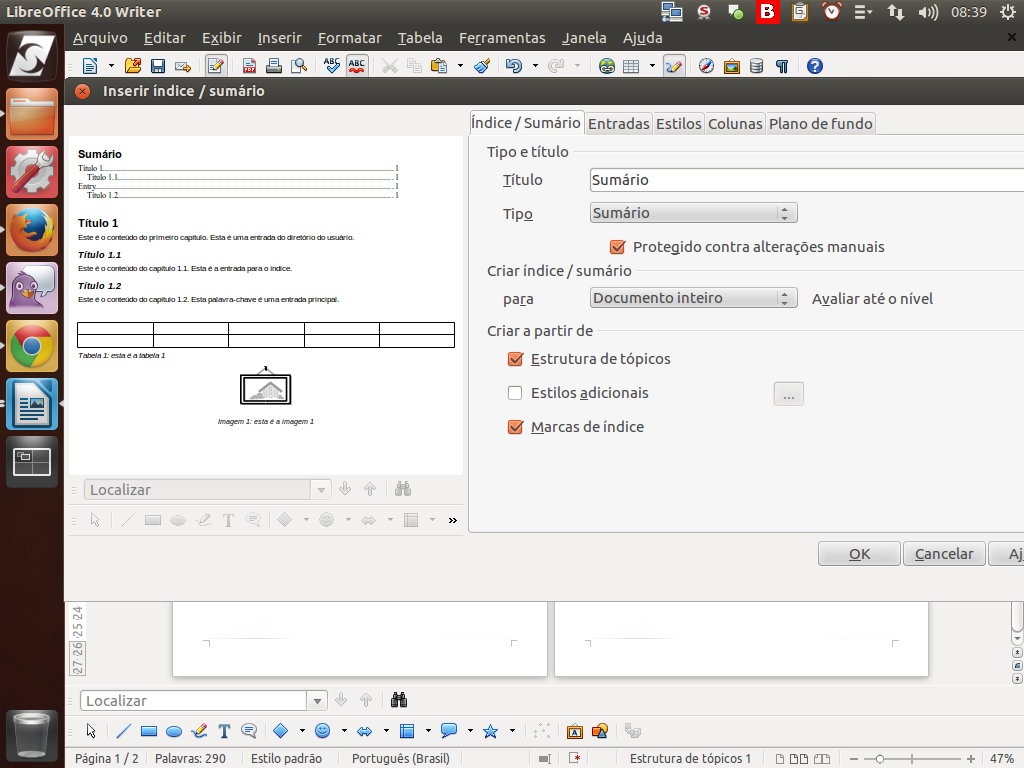
No diálogo "Inserir índice/sumário" podemos alterar o título e alguns itens adicionais, caso necessário.
Referência (copie para o Mantis o texto em vermelho):
demo_.html?interacao=687
(Etapa xx de 18)
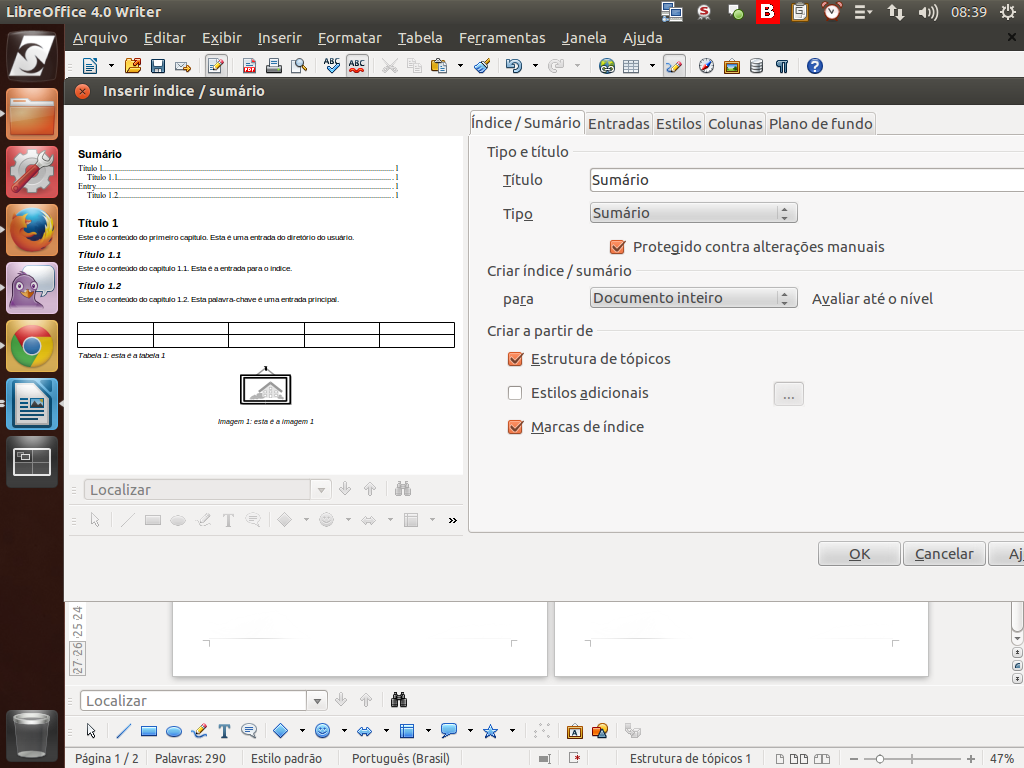
Não havendo ajustes a serem realizados, clique sobre o botão "ok".
Referência (copie para o Mantis o texto em vermelho):
demo_.html?interacao=688
(Etapa xx de 18)
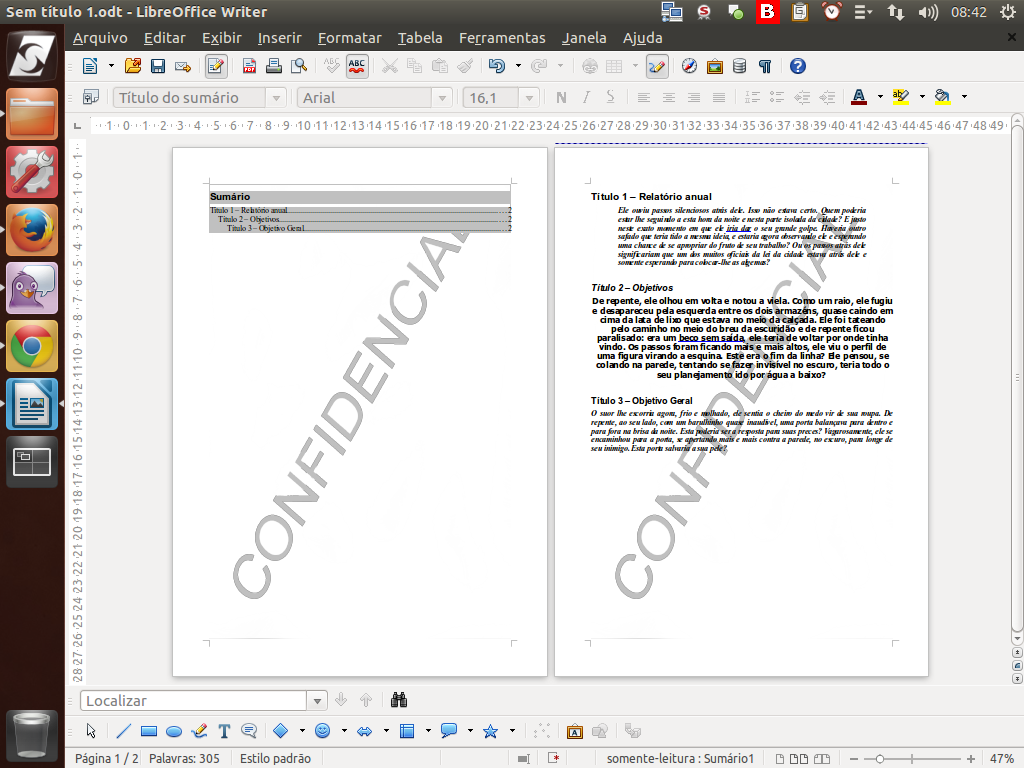
O resultado é baseado nos estilos de títulos empregados no nosso documento.
O LibreOffice constrói a hierarquia baseado no tipo de estilo "Título" empregado.
O LibreOffice constrói a hierarquia baseado no tipo de estilo "Título" empregado.
Cuidando do uso dos estilos durante a construção do documento fica muito rápido estruturar índices e sumários.
Referência (copie para o Mantis o texto em vermelho):
demo_.html?interacao=689
(Etapa xx de 18)
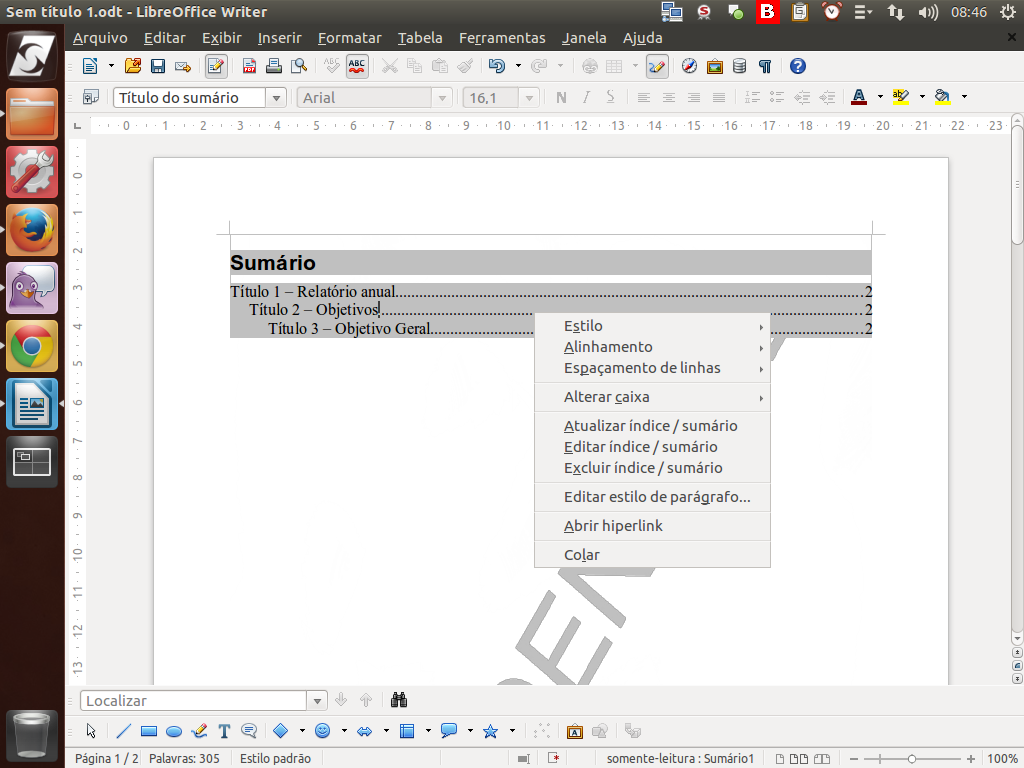
Porém, podemos editar nosso sumário. Para isso, clicamos com o botão direito do mouse sobre a área destacada em cinza e selecionamos "Editar índice/sumário".
Referência (copie para o Mantis o texto em vermelho):
demo_.html?interacao=690
(Etapa xx de 18)
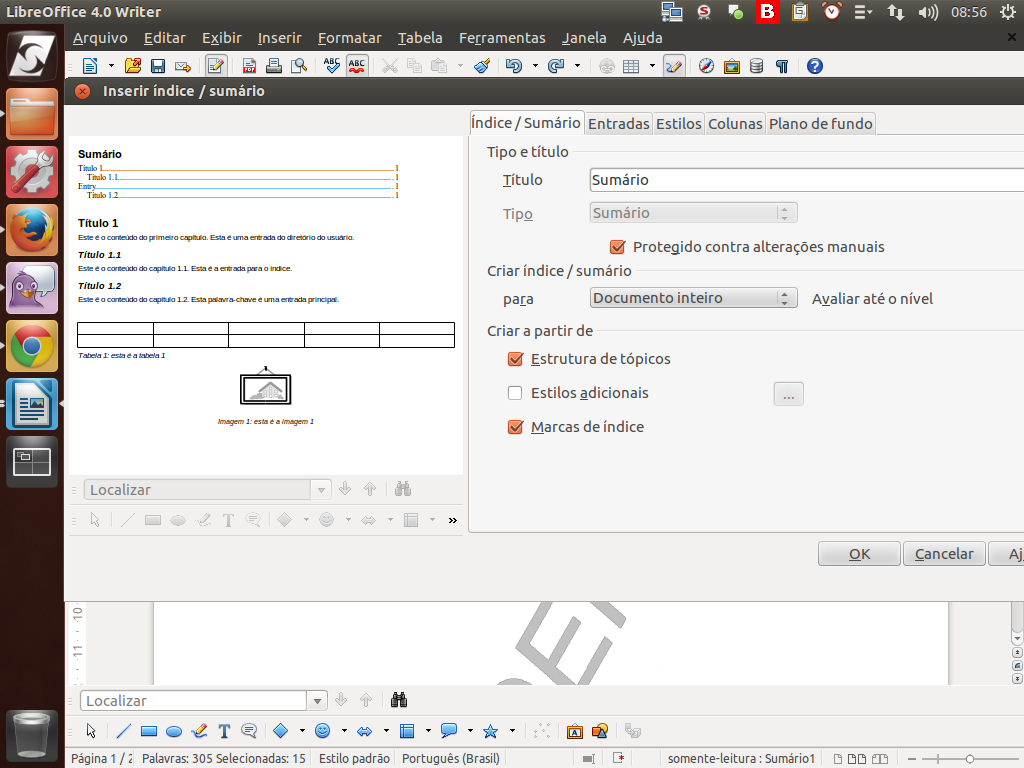
No diálogo respectivo vamos editar a aba "Entradas".
Referência (copie para o Mantis o texto em vermelho):
demo_.html?interacao=691
(Etapa xx de 18)
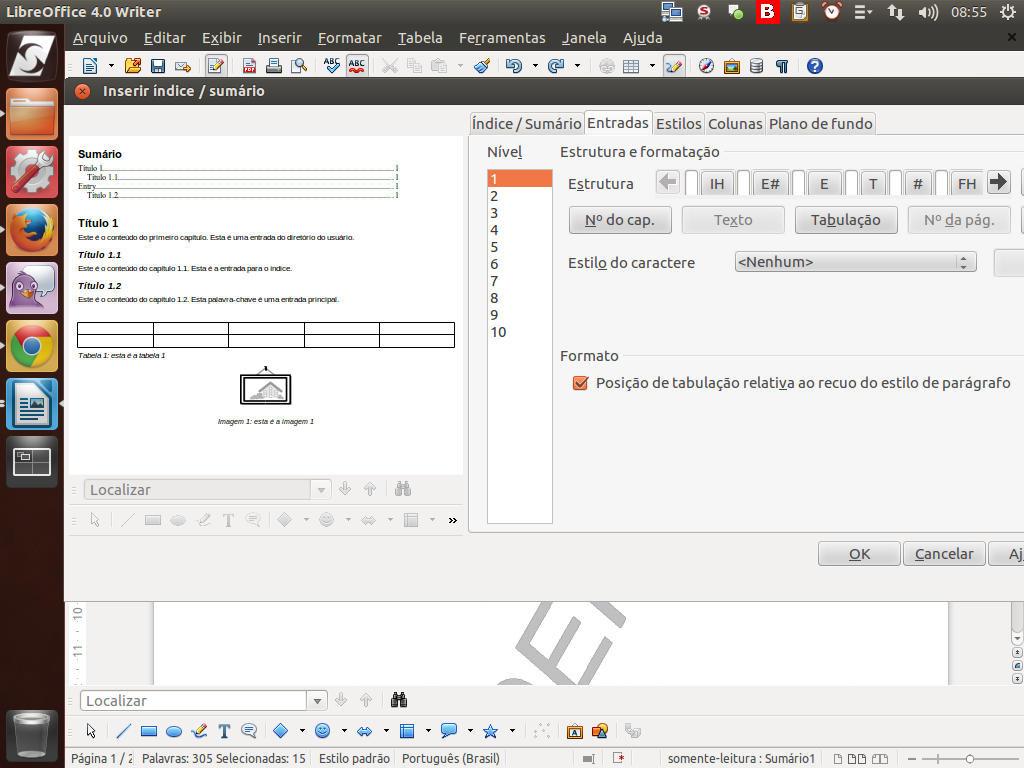
Observe que a forma do sumário é o título seguido de pontos até o número da página.
Referência (copie para o Mantis o texto em vermelho):
demo_.html?interacao=692
(Etapa xx de 18)
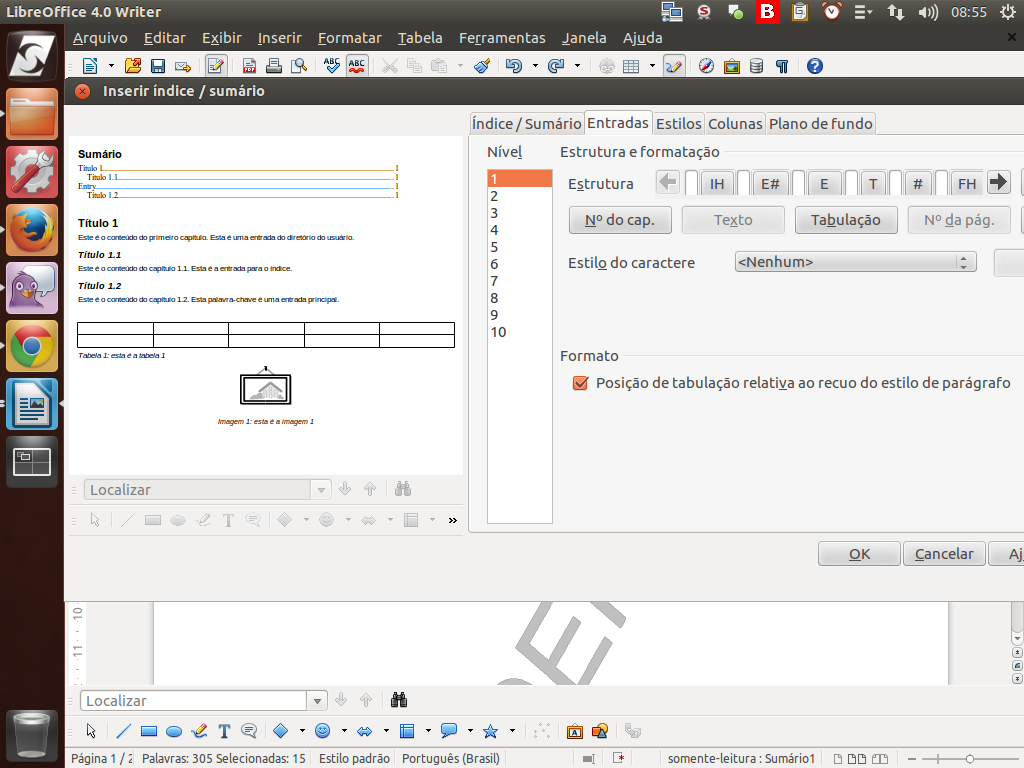
Podemos, por exemplo, colocar um link no sumário para facilitar a navegação, saltando diretamente para a parte desejada do documento.
Referência (copie para o Mantis o texto em vermelho):
demo_.html?interacao=693
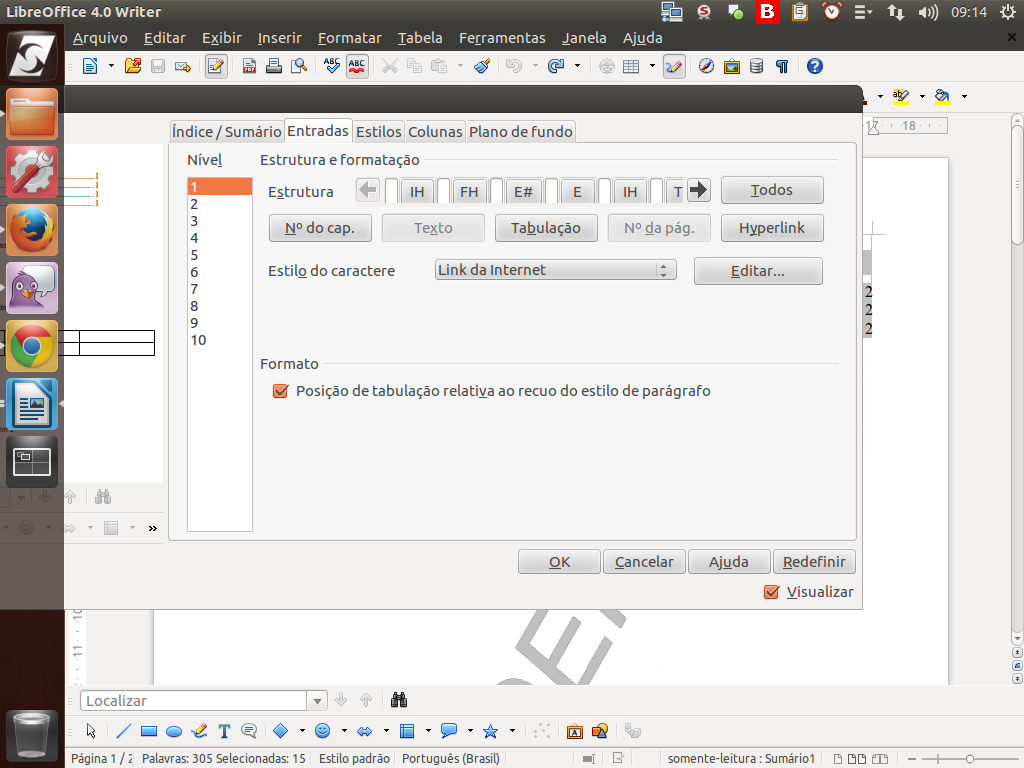
(Etapa xx de 18)
Para isso, clique no espaço em branco posterior ao "E#". Em seguida, clique sobre o botão "Hyperlink".
Referência (copie para o Mantis o texto em vermelho):
demo_.html?interacao=694
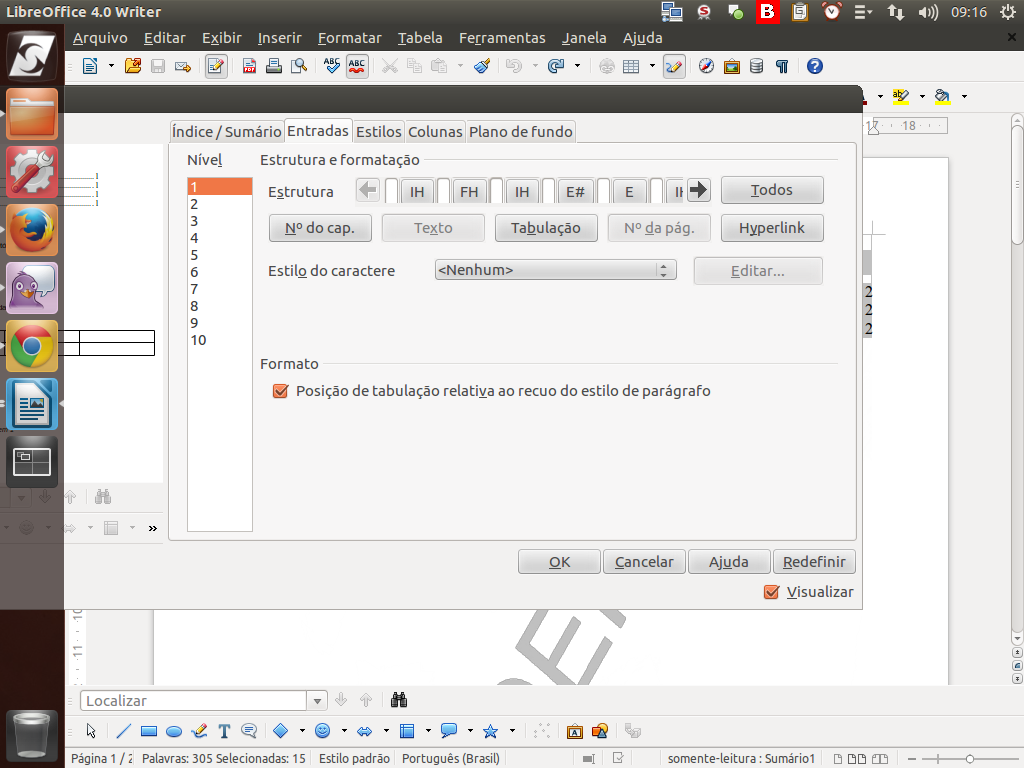
(Etapa xx de 18)
Na sequência, no espaço em branco anterior ao "E", novamente clique sobre o botão "Hyperlink".
Referência (copie para o Mantis o texto em vermelho):
demo_.html?interacao=695
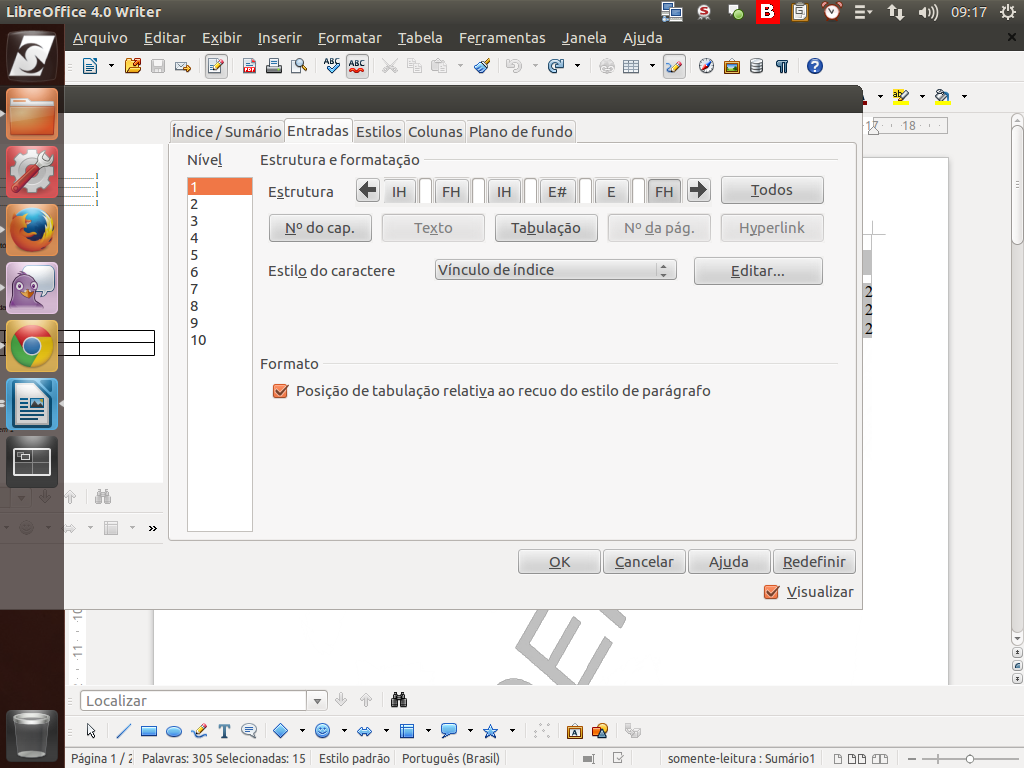
(Etapa xx de 18)
Para finalizar, clique no botão "OK".
Referência (copie para o Mantis o texto em vermelho):
demo_.html?interacao=696
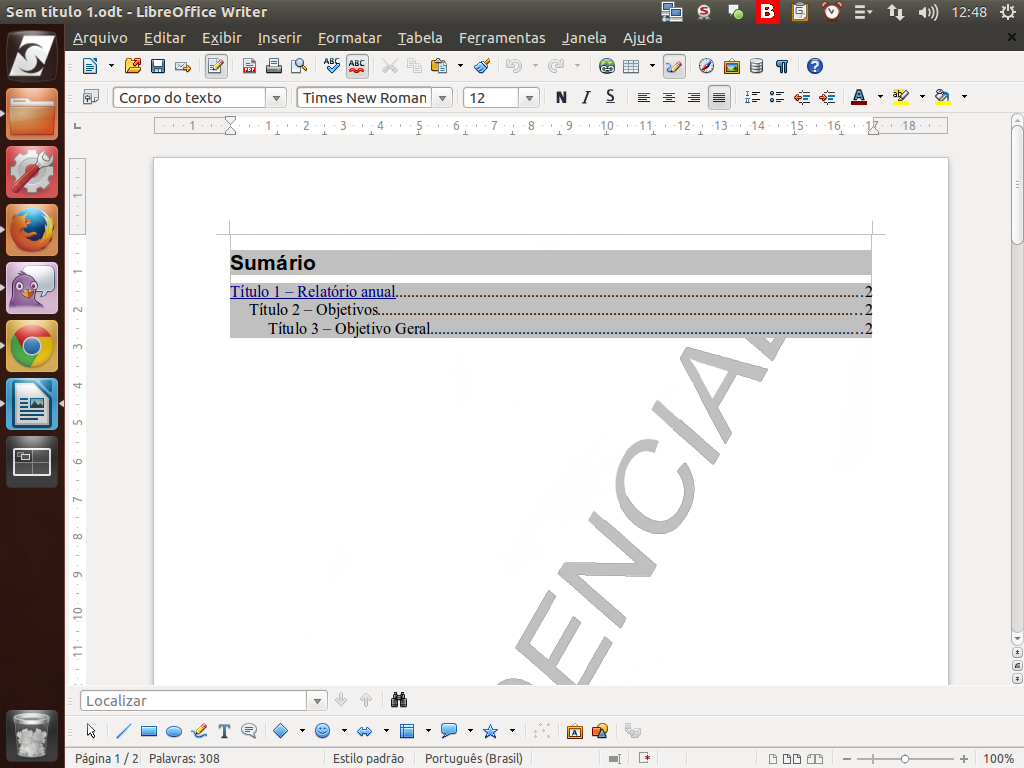
(Etapa xx de 18)
Foram criados links em cada um dos títulos do documento.
Para acionar o link, basta pressionar a tecla "Control" no teclado e clicar sobre o título para ter acesso direto no respectivo conteúdo.
Esse recurso é especialmente útil quando geramos PDFs, pois esses links são exportados e ajudam na navegação dentro do documento.
Para acionar o link, basta pressionar a tecla "Control" no teclado e clicar sobre o título para ter acesso direto no respectivo conteúdo.
Esse recurso é especialmente útil quando geramos PDFs, pois esses links são exportados e ajudam na navegação dentro do documento.
Referência (copie para o Mantis o texto em vermelho):
demo_.html?interacao=697
(Etapa xx de 18)
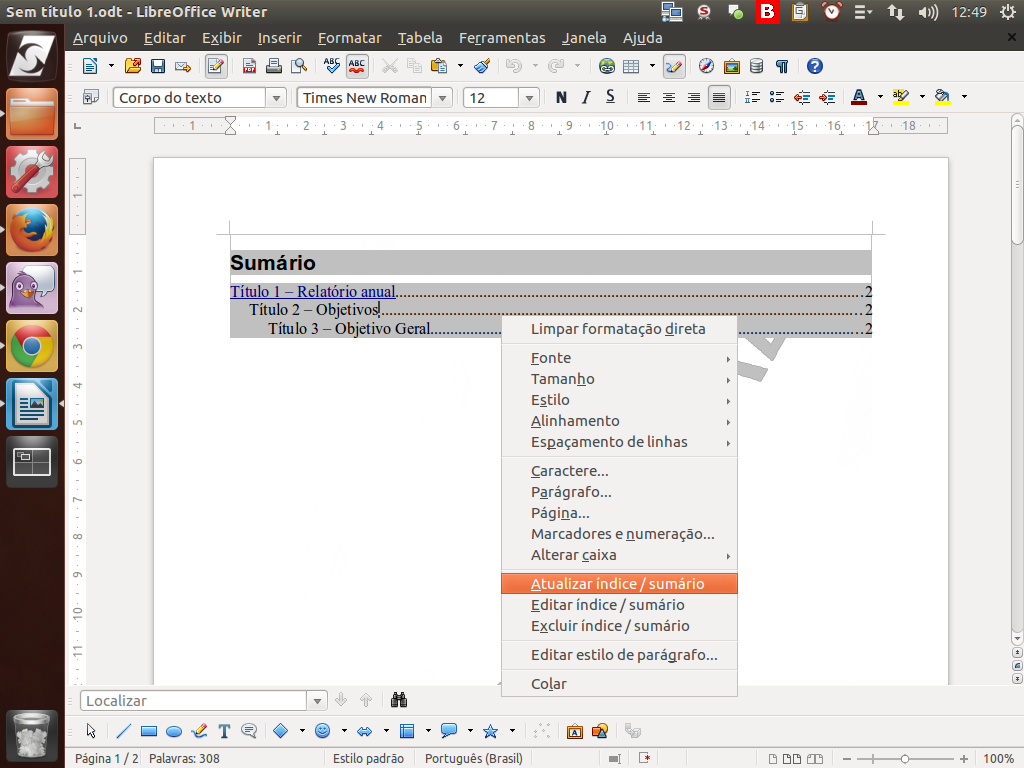
No entanto, os índices não são dinâmicos, sendo sempre necessário atualizá-los ao final do trabalho, clicando com o botão direito e selecionando "Atualizar índice/sumário".
Referência (copie para o Mantis o texto em vermelho):
demo_.html?interacao=698
(Etapa xx de 18)
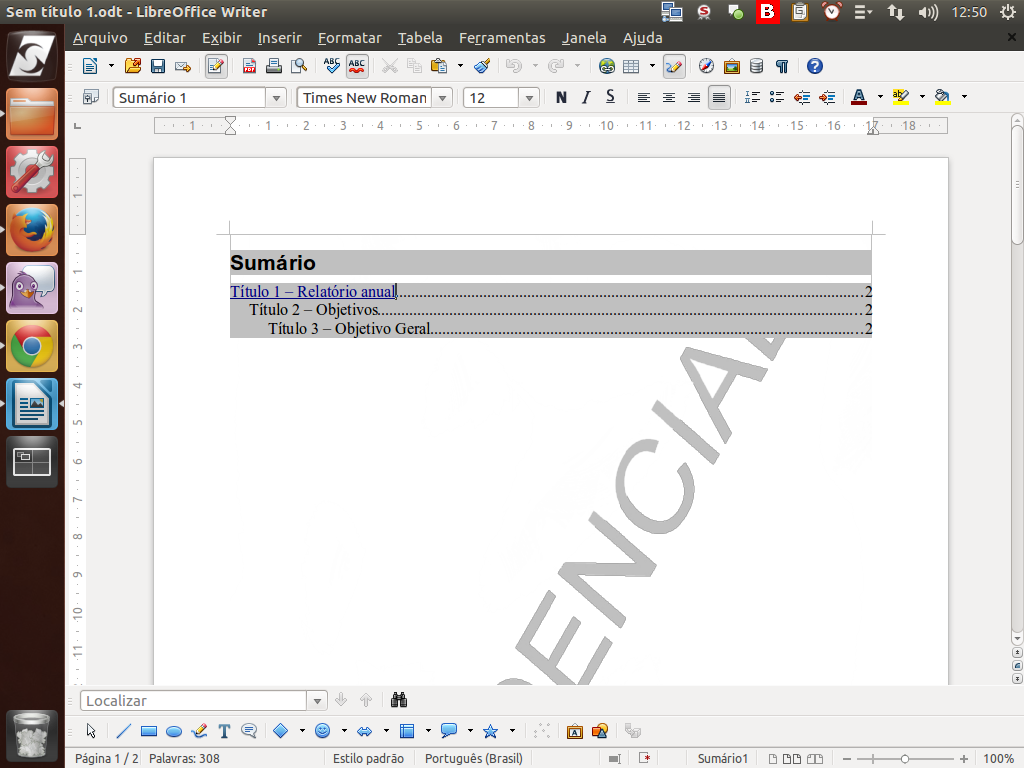
Dessa forma, o sumário foi atualizado.
Referência (copie para o Mantis o texto em vermelho):
demo_.html?interacao=699