(Etapa xx de 18)
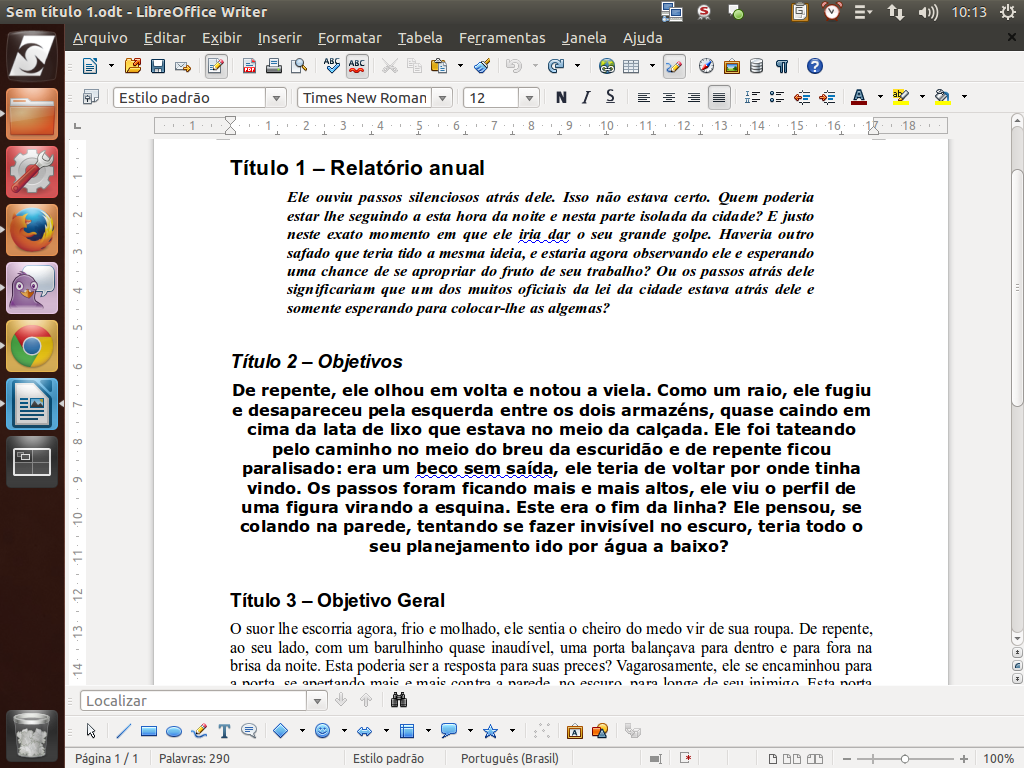
Além dos estilos de parágrafos, pela caixa de diálogo "Estilos de Formatação" temos também como configurar estilos para outros itens.
Instrução - clique para editar o texto.Referência (copie para o Mantis o texto em vermelho):
demo_.html?interacao=664
(Etapa xx de 18)
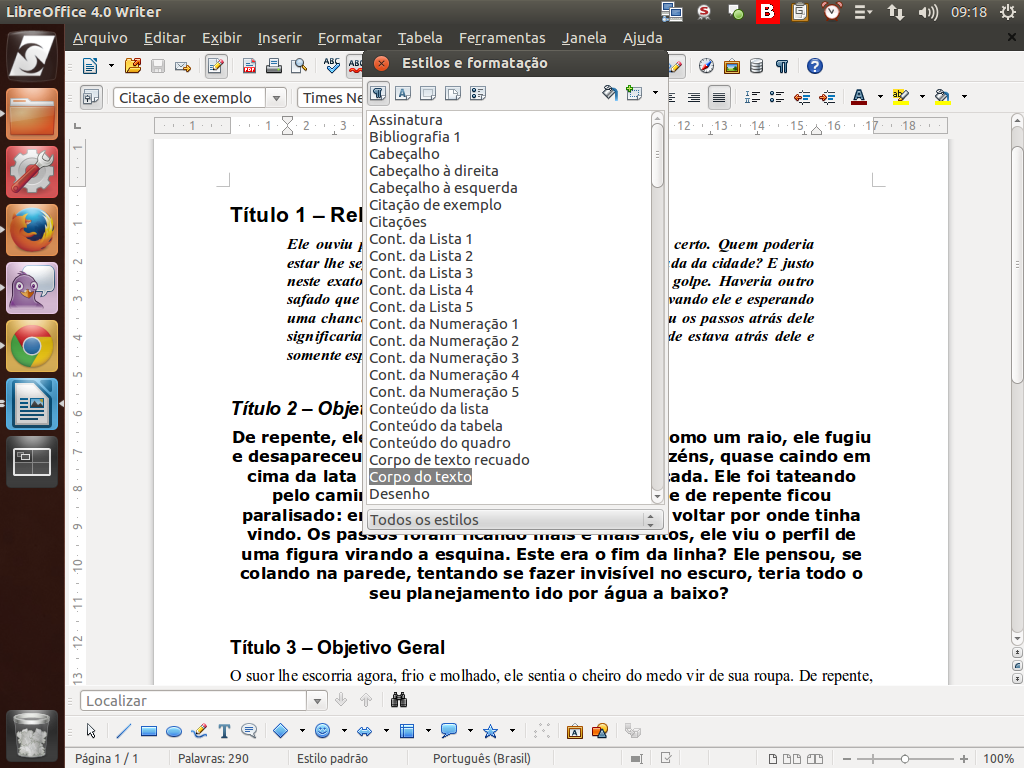
Neste ícone é possível configurar o estilo para caracteres.
Referência (copie para o Mantis o texto em vermelho):
demo_.html?interacao=665
(Etapa xx de 18)
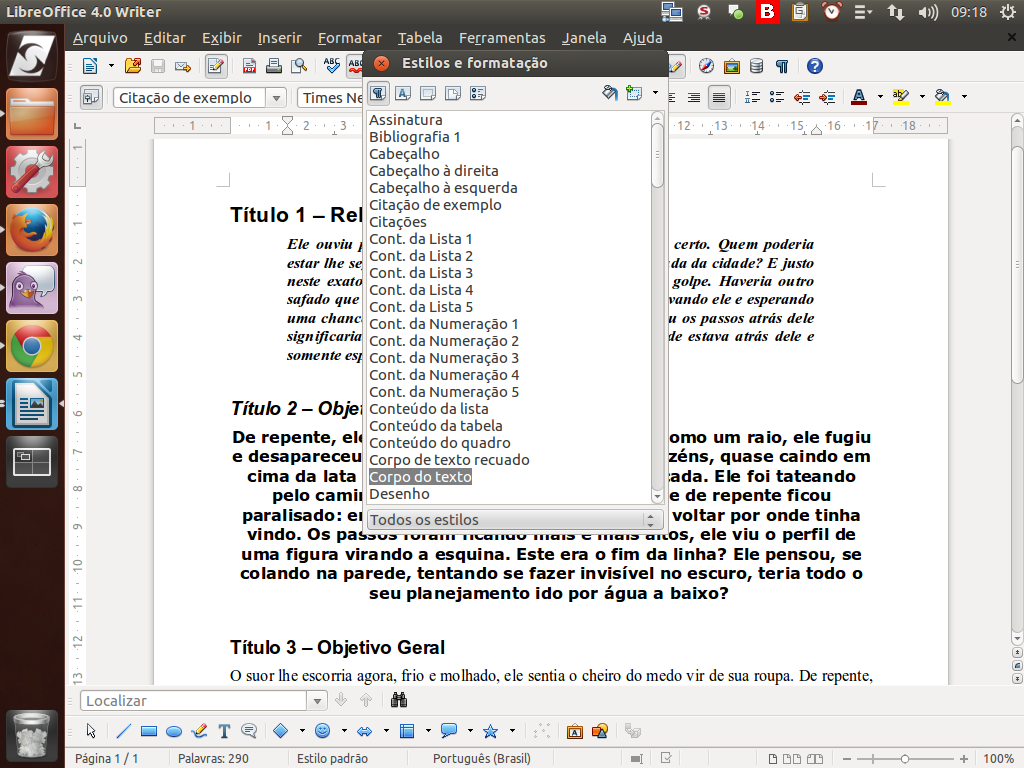
Já neste ícone, é possível configurar o estilo dos quadros.
Referência (copie para o Mantis o texto em vermelho):
demo_.html?interacao=666
(Etapa xx de 18)
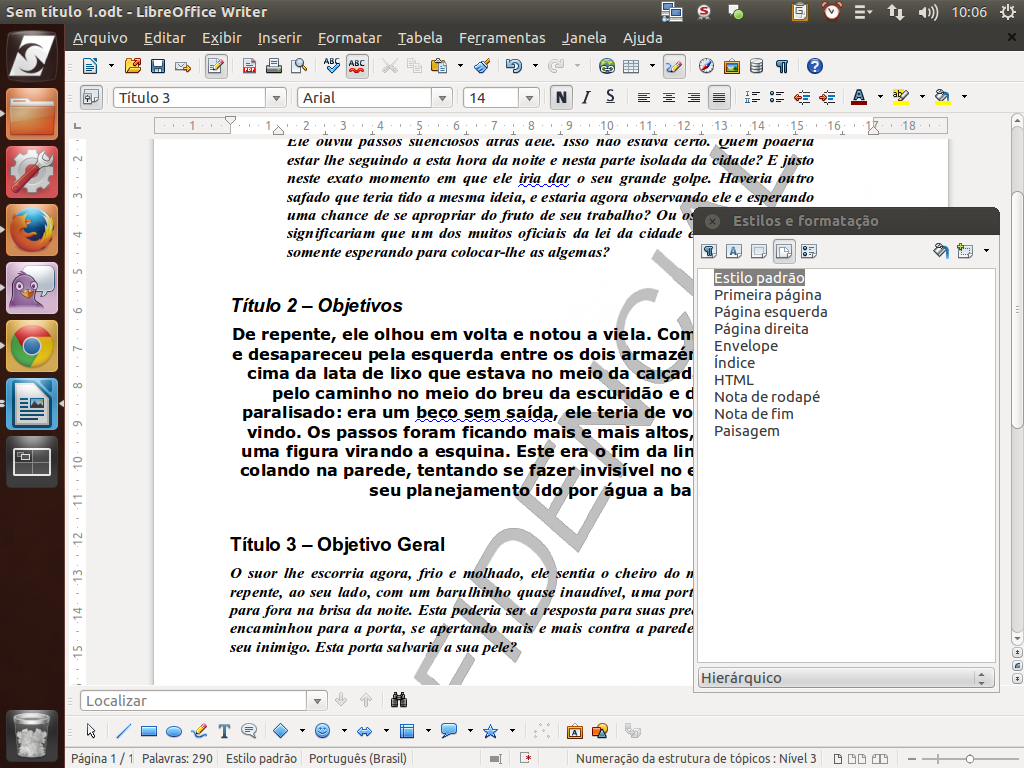
É possível também, neste ícone, configurar o estilo da página.
Referência (copie para o Mantis o texto em vermelho):
demo_.html?interacao=667
(Etapa xx de 18)
Por fim, neste ícone é possível configurar o estilo para listas.
Referência (copie para o Mantis o texto em vermelho):
demo_.html?interacao=668
(Etapa xx de 18)
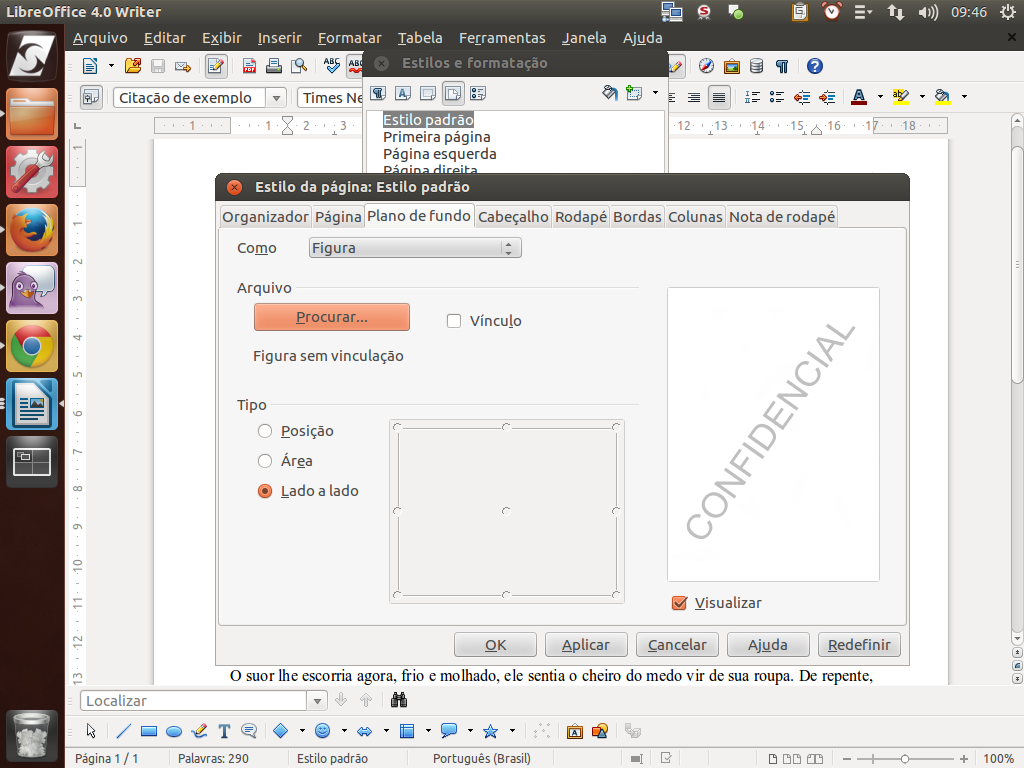
Um exemplo de "Estilo de página" que não está configurada previamente, mas que pode ser muito útil, é uma página que exiba ao fundo o texto "Confidencial", para documentos importantes.
Referência (copie para o Mantis o texto em vermelho):
demo_.html?interacao=669
(Etapa xx de 18)
Para realizar esta configuração, selecionaremos o ícone "Estilos de páginas".
Referência (copie para o Mantis o texto em vermelho):
demo_.html?interacao=670
(Etapa xx de 18)
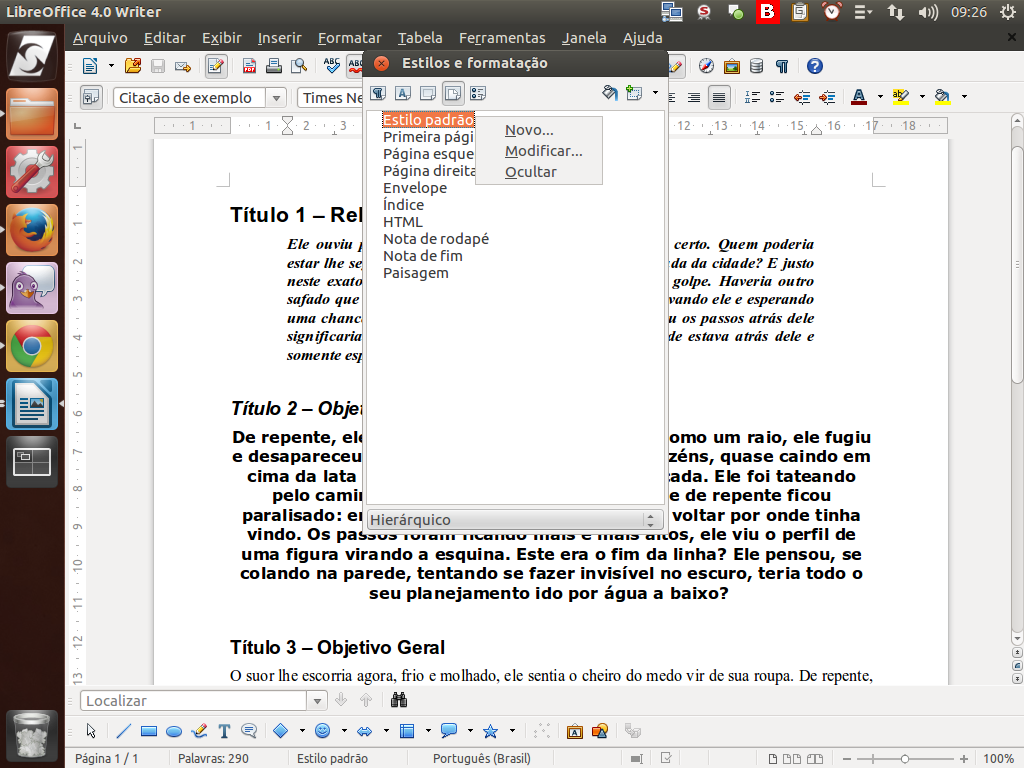
Em seguida, com o botão direito do mouse sobre o item "Padrão", clicamos em "Modificar".
Referência (copie para o Mantis o texto em vermelho):
demo_.html?interacao=671
(Etapa xx de 18)
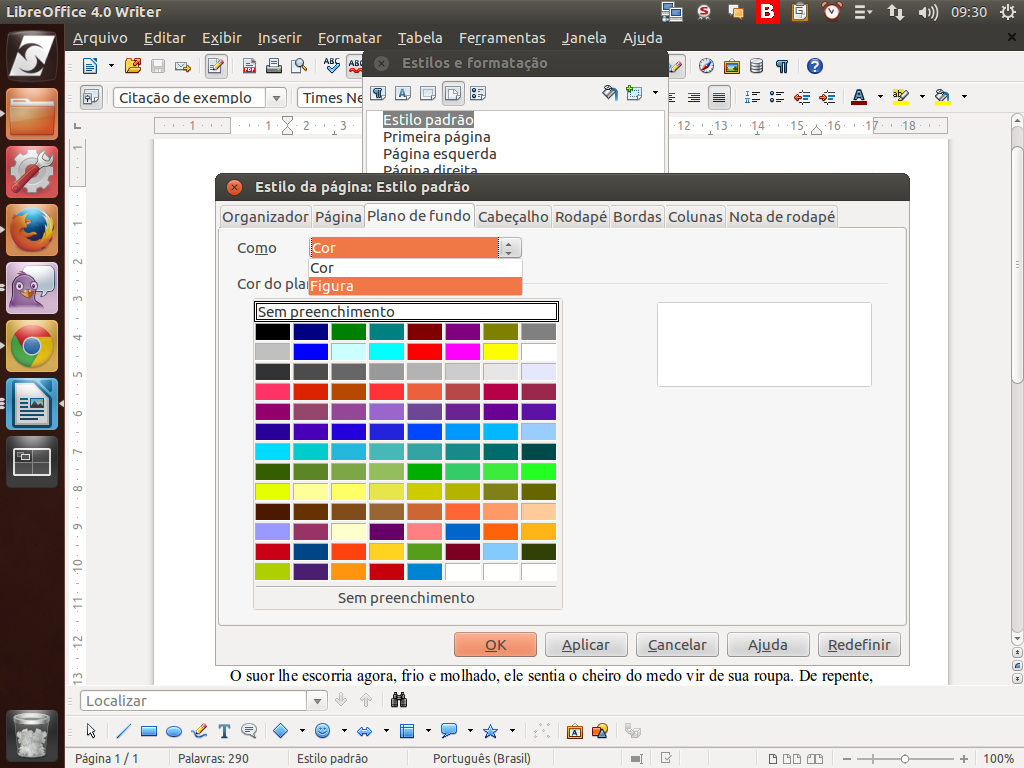
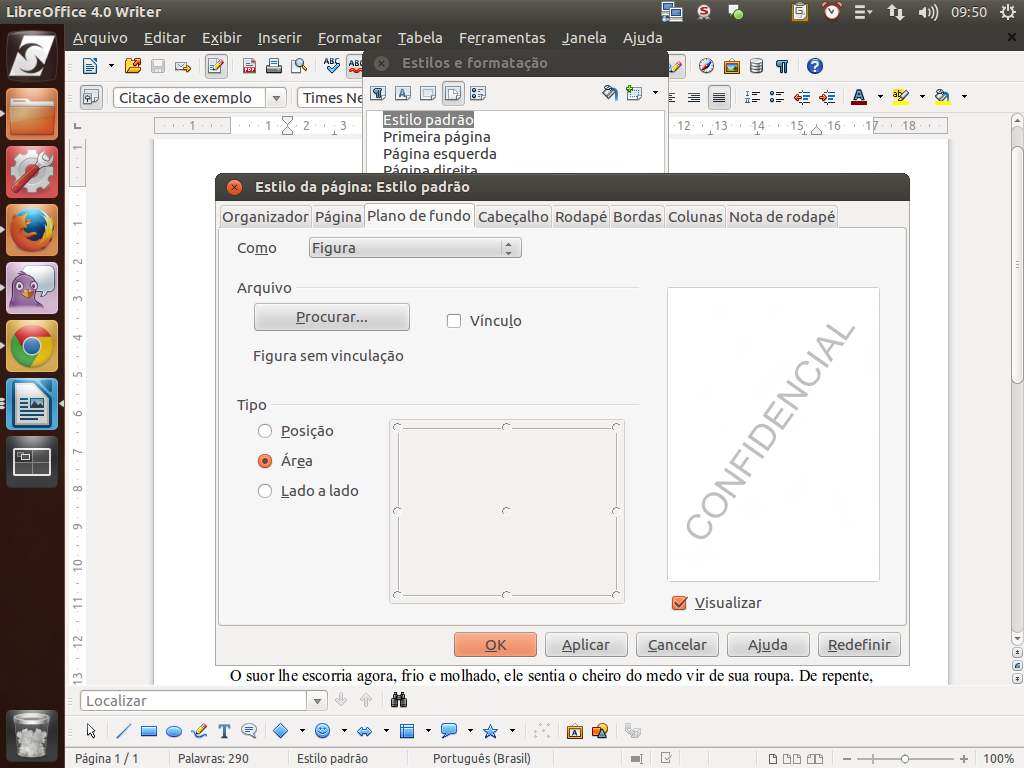
Na caixa de diálogo aberta para configuração do estilo da página, dentro da aba "Plano de fundo", selecionamos "Figura".
Referência (copie para o Mantis o texto em vermelho):
demo_.html?interacao=672
(Etapa xx de 18)
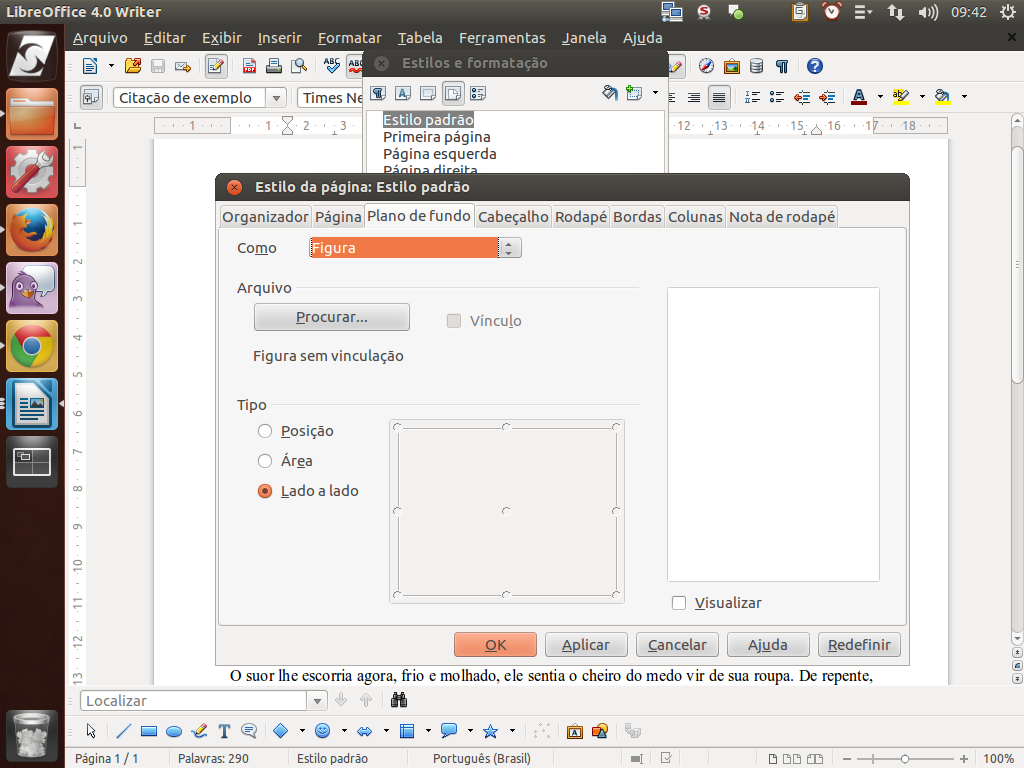
Para selecionar a figura, clique sobre o botão "Procurar".
Referência (copie para o Mantis o texto em vermelho):
demo_.html?interacao=673
(Etapa xx de 18)
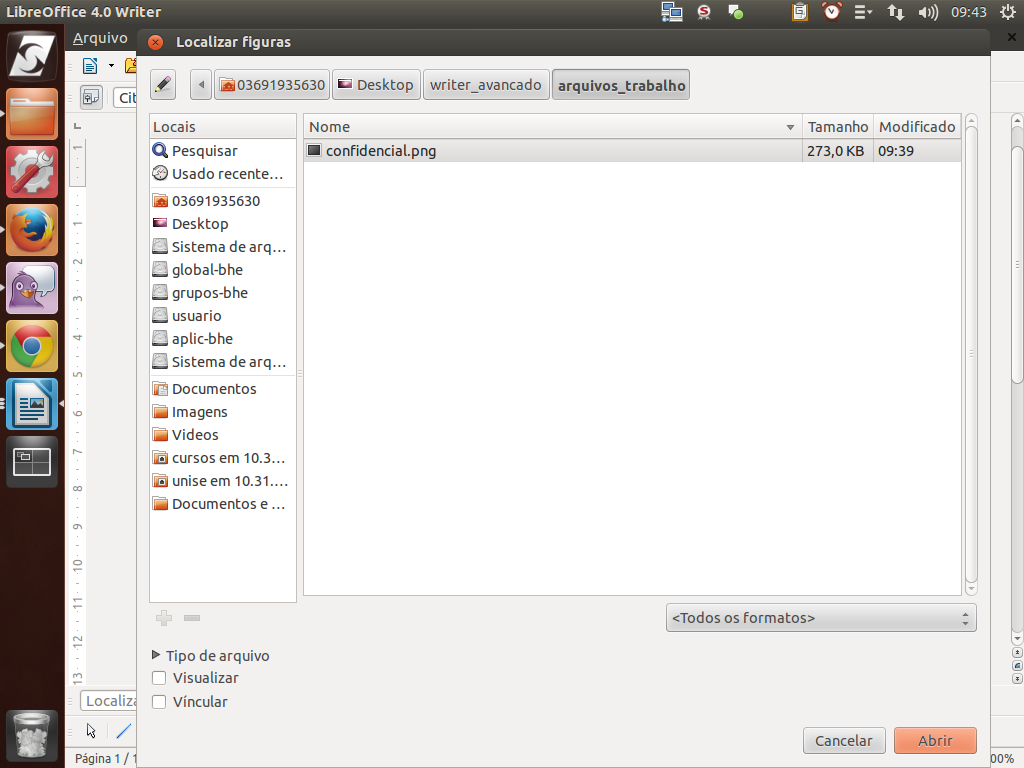
Selecionaremos a figura "Confidencial", que foi previamente salva em uma pasta local. Para confirmar, clique sobre o botão "Abrir".
Referência (copie para o Mantis o texto em vermelho):
demo_.html?interacao=674
(Etapa xx de 18)
Vamos alterar a seção "Tipo" para "Área".
Referência (copie para o Mantis o texto em vermelho):
demo_.html?interacao=675
(Etapa xx de 18)
Em seguida, clique sobre o botão "Ok".
Referência (copie para o Mantis o texto em vermelho):
demo_.html?interacao=676
(Etapa xx de 18)
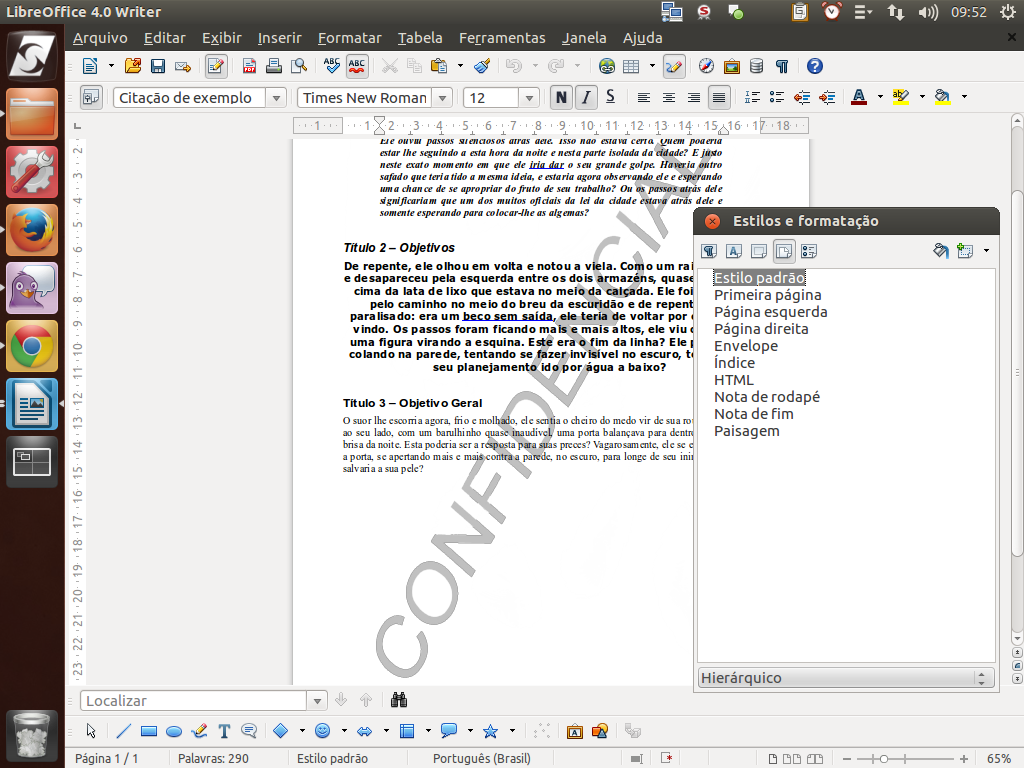
O resultado é a palavra "Confidencial" ao fundo de todo o documento do estilo de página "Padrão".
Referência (copie para o Mantis o texto em vermelho):
demo_.html?interacao=677
(Etapa xx de 18)
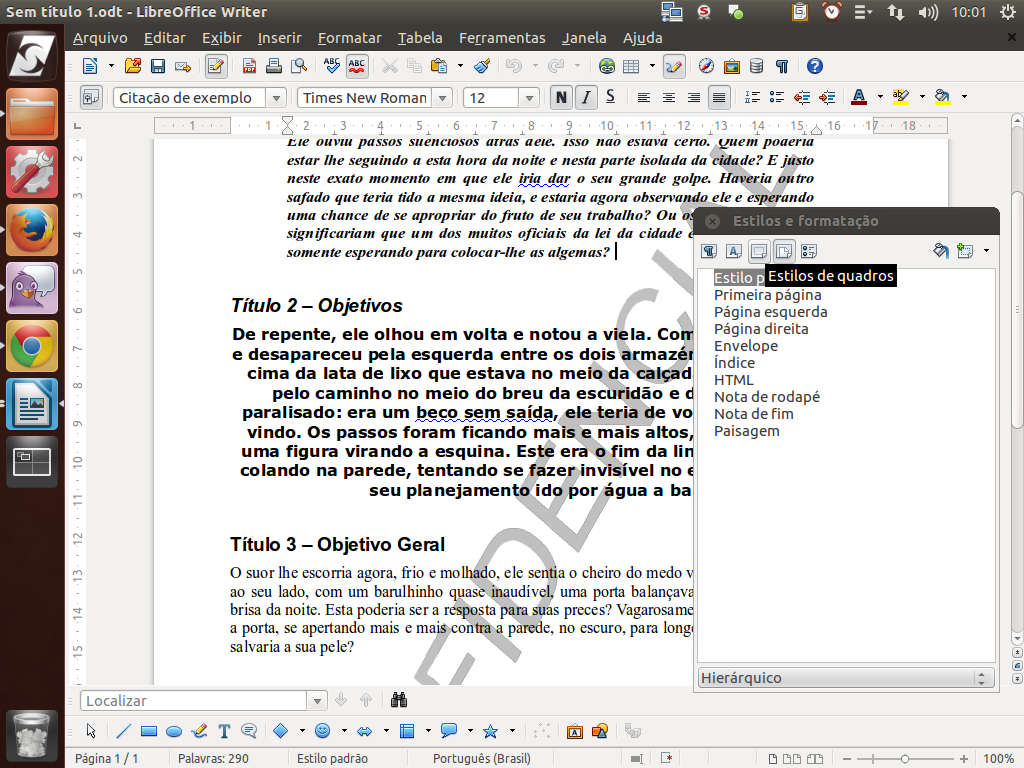
O estilo de página empregado fica indicado na barra de status.
Referência (copie para o Mantis o texto em vermelho):
demo_.html?interacao=678
(Etapa xx de 18)
Outra funcionalidade muito prática disponível no LibreOffice é o "Pincel".
Referência (copie para o Mantis o texto em vermelho):
demo_.html?interacao=679
(Etapa xx de 18)
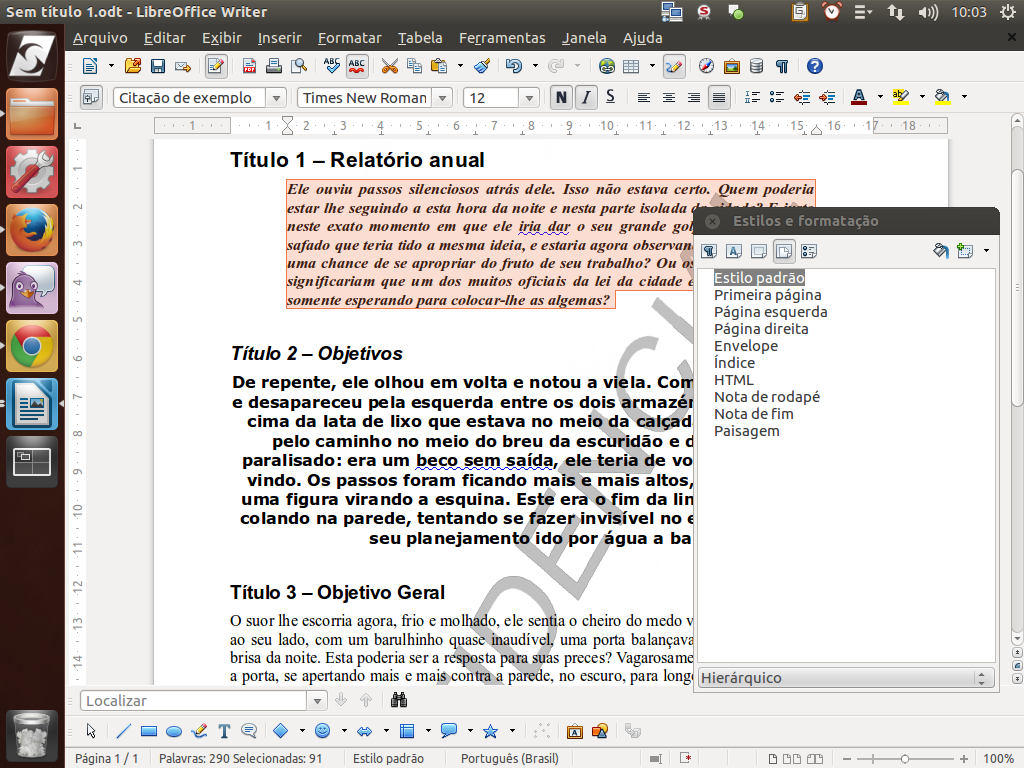
Se você quiser, por exemplo, copiar um estilo já aplicado em alguma parte do documento, seja para parágrafos, caracteres ou página, basta selecionar o estilo que deseja copiar e clicar no botão "Pincel". Clique sobre o ícone.
Referência (copie para o Mantis o texto em vermelho):
demo_.html?interacao=680
(Etapa xx de 18)
Em seguida, basta clicar sobre o trecho onde deseja replicar o estilo copiado. Em nosso exemplo, o estilo do primeiro parágrafo foi replicado para o terceiro parágrafo, com exceção apenas do "recuo" do texto.
Referência (copie para o Mantis o texto em vermelho):
demo_.html?interacao=681